

Если вам понравилась статья, пожалуйста поддержите наш сайт и поделитесь ссылкой на нее в соцсетях 
Сегодня для настройки танков пользователь может использовать огромное количество самых разнообразных модов. Например, можно установить серверный прицел World of Tanks. Но что это такое и для чего он нужен? Стоит разобраться в этом вопросе уже прямо сейчас.
В данном материале мы поговорим про серверный прицел в World of Tanks. Однако, прежде всего следует немного рассказать про схему работы онлайн-игры. Как многие игроки знают, все базовые расчеты производятся на игровых серверах. Именно поэтому иногда получается рассинхронизация обычного прицела и серверного.
- Обычный прицел — это прицел, которым пользуется игрок по умолчанию. Время от времени с ним случаются странные вещи, когда при стрельбе во время поворота снаряд летит совсем не туда, куда хотел игрок.
- Серверный прицел — это тот, который на 100% показывает истинный круг разброса. Включается серверный прицел в настройках клиента в разделе «игра». Нужно лишь поставить галочку в определенном поле.
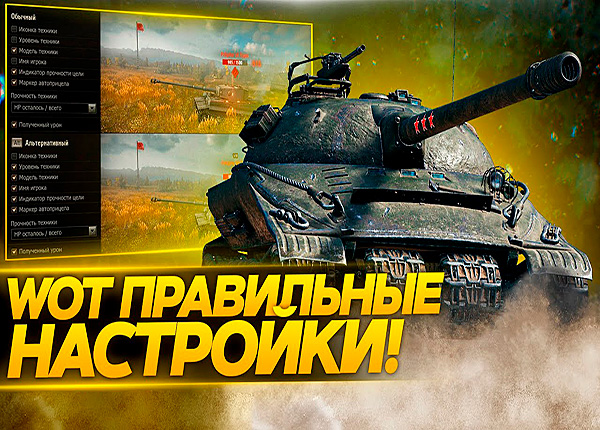
Описание наиболее важных настроек World of Tanks для повышения комфорта, эффективности и производительности игры, включая настройки экрана и графики.
В одной из недавних статей мы говорили о лучших модах для World of Tanks, которые повышают эффективность в бою. Настройки же являются важным условием для комфортной игры, так что ими не стоит пренебрегать. Достаточно всего один раз пробежаться по вкладкам и выставить правильные параметры.
Я поделюсь с вами своим опытом настройки игры World of Tanks, чтобы вы могли эффективнее воевать, чаще побеждать и получали от игры моральное удовлетворение. А уж поделиться за более чем 10 лет жарких баталий есть чем
Дальше я покажу вам свои настройки игры и объясню на что они влияют. Первый раз рекомендую читать все подряд, а потом вы сможете быстро находить нужный раздел с помощью содержания.
- Содержание
- Содержание
- Моды, которые могут заинтересовать
- Similar mods
- Информирование в бою
- 7.1. Индикатор обстрела
- 7.2. События в бою
- 7.3. История событий
- 7.4. Граница карты
- 7.5. Боевой отчет и ЛБЗ
- Настройки прицела
- 5.1. Аркадный прицел
- 5.2. Снайперский прицел
- 5.3. Артиллерийский прицел
- 5.4. Настройки обводки
- Скачать серверный прицел для World of Tanks
- Настройки графики
- 2.1. Настройки экрана
- 2.2. Расширенные настройки
- Настройки звука
- 3.1. Громкость и предустановки
- 3.2. Голосовая связь
- Настройки управления
- 4.1. Настройки мыши
- 4.2. Настойки клавиатуры
- Как работает сервер
- Настройки игры
- 1.2. Коммуникация в бою
- 1.3. Боевой интерфейс
- 1.4. Настройки случайных боев
- 1.5. Панель техники
- 1.6. Отображение элементов внешнего вида в бою
- 1.8. Анимация камеры в ангаре
- 1.9. Запись боев
- 1.10. Другие опции
- Стоит ли использовать в WOT серверный прицел
- Как установить серверный прицел для World of Tanks?
- Настройки маркеров
- 6.1. Маркеры противников
- 6.2. Маркеры союзников
- 6.3. Маркеры уничтоженных танков
- Зачем нужен серверный прицел для World of Tanks?
Содержание
Содержание
-
Автор: -
Категория: Прицелы -
Просмотров: 3879
Дата обновления: 22.06.2021
Многие танкисты подняли свой уровень умений в игре именно благодаря популярности разнообразных танковых видео на видеохостинге Youtube. Компания Wargaming также поддерживает связь с аудиторией при помощи официальных каналов на Youtube, а также различных развлекательных проектов. Для тех игроков, кто уже достаточно давно играет в World of Tanks имя Кирилл Орешкин наверняка знакомо, как и то насколько красивые у него анимированные прицелы. Наверное практически каждый игрок хотя бы раз,но видел лучшие реплеи недели записанные именно с этой модификацией клиента.
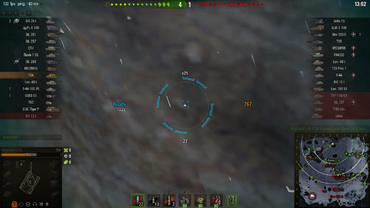
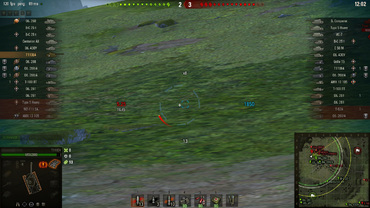
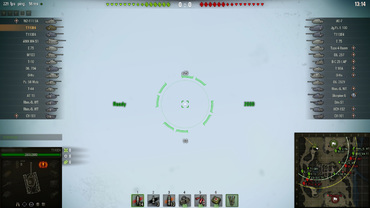
Представленная на этот раз вашему вниманию модификация «набор прицелов Кирилла Орешкина для WOT 1.21.0.0» является фактически целым пакетом прицелов, используемых этим игроком для World of Tanks. Как вы можете проверить самостоятельно, именно с этими прицелами и играет сам Кирилл Орешкин. Более того, в архиве вы сможете обнаружить также две дополнительных вариации прицелов – зеленый и синий.
- Установить шрифты;
- Папку mods скопировать в папку World of Tanks.
Моды, которые могут заинтересовать
В архиве версии для клиента: 0.9.17.1
Внутри есть видео
Описание:
Прицел с вращающимся сведением ведущего многих программ Варгейминга.
— Обновлено под патч игры 0.9.17.1 для World of Tanks.
— В данный момент прицел не соответствует скринам и видео ниже!!;
Важно! Изменился путь установки мода!!!
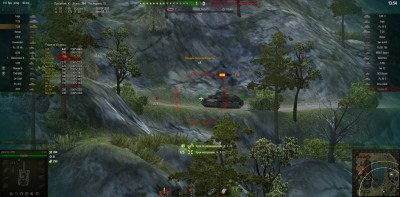
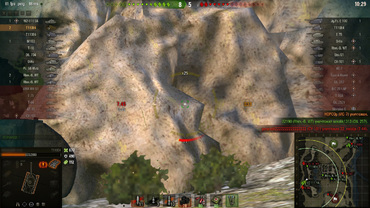
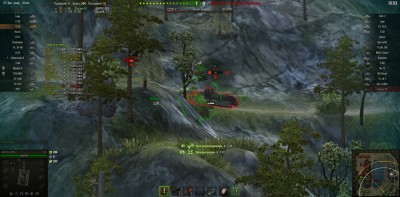
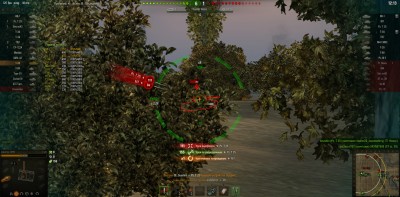
Многие знакомы с творчеством Кирилла Орешкина где на многих видео можно было заметить интересный прицел с вращающимся сведением. Прицел удобен для быстрых темпа игры на легких танках. Сведение имеет цветной индикатор бронепробития и окончания перезарядки танка. Советуем дополнить прицел другими интересными новыми модами wot благодаря которым побед станет намного больше.
Установка прицел для клиента 0.9.17.1:
Скопировать папку с заменой в папку с игрой World_of_Tanks\
Важно! Изменился путь установки мода!!!
Видео пример Прицел как у Кирилла Орешкина:
Внимание срок действия инвайт кодов быстро заканчивается!!! Успей забрать свой!!!
ИНВАЙТ КОДЫ World of Tanks ТУТ!!!
Уважаемый гость, Вы зашли на сайт как незарегистрированный пользователь.
Для зарегистрированных пользователей предоставлена возможность скачивания с Яндекс Диска и добавление комментариев для материалов нашего сайта.
- Category: Mods
- Hits: 61940
- Last Updated: 27 January 2021
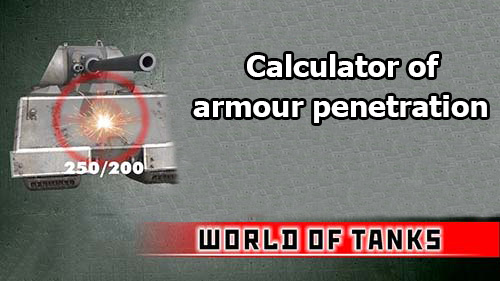 Calculator of armour penetration for World of Tanks 1.21.0.0
The mod Calculator of armored penetration for World of Tanks 1.21.0.0 presented to your attention is perfect not only for beginners, but also for good players, as it not only helps in combat, but also hones skills and learns machine vulnerabilities from different angles. Unlike the base sight built into the client’s game, this calculator takes into account not only the thickness of the armor at the selected point, but also the angle of entry of the projectile.
It is almost impossible to overestimate the degree of importance and effectiveness of using an armor calculator in combat. This modification in combat provides the player with complete information about whether the projectile will pierce the armor in the zone where you are aiming at a certain angle of entry. This gives a considerable advantage in the battle to players who do not use such mods, since the percentage of penetrations you noticeably increases due to confidence in your actions.
This mod is completely independent and does not require installation of Pmod, but at the same time it is perfectly combined with it without any conflicts.
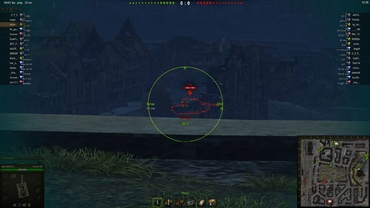
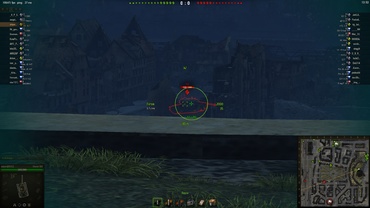
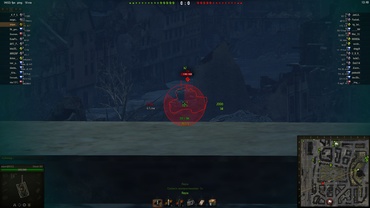
World of Tanks\res_mods\1.21.0.0\scripts\client\gui\mods\mod_reducedArmor.jsonCopy the mods folder to the World of Tanks folder.
Similar mods

- адаптация к 1.21.0.0
Мод улучшенный маркер бронепробития для 1.21.0.0 — это аналог стандартного маркера встроенного в игру, но с куда расширенными возможностями, так сказать настоящий калькулятор бронепробиваемости, который будет работать на абсолютно любом прицеле какой бы Вы не поставили. В отличие от стандартного, данный маркер учитывает все нюансы и особенности: приведенная броня, экраны, постановка противника (ромб), угол верхнего и нижнего бронелиста противника относительно своего танка, высота противника (выше или ниже он вас). Все перечисленные моменты (а их нет в стандартном маркере) влияют на угол вхождения снаряда в броню противника, а значит и на вероятность пробития. Имея такие возможности данная модификация делает абсолютно бесполезным стандартный маркер, который и так не нужен опытным игрокам, а новых может вводить только в заблуждение. Так что данный мод будет настоящей находкой для новых игроков, которые ещё не очень хорошо знают танки (а уж тем более танки высоких уровней), он позволит им быстрее изучить ТТХ танков и быстрее втянутся в игру.
Если вы играете без мода со стандартным прицелом, то центральный маркер будет менять цветовую окраску (красный, желтый, зелёный) в зависимости от толщины брони и места куда вы целитесь. Если вы используете мод прицел в котором дополнительно присутствуют цифровые показатели вражеской брони, то эти цифры будут отображать более точные показатели.
Поместить папку mods в корневую папку World of Tanks.
Файл настроек: World of Tanks\mods\configs\ekspoint\mod_reducedArmor.json.
Если в вашем прицеле уже используется калькулятор бронепробития, то Вы можете отключить этот в файле настроек изменив строку «custom_flash»: true. Замените true на false.
Важно! Если у Вас установлен P-MoD, то данная модификация работать не будет и в таком случае включайте калькулятор в файле \mods\configs\pmod\mod_pmod.json.
Улучшенный маркер бронепробития
- [Размер: 233.79 KB]
- Скачать
Информирование в бою
Это достаточно большой блок различной информации, разделенный на пять вкладок.
7.1. Индикатор обстрела
Здесь вы можете видеть кто и откуда по вам стрелял, нанес урон или нет.
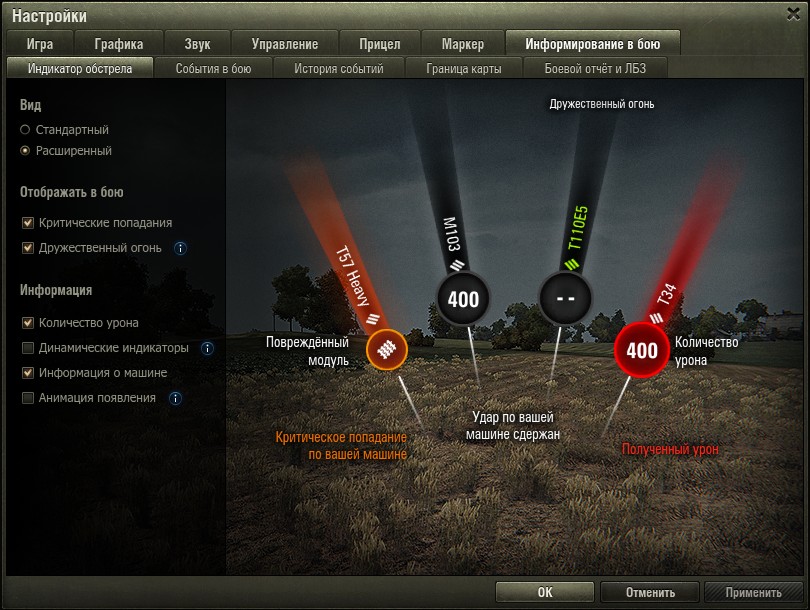
Это крайне полезная информация – по урону часто можно определить топовое орудие стоит у противника или нет, а также дать выстрел в ответ по противнику, который не светится.
7.2. События в бою
Значки с надписями отображаются ближе к низу примерно в центре экрана, позволяя отслеживать самые разные вещи, а затем пропадают.
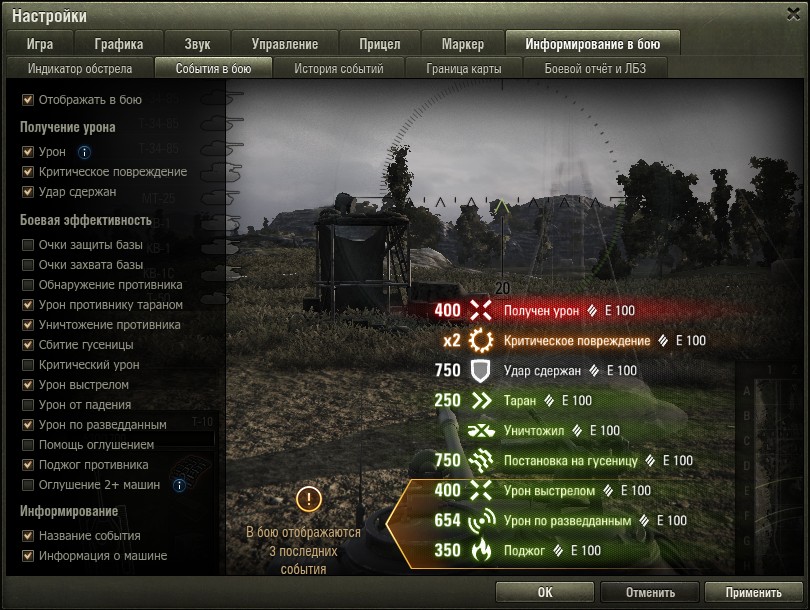
Тут нужно выделить для себя наиболее полезные, так часть из них не имеет большой ценности и просто отвлекают. Кроме того, самое важное остается в истории событий.
7.3. История событий
Позволяет видеть кто и каким типом снарядов по вам попал, нанес ли урон или повредил какой-то модуль, а также общую сумму полученного, нанесенного, заблокированного урона и ассист (свет, оглушение, урон по танкам со сбитыми вами гусеницами).
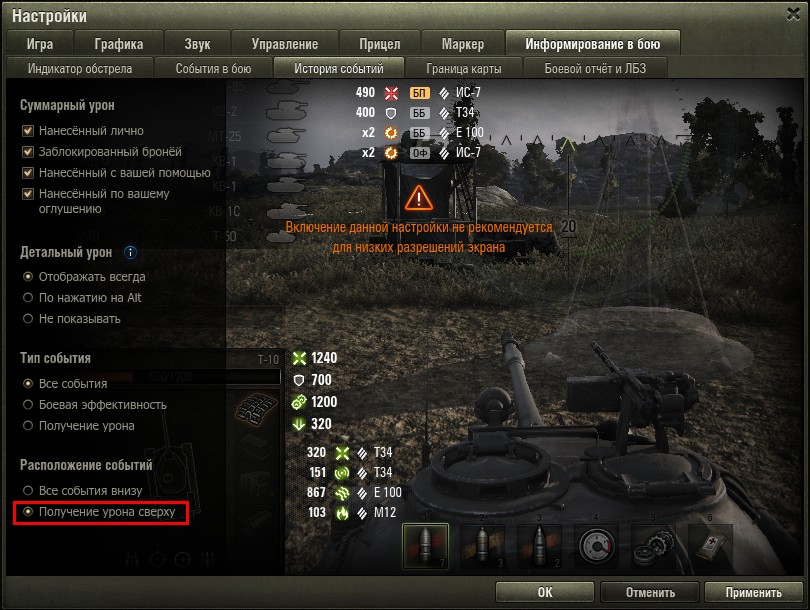
Лично я предпочитаю разделять нанесенный (снизу) и полученный (сверху) урон с помощью самой нижней опции «Получение урона сверху».
7.4. Граница карты
Здесь все совсем просто – это настройка вида границы карты, за которую невозможно заехать.
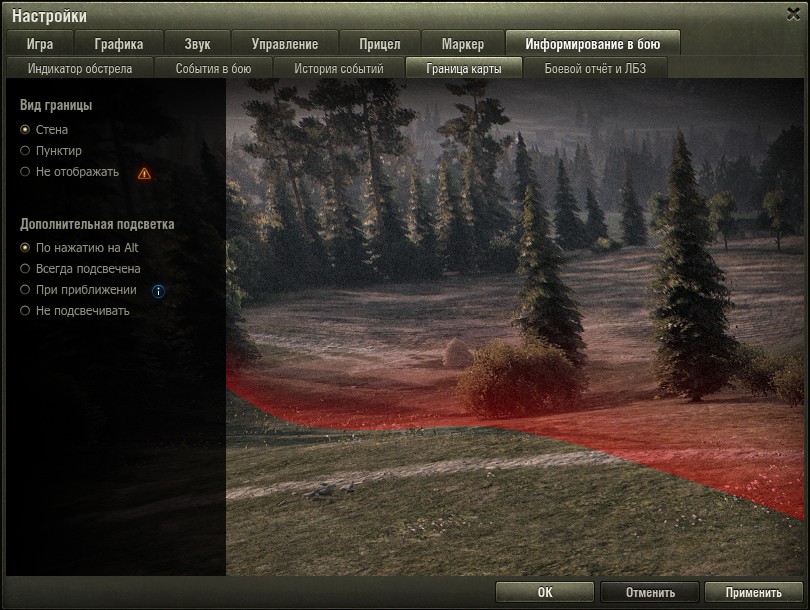
По умолчанию она слегка подсвечивается сплошной красной линией и становится ярче при удержании клавиши «Alt». Но вы можете сделать подсветку в виде засечек («Пунктир»), включить постоянное подсвечивание или при приближении, если у вас иногда возникают с этим проблемы (вы не видите границу и пытаетесь туда проехать).
7.5. Боевой отчет и ЛБЗ
Очень полезная вещь, отображаемая вверху экрана. Включает «Шкалу прочности» с остатком ХП обеих команд (помогает заранее определить слив или победу), а также прогресс выполненные личных боевых задач в «Кампаниях».
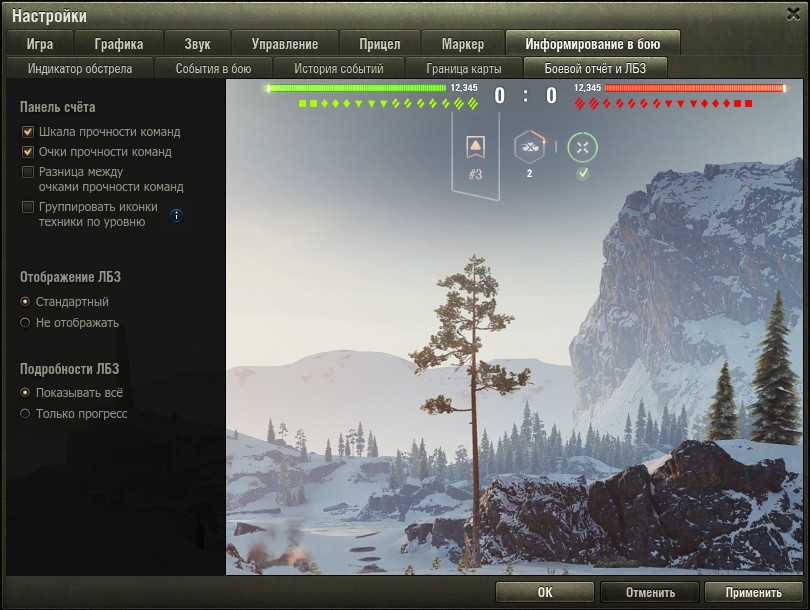
Вы будете постоянно видеть ваши текущие задачи в бою (в зависимости от танка) и прогресс их выполнения, что очень удобно и вообще не мешает. Узнать более подробные данные и переключаться между «Кампаниями» можно с помощью курсора мыши (с кнопкой «Ctrl») и по клавише «N» на клавиатуре (Боевые задачи).
Я использую лучше читаемую шкалу из Модпака Протанки, попробуйте – там еще много чего полезного.
Настройки прицела
Здесь у нас есть четыре вкладки для настройки разных прицелов и обводки.
5.1. Аркадный прицел
Сейчас я использую стандартный диагональный индикатор с зеленой точкой в качестве центрального маркера, сплошным кругом сведения и О-образным индикатором бронепробития, как и многие другие игроки. Так же рекомендую прозрачность индикаторов «Перезарядка» и «Состояние» выкрутить на минимум, чтобы они не мешали.
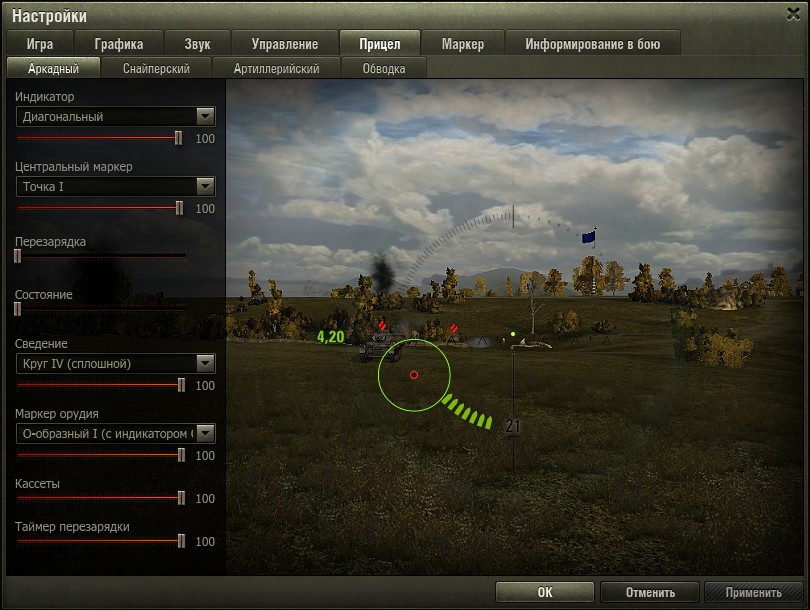
Раньше я еще использовал перекрестие с индикатором бронепробития, так и не понял что лучше, попробуйте для себя разные варианты. Главное, чтобы прицел позволял вам быстро интуитивно наводиться на уязвимые зоны противника и понимать пробьете вы его или нет.
5.2. Снайперский прицел
Снайперский прицел настроен у меня точно также.
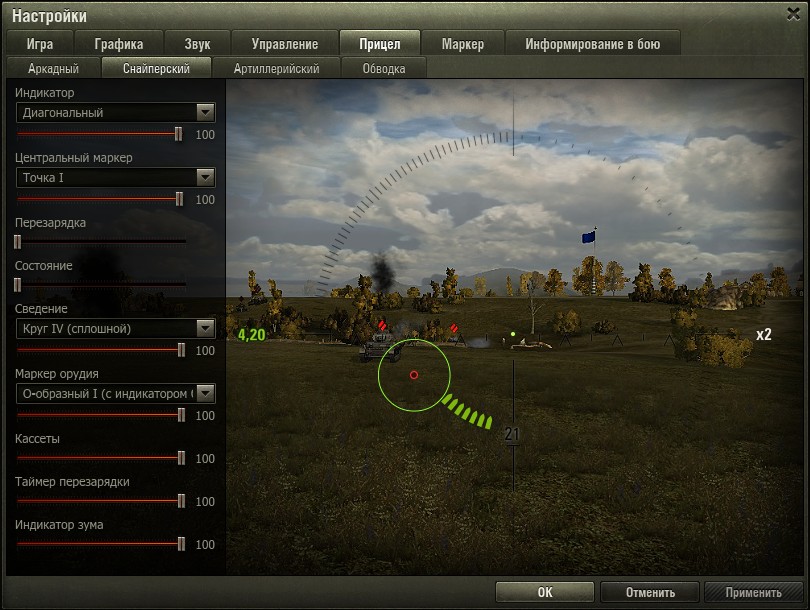
Рекомендую и вам настраивать их одинаково, чтобы не сбиваться с толку при переключении из аркадного прицела в снайперский и обратно.
5.3. Артиллерийский прицел
Артиллерийский прицел я не трогал.
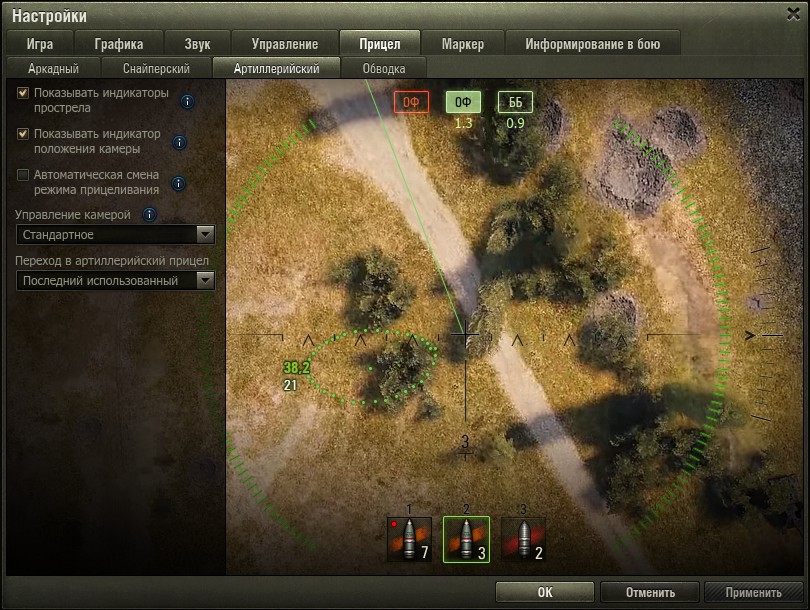
Раньше использовал прицел «Стандартный плюс» из модпака, но сейчас родной стал достаточно информативным (нет разве что круга сплеша).
5.4. Настройки обводки
А вот эту новую крайне полезную вещь нужно настроить, это очень помогает выцеливать зоны пробития противников.

Сделайте как у меня и вы будете точнее видеть контур танка (без декоративных элементов), простреливаемые зоны за разрушающимися объектами («Текстура») и непростреливаемые зоны за укрытиями («Заливка»).
Скачать серверный прицел для World of Tanks


Поиграл во многие танковые игры и теперь делюсь опытом. Провел много времени в сражениях WOT и War Thunder. Одно время играл в Crossout, но потом аккаунт взломали. Присматриваюсь к новой Enlisted в поисках вечернего фана.
Настройки графики
Все настройки здесь делятся на настройки экрана и расширенные настройки графики.
2.1. Настройки экрана
По умолчанию открывается вкладка «Экран».
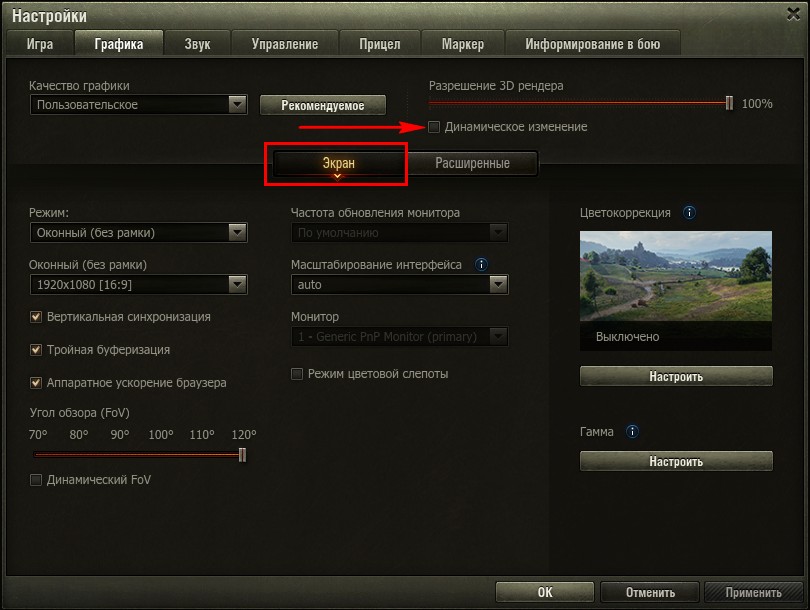
Здесь обязательно снимите галочку «Динамическое изменение» (даже для слабых ПК), иначе картинка будет не стабильная (периодически падает разрешение) и превращаться в мыло.
Оконный режим и разрешение
Я использую режим «Оконный (без рамки)», в нем можно между боями быстро переключаться на другие приложения (браузер, мессенджеры) с помощью Alt+Tab.
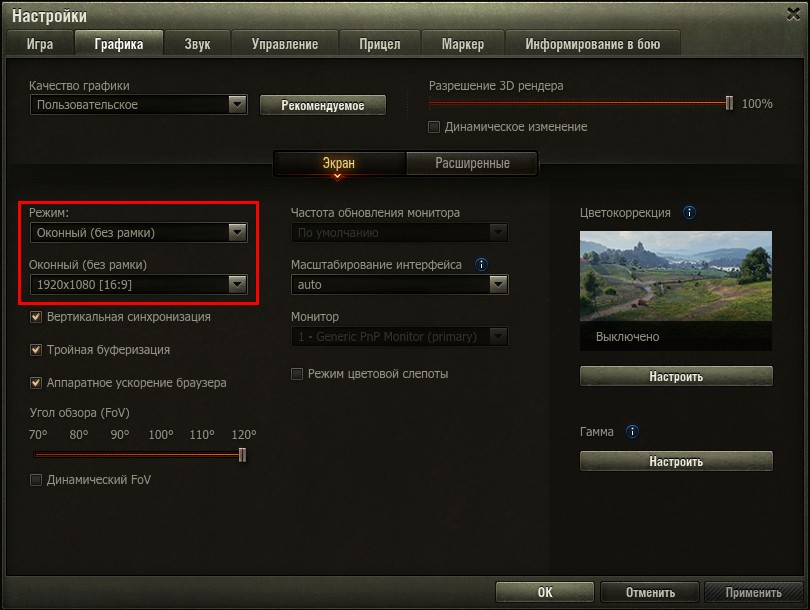
Но если у вас с такой необходимости нет или возникают какие-то проблемы, то включайте полноэкранный режим. Разрешение желательно выбирать максимальное для своего монитора (у меня Full HD, у вас может быть 2K, 4K), но если комп слабый, тогда снижаем до 1920×1080.
У меня частота обновления экрана 60 Гц и я включаю «Вертикальную синхронизацию» – это ограничивает частоту кадров до 60 FPS, делает картинку плавнее (устраняет разрывы кадров), снижает нагрузку на железо, нагрев и шум. Лично мне этого хватает, если вы не киберспортсмен, то вам тоже должно быть достаточно.
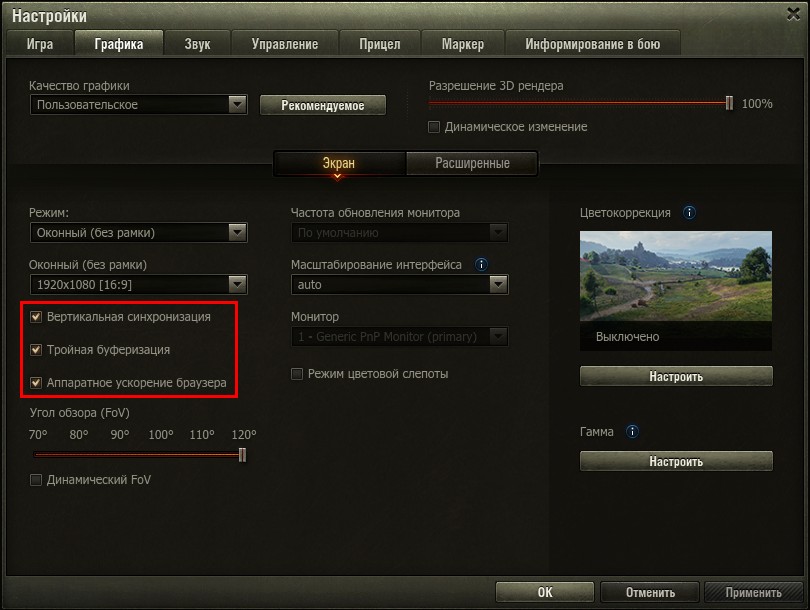
Но если у вас монитор с высокой частотой обновления (144 Гц или выше) и ПК способен выдавать такой высокий FPS, то можете не ставить. «Тройная буферизация» лишь улучшает работу синхронизации (желательно включать совместно), «Аппаратное ускорение браузера» тоже включайте если доступно (это использует внутренний браузер внутри клиента игры).
«Угол обзора (FoV)» – чем выше, тем больше обзор поля боя в игре, кажется что танки едут быстрее, но они становятся визуально меньше (чуть хуже целиться) и это несколько снижает производительность (на слабом ПК картинка может стать менее плавной).
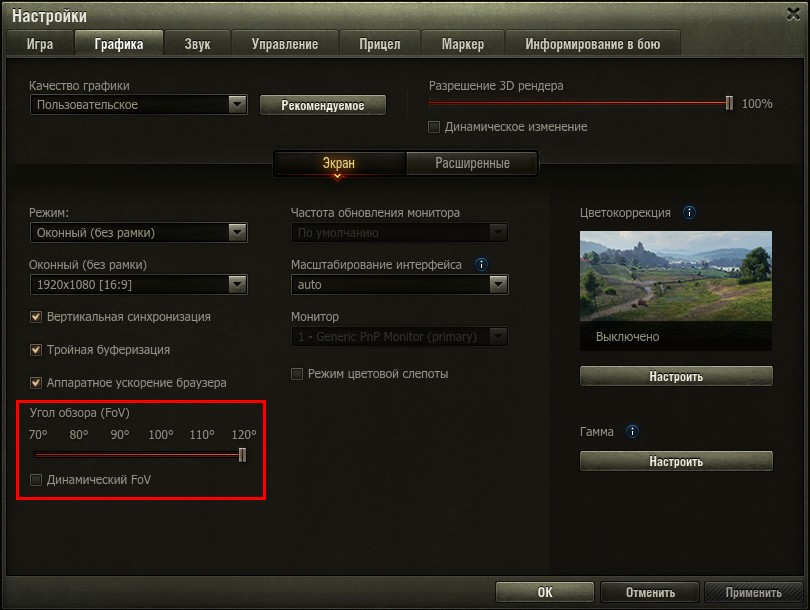
По умолчанию в игре этот параметр установлен на 95°, но лично мне нравится ставить на максимальные 120°. Попробуйте сами какое-то время поездить с разными значениями и поймете что для вас лучше. Галочку «Динамический FoV» я не использую – она добавляет возможность задать диапазон FoV (минимальное и максимальное значение). В таком случае FoV будет динамически изменятся при приближении и отдалении камеры, мне показалось это чересчур вычурным решением.
Если у вас монитор с частотой обновления выше стандартных 60 Гц, то здесь можно будет выбрать желаемую «Частоту обновление монитора» (например, установить 60 Гц для синхронизации кадров на уровне 60 FPS).
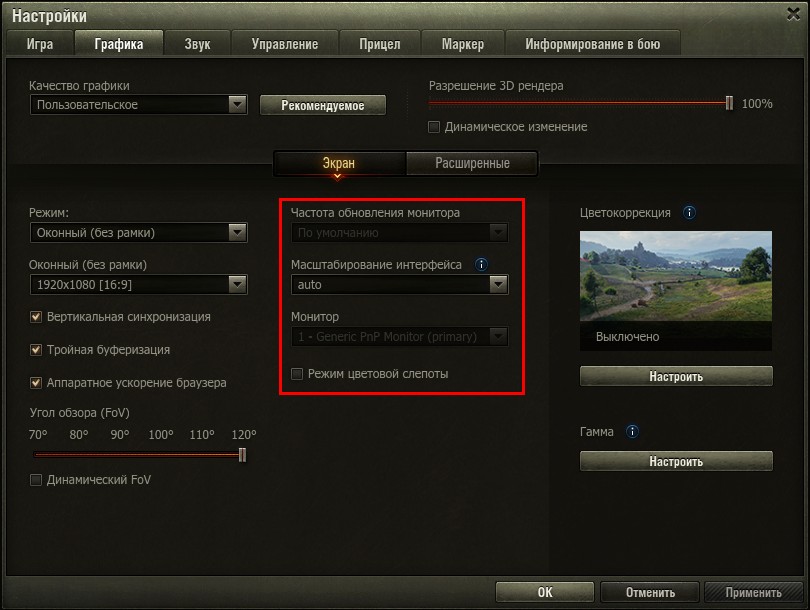
«Масштабирование интерфейса» может понадобиться при разрешении 4K, чтобы все было не сильно мелким. Если у вас несколько мониторов или подключен телевизор, то вы также можете выбрать «Монитор» на который выводить игру. Ну а «Режим цветовой слепоты» создан для дальтоников.
Эти опции позволяют настраивать яркость, контрастность и применять цветовые фильтры к картинке в бою (также изменения видны и в ангаре).
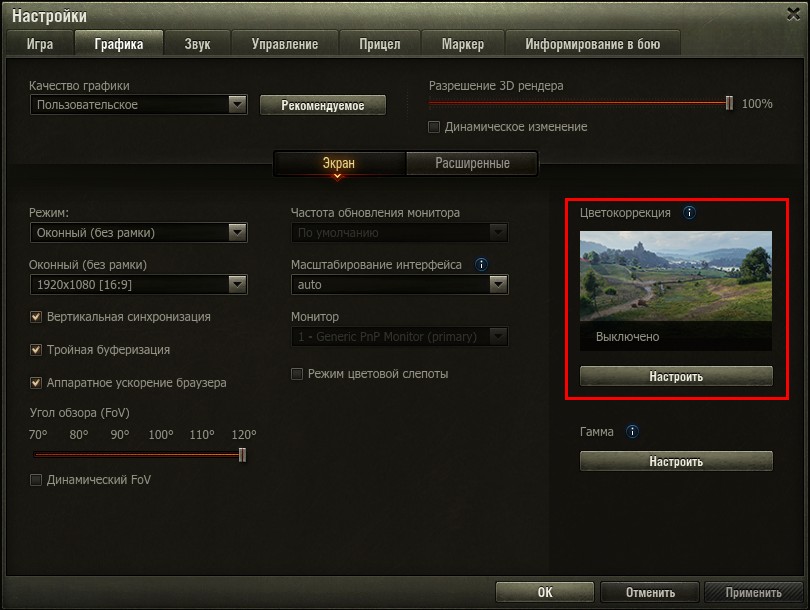
Цветокоррекция позволяет выбрать один из «Готовых фильтров», среди которых, по моему мнению, самые востребованные «Контрастный» и «Насыщенный», хотя я их и не использую.
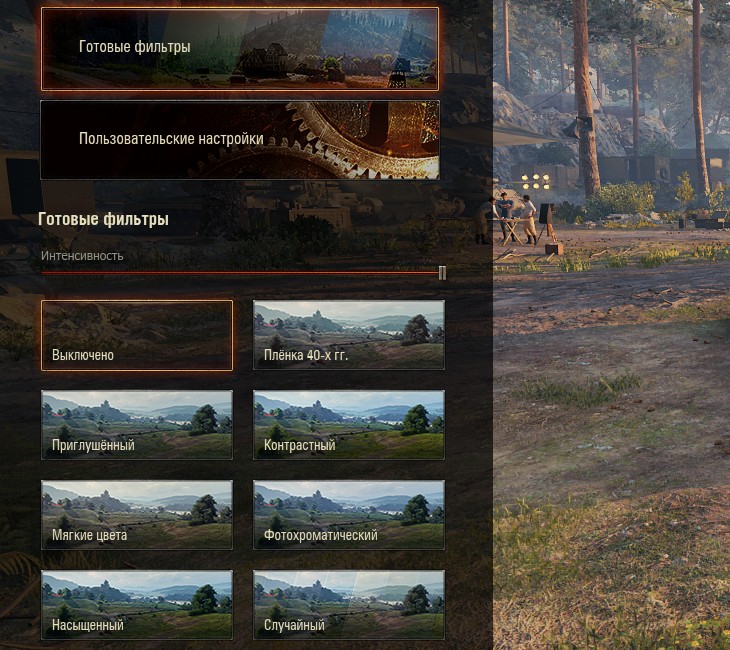
Также можно использовать «Пользовательские настройки», отрегулировав яркость, контрастность и насыщенность по своему усмотрению (изменения сразу видны на картинке ангара).
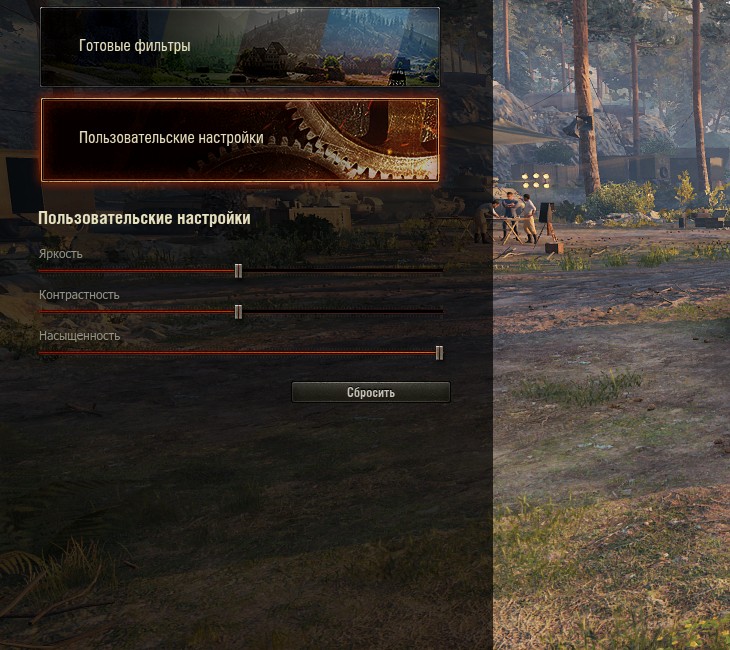
Но я также этим не пользуюсь, а использую другую возможность.
Изменение гаммы по сути позволяет сделать картинку ярче.
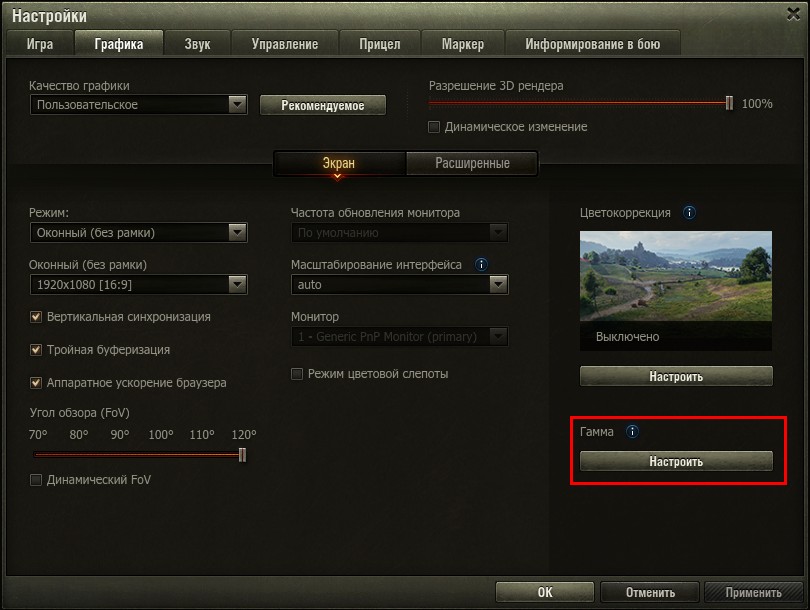
Все делается с использованием всего одного бегунка.
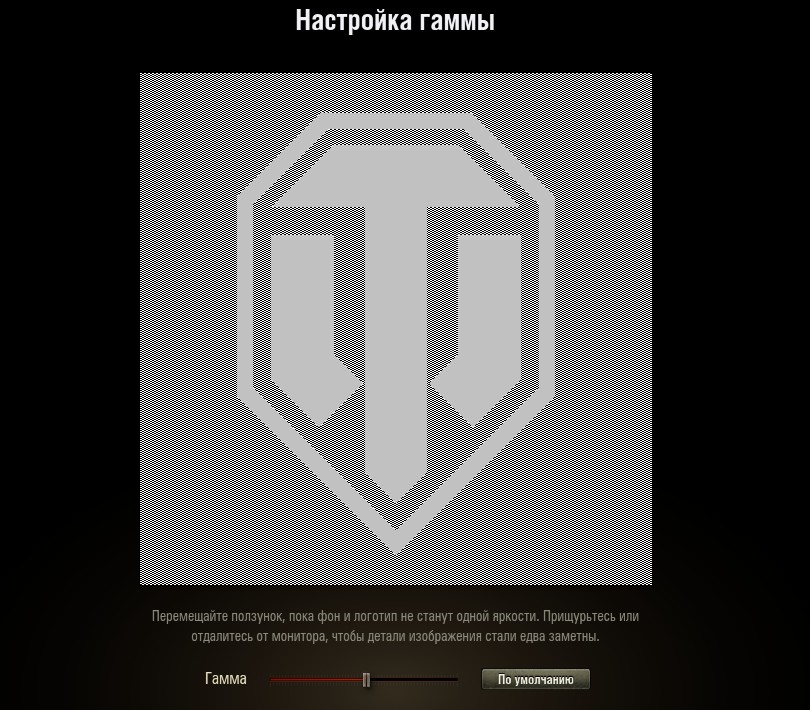
Поскольку я провожу много времени за компом, монитор у меня настроен на пониженную яркость. Но это приводит к тому, что картинка в играх получается слишком темной, теряется восприятие и реакция. Чтобы не трогать каждый раз регулировки монитора, я просто делаю выше яркость (гамму) в играх. Здесь мне достаточно было повысить яркость на три шага.
Перетаскивание бегунка мышкой не позволяет точно определить количество шагов. Для этого нужно кликнуть по нему, а затем несколько раз нажать на стрелочку вправо на клавиатуре.
2.2. Расширенные настройки
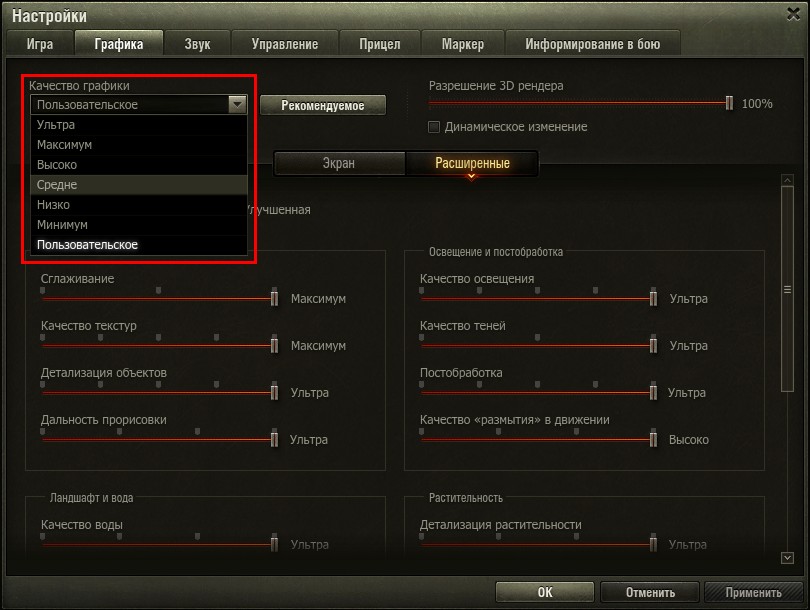
Расширенные настройки позволяют включить «Стандартную» графику для слишком слабых ПК и ноутбуков, которые не тянут «Улучшенную», а также тонко вручную настроить много отдельных параметров.
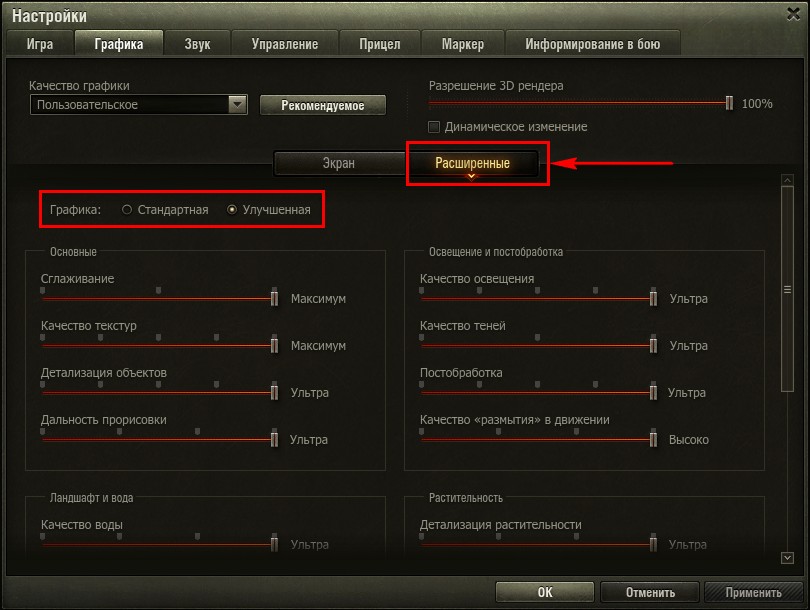
Тут в принципе можно не заморачиваться и попробовать постепенно снижать «Качество графики» путем выбора готовых пресетов из выпадающего списка.
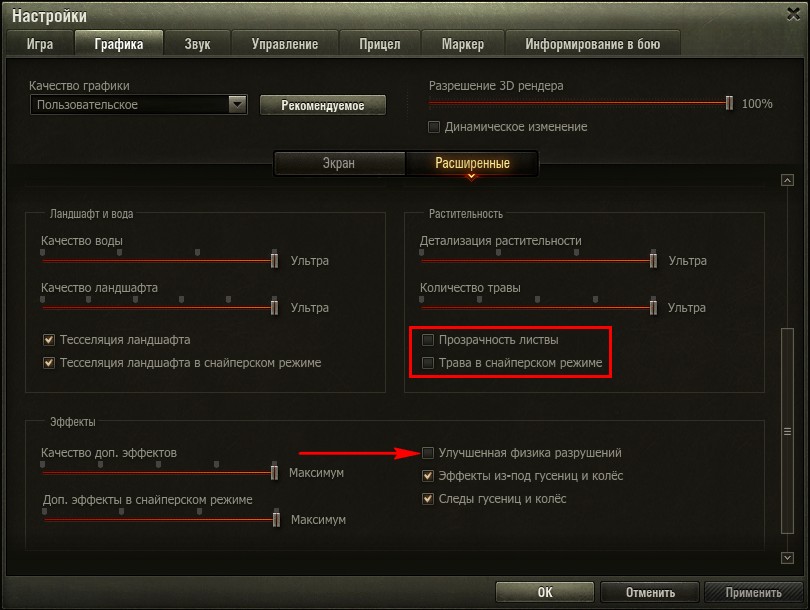
Единственное что рекомендуем всегда вручную отключать опции «Прозрачность листвы» и «Трава в снайперском режиме» (они мешают при прицеливании), а также «Улучшенная физика разрушений» (вечно всякий хлам цепляется за танки, отвлекает и портит эстетику).
Мы не будем описывать другие опции отдельно, так как это сильно увеличит и без того длинную статью.
Подробное описание всех настроек с полезными советами, как они влияют на качество игры и производительность, вы найдете в разделе «Ссылки».
Настройки звука
Здесь собрано все что касается громкости звуков, эффектов, озвучки и голосовой связи.
3.1. Громкость и предустановки
На этой вкладке все что касается непосредственно звука из колонок или наушников.
Здесь вы можете отдельно настроить громкость всех звуков в игре.
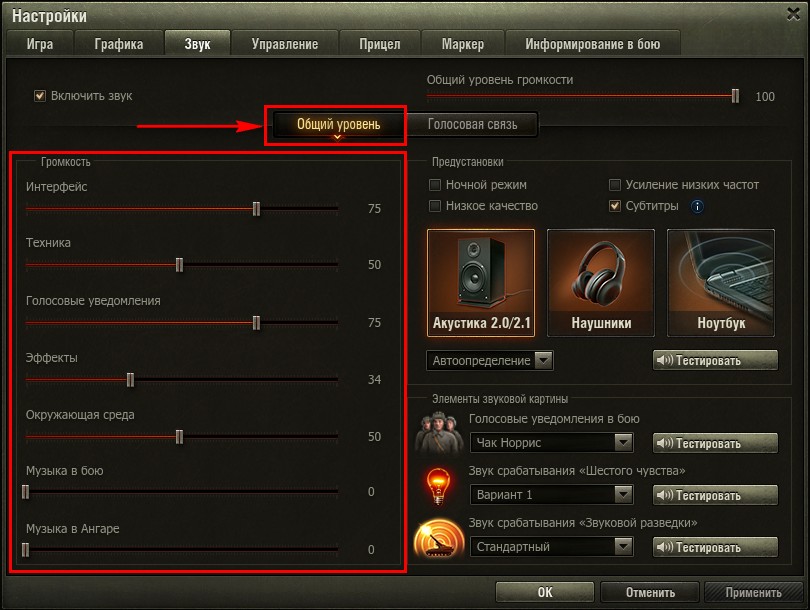
- Интерфейс – всякие короткие пиликанья, сопровождающие события в игре, не бьют по ушам, можно сделать погромче
- Техника – прежде всего громкость двигателя, гусениц и т.п., несколько отвлекают и не особо важны, можно сделать чуть тише
- Голосовые уведомления – важные сообщения о попаданиях, пожаре и др. (реплики членов экипажа), должно быть хорошо слышно
- Эффекты – сюда входят звуки выстрелов, разрывы снарядов рядом (в основном от арты), столкновения с техникой, это самые громкие звуки, бьющие по ушам, можно сделать потише
- Окружающая среда – пролет самолетов в небе, пение петухов в деревнях, молнии и торнадо, в общем естественные звуки окружения, можно установить на средний уровень, чтобы не мешали, а лишь создавали легкую атмосферу
- Музыка в бою – играет лишь в начале и конце боя, чтобы не отвлекать, тут все по желанию, лично я отключаю, чтобы меньше беспокоить домочадцев когда играю
- Музыка в ангаре – короткое музыкальное сопровождение после выхода из боя в ангар, также устанавливайте по своему желанию, иногда музыка бодрит, а иногда мешает сосредоточиться
В правой колонке можно задействовать другие звуковые предустановки.

- Ночной режим – вроде как должен приглушать звуки (я не пользуюсь)
- Низкое качество – возможно для слабых ПК со встроенной звуковой картой, чтобы уменьшить нагрузку на процессор
- Усиление низких частот – я пробовал, не понравилось (звук искажается)
- Субтитры – по-моему работают только в режиме обучения, можно оставить
- Акустика – лично я не заметил особой разницы между колонками, наушниками и ноутбуком
- Автоопределение – если у вас появились проблемы (часть звуков пропадает в игре), то выберите в этом поле тип вашей системы (2.0/2.1 или 5.1)
Рекомендую приобрести Dolby Atmos for Headphones (в приложении Dolby Access из Microsoft Store в Windows 10) – платите один раз, используете в множестве игр на разных ПК и улучшаете звук на ноутбуках. Звук реально становится очень классный (атмосферный и басистый), при этом естественный, а не гипертрофированный.
Элементы звуковой картины
Лично я использую очень полюбившуюся мне озвучку от Чака Норриса, которую (как и другие) можно будет выбрать в поле «Голосовые уведомления в бою» после установки мода «Танковые командиры».

Остальные опции позволяют выбрать желаемые звуки срабатывания навыков «Шестого чувства» и «Звуковой разведки», я предпочитаю стандартные.
3.2. Голосовая связь
Здесь можно включить или отключить использование микрофона в игре, задать клавишу для его активации, настроить громкость голосов игроков, окружения во время разговора, выбрать какой микрофон использовать (если у вас несколько – например, в гарнитуре и веб-камере) и чувствительность микрофона.
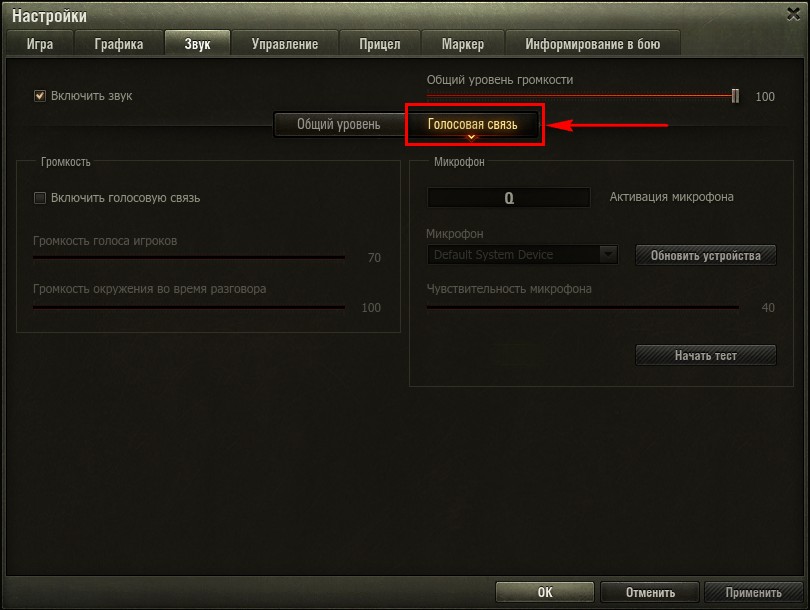
В принципе указанные на скриншоте параметры по умолчанию близки к оптимальным. Клавишу если хотите можно переназначить (например, на боковую кнопку игровой мыши). А чувствительность сильно зависит от качества вашего микрофона, нужно экспериментировать.
Лично я предпочитаю при игре взводом общаться по Скайпу, а не внутриигровому чату – это удобней (не нужно нажимать кнопку для активации микрофона как в рации) и практичнее (качество связи в скайпе проще настроить).
Настройки управления
В этом разделе собрано все, что касается настройки мыши и клавиш клавиатуры.
4.1. Настройки мыши
Здесь я настроил удобную для себя чувствительность мыши в разных прицелах.
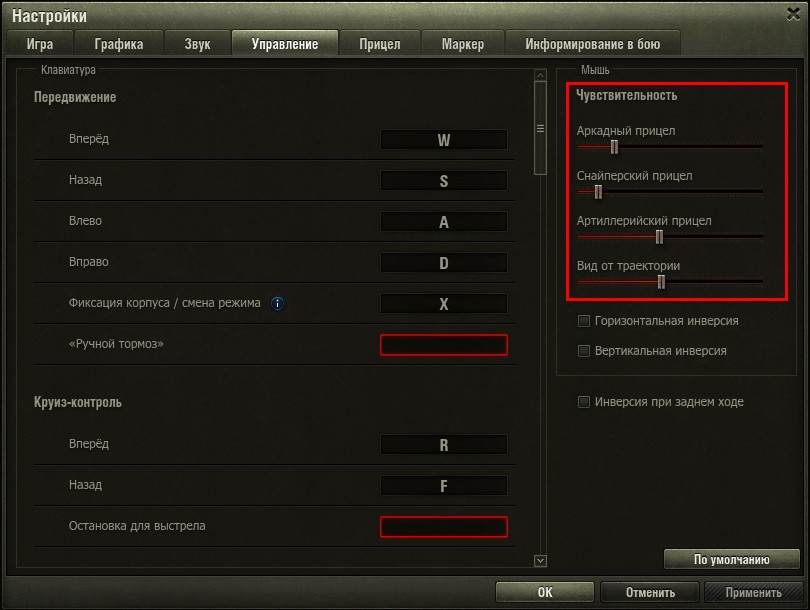
Сама мышь настроена на стандартные 800 DPI.
Опытные игроки рекомендуют настраивать мышь так, чтобы при движении от края до края коврика прицел в игре совершал полный оборот на 360 градусов (или полоборота на 180 градусов от центра до края коврика).
4.2. Настойки клавиатуры
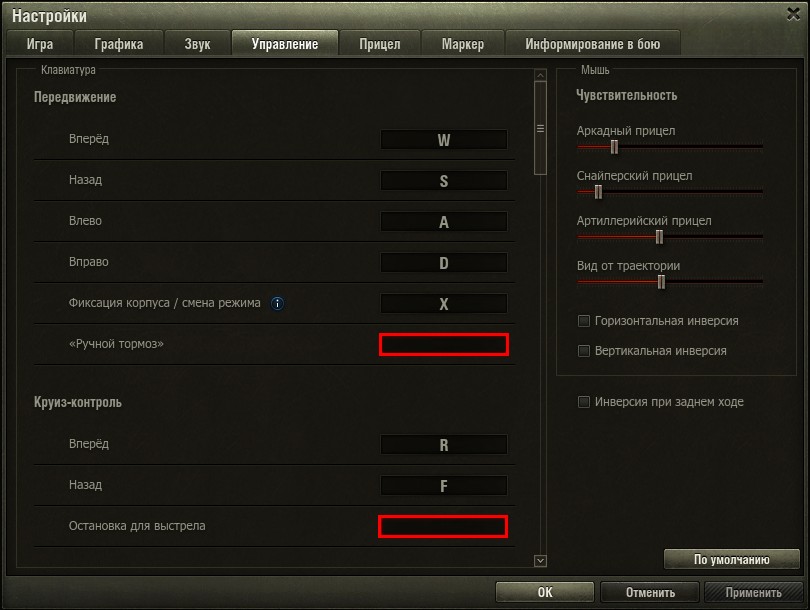
Также я открепил клавишу «Пробел» (Space) от ручного тормоза и остановки для выстрела, так как использую ее в моде быстрой починки и лечения (очень рекомендую).
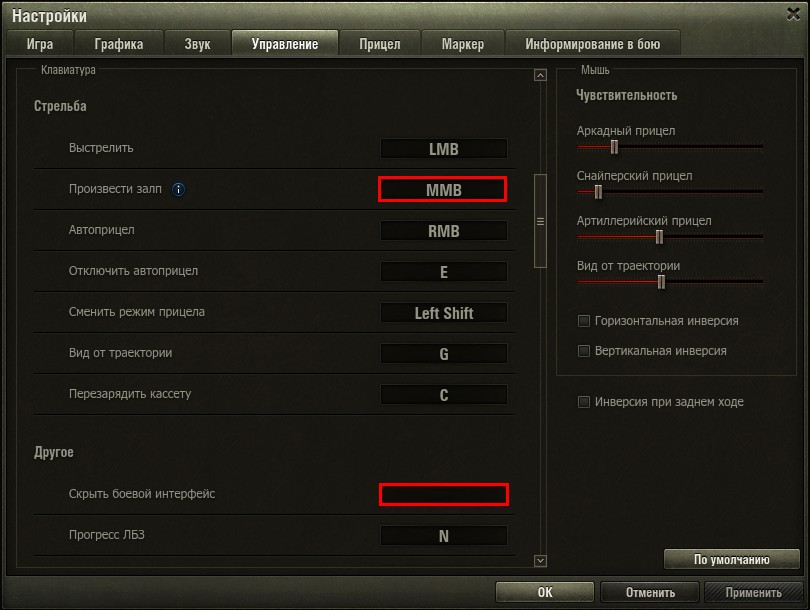
Обязательно нужно переназначить клавишу «Произвести залп» для стрельбы дуплетом на двустволках (я назначил на колесико мыши). Также я открепил клавишу «V» от функции «Скрыть боевой интерфейс», так как при ее случайном нажатии пропадает вся информация с экрана (мини-карта, панели команд и все остальное).
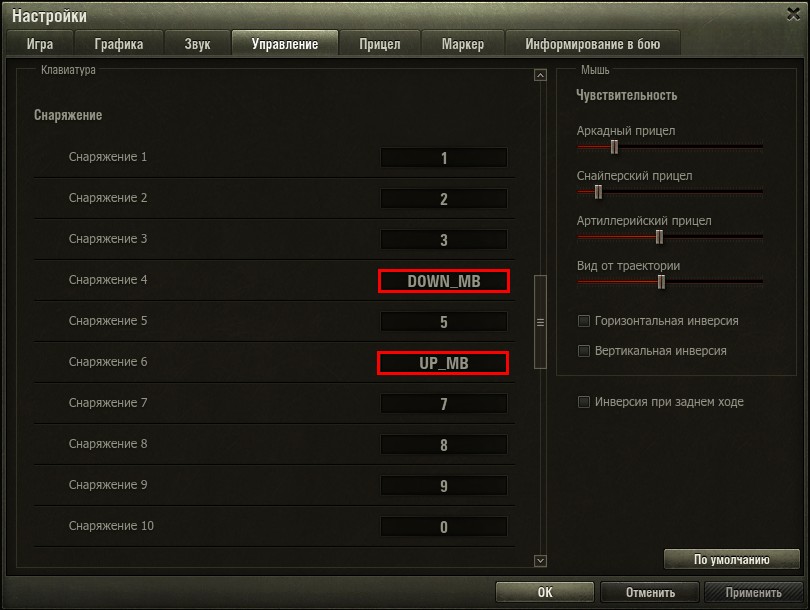
Еще я назначил боковые кнопки мыши на ячейки снаряжения 4 и 6 (в них у меня стоят огнетушитель и аптечка), что позволяет быстро тушить пожар и снимать оглушение (остальное делает мод починки и лечения).
Ниже также можно изменить клавишу активации микрофона.
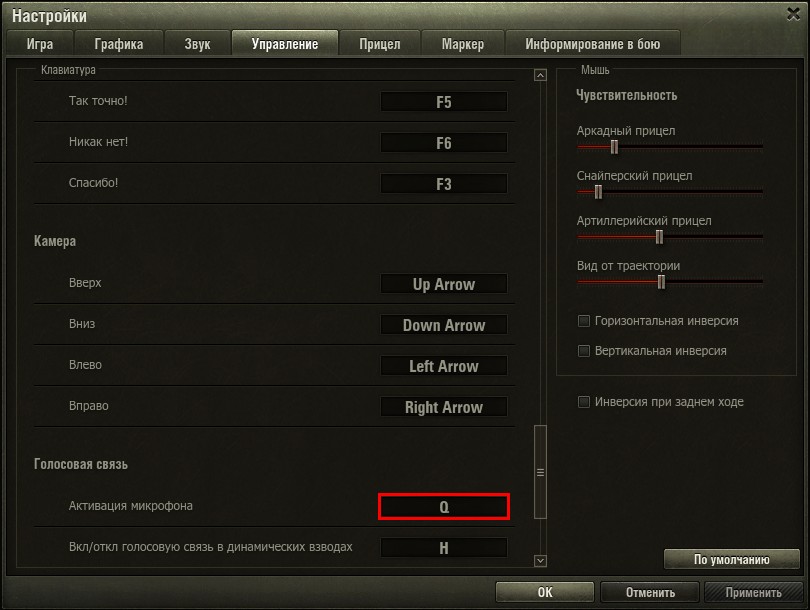
Чтобы отвязать клавишу от действия, назначьте на это действие какую-то клавишу, а затем переназначьте эту клавишу на другое действие.
Как работает сервер
За один бой, игроками совершаются тысячи действий. Это езда, поворот башни, засветы, рикошеты, попадание по модулям, выстрелы и пробитие слабых мест на танках. Каждое действие отправляется на главный сервер, и возвращается в игру с определенным результатом.

Чем больше одновременных действий происходит в игре, тем дольше их обрабатывает сервер. Это можно увидеть при засвете сразу большого количества техники или при игре на артиллерии, поскольку вид сверху одновременно отображает много элементов. В таких случаях FPS значительно падает и синхронизация снижается. Следует знать, что качество обработки будет зависеть от местоположения игрока. В России, главный сервер находится в Москве, поэтому, чем ближе расположен компьютер, тем быстрее будет обработана информация.
Выбираем сервер с наименьшим пингом:
- RU1 — Россия, Москва — 178.20.235.151, url — login.p1.worldoftanks.net;
- RU2 — Россия, Москва — 178.20.235.83, url — login.p2.worldoftanks.net;
- RU3 — Германия, Мюнхен — 213.252.177.91, url — login.p3.worldoftanks.net;
- RU4 — Россия, Новосибирск — 193.110.91.28, url — login.p4.worldoftanks.net;
- RU5 — Россия, Москва — 94.198.55.167, url — login.p5.worldoftanks.net;
- RU6 — Россия, Москва — login.p6.worldoftanks.net;
- RU7 — Нидерланды, Амстердам login.p7.worldoftanks.net.
Многие игроки не используют серверный прицел из-за его неудобного плавного передвижения, а также из-за снижения FPS. Некоторые танкисты, ознакомившись с ним, всегда его используют. Качество работы прицела, во многом зависит от мощности компьютера.
Если он слабый, тогда при активации серверного прицела, частота кадров снизится до критического уровня и играть будет невозможно. Даже при средних показателях FPS – 60, включение синхронизации может ухудшить показатели в 2 раза. Эта функция доступна всем игрокам, поэтому, каждый может испробовать ее и решить, нужна ли она в игре.
Настройки игры
На вкладке «Игра» есть много подразделов, рассмотрим каждый по очереди с акцентом на наиболее важных параметрах.
Лично я не люблю, когда «мамкины танкисты» начинают кричать в чат что я и как должен делать, а потом еще и пишут сообщения в ангар после боя с поучениями и оскорблениями.
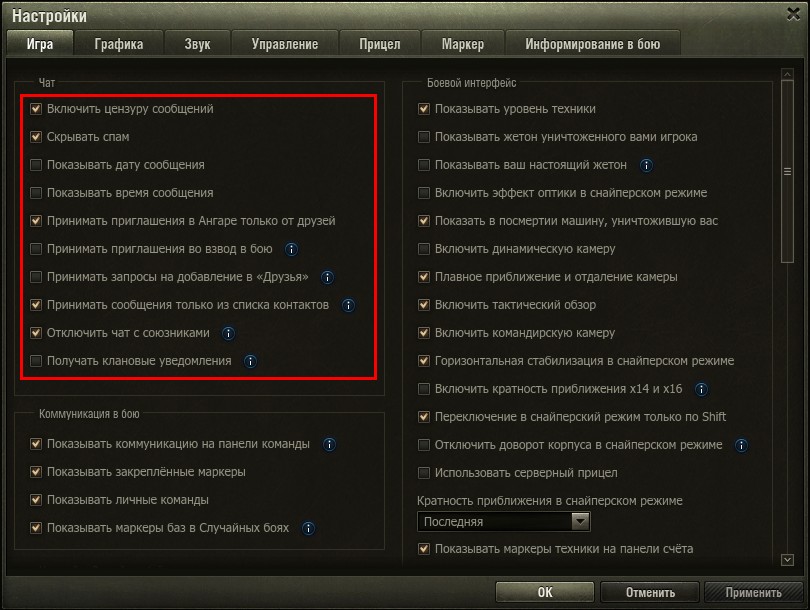
Поэтому я отключил чат, а также все другие отвлекающие возможности общения с другими игроками. Вы же делайте на свое усмотрение, тут все абсолютно понятно и нет нужды в комментариях.
1.2. Коммуникация в бою
Если честно, я вообще не парился с этими параметрами, так как меня все устраивает, можно оставить все опции включенными по умолчанию.
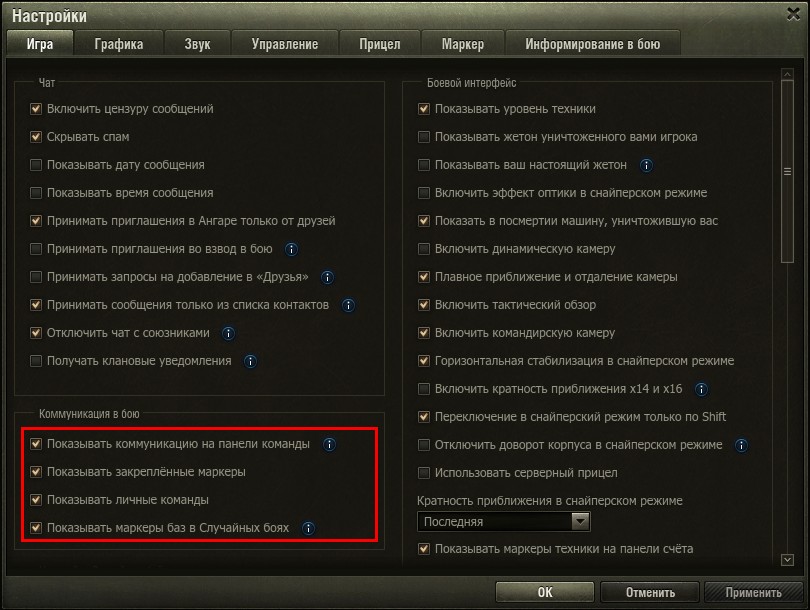
Они отвечают за отображение маркеров на панели команды и на поле боя, если вы отмечаете каких-то игроков или точки, к которым планируете ехать.
1.3. Боевой интерфейс
А вот эти настройки имеют первостепенное значение. Лично я отключил отображение жетонов, так как меня они раздражают, а также эффект оптики в снайперском режиме (зеленый фильтр ухудшающий восприятие).
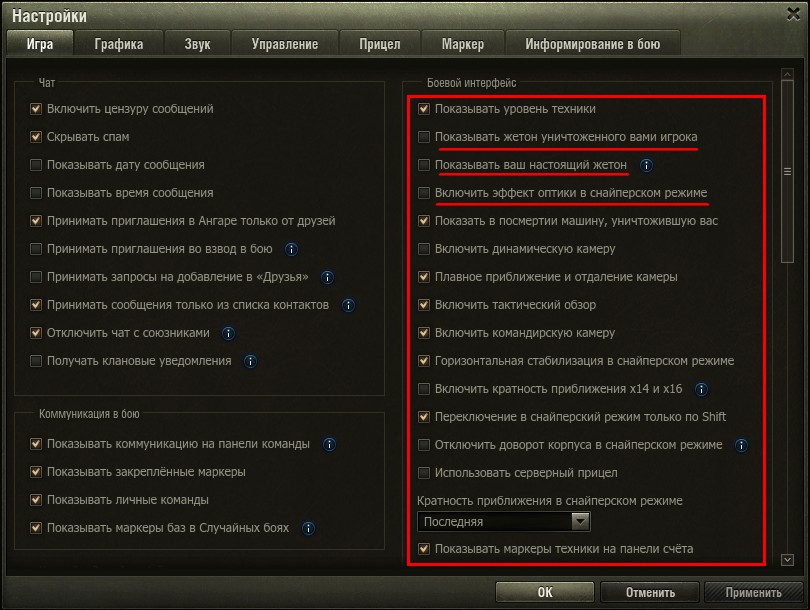
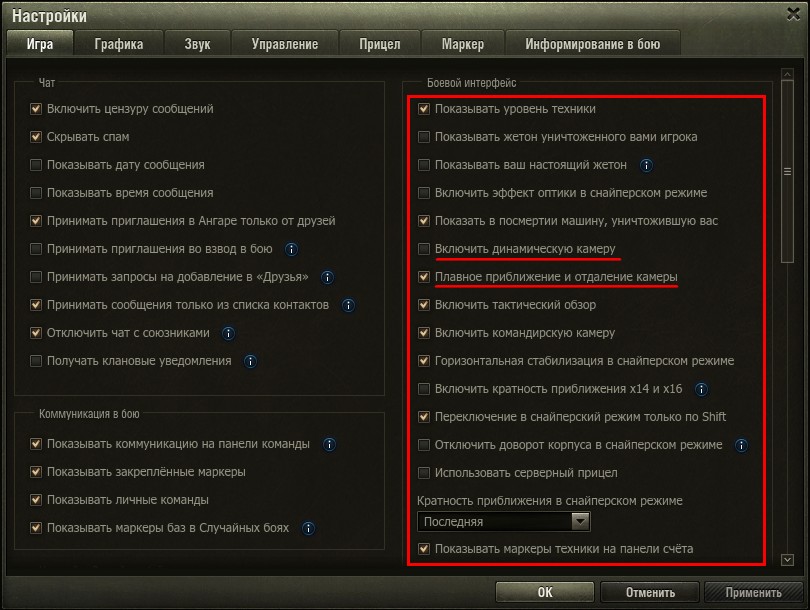
Обязательно рекомендую снять галочку с динамической камеры, чтобы уменьшить тряску прицела, когда едите по всяким неровностям. А плавное приближение и отдаление камеры делает переход между кратностью прицела менее дерганым.
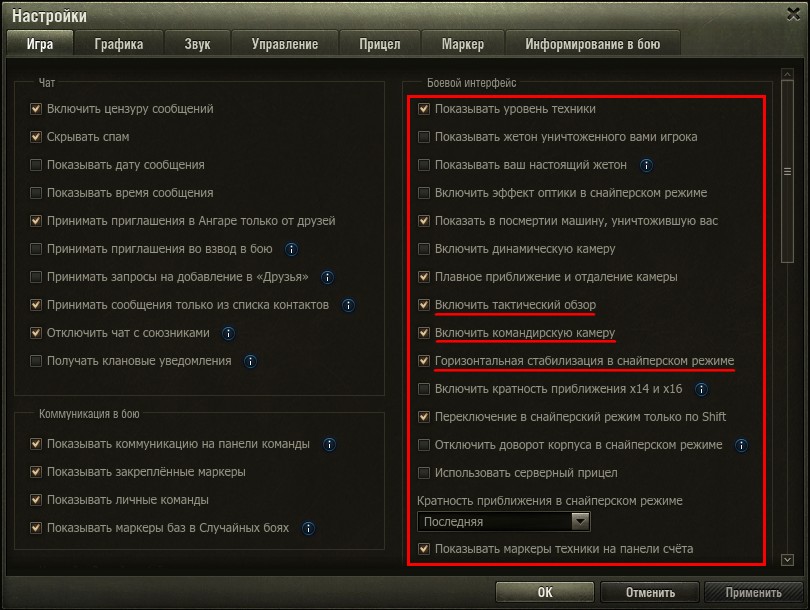
Тактический обзор и командирская камера позволяют отдалять камеру от танка, чтобы увидеть всю картину боя и перемещать камеру после смерти в режиме наблюдателя. В принципе эти опции не сильно важны, но и не мешают – иногда отдаление камеры позволяет лучше видеть как стоят противники за укрытиями. А горизонтальная стабилизация камеры в снайперском режиме уменьшает тряску прицела.
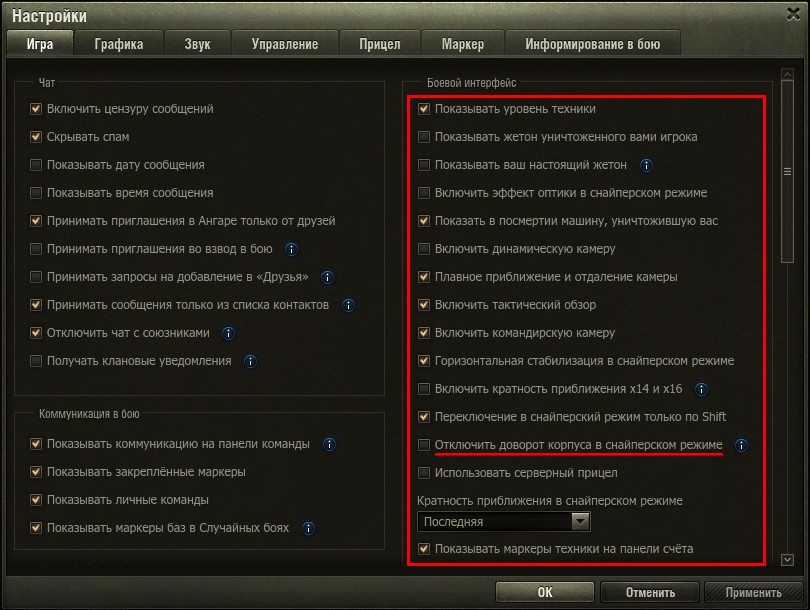
Следующая опция включает или отключает кратность приближения x16 и x25 (попробуйте, возможно вам будет удобнее целится издалека), но я использую мод со своими шагами зума прицела, поэтому у меня здесь нет галочки и вообще стоят другие цифры. Еще я не люблю переключаться колесиком в снайперский прицел и обратно, использую для этого только Shift.

Если отключить доворот корпуса в снайперском режиме, то перемещение прицела мышкой у ПТ и САУ будет ограничено УГН, а доворачивать корпус можно будет только стрелочками на клавиатуре, лично мне это неудобно.
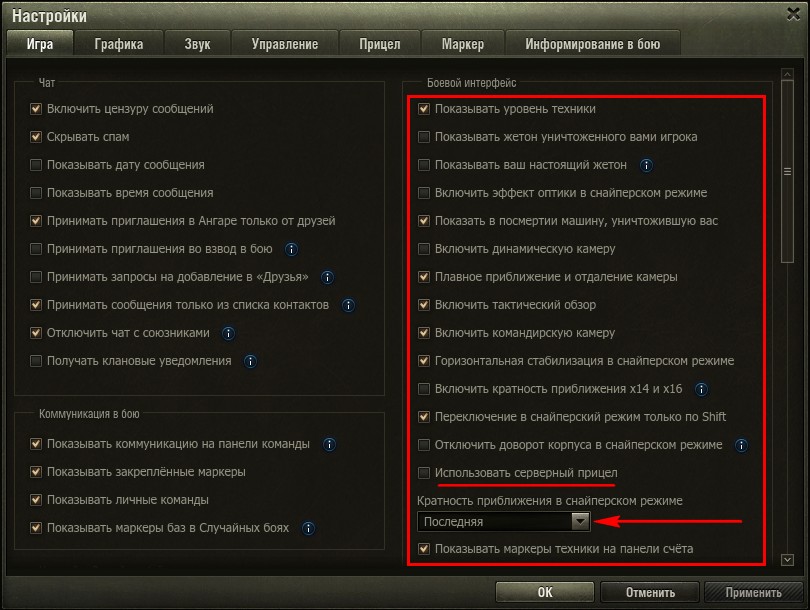
Использовать серверный прицел есть смысл только если у вас плохой интернет (большой пинг, лаги) и снаряды у вас часто летят не туда. Также вы можете выбрать постоянную кратность снайперского прицела (x4 или x8), но в большинстве случаев лучше оставить «Последняя». Маркеры техники на панели счета (значки ТТ, СТ, ЛТ, ПТ, САУ вверху экрана) можно оставить или если хотите отключить, лично я на них не смотрю, но они и не мешают.
Прокрутив вкладку ниже, вы найдете еще много опций из этого же раздела. Здесь все рекомендую выставить как у меня, но включить прочность машин на мини-карте, если вы не используете улучшенную версию мини-карты из мода XVM.
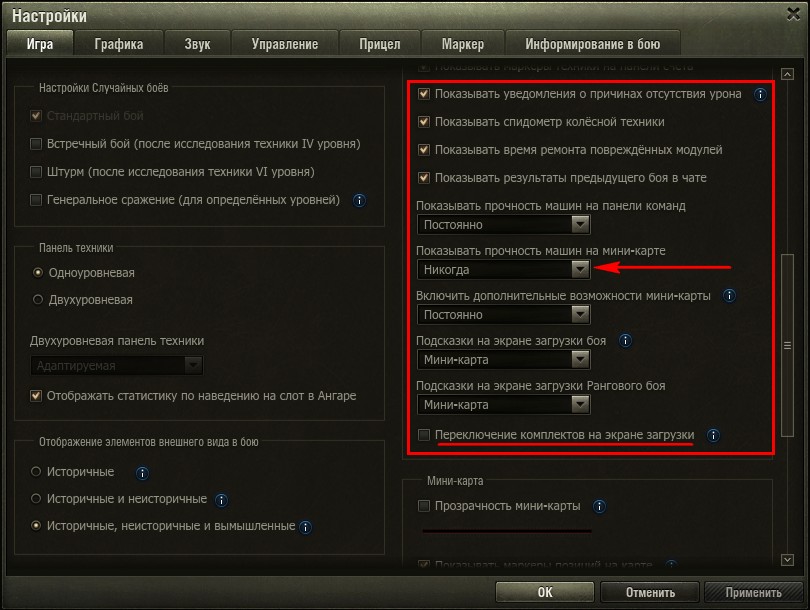
Переключение комплектов на экране загрузки можно не включать, так как у вас все равно будет такая возможность в течение таймера (30 секунд) перед боем. Эта возможность появляется у танков с прокачанной полевой модернизацией (у вас будет два комплекта оборудования и снарядов на разные случаи).
1.4. Настройки случайных боев
На этой же вкладке слева можно включить встречный бой (режим с одной базой), штурм (одна команда нападает, другая обороняется) и генеральное сражения (бои 30×30 для техники 10 уровня).
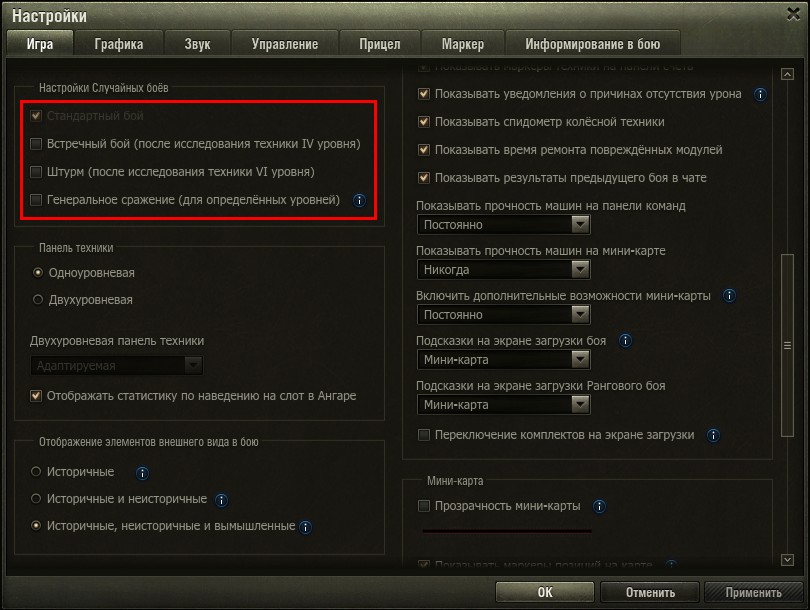
Лично я эти режимы не очень люблю, так как они хуже сбалансированы, но если вам уже надоели стандартные бои, это хоть как-то разнообразит геймплей.
1.5. Панель техники
Позволяет настроить карусель танков в ангаре – в 1 или 2 ряда (если у вас очень много танков и приходится долго прокручивать, чтобы найти нужный).
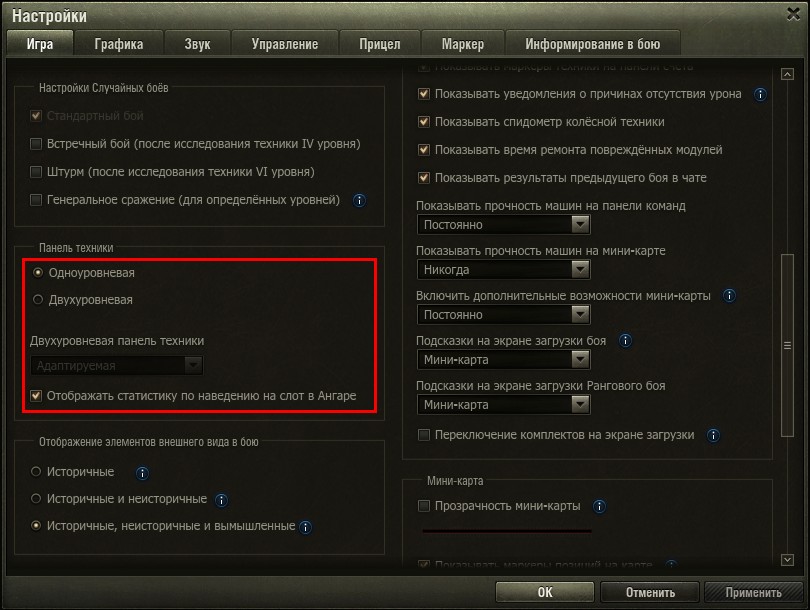
Также тут есть опция отображения статистики при наведении на танк, но самые важные показатели можно включить прямо на иконке каждого танка с помощью комплексного мода XVM.
1.6. Отображение элементов внешнего вида в бою
Если вас раздражают всякие ужасные камуфляжи на танках (типа новогодних), то здесь вы можете это частично исправить.
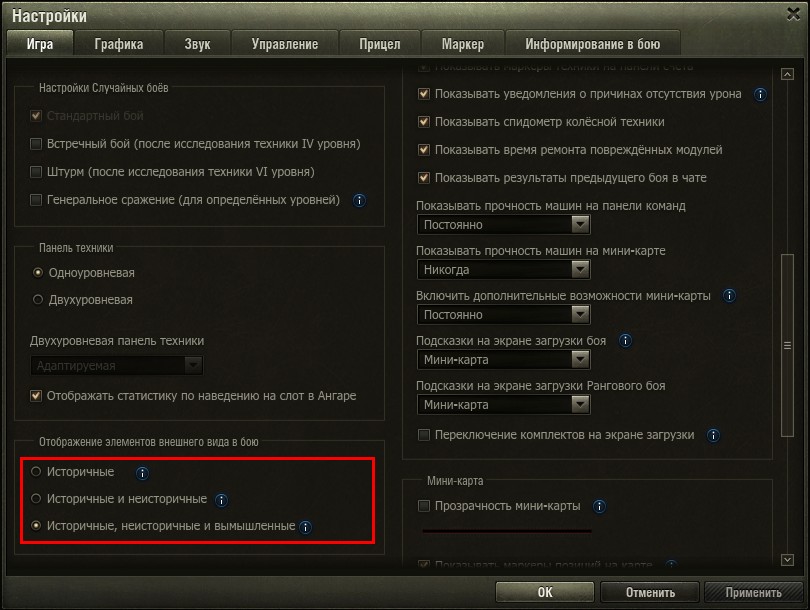
- Историчные (много танков будут без камуфляжей, даже тех что неплохо вписываются в игру, а некоторые стили типа золотого Type 59 все равно останутся)
- Историчные и неисторичные (появится много идиотских стилей и расцветок, так что проблему это никак не решает)
- Историчные, неисторичные и вымышленные (будут отображаться все стили, имеющиеся в игре)
Лично меня бесит как разработчики относятся к «историчности» и портят игру дурацкими отвратительными камуфляжами. Но при включении только историчных становится грустно, так как много танков становятся какими-то одноликими и унылыми. А другие опции вообще мало помогают, так что пришлось оставить как есть, попробуйте если хотите сами.
Я не рекомендую включать прозрачность мини-карты, так как это ухудшает ее читаемость.
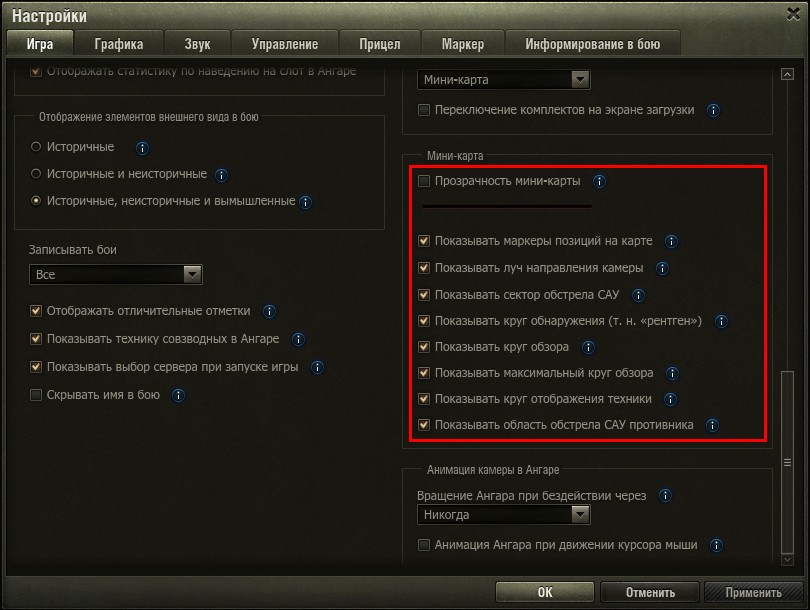
Остальные опции лучше включить все, так как чем больше информации мы с нее получаем, тем лучше – она вся здесь полезная.
1.8. Анимация камеры в ангаре
Эти опции чисто декоративные, если хотите можете включить.
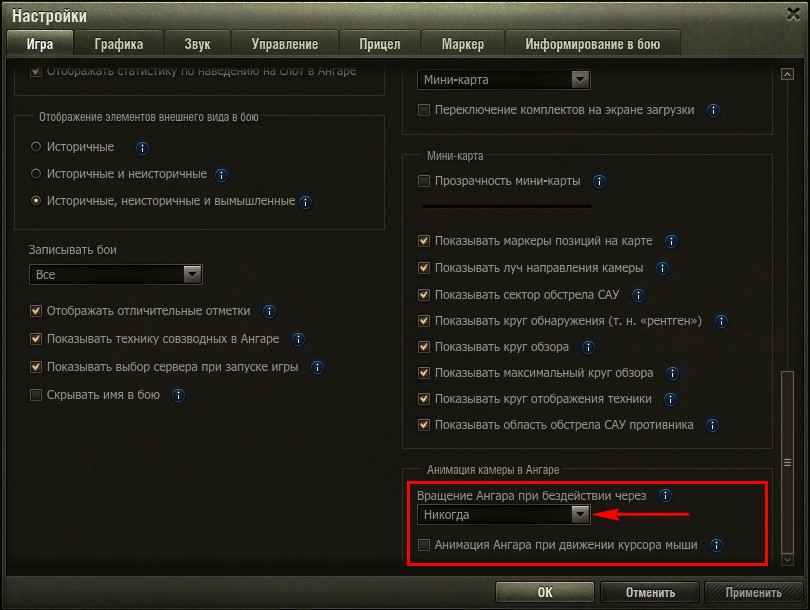
Вращение ангара при бездействии начнется когда вы перестанете двигать мышкой, а анимация происходит наоборот при движении курсора. Это создает ощущение живого взаимодействия (интерактивность), но может мешать при создании скриншотов техники в ангаре (немного смазывать картинку).
1.9. Запись боев
Вы можете включить возможность записи последнего или всех боев. Они записываются в виде маленьких файлов-реплеев (1-2 МБ) в папку «replays» в каталоге с установленной игрой. С недавнего времени туда же начали записываться и реплеи с «Линии фронта», но они занимают чуть больше места (3-6 МБ).
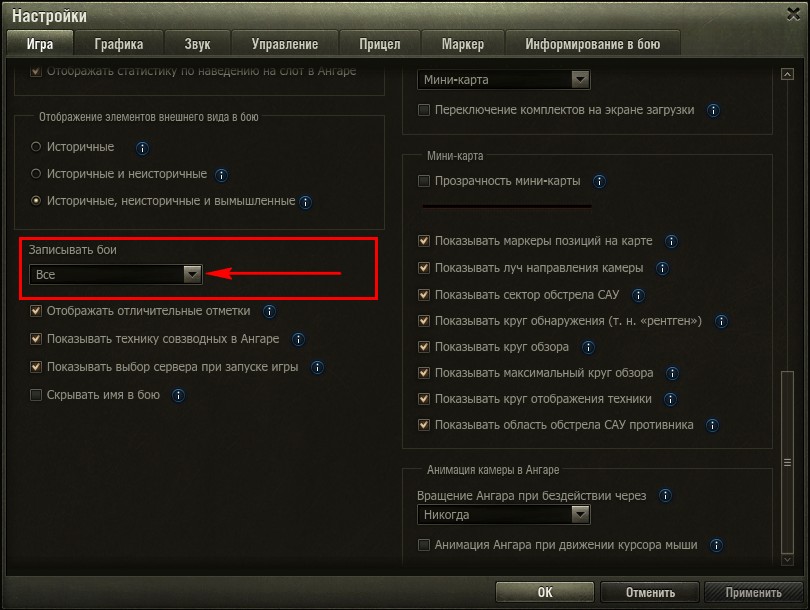
Любой файл можно потом запустить и просмотреть бой, также они доступны в удобном менеджере реплеев. Понравившиеся бои можно записать на видео с помощью программы для записи видео с экрана (Bandicam, GeForce Experience и др.), чтобы потом выложить на YouTube или сохранить в другом месте.
Учтите, что старые реплеи перестают запускаться после выхода новых больших патчей игры. Также со временем их желательно удалять из папки, чтобы они не занимали много места на диске.
1.10. Другие опции
Оставшиеся опции не относятся ни к одному разделу.
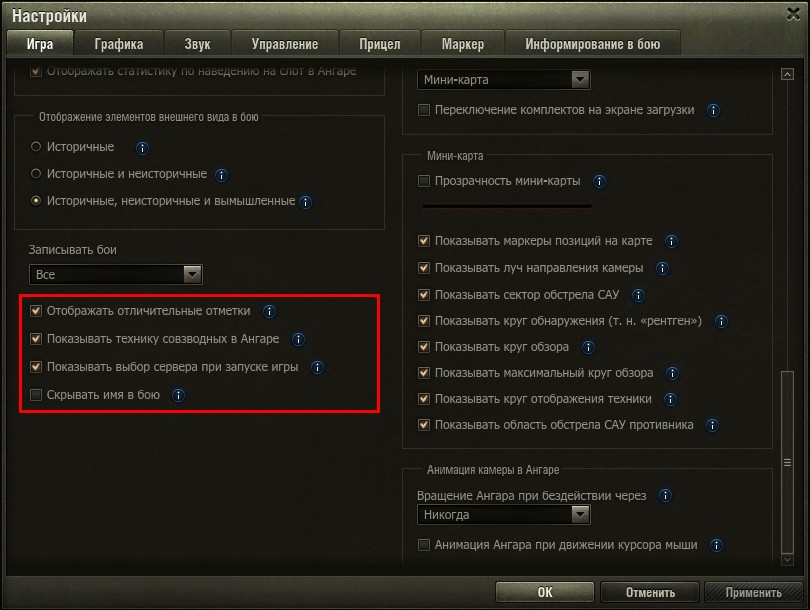
Здесь можно включать и отключать отображение отметок на стволах, технику друзей при игре взводом (в ангаре рядом с вашим будут появляться танки других игроков), выбор сервера при запуске игры (удобно если вы хотите сразу заходить на конкретный сервер RU1, RU2 и т.д.). Также можно скрыть свой ник в бою (будет отображаться случайный), но учтите что при этом вы не будете видеть рейтинг эффективности игроков в моде XVM (оленемер).
Стоит ли использовать в WOT серверный прицел
Лично мне серверный прицел не понравился, вполне устраивает стандартная настройка, так что в меню игры галочку напротив пункта об использовании серверного прицела, я не ставлю. Но если у вас лучше игровые результаты при использовании серверного прицела – ставьте. Так как эту опцию можно легко включить или выключить, проблем с выбором и использованием быть не должно.

Попробовать же поиграть с серверным прицелом стоит однозначно, а вот однозначного заочного совета по его использованию или не использованию я дать не могу, сильно много факторов зависят от ваших текущих настроек, качества связи, личных предпочтений. Руководствоваться же стоит как раз личным мнением, ведь это настройки вашего игрового клиента.
Как видите, серверный прицел — «штука» неоднозначная и уж точно не панацея от плохих боев. Применять его или нет поможет только личное использование, попробуйте, поиграйте несколько часов и сделайте выводы сами. Всем успешных боев и высоких результатов.
Как установить серверный прицел для World of Tanks?
Установка занимает буквально несколько минут личного времени. Для этого нужно будет выполнить следующие шаги:
- Скачать архив с файлами мода.
- Извлечь все содержимое на рабочий стол.
- Открыть «Мои документы».
- Выбрать папку с world of tanks.
- Открыть папку «Mods».
- Перенести файлы мода.

После этого пользователь может зайти в игру и проверить, что все работает. К тому же в параметрах должен будет появиться совершенно новый вариант настройки.
Если пользователь не может найти папку Mods, то необходимо будет зайти в игру и посидеть в меню хотя бы несколько минут. Папки не будет только в том случае, если игра только что установлена и еще не была запущена. Остается только повторить все действия снова. После этого все должно будет работать именно так, как и должно. Папка Mods появится именно там, где она и должна будет находиться. Теперь игроку ничего не будет мешать.
Настройки маркеров
Здесь настраиваются маркеры над танками противников, союзников и уничтоженной техникой.
6.1. Маркеры противников
Для себя я настроил, чтобы над каждым танком были видны тип техники, количество оставшихся очков прочности, название танка и его уровень.
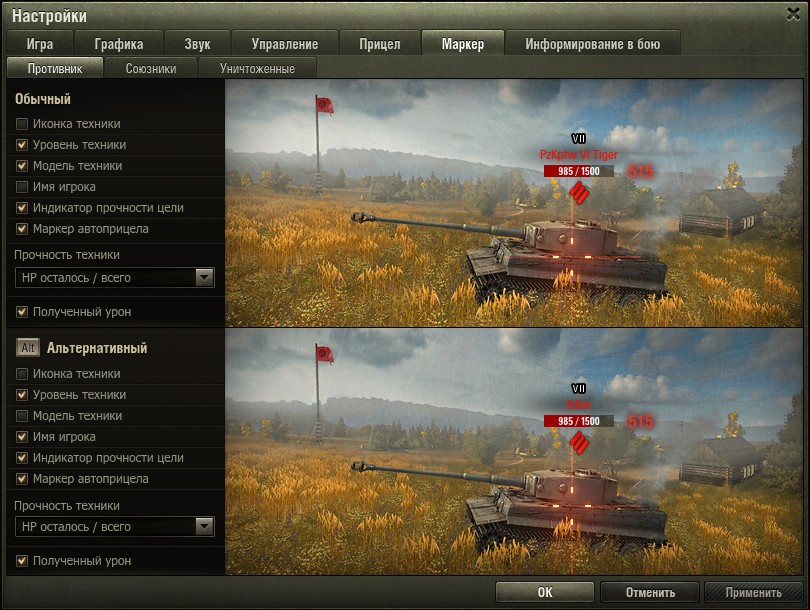
При нажатии клавиши «Alt» название техники меняется на имя игрока. Таким же образом у меня настроены и маркеры в моде XVM, но там еще отображается индикатор рейтинга эффективности (помогает определить слабых и сильных игроков).
6.2. Маркеры союзников
Чтобы не путаться, маркеры союзников настроены точно также.
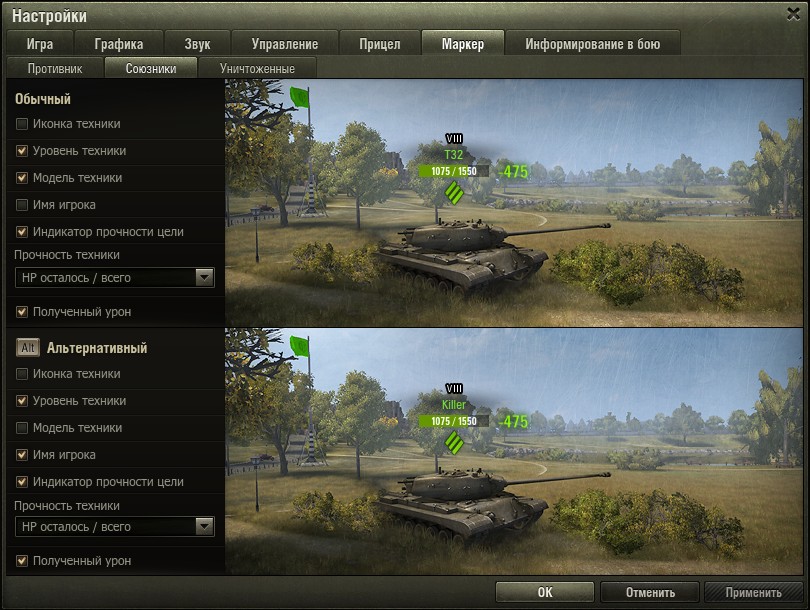
Ну а вы можете сделать как вам угодно.
6.3. Маркеры уничтоженных танков
А вот маркеры уничтоженной техники содержат только тип и название танка, чтобы не засорять лишней информацией поле боя (это сильно отвлекает, можно спутать живые и мертвые танки).
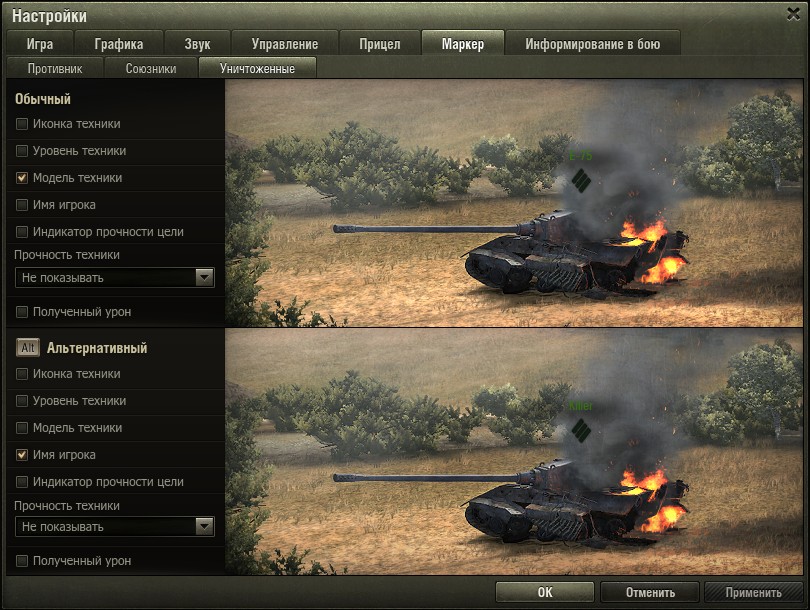
При нажатии клавиши «Alt» название танка меняется на имя игрока (чтобы вы видели кто убит, если несколько игроков было на одинаковых танках).
Зачем нужен серверный прицел для World of Tanks?
Во время действительно серьезной битвы игры в WOT, даже действительно хороший игрок хотя бы иногда, но может промахиваться по соперников. Он начинает обвинять себя или же ВБР, а также погоду за окном. Действительно, пользователь может без лишних проблем может выделить целый список причин своей ошибки.

Если пользователь хочет свести к минимуму промахи, то необходимо будет в настройках установить параметр «Использовать серверный прицел». Данная функция позволит игроку обмениваться информацией немного быстрее, что действительно хорошо сказывается на стрельбе. Внутриигровой прицел действительно очень грустный, поэтому с ним нужно будет что-то делать. Например, можно использовать серверный прицел world of tanks. Если его установить, то игровой процесс становится в разы приятнее и лучше. Однако если у пользователя очень плохая скорость интернета, то необходимо будет избежать этой функции. В противном случае все будет работать в разы хуже.
После установки мода, пользователю необходимо будет в обязательном порядке установить новые параметры через настройки.