

Двухфакторная защита игровых аккаунтов и другие обновления
Привет, танкисты!
В настоящее время безопасность пользовательских учётных записей является приоритетом во многих интернет-проектах. «Танки Онлайн» — не исключение. Поэтому с рестартом серверов 2 июля в игре появится возможность включить двухфакторную аутентификацию.
Кто ещё не сталкивался с этим понятием, рассказываем:
Идея двухфакторной аутентификации (2FA) заключается в том, что для входа в игру, помимо ваших стандартных логина и пароля, нужно дополнительно вводить особый код, который генерируется в реальном времени на вашем смартфоне в специальном приложении. Код меняется каждые 30 секунд. Это обеспечивает защиту аккаунта от несанкционированного входа третьими лицами.
Одной из лучших программ для мобильной аутентификации является Authenticator.
Authenticator — это мобильное приложение, которое обеспечивает двухфакторную защиту учётных записей посредством создания дополнительного кода, который нужно ввести перед входом в аккаунт.
Чтобы включить 2-факторную аутентификацию, вам необходимо:
Всё, ваш аккаунт под надёжной защитой!
Завтра в настройках аккаунта появится вкладка «Безопасность». В ней вы сможете подключить двухфакторную аутентификацию для своего аккаунта.
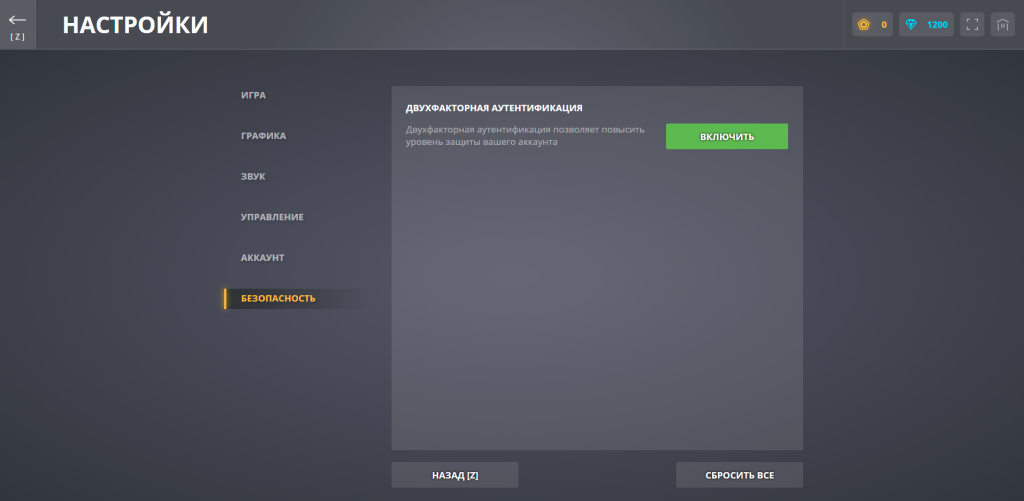
При входе на аккаунт система будет просить ввести код в следующих случаях:
- вы входите первый раз после включения двухфакторной аутентификации;
- вы входите на новом устройстве;
- вы очистили файлы cookie в браузере (клиенте).
Важно:
Настоятельно рекомендуем вам включить двухфакторную аутентификацию, чтобы обезопасить аккаунт от угонщиков.
Это не все новости на сегодня. На протяжении последних недель мы видели ваши сообщения об ошибке нанесения урона и рады сообщить, что с завтрашним рестартом этот баг будет исправлен!
Кроме того, мы доработали античит и эффекты выстрела для Теслы.
Заходите в игру, тестируйте и делитесь своими впечатлениями.
Как подключить/отключить второй фактор
1. Авторизуйтесь на сайте Wargaming.net и перейдите в Личный кабинет.
2. На странице Личного кабинета, в настройках безопасности аккаунта, найдите поле «Второй фактор защиты» и нажмите Подключить.
3. Для подтверждения операции нажмите Продолжить.
4. Подтвердите действие паролем.
5. На электронную почту, которую вы используете для входа в игру, будет отправлено письмо со ссылкой активации.
6. В полученном письме от Wargaming.net нажмите Подключить (или перейдите по ссылке).
7. Установите на свой мобильный телефон приложение Google Authenticator и нажмите Далее.
8. Откройте приложение и отсканируйте штрихкод при помощи камеры телефона или введите секретный ключ вручную. Нажмите Далее.
9. Полученный шестизначный код введите в поле «Код подтверждения» и нажмите Активировать.
10. Обязательно сохраните резервные коды. Никому не показывайте и не передавайте их!
11. Если привязка прошла успешно, вы увидите следующее сообщение:
12. Информация в Личном кабинете обновится. Нажмите Закрыть. Уведомление о подключении второго фактора защиты аккаунта будет отправлено на ваш почтовый ящик.
1. Авторизуйтесь на сайте Wargaming.net и перейдите в Личный кабинет.
2. На странице Личного кабинета, в настройках безопасности аккаунта, найдите поле «Второй фактор защиты» и нажмите Подключить.
3. Для подтверждения операции нажмите Продолжить.
4. Подтвердите действие паролем.
5. На мобильный телефон, который привязан к аккаунту, будет отправлено SMS-сообщение с кодом.
6. Установите на свой мобильный телефон приложение Google Authenticator и нажмите Далее.
7. Откройте приложение и отсканируйте штрихкод при помощи камеры телефона или введите секретный ключ вручную. Нажмите Далее.
8. Полученный шестизначный код введите в поле «Код подтверждения» и нажмите Активировать.
9. Обязательно сохраните резервные коды. Никому не показывайте и не передавайте их!
10. Если привязка прошла успешно, вы увидите следующее сообщение:
11. Информация в Личном кабинете обновится. Нажмите Закрыть. Уведомление о подключении второго фактора защиты аккаунта будет отправлено на ваш почтовый ящик.

