

Прежде чем перейти к установке необходимо разобраться, что такое моды и для чего они нужны? Моды — это модификации, которые позволяют улучшить клиент игры. Энтузиасты и игроки World of Tanks создают их для удобного использования игры. При помощи модификаций можно глобально поменять внешний вид игры. Изменить ангар, интерфейс и танки. Игровые модификации делают геймплей более удобным и комфортным, позволяют расширить статистику, балансировку побед, усовершенствуя сортировку техники. Также есть возможность услышать разнообразные звуки выстрелов, перезарядки, голосовых «смс» и множество разнообразных функций.
Моды привносят в игру огромное разнообразие, и дают возможность настроить их под себя.
- Поиск и установка модов
- Как правильно и куда устанавливать отдельные модификации?
- Какие модификации лучше всего устанавливать для World of Tanks?
- Как установить мод в WoT
- Зачем устанавливать моды?
- Пошаговая инструкция
- Как удалить моды
- Теория работы модов
- Удаление модов World of Tanks
- Как скачать и правильно установить моды, прицелы, иконки и все
- Общая информация
- Разрушения на миникарте
- Яркие трассера САУ и построение траектории
- Лазерная указка
- Перезарядка противника
- Улучшенный автоприцел «Прицел Ванги»
- Автоиспользование обычного снаряжения
- Удаление растительности «Тундра»
- Отображение коллижн модели «Хамелеон»
- Направление орудий на миникарте
- Маркер ближайшего противника
- Отображение врага вне круга отрисовки
- Куда устанавливать моды для World of Tanks
- Как установить звуковой мод World of Tanks
- Какие моды установить в World of Tanks
- Установить мод пак на World of Tanks
- Обзор WeMod
- Как установить озвучку в ВОТ
- Пошаговая инструкция
- Банят ли за мод на озвучку в World of Tanks?
- Ручная установка модификаций для The Elder Scrolls 5: Skyrim
- Установка и удаление модов через Nexus Mod Manager
- Инструкция по использованию Vortex mod manager
Поиск и установка модов
В нынешнее время существует огромное количество разнообразных модов, и найти их не составляет ни каких проблем, но при выборе сайта с модами не забывайте пользоваться авторитетными ресурсами, чтобы предотвратить риск заражения ПК вирусом либо же разладить клиент игры.
Существуют различные игровые моды, которые могут быть подобраны в сборки, так называемые «модпаки». В «модпак» входит множество различных игровых модификаций, начиная от внешнего вида вашего «ангара» и до отображения разнообразной статистики игроков WoT, либо же существует возможность устанавливать отдельные модификации. Установка «модпаков» проходит по более упрощенной схеме, и устанавливается, как любая другая программа, с помощью инсталлятора.
Перед запуском инсталлятора «модпака» нужно убедиться, что игра World of Tanks закрыта и только после этого перейти к установке. Запустив инсталлятор, появится окно, в котором можно собственноручно выбрать удобные для Вас новшества.
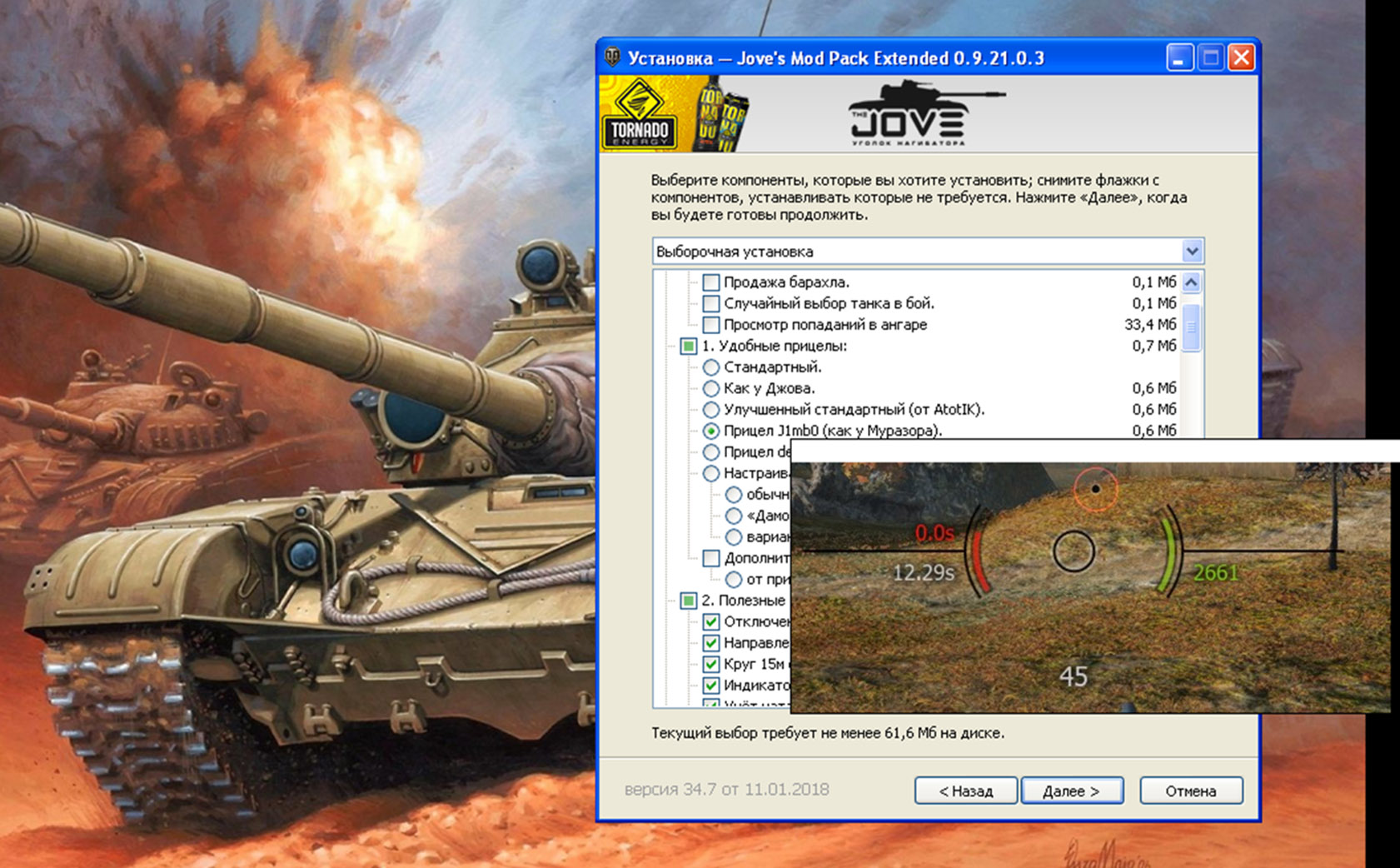
Важно знать! Установку «модпака» требуется производить в папку с игрой.
Далее запустив клиент игры Вы сможете наблюдать новые вступившие в силу игровые модификации, однако некоторые из них будут работать только после того как произойдет их активация. Это сделать очень легко и просто. Нужно перейти на официальный сайт «XVM» и кликнуть «войти».
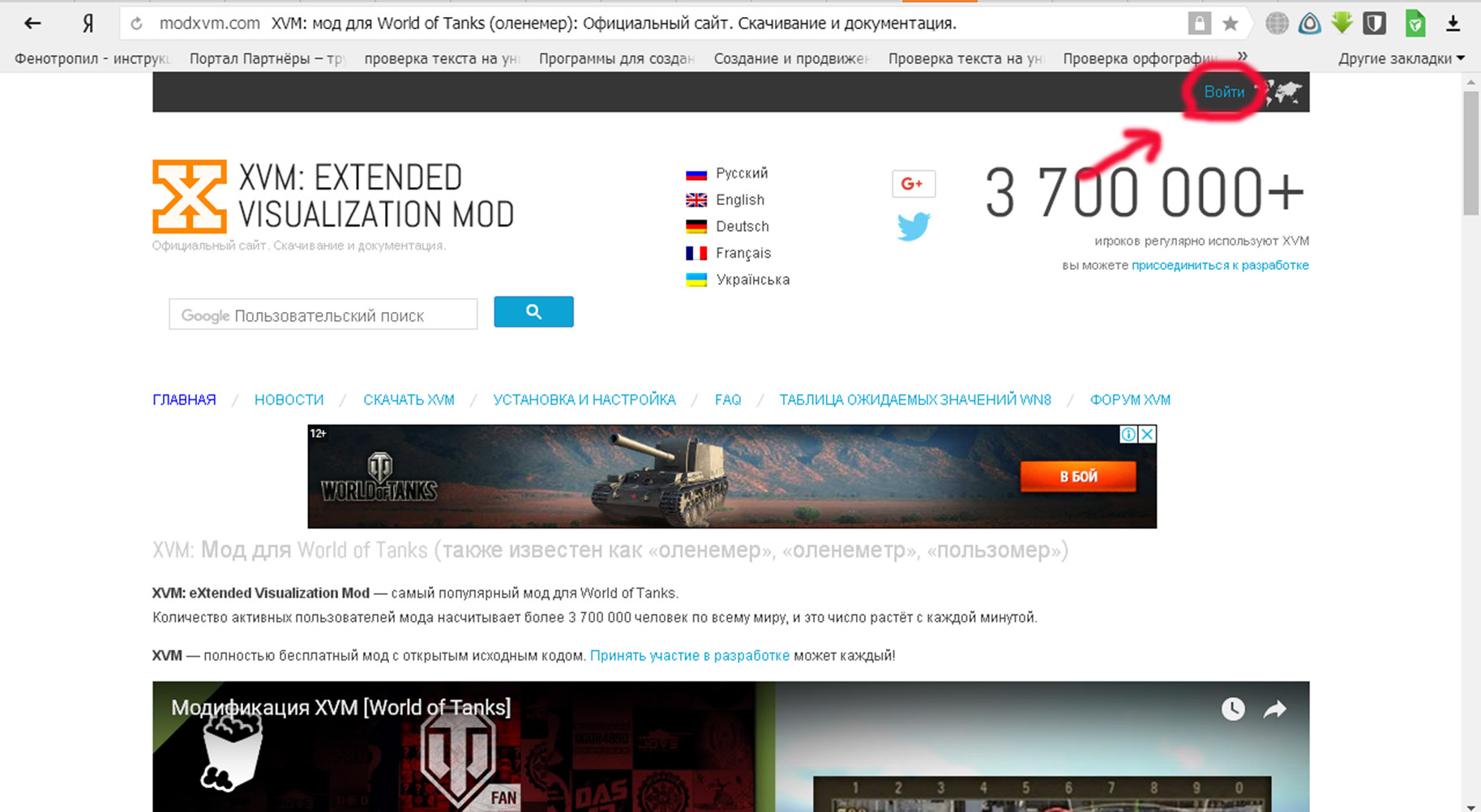
После выбрать удобный язык и ввести свои данные, которые вводятся при запуске игры World of Tanks. После вышесказанных манипуляций моды станут активны.
Важно знать! При вводе «логина» и «пароля» не стоит беспокоиться о безопасности своего аккаунта. Данный сайт является официальным и не несет в себе какой-либо угрозы. Сайт проверен временем и миллионами игроков. Для того чтобы убедится в подобных утверждениях можно ознакомится с отзывами игроков на официальном сайте World of Tanks.
Как правильно и куда устанавливать отдельные модификации?
С отдельными игровыми модификациями дело состоит немного по-другому. Нужно знать, куда правильно копировать скаченные файлы. Для этого также необходимо отыскать на сайте нужную модификацию.
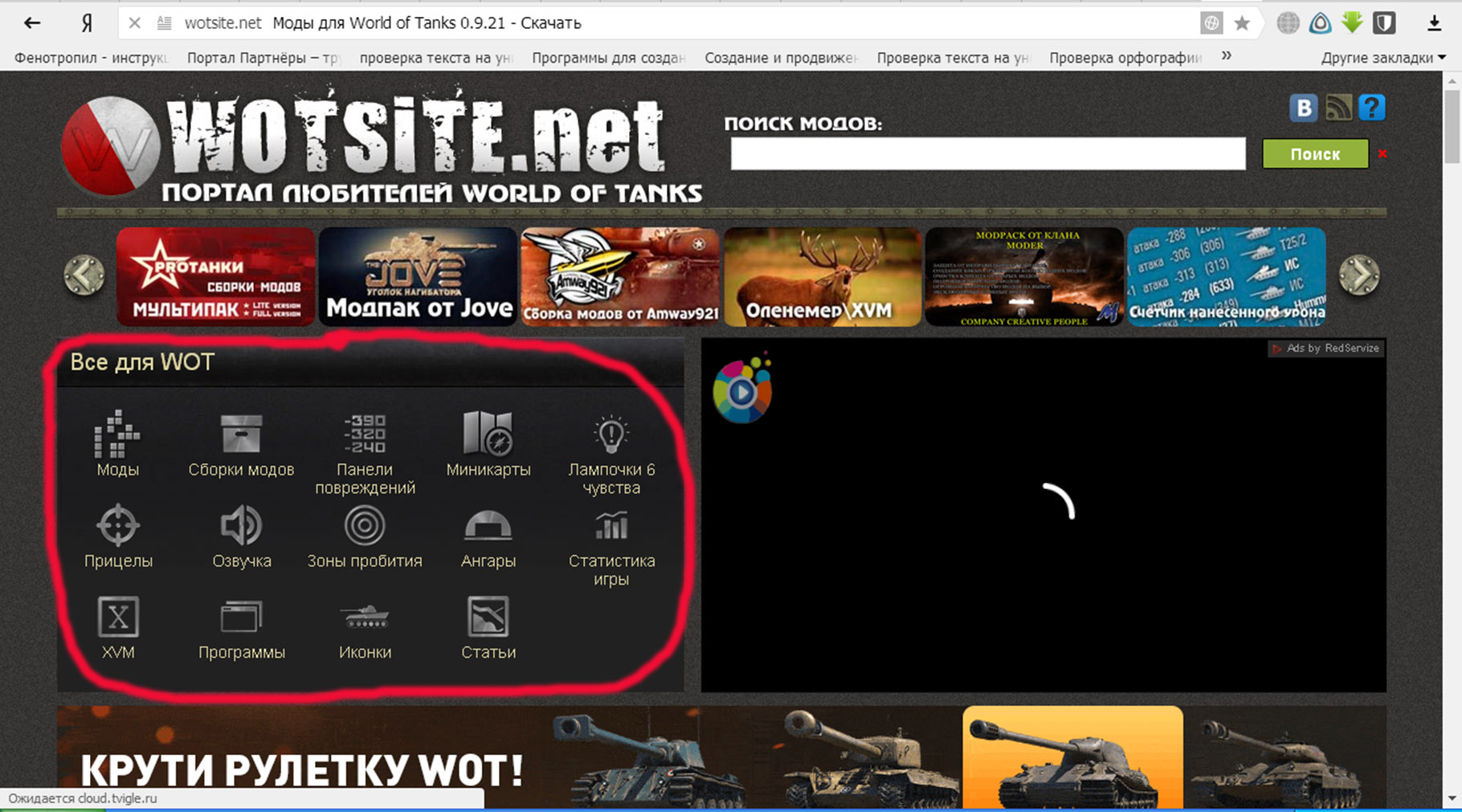
Подобравши подходящую модификацию, например «Ангары», необходимо перейти по ссылке «скачать».
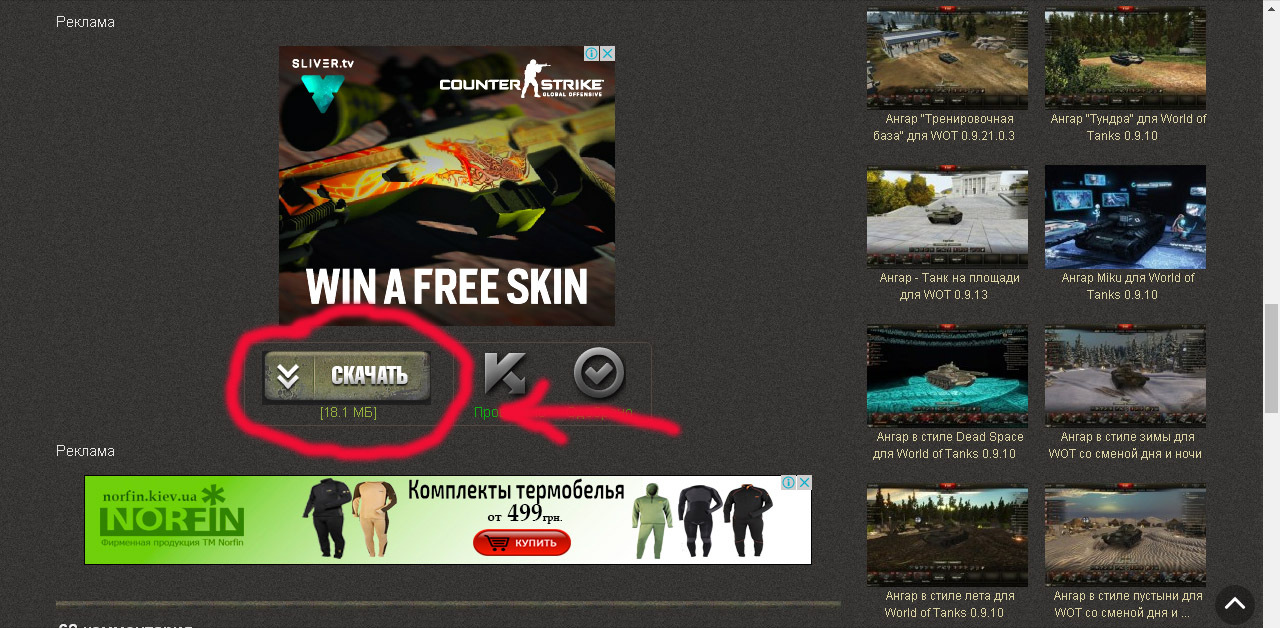
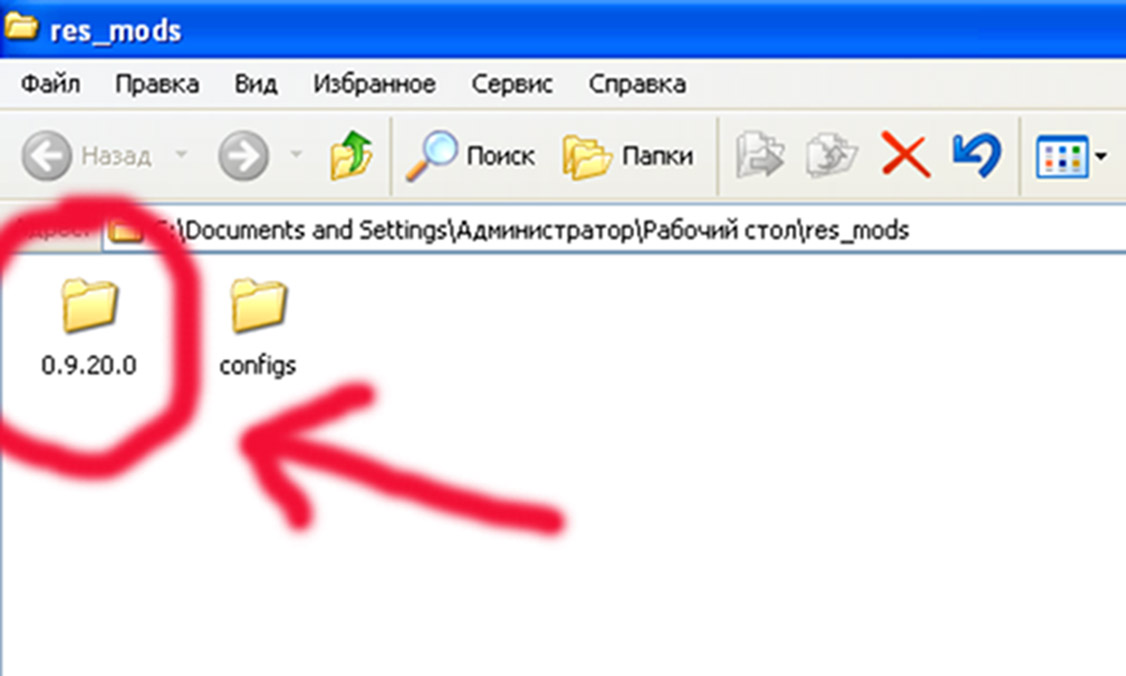
После скачивания открыть архив и распаковать папку под названием «res-mods». После чего в этой же папке скопировать папку с названием номера клиента, например, «0.9.20.0.» и перенести ее с заменой в папку с игрой.
Важно! Здесь нужно понимать очень важный момент, так как из-за этого зависит работа мода. Найдя папку «res-mods» в папке игры необходимо обратить внимание на самый последний номер клиента игры, он должен совпадать с номером папки скаченного мода. На деле это может выглядеть так, скаченная папка «res-mods»:
А в папке с игрой:
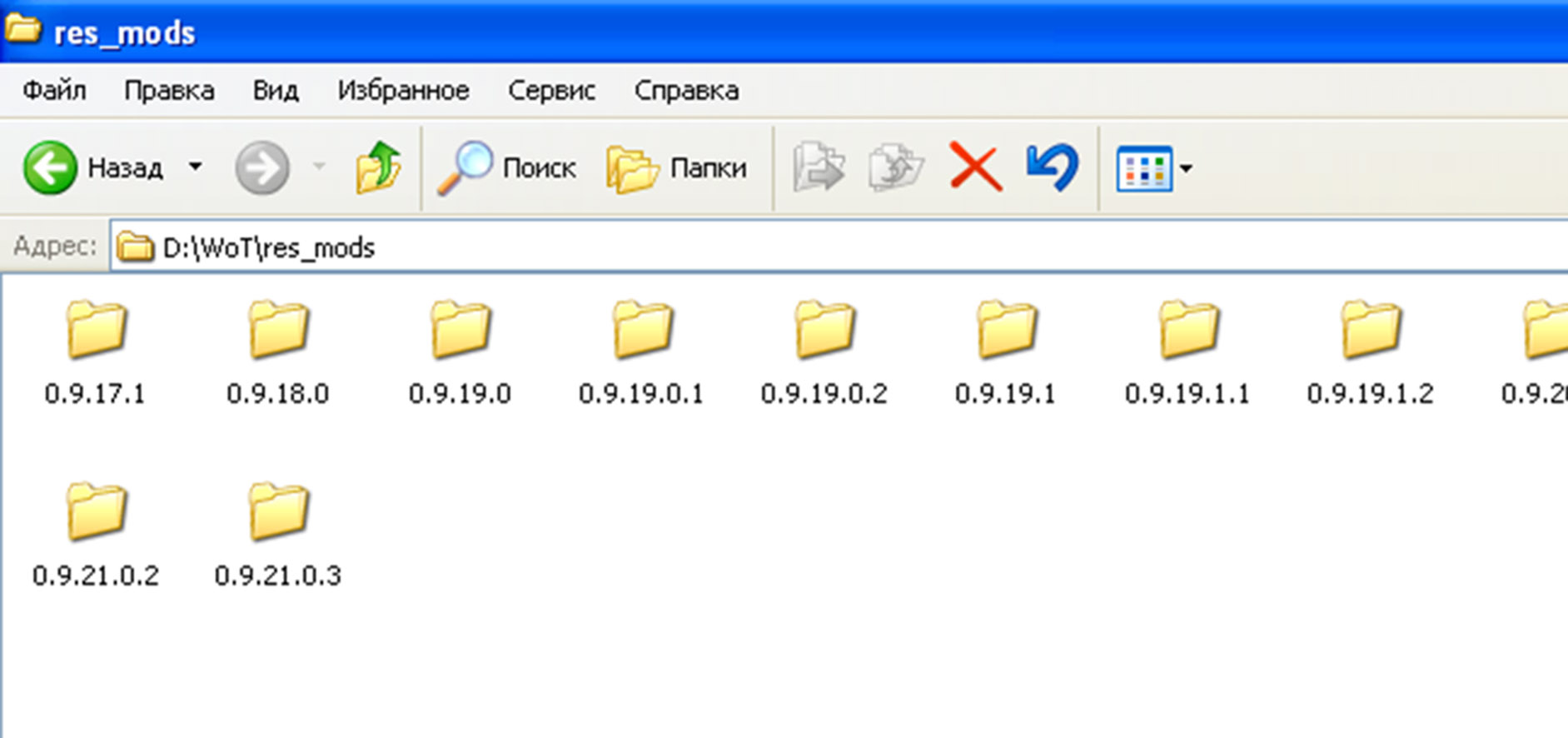
Поэтому чтобы все работало, необходимо переименовать скаченную папку подобно папке с самым последним кодом клиента игры и заменить ее.
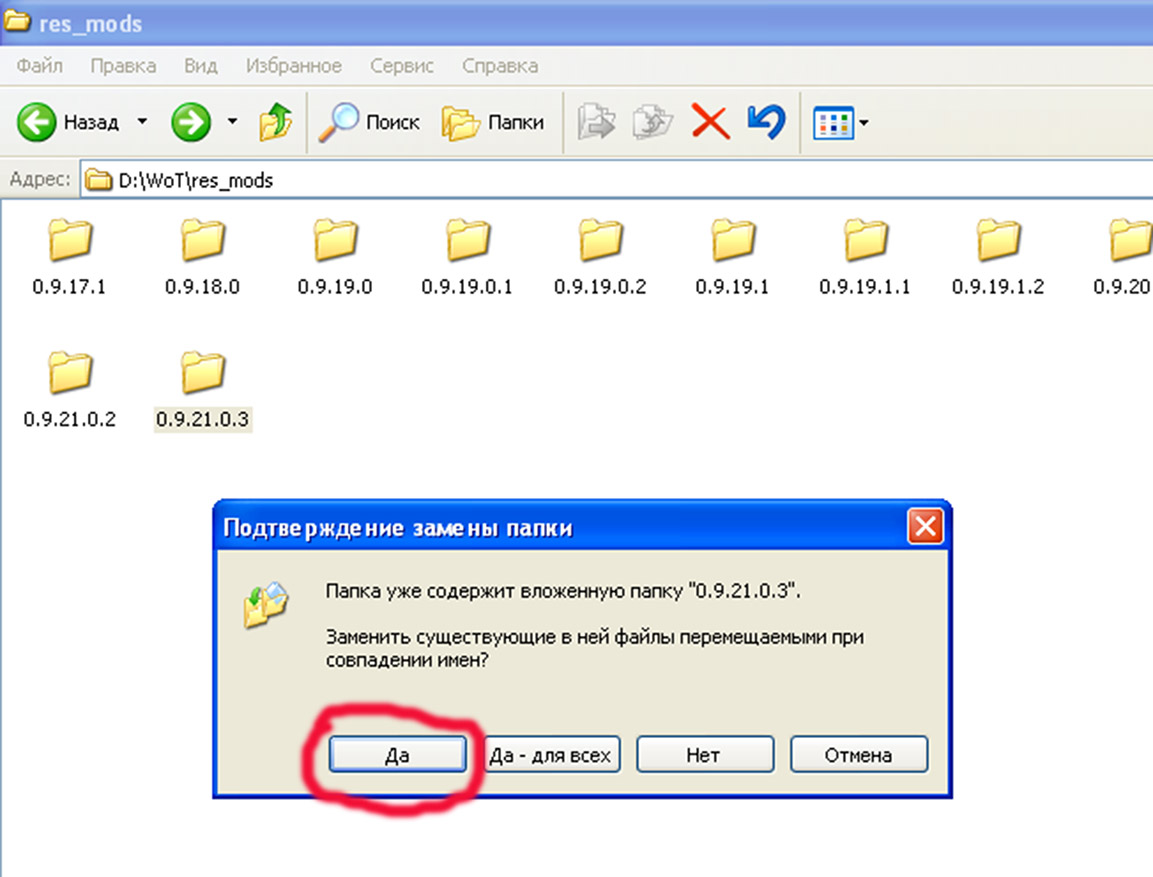
После чего запустить World of Tanks и найти в верхней панели появившийся значок «ангара».
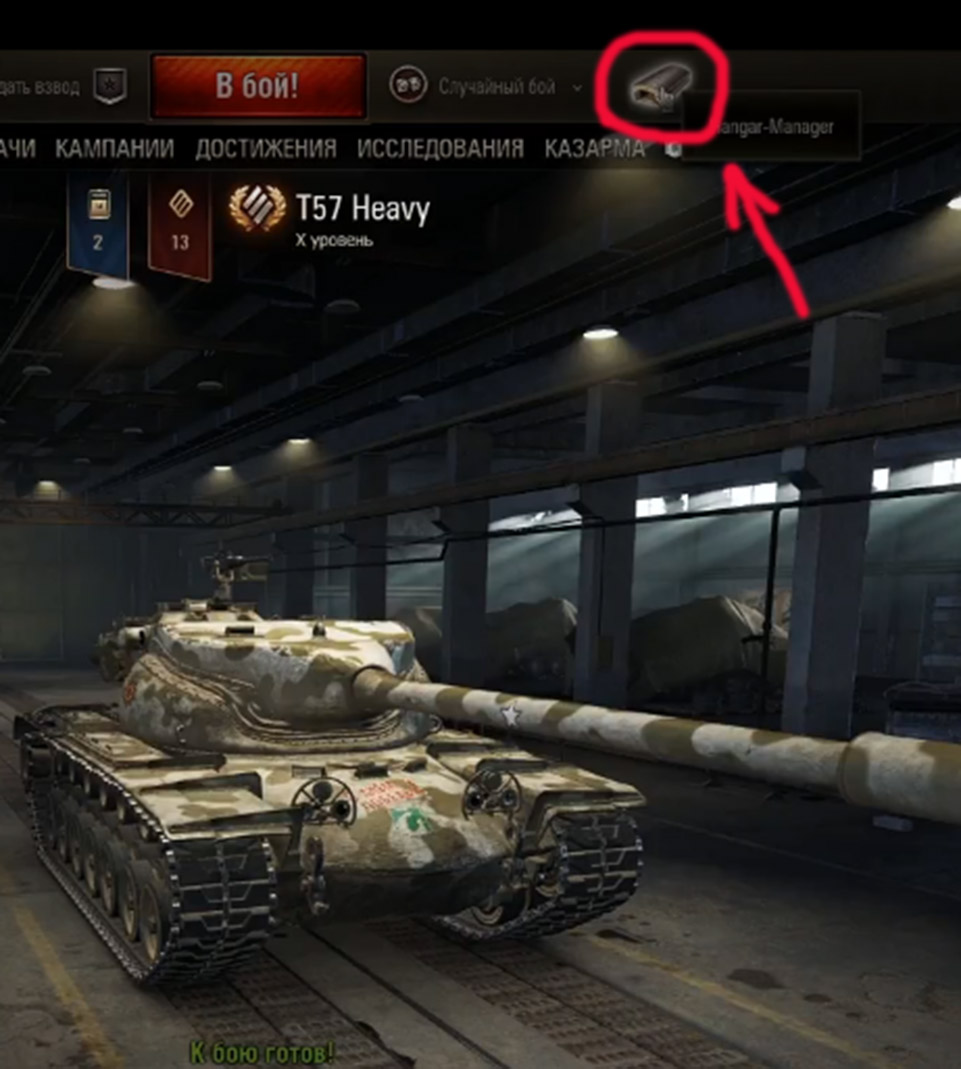
Далее после нажатия можно оценить новый вид Вашего ангара.
Для того чтобы установить звуковую модификацию необходимо проделать те же самые действия, как и в предыдущем разделе. Одно отличие состоит в том, что необходимо скаченную папку переместить с заменой в папку под названием «audio». Однако не стоит устанавливать большое количество звуковых модов, так как это может привести к «поломке» клиента игры, либо же игра вовсе не будет запускаться.
Какие модификации лучше всего устанавливать для World of Tanks?
Наиболее необходимыми и полезными для игры в World of Tanks являются следующие модификации:
- Изменение прицела, так как «родные» прицелы не дают необходимую информацию (время перезарядки, усовершенствованное «зуммирование» и т.д.).
- Модификации статистики игроков, которые дают возможность оценивать возможности оппонентов.
- Графические моды. С их помощью можно увидеть слабые места в броне противника, увидеть с помощью разноцветных пятен на своем танке места пробитий и не пробитий, обозначить белым цветом сбитую гусеницу и «трупы танков».
- Звуковые «моды» помогут внести уютную и комфортную атмосферу боя.
Надеемся, наша инструкция помогла вам в решении вопроса!
Как установить мод в WoT
Не запрещено и разрешено официально. Многие игроки ставят себе моды на изменение интерфейса или цвета лампочек в ангаре. Расскажем, как правильно ставить моды на Ворлд оф Танк и не наделать глупостей.
Процесс на самом деле очень простой и вам не придется тратить на него несколько часов. Другое дело, что вам нужно найти именно тот мод, который понравится/будет делать то, что нужно. Вот с этим мы помочь не можем.
World of Tanks
Зачем устанавливать моды?
Однозначного ответа на этот вопрос просто не существует. Поскольку моды дают как прибавку к FPS, так и могут позволить лампочкам светиться в нужное время, то:
- Кто-то получает визуальное преимущество. Видит врагов лучше, смотрит в прицел и видит что-то дополнительное (неизвестно что, зависит от мода).
- Кто-то получает прирост в FPS благодаря отсутствию многих моделек или эффектов.
- Кто-то ставит себе уникальный прицел.
Чтобы правильно установить мод, который будет у вас работать, мы предлагаем ознакомиться с пошаговой инструкцией. Но сперва расскажем, что будет, если вы установите мод неправильно.
- Если поставить неправильный мод, то вы не сможете играть. Да. Именно так. Мод может не просто немного изменить игру, а поставиться на старую или новую версию. В таком случае World of Tanks не запустится.
- Игра может «крашнуться» и простое удаление мода не поможет.
Пошаговая инструкция
Итак, нам нужно выполнить несколько простых шагов. но сперва определитесь, какой именно мод вы хотите установить.
Моды не запрещены?
После чего скачивайте его и…
- Разархивируйте мод в любую папку, к которой у вас есть доступ.
- После этого скопируйте все содержимое папки.
- Вставьте в папку: «\Games\World_Of_Tanks» содержимое папки.
Если вы не можете найти игру, то можете ввести в поиске в папке: World of Tanks.
Если распакованные файлы имеют разное расширение, то действуем таким способом, чтобы знать, как установить мод в ВОТ:
- Файлы с .wotmod идут в папку WorldOfTanks/mods/(тут будет версия игры)
- Прочие файлы должны быть отправлены в WorldOfTanks/res_mods/(тут будет версия игры)
Теперь, чтобы установить моды на World of Tanks, нам нужно запустить Танки и всё. Готово! Он должен быть установлен.
Важно! Рекомендуем перед распаковкой мода в папку с игрой проверить World of Tanks на наличие обновлений
Как удалить моды
Можно воспользоваться двумя способами. Даже тремя.
- Зайти в выше описанные папки (res_mods и mods). Если вам нужно удалить конкретно тот мод, который вы только что поставили, то посмотрите внутри папок файлы с последними изменениями. Найдите сегодняшние и удалите их.
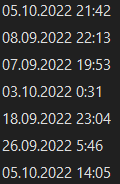
Ищем тот файл, у которого были недавние изменения (сегодня)
- Если вам нужно удалить все моды в игре, то заходим в эти папки и удаляем все содержимое.
- Если же вы «напичками» файлы игры различными модами, дополнительными текстурами и прочим, то можно удалить игру с компьютера, а потом переустановить её.
Готово! Теперь вы знаете, как добавить и удалить моды в ВОТ. Главное, повторимся, обращайте внимание на то, что вы добавляете и как мод работает с действительной версией игры.

Установка модов в игры, бывает сложной задачей. Но в World of Tanks разработчики изначально добавили поддержку пользовательских модификаций, по этому в папке с игрой, есть специальная папка для модов с названием res_mods, которая и отвечает за модификации.
Теория работы модов
Давайте рассмотрим как вообще все это работать в Wot. Сначала игра загружает все ресурсы из папки res, в ней лежат файлы игры, такие как звук, текстуры, модели, скрипты и многое другое. Именно в World of Tanks все это запаковано в архивы, для того что бы игра чуть быстрее грузилась. По сути мы может взять от туда нужный нам файл (например шкурку танка) и изменить его. Затем поместим его обратно, заменив существующий файл. И все будет работать. Вот только такой метод неудобен, во первых нам бы пришлось сохранять оригинальные файлы на случай если ничего не будет работать, во вторых когда будет много модов, мы не сможем все это удалить, ведь надо запоминать что и куда закидывали.
Вот для этого и существует папка res_mods, после того как игра загрузила файлы из папки res, она загружает файлы из res_mods, и если там есть файл который уже был загружен из папки res, то игра возьмет последний вариант, то есть наш модифицированный из папки res_mods. Вот таким удобным способом все и сделано в World of Tanks.
На данный момент, в World of Tanks существует две папки для модификаций. Первая это mods, она появилась недавно и нужна для модов которые запакованы и имею формат .wotmods. Вторая папка была практически с самого начала, это res_mods, она нужна для не запакованных модов.
Обе эти папки, внутри себя содержат еще папки, с номером текущей версии игры, сейчас это 1.14.1.0, а папки более старых версий, можно просто удалить что бы они не мешались.
На нашем сайте, в каждом моде, мы пишем как его устанавливать. Но часто мы выкладываем модификации уже вместе с нужными папками и по этому, все что необходимо, это открыть скачанный архив и скопировать (или распаковать или перенести мышкой содержимое, это одно и тоже) в папку где у вас установлена World of Tanks.
Примечание: Если во время установки игры вы ничего не меняли, то танки установились в C:\\Games\World_of_Tanks. Собственно это и есть папка с игрой.
Всегда читайте описание к моду, мы ВСЕГДА пишем как именно устанавливать тот или иной мод. Ниже мы приведем список возможных установок.
Варианты установки модификаций
- Распаковать архив в папку World of Tanks — Тут все просто, открываем скачанный архив, выделяем мышкой все что там есть и переносим в папку с установленной игрой.
- Скопировать папку mods (или res_mods) в папку World of Tanks — Все тоже самое что и в прошлом варианте, но когда написано именно так, то возможно в архиве есть еще папки, например с шрифтами или дополнительными вариантами мода, по этому если сразу все скопировать, то ничего не заработает.
- Распаковать архив в папку World of Tanks\mods\1.15.0.0 (или World of Tanks\res_mods\1.15.0.0) — Практически тоже самое что и раньше, но теперь зайдя в папку с игрой, нужно дальше зайти в mods (или res_mods), а потом в 1.15.0.0 и уже туда копировать содержимое скачанного архива.
- Установить шрифты — Все просто, в архиве есть папка с названием «шрифт», заходим в нее, затем на каждом файле кликаем 2 раза, а после того как шрифт открылся, жмем «установить». Все. Копировать ничего никуда не надо.
- Запустить установщик (или Запустить программу) — В этом случае это обычно либо программы, либо модпаки с установщиками. Тут не надо ничего копировать, просто запускаем двойным кликом и все.
Удаление модов World of Tanks
Что бы удалить конкретный мод, нужно знать какие файлы были установлены, и просто удалить их. А что бы удалить ВСЕ моды из танков, то надо просто очистить папки mods/1.15.0.0 и res_mods/1.15.0.0. Но ни в коем случае не удаляйте сами папки 1.15.0.0, иначе игра просто не запустится.
Теперь вы знаете как устанавливать моды для World of Tanks. Надеемся наша небольшая статья разложила вам все по полочкам. Если что-то непонятно, то спрашивайте в комментариях, мы всегда вам ответим.
Как скачать и правильно установить моды, прицелы, иконки и все
Десятки тысяч кудесников уже сделали свои собственные моды, шкурки, иконки и всяческие дополнения к
World of Tanks — многопользовательская онлайн игра с сотнями тысяч игроков. Она стала настолько популярна, что все остальные игры меркнут на ее фоне. Десятки тысяч кудесников уже сделали свои собственные моды, шкурки, иконки и всяческие дополнения к этой игре. Но как же правильно их установить? Давайте научимся раз и навсегда. Что бы в дальнейшем не было вопросов — А как установить мод, либо прицел в World of tanks?
Для начала скачиваем мод с нашего сайта:
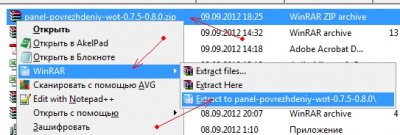
Распаковываем архив с модом (правая кнопка мышки на файле, до этого устанавливаем архиватор
WinRar
или другие похожие):
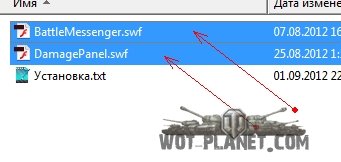
Выделяем файлы и копируем:
Заходим в папку с установленной игрой World of Tanks. Все новые моды и улучшения игры ВСЕГДА копируйте в папку res_mods — иначе вы потеряете возможность восстановить исходные файлы игры.
В версии 0.9.5 заходим в папку World_of_Tanks/res_mods/0.9.5/ и создаем папку в зависимости от объекта: /gui/flash — для прицелов, панелек, освещения, миникарта, иконки и других модов связаны с визуальными эффектами в игре
/audio/ — для озвучек, звука, музыки и все что связано со звуковой визуализацией в игре
Все другие модификации устанавливаются строго по инструкциям внутри архивов.
Как удалить моды, прицелы или иконки в World of tanks???
Все элементарно просто. Заходим в папку res_mods/0.9.5/ и все смело выделяем и удаляем!
В плане читерства наша игра далеко не идеальна. Существует множество модификаций, которые дают преимущество в бою, и за использование которых, можно получить перманентную блокировку аккаунта. 
В этом материале мы рассмотрим 11 самых популярных запрещенных модификаций. Скажем пару слов о каждой, дабы вы понимали, какими модами пользоваться запрещено и почему они называются читами.
Общая информация
Запрещенные модификации, они же «читы», созданы для облегчения игрового процеса. Дают большое преимущество в бою, и игроку становиться играть на порядок проще. За использование читов предусмотрена мера наказания в виде блокировки аккаунта.
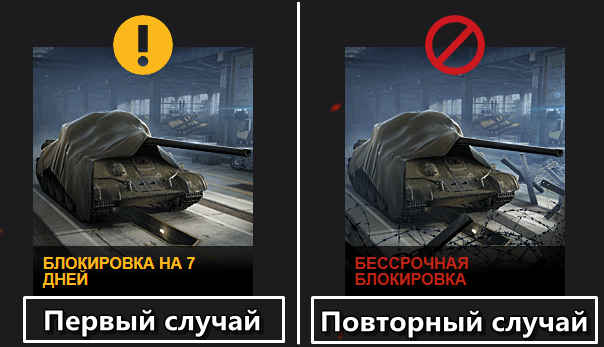
Первый раз выносится предупреждение и блокировка на 7 дней. При повторном случае, игрок прощается со своим аккаунтом навсегда, получая перманентный бан.
Со стороны разработчиков постоянно ведется работа в изучении и разработки мер пресечения нечестных игроков. Если в бою вам кажется, что тот или иной игрок использует читы, обязательно киньте на него жалобу, указав соответствующую причину.
Чем больше на танкиста поступает жалоб, тем активнее и тщательней производиться его проверка на нарушения правил игры.
Разрушения на миникарте
Появился сей мод относительно давно, но используется далеко не всеми читерами. Виной всему его прожорливость к ресурсам ПК. Также, на некоторых конфигурациях он способствует фризам и потере пакетов данных.
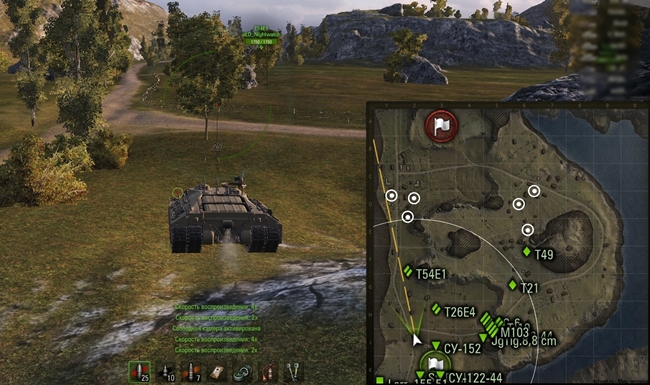
Что же он дает в бою? Любая поломка, будь то дерева, заборчика, домика и прочего становится известна игроку. На карте появляется маркер в том участке, где произошло разрушение объекта. Таким образом, можно с легкостью определять местоположение врага без засвета.
Яркие трассера САУ и построение траектории
Тут все просто — чем ярче трассер у вражеской арты, тем легче выследить ее местоположение. Таким модом пользуются, в первую очередь, любители потрассерить. Вдобавок к этому читу частенько можно найти еще подмодификацию «построение траектории после выстрела арты».
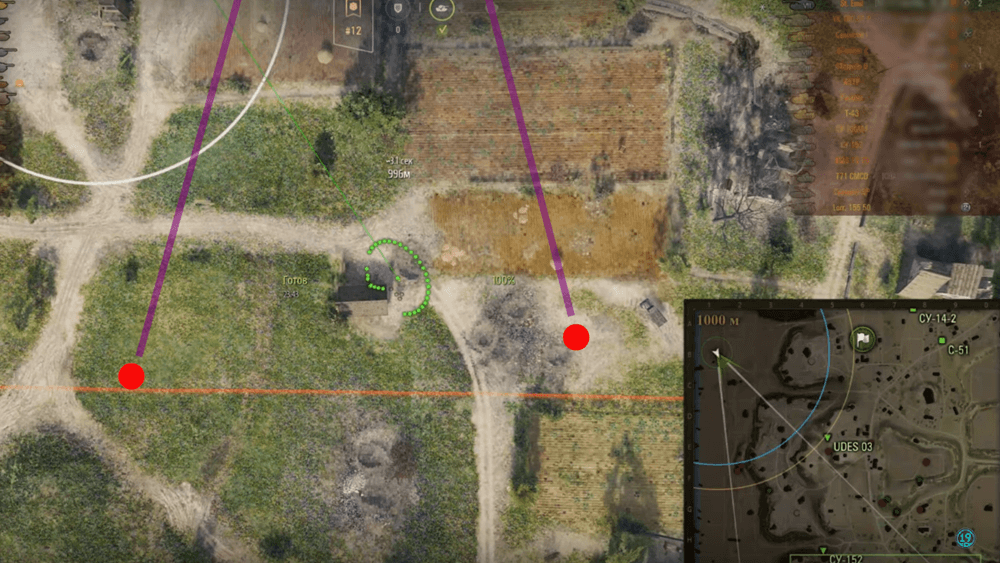
Исправно оно работает через раз, но иногда, все-таки, мод показывает точное местоположение врага. В таком случае найти и убить арту противника становиться еще легче.
Лазерная указка
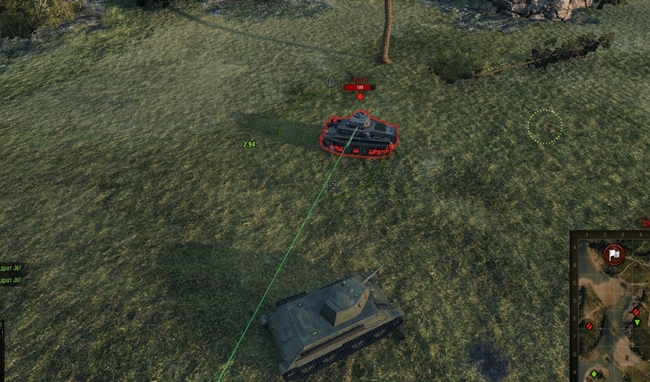
Указка была одним из самых первых запрещенных модов. Родственным для нее является мод на отображение стволов на миникарте, о котором мы раскажем чуть позже. По исходящему лучу из ствола противника можно видеть, куда в данный момент он нацелен, и тем самым избежать, либо заблокировать его выстрел.
Перезарядка противника
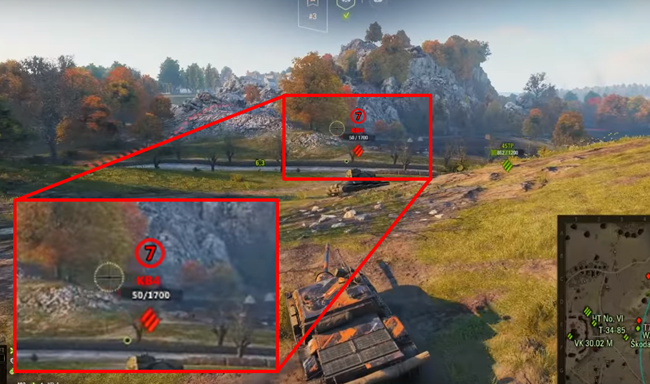
Отображение перезарядки над противником относительно новый чит. Он дает огромное преимущество в бою. С его помощью игроку легче ориентироваться в поединке с противником, зная о его перезарядке в данный момент и, конечно же, о готовности к выстрелу.
Улучшенный автоприцел «Прицел Ванги»
Некогда самый популярный чит. После нескольких волн банов о нем начали понемногу забывать, и виной тому высокая «палевность».
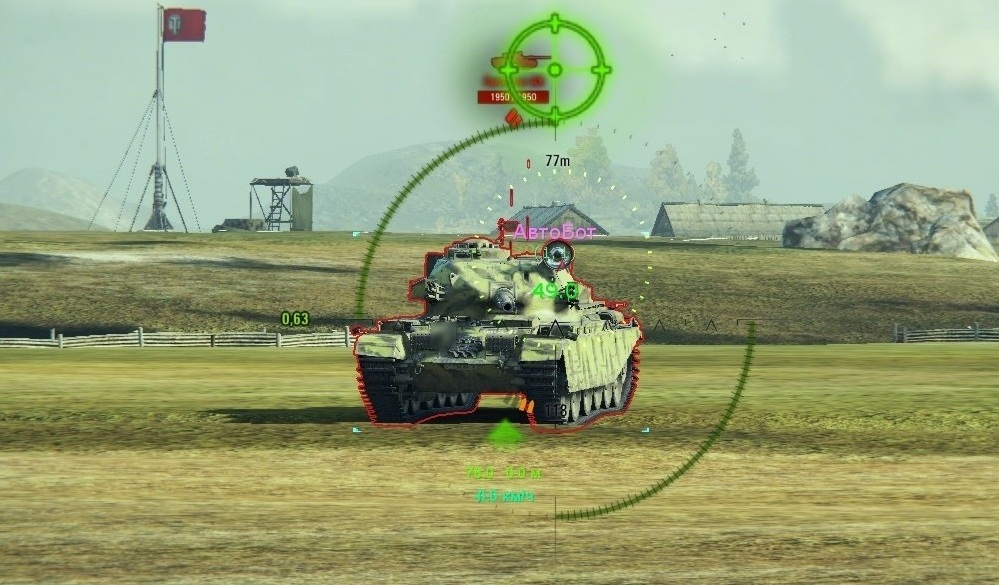
Имея его в арсенале, игрок практически не вникает в суть стрельбы и прицеливания. Улучшенный автоприцел все делает сам, начиная от упреждения и заканчивая поиском уязвимых мест, что делает его одним из самых лютых читов.
Автоиспользование обычного снаряжения
Опустим градус запрещенности и поговорим о таком неприметном моде, как автоиспользование обычного снаряжения. Благодаря ему, во время крита модуля, контузии члена экипажа, либо пожара, игрок не заморачивается с нажиманием нужных для устранения неисправности клавиш, все делается автоматически.
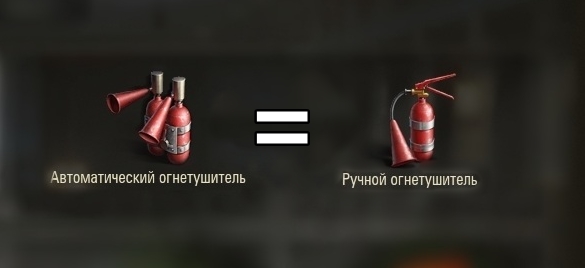
После настройки модификации в ангаре, в бою становится меньше заморочки с лечением, ремонтом и тушением пожара. Мод безобидный, но преимущество все же дает.
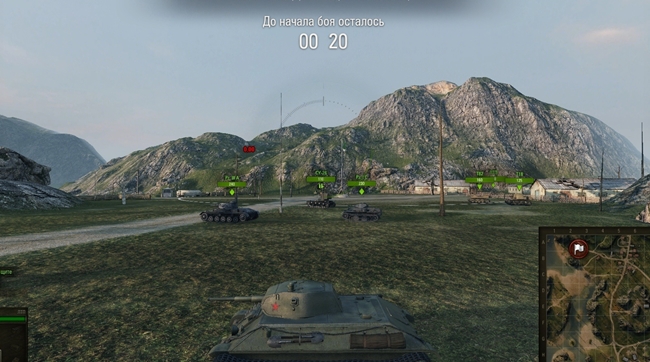
Удаление растительности «Тундра»
Насчет нее было много споров. Одни использовали ее как чит, другие как способ повышения фпс. Как ни крути, но тундру можно смело ставить рядом с автоприцелом и лазерной указкой. С ней в разы легче выцеливать врага, который стоит в кустах, либо лесных зарослях. Сей мод, попросту, убирает всю растительность, и команда красных становится видна как на ладони.
Отображение коллижн модели «Хамелеон»
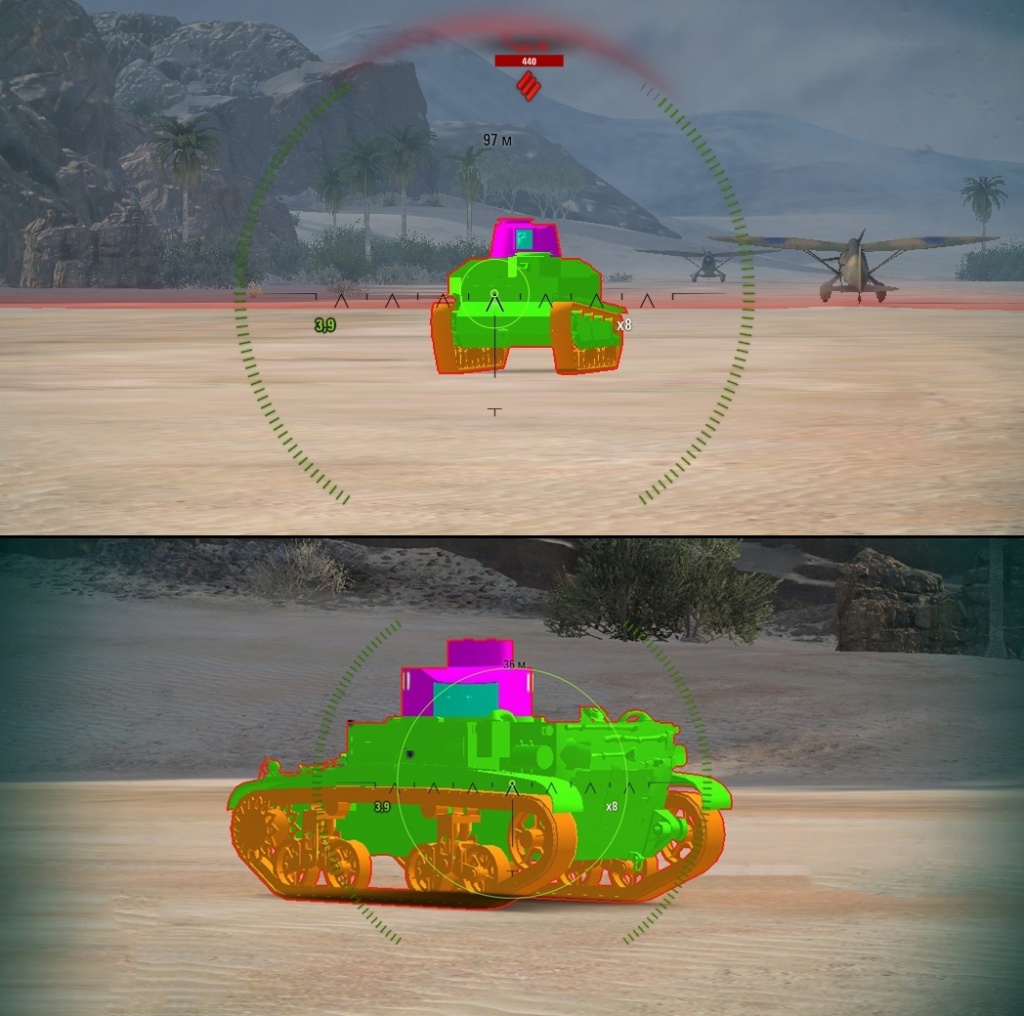
Эпоха шкурок с зонами пробития прошла, а вот мод “хамелеон” еще можно встретить у многих читеров. С ним вместо обычной модели танка, игрок будет видеть коллижн модель, где четко видны слабые зоны брони. У этого чита тоже есть минус. При частом переключении режимов, игра фризит и подвисает. На «калькуляторах» с хамелеоном не покатаешь.
Направление орудий на миникарте
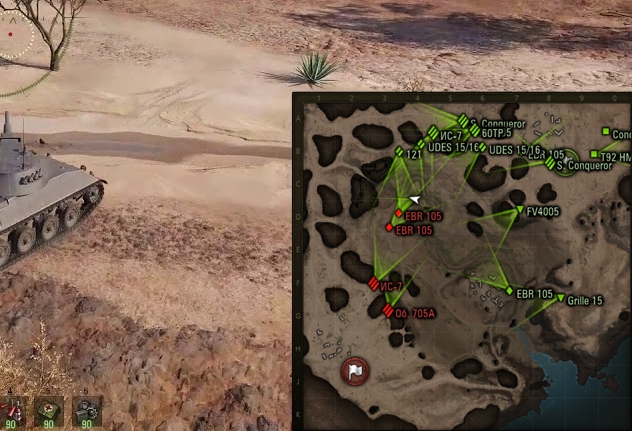
Долго думали разработчики, и, все же, пришли к выводу, что этот мод дает преимущество перед другими игроками. С ним не возникает проблем узнать куда смотрит враг. Иными словами, не нужно отдалять камеру, вертеть ею в разные стороны и, вообще, тратить свое время. Просто посмотрел на миникарту и все становится ясно.
Маркер ближайшего противника
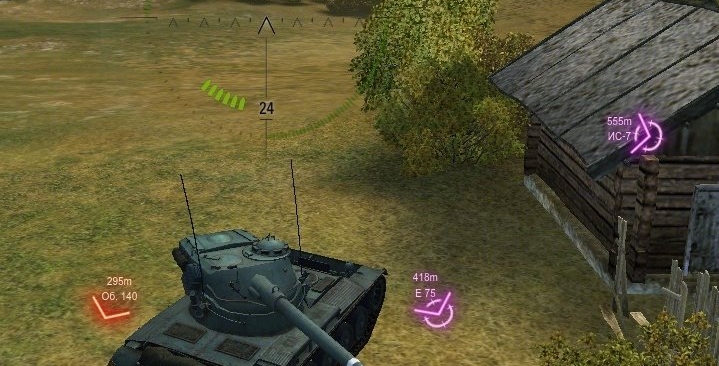
По аналогии с предыдущим модом, этот также избавляет игрока от заморочки с верчением камерой. Маркер всегда будет указывать на ближайших противников. Красный маркер — враг вне поля зрения, фиолетовый — врага видно и можно стрелять.
Отображение врага вне круга отрисовки
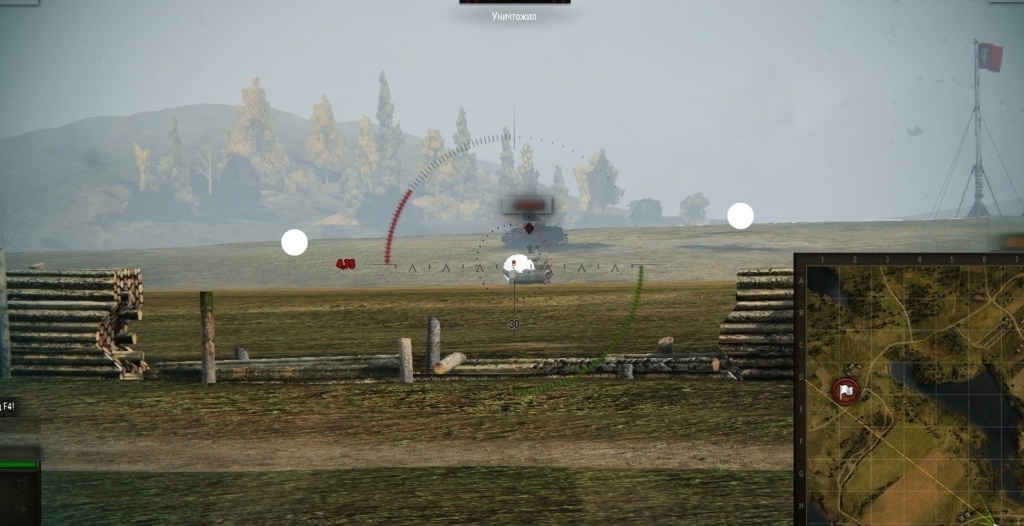
Используют такой чит те, которым мало круга отрисовки. Находясь за ним, вражеский танк, который в данный момент в засвете, отображается в виде шара, либо вертикального цветного столба. У модификации есть один минус. Частота обновления позиции противника равна 1,5-3 секунды, и очень часто преимущество мода превращается в пустые и бессмысленные блайнд-шоты наряду с тратой времени.
Теперь вы знаете больше о запрещенных модах в WoT, и сможете более качественней, в случае чего, определять читеров, а также знаете, на каких модах стоит поставить жирный крест. Используйте лишь разрешенные моды и не поддавайтесь искушению испытать себя в роли читера.
Не используйте данные модификации если не хотите расстаться со своим акком. Согласитесь, выйдет неприятно и обидно, если аккаунт с многолетней историей, кучей техники, золота и прочего, окажется заблокированным. Учтите тот факт, что при перманентном бане аккаунта нет никакого права на амнистию.
Ответы на часто задаваемые вопросы
Вопрос: Где скачать модпак?
Ответ: Все ссылки есть на главной странице нашего сайта. Выбираете удобный способ и качаете.
Вопрос: Как настроить моды после установки?
Ответ: В ангаре появится дополнительная кнопка справа внизу.
Вопрос: Часто ловлю вылет или черный экран при входе в бой!
Ответ: Если у вас Windows XP — переставьте модпак, полностью отключив
раздел XVM в установщике, либо обновляйтесь до Windows 7/8/10.
Если у вас уже стоит Windows
7 или выше — читайте далее.
Вопрос: Я скачал модпак и поставил, а модов все равно нет!
Ответ:
1) Убедитесь, что вы скачали самую последнюю
актуальную версию
модпака. Нередко Wargaming выпускает микропатчи игры,
принудительно отключающие устаревшие моды. Поэтому качайте новую версию модпака, и не
пытайтесь
ставить старую версию
на обновленный клиент.
2) Убедитесь, что вы указываете правильную папку для установки. Нам десятки раз с пеной
у рта
доказывали, что модпак плохой, и в
итоге каждый раз человек краснел от собственной глупости, обнаружив что наплодил две-три
разных
установки игры, при этом
ставит модпак в одну папку, а игру запускает из другой. Очень устали каждому доказывать,
что он
сам виноват. Никто не верит.
Приходится тыкать носом. Исключений не было ни разу за пять лет.
Вопрос: Моды глючат!
Ответ:
Вот вам подробный список действий:
1) Скачайте самую последнюю версию модпака (тут).
2) Поставьте модпак в режиме очистки профайла (на второй странице установщика — «Удалить все моды и очистить профайл»).
3) Если не помогло — снесите модпак через панель управления, снесите танки, поставьте танки с нуля, потом ставьте модпак опять же в режиме очистки профайла.
4) Если и это не помогло — закрываем танки, ищем файлы python.log и xvm.log из папки World_of_Tanks,
а также файл JovesModPack.log из папки JovesModPack.
Если ситуация случилась в бою — ищем нужный реплей. Объясняем, что случилось, нормальным русским языком человеку, который указан в разделе
Контакты.
Вопрос: Жестко проседает FPS!
Ответ:
Как правило, больше всего fps съедает XVM. При
этом неважно, активировано ли отображение статистики или нет. Попробуйте
отключать боевые компоненты XVM и смотрите, какой из них больше всего влияет на FPS именно
на вашей машине. Бывает и так,
что приходится кататься вовсе без XVM.
2) Вы уверены, что не ставите посторонние моды? Уверены, что они не влияют на FPS? Такие
случаи нередки.
Вопрос: Когда вернется мод “Рейтинг позиций на миникарте”?
Ответ: Скорее всего никогда, увы. Его авторы прекратили разработку.
Вопрос: После установки модов пропали некоторые танки.
Ответ: Они поставлены в “резерв”. Это дополнительный фильтр, который
добавляет XVM. Найдите его в списке фильтров техники и включите — все пропавшие танки находятся
там. Обратно из резерва их можно достать по правому клику над танком.
Вопрос: Как включить и настроить статистику игроков?
Ответ: Её нужно активировать каждые 2 недели на сайте
https://www.modxvm.com/ —
входите под своей учетной записью игры и жмёте “Настройки — Активировать сервисы”. Для
настройки статистики (WN8, EFF) там же выбираете требуемые опции, вид рейтинга, флаг и т.д.
Вопрос: Как рисовать на миникарте?
Ответ: Это одна из фич XVM под названием XMQP. Включается в
настройках на сайте https://www.modxvm.com/.
Вопрос: Где скачать модпак?
Ответ: Все ссылки есть на главной странице нашего сайта. Выбираете удобный способ и качаете.
Вопрос: Куда делся процент на победу?
Ответ: Выпилили отовсюду, из XVM и из всех модпаков. Забудьте про этот несчастный процент уже.
Вопрос: А где средний урон в списке танков? Вижу только знак классности и процент побед.
Ответ: Нужно, чтобы было включено отображение статистики в XVM (см. выше).
Вопрос: Где WoT Tweaker?
Ответ: В папке с танками после установки модпака появится программа WoTTweakerPlus.
Вопрос: Как включить просмотр брони?
Ответ: В ангаре есть кнопка модов
Вопрос: Что за ошибка? Runtime Error (at …): Не найден указанный модуль, ProgID: “VBScript.RegExp”
Ответ:
Ваша винда — кривая 🙂 Как бы забавно это ни
звучало. Данная ошибка возникает на разнообразных неофициальных сборках Windows, авторы
которых любят вырезать оттуда “лишние”, по их мнению, компоненты.
Попробовать починить это можно так:
1) Пуск — печатаем “cmd”, в списке появится “cmd.exe” (либо “Командная строка”). Правой
кнопкой по нему — “Запуск от имени
администратора”.
2) В появившемся окне пишем: regsvr32 %systemroot%\system32\vbscript.dll (прямо с процентиками)
3) Нажать Enter.
Вопрос: Я скачал модпак, но он не запускается.
Ответ: Проверьте, корректно ли скачался файл установщика. Как вариант —
перекачайте с другой официальной ссылки. Если у вас Windows 10 — проставьте в свойствах файла
галочку “Разблокировать”.
Вопрос: Где взять мод на выбор карт?
Ответ: Это не мод, а особенность некоторых пресс-аккаунтов, которые дают
некоторым блогерам, журналистам, киберспортсменам и т.д. Вам его не дадут, просить бессмысленно.
Просить Джова — тоже. Особо упорным в данном вопросе раздаем баны за назойливость и тупость.
Вопрос: У меня не работает прицел Джова!
Ответ: Настройки — Прицел — Аркадный — Сведение — Круг IV (сплошной). То
же самое для снайперского режима. Маркер орудия — по желанию.
Только в случае, если вы ознакомились СО ВСЕМИ пунктами раздела
Вопрос-Ответ,
но вашего вопроса там не оказалось вы можете написать
напрямую нашему программисту по ссылке ниже и решить ваш вопрос.
В случае, если ваш вопрос есть в списке страницы Вопрос-Ответ,
ваш аккаунт автоматически попадает в бан нашей группы ВКонтакте.

Игровые модификации помогают игрокам World of Tanks более комфортно ощущать себя в бою, узнавать свои достижения прямо в бою, а также позволяют узнать информацию о противнике, его скилле, а также многое другое.
Куда устанавливать моды для World of Tanks
Для того чтобы пользоваться различными игровыми модификациями, которые точно упростят некоторые особенности геймплея и сделают игру более удобной, нужно сначала установить их в ваш игровой клиент.
Игровые модификации можно устанавливать используя специальные подборки – так называемые «модпаки», в которых собрано большое число всевозможных модификаций (от прицелов до статистики игроков). Также устанавливать отдельные моды собственноручно, без помощи этих сборок.
Установка отдельных модов в основном вызывает трудности у игроков.
Чтобы установить любую игровую модификацию необходимо зайти в папку с клиентом игры, чаще всего она расположена по следующему местоположению D: /World of Tanks/. В ней необходимо отыскать папку /res_mods – она была создана автоматически, для того чтобы игроки могли самостоятельно устанавливать необходимые модификации. Затем надобно создать папку с названием текущего патча игры (текущей версии), например, это будет /версия WOT.
Конечный путь для установки будет выглядеть надлежащим образом: D /World of Tanks/res_mods/
Установка большинства модов будет успешной если вы инсталлируете именно по такому пути. Однако некоторые моды будут требовать создания и других папок, например, некоторые прицелы будет требовать создания дополнительных папок в папке /
Чтобы поставить прицел надлежит сформировать папку /gui, затем в ней следует создать папку /scaleform. Конечный путь должен выглядеть таким образом:
D /World of Tanks/res_mods/версия игры/gui/scaleform
Как установить звуковой мод World of Tanks
Звуковой мод – это та модификация с помощью которой, игрок может изменить существующие звуки в игре. Например, изменить полностью озвучку экипажа, отдельных фраз при попадании и так далее. Также звуковые моды могут добавить новые элементы озвучки, вроде звоночка крита (критическое повреждение) модуля или ранения члена экипажа.
Установка подобных модификаций является довольно простой. Чтобы установить звуковые моды, необходимо сначала скачать их на сайте, папка будет зачастую называться /audio. Затем необходимо зайти в папку с клиентом игры, и там мы тоже заметим такую же папку.
Затем следует скопировать все файлы из скачанной папки /audio и вставить в папку игры /audio. Необходимо копировать с заменой текущих файлов, иначе моды не будут работать.
Перед установкой звуковых модификаций необходимо обязательно закрыть клиент игры. Ко всему прочему, нельзя устанавливать большое количество звуковых модов, ведь они могут привести к конфликтам в игре, в некоторых случаях игра может даже не запустится или выкидывать при запуске. Это касается не только звуковых модов, а и все остальных.
Какие моды установить в World of Tanks
Наиболее нужными для игроков являются следующие игровые модификации:
– прицелы (базовый прицел не дает нужного количества информации и может быть заменен, например, на прицел от Джова, который показывает время перезарядки, zoom, количество прочности танка, наличие снарядов в барабане и так далее);
– графические (сюда можно отнести также «шкурки пробития танков» – полезный мод, который показывает уязвимые места в броне танков, также это моды, вроде «белых трупов» – помогает выцеливать противников за трупами, а также «яркие ЖД-платформы», «белые сбитые гусеницы», «увеличения дальности видимости»);
– звуковые моды (новая озвучка, озвучка лампы засвета, звоночек крита и многие другие);
– модификации ангаров (мод, который полностью преображает внешний вид ангара игрока);
– мод статистики игроков, или так называемый «оленемер» (позволяет узнать информацию о игроке – его процент побед, КПД, а также количество боев);
Это основные моды, однако существует и множество других, которые улучшат ваш уровень игры в «танки».
Установить мод пак на World of Tanks
Инсталлировать мод пак значительно легче нежели собственноручно отдельные моды. Разработчики мод пака уже сложили все моды в одну «кучу», которые можно установить, как обычную программу/игру, с помощью привычного инсталлятора. Все что нужно игроку, это только выбрать необходимые из всех присутствующих модов.
В интернете присутствует большое число всевозможных мод паков от разных разработчиков. Наиболее популярным считается «Мод пак от Джова», в котором собрано громадное число модов от многих разработчиков. Кроме «модов от Джова», можно также устанавливать моды от: Дезертода, Маракаси или Amway921. Их число большое, так что каждый найдет подборку на свой вкус и цвет.
Alex-finam
Я — специалист по военной технике с опытом работы в этой области более 10 лет. Кроме того, я являюсь опытным игроком и разработчиком игр, что позволяет мне применять свои знания в области военной техники в различных игровых проектах. Я имею глубокие знания в области технических характеристик и принципов работы различных видов военной техники, а также умею применять их в практических задачах. Моя комбинация знаний и навыков позволяет мне быть эффективным в обеих областях — в военной технике и в играх.

Важно! Перед началом скачивания и установки необходимо ОТКЛЮЧИТЬ АНТИВИРУС, иначе кейген может быть удалён.
WeMod PRO 7.0.13 крякнутый на русском + код активации скачать торрент бесплатно на ПК [83 MB]
Обзор WeMod
WeMod — универсальный софт, предназначенный для загрузки любых модификаций видеоигр. Обычно геймерам приходится постоянно отслеживать выход модов и вручную загружать их. Зачастую дополнения размещаются на сомнительных ресурсах, что чревато вирусным заражением. Но с ВиМод поиск и загрузка проходят в едином пространстве.
Это дает сразу несколько весомых преимуществ:
- безопасность,
- доступ к огромной библиотеке модов,
- эпизоды от официальных разработчиков,
- быстрота загрузки.
Для скачивания достаточно кликнуть по нужному моду. Софт поддерживает около 1300 игр, относящихся к разным жанрам. Даже самые искушенные геймеры найдут здесь что-нибудь интересное и сумеют насладиться любимым развлечением.
Разработчики позаботились о пользователях и предложили удобную систему сортировки контента. Можно задать определенные фильтры и отобрать конкретные публикации под свои требования. Также программа позволяет отслеживать установленные эпизоды и удалять ненужные.
Помогла статья? Сделай репост!
Как установить озвучку в ВОТ
Озвучка – это наиболее важный компонент в игре, который привносит в нее «жизнь» и влияет на игровую атмосферу в целом. Геймеры любят экспериментировать с ней, в том числе и в World of Tanks.
Сегодня существует множество различных озвучек, которые содержат определенные звуковые уведомления, варианты слов и фраз для игры. Поэтому, покопавшись в интернете, каждый может без проблем найти себе подходящий вариант. Сейчас подробно разберем, как установить озвучку в World of Tanks.
Пошаговая инструкция
В первую очередь нужно подобрать для себя подходящую озвучку и скачать ее на свой компьютер. К ее выбору следует подходить ответственно, так как установленные в итоге звуки могут только засорять эфир, из-за чего вы не сможете в полной мере реализовать свой потенциал во время боя, и шансы на победу значительно снизятся.
Прежде чем переходить к установке выбранной озвучки, рекомендуется сделать себе резервную копию стандартного варианта. В случае, если выбранный мод вам не понравится или в дальнейшем надоест, вы без проблем сможете вернуть в игру классическую озвучку, без ее переустановки.
Для правильной ее установки понадобится выполнить следующие несложные действия:
1. Перед установкой нужно зайти в папку, в которой у вас находится World of Tanks. В ней уже найти папку под названием «res mods» — здесь находится последняя версия игры.
2. После этого открываем ее и копируем в нее все файлы, скачанной вами модификации, предварительно разархивировав их. Эти манипуляции запишут новые файлы поверх оригинальных игровых файлов.
3. Готово, мод установлен. Теперь остается зайти в игру и проверить его.
После крупных обновлений может потребоваться установить нужную озвучку повторно. Дело в том, что файлы игры в этот момент могут меняться на стандартные, так как они должны быть полностью совместимы с игрой.
Важно не зацикливаться на одном лишь прослушивании звуков в WoT и помнить, что главная задача в игре – это одержать победу над противником.
Банят ли за мод на озвучку в World of Tanks?
Как показывает практика, за подобные моды игроков World of Tanks не банят. Поэтому можно не переживать насчет этого, устанавливая моды с определенной озвучкой. Однако при этом важно не устанавливать моды, запрещенные разработчиками игры, и сомнительные модпаки. В противном случае вы гарантированно получите бан на свой аккаунт.

The Elder Scrolls 5: Skyrim является ярким представителем высококачественной ролевой игры. Разработчикам из Bethesda Softworks удалось создать атмосферный мир фэнтези, наполненный разнообразными заданиями и персонажами. Даже спустя десятилетие игра не теряет своей актуально благодаря активному сообществу энтузиастов, которые на регулярной основе выпускают модификации.

С помощью модов в The Elder Scrolls 5: Skyrim успели изменить буквально каждый элемент. На сегодняшний день, при желании игру можно изменить до неузнаваемости. Моды позволяет значительно улучшить графику, добавить новые регионы и внедрить уникальные механики, которые не было в оригинальной игре и переизданиях. Этот гайд призван помочь игрокам с установкой модификаций для The Elder Scrolls 5: Skyrim, The Elder Scrolls V: Skyrim Special Edition и Anniversary Edition.
В этом руководстве вы найдете пошаговую инструкцию по установке модов для Скайрима в ручном режиме и автоматическим, с использованием менеджеров модификаций.
Ручная установка модификаций для The Elder Scrolls 5: Skyrim
Стоит отметить, что этот способ подходит далеко не для каждого мода, однако он является одним из самых простых и не требует от пользователя лишний программ.
В первую очередь его стоит использовать игрокам, которые хотят только попробовать погрузиться в мир модификаций The Elder Scrolls 5: Skyrim. С помощью ручной установки можно установить лишь несколько модов, даже глобальных. Устанавливать большое количество модов на игру таким способом крайне не рекомендуется, иначе это вызовет конфликты с игрой и они могут банально не работать.

Как установить моды для The Elder Scrolls 5: Skyrim, The Elder Scrolls V: Skyrim Special Edition и Anniversary Edition без использования программ:
- Архив с модификациями всегда нужно распаковывать в папку «Datа», которая находится в основном каталоге игры (C:\Program Files\Steam\SteamApps\common\Skyrim\Datа)
- После этого необходимо запустить игры через стандартный лаунчер. В разделе «Файлы» активировать мод, щелкнув по галочке и запустить игру
- Для некоторых модов подобная активация не требуется и они будут работать в игре по умолчанию. Другим же, напротив, нужно дополнительная активация еще и в меню игры, для этого авторы модов прилагают дополнительную инструкцию.
Установка и удаление модов через Nexus Mod Manager
Nexus Mod Manager — это один из самых популярных менеджеров модификация, который используется не только для The Elder Scrolls 5: Skyrim, с интуитивно понятным интерфейсом. Официально поддержка этого менеджера уже прекращена, однако энтузиасты продолжают работать над утилитой, улучшая её функционал и стабильность. Для простой установки модов и стабильной игры с модификациями, чаще всего рекомендуют использовать именно Nexus Mod Manager.

С помощью Nexus Mod Manager вы сможете:
- Выбирать и устанавливать скачаные модификации для многих игр
- Проводить сортировку всех установленных модов
- Находить конфликт между модификациями и устранять их
- Правильно удалять мод, не повреждая игру и ваши сохранения
- Запускать игру с модами
Инструкция по использованию программы:
- Добавление модификации осуществляется через вкладку «Mods» или «Моды», если программа на русском языке;
- На открытой вкладке нажмите на кнопку «Add Mod from file», которая находится в левой стороне окна;
- В открытом окне выберите архив мода или папку с модификацией. Поддерживаемая модификация появляется в основном окне программы;
- Нажмите «Activated the selected mod», чтобы активировать мод в игру или просто дважды щелкнуть по нужному моду;
- Если мод вызывает конфликты с другими модами или игрой, вы увидите оповещение внутри программы;
- Игру рекомендуется запускать через Nexus Mod Manager;
- Чтобы удалить мод из The Elder Scrolls 5: Skyrim, перейдите в общий список файлов и нажмите кнопку «Diactivates the selected mod».
Ознакомиться с установкой Nexus Mod Manager и скачать программу можно здесь.
Инструкция по использованию Vortex mod manager
Vortex — это обновленный аналог Nexus Mod Manager со своими преимуществами и недостатками. Среди преимуществ можно выделить повышенную функциональность интуитивно понятный каждому пользователю процесс установки модов. С его помощью можно выполнять сортировку порядка загрузки, управлять файлами модов, автоматизировать процесс установки и повысить стабильность игры при использовании огромного количества модификаций. Недостатком будет то, что не все моды совместимы с программой, особенно это касается глобальных аддонов и старых файлов.

Инструкция по использованию программы:
- В первую очередь стоит активировать русский язык. Перейдите во вкладку «Settings» — «Interface» и выберете пакет русского интерфейса.
- Чтобы установить мод, нужно перейти во вкладку «Моды». Достаточно просто переместить архив в это окно или выбрать нужные файлы через проводник
- Активация модов происходит автоматически, однако их можно временно отключить, если сменить его состояние
- После установки модификаций, возможно потребуется определить порядок их загрузки. Обычно его указывают авторы модов.
- Удаление модов происходит через значок корзины
Ознакомиться с установкой Vortex и скачать программу можно здесь.