

World of Tanks
Минимальной тактической единицей «Мира танков» является взвод — группа из двух или трёх танков. Для выживания и достижения победы в бою чрезвычайно важна командная игра и взаимодействие товарищей по взводу. Однако такое взаимодействие невозможно без надёжной связи между игроками. В силу динамичного характера боя использование для этой цели обычного чата бывает затруднительным. Гораздо более удобный способ общения — голосовой чат, доступный всем игрокам «Мира танков». Минимальное оборудование, необходимое для его использования, состоит из микрофона и наушников/динамиков.
Голосовой чат можно использовать как в стандартном бою в составе взвода, так и в ротных, клановых и тренировочных боях.
- Шаг 1
- Шаг 2
- Шаг 3
- Шаг 4
- Связь с командой
- Быстрые команды
- Взаимодействие с объектами на карте
- Взаимодействие с мини-картой
- Меню быстрых команд
- Правила поведения в чате
- Игра c друзьями
- Игра во взводе
- Голосовая связь
- Создание взвода
- Автоматический поиск игроков
- Приглашение во взвод
- Как принять приглашение
- Исключение из взвода
- Общение во взводе
- Чат взвода
- Подготовка к бою
- Выбор техники
- Исключённые карты и типы боя
- Динамический взвод
- Как принять приглашение в динамический взвод
- Как включить/отключить голосовую связь?
- Как настроить громкость голосовой связи и чувствительность микрофона?
- Зачем нужна голосовая связь?
- Как проверить, работает ли голосовая связь?
- Где настраивается голосовая связь?
- Как передать голосовое сообщение?
- Как подключить микрофон?
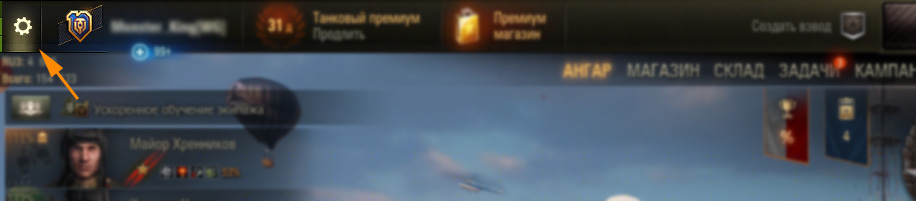
Шаг 1
Чтобы включить звуковой чат, откройте игровое меню:
Шаг 2
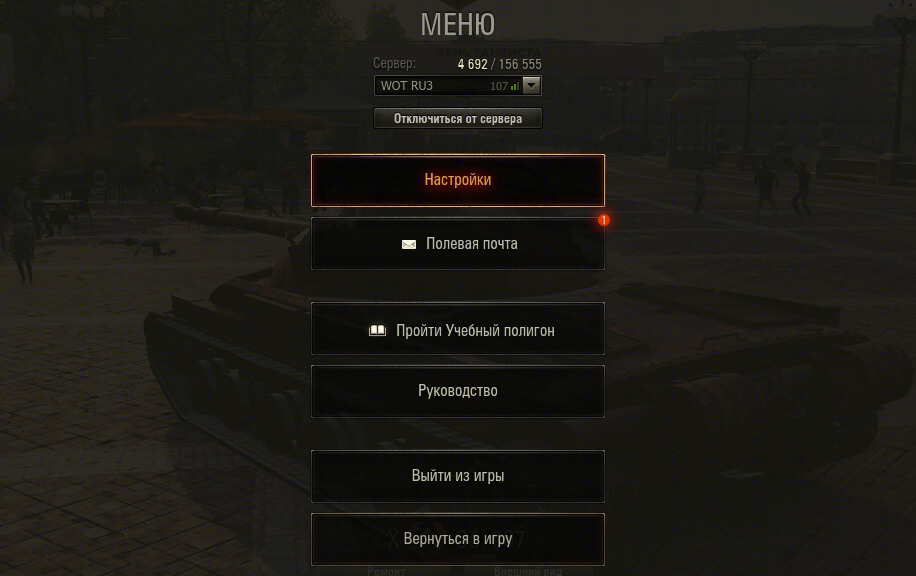
Шаг 3
Выберите вкладку «Звук» и в разделе «Голосовая связь» поставьте галочку напротив опции «Включить голосовую связь»:
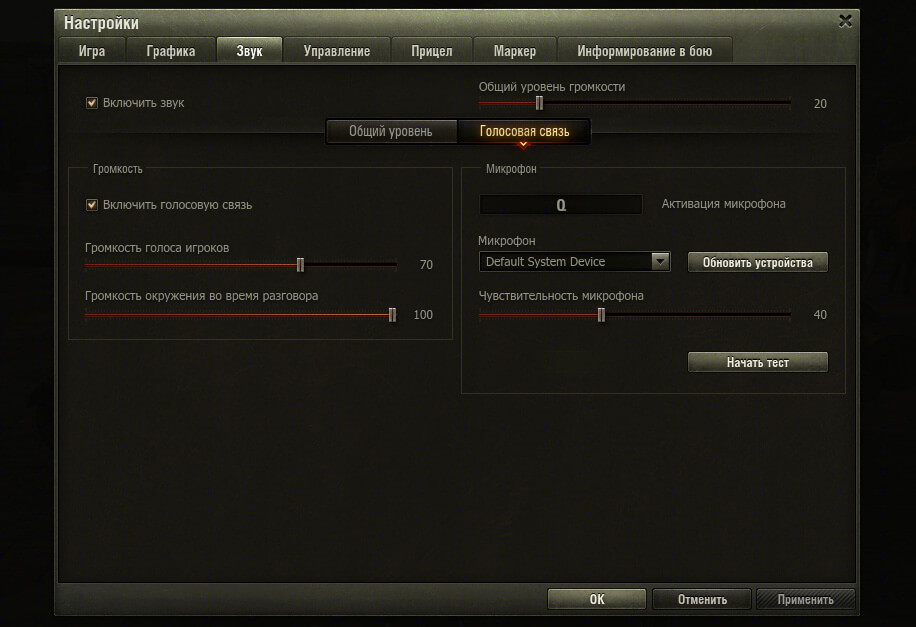
Убедитесь в том, что ваши товарищи также активировали голосовую связь в настройках.
Важно: на вкладке «Звук» вы также можете протестировать качество голосовой связи и отрегулировать громкость голосов игроков, чувствительность микрофона и общую громкость окружения во время разговора.
Шаг 4
Чтобы воспользоваться голосовым чатом, нажмите и удерживайте на клавиатуре кнопку активации микрофона (по умолчанию это клавиша Q). При этом от вашего игрового имени в списке чата будут исходить зелёные волны, обозначающие, что режим передачи звука включён.
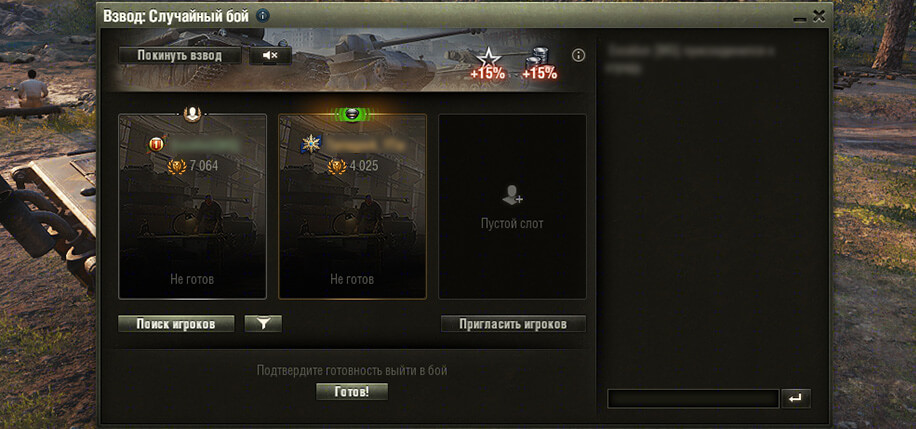
При желании вы можете назначить для функции включения голосового чата любую другую клавишу.
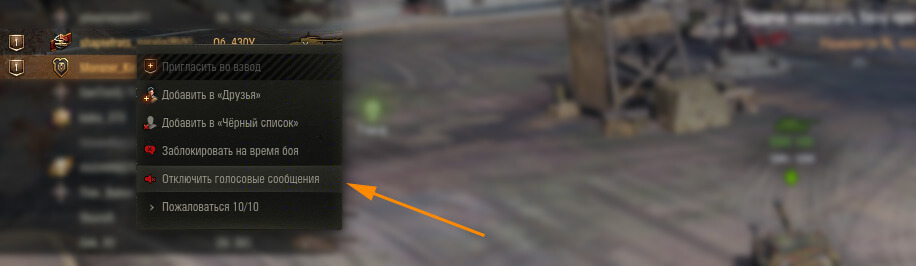
Вы можете отключить передачу голосовых сообщений для каждого конкретного игрока как во время боя, так и в Ангаре. Для этого необходимо щёлкнуть по никнейму нужного игрока правой кнопкой мыши и выбрать опцию «Отключить голосовые сообщения»:
Подробная техническая информация об использовании в игре голосовой связи размещена здесь.
Прочтите подробнее о создании взвода.
Система боевой коммуникации позволяет вам обмениваться информацией с союзниками, не тратя время на написание сообщений в боевом чате.
Основная клавиша для использования боевой коммуникации — «T» («Е» в русской раскладке). Вы можете использовать её для взаимодействия с игровой картой, союзниками, противником или базами.
Нажатие клавиши моментально отправит сообщение союзникам. Удержание клавиши откроет меню быстрых команд, в котором содержатся дополнительные варианты.
Вы можете настроить систему боевой коммуникации «под себя». Для этого зайдите в настройки игры, перейдите на вкладку «Управление» и промотайте вниз до раздела «Коммуникация с командой».
Как взаимодействовать с объектами на карте?
Теперь на картах есть предустановленные маркеры направлений. Они отмечают ключевые зоны на карте и помогут вам решить, на каком фланге атаковать противника. Пока таймер отсчитывает время до начала боя, вы можете сообщить союзникам, куда направитесь.
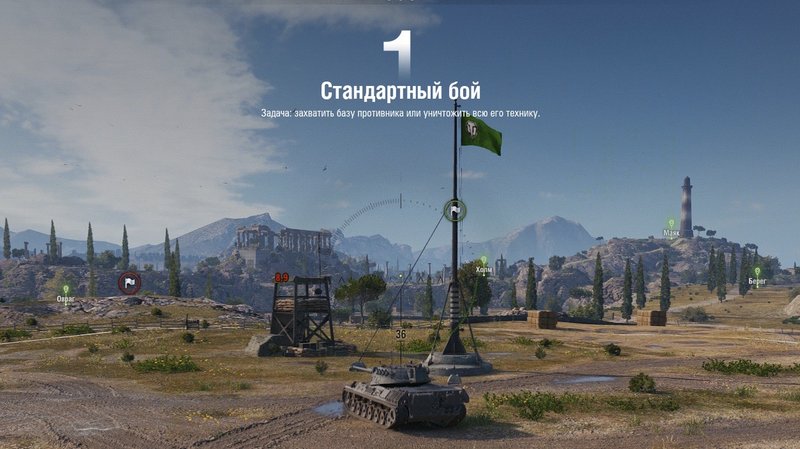
После начала боя в дополнение к уже имеющимся маркерам можно создать свои в произвольной точке.
На маркере отмечено, сколько союзников планируют направиться в ту же точку. Это поможет вам координировать действия в команде и понимать, кто и что делает в бою. В результате вы сможете проводить более эффективные атаки и слаженно действовать вместе с союзниками.
Вы можете легко взаимодействовать со всеми объектами на карте, включая технику, здания, кусты и так далее. Вместо того, чтобы указывать квадраты на мини-карте или писать сообщения в чат, просто наведите камеру прямо на объект и установите метку. Она отобразится у всех союзников как на карте, так и на мини-карте.
Вы можете взаимодействовать не только с моделями техники, но и с их маркерами, которые стали интерактивными. Благодаря этому вы можете указывать на машины за препятствиями или вне прямой видимости.
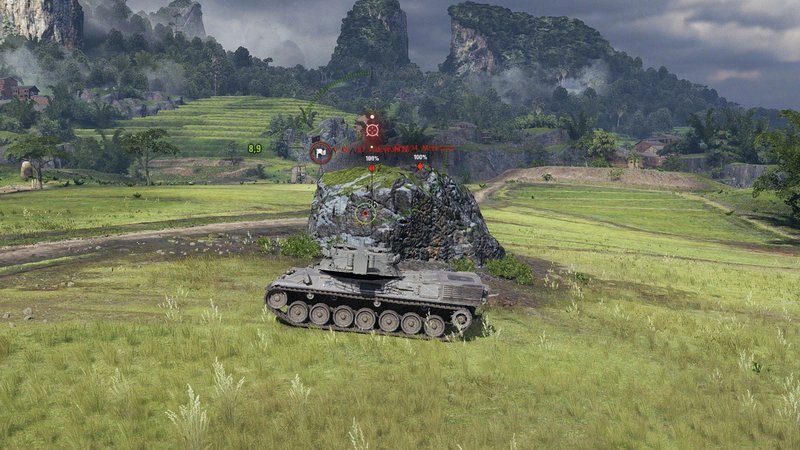
Над любой интерактивной меткой есть точка, которая показывает, что с ней можно взаимодействовать. Вы сможете добавить метке контекст, например, использовать команды «Внимание сюда» или «Двигаюсь сюда» вместо простого указания на квадрат. Любой игрок сможет присоединиться к вашей метке. Рядом с некоторыми метками будет отображаться количество союзников, которые подтвердили свою готовность и планируют вам помочь.
На скриншоте ниже левая метка показывает, что к ней присоединились три союзника.

Как взаимодействовать с мини-картой?
Для активации курсора мыши и возможности взаимодействия с мини-картой зажмите клавишу «Ctrl».
Щелчком левой кнопки мыши по мини-карте вы можете отметить точку, чтобы привлечь к ней внимание союзников. Щелчком правой кнопкой мыши вы покажете, что намерены двигаться в отмеченную точку.
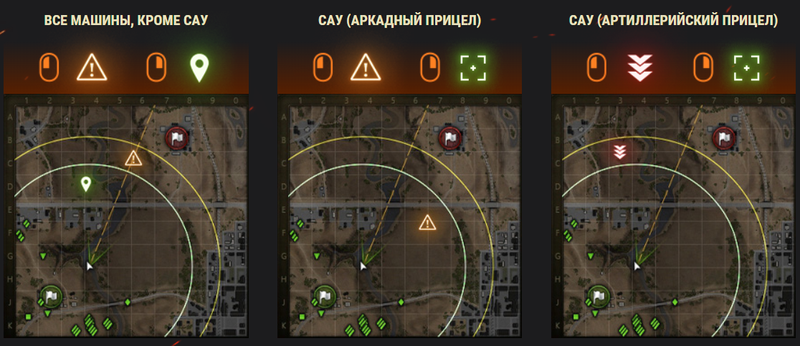
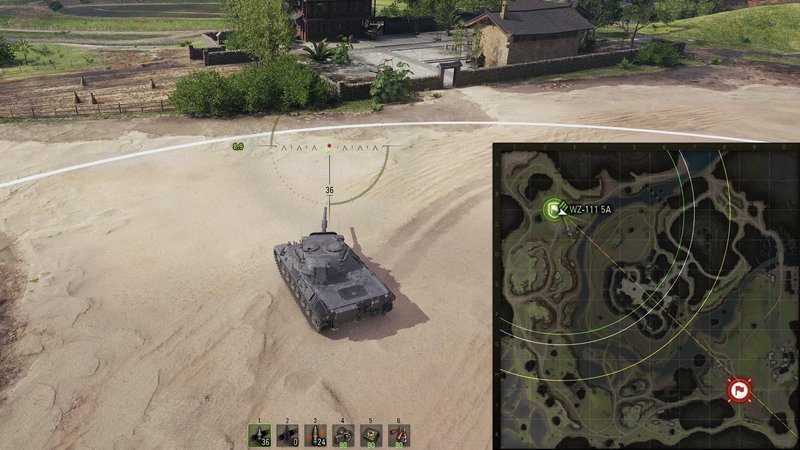
На САУ действуют свои правила взаимодействия с мини-картой. При клике по мини-карте левой кнопкой мыши в аркадном прицеле будет дана команда «Внимание сюда», а в артиллерийском прицеле — «Навожусь сюда».
Клик правой кнопкой мыши по мини-карте в любом из прицелов переведет прицел САУ в выбранную область.
На САУ метка «Двигаюсь сюда» не доступна ни в одном из режимов прицеливания.
Базы на мини-карте и в бою будут иметь специальные интерактивные иконки, которые доступны прямо на поле боя даже сквозь укрытия. С помощью этих иконок вы можете отдавать команды для захвата или защиты базы.
Как пользоваться адаптивным меню команд?
В адаптивном меню команд две нижние команды «Помогите!» и «Перезарядка» фиксированные.
Верхняя часть розы меняется в зависимости от объекта, с которым вы взаимодействуете.
Взаимодействие с местностью
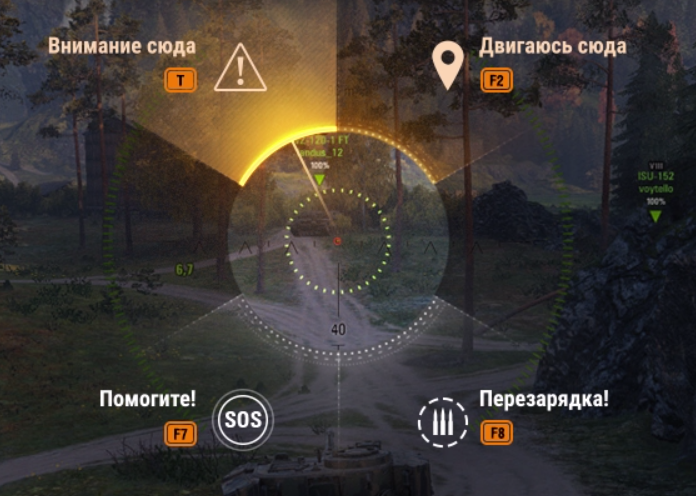
Взаимодействие с противником
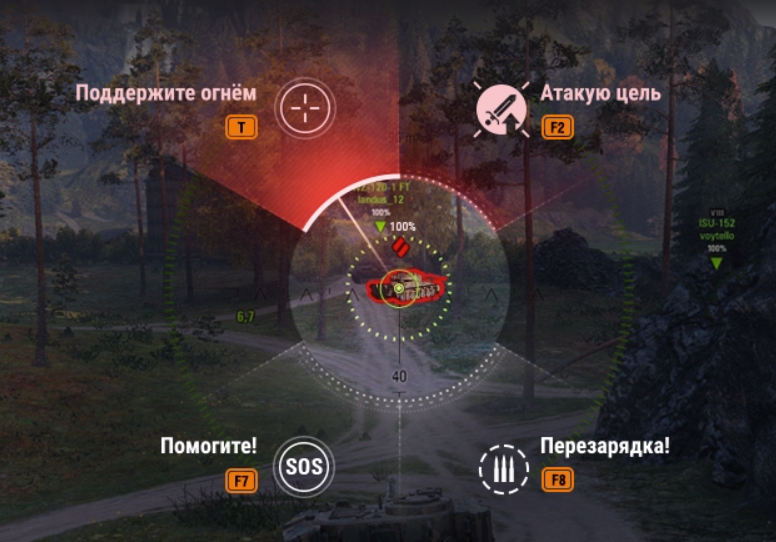
Взаимодействие с союзником
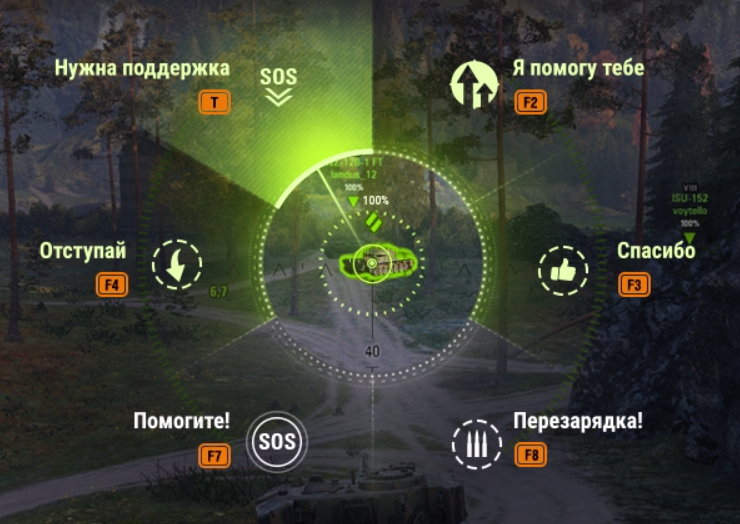
Как работают обновлённые быстрые команды?
Команда зависит от объекта, на который вы смотрите в момент её подачи.
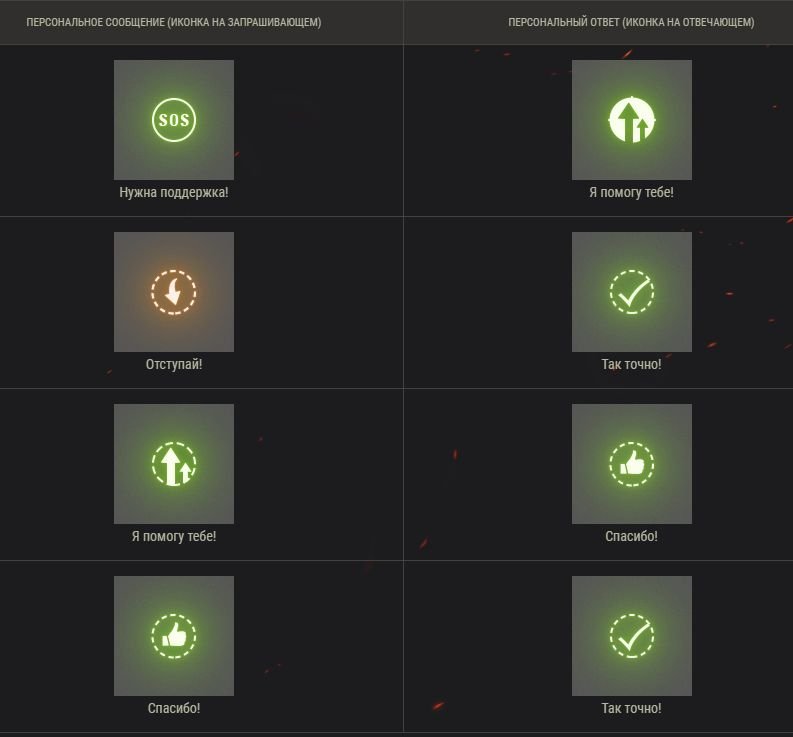
Как работают персональные сообщения и ответы?
Во время боя союзники могут отправить вам персональные сообщения: попросить отступить, помочь или просто поблагодарить. На эти запросы можно быстро отреагировать с помощью клавиши Z (по умолчанию).
На рисунке ниже приведена таблица быстрых ответов на различные виды сообщений.
Как работает защита от спама метками?
Вы можете избежать спама, благодаря набору правил:
Также вы можете отключить коммуникацию с конкретным игроком с помощью опций «Добавить в Чёрный список» и «Заблокировать на время боя» в списке команд.
Не нужно объяснять, почему слаженная командная игра — залог успеха в бою. Приглашайте друзей, объединяйтесь с другими игроками во взводы и совместными усилиями одерживайте блестящие победы!
Связь с командой
Используйте боевой чат для координации действий с союзниками. Он отображается над панелью состояния техники.
— aктивация боевого чата. Теперь вы можете написать сообщение.
Нажмите ещё раз, чтобы отправить сообщение в чат всей команде.
Если вы играете взводом и хотите обмениваться сообщениями только с игроками в вашем формировании, переключитесь на взводный боевой чат. Сообщения, написанные в этом чате, выделяются жёлтым цветом и видны только вашему взводу.
— переключение между командным и взводным режимами боевого чата.
Быстрые команды
Быстрые команды позволяют мгновенно обмениваться информацией с союзниками и лучше координировать командные действия на поле боя.
Взаимодействие с объектами на карте
для взаимодействия с игровой картой, союзниками, противниками или базами.
Пока таймер отсчитывает время до начала боя, вы можете сообщить союзникам, куда направитесь, с помощью специальных маркеров направления. Они отмечают ключевые зоны на карте и помогут вам решить, с какого фланга атаковать противника.

Нажмите , чтобы отправить быструю команду союзникам.
Любой игрок сможет присоединиться к вашей метке. Рядом с метками отображается количество союзников, которые готовы прийти на помощь в отмеченной вами области. В результате вы сможете проводить более эффективные атаки и слаженно действовать всей командой.
, чтобы отправить быстрый ответ на команды союзников.
Взаимодействие с мини-картой
Зажмите клавишу , чтобы активировать курсор мыши для взаимодействия с мини-картой.
— показать, что намерены двигаться в отмеченную точку.
Для игроков на действуют особые правила взаимодействия с мини-картой:
Все машины, кроме САУ
САУ (аркадный прицел)
САУ (артиллерийский прицел)
Меню быстрых команд
, чтобы вызвать меню быстрых команд, и движением мыши определите необходимую команду.
Mеню быстрых команд адаптируется под объекты, с которым вы взаимодействуете, будь то сама карта, противники или союзники.
Правила поведения в чате
Согласно Правилам игры в чате недопустимо использовать нецензурную лексику, заваливать союзников неинформативными сообщениями или быстрыми командами, а также любым другим образом отвлекать или оскорблять игроков.
Сообщения в игровом чате отслеживаются, а нарушение правил карается блокировкой чата или даже аккаунта. Помните, игровой чат — это инструмент для общения с командой, а не поле брани. Уважайте друг друга!
Игра c друзьями
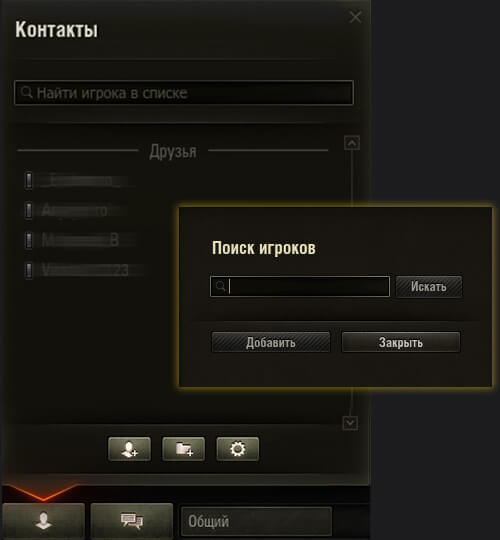
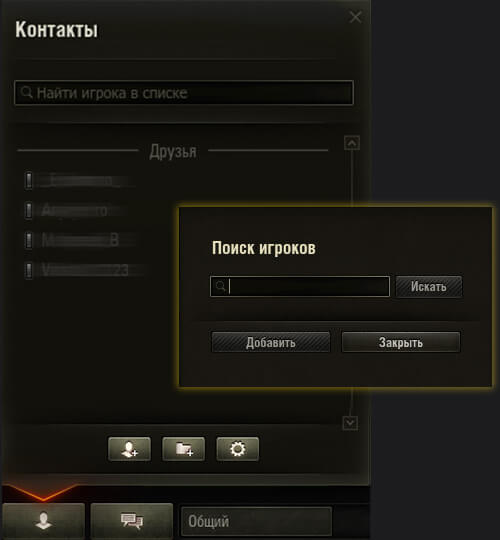
Ваши друзья тоже играют в «Мир танков»? Вы познакомились в бою с сильными игроками и хотите быть с ними на связи? Добавьте их в список контактов, чтобы знать, когда друзья в игре, и общаться с ними.
Чтобы найти и добавить игрока в список контактов:
Игра во взводе
— это формирование из двух или трёх игроков, которое всегда попадает в одну команду в бою. Слаженная игра во взводе повышает общий шанс на победу и позволяет игрокам-совзводным выполнять различные боевые задачи.
Игра взводом даёт бонусы к опыту и кредитам. Вы всегда будете получать , а с Танковым премиум аккаунтом ещё и в каждом бою. Если же у вас нет Танкового премиум аккаунта, но он есть хотя бы у одного из ваших совзводных, вы получите .
В Ангаре можно создать взвод со случайными игроками, которые также хотят играть взводом и соответствуют вашему уровню подготовки.
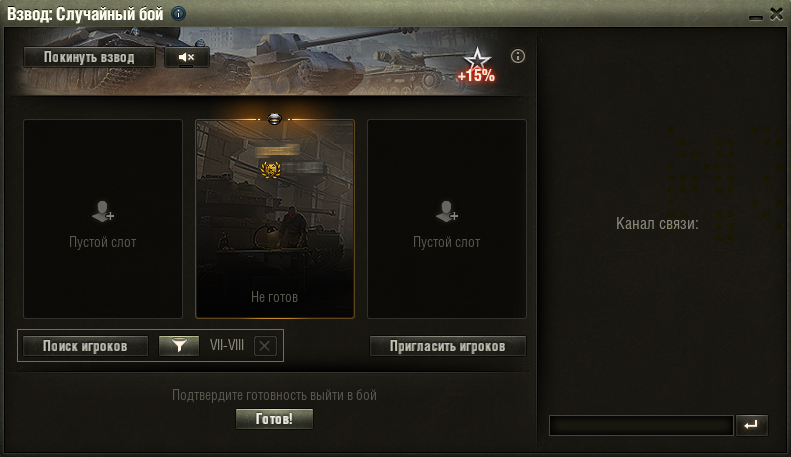
Чтобы собрать взвод со случайными игроками, слева от кнопки нажмите и выберите в выпадающем меню.

Вы также можете создать новый взвод, в котором не будет никого, кроме вас, а затем пригласить в него выбранных игроков.
Чтобы создать взвод и пригласить в него друзей:
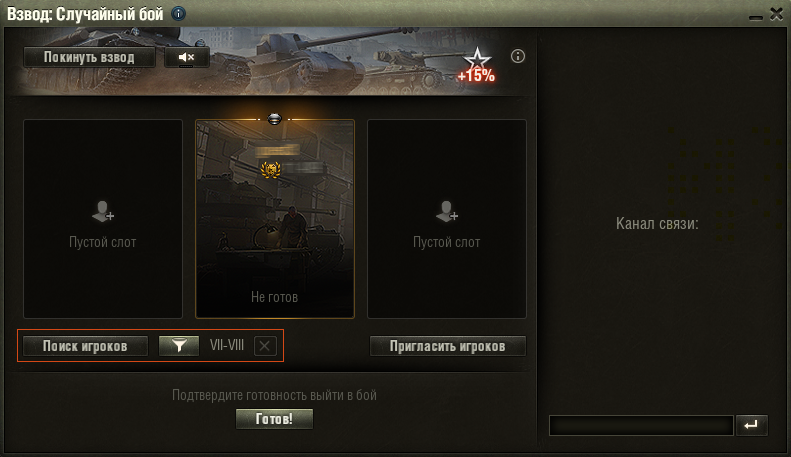
Если ваши друзья не примут приглашение, подберите случайных игроков для взвода. Для этого в окне взвода нажмите .
Также можно создать взвод с союзниками прямо во время сражения. Такой взвод называется . Обратите внимание, что бонусы к опыту и кредитам недоступны для динамических взводов.
Подробную информацию читайте на странице Взводы.
Голосовая связь
Игрокам в отряде (в режиме «Укрепрайон»), взводе, а также в тренировочных боях доступна . Это самый быстрый способ координировать свои действия до и во время сражения.
По умолчанию функция голосовой связи включена везде, кроме динамических взводов. Если вы хотите включить голосовую связь во время игры в динамическом взводе, нажмите клавишу
При включённой голосовой связи микрофон активируется с помощью клавиши
Нажмите и удерживайте , чтобы передать голосовое сообщение всем игрокам в вашем формировании. Закончив говорить, отпустите клавишу.
По желанию можно отключить голосовую связь с конкретным игроком в бою или в Ангаре: щёлкните правой кнопкой мыши по имени игрока в составе формирования или в списке союзной команды и выберите Отключить голосовые сообщения.
Используйте клавишу для взаимодействия с игровой картой, союзниками, противниками или базами.
Нажмите , чтобы отправить быстрый ответ на команды союзников.
Удерживайте клавишу , чтобы вызвать меню быстрых команд, и движением мыши определите необходимую команду.
Ваши друзья тоже играют в World of Tanks? Вы познакомились в бою с сильными игроками и хотите быть с ними на связи? Добавьте их в список контактов, чтобы знать, когда друзья в игре, и общаться с ними.

По умолчанию функция голосовой связи включена везде, кроме динамических взводов. Если вы хотите включить голосовую связь во время игры в динамическом взводе, нажмите клавишу .
При включённой голосовой связи микрофон активируется с помощью клавиши
— это формирование из нескольких игроков. Взвод всегда попадает в одну команду в бою.
Взводом можно играть в следующих режимах:
Режим или событие необходимо выбрать перед созданием взвода.
Количество игроков во взводе зависит от выбранного режима.
Ваши совзводные видят ваше настоящее игровое имя, даже если вы выбрали Скрывать имя в бою в настройках игры.
Игра во взводе даёт дополнительные бонусы за бой.
За игру во взводе, независимо от уровня техники, результата боя и наличия премиум аккаунта.
При наличии у вас Танкового премиум аккаунта.
Если у вас нет Танкового премиум аккаунта, но он есть хотя бы у одного из ваших совзводных.
Бонусы недоступны для динамических взводов.
Создание взвода
Если вы хотите играть взводом, то можете либо создать новый взвод и пригласить в него выбранных игроков, либо воспользоваться поиском игроков, который автоматически подберёт для вас совзводных.
Чтобы создать новый взвод:
Сразу после создания нового взвода в нём нет других игроков, кроме вас. Чтобы набрать бойцов во взвод, пригласите своих друзей. Если никто не откликнется на ваше приглашение, воспользуйтесь поиском игроков.
Вы также можете воспользоваться списком контактов
Автоматический поиск игроков
Автоматический поиск подбирает игроков, которые хотят играть взводом и соответствуют вашему уровню подготовки и заданным параметрам.
При автоматическом поиске учитываются следующие критерии:
Помимо основных критериев поиска, вы можете задать собственные параметры:
Найти подходящих вам игроков можно до создания взвода из меню в Ангаре. В этом случае взвод будет создан автоматически, а в его составе будете вы и найденные игроки.
Если же взвод уже создан и в нём остались свободные места, то вы можете найти игроков прямо из окна взвода. Обратите внимание, что с началом автоматического поиска все приглашения во взвод отменяются.
Вы отправили приглашения во взвод своим друзьям, а затем начали автоматический поиск игроков. С началом поиска ваши друзья, которые не успели ответить на приглашение, больше не смогут его принять.
Чтобы задать параметры поиска и найти подходящих игроков:

Только командир взвода может воспользоваться автоматическим поиском после создания взвода.
Если игроки с выбранными уровнями техники не будут найдены, система продолжит искать игроков с другими уровнями техники.
Командир взвода отмечается специальным значком
. В следующих случаях командиром назначается игрок с самым высоким MTR:
MTR отображается под именем каждого игрока взвода.
Командир не поменяется, если во взводе уже есть два игрока.
Вы создали взвод и пригласили в него своего друга. Ваш друг принял приглашение. После этого вы решили воспользоваться поиском, чтобы добавить ещё одного игрока в свой взвод. M TR найденного игрока выше вашего, но вы все равно остаётесь командиром взвода.
При необходимости командир может передать командование другому игроку. Чтобы передать командование, в окне взвода щёлкните по нужному игроку правой кнопкой мыши и выберите .
Приглашение во взвод
Если взвод уже создан и в нём остались свободные места, вы можете пригласить в него игроков. Приглашения можно отправить нескольким игрокам. Однако состав взвода ограничен, и в него попадут только те игроки, которые примут ваше приглашение раньше остальных.
Только командир взвода может приглашать игроков.
Чтобы пригласить игроков во взвод:

в левом нижнем углу Ангара, чтобы пригласить друга во взвод. Для этого щёлкните по нужному игроку правой кнопкой мыши и выберите .
Как принять приглашение
Если же вас пригласили во взвод, то в правом нижнем углу Ангара появится приглашение. В нём указано имя приглашающего игрока, а также текст (при его наличии).
Чтобы принять приглашение, нажмите . Откроется окно взвода.
Срок действия приглашения истекает через некоторое время. Также вы не сможете принять приглашение, если максимальное количество игроков уже набрано или если взвод был расформирован.
Вы можете ограничить круг лиц, от которых будут приходить приглашения во взвод. Для этого в настройках откройте вкладку и выберите Принимать приглашения в Ангаре только от друзей. Примените настройки, чтобы они вступили в силу.
Исключение из взвода
До начала боя командир может исключить игрока из взвода при необходимости.
Чтобы исключить игрока, в окне взвода щёлкните по нужному игроку правой кнопкой мыши и выберите .
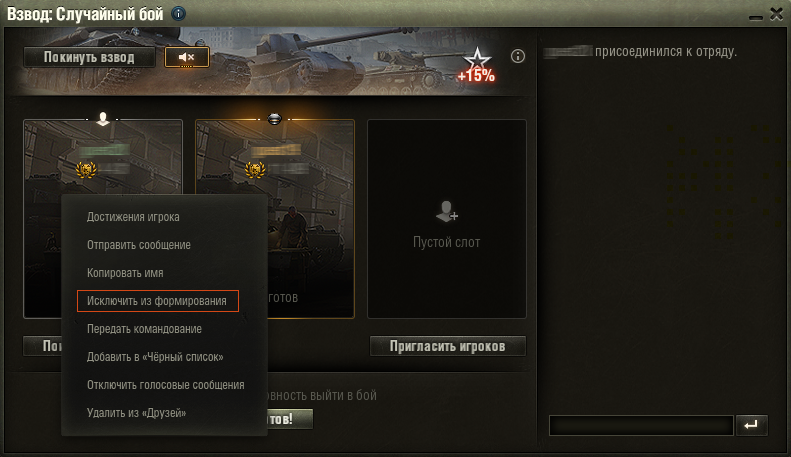
При автоматическом поиске исключённый игрок не попадёт в ваш взвод снова.
Вы исключили игрока из взвода и подбираете ему замену при помощи автоматического поиска. В этом случае исключённый игрок не окажется в вашем взводе снова.
Однако, если вы покинете текущий взвод и будете искать игроков для нового взвода, вы снова можете оказаться в одном взводе с этим игроком.
Если вы сами хотите покинуть взвод, в окне взвода нажмите .
Общение во взводе
Игроки одного взвода могут обмениваться текстовыми сообщениями в чате взвода, а также общаться голосом с помощью функции голосовой связи. Чат и голосовая связь доступны как в Ангаре, так и в бою.
Чат взвода
В Ангаре чат взвода расположен в правой части окна взвода.
В бою существует два режима чата: для всех союзников и только для взвода. Для переключения между ними используйте клавишу .
Для включения или отключения голосовой связи нажмите кнопку
в окне взвода или клавишу в бою.
По умолчанию голосовая связь отключена в динамическом взводе.
Если голосовая связь включена и вы хотите передать голосовое сообщение вашим совзводным, нажмите и удерживайте клавишу Закончив говорить, отпустите клавишу.
Вы можете отключить голосовую связь с конкретным игроком в бою или в Ангаре: щёлкните правой кнопкой мыши по имени игрока в составе формирования или в списке союзной команды и выберите Отключить голосовые сообщения.
Если же вам вовсе не нужна функция голосовой связи в игре, вы можете отключить её в настройках игры. Подробнее о настройках голосовой связи читайте в этой статье.
Подготовка к бою
Подготовка к бою — важная часть игры взводом. Используйте голосовую связь или чат в окне взвода, чтобы обсудить выбор техники, исключённые карты и типы боя, тактику игры и другие важные вопросы.
Выбор техники
Существует несколько правил, которые определяют выбор техники при игре взводом:
В игре существуют машины с льготным уровнем боёв, которые при игре в одиночку никогда не попадают в бой с противником на технике выше определённого уровня. Льготный уровень боёв применяется для взвода только в том случае, если все совзводные выбрали подходящую для этого технику.
Исключённые карты и типы боя
Взвод не может играть на тех картах и в тех типах боёв, которые исключены у командира. При этом учитываются только настройки командира взвода.
У вас исключён Встречный бой и карта «Химмельсдорф», но они не исключены у командира вашего взвода. При игре взводом вы можете оказаться как во Встречном бою, так и на карте «Химмельсдорф».
После того как вы выбрали нужную машину, нажмите , чтобы подтвердить свою готовность к сражению.
Когда все игроки подтвердили свою готовность, командир может отправить взвод на поле боя. Для этого нажмите .
После того как игроки взвода подтвердят свою готовность, их машины отобразятся в вашем Ангаре. Данная функция может привести к снижению производительности вашего компьютера. Чтобы её отключить, в настройках на вкладке снимите отметку Показывать технику совзводных в Ангаре. Примените настройки, чтобы они вступили в силу.

Динамический взвод

Объединяться с союзниками можно и во время сражения. Это называется .
Чтобы создать динамический взвод:
Рядом с именем союзника отобразится значок
. Он сможет принять приглашение в ходе боя или после его окончания.
Если вы решили отозвать приглашение, удерживайте и щёлкните правой кнопкой мыши по имени игрока. Выберите .
Как принять приглашение в динамический взвод
Если же вас пригласили во взвод, вы получите оповещение в боевом чате. На панели команды слева от имени пригласившего вас игрока отобразится значок

. В следующих случаях командиром назначается игрок с самым высоким WTR:
WTR отображается под именем каждого игрока взвода.
Вы создали взвод и пригласили в него своего друга. Ваш друг принял приглашение. После этого вы решили воспользоваться поиском, чтобы добавить ещё одного игрока в свой взвод. W TR найденного игрока выше вашего, но вы все равно остаётесь командиром взвода.

. Чтобы принять приглашение, удерживайте и щёлкните по этому значку. Теперь вы во взводе!
Как включить/отключить голосовую связь?
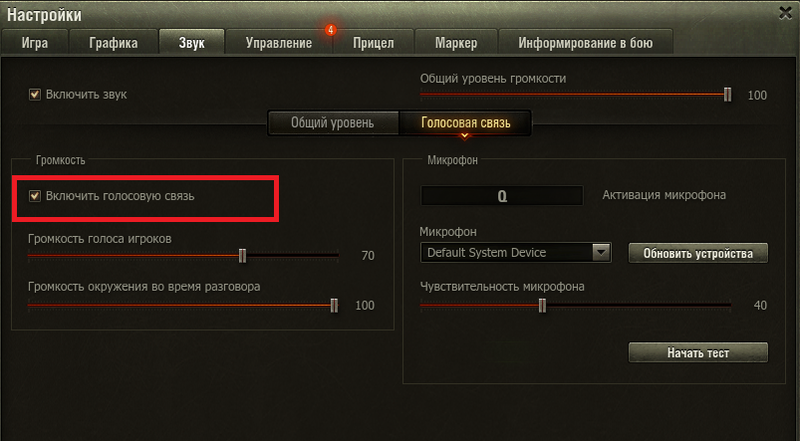
Чтобы включить голосовую связь, выставьте галочку в этом пункте. Снимите галочку, если голосовая связь не нужна. В динамических взводах вы можете активировать голосовую связь, нажав кнопку H.
Как настроить громкость голосовой связи и чувствительность микрофона?
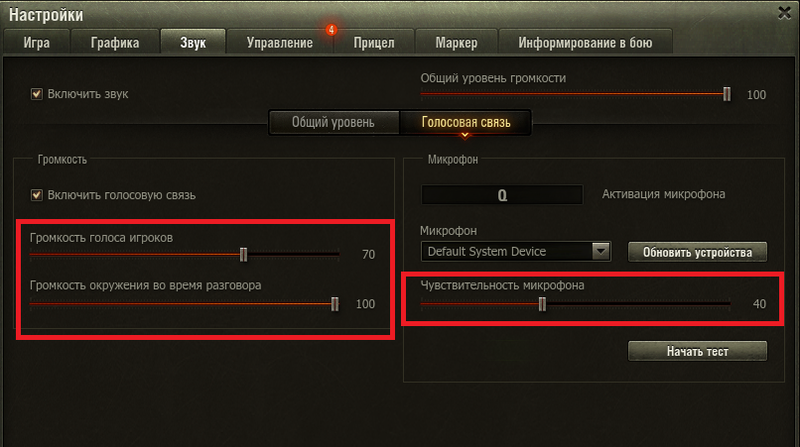
Используйте ползунки для настройки:
Зачем нужна голосовая связь?
Голосовой чат доступен только для членов , взводов и в тренировочных боях.
Использование внутреннего голосового чата позволит вам и вашей команде более слаженно координировать свои действия на поле боя.
Внутренний голосовой чат не нагружает ваш компьютер и не влияет на пинг в игре.
Как проверить, работает ли голосовая связь?
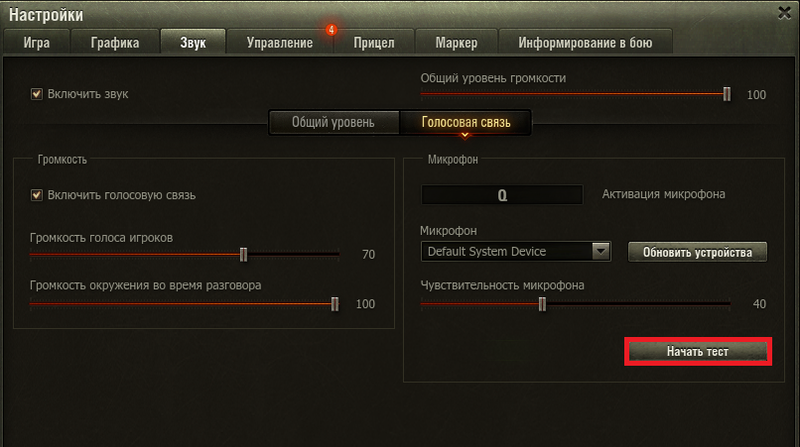
Нажмите на кнопку Начать тест, чтобы включить режим тестирования. Тестирование длится 10 секунд и происходит по принципу «эха»: вы произносите фразу в микрофон и, если настройки выставлены верно, то через секунду вы должны услышать эту же фразу из колонок или наушников.
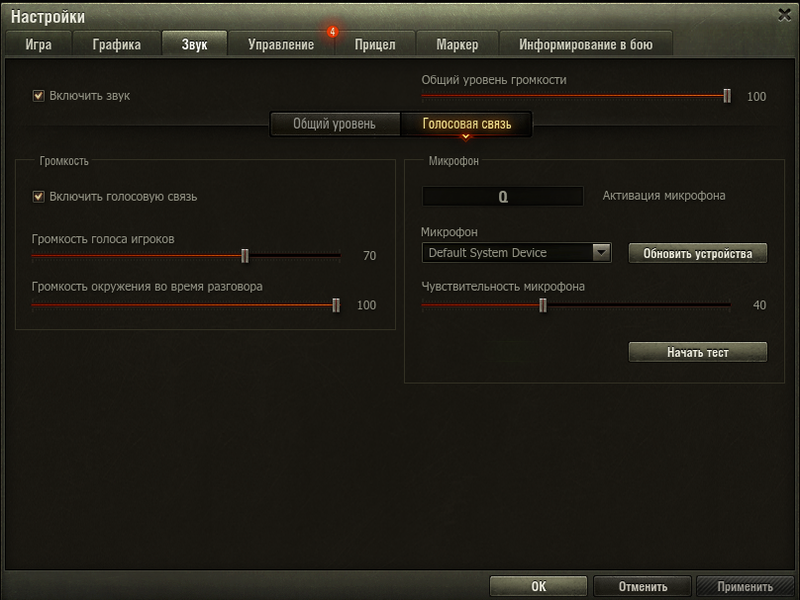
Где настраивается голосовая связь?
Чтобы настроить голосовую связь, нажмите на значок шестерёнки в левом верхнем углу Ангара. В открывшемся меню нажмите на кнопку Настройки, а затем перейдите на вкладку «Звук» и выберите пункт «Голосовая связь».
Как передать голосовое сообщение?
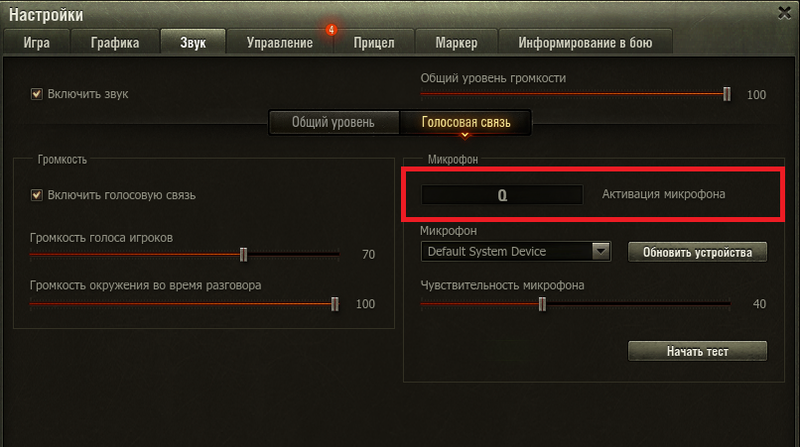
Нажмите и удерживайте клавишу, указанную в этом поле, чтобы передать голосовое сообщение. Отпустите клавишу, когда закончите говорить, и дождитесь ответа от других игроков. Нажмите на клавишу снова, чтобы отправить ещё одно голосовое сообщение.
Как подключить микрофон?
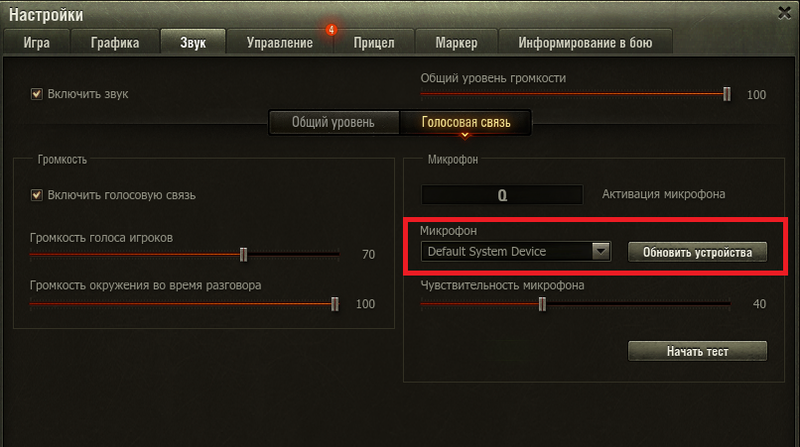
В этом поле указано текущее активное звуковое устройство, к которому должен быть подключён ваш микрофон. Подключите микрофон и нажмите на кнопку Обновить устройства. Клиент игры автоматически просканирует доступные устройства звукозаписи и отобразит их в выпадающем списке.
