

- Что делать, если программы не распознали шрифт
- «identifont» сервис для поиска шрифта
- Font identifier от font squirrel
- Fontdetect для пк
- Fontedge.matton.se – узнавание шрифта онлайн
- Fontmatch для пк
- Fontshop
- Fontspring
- Identifont
- Typophile
- What the font?!
- Whatthefont
- Whatthefont – быстрое распознавание шрифта на изображении
- Whatthefont – определение фонта онлайн
- Whatthefont and 4 alternatives to find fonts from images
- Как определить шрифт онлайн по картинке
- Как определить шрифт, используемый на картинке — лайфхакер
- Каким образом определить русский шрифт по картинке
- Каким образом распознать шрифт без дополнительных инструментов
- Лучшие сервисы для определения шрифта по изображению онлайн
- Мобильное приложение whatthefont
- Онлайн-сервисы
- Особенности работы сетевых сервисов по поиску шрифта с цифровой картинки
- Программы поиска шрифта по изображению для пк и смартфонов
- Расширение «whatfont»
- Ресурсы для визуальной идентификации
- Спросите название у разработчика сайта
- Условия успешного распознавания шрифтов
- Заключение
Что делать, если программы не распознали шрифт
Мы рассмотрели самые популярные и эффективные приложения и онлайн-ресурсы для поиска шрифта по изображению. Однако новые шрифты появляются почти ежедневно. Случается, что программы распознают символы неточно, и в результатах поиска даже близко нет ничего похожего.
Если у вас не получается определить шрифт автоматически, обратитесь за помощью на специализированный форум или в группы в социальных сетях. Вот ссылки на некоторые из них:
Выложите изображение с нужным шрифтом и ждите ответа экспертов. Лучше оставить запрос на нескольких сайтах. Ответ обычно приходит в течение нескольких часов.
«identifont» сервис для поиска шрифта
Особенностью сервиса «IdentiFont» является возможность определить шрифт по наводящим вопросам, которые сервис вам задаст. При этом сайт использует англоязычный интерфейс, что существенно ограничивает возможности русскоязычного пользователя.
Данный сайт обладает пятью уникальными инструментами:
Выбрав один из предложенных пяти инструментов вы сможете опознать нужный шрифт онлайн.
Font identifier от font squirrel
FONT IDENTIFIER , как и предыдущий сервис, имеет англоязычный интерфейс и работает без регистрации. Кроме того, здесь есть фоторедактор, с помощью которого можно обработать картинку для упрощения распознавания символов.
FONT IDENTIFIER качественно распознает и латинские, и русские буквы.
Чтобы определить название выбранного шрифта, сделайте следующее:
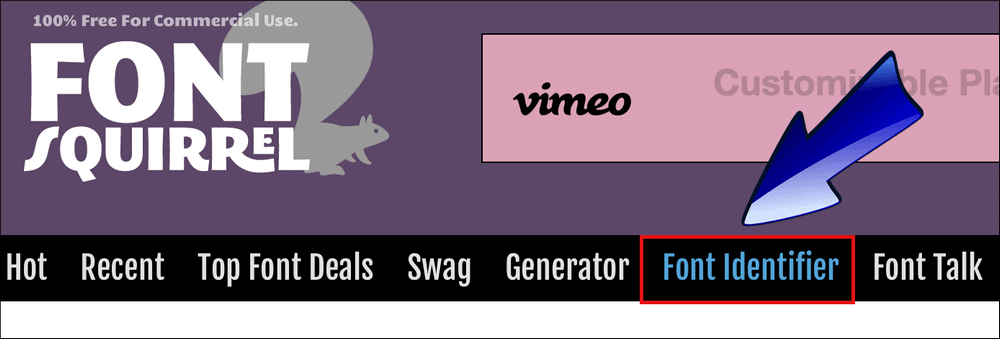
- Зайдите на сайт. На горизонтальной панели меню выберите пункт «FONT IDENTIFIER».
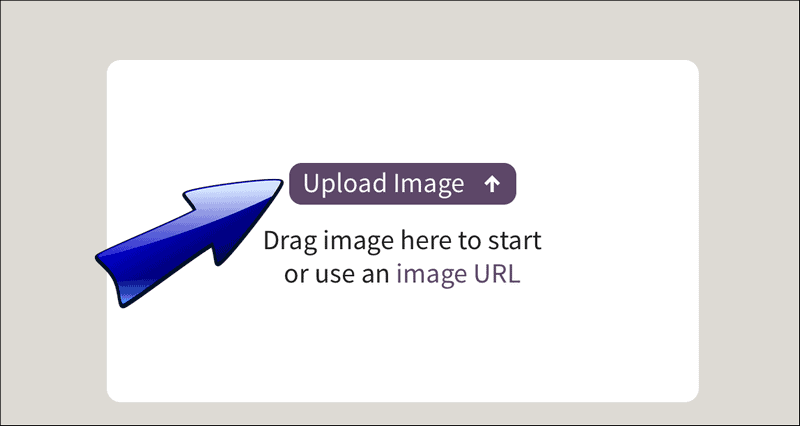
- Нажмите кнопку «Upload Image» и загрузите скриншот изображения.
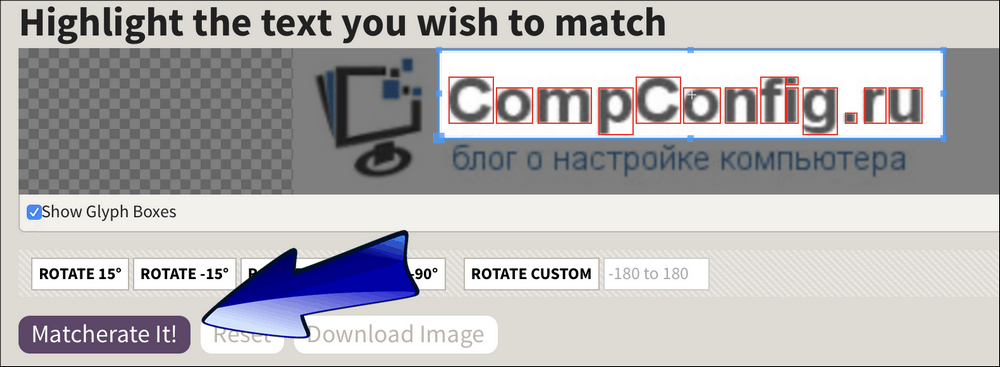
- Выделите текст для распознавания в специальную рамку. Для регулировки границ используйте левую кнопку мыши.
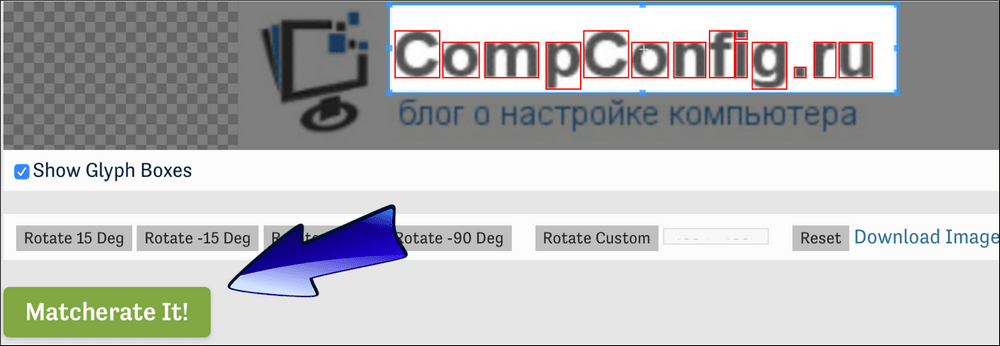
- Нажмите кнопку «Matcherate It!», расположенную в нижней части окна, и дождитесь результатов.
- Сравните предложенные варианты с первоначальной версией (она будет размещена в центре экрана).
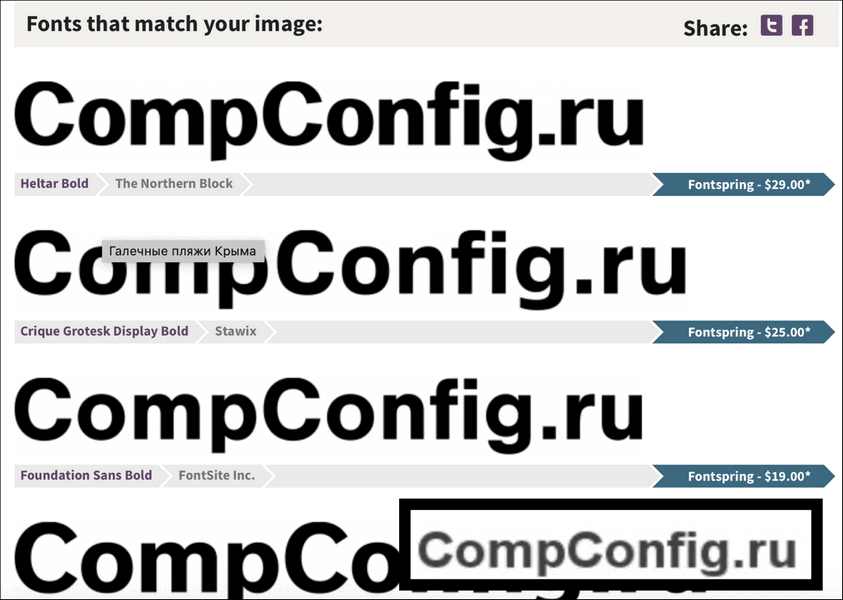
- Скопируйте название понравившегося шрифта в буфер обмена или сразу загрузите его с сайта.
На Font Squirrel представлены как платные, так и бесплатные шрифты.
Fontdetect для пк
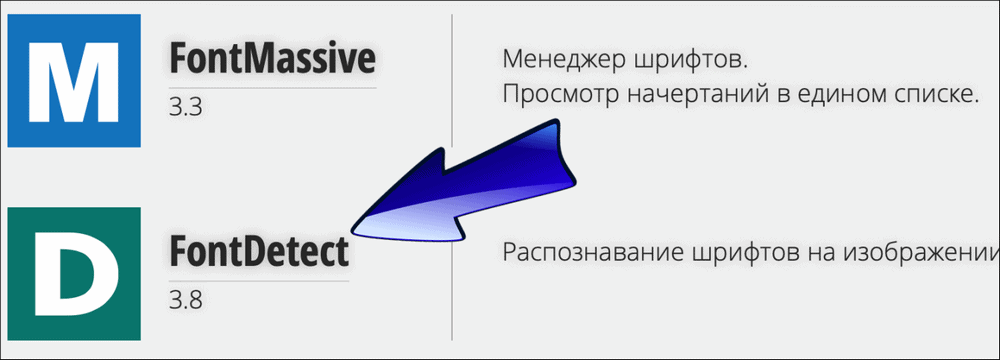
FontDetect устанавливается на компьютер и может работать без доступа к Интернету. Поиск производится по базе шрифтов, загруженных в программу.
Пользователи ценят FontDetect за удобство, простоту и понятное меню на русском языке.
Порядок использования:
- Установите программу с официального сайта и запустите.
- Вставьте изображение с образцом шрифта, нажав первую кнопку на панели инструментов или перетащив файл в центр окна приложения.
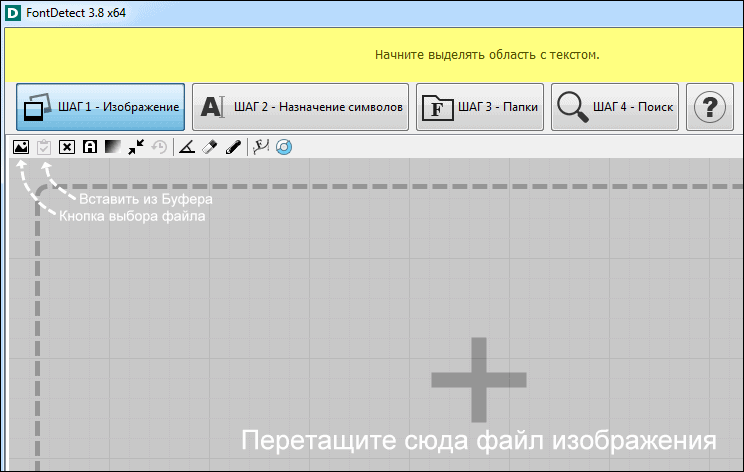
- Выделите нужную область с текстом.

- Далее каждому символу необходимо задать соответствующую букву. Для этого воспользуйтесь окошком ввода, напечатав в нём нужный текст.

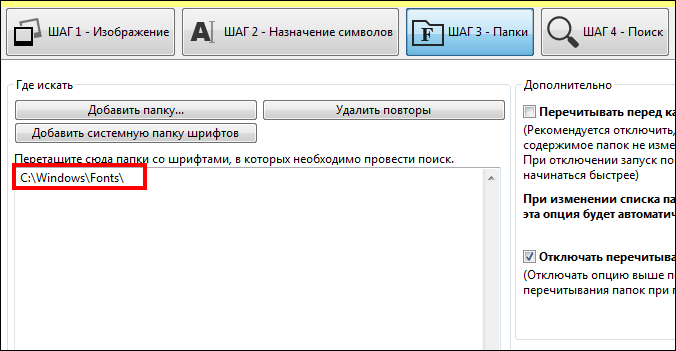
- Укажите место расположения шрифтов на вашем компьютере или оставьте путь по умолчанию «С:WindowsFonts».
- Нажмите зелёную кнопку «Начать поиск».
Результаты поиска будут отсортированы по большему соответствию запросу. В колонке «Схожесть» указывается процентное соотношение по совпадению результата поиска с запрашиваемым шрифтом.
Fontedge.matton.se – узнавание шрифта онлайн
Сервис fontedge.matton.se по своему поисковому инструментарию похож на описанные выше аналоги. При этом его функционал работает достаточно нестабильно, потому мы поместили его в конец нашего списка.
Работа с сервисом состоит примерно в следующем:
- Загрузите изображение с нужным шрифтом на ресурс;
- Кликните на букве с опознаваемого слова;
- Проверьте, правильно ли опознана нужная буква;
- Внесите букву в идентификационный список;
- Повторите операцию для ещё нескольких различных букв;
- Заполните буквенное поле;
- Кликните на стрелку запуска идентификации;
- Просмотрите полученные результаты.
Fontmatch для пк
Изначально приложение FontMatch было разработано для операционной системы Windows, но позже разработчики создали программу и для macOS. Поиск по картинке здесь происходит аналогично другим сервисам:
- Загрузите картинку с образцом шрифта в приложение через пункты меню «File->Open». Рекомендуется использовать картинку с одним символом.
- В поле «Character» введите определяемый символ.
- Нажмите на кнопку «Identify» для запуска распознавания.
- Дождитесь результатов и выберите один из предложенных вариантов.
Меню в программе FontMatch на английском языке. Однако все функции настолько интуитивные и понятные, что разобраться в них не составит труда.
Fontshop
Еще один отличный сайт по типографике. Одно название говорит, само за себя. Обширный контент, блог, часто обновляемые новости и обзоры.
Подход Fontshop в определении шрифта оригинален: сначала вы определяете общую форму шрифта, затем по нарастающей, вы отвечаете на все более сложные вопросы.
Это сервис хорош, не только как инструмент, который помогает идентифицировать шрифт, но и как отличное подспорье для поиска подходящих для вашего проекта шрифта.
Fontspring
Англоязычный сайт Fontspring также имеет большую базу образцов. Определить название понравившегося шрифта с его помощью очень просто:
- Откройте страницу поиска.
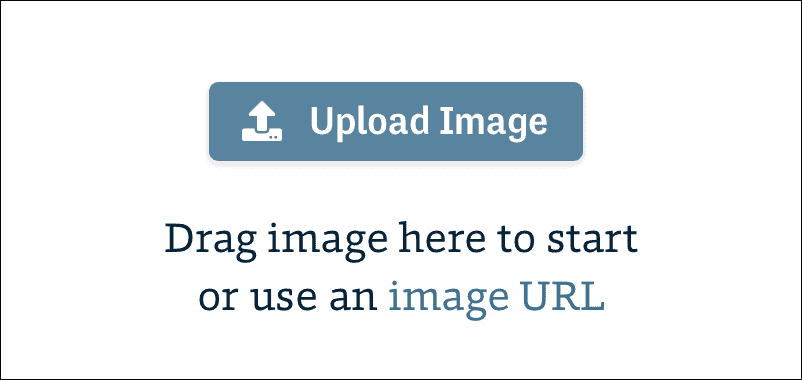
- Нажмите кнопку «Upload Image» и загрузите картинку для распознавания.
- Выделите область с нужным текстом и нажмите зелёную кнопку «Matcherate It!».
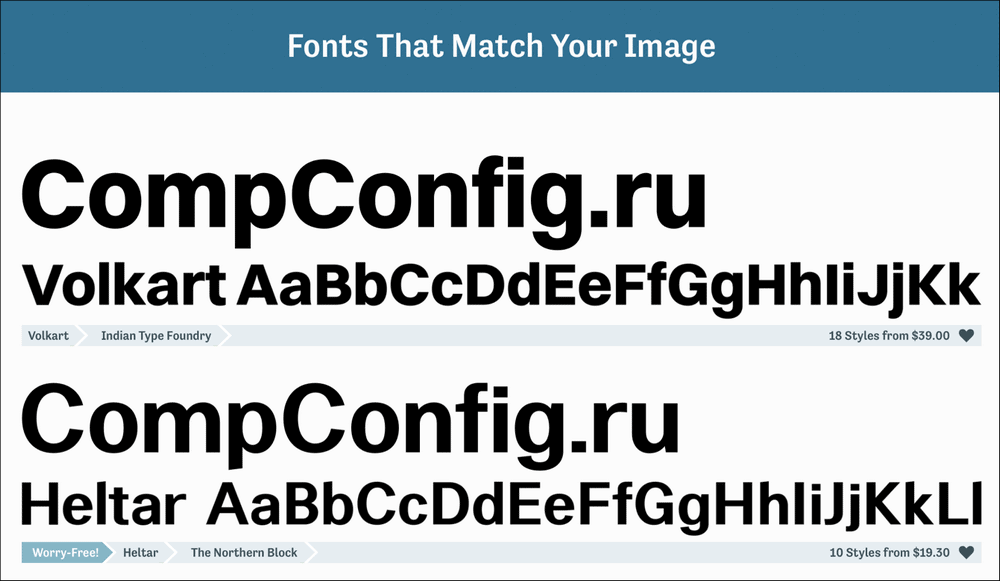
- После поиска сервис предложит несколько вариантов шрифтов, похожих на заданный. Выберите лучший.
Identifont
, дает новый поход к поиску с относительным результатом.
задает вопросы, по типу «Имеют ли буквы серифы?» или «Какой формы серифы?»
После этого, Identifont постарается дать ответ на основе заданных вопросов.
Да, конечно, определить неизвестный шрифт нелегко. Никто наверняка не знает, сколько шрифтов было создано за всю историю типографики. Как бы то ни было, он точно есть среди сотни тысяч шрифтов.
Процесс поиска нужного шрифта нельзя назвать бесполезным. Во время поиска, Вы найдете массу интересного не только по какому-то определенному шрифту, но в целом по его собратьям.
Хотя, это уже философия, так как это правило можно применить к любому делу.Удачного поиска!
Вольный и упрощенный перевод статьи — Identify That Font.
Typophile
Отличное сообщество, огромное количество ресурсов, блогов, новостей связных с типографской культурой. Есть даже typography Wiki.
Да, у Typophile нет автоматического идентификатора шрифтов, но зато имеющееся сообщество поможет Вам гораздо лучше, чем какая-то программа.
What the font?!
полезный ресурс, но может помочь лишь в том случае, если вы знаете имя дизайнера или студию, создавшего шрифт. Список студий и дизайнеров весьма обширный и поиск шрифта в разы упрощается. Но, что делать, если вы видите шрифт в первый раз?
What The Font — известный ресурс, который поможет найти шрифт по загруженной картинке.
Могу сказать, что получаются довольно-таки неожиданные результаты.
Шаг 1: Загрузите картинку. Если картинка с фоновым шумом или с недостаточным контрастом, будь добры потратить несколько минут в Photoshop, что бы довести картинку до ума.
Шаг 2: После загрузки картинки, проверьте, что What The Font правильно определил глифы, и лишь после этого жмите «поиск».
Вкратце, ГЛИФ — это графический образ знака. Один знак может соответствовать нескольким глифам; строчная «а», капительная «а» и альтернативный вариант строчной «а» с росчерком являются одним и тем же знаком, но в то же время это три разных глифа (графемы).
С другой стороны, один глиф также может соответствовать комбинации нескольких знаков, например лигатура «ffi», являясь единой графемой, соответствует последовательности трех знаков: f, f и i. Т.о. для программы проверки орфографии слово suffix будет состоять из 6 знаков, а графический процессор выдаст на экран 4 глифа.
Сначала я загрузил эту картинку:
В результатах поиска, What The Font мне выдал 24 варианта. К чести What The Font могу сказать, что некоторые шрифты из списка были похожи на Adobe Garamond Pro. Но я загрузил маленькую картинку.
Увеличив размер картинки (максимум 360 на 275 пикселей), список резко сократился:
Minion Regular Small Caps & Oldstyle FiguresMinion RegularAdobe Garamond
Где, как вы видите, нашелся и правильный шрифт (хотя не совсем точно, между Adobe Garamond и Adobe Garamond Pro, все-таки разница, хоть и небольшая, но есть), если бы я увеличил размер картинки еще больше, то идентификация прошла бы успешно, но мне уже было лень проверять.
Если же What The Font не смог определить шрифт, то Вам в помощь его форум, местожительство шрифтовых гурманов, где вам обязательно помогут с поиском.
Whatthefont
Сервис WhatTheFont (возможно, для открытия понадобится VPN) хорош тем, что для работы с ним не требуется регистрация. Это значительно упрощает и ускоряет процесс поиска. Но, к сожалению, при поиске кириллических шрифтов он не всегда выдает корректные результаты.
Порядок работы:
- Откройте сайт.
- В правом верхнем углу нажмите на надпись «WhatTheFont» и во всплывшем меню выберите «WhatTheFont», как показано на рисунке.

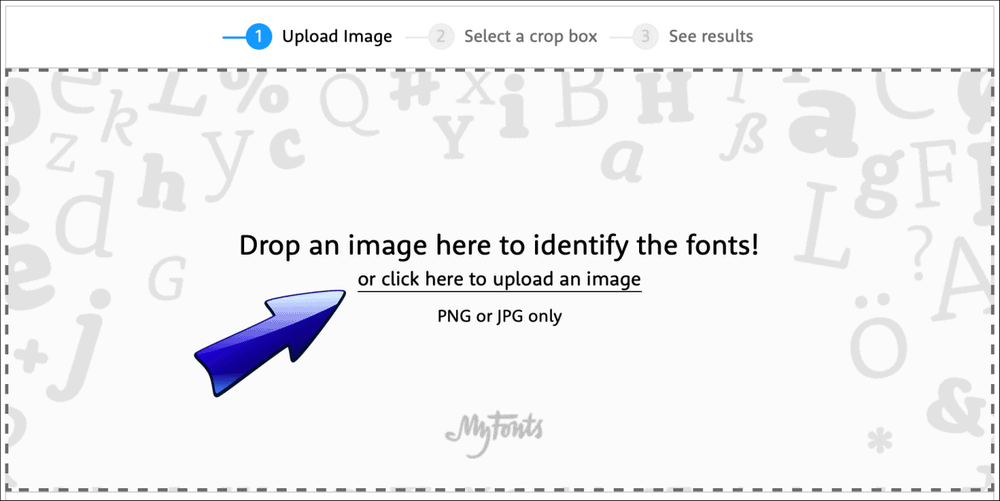
- Перетащите изображение с искомым шрифтом в пунктирный прямоугольник или нажмите на подчёркнутый текст, чтобы выбрать его из галереи устройства.
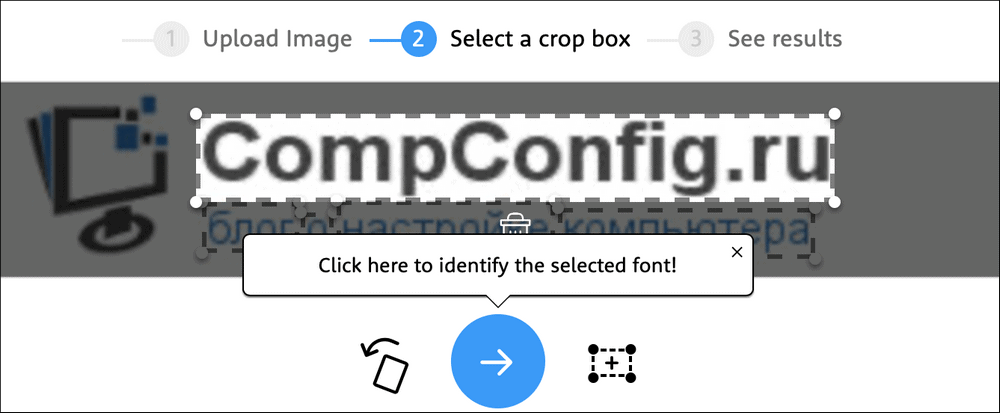
- После того как картинка будет загружена, программа предложит вам выделить шрифт для распознавания. Выделите нужную область и нажмите на синюю стрелочку.
- Распознавание шрифта длится от нескольких секунд до минуты. После завершения поиска вам будет предложено несколько вариантов шрифтов на выбор. Выберите наиболее подходящий и скопируйте его название.
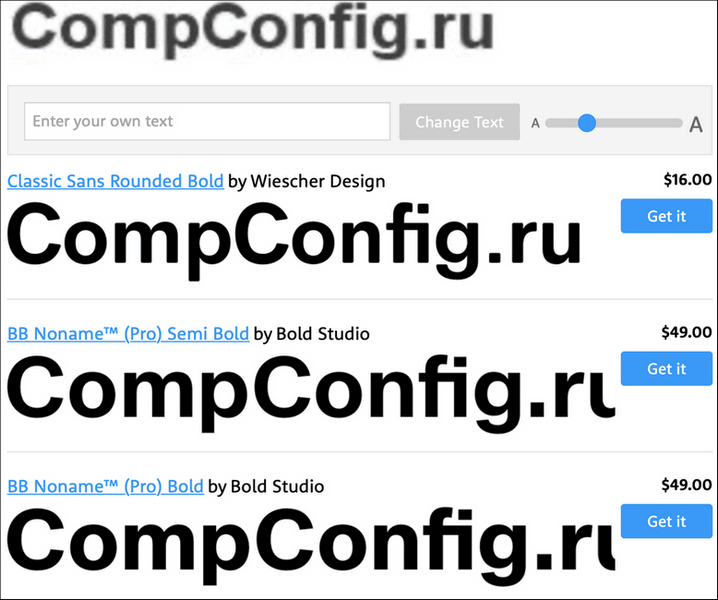
- При желании можно сразу же приобрести понравившийся шрифт на сайте за определённую плату.
Обратите внимание: стоимость шрифтов на WhatTheFont и других площадках может сильно различаться. Не спешите оплачивать покупку, пока не сравните его предложения с ценами на сторонних сайтах. Вполне возможно, вам удастся получить шрифт дешевле или даже бесплатно.
Whatthefont – быстрое распознавание шрифта на изображении
Сервис WhatTheFont – наиболее популярный в сети инструмент для поиска фонтов. Для работы с данным редактором постарайтесь, чтобы максимальное количество букв на распознаваемом изображении не превышало 50, само же изображение должно быть в формате PNG, GIF и JPEG. Если вы используете сканированную картинку, то она должна быть выполнена в разрешении не ниже 300 dpi.
Порядок действий:
- Перейдите на WhatTheFont, нажмите на «Обзор».
- Загрузите на ресурс картинку с необходимым для распознавания текстом, после чего нажмите на «Continue».
- При необходимости помогите сервису, введя буквы под их распознаваемыми картинками и проверив опознанные образцы.
- После этого нажмите на «Continue» снизу, сервис выведет найденные результаты.
Whatthefont – определение фонта онлайн
Сервис «WhatTheFont» — один из совсем немногих ресурсов, позволяющих определить кириллические шрифты онлайн. Ресурс обещает поиск в более чем 130 тысячах различных шрифтов, их быструю идентификацию и возможность их приобретения (в случае платных аналогов).
Для работы с сайтом выполните следующее:
Whatthefont and 4 alternatives to find fonts from images
If you’ve seen a beautiful font somewhere online that’d you’d love to include in your own project, how do you find out what the font is called?
What about when the font is embedded in an image? How can you identify a font if copying and pasting the text is impossible?
Don’t worry, there are tools out there that will help you find fonts from images. This includes WhatTheFont and several alternatives if that doesn’t appeal.
WhatTheFont is arguably the most well-known of all the free font finder apps.
There is no sign-up process and the app is easy to use. Click Upload an image or drag-and-drop the file to start the process, and the app will take care of the rest.
The site includes three tips for ensuring the process is successful. You should apply these tips to any of the tools we discuss in this article:
- Try and limit font height to 100 pixels.
- Try and upload horizontal images.
- Ensure the letters aren’t touching each other.
If your original image doesn’t match these requirements, edit it in an app like Photoshop before you upload it.
If the app cannot match your image to a font, head over to the thriving forum section. Here, you’ll find a community of font experts. Post your picture and someone will quickly jump into help.
You can also download WhatTheFont on Android and iOS. It can read images you have saved in your phone’s library and can also work «on-the-fly» with your device’s camera. It’s the perfect companion if you frequently find yourself wondering about fonts used on billboards and in shops.
Font Squirrel is more than just a font identifier and font search tool. It works in the same way as WhatTheFont, but also allows you to download any fonts it recognizes—assuming it’s available in the company’s database. Some of the fonts are free; some require a one-off payment.
When you upload your image, the tool will automatically detect individual shapes. Just enter the corresponding letter below each shape you want to use in your scan. You don’t have to use all the letters, which is useful if your image has an amalgamation of several different fonts.
The site claims you can use any fonts you download in both personal and commercial projects, but always check each font’s individual license before proceeding.
Both the tools we’ve discussed so far require you to upload an image. But what solutions are available if you don’t have an image to hand?
Check out IdentiFont. The site has five unique tools:
- Fonts by Appearance: The site asks you 13 questions about your font, then gives you a list of matches from its database of more than 11,000 styles. Typical questions include «Do the characters have serifs?» and «What shape is the dot on the question mark?»
- Fonts by Name: If you know part of the font’s name, but you’re not sure of the full name, the app will give you suggestions.
- Fonts by Similarity: If the unknown font is very similar to another font, enter the name and see what styles are a close match. It’s also a useful tool if you want to find (and use) a lesser-known font in your project that bears a resemblance to a mainstream one.
- Fonts by Picture: This tool lets you search for various dingbat fonts. You can even search by word; for example, entering «Car» will list all fonts which include images of automobiles.
- Fonts by Designer: Creating fonts is an art form. Like any art, certain creators have become famous, either because they’ve developed a unique style that’s apparent in all their work or because they’ve produced some of the classic mainstream fonts in use today. If you love a font from a certain designer, enter their name to see what else they’ve created.
Fontspring is another tool for performing font detection from an image. Visually, it’s very similar to WhatTheFont, but it introduces a couple of features its competitors do not offer.
Firstly, there’s an image editor. If you photograph is too small, is poorly spaced, or has letters touching each other, you can use the editor to make the adjustments before performing a scan.
Secondly, there a tag feature. It lets you add characteristics to your upload in a bid to find non-mainstream fonts.
Lastly, the tool supports OpenType feature detection. OpenType is a file format used for scalable computer fonts.
The site supports both uploading images from your local computer and using an online image’s URL. You’ll also find an online font store, a searchable library, and even a web font generator.
The final tool we’re going to talk about is WhatFontIS. It’s arguably more powerful than Fontspring, but it requires registration if you want to access the full range of features.
There are a couple of restrictions for all users: images sizes cannot be greater than 1.8 MB, and it only supports JPEG, JPG, GIF, and PNG.
The app has two other significant benefits:
Like WhatTheFont, there is an active forum section if you want to discuss your fonts in more detail.
Clearly, several of these apps have similar features and functions. However, to be safe, you should never rely on just one of them.
Some fonts are extremely similar, so it’s prudent to run your image through several of the tools to ensure they agree on the result before downloading and using the font yourself.
Better yet, why not build your own extensive font library with these free font bundles for graphic designers and these free Google fonts you can use in presentations.
Как определить шрифт онлайн по картинке
Достаточно часто на всевозможных сервисах вопросов и ответов люди задают один и тот же вопрос: «Как определить шрифт по картинке».
Тем, кто не связан по роду деятельности с графикой либо вебдизайном, сложно понять, зачем это необходимо )) Те, кто «в теме» хорошо знают, как сложно определить тип шрифта на какой-либо картинке либо логотипе и подобрать его так, чтобы текст смотрелся почти как на оригинале.
Ранее я уже писал про онлайн сервис, который позволяет
подобрать шрифт
под какие-то нужды, но этот инструмент бессилен, когда требуется идентифицировать тип шрифта по конкретному примеру. Поэтому спешу представить Вам инструмент, который может помочь в таких случаях.
WhatTheFont – бесплатный онлайн сервис, который поможет определить шрифт по картинке. Для того, чтобы результат определения был максимально точным, желательно соблюсти следующие условия:
- буквы не должны сливаться другом, иметь четкие контуры
- буквы должны быть выровнены по горизонтальной линии
- желательно, чтобы высота букв была около 100px
Чтобы определить шрифт по картинке, необходимо загрузить эту самую картинку на сервис либо указать её адрес в интернет. Оба эти действия производятся на главной странице WhatTheFont.

В качестве примера давайте определим шрифт в логотипе моего сайта MuzRelax.ru. Я то знаю, какой шрифт там использован, а вот посмотрим сможет ли сервис WhatTheFont корректно его идентифицировать.
Кстати, тем, кто еще не посещал этот сайт, крайне рекомендую сделать это – получите настоящее удовольствие ).

Я сделал скриншот лого и загрузил картинку в таком виде:

Как видите, фон шрифта даже не контрастный, хотя это тоже желательно условие (черное на белом либо белое на черном).

На следующей странице сервис автоматически разобьет всю надпись на картинке на отдельные буквы и попытается их определить. Литеры, которые не определились, либо идентифицированы не верно, Вы можете вписать сами в маленьких окошках. В моем примере всё определилось верно в автоматическом режиме.

На финальном этапе сервис выдаст список шрифтов, которые выглядит схоже с тем шрифтом, который есть на картинке. В моем случае было предложено 4 варианта, самый первый из которых (Georgia) и есть тот тип шрифта, который я использовал в логотипе сайта MuzRelax.ru. Отличный результат!
К сожалению, WhatTheFont имеет несколько недостатков:
- Хотя база данных сервиса содержит огромное количество шрифтов, некоторые экзотические он определить не в состоянии
- Кириллические шрифты сервис не определяет. Однако этот недостаток достаточно условный, потому что в интернет нет ни одного сервиса определения шрифта по картинке, который бы работал с кириллическими шрифтами. К сожалению…
WhatTheFont является лидером среди себе подобных онлайн сервисов, имеет хорошее сообщество, куда можно обратиться за помощью при определении шрифта, полностью бесплатный и работает очень шустро. Рекомендую однозначно!
P.S. Не забудьте оставьте эту статью у себя в закладках и порекомендовать своим друзьям ).
Как определить шрифт, используемый на картинке — лайфхакер
Думаю, что каждый сталкивался с ситуацией, когда необходимо было узнать какой шрифт использовался при создании той или иной надписи.
WhatTheFont поможет решить данную проблему. Вы загружаете (со своего компьютера или указав ссылку) картинку или логотип, на которых содержится текст, а сайт выдаёт список шрифтов. Для загрузки подходят файлы размером не более 360 x 275 пикселей и следующих форматов: GIF, JPEG, TIFF, BMP. Иногда может потребоваться ввести соответствующие символы, изображенные на картинке, поскольку система не всегда способна сама их точно опознать.
К примеру, по шрифту всем известного фотохостинга Flickr у WhatTheFont возникло 41 предположение.
А вот какое из них более верное — решать нам, пользователям!
via Find the Font from a Logo
Каким образом определить русский шрифт по картинке
Текущая конъюнктура такова, что имеющиеся в сети сервисы для определения шрифта online имеют исключительно зарубежное местоположение. Это означает, что они акцентированы на латиницу, и плохо определяют кириллические символы.
Осознавая подобный «латинский» акцент, ряд мировых стран (Китай, Япония, страны ближнего Востока и др.) направили свои усилия на создания собственных веб-ресурсов, обслуживающих особенности их собственных шрифтов. В России такие ресурсы на данный момент отсутствуют, как и не слышно об их появлении в ближайшем будущем.
Потому при определении русского шрифта на картинке онлайн нам необходимо ориентироваться на те англоязычные ресурсы, которые лишь частично распознают кириллический шрифт. Нам также помогут различные сетевые форумы, завсегдатаи которых помогут идентифицировать нужный нам вариант.
При этом ряд пользователей идут на различные ухищрения, позволяющие опознать кириллический шрифт. В частности, из кириллического слова вырезаются похожие к латинским буквам (например, О, А, С, Е и другие), после чего изображение с такими буквами загружается на «латинский» сайт. Сайт опознает схожий латинский фонт, который и может быть использован в будущем.
Сама работа с автоматическими идентификаторами шрифтов строится по стандартным лекалам. Вы переходите на такой сайт, загружаете на него ваш шрифт. При необходимости помогаете ресурсу идентифицировать отдельные буквы (вписав их в соответствующие ячейки чуть ниже), и кликаете на кнопку выведения результата.

Давайте разберёмся, какие ресурсы нам могут помочь опознать русское оформление букв в режиме онлайн.
Каким образом распознать шрифт без дополнительных инструментов
Если вы не желаете устанавливать дополнительные программы для того, чтобы один-единственный раз распознать текст, то имеете на это право, ведь такой способ действительно есть. В любом браузере откройте текст, шрифт которого вас заинтересовал. Выберите его мышкой и нажмите правой кнопкой мыши. В контекстном меню будет раздел «Исследовать элемент» или «Inspect Element», нажмите его.
Обычно внизу экрана появится инспектор, в котором справа будет блок HTML, а слева расположена таблица стилей CSS. Нас интересует каскадная таблица стилей (CSS). Найдите здесь среди свойств «font-family», в нем задается шрифт для страницы.
Необходимо сказать, что такой способ работает не всегда, ведь эти стили бывают подключены из других файлов, а для указания фонта применяют идентификатор и другие указывающие названия.
Лучшие сервисы для определения шрифта по изображению онлайн
Рассмотрим сетевые сервисы, позволяющие выполнить опознавание шрифта онлайн. При этом учтите, что если вы предъявите данным сервисам картинку с огромным количеством разнообразных символов, да ещё без чётких границ между последними, то сервис может отказаться выполнить распознавание.
Мобильное приложение whatthefont
Для удобства пользователей владельцы онлайн-ресурса WhatTheFont создали мобильное приложение. Чтобы установить его на смартфон, выполните следующее:
- Перейдите на сайт.
- Щелкните пункт меню «WhatTheFont» и выберите из выпадающего списка «WhatTheFont Mobile».

- Установите мобильное приложение по ссылкам из App Store или Google play market.

Определять шрифт с помощью WhatTheFont очень просто: достаточно запустить камеру и сфотографировать текст для распознавания.
Спустя несколько мгновений программа определит название шрифта и предложит его купить. Некоторые шрифты доступны бесплатно, их можно сразу же установить на смартфон.
Кроме того, WhatTheFont предлагает поделиться результатами поиска в соцсетях.
Онлайн-сервисы
Чтобы узнать название шрифта, не устанавливая при этом специальные программы, достаточно зайти на один из онлайн-ресурсов, которые созданы для этих целей. Большинство подобных площадок англоязычные, однако разобраться, как ими пользоваться, не сложно.
Перед тем как загрузить картинку на сайт, визуально проверьте, что символы надписи на ней принадлежат одному шрифту, иначе сервис может отказаться их распознавать.
Особенности работы сетевых сервисов по поиску шрифта с цифровой картинки
В сети представлено достаточное количество ресурсов, осуществляющих поиск фонтов, используемых на изображениях. К сожалению для отечественного пользователя, практически все они расположены в англоязычном сегменте сети, и наиболее эффективно распознают шрифты на основе латиницы. Кириллические же шрифты на таких онлайн ресурсах распознаются довольно плохо.
Работа с такими сайтами строится по стандартным лекалам:
Программы поиска шрифта по изображению для пк и смартфонов
Приложение, установленное на устройство, подойдёт тем, кто часто работает со шрифтами офлайн. Рассмотрим самые простые и доступные из них.
Расширение «whatfont»
Расширение для браузера Google Chrome (а также для других браузеров на ядре «Chromium») под названием «WhatFont» позволит вам легко выполнить опознавание шрифта онлайн. После установки и активизации приложения в браузере будет достаточно навести курсор на нужный шрифт для идентификации последнего (опознаются как латинские, так и кириллические шрифты).
При этом, по отзывам пользователей, точность определения шрифта не всегда на высоте.
Ресурсы для визуальной идентификации
Кроме автоматических идентификаторов, есть также ресурсы, позволяющие найти нужный кириллический шрифт онлайн, что называется, «на глаз». Принцип их работы состоит в следующем. Вы переходите на такой ресурс, вбиваете в специальное поле какое-либо русское слово (фразу), и просматриваете варианты надписей данной фразы на разных кириллических шрифтах. Сравниваете с оригиналом и находите точное совпадение.
Среди таких ресурсов отметим следующие:
Спросите название у разработчика сайта
Кроме перечисленных сервисов, вы можете попытаться спросить название использующегося на сайте шрифта непосредственно у администратора сайта. Найдите внизу форму для обратной связи, и напишите письмо администрации, не забыв указать свой обратный е-мейл. Есть большая вероятность, что вам ответят.
Условия успешного распознавания шрифтов
Чтобы программа смогла распознать шрифт, к картинке предъявляются определённые требования. Для большинства приложений и сервисов они одинаковы:
- каждый символ отделён от соседних;
- буквы имеют четкие, хорошо различимые контуры;
- картинка сохранена в формате JPG или PNG (при необходимости ее можно переформатировать в графических редакторах);
- качество изображения не снижается при масштабировании, поскольку многие программы требуют подгонки высоты букв под некий шаблон.
Порядок использования различных средств распознавания тоже имеет много схожего:
Заключение
В нашем материале мы разобрали, каким образом можно идентифицировать русский шрифт по любой картинке в режиме онлайн. А также какие сетевые сервисы окажут нам в этом посильную помощь. Несмотря на ограниченное количество работающих с кириллицей ресурсов, вы можете воспользоваться как перечисленными альтернативами, так и сетевыми форумами. На последних вам поможет «человеческий фактор», способный на опыте определить точное название нужного вам шрифта.