

- Основные причины вылетов
- Почему выкидывает из world of tanks
- Так почему wot вылетает?
- Пользователей танков очень часто мучает вопрос «почему сворачивается игра world of tanks?»
- . изменение параметров запуска
- . настройки игры
- 10. Другие опции
- 6. Отображение элементов внешнего вида в бою
- 1. Настройки экрана
- 2. Расширенные настройки
- 1. Громкость и предустановки
- 2. Настойки клавиатуры
- World of tanks для слабых компьютеров?
- Wot не запускается в полноэкранном режиме — общение танкистов на
- Аппаратная или программная неисправность
- В браузере
- Выбрасывает во время боя
- Высокий пинг и плохой интернет
- Дистрибутив
- Если не хватает оперативной памяти
- Как развернуть wot blitz на весь экран – быстрый гайд
- Как сделать world of tanks во весь экран на компьютере
- Какой режим лучше всего использовать?
- Не хватает системных компонентов windows
- Оконный режим
- Оконный режим без полей
- Полноэкранный режим
- Разбираемся в причине проблемы
- Растянуть игру на весь экран: внутриигровые настройки
- Решение 1. проверьте драйверы графического процессора
- Решение 10 — показать панель задач на всех дисплеях для настройки нескольких дисплеев
- Решение 2 — убить фоновые приложения
- Решение 3 — отключить игровой режим
- Решение 4 — отключить уведомления центра поддержки
- Решение 5 — запуск от имени администратора и в другом режиме совместимости
- Решение 6 — дать процессу игры более высокий приоритет процессора
- Решение 7 — отключить двойной графический процессор
- Решение 8 — сканирование на вирусы
- Решение 9 — обновление windows
- Решение проблем
- Решение проблемы зависания world of tanks
Основные причины вылетов
Как заявляют сами разработчики, зачастую игра вылетает из-за модов, которые устанавливают игроки. Лишь в очень редких случаях клиент виснет на чистой версии. И правда, сейчас очень модно устанавливать различные модпаки от Джова или того же Амвея. Почему из-за них возникают проблему? Вся причина кроется в следующих причинах:
- Модпаки нагружают компьютер лишними процессами, и он начинает подвисать, вплоть до полного закрытия клиента.
- Внутри игры происходит сбой, и она просто перестает запускаться.
- Между различными модами может происходить системный сбой, поэтому игру выбрасывает или постоянно или время от времени.
Как решить проблему? Даже разработчики не дают точного ответа. Модпаков слишком много и уследить за каждым весьма затруднительно. Что находится внутри и как оно работает? Ответить сложно. Действия создателей таких дополнений никак не согласовываются с разработчиками, отсюда и появляются постоянные проблемы с работой общей системы. В итоге: постоянные подлагивания, вылеты, игра может вообще не запускаться.
Но проблему нужно решить, ведь жалуется не пара игроков, а десятки тысяч. Пока разработчики бездействуют, мы решили собрать основные причины, из-за которых происходят глюки и вылеты. Давайте обсудим каждую из них и придем к какому-то конечному выводу.
Почему выкидывает из world of tanks
Наряду с проблемой, связанной с драйверами видеокарты существует проблема аппаратного характера. Наличие аппаратных проблем на компьютере приводит к тому, что выкидывает из World of Tanks. Самым распространенным является поврежденная оперативная память.
Чтобы выяснить есть ли проблема с памятью нужно провести её тестирование. Сюда же относится проблема с бэд секторами жесткого диска. Для её устранения нужно включить стандартное сканирование для жесткого диска. Сам Windows может устранить 99% всех проблем, связанных с хард диском, которые приводят к выкидыванию из World of Tanks.
Если жесткий диск имеет бэд секторы, стандартная программа Скан Диск запретит к ним обращаться, а вместо них назначит хорошие секторы. Это незначительно уменьшит размер вашего HDD диска, но позволит полностью устранить проблему с зависанием и выкидыванием из игры World of Tanks.
Так почему wot вылетает?
Некоторые геймеры предполагают, что подобная проблема в игре вызвана модами, которые игроки любят устанавливать, дабы упростить и ускорить игровой процесс.
Также нередки случаи, когда сбой в работе происходит в самом клиенте игры. На сегодняшний день, как и создатели самой игры, так и геймеры ломают голову над тем, как избавится от вылетов, но, к большому сожалению, нет 100% решения всевозможных вылетов.
Важно знать: в случае если у вас установлены моды к игре, то главное зло кроется именно в них, поэтому рекомендуется их полностью удалить с вашего игрового устройства
Пользователей танков очень часто мучает вопрос «почему сворачивается игра world of tanks?»

Если действия с клиентом вам ничем не помогли, то делаем вывод, что проблема кроется не в этом. Тогда у нас остаётся два варианта: ваш ПК и собственно сами файлы непосредственно игры, а не её клиента. Если каких-то явных проблем с файлами не видно, то лучше обновить их все.
Очень важно обратить внимание на источник, с которого вы качаете приложение, в сети существует огромное количество разнообразных файлов, но чтобы быть точно уверенным в установщике, то следует скачивать его с официального сайта танков
. изменение параметров запуска
Иногда бывает, особенно если вы играете на чужом компьютере, что запуском в оконном режиме игра обязана выставленному в свойствах ярлыка параметру «-window».
Он может быть записан в строке «Объект» свойств игрового ярлыка.
Убрав эту надпись, можно восстановить стандартный запуск на весь монитор.
Проблема с запуском возникает и при несовместимости игры с данной операционной системой.
https://www.youtube.com/watch?v=EkmTcVl1QCg
В этом случае стоит выбрать в свойствах ярлыка или самого приложения вкладку «Совместимость» и подобрать операционную систему.
Однако чаще всего список ОС заканчивается на Windows Vista, и владельцу современной ОС, например, Windows 10, этот способ не поможет.
Запуск игры в режиме совместимости с Windows XP
. настройки игры
Некоторые игры на современных ОС, например, на Windows 8 позволяют устанавливать полноэкранный или оконный режим в своих графических настройках.
Эту возможность можно обнаружить, запустив игру, которая по какой-то причине запускается в окне, то есть не на весь экран.
Решение проблемы:
Иногда после изменения настроек игру приходится перезапускать. При этом обычно неважно, ни какая стоит операционная система, ни разрешение экрана.
Установка полноэкранного режима для игры Minecraft
10. Другие опции
Оставшиеся опции не относятся ни к одному разделу.
Здесь можно включать и отключать отображение отметок на стволах, технику друзей при игре взводом (в ангаре рядом с вашим будут появляться танки других игроков), выбор сервера при запуске игры (удобно если вы хотите сразу заходить на конкретный сервер RU1, RU2 и т.д.).
6. Отображение элементов внешнего вида в бою
Если вас раздражают всякие ужасные камуфляжи на танках (типа новогодних), то здесь вы можете это частично исправить.
- Историчные (много танков будут без камуфляжей, даже тех что неплохо вписываются в игру, а некоторые стили типа золотого Type 59 все равно останутся)
- Историчные и неисторичные (появится много идиотских стилей и расцветок, так что проблему это никак не решает)
- Историчные, неисторичные и вымышленные (будут отображаться все стили, имеющиеся в игре)
Лично меня бесит как разработчики относятся к «историчности» и портят игру дурацкими отвратительными камуфляжами. Но при включении только историчных становится грустно, так как много танков становятся какими-то одноликими и унылыми. А другие опции вообще мало помогают, так что пришлось оставить как есть, попробуйте если хотите сами.
1. Настройки экрана
По умолчанию открывается вкладка «Экран».
Здесь обязательно снимите галочку «Динамическое изменение» (даже для слабых ПК), иначе картинка будет не стабильная (периодически падает разрешение) и превращаться в мыло.
Оконный режим и разрешение
Я использую режим «Оконный (без рамки)», в нем можно между боями быстро переключаться на другие приложения (браузер, мессенджеры) с помощью Alt Tab.
Но если у вас с такой необходимости нет или возникают какие-то проблемы, то включайте полноэкранный режим. Разрешение желательно выбирать максимальное для своего монитора (у меня Full HD, у вас может быть 2K, 4K), но если комп слабый, тогда снижаем до 1920×1080.
Вертикальная синхронизация
У меня частота обновления экрана 60 Гц и я включаю «Вертикальную синхронизацию» – это ограничивает частоту кадров до 60 FPS, делает картинку плавнее (устраняет разрывы кадров), снижает нагрузку на железо, нагрев и шум. Лично мне этого хватает, если вы не киберспортсмен, то вам тоже должно быть достаточно.
Но если у вас монитор с высокой частотой обновления (144 Гц или выше) и ПК способен выдавать такой высокий FPS, то можете не ставить. «Тройная буферизация» лишь улучшает работу синхронизации (желательно включать совместно), «Аппаратное ускорение браузера» тоже включайте если доступно (это использует внутренний браузер внутри клиента игры).
Угол обзора
«Угол обзора (FoV)» – чем выше, тем больше обзор поля боя в игре, кажется что танки едут быстрее, но они становятся визуально меньше (чуть хуже целиться) и это несколько снижает производительность (на слабом ПК картинка может стать менее плавной).
По умолчанию в игре этот параметр установлен на 95°, но лично мне нравится ставить на максимальные 120°. Попробуйте сами какое-то время поездить с разными значениями и поймете что для вас лучше. Галочку «Динамический FoV» я не использую – она добавляет возможность задать диапазон FoV (минимальное и максимальное значение).
Частота обновления
Если у вас монитор с частотой обновления выше стандартных 60 Гц, то здесь можно будет выбрать желаемую «Частоту обновление монитора» (например, установить 60 Гц для синхронизации кадров на уровне 60 FPS).
«Масштабирование интерфейса» может понадобиться при разрешении 4K, чтобы все было не сильно мелким. Если у вас несколько мониторов или подключен телевизор, то вы также можете выбрать «Монитор» на который выводить игру. Ну а «Режим цветовой слепоты» создан для дальтоников.
Цветокоррекция
Эти опции позволяют настраивать яркость, контрастность и применять цветовые фильтры к картинке в бою (также изменения видны и в ангаре).
Цветокоррекция позволяет выбрать один из «Готовых фильтров», среди которых, по моему мнению, самые востребованные «Контрастный» и «Насыщенный», хотя я их и не использую.
Также можно использовать «Пользовательские настройки», отрегулировав яркость, контрастность и насыщенность по своему усмотрению (изменения сразу видны на картинке ангара).
Но я также этим не пользуюсь, а использую другую возможность.
Настройка гаммы
Изменение гаммы по сути позволяет сделать картинку ярче.
Все делается с использованием всего одного бегунка.
Поскольку я провожу много времени за компом, монитор у меня настроен на пониженную яркость. Но это приводит к тому, что картинка в играх получается слишком темной, теряется восприятие и реакция. Чтобы не трогать каждый раз регулировки монитора, я просто делаю выше яркость (гамму) в играх. Здесь мне достаточно было повысить яркость на три шага.
Перетаскивание бегунка мышкой не позволяет точно определить количество шагов. Для этого нужно кликнуть по нему, а затем несколько раз нажать на стрелочку вправо на клавиатуре.
2. Расширенные настройки
Расширенные настройки позволяют включить «Стандартную» графику для слишком слабых ПК и ноутбуков, которые не тянут «Улучшенную», а также тонко вручную настроить много отдельных параметров.
Тут в принципе можно не заморачиваться и попробовать постепенно снижать «Качество графики» путем выбора готовых пресетов из выпадающего списка.
Мы не будем описывать другие опции отдельно, так как это сильно увеличит и без того длинную статью.
1. Громкость и предустановки
На этой вкладке все что касается непосредственно звука из колонок или наушников.
Настройки громкости
Здесь вы можете отдельно настроить громкость всех звуков в игре.
- Интерфейс – всякие короткие пиликанья, сопровождающие события в игре, не бьют по ушам, можно сделать погромче
- Техника – прежде всего громкость двигателя, гусениц и т.п., несколько отвлекают и не особо важны, можно сделать чуть тише
- Голосовые уведомления – важные сообщения о попаданиях, пожаре и др. (реплики членов экипажа), должно быть хорошо слышно
- Эффекты – сюда входят звуки выстрелов, разрывы снарядов рядом (в основном от арты), столкновения с техникой, это самые громкие звуки, бьющие по ушам, можно сделать потише
- Окружающая среда – пролет самолетов в небе, пение петухов в деревнях, молнии и торнадо, в общем естественные звуки окружения, можно установить на средний уровень, чтобы не мешали, а лишь создавали легкую атмосферу
- Музыка в бою – играет лишь в начале и конце боя, чтобы не отвлекать, тут все по желанию, лично я отключаю, чтобы меньше беспокоить домочадцев когда играю
- Музыка в ангаре – короткое музыкальное сопровождение после выхода из боя в ангар, также устанавливайте по своему желанию, иногда музыка бодрит, а иногда мешает сосредоточиться
Звуковые предустановки
В правой колонке можно задействовать другие звуковые предустановки.
- Ночной режим – вроде как должен приглушать звуки (я не пользуюсь)
- Низкое качество – возможно для слабых ПК со встроенной звуковой картой, чтобы уменьшить нагрузку на процессор
- Усиление низких частот – я пробовал, не понравилось (звук искажается)
- Субтитры – по-моему работают только в режиме обучения, можно оставить
- Акустика – лично я не заметил особой разницы между колонками, наушниками и ноутбуком
- Автоопределение – если у вас появились проблемы (часть звуков пропадает в игре), то выберите в этом поле тип вашей системы (2.0/2.1 или 5.1)
Рекомендую приобрести Dolby Atmos for Headphones (в приложении Dolby Access из Microsoft Store в Windows 10) – платите один раз, используете в множестве игр на разных ПК и улучшаете звук на ноутбуках. Звук реально становится очень классный (атмосферный и басистый), при этом естественный, а не гипертрофированный.
Элементы звуковой картины
Лично я использую очень полюбившуюся мне озвучку от Чака Норриса, которую (как и другие) можно будет выбрать в поле «Голосовые уведомления в бою» после установки мода «Танковые командиры».
Остальные опции позволяют выбрать желаемые звуки срабатывания навыков «Шестого чувства» и «Звуковой разведки», я предпочитаю стандартные.
2. Настойки клавиатуры
Также я открепил клавишу «Пробел» (Space) от ручного тормоза и остановки для выстрела, так как использую ее в моде быстрой починки и лечения (очень рекомендую).
Обязательно нужно переназначить клавишу «Произвести залп» для стрельбы дуплетом на двустволках (я назначил на колесико мыши). Также я открепил клавишу «V» от функции «Скрыть боевой интерфейс», так как при ее случайном нажатии пропадает вся информация с экрана (мини-карта, панели команд и все остальное).
Еще я назначил боковые кнопки мыши на ячейки снаряжения 4 и 6 (в них у меня стоят огнетушитель и аптечка), что позволяет быстро тушить пожар и снимать оглушение (остальное делает мод починки и лечения).
Ниже также можно изменить клавишу активации микрофона.
Чтобы отвязать клавишу от действия, назначьте на это действие какую-то клавишу, а затем переназначьте эту клавишу на другое действие.
World of tanks для слабых компьютеров?
Используемый в игре движок BigWorld хоть и предоставляет шикарную серверную часть, структура которого способна держать колоссальные нагрузки и исключает возможность использования классических читов, но клиентская часть немного хромает, в частности в вопросах оптимизации, распределения использования ресурсов на многоядерных компьютерах, а так же графики. Но что делать если тормозит world of tanks?
Для начала надо понять жив ваш пациент (компьютер) или скорее мертв, загляните в настройки и посмотрите характеристики. Вот такие минимальные системные требования рекомендуют сами разрабочики игры:
- Операционная система: Windows XP /Vista /7 /8
- Процессор (CPU): 2.2 GHz
- Оперативная память (RAM): 1.5 GB для Windows XP, 2 GB для Windows Vista/7
- Видеоадаптер: GeForce 6800/ ATI X800 со 256 MB памяти, DirectX 9.0c
- Аудио-карта: совместимая с DirectX 9.0c
- Свободное место на жестком диске: 9 GB
- Скорость Интернет-соединения: 256 Kbps
Это не значит, что если ваш компьютер не дотягивает до минималки, то игра не запустится. Просто чем больше будет разрыв ваших параметров системы от этих характеристик (в худшую сторону), тем сложнее Вам будет играть в следствии различных тормозов.
Wot не запускается в полноэкранном режиме — общение танкистов на
Аппаратная или программная неисправность
Иногда ваш компьютер просто не может «вытянуть» игру. Возможно, после нового обновления это как раз и произошло. НА официальном сайте игры вы сможете ознакомиться с минимальными требованиями. Они меняются, время от времени, если ваш компьютер очень старый, стоит иногда поглядывать на них.
Решение проблемы
Аппетиты самой игры постоянно прогрессируют. Если вы не будете обновлять свой компьютер, игнорируя требования, она просто перестанет запускаться рано или поздно. Возможно, это уже случилось. Больше всего требует видеокарта, поэтому ознакомьтесь с ее характеристиками и минимальными требованиями танков.
В браузере
Чаще всего полноэкранный режим включается при нажатии по клавише F11 на вашей клавиатуре. Выйти же из этого режима можно точно таким же образом, нажав по той же самой клавише:
F11
Некоторые ноутбуки, а также программируемые клавиатуры используют сочетание клавиш:
Fn F11
Кнопка «Fn» чаще всего находится в самом нижнем ряду между клавишами Ctrl и Alt. Найдите её, зажмите, и не отпуская, потом жмем по второй клавише – F11.
Если кнопки не работают, то можно воспользоваться другим способом. Инструкции будут немного отличаться в зависимости от вашего браузера.
Выбрасывает во время боя
Связанно это не с плохой работой клиента и не с наличием каких-либо модов. Скорее всего, неполадка кроется в прерывистом либо отсутствующем Интернет-соединении, этот фактор для любой онлайн-игры является критическим. Для разрешение этой проблемы проделайте следующее: отключите и снова подключите ваш интернет-кабель, после чего соединение будет установлено (если это вам не помогло, то обратитесь к провайдеру, который предоставляет вам данные услуги).
Также в вылетах и тормозах может быть виноват чересчур завешенный уровень графики. Достаточно удалить файл preferences.xml, который ответственен за настройки WoT, в том числе и графических опций. После удаления и первого старта игры все ваши настройки сбросятся, так что рекомендуется сделать запасную копию файла (в случае, если вылеты не исчезнут).
Найти этот файл можно в таких дерикториях:
Высокий пинг и плохой интернет
Плохое соединение может стать одной из причин вылетов и постоянных подлагиваний. Иногда он настолько высокий, что игра просто не может включиться. Причина кроется в плохом соединении, поэтому решать ее необходимо с вашим провайдером. Но есть и другие варианты развития событий. Мы советуем всегда отключать все программы, а также браузер перед тем, как вы заходите в клиент танков.
Решение проблемы
Пообщайтесь с провайдером и постарайтесь предоставить максимально качественное соединение для правильной работы клиента. Также не стоит запускать игру при работе браузера, открытом Ютубе, Вайбере, Скайпе и других программах. Что уже говорить о скачивании каких-то файлов во время попытки войти в клиент.
Дистрибутив
Еще один важный компонент, про который забывают многие геймеры, — Ошибка при запуске игры может быть вызвана отсутствием соответствующего программного обеспечения, необходимого для правильного функционирования WoT. Если говорить конкретно о «Танках», то здесь вам понадобится DirectX, Visual C , а также NET Framework — это основные представители дистрибутива, которые вам понадобятся для запуска практически любой современной игры.
Если не хватает оперативной памяти
Надо отталкиваться от того, что имеем. Если у вас установлено 2GB или меньше, то мой вам совет — прикупите побольше. Оперативка сейчас стоит не дорого, я себе взял на 8 гигов 2 планки по 1 000 рублей каждая, хотя можно было найти и дешевле.
Но, если возможности такой нет, что ж, освобождаем оперативу. Первым делом, еще до запуска игры и резонных вопросов «что делать если лагает world of tanks», надо посмотреть какие программы у вас запущены. Закройте все! Браузер, плеер, скайпы всякие с аськами и квипами, торренты и прочие проги. Закрываем все!
Если не помогло, можно прибегнуть к помощи специального софта, который освобождает оперативку от неиспользуемых данных. Одна из таких программ — Wise Memory Optimizer, инструкцию по которой вы можете посмотреть в этом ролике:
Как развернуть wot blitz на весь экран – быстрый гайд
В ряде случаев возникает ошибка, когда игра World of Tanks Blitz запускается в окне и отказывается разворачиваться на полный экран. Решить проблему поможет наш быстрый гайд.
Способ №1 – это нажать ALT ENTERна клавиатуре. Это сочетание клавиш служит для перехода из оконного режима в полноэкранный и работает почти во всех играх. Однако бывают ситуации, когда эта комбинация клавиш не работает. Тогда на помощь приходит проверенное решение.
Способ №2 – задайте принудительное развертывание на весь экран. Для этого щелкните по ярлыку World of Tanks Blitz правой кнопкой мыши и выберите пункт «Свойства». Во вкладке «Ярлык» в подразделе «Окно» выберите пункт «Развернутое на весь экран» и сохраните изменения, нажав кнопку «Ок». Теперь запустите WOT Blitz и проверьте, все ли в порядке.

Способ №3 – установка флага ярлыка. Если предыдущие 2 способа не подошли, то этот должен сработать 100%. Правой кнопкой мыши жмите на ярлык WOT Blitz и выберите «Свойства». В поле «Объект», где указал путь к приложению, которое запускается ярлыком, в самом конце поставьте пробел, а затем допишите флаг «-fullscreen» без кавычек. Должно получиться что-то вроде этого: «D:/Games/Steam/WOT Blitz/game.exe —fullscreen». Флаг «-fullscreen» приказывает игре разворачиваться на полный экран без рамки. Противоположный ему флаг – «—window». Он вынуждает игру запускаться в оконном режиме. Если в поле «Объект» ярлыка WOT Blitz установлен такой флаг, удалите его и замените на «—fullscreen».
Если ни один из вышеперечисленных способов вам не помог, имеет смысл переустановить WOT Blitz. О том, как это сделать, написано в соответствующей статье. Помните, что его можно скачать не только из магазина Microsoft, но и из Steam. Просто поменяйте одну версию на другую и сравните результат.

Eсли и это не поможет, вы можете установить бесплатный эмулятор Android для ПК под названием BlueStacks и запускать мобильную версию WOT Blitz. Правда это потребует от компьютера больших мощностей, в частности хорошего процессора и большего количества оперативной памяти.
Как сделать world of tanks во весь экран на компьютере
Для того чтобы максимально насладится любимой игрой, я всегда включаю её на полный экран, однако со временем, она опять сворачивается в окно.
Даже не знаю почему это происходит, но катать в таком режиме, лично мне как то непривычно. Для того чтобы переключится, раньше приходилось открывать настройки графики, и ставить галочку в специальном окне.
Сейчас, такую возможность попросту убрали, благодаря чему, я нашёл более лёгкий и быстрый способ, которым поделюсь с вами в этой статье.
Главное запомнить данную комбинацию кнопок, чтобы потом не искать эту информацию заново, признаюсь честно, у меня получилось не с первого раза.
Как включить полноэкранный режим в танках
Всё что для этого нужно сделать, это зажать комбинацию клавиш Alt и Enter на клавиатуре компьютера, при запущенной игре соответственно. 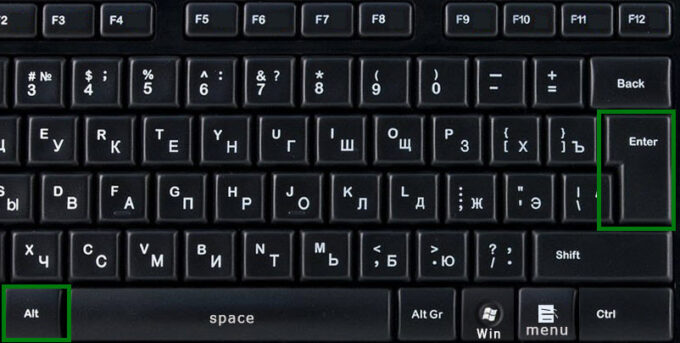
Какой режим лучше всего использовать?
использование полноэкранный режим если вы хотите посвятить всю мощь своего компьютера запуску игры и вам не нужно быстро выходить из игры.
использование оконный режим без полей если ваш компьютер достаточно мощный, чтобы компенсировать фоновые процессы, и вы выполняете многозадачность на других мониторах во время игры.
Использовать только Оконный режим если по какой-то причине вы хотите играть в полноэкранном режиме.
Независимо от того, что вы используете, вы должны закрыть другие приложения, прежде чем начать играть в игру и настроить свой компьютер для лучшего игрового опыта
Не хватает системных компонентов windows
Для корректной работы Танков требуется достаточно много вспомогательных программ. Если они отсутствуют на компьютере – запустить World of Tanks не получится. Кратко пройдемся по необходимым для запуска компонентам.
- Устанавливаем DirectXЗаходим на сайт Microsoft для закачки подходящей версии DirectX, или можете воспользоваться прямой ссылкой с официального сайта. Будьте осторожны, скачивая компоненты с посторонних сайтов, они нередко содержат вирусы.
- Устанавливаем .Net FrameworkТанкам требуется наличие установленных пакетов .Net Framework версий 3.5 и 4. Поочередно скачиваем (ссылка на версию 3.5, ссылка на версию 4) и устанавливаем их.
- Устанавливаем Visual C Также потребуются библиотеки Microsoft Visual C .
- Visual C 2008 для 32-битных OS (ссылка) и под системы х64 (ссылка).
- Visual C 2022 под 32-битные (ссылка) и 64-битные системы (ссылка).
Оконный режим

Оконный режим также довольно понятен: игра запускается в окне вместо того, чтобы занимать весь экран. Это позволяет изменить его размер для запуска в меньшем окне. Поскольку игра не использует весь экран, ваш компьютер продолжает нормально запускать другие процессы в фоновом режиме.
В большинстве случаев вы, вероятно, хотите, чтобы ваша игра использовала как можно большую часть экрана. Таким образом, если вы не выполняете многозадачность во время игры или не хотите, чтобы ваша игра использовала немного экрана, один из двух других вариантов предпочтительнее.
- Плюсы: Позволяет запускать игру в любом размере, удобном для переключения на другие окна.
- Минусы: Большая вероятность задержки ввода, игра выглядит хуже при меньших размерах, частота кадров падает.
Оконный режим без полей
Этот режим является компромиссом между двумя другими. Оконный режим без полей выглядит как полноэкранный режим, но это действительно оконный режим, работающий в полноэкранном режиме без границ. Он сочетает в себе преимущество, заключающееся в том, что ваша игра занимает весь экран, и удобство мгновенного наведения мыши на другой монитор.
Однако, поскольку это оконный режим, Windows по-прежнему запускает другие процессы в фоновом режиме. Это может привести к снижению производительности.
- Плюсы: Позволяет вам наслаждаться полноэкранным отображением, в то же время легко переключая мониторы.
- Минусы: Фоновые процессы могут вводить задержку ввода и частоту кадров.
Полноэкранный режим
Полноэкранный режим — именно то, на что это похоже: отображение игры занимает весь ваш экран. За кулисами полноэкранное приложение имеет полный контроль над выводом на экран, что означает, что то, что оно показывает, имеет наивысший приоритет.
Как правило, в полноэкранном режиме вы играете в игру с разрешением рабочего стола. Если у вас монитор 1920 × 1080 (1080p), при открытии полноэкранной игры он воспроизводится с разрешением 1080p.
Если у вас несколько мониторов, вы не сможете перемещаться между ними в полноэкранном режиме. Курсор мыши остается заблокированным на мониторе, показывающем игру. Вам придется использовать Alt Tab выпрыгнуть из игры.
- Плюсы: Компьютер выделяет большую часть ресурсов для игры, потенциально с более высокой частотой кадров, чем другие опции, не может случайно навести курсор на другой монитор.
- Минусы: Мышь привязана к одному монитору, alt-tab-up из игры занимает несколько секунд.
Разбираемся в причине проблемы
Давайте разберемся почему может быть не комфортно играть в World of Tanks. Игра тормозит в первую очередь из-за нехватки системных ресурсов. Если средства Вам позволяют, то конечно же лучшим вариантом было бы купить новый ПК или хотя бы заменить процессор или добавить оперативки (если система это позволяет).
На что следует обращать внимание? Давайте разберем несколько ответственных железяк:
- процессор — голова вашего компа
- видеокарта — отвечает за графику
- оперативная память — хранит в своем буфере временные данные
Если даже один из этих элементов представляет собой слабое звено, то можно словить тормоза. Конечно же в рамках этой статьи мы не будем углубляться в такие не менее важные детали, как шина материнской платы или частота ядра видео карты.
Растянуть игру на весь экран: внутриигровые настройки
Современные игры предлагают геймерам широкий спектр настроек. Можно настраивать что угодно, начиная от управления и заканчивая графической составляющей. В старых же играх функционал не такой богатый, но опции отображения есть и у них. В целом процесс очень простой: нужно найти пункт «Режим экрана» и поставить напротив него галочку.
Очень часто эта настройка вынесена в отдельную категорию, где пользователь настраивает интерфейс. Так что если вы не нашли этот пункт в разделе с графическими сетапами, не расстраивайтесь и просмотрите всё меню, которое предлагается игроку. Иногда можно встретить режим отображения экрана в лаунчере (когда перед запуском игры появляется программа, отвечающая за загрузку приложения). Некоторые разработчики встраивают в лаунчеры отдельные настройки, которые не дублируются в самой игре.
В крайнем случае можно поставить режим отображения «Оконный без рамок». В таком случае экран игры развернется на максимум. В оконном режиме производительность, конечно, ниже, чем в полноразмерном, но разница не такая большая и, обычно, не превышает 5-10%, так что потеря FPS будет невелика.
Решение 1. проверьте драйверы графического процессора
Обо всем по порядку. Если вы застряли с какими-либо визуальными проблемами и сомневаетесь — проверьте драйверы графического процессора. Драйверы графических процессоров имеют основополагающее значение для игровой производительности, и неисправный драйвер, безусловно, может вызвать внезапную минимизацию.
Для этого обязательно перейдите в диспетчер устройств и проверьте состояние графических драйверов. Теперь, на первый взгляд, ваши драйверы могут выглядеть уместно.
Но не позволяйте этому обмануть вас, думая, что GPU не будет работать хуже. Общие драйверы, предоставляемые Центром обновления Windows, в большинстве случаев не подходят.
Центр обновления Windows не распространяется на устаревшие драйверы, которые имеют первостепенное значение для старых устройств с графическим процессором.
Итак, для того, чтобы приобрести подходящие драйверы, следуйте инструкциям ниже.
- Обязательно перейдите на один из перечисленных ниже OEM-сайтов:
- Найдите свою модель графического процессора и загрузите последние стабильные драйверы.
- Установите драйверы и попробуйте проблемную игру еще раз.
Кроме того, некоторые пользователи сообщили, что у них гораздо лучшая производительность со старыми драйверами, поэтому обязательно сообщите о наиболее подходящей версии драйвера для игры под рукой.
Решение 10 — показать панель задач на всех дисплеях для настройки нескольких дисплеев
Наконец, последнее решение специально предопределено для пользователей, страдающих от минимизации повторяющихся игр на нескольких экранах. А именно, кажется, что игра сворачивается на одном из экранов, в то время как на других она работает нормально.
К счастью, это, кажется, одна из тех серьезных проблем, сопровождаемых простым решением.
Одно проблемное решение, о котором сообщил пользователь, которое включает в себя простую настройку в настройках панели задач. Следуйте инструкциям ниже, чтобы попробовать.
- Щелкните правой кнопкой мыши на панели задач и откройте настройки панели задач .
- Прокрутите вниз и включите « Показать панель задач на всех экранах ».

- Закройте настройки и перезапустите игру.
Решение 2 — убить фоновые приложения
Следующее место в нашем списке зарезервировано для обычных подозреваемых. Фоновые приложения и процессы являются известными инициаторами падения производительности в играх на ПК.
Если нам нужно поискать граничные консоли на ПК, отсутствие фоновых процессов находится прямо здесь наверху.
И, очевидно, они могут вызвать минимизацию в зависимости от игры и приложения, работающего в фоновом режиме.
Итак, вам нужно отключить нежизнеспособные приложения и сервисы. Таким образом, они не будут минимизировать вашу игру внезапно, чтобы показать вам неважное сообщение или уведомление.
Следуйте этим инструкциям, чтобы отключить запуск избыточных программ в вашей системе:
- Щелкните правой кнопкой мыши на панели задач и откройте диспетчер задач .
- Откройте вкладку « Автозагрузка ».
- Щелкните правой кнопкой мыши и отключите все избыточные приложения.

- Перезагрузите компьютер.
Разобравшись с частью «Автозагрузка», остановите активные на данный момент приложения и службы:
- Щелкните правой кнопкой мыши панель задач и выберите диспетчер задач .
- Откройте вкладку Подробности .

- Теперь вы можете легко идентифицировать приложения, требующие больших ресурсов, просто сортируя процессы.
- Щелкните правой кнопкой мыши по тем, у кого высокая загрузка ЦП и ОЗУ, и выберите Завершить процесс .
- Кроме того, поэкспериментируйте с другими процессами, которые обычно отправляют уведомления в фоновом режиме.
Типы приложений, которые известны кражей системного фокуса из игры:
Решение 3 — отключить игровой режим
С обновлением Creators ранее в этом году пользователи Windows 10, которые являются яркими игроками, получили существенное улучшение в игровом отделе.
А именно, Microsoft представила игровой режим как способ повышения общей производительности путем настройки распределения системных ресурсов.
Тем не менее, кажется, что долгожданный игровой режим является большим недостатком, если честно, поскольку он вызвал существенное снижение FPS для некоторых пользователей.
Есть большая вероятность, что это вызовет гораздо больше проблем, пока обновление Fall Creators все не исправит. И в рамках этих проблем некоторые пользователи могут столкнуться с внезапной минимизацией, наслаждаясь своей любимой игрой.
Это хорошая причина, чтобы отключить его полностью.
Следуйте инструкциям ниже, чтобы избавиться от функции Windows 10 Game Mode:
- Нажмите клавишу Windows I, чтобы открыть приложение « Настройки» .
- Выберите Игры .
- Откройте игровой режим с левой панели.
- Выключите « Использовать игровой режим ».

Решение 4 — отключить уведомления центра поддержки
Помимо фоновых процессов, принадлежащих сторонним приложениям, встроенные функции пользовательского интерфейса также могут минимизировать игры.
Уведомления Action Center, уведомления приложений и служба отчетов об ошибках Windows являются известными подстрекателями к минимизации на рабочем столе для некоторых игр, таких как Skyrim .
Для этого мы советуем вам временно отключить их и искать изменения.
Сначала поговорим о часах. Когда эта функция включена, она подавляет все уведомления и звуки и позволяет вам наслаждаться игрой без каких-либо подсказок.
Конечно, выборочных уведомлений нет, так как Quite Hours блокирует все уведомления в вашей системе. Конечно, каждое отдельное уведомление, за исключением сообщений об ошибках.
- Нажмите на панель действий в правом нижнем углу рабочего стола.
- Нажмите на Quite Hours, чтобы включить эту функцию.

Когда дело доходит до сообщений об ошибках, вам нужно отключить одну отдельную службу, чтобы предотвратить нежелательные запросы в середине игрового столкновения.
Следуйте этим инструкциям, чтобы отключить службу отчетов об ошибках Windows:
- В Windows Search введите services.msc и откройте Службы .
- Прокрутите вниз, пока не дойдете до службы отчетов об ошибках Windows .
- Щелкните правой кнопкой мыши и откройте Свойства .
- Выберите Disabled в раскрывающемся меню Тип запуска .

- Подтвердите изменения и перезагрузите компьютер.
Решение 5 — запуск от имени администратора и в другом режиме совместимости
Иногда именно разрешения виноваты во внезапном сворачивании игры. Некоторые игры будут работать бесперебойно, если и только если вы запускаете их от имени администратора.
Кроме того, старые версии могут работать без перебоев в Windows 10, поэтому вы также можете попробовать запустить игру в другом режиме совместимости.
Эти инструкции должны показать вам, как сделать это в несколько простых шагов:
- Перейдите в папку установки игры (по умолчанию она находится в C: Program Files ) и найдите основной EXE- файл.
- Щелкните правой кнопкой мыши и выберите « Свойства» .
- Откройте вкладку « Совместимость ».
- Выберите « Запустить эту программу в режиме совместимости » и выберите Windows 7 в раскрывающемся меню.
- Теперь установите флажок « Запускать эту программу от имени администратора ».

- Подтвердите изменения и перезапустите игру.
Решение 6 — дать процессу игры более высокий приоритет процессора
Помимо административного разрешения вы можете предоставить дополнительные привилегии игровому процессу. Это может (учитывая тот факт, что приоритеты процессора важны) избавить вас от проблемы под рукой.
Долгожданный игровой режим должен был сделать именно это, чтобы расставить приоритеты в игре над другими фоновыми процессами. К сожалению, все вышло не так, как задумано, поэтому вы вынуждены делать это вручную.
К счастью, сама процедура проста, и следующие шаги должны показать вам, как это сделать:
- Начать игру.
- Нажмите Alt Tab или Ctrl Alt Delete, чтобы свернуть его.
- Щелкните правой кнопкой мыши на панели задач и откройте диспетчер задач .
- Выберите вкладку Подробности .
- Щелкните правой кнопкой мыши по игровому процессу и выберите « Установить приоритет»> «Высокий» .

- Вернитесь в игру и ищите изменения.
Решение 7 — отключить двойной графический процессор
Карты с двумя графическими процессорами — довольно популярный вариант в нише игровых ноутбуков . По сути, одна, основная плата Powerhouse активируется только при необходимости, в то время как ее встроенный аналог работает, когда ПК не используется.
Основная цель этой системы — сохранить энергию. Вам не нужен рендеринг игрового GPU при использовании Paint или публикации социальных обновлений, не так ли?
Однако ответственное программное обеспечение не всегда реагирует должным образом и своевременно переключается между выделенной и интегрированной видеокартой во время игры.
Следовательно, это может привести к падению FPS и нестабильному поведению, включая внезапную минимизацию полноэкранных игр.
Чтобы решить эту проблему, мы рекомендуем вам изменить индивидуальные настройки для сложной игры и назначить выделенный графический процессор. Вы можете сделать это в ATI Catalyst или Nvidia Control Panel, в зависимости от производителя вашей карты.
- Откройте Catalyst или Центр управления из области уведомлений.
- Выберите « Настройки 3D» и откройте « Настройки программы» .

- Из выпадающего списка выберите хлопотную игру.
- Установите выделенный графический процессор в качестве предпочтительного графического процессора и примените изменения.
Решение 8 — сканирование на вирусы
Как уже много раз было показано, присутствие вредоносного ПО на вашем компьютере может вызвать почти все.
И, конечно, ничего хорошего. Если вы пробовали предыдущие шаги и проблема не устранена, возможно, какой-то вирус инициирует сбои или сводит к минимуму полноэкранные игры.
Поэтому обязательно проверяйте наличие вредоносных программ на вашем компьютере. Вы можете использовать либо надежные сторонние решения, либо обратиться к Защитнику Windows.
Это ваш выбор, но мы рекомендуем вам ознакомиться с этой статьей для подробного ознакомления с лучшими антивирусными решениями для игровых ПК.
Если вы не знаете, как выполнить сканирование с помощью Защитника Windows, выполните следующие действия.
- Откройте Защитник Windows в области уведомлений.
- Открытый вирус и защита от угроз .
- Выберите Расширенное сканирование .
- Теперь вы можете выбрать Полное сканирование или Автономное сканирование . Оба хорошо подходят для работы.

- После того, как угрозы устранены, попробуйте еще раз попытаться найти улучшения.
Решение 9 — обновление windows
Непредсказуемая природа обновлений Windows 10 не перестает удивлять. Это означает, что, по крайней мере, время от времени обновления Microsoft на вашем компьютере являются скорее недостатком, чем улучшением.
Таким образом, вместо решения предыдущих проблем обновление может принести множество проблем. Включая проблемы, которые затрагивают геймеров, или, если быть точным, проблему минимизации, которую мы решаем сегодня.
Теперь есть и яркая сторона. Обновления происходят часто, поэтому можно полагать, что будущие обновления помогут решить эту проблему. Поэтому, несмотря на то, что это долгий путь, обязательно устанавливайте обновления и ищите изменения.
- Нажмите клавишу Windows I, чтобы вызвать приложение « Настройки» .
- Выберите Обновление и безопасность .
- Нажмите на кнопку «Проверить наличие обновлений» .

Может быть, и просто может быть, этого будет достаточно.
Решение проблем
Вариант 1.
Запустить приложение WorldofTanks.exe от имени Администратора .
Вариант 2.
Удаляем моды. Заходим в каталог res_mods –> 0.9.16 . Удаляем с папки все файлы.
Вариант 3.
Обновляем драйвера на видео карту и переустанавливаем DirectX . Скачиваем их с официальных сайтов производителя вашей видеокарты.
Вариант 4.
Заходим в папку Пользователи на диске С: . Далее в папку с именем пользователя -> AppData -> Roaming . Ищем папку Wargaming.net и удаляем ее.
Папка AppData по умолчанию имеет атрибут – Скрытый . Поэтому если вы ее не находите: Заходим в Панель управления -> Параметры папок .
Вариант 5.
Правой кнопкой мыши нажимаем на WorldofTanks.exe , выбираем Свойств а , вкладка Совместимость . Ставим самую низкую совместимость – Windows 95 . Ок.
Если не помогло, возвращаемся в исходное положение.
Вариант 6.
Переименуем файл WorldofTanks.exe в файл WorldofTanks000.exe . При этом через лаунчер зайти будет невозможно. Если не помогло, все возвращаем, как было.
Вариант 7.
Создаем в каталоге WorldofTanks папку с именем пользователя (смотри вариант 4.), внутри ее последовательно вложенные папки AppData -> Local -> Temp .
Вариант 8.
Удаляем полностью клиент игры WorldofTanks с компьютера и устанавливаем его заново
Не забывайте, если у Вас возникают вопросы или проблемы то на нашем форуме Вам постараются помочь
Остались вопросы задавайте…
После выхода в свет обновления World of Tanks 0.8.9 стали поступать жалобы о том, что игра вылетает и произвольно закрывается после окончания боя и выхода в ангар. Давайте разбираться в проблеме!
Решение проблемы зависания world of tanks
Во-первых мы выяснили почему вылетают World of Tanks. Для этого отключили использование модов. Переустановили драйверы видеокарты. Провели сканирование оперативной памяти и жесткого диска. Если на данных этапах решить проблему не удалось, лучше переустановить игру
Обратите особое внимание, что наличие на компьютере антивирусного программного обеспечения в большинстве случаев требует его предварительной настройки перед запуском World of Tanks. Вам необходимо будет убедиться, открыты ли порты, необходимые для запуска игры
Открыв порты, добавьте исключение для World of Tanks во все имеющиеся на вашем ПК брандмауэры и файерволы. Не забудьте, что в вашем роутере также может быть встроенный файервол. Вам придется настроить и ваш роутер, открыв беспрепятственный доступ для подключений World of Tanks.
Во-вторых нестабильность работы, зависание и то когда выкидывает из World of Tanks может вызывать недостаточное количество системных ресурсов вашего компьютера. При установке World of Tanks предлагается выбрать установку SD версии или HD версии. Топовая HD версия работает на движке Core и использует самые перспективные технологии, экономя ресурсы ПК и выдавая максимальную графику в игре.
Однако, если ваш ПК не самый новый, рекомендуем установку именно SD версии World of Tanks. Это позволить игре работать значительно более стабильно и быстро. Кроме того, выбор SD версии позволяет избавиться от зависания World of Tanks и постоянных вылетов из игры.
https://www.youtube.com/watch?v=kIrlk3cwJtk
Надеемся наши рекомендации помогут вам насладиться World of Tanks и быстро решить проблемы с запуском игры.
