

World of Tanks
World of Tanks
Как повысить FPS в World of Tanks — вопрос, который стал мучать многих танкистов после ввода улучшенной графики в World of Tanks. На слабых компьютерах появились проблемы с низким FPS или с его скачками. Обязательно к прочтению, если вы хотите узнать как я повысил среднее значение кадров в секунду в World of Tanks почти в два раза!
Что я делал, чтобы увеличить FPS в WOT. Кончно же самым верным способом увеличения количства кадров в секунду было бы поменять комп на более мощный  . Однако по ряду причин, делать я этого не буду, а буду ковырять и облегчать WOT, чтобы добиться максимально возможного FPS. : статья переписана в связи с изменением иерархии папок в новой версии игры и прочих нововведениях.
World of Tanks – это вполне неплохо оптимизированная игра, однако, у игроков, как правило, совершенно разношерстные системы с различной мощностью и производительностью. И далеко не всегда «танкисты» имеют мощные компьютеры и ноутбуки, способные без проблем «потянуть» игру на высоких и максимальных графических настройках. Поэтому, хоть в бою и решает мастерство, но в самый ответственный момент fps может просесть, а матч проигран. И вопрос о том, как повысить производительность в WoT будет стоять особенно остро. Мы вдоль и поперек изучили все графические настройки в клиенте игры и готовы поделиться инструкцией по повышению производительности обновленной в 2018 году до версии 1.0 World of Tanks (которая, к слову, получила новый графический движок) даже на откровенно слабых системах.
- Прежде чем начать
- Расширенные настройки графики World of Tanks
- Минимальные и максимальные графические настройки World of Tanks
- Шаг 2. Настройки графики
- Увеличение FPS после выстрела
- Шаг 1. Видео карта
- Вертикальная синхронизация и тройной буфер
- Рецепт от разработчиков
- Сравнительный анализ
- Результаты тестирования в графиках и цифрах
- Система и окружение
- Часть вторая — оптимизация клиента
- ВНИМАНИЕ!
- Часть третья — оптимизируем пинг
- Тестирование FPS в World of Tanks
- Тест первый, назовем его условно «FPS 1».
- Тест второй, FPS 2
- Тест третий, FPS 3
- Разгон видео карты
- Теперь возвращаемся к World of Tanks, тест третий, он же FPS 3
- Как я проводил тесты на FPS в World of Tanks
- Оптимизация работы компьютера
- Часть первая — базовые знания и подготовка
- Минимальные системные требования для World of Tanks (взято с официального сайта):
- Драйверы и програмное обеспечение
- Как настроить параметры графики вручную?
- Полезные ссылки
- Видео карта
- Preferences. xml
- Общие рекомендации по увеличению производительности World of Tanks
- В заключении
Прежде чем начать
Новый графический рендер, который ввели в обновлении World of Tanks 0.8.0, улучшил картинку, принеся в игру такие красивости, как динамическое освещение, улучшенный и более детализированный ландшафт, доработанные эффекты и так далее. Обработку физики удалось перенести на сервер игры, но что касается графики — это, как была, так и осталась забота исключительно вашего компьютера. Что бы нам не говорили разработчики, новая графика со всеми включенными красотами все же требует бОльших ресурсов видео карты, соответственно на слабых компьютерах со старыми видео картами улучшенная графика даст вам вместе с красотой существенную просадку в FPS, если не слайд шоу.
В этой статье будет описан процесс тестирования FPS в World of Tanks с различными настройками графики. Вы можете самостоятельно повторить эти тесты, так как на вашем железе мои настройки могут не прокатить или же ваш компьютер способен выдавать отличный от моего FPS и с более высокими настройками. В общем экспериментируйте.
В этой большой статье собрана информация, которая поможет вам уменьшить пинг в World of Tanks, сократить количество лагов в игре, ускорить загрузку карт, увеличить FPS и тем самым повысить кайф от игры.
Почему World of Tanks глючит и тормозит? Ответов может быть много — слабая конфигурация компьютера (устаревшее железо) либо неправильно настроенный софт. В первом случае вам может помочь лишь серьезный апгрейд системы, а вот второй подробнее рассмотрим в этой статье.
Этот материал расчитан на все категории игроков — новичков и профи, так что если вам что-то покажется жутким бояном, помните, что для кого-то это была важная инфа. Поехали.
В любой онлайн игре есть два важных параметра — FPS и ping. Значения обоих параметров доступны в левом верхнем углу во время боя.
FPS — Frames per Second, или кадры в секунду. Здесь все ясно — чем выше значение, тем лучше.
Пинг (ping) — время, которое проходит пакет данных от сервера к клиенту и обратно. Считается в миллисекундах и чем меньше значение — тем лучше.
FPS (Frame Per Second) — это количество кадров в секунду, скорость, с которой компьютер обновляет изображение на мониторе. Чем выше FPS, тем комфортнее играть. Количество кадров в секунду зависит как от производительности системы, так и от выставленного в настройках игры качества графики. Чтобы повысить значение FPS, воспользуйтесь инструкциями ниже.
Установите рекомендуемые настройки графики
При первом запуске игра сама определяет характеристики вашего компьютера и предлагает оптимальные настройки графики. FPS при использовании этих настроек чаще всего позволяет играть комфортно.
Вы можете также настроить графику вручную.
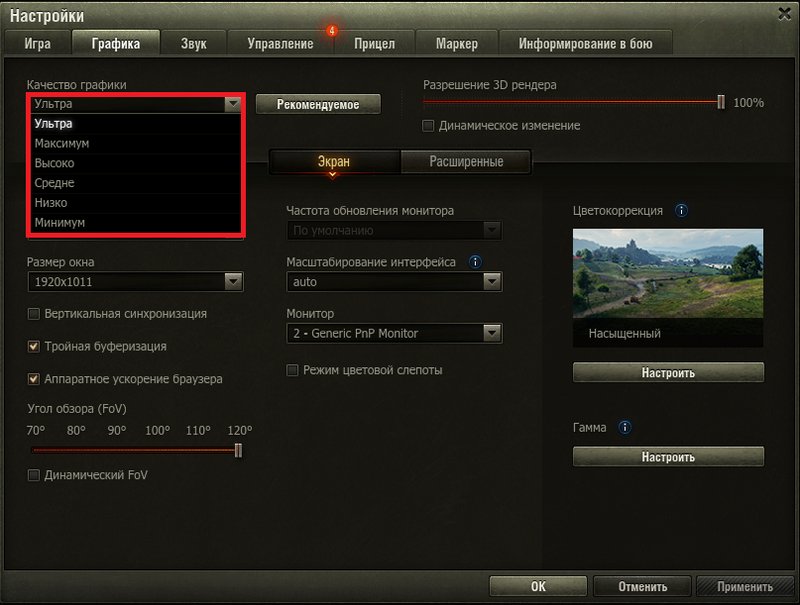
- Из Ангара зайдите в «Настройки» и выберите вкладку «Графика».
- Установите качество графики ниже, чем оно установлено сейчас.
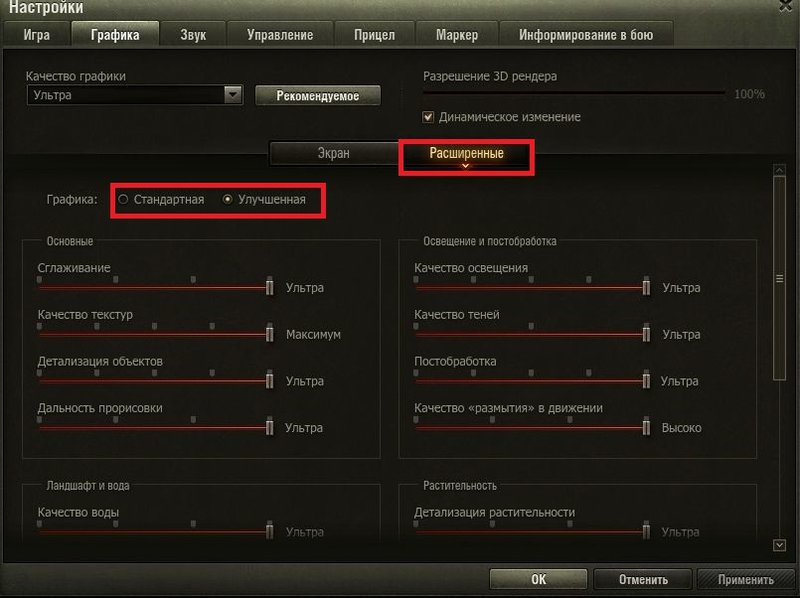
- На вкладке «Расширенные» вы можете вручную настроить каждый из множества графических элементов, которые здесь представлены. Если у вас маломощный компьютер, рекомендуем переключиться с улучшенной графики на стандартную. Это вы тоже можете сделать в окне расширенных настроек.
Запустите игру без модификаций или в безопасном режиме
Модификации игрового клиента (проще говоря, моды) очень часто снижают значения FPS. Чтобы проверить, не из-за этого ли у вас проблемы, не обязательно удалять моды. Вы можете запустить игру без них.
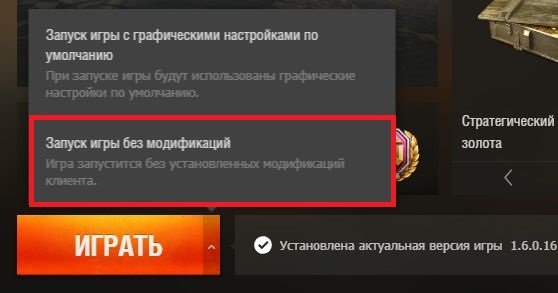
- Откройте Game Center и перейдите на вкладку игры.
- Нажмите на стрелку в правой части кнопки «Играть».
- В открывшемся меню выберите «Запуск игры без модификаций».
Обновите драйверы видеокарты
В этой статье вы найдёте подробную инструкцию по обновлению драйверов видеокарты.
В этой статье вы найдёте инструкцию по установке Nvidia Control Panel из Microsoft Store для Windows 10.
Если у вас две видеокарты, переключитесь на более производительную
Многие компьютеры оснащены двумя видеокартами: встроенной и дискретной. Если в системе неверно настроен приоритет карт, то обработку графики может выполнять менее мощная встроенная карта.
Если у вас недостаточно навыков для выполнения этой настройки, обратитесь к специалистам.
Оптимизируйте работу вашего компьютера
Производительность вашего компьютера зависит от многих факторов и может быть оптимизирована многими способами. В статье «Оптимизация работы компьютера» вы найдёте много советов и инструкций. В первую очередь они будут полезны, если у вас компьютер, который соответствует рекомендуемым или минимальным системным требованиям игры.
Некоторые инструкции из статьи могут быть сложными для рядового пользователя. Рекомендуем обратиться за помощью к специалистам.
Если ни один способ не помог
Первое, что вам нужно сделать, — проверить свой компьютер на неисправности. Если они найдутся, обратитесь в сервисный или ремонтный центр.
- Проверьте свой компьютер с помощью программы AIDA64.
- Проведите диагностику видеокарты и процессора на перегрев. Значение критических температур для этих деталей вы можете найти на сайте производителя.
Если диагностика не выявила проблем, обратитесь к нашим специалистам.
В заявке предоставьте следующую информацию:
Кроме того, укажите, какие способы увеличения FPS вы пробовали применить самостоятельно.
Расширенные настройки графики World of Tanks
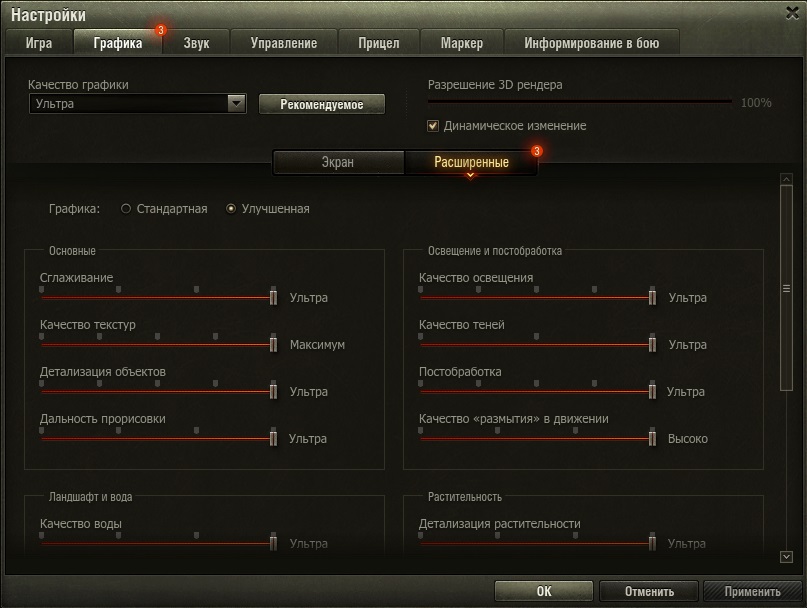
Перейдем к расширенным настройкам графики WoT, где пользователю дают возможность вручную выставлять дополнительные графические параметры.
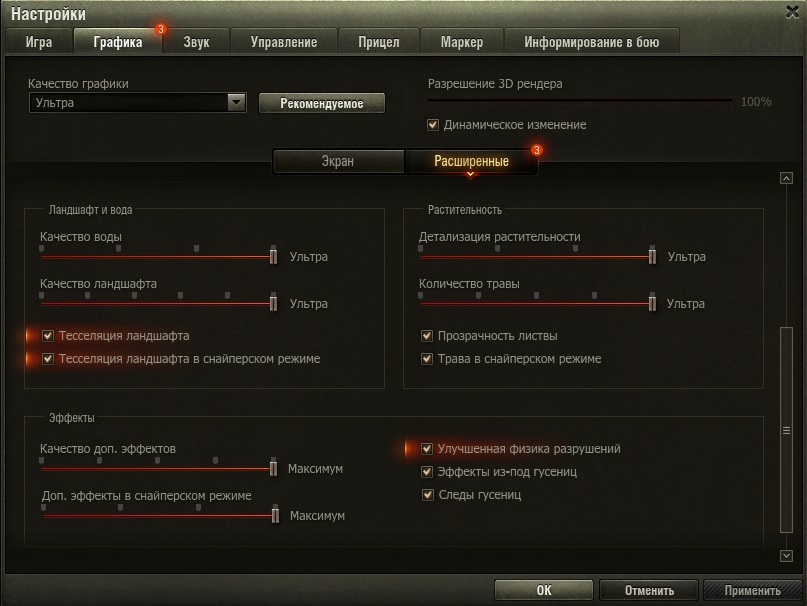
Влияние на производительность: критическое
Выбор между стандартной и улучшенной графикой максимально влияет на производительность и количество fps в World of Tanks. Переключение на стандартную графику отключает большинство расширенных настроек, которые сильно влияют на детализацию и производительность игры. На относительно слабых системах рекомендуем выставлять этот параметр на стандартный.
— Качество освещения и качество теней
Влияние на производительность: среднее-высокое
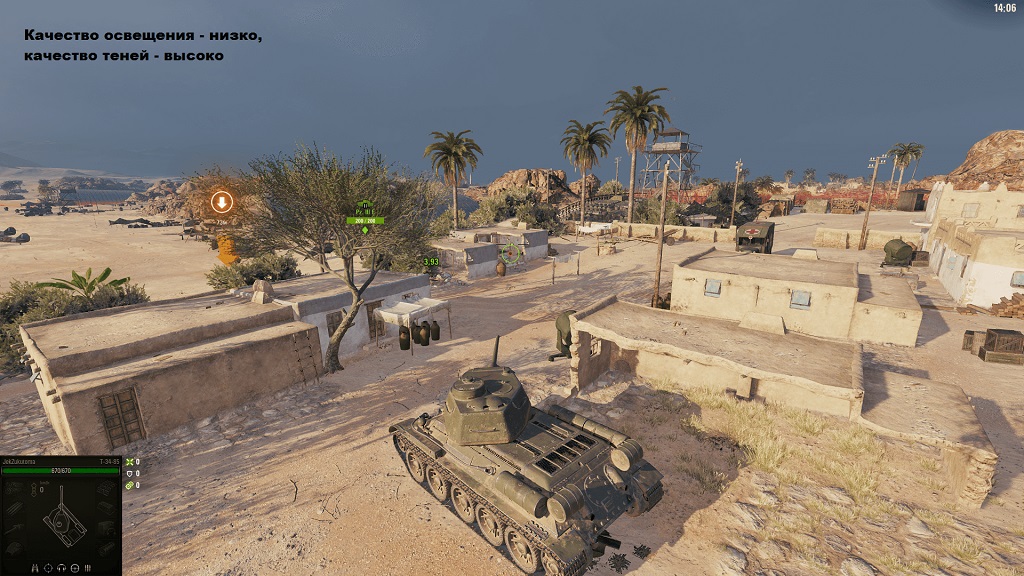
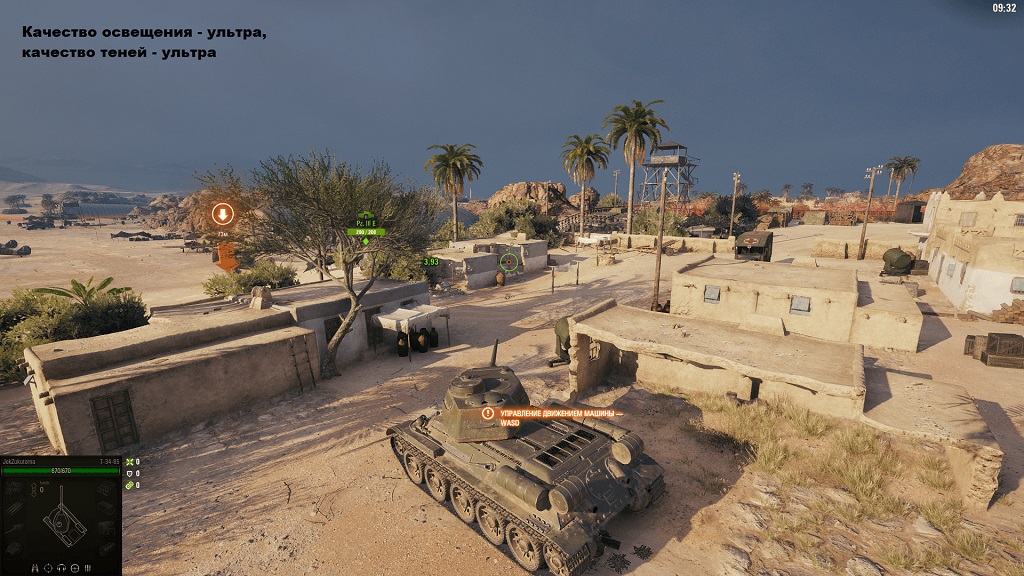
«Качество освещения» — параметр, влияющий на динамические эффекты вроде солнечных лучей, углубленного затенения, оптических эффектов а также на гамму изображения. Доподлинно неизвестно, какая конкретно технология освещения используется в WoT, но если у Вас видеокарта последнего или предпоследнего поколения, то качество освещения будет не сильно влиять на общую производительность игры, а если же графический адаптер мощный, но относительно старый, к примеру, какой-нибудь GeForce GTX 780, то здесь не стоит выставлять значение на «ультра».
Параметр «качество теней» влияет на динамическую отрисовку теней от объектов (танк, дерево, здание и т.д.) и достаточно сильно влияет на производительность World of Tanks, ведь тени — это достаточно ресурсоемкий эффект практически в любой игре. Чтобы получить прибавку заветных 10-15 fps рекомендуем избавиться от этого параметра, освободив приличную часть видеопамяти GPU.
— Постобработка и качество размытия в движении
Влияние на производительность: низкое
Параметр «постобработка» добавляет и улучшает различные дополнительные кинематографические эффекты, например, затенение по краям объектов, эффект горячего воздуха от подбитых танков и т.д. «Качество размытия в движении» — это опциональная дополнительная функция, которая добавляет размытие по краям во время движения танка. Для онлайновой игры навряд ли эти эффекты будут полезны — скорее они будут отвлекать игрока от действительно важных игровых целей, поэтому на относительно слабых видеокартах рекомендуем отключить оба параметра.
— Качество воды и качество ландшафта
Влияние на производительность: среднее-высокое
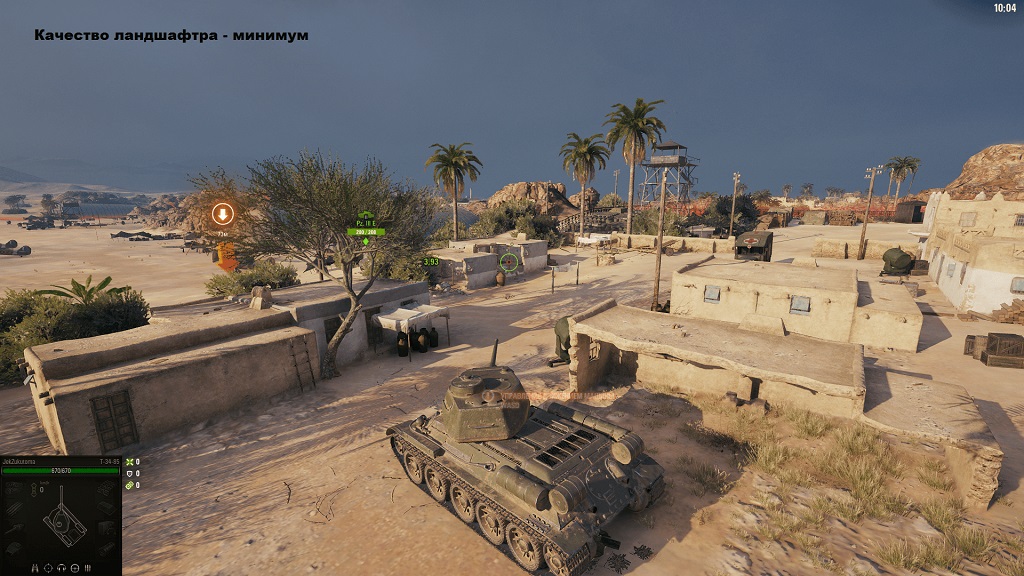
«Качество воды» — параметр, который добавляет отражения объектов от воды, а также добавляет эффекты волн и вибрации воды при движении танка в ней. «Качество ландшафта» — это дальность прорисовки и качества детализации земли. Качество ландшафта достаточно сильно нагружает процессор и видеокарту, а при его отключении или выставлении на низкую настройку, в игре пропадают ландшафтные объекты, которые на самом деле есть, но их будет просто не видно. Этот параметр важный со стороны геймплея, ведь враг может спрятаться как раз за каким-нибудь небольшим холмом и Вы его будете видеть, но выстрелив во вражеский танк, снаряд попросту попадет не в него, а в этот «невидимый холм». Поэтому не рекомендуется снижать этот параметр до самого низкого, лучше выставить хотя бы среднее значение.
— Тесселяция ландшафта и тесселяция ландшафта в снайперском режиме
Влияние на производительность: низкое
«Тесселяция ландшафта» и «тесселяция ландшафа в снайперском режиме» — относительно новые графические параметры, которые прибыли в глобальном обновлении 1.0 в 2018 году. Они отвечают за динамическую прорисовку качества ландшафта в режиме реального времени в обычном режиме и в снайперском режиме во время прицеливания. На производительность World of Tanks влияют не сильно, но на относительно слабых компьютерах, рекомендуем их отключить.
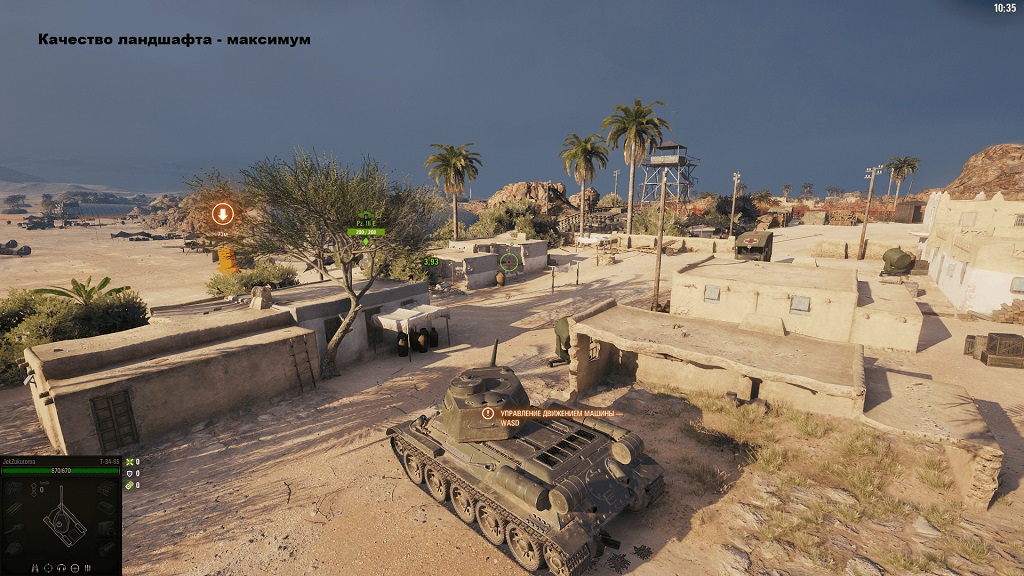
— Детализация растительности и количество травы
Влияние на производительность: среднее.
Данные графические настройки, как видно из названия, отвечают за количество и детализацию травы и растительности. Вообще, рекомендуется включать оба параметра. Однако, если не хватает видеопамяти у графического адаптера или резко проседает fps при появлении растительности, деревьев, листвы и травы лучше их отключить для увеличения производительности игры.
— Прозрачность листвы и трава в снайперском режиме
Влияние на производительность: низкое.
«Прозрачность листвы» и «трава в снайперском режиме» — менее значимые параметры для производительности, которые отвечают за прорисовку листвы на ближних расстояниях и в снайперском режиме во время прицеливания соответственно. Поскольку они не сильно влияют на количество кадров, то рекомендуется их включить, но, как и в случае с настройками детализации растительности и количеством травы, на относительно слабых системах лучше пренебречь этими параметрами в угоду небольшого увеличения производительности.

— Качество дополнительных эффектов и дополнительные эффекты в снайперском режиме
Влияние на производительность: низкое-среднее
Оба параметра влияют на качество различных дополнительных эффектов, к примеру, огня и дыма в обычном режиме на близком расстоянии и в снайперском режиме во время прицеливания соответственно. Для высвобождения дополнительной памяти видеокарты и небольшого повышения производительности лучше их отключить.
— Улучшенная физика разрушений
Влияние на производительность: высокое
Включение параметра «улучшенная физика разрушений» достаточно сильно нагружает процессор т.к. игре приходится постоянно к нему обращаться при обработке физики при разрушений объектов (танки, здания и т.д.). Для слабых процессоров, разумеется, не рекомендуется включать этот параметр.
— Эффекты из-под гусениц и следы гусениц
Влияние на производительность: низкое
Параметры «эффекты из под гусениц» и «следы гусениц» отвечают за наличие отображения следов от гусениц и насыщении эффектами разбрасываемой земли, грунта, брызгами воды и другими эффектами во время езды танка. На fps и производительность оба параметра влияют не сильно, но при их отключении можно добиться высвобождения видеопамяти и ее дальнейшего перераспределения на общее качество детализации.
Влияние на производительность: среднее
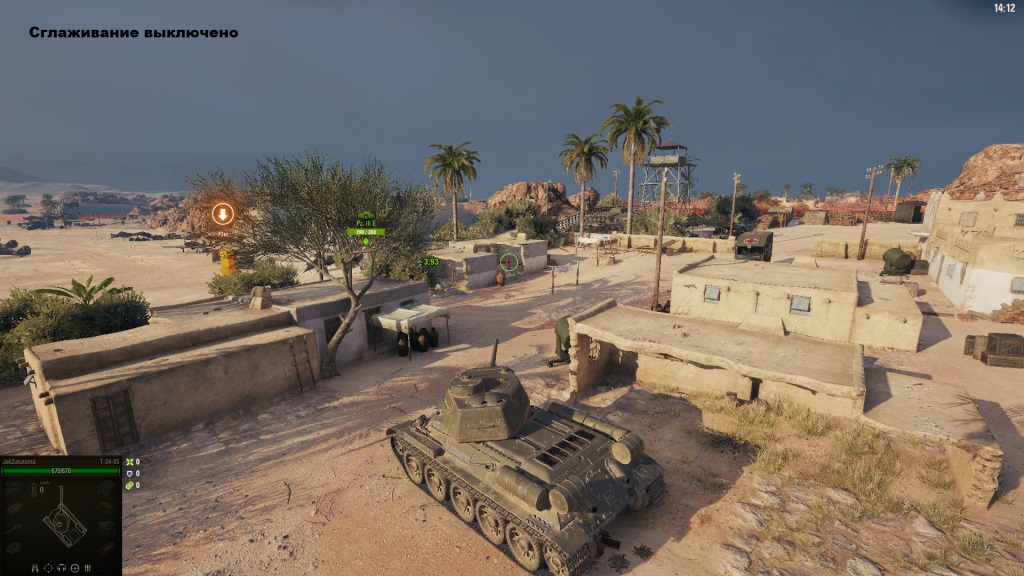
Параметр «сглаживание» делает более гладкими края объектов и убирает различные «зазубренности» с них. Как правило, сглаживание довольно «прожорливая» к ресурсам компьютера графическая настройка, но в World of Tanks она не так критично влияет на производительность, поэтому даже на относительно слабых ПК можно выставить минимальный или даже средний показатель, но если fps держится в районе ниже 30 кадров, то наилучшим решением для повышения производительности будет отключение сглаживания.
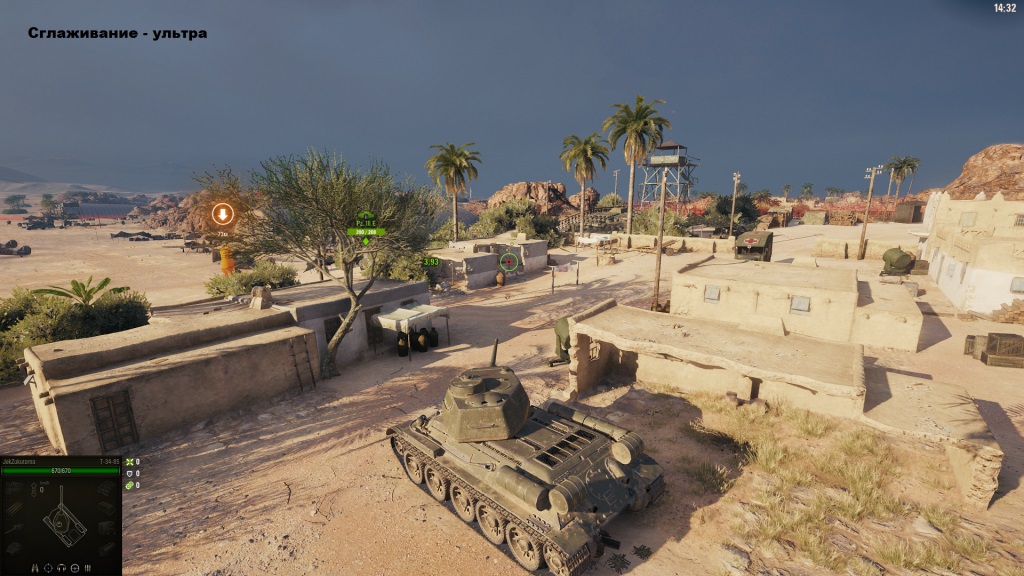
— Детализация объектов и дальность прорисовки
Влияние на производительность: среднее
«Дальность прорисовки» и «детализация объектов» — относительно новые графические характеристики, которые появились в глобальном обновлении World of Tanks 1.0 в 2018 году. Они отвечают за детализацию и дальность прорисовки всех объектов в игре, в том числе и тех, которые находятся на большом от игрока расстоянии. При этом, данные параметры достаточно требовательны к ресурсам и памяти видеокарты, поэтому на слабых компьютерах однозначно стоит их отключить, но если позволяет конфигурация ПК, то можно выставить значения хотя бы на средние настройки, чтобы получить более качественные и детализированные объекты.
— Качество текстур
Влияние на производительность: высокое
«Качество текстур» — это, наверное, самый основной параметр, который достаточно сильно влияет на производительность, а также на качество и детализацию изображения в World of Tanks, включая все трехмерные объекты в игре. Чем выше качество текстур — тем четче и детальней выглядит картинка. Этот параметр напрямую зависит от объема встроенной видеопамяти графического адаптера.
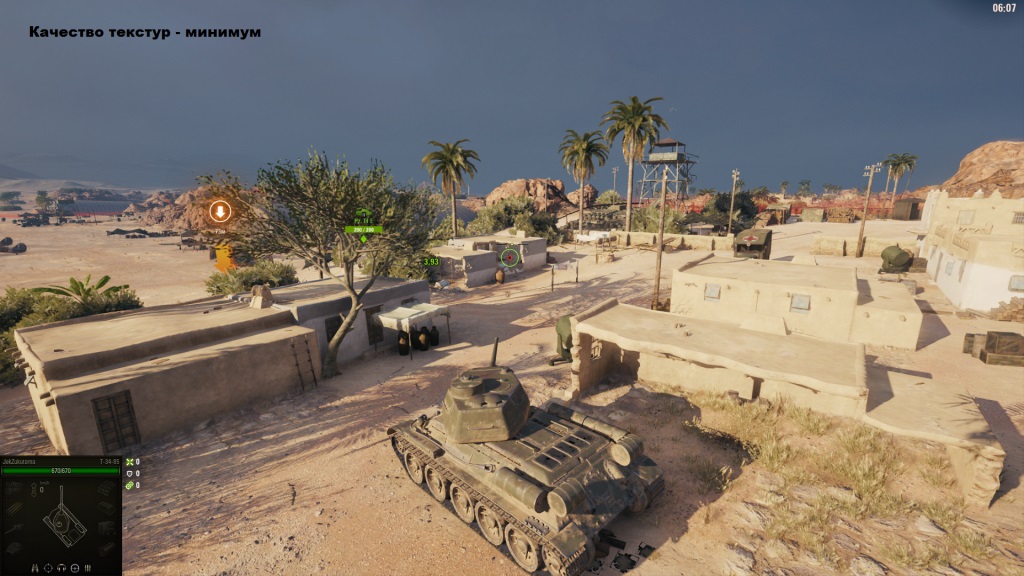
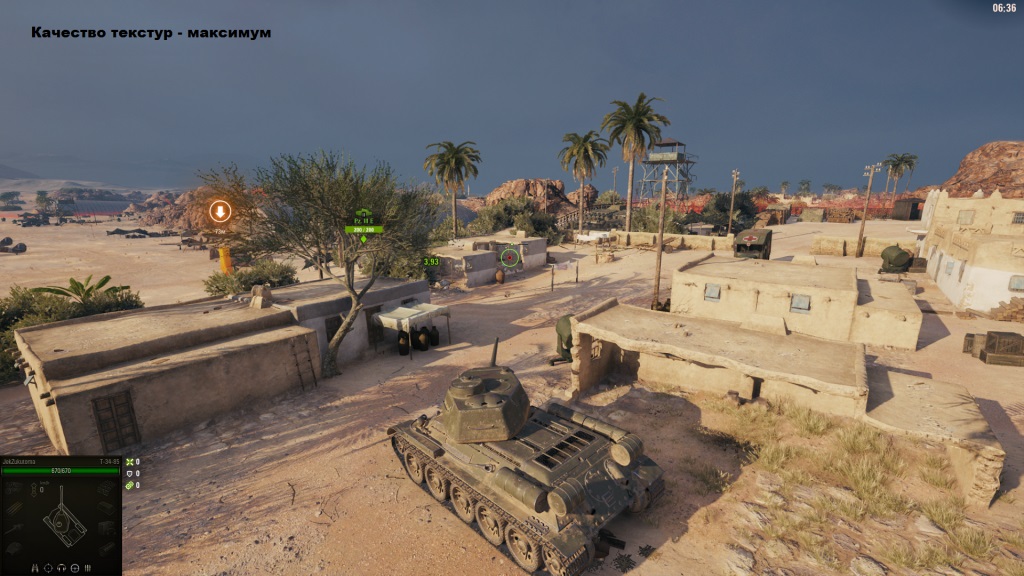
Чем выше объем — тем меньше памяти будет задействовано в обработке текстур. Если памяти недостаточно для выбранного значения, то будут просадки в fps, поэтому при выставлении качества текстур рекомендуем отталкиваться от усредненных значений 30, 45 и 60 кадров в секунду. Если, к примеру, на среднем значении замечены резкие скачки fps, то лучше поставить этот параметр на минимум.
Минимальные и максимальные графические настройки World of Tanks
World of Tanks имеет очень широкий спектр графических настроек, чтобы удовлетворить максимум возможных игровых конфигураций. Но в то же время, игра достаточно требовательная к железу, ведь на максимальных настройках графики и высоких разрешениях системные требования далеко не умеренные, и потребуется достаточно мощный компьютер для комфортной игры в WoT, особенно с установленным паком HD-текстур.
Разница между минимальными и максимальными графическими настройками:
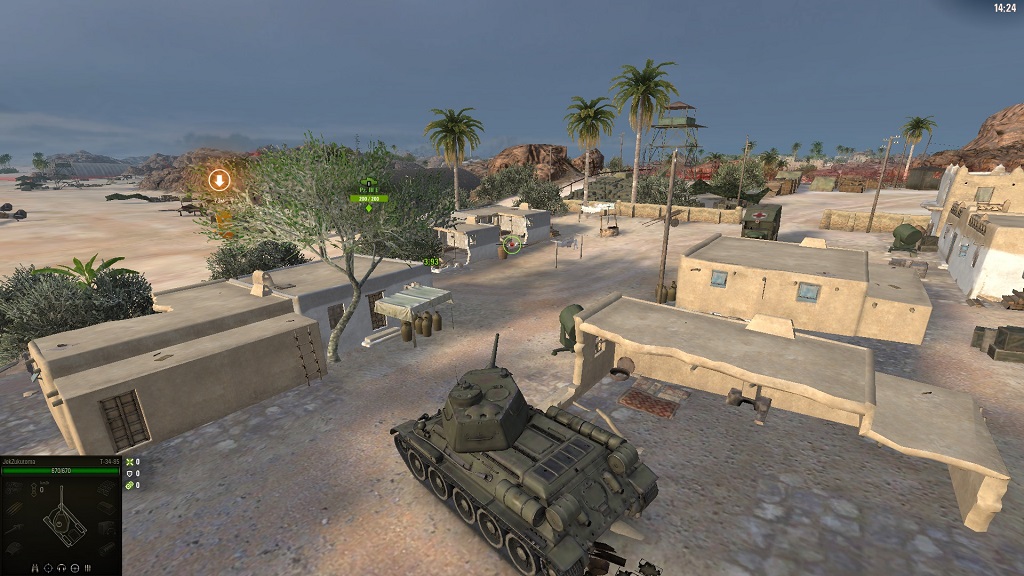
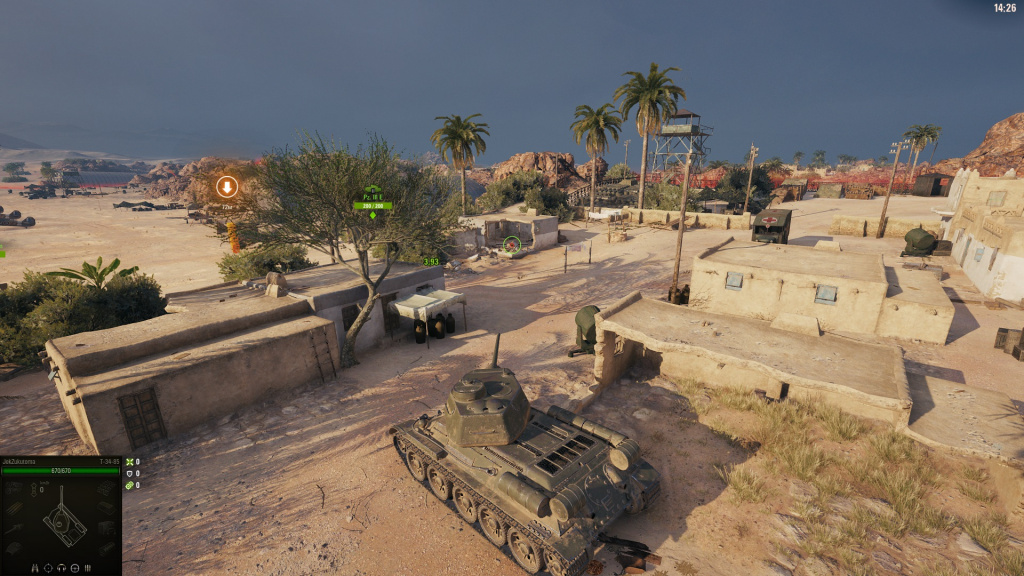
Как видно из скриншотов, различия просто колоссальные. На максимальных настройках в разы лучше детализация текстур, качество картинки и четкость изображения, а все объекты получают дополнительные детали. В общем, здесь всё видно даже невооружённым взглядом.
Шаг 2. Настройки графики
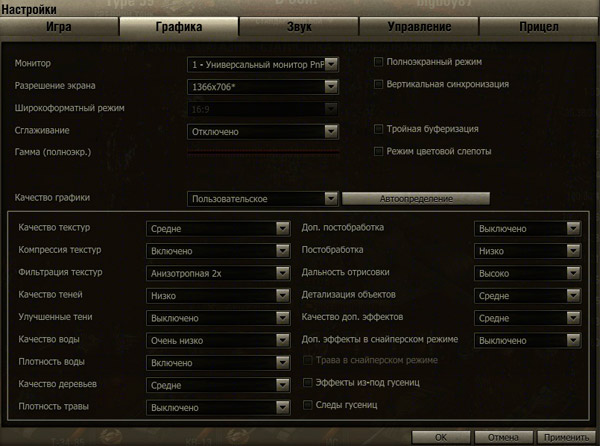
Установив новый драйвер мы существенно повысили FPS (в большинстве случаев), однако существуют еще настройки графики непосредственно в самой игре. Для начала давайте откроем закладку Графика в настройках. Нажимаем кнопку Автоопределние — очень часто (чаще, чем всегда) игра сама выберет максимально допустимые значения, однако иногда придется править все ручками.
Править что и как и когда? Если вы все же будете чувствовать дискомфорт в игре, провисания FPS, то начните уменьшать все выставленные значения графики по порядку. Начните с самого бесполезного для геймплея, например выключите улучшенные тени, траву, уменьшите до минимума качество воды и деревьев, уберите эффекты из-под гусениц и следы от них. На игру это повлияет меньше всего, а немного памяти освободит.
Если не поможет или поможет мало, уменьшите качество текстур, детализацию объектов, качество дополнительных эффектов и так далее. Рекомендуется не трогать дальность отрисовки и оставить ее на максимуме.
Для еще лучшего результата можно поставить все значения на «Низко» или «Выключено», чтобы облегчить работу видео карте.
Увеличение FPS после выстрела
Во время выстрела из дупла вашего танка вылетает дым и различные эффекты в виде сверкающих искр, дыма, огня и прочего мусора. В этот самый момент у всех игроков просаживается FPS, у некоторых вплоть до 0 кадров в секунду! В настройках графики есть такая замечательная функция, позволяющая отключить все эффекты в снайперском режиме, которая называется «Доп. эффекты в снайперском режиме«. Не думайте долго и отключайте! В следствии этого получаем:
- Чистый обзор после выстрела. Даже видно куда и по какой траектории снаряд летит. Очень красиво.
- FPS не проседает — соответственно имеем преимущество перед противником (ну или уравниваем шансы).
Шаг 1. Видео карта
(Первый параграф вступительный, для новичков.) Что мы знаем про видео карту? Кеп подсказывает, что это такая железяка внутри системника, которая обрабатывает графику. В принципе нам знать еще нужно лишь то, что видео карта работает под управлением специальной программы (как и все железо в компе), которая зовется драйвером. Производители видео карт выпускают новые версии драйверов по несколько раз в год, улучшая алгоритмы обработки данных.
После установки, в моем случае 285.62, производительность увеличилась почти в два раза! FPS стал более стабилен, без диких просадок и теперь держится на отметке 40-50 в среднем (бывает и больше, все зависит от локации).
После установки новых драйверов обязательно перезагрузите компьютер, даже если он сам не попросит этого!!!
Вертикальная синхронизация и тройной буфер
Наверняка вы встречали эти опции в настройках графики в игре. Обычно все от испуга отключают эти две галочки, но прежде чем делать поспешные выводы, давайте разберемся что есть что.
Вертикальная синхронизация — синхронизация кадровой частоты (FPS) в компьютерной игре с частотой вертикальной развёртки монитора. При этом максимальный FPS с вертикальной синхронизанией приравнивается к частоте обновления монитора. Если FPS ниже частоты обновления монитора, то во избежание ещё большей потери производительности следует включить тройную буферизацию (спасибо википедии, кому интересно читаем дальше).
Тройная буферизация — метод вывода изображения в компьютерной графике, позволяющий избежать или уменьшить количество артефактов. Тройная буферизация позволяет увеличить скорость вывода изображения по сравнению с двойной буферизацией.
Однако стоит отметить, что обе эти опции следует включать, если у вас достаточно производительная видео карта. Сделайте свои тесты, сами поймете. Я например во всех своих тестах оставлял вертикальную синхронизацию и тройной буфер включенными — так у меня FPS поднимался, иногда очень существенно (в зависимости от локации).
Рецепт от разработчиков
Недавно на официальном сайте игры появился совет для увеличения производительности игры.
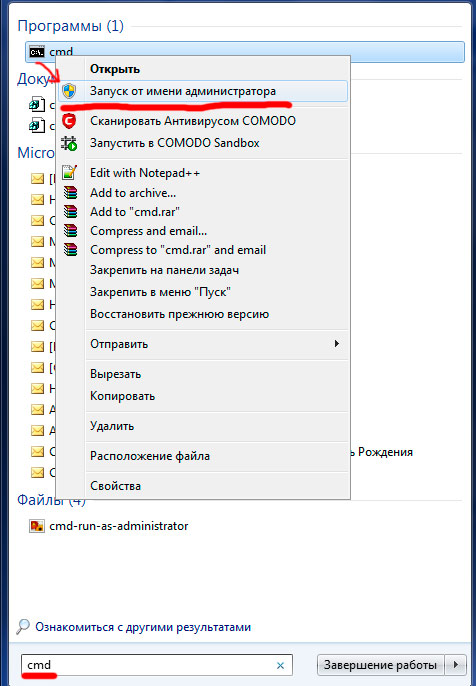
Для Windows 7 и Vista запускаем cmd (командная строка) с правами администратора. Для этого необходимо нажать на «Пуск» и в поле поиска (внизу) написать «cmd» (без кавычек). Подождать, пока не появится черная иконка с надписью cmd, нажать правой кнопкой мыши на ней и выбрать «Запуск от имени администратора«:
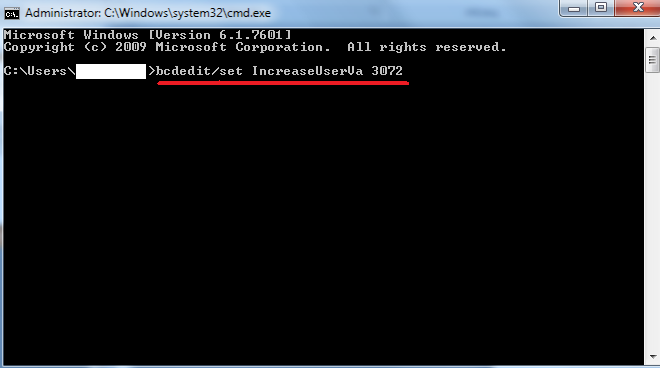
После выше описанных манипуляций ваш FPS должен увеличится.
Сравнительный анализ
В конечном итоге я провел три разных теста настроек графики на своем компьютере. В кажом тесте я откатал не менее 10 боев на различных локациях, а затем усреднил данные и вот что получилось:
Тест FPS 1: автоопределение настроек графики — улучшенная графика, освещение, тени, средняя детализация, а так же среднее качество воды и эффектов.
Тест FPS 2: пользовательская настройка — стандартная графика, все остальное выключено или низко, кроме дальности прорисовки, которая на максимум.
Тест FPS 3: пользовательская настройка — улучшенная графика, все остальные настройки на самый минимум, либо выключены совсем (эффекты например, освещение, тени); дальность прорисовки — максимум + разгон видео карты с помощью MSI Afterburner (можно и не разгонять, все равно будет все ок).
На всех тестах была отключена трава и следы от гусениц.
Результаты тестирования в графиках и цифрах
График изменения FPS посекундно (тесты проводились по 100 секунд). Ось y — FPS, ось x — время:
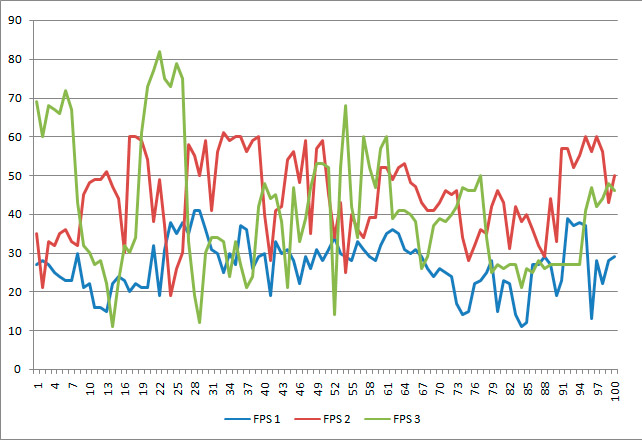
Средние значения FPS по трем тестам:
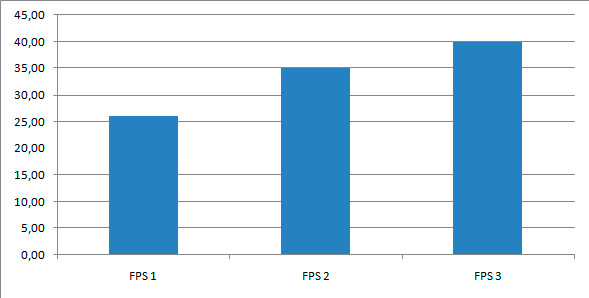
В итоге мне удалось увеличить средний показатель FPS с 26 до 40 (округленно), что составило прирост примерно в 1,5 раза! А пиковое значение увеличилось с 43 до 82, что уже в два раза лучше.
Система и окружение
Для комфортной игры очень важно, чтобы игре хватало оперативной памяти. Если у вас 2 гига оперативки или меньше я настоятельно рекомендую закрыть ВСЕ ненужные вам программы, например ICQ, Skype, фоновые дефрагментаторы, виджеты рабочего стола, плееры (особенно iTunes) и прочий ненужный софт.
Так же некотроые антивирусы и фаерволы имеют режим «Игра» при котором будет оптимизирована работа системы таким образом, чтобы антивирус не подтормаживал её.
Часть вторая — оптимизация клиента
Для начала можете ознакомиться с материалом по увеличению FPS в игре, так же неплохая статья про ускорение загрузки WOT.
Если кратко, то если у вас игра тормозит вам необходимо сделать следующие шаги:
- В настройках игры уменьшить опции, связанные с графикой.
- Воспользоваться программой WOT Tweaker для отключения лишних эффектов.
ВНИМАНИЕ!
Для начала вот моя конфигурация:
Хард:
Ноутбук Lenovo Y550
Pentium Dual-Core CPU T4300 2.10Ghz
RAM 2GB
HDD 250GB
Софт:
Win 7 Ultimate, 32-bit
Dx 11.0
GeForce GT 240M 1GB
Тактовая частота ядра: 550 МГц
Тактовая частота шейдера: 1210 МГц
Тактовая частота памяти: 790 МГц
Скорость передачи данных: 1580МГц
На таком коне FPS в Мире Танков колебался от 15 до 25. Я не обращал внимания и играл себе, как ни в чем не бывало, пока не прочитал, что у людей нормальный фпс в районе 40-60! И тогда я задумался — а как увеличить FPS в Мире Танков?
Часть третья — оптимизируем пинг
Если ваш пинг держится в диапазоне 10-100мс — это норма. Ниже сделать его не удастья. Если же ваш пинг 100 и больше, то можно немного пошаманить.
Ну во первых проблема может быть в самом соединении — если вы используете мобильный 3G или спутниковый интернет — время задержки всегда будет высоко. Так же если вы живете на северном полюсе (образно), далеко от цивилизованного интернета по выделенной линии — здесь вам уж никто не поможет. Попробуйте для начала сменить провайдера на того, которые предоставляет больший пропускной канал.
Однако мне удалось улучшить показатели пинга с помощью программы CFosSpeed для корректировки пинга и увеличения пропускной способности. Список возможностей (с официального сайта):
- Улучшает ваш Ping для онлайн-игры
- Поддерживает Интернет быстрым во время интенсивной загрузки/выгрузки
- НОВОЕ : Улучшает мобильный Интернет
- Сокращает проблемы с аудио/видео интернет потоками
- Улучшает качество речи в программах использующих VoIP
Тестирование FPS в World of Tanks
Тест первый, назовем его условно «FPS 1».
- улучшенную графику
- освещение, тени, среднюю детализацию, а так же среднее качество воды.
Ну что ж, спорно конечно, но давайте попробуем так поиграть. Бой запустился, жду отсчет 30 секунд и жму F11, чтобы начать запись FPS в лог. Я откатал с такими настройками несколько боев и усредненные результаты тестирования вы увидите ниже:
- Avg: 26,84
- Min: 9
- Max: 43
Avg — среднее значение FPS; min и max думаю понятно. Было не очень комфортно играть — частые просадки FPS, подтормаживания. Из-за этого произошло несколько неприятных сливов.
Тест второй, FPS 2
Для этого теста я решил самостоятельно определить настройки графики в игре. Поставил все на минимум, кроме дальности прорисовки. Не буду на долго останавливаться на этом моменте, лишь поверьте мне на слово — дальность прорисовки никак не влияла на FPS, поэтому оставьте её на максимум.
Для этого теста я поставил:
- стандартную графику;
- все остальное на минимум или отключено, кроме дальности прорисовки — её на максимум.
- Avg: 35,1
- Min: 18
- Max: 62
Ну что ж, уже неплохо! Прирост есть, минимальная просадка увеличилась в два раза, что в геймплее отразилось в том, что не было сильных тормозов. Средний уровень FPS увеличился на 8,26 единиц, что в принципе тоже неплохо, но останавливаться на достигнутом не было желания.
Тест третий, FPS 3
Этот тест оказался немного не похожим на остальные и скоро вы поймете почему. Во первых, я оставил все настройки, как во втором тесте, однако изменил графику со стандартной на улучшенную. И что вы думаете? FPS стал чуть-чуть лучше, чем во втором тесте (буквально на несколько единиц). Но, как я уже сказал, останавливаться на достигнутом не хотелось. Все же разработчики были правы на счет нового рендера 😉
Для еще большего увеличения производительности игры я разогнал свою видео карту. Это еще называется оверклокингом. Результат меня очень порадовал.
Разгон видео карты
Внимание! Все ниже указанные действия вы делаете исключительно на свой страх и риск!
«Да ну, это очень сложно!» — скажите вы и будете не правы. Сегодня разогнать видео карту очень просто и с наличием головы с мозгами, а не дыркой, в которую вы едите — это еще и безопасно. Прежде чем разгонять видео карту необходимо подготовить свой компьютер.
Самое главное в разгоне видео карты — это её правильное охлаждение. Для измерения температуры видео карты установите какой-нибудь виджет на рабочий стол, например GPU Meter. В пассивном состоянии температура видео карты должна быть в диапазоне 50-60 градусов по цельсию, а в активном (в игре) не больше 85-90, если выше — у вас проблемы с её охлаждением.
Для охлаждения видео карты можно поставить дополнительный кулер, если ваш системный блок вместит его или, если у вас ноутбук, можно купить специальную подставку под него с дополнительными вентиляторами охлаждения. При перенагреве она конечно не расплавится, но только в том случае если у вашего ПК предусмотрено аварийное отключение (практически во всех ноутах есть такая фича).
Так же неплохой идеей было бы заменить термопасту на плате видео карты и прочих местах, если вы этого еще никогда не делали, а комп у вас уже давно. Как наносить термопасту можете найти опять же в гугле, на youtube даже видео об этом есть в большом количестве.
Что касается меня, то я полностью разобрал свой ноутбук, дабы прочистить все платы от пыли и заменить термопасту. Настоящий хардкор, но статья не об этом к сожалению. Кстати после сборки он отлично работает, пишу с него. Может открыть свою мастерскую?
- Riva Tuner — утилита для разгона карт на базе Nvidia. Больше подойдет для профессионалов, так как имеет огромную массу настроек. Можно легко запутаться, если не знаете что к чему.
Но я больше рекомендую вам вторую программу, более простую, но не менее эффективную:
- MSI Afterburner — очень простая в освоении утилита, поддерживает карты Nvidia и AMD, так что подойдет практически всем. Почитать о возможностях и посмотреть список поддерживаемых карт можно здесь, а скачать саму программу отсюда (ссылки на официальный сайт проги).
Запускаем прогу. В ней вы сможете управлять питанием своей видяхи, а так же частотой её процессора + несколько других функций. Выглядит она так:
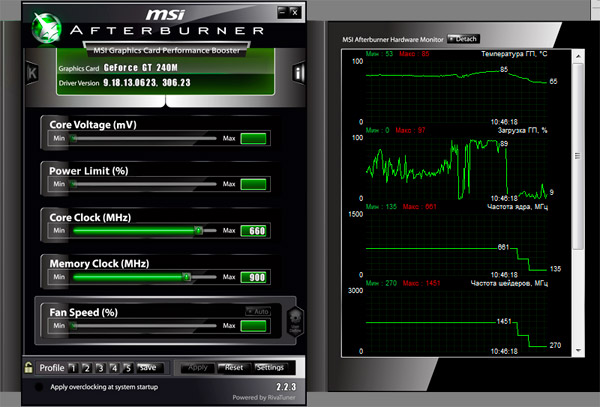
К сожалению (или к счатью) на моем ноутбуке нельзя управлять питанием видео карты, так же как и скоростью вращения её кулера (потому, что отдельного кулера у нее нет), но зато можно менять частоту проца и памяти. Давайте не будем сильно углубляться в тонкости, если интересно — гуглите все понятия, но на начальном этапе я вам рекомендую следующее (это более безопасно):
- увеличивать значения только Core Clock и Memory Clock;
- увеличивать ОБЯЗАТЕЛЬНО постепенно, примерно по 5-10% и постоянно мониторить температуру видео карты!
- НИ В КОЕМ СЛУЧАЕ НЕ СТАВИТЬ СРАЗУ МАКСИМАЛЬНЫЕ ЗНАЧЕНИЯ! Сожгете свою карту, потом не приходите ко мне с притензиями.
В правой части прога показывает всю необходимую статистику видео карты. Что указано на графиках — подписано в самой программе, разберетесь. После установки новых значений Core и Memory clock необходимо нажать кнопку Apply, чтобы изменения вступили в силу. Перезагружать комп не надо, изменения происходят мгновенно.
Прежде чем бежать мерить FPS в игре я тщательно настроил разгон карты, подобрав такой режим, при котором на максимальной нагрузке карта не нагревалась выше 85 градусов. Для этого использовалась программа 3D Mark. Опять же не буду сильно углубляться и в этот вопрос, покажу лишь результаты моих тестов:
- без разгона: 6371 очков
- с разгоном: 7454 очка
Очки дает программа 3D Mark, что то вроде её внутреннего рейтинга.
Теперь возвращаемся к World of Tanks, тест третий, он же FPS 3
Подобрав оптимальный режим разгона видео карты, я запустил WOT и записал в лог показания FPS в нескольких боях. Вот средние значения:
- Avg: 39,90
- Min: 11
- Max: 82
Впервые за всю историю игры в World of Tanks я увидел значение FPS больше 80! Не смотря на самые минимальные просадки из трех тестов — 11 FPS, игра была намного комфортнее. Танки начали летать! 
Как я проводил тесты на FPS в World of Tanks
Я провел ряд тестов, измеряя показаели FPS с различными настройками графики. Помимо настроек самой игры я редактировал файл preferences.xml, а так же изменил настройки видео карты, о чем мы уже с вами поговорили выше.
Цель теста — установить оптимальные настройки для получения максимального FPS в игре Мир Танков. Вы так же можете проделать эти тесты и сами, чтобы установить максимально возможные настройки графики для комфортной игры, поэтому статья будет весьма подробной. Я настоятельно рекомендую всем проделать эти же тесты, так как у всех разное железо и одни и те же настройки игры могут работать не одинаково на разных компьютерах.
Для снятия показаний FPS я использовал программу Fraps (fraps.com), которая кстати еще может записывать видео, но нам эта функция для поставленных задач не потребуется. Можно конечно руководствоваться счетчиком кадров в секунду, встроенным в игру, однако Fraps имеет одно неоспоримое преимущество.
Речь идет о записи показателя FPS в лог-файл, что очень удобно для проведения моего теста, так как это наглядно демонстрирует статистику FPS. Запись в лог осуществляется нажатием хоткея (по умолчанию F11), опционально лог может вестись ограниченный отрезок времени — я поставил 100 секунд, этого вполне достаточно. За 100 секунд можно вдоволь накататься на танке, покрутить камерой, ввязаться в бой, ну в общем сделать стресс тест для видео карты. Лог записывается в два файла:
- текстовый, с указанием среднего, минимального и максимального значений FPS;
- таблицу в формате csv (Excel) в которой посекундно отображается FPS.
Ниже на скриншоте вы увидите программу Fraps и её интерфейс. Бесплатная версия обладает всеми нужными нам функциями.
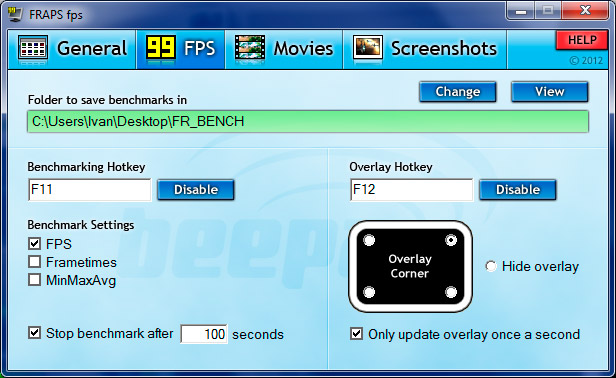
Для сбора статистики FPS нас как раз интересует эта вкладка, изображенная на картинке. Давайте разберем, что это там все означает.
- Строка Folder to save benchmarks in — путь к папке, в которую будет сохраняться журнал FPS (лог-файлы). У себя для удобства я определил папку на рабочем столе, чтобы было проще её найти.
- Benchmark hotkey — клавиша при нажатии которой начинается запись показаний FPS в лог-файл.
- Benchmark Settings — данные, которые будут писаться в лог. Нам достаточно галочки на FPS.
- Stop benchmark after — если стоит галочка, то запись в лог будет прекращена через указанный промежуток времени после нажатия хоткея.
Забегая вперед хочу сказать, что количество кадров в секунду может различаться не только из-за настроек графики, но и из-за карты, на которую вас отправил великий рандом. Таким образом на пустынных картах FPS как правило выше, чем на городских. Это объясняется тем, что в городе больше различных объектов, таких как дома, мосты и прочие постройки, на прорисовку которых требуется гораздо больше ресурсов видео карты, чем на пустынные пейзажи. Поэтому тесты одних и тех же настроек я проводил несколько раз на разных игровых картах.
Оптимизация работы компьютера
В первую очередь статья будет полезна тем игрокам, чей компьютер имеет слабые и средние технические характеристики.
Cо временем производительность компьютера может ослабевать. На производительность влияет много факторов. В этой статье мы рассмотрим основные из них и поговорим о способах оптимизации работы компьютера.
Простую настройку компьютера по инструкции может произвести даже неопытный пользователь. Однако некоторые другие, более сложные настройки должен выполнять опытный пользователь или IT-специалист. Инструкция для опытных пользователей отмечена в статье специальным предупреждением.
Обновление программного обеспечения (драйверов) для компьютера — необходимая и важная процедура. Игры, установленные на ваш компьютер, требуют от него выполнения множества действий: воспроизведение мультимедийных файлов, обработка графических эффектов и проч. Даже стабильность сетевого соединения может зависеть от того, какую версию драйвера использует ваш сетевой адаптер.
Узнать о том, какие устройства установлены на вашем компьютере, а также найти информацию об их производителе можно в технической документации, которая прилагалась к компьютеру или устройству при его покупке. Если же техническая документация утеряна, то узнать информацию о комплектующих можно при помощи утилиты DxDiag. О том, как создать отчёт DxDiag, смотрите в видеоинструкции.
В следующих статьях описаны способы поиска и обновления драйверов как при помощи средств операционной системы Windows, так и самостоятельно:
Если же вы владеете информацией о модели вашего устройства или ноутбука, то найти необходимый драйвер можно самостоятельно на сайте его производителя.
Сайты наиболее распространённых производителей компьютерной техники:
Оптимизация работы Windows
Производительность персонального компьютера во многом зависит не только от того, какие комплектующие установлены в нём, но и от того, как настроена операционная система.
В следующей статье приведены рекомендации от компании Microsoft по обеспечению оптимальной производительности Windows.
Обеспечение оптимальной производительности Windows
В статье описаны решения для операционной системы Windows 10/11. Однако многие из этих решений можно применить и для других операционных систем семейства Windows. Особое внимание уделите разделам «Дефрагментация жёсткого диска» и «Очистка жёсткого диска».
Файл подкачки (виртуальная память)
Файл подкачки выделяется на жёстком диске и предназначен для повышения производительности компьютера в тех случаях, когда объём установленной оперативной памяти недостаточен для быстрой его работы.
Что такое файл подкачки в Windows и как его настроить?
Проверка жёсткого диска утилитой CHKDSK
Жёсткий диск — это устройство, на котором хранится вся информация на компьютере, от установленной операционной системы до любимых фильмов и игр. Постоянное обращение к жёсткому диску со временем приводит к его физической деградации. Вследствие этого скорость чтения с секторов жёсткого диска уменьшается, а иногда возникают так называемые «плохие» сектора, что, в свою очередь, приводит к медленной работе операционной системы и персонального компьютера в целом.
Проверка жёсткого диска утилитой CHKDSK позволит устранить проблемы в его работе и может обеспечить значительный прирост производительности, если повреждённые сектора будут заблокированы.
- Как проверить жёсткий диск?
- Библиотека TechNet Microsoft
Рекомендации, описанные в библиотеке TechNet Microsoft, подходят для операционных систем Windows 7/8/8.1/10.
Если при выполнении проверки жёсткого диска выявлено множество неустранимых ошибок или происходит полное зависание компьютера, рекомендуем обратиться в сервисный центр.
Проверка Windows утилитой SFC
Встроенная в операционную систему утилита SFC призвана исправить ошибки в работе ОС, а также восстановить повреждённые файлы. Нередко такая проверка позволят устранить проблемы в работе системных процессов и исправить ошибки в реестре операционной системы, что, в свою очередь, также благоприятно повлияет на работу компьютера.
«Чистая» загрузка Windows
«Чистая» загрузка операционной системы — это режим, при котором используется минимальный набор программ и служб для её запуска. Другими словами, исключается влияние других программ на запуск и работу Windows.
Со временем на компьютер устанавливается всё больше и больше программ, некоторые запускаются при старте Windows и активно используют ресурсы компьютера (оперативную память, процессор и т. д.).
Если ваш компьютер без видимых причин стал долго загружаться, а запуск игры длится слишком долго, вероятно, настало время выполнить «чистую» загрузку Windows. Это поможет выявить программу или ряд программ, которые влияют на производительность компьютера.
Настройка режима электропитания в Windows
Если вы хотите повысить производительность компьютера, то вам не обойтись без настройки режима электропитания. Существуют различные схемы управления питанием, предназначенные как для понижения энергопотребления компьютером, так для максимальной его производительности (энергопотребление в таком режиме повышается).
Как правило, в настройке режима электропитания нуждаются портативные компьютеры (ноутбуки). Программное обеспечение, устанавливаемое на ноутбук его производителем, по умолчанию включает режим «Сбалансированный», что порой исключает возможность полностью использовать ресурсы компьютера в играх. Если на компьютере установлено два видеоадаптера (встроенный в процессор и дискретный), то «Сбалансированный» режим, для снижения энергозатрат использует менее производительный адаптер, что отразится на качестве игры в виде низкого значения FPS (количество кадров в секунду).
Чтобы заставить компьютер максимально использовать его ресурсы, необходимо активировать режим «Высокая производительность».
Выбирать режим электропитания необходимо не только в настройках операционной системы, но и в специальных программах, которые устанавливаются на ноутбук его производителем.
Настройка драйвера видеоадаптера для использования дискретной видеокарты в игре
В предыдущем разделе уже упоминалось, что при запуске игры может использоваться менее производительный видеоадаптер, и был приведён один из вариантов того, как этого избежать.
Рассмотрим второй вариант.
Использование дискретного видеоадаптера для игры можно установить в настройках программного обеспечения для видеокарты. Как переключиться на более производительный видеоадаптер, если их два?
Защита операционной системы от вредоносного программного обеспечения — важный фактор безопасности. Однако если вы хотите повысить производительность компьютера, то не стоит устанавливать в настройках антивируса самый строгий режим. Такой режим значительно влияет на быстродействие компьютера.
Рекомендуется выбрать игровой режим (в некоторых антивирусах существует специальный профиль, который так и называется — «Игровой»).
Также для исключения влияния антивируса на работу игры необходимо добавить игровой клиент в доверенную зону.
На рынке представлено множество антивирусов, которые меняются от версии к версии, поэтому описать все варианты настроек для каждого из них затруднительно. Однако вы можете самостоятельно обратиться в службу поддержки своего антивируса для корректной его настройки. Вот ссылки на сайты популярных антивирусов:
Проверка компьютера на вредоносные программы
Даже самый современный антивирус может своевременно не распознать новое вредоносное ПО. Вирус нарушает работу операционной системы, а в некоторых случаях способен и сильно нагружать видеокарту или процессор, что приводит к значительному снижению производительности. Поэтому если вы заметили, что скорость работы компьютера значительно снизилась за короткое время, то вполне вероятно, что он заражён вредоносным ПО. В таком случае необходимо проверить компьютер с помощью другого антивируса.
Для такой проверки отлично подходят следующие утилиты:
Профилактика системы охлаждения
Рекомендации из этого раздела должен выполнять опытный пользователь или IT-специалист. Особую сложность представляет профилактика в мобильных компьютерах (ноутбуках).
Большинство компьютеров оснащены воздушной системой охлаждения, что имеет как плюсы, так и минусы. Один из минусов: тяга, создаваемая воздушными потоками, затягивает в компьютер пыль. Со временем пыли становится так много, что система охлаждения не справляется со своей функцией, что приводит к перегреву устройств компьютера. Также пыль является неплохим проводником электрического тока, и её наличие на элементах системной (материнской) платы или других устройствах может привести к короткому замыканию, которое способно вывести из строя или полностью привести в нерабочее состояние любое устройство.
Чтобы избежать этого, необходимо соблюдать следующие меры предосторожности:
- Не устанавливайте компьютер в пыльных местах, а также на сквозняке.
- Не закрываете доступ воздуха к системе охлаждения. Чаще всего от этого страдают ноутбуки, так как доступ воздуха в них осуществляется из-под нижней панели. Расположив ноутбук на покрывале или просто поставив к себе на колени, можно случайно перекрыть доступ воздуха, что приведёт к перегреву компьютера.
- Регулярно проводите профилактику системы охлаждения. Очищать компьютер желательно при помощи баллончиков со сжатым воздухом или при помощи компрессора. Такой способ намного эффективнее, чем использование пылесоса. Однако выполнять профилактику сжатым воздухом следует на открытом пространстве, вне закрытого помещения (дома, офиса и т. д.).
- Замените термопасту на центральном процессоре. Также при необходимости можно заменить термопасту на чипсете системной платы и графическом процессоре видеокарты.
- При недостаточном охлаждении комплектующих ПК установите дополнительные вентиляторы.
В статье перечислены основные способы, которыми можно оптимизировать работу компьютера, но этот список не является исчерпывающим. Список статей о других способах диагностики компьютера и улучшения работы игрового клиента вы найдёте здесь.
Все утилиты и рекомендации, указанные в статье, предоставлены из официальных источников.
Часть первая — базовые знания и подготовка
Для начала давайте определимся, получится ли у нас оптимизировать клиент игры и его окружение, чтобы добиться максимальной производительности. Посмотрим на ваши параметры системы — правый клик по иконке «Мой компьютер» на рабочем столе и выбираем «Свойства«. Давайте сверим ваши показатели с теми, что рекомендуют разработчики.
Минимальные системные требования для World of Tanks (взято с официального сайта):
Операционная система: Windows XP/Vista/7
Процессор (CPU): 2.2 GHz
Оперативная память (RAM): 1.5 GB для Windows XP, 2 GB для Windows Vista/7
Видеоадаптер: GeForce 6800GT со 256 MB памяти / ATI X800 со 256 MB памяти, DirectX 9.0c
Аудио-карта: совместимая с DirectX 9.0c
Свободное место на жестком диске: 3.5 GB
Скорость Интернет-соединения: 128 Kbps
Если показатели вашей системы ниже минимальных, то для того чтобы улучшить производительность вам придется сделать апгрейд вашей системы или купить новый компьютер.
Драйверы и програмное обеспечение
Часто установка последних драйверов значительно улучшает производительность системы. В рамки этой статьи не вписывается руководство по поиску и установке всех драйверов, но начать рекомендую с обновления драйверов видео карты.
Важно! Качайте драйверы только с официальных сайтов разработчиков вашего железа!
Не забудьте так же обновить Microsoft .Net Framework, а так же Direct X.
Как настроить параметры графики вручную?
При ручной настройке вы изначально сможете выбрать тип графики: «Стандартная» или «Улучшенная». Оба они переработаны в HD-качество. Единственная разница между ними в том, что «Улучшенная» поддерживает полный набор новых технологий и эффектов.
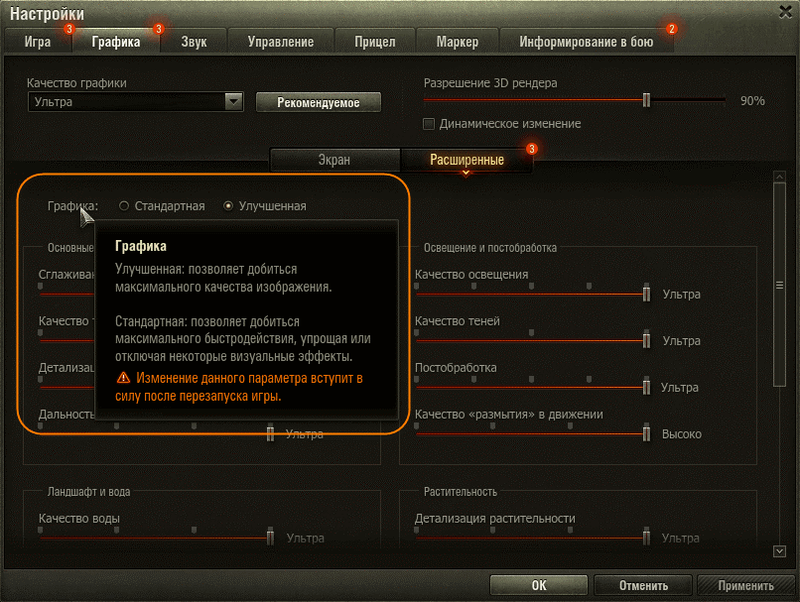
Если после автонастройки клиент игры предлагает вам остановиться на типе графики «Улучшенная», мы рекомендуем использовать именно его. Если производительность вас не устраивает, вы можете самостоятельно поменять расширенные настройки графики, но переключаться на стандартный рендер не советуем.
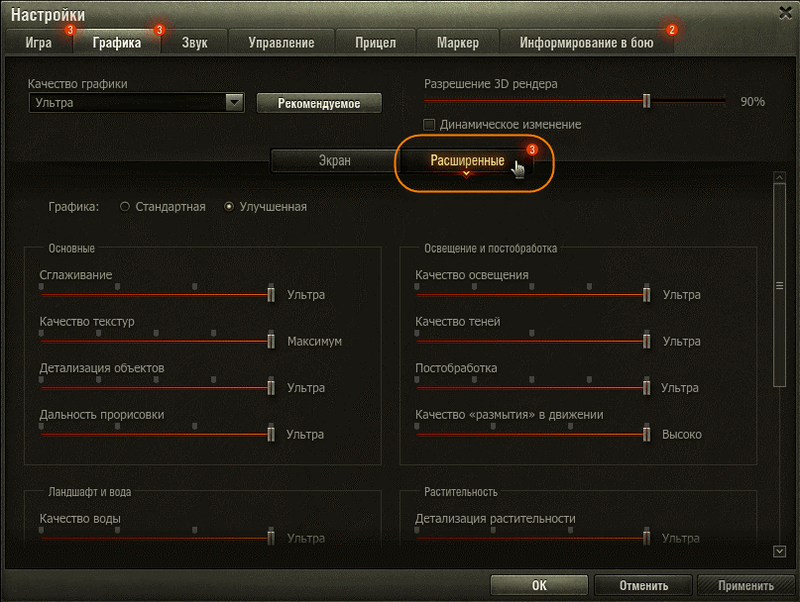
Некоторые графические настройки больше влияют на производительность клиента, чем остальные. Уменьшив значение правильного параметра, вы можете обеспечить хороший показатель FPS без значительного снижения качества изображения. Рекомендуем начинать с эффектов (сглаживание, качество текстур и объектов, дальность прорисовки, освещение и постобработка). Это ресурсоёмкие настройки, и их урезание в большинстве случаев поможет повысить FPS.
У всех компьютеров свои конфигурации, и абсолютно одинаковые изменения настроек могут иметь разный эффект на разных ПК.
Просмотрите список, представленный ниже, чтобы ознакомиться с каждой настройкой и узнать, как все они влияют на картинку. Графические настройки сгруппированы начиная с самых ресурсоёмких, чтобы вам было понятнее, какие отключать первыми.
- Сглаживание: выравнивает грубые пиксельные или неровные края объектов, используя разные технологии в Стандартной и Улучшенной графике.
* В Стандартной графике сглаживание необязательное и не привязано к предустановкам графики.
* В Улучшенной графике сглаживание необходимо, чтобы обеспечить наилучшую картинку, и привязано к предустановкам графики. - Качество текстур. Опция не зависит от производительности карты, но требовательна к видеопамяти. Рекомендуется не выставлять высокие значения на старых компьютерах. Опция доступна как в улучшенной версии графики, так и в стандартной.
- Качество декалей (особый вид геометрии, который позволяет повышать детализированность игровых окружений). Эта опция отвечает за качество детализации изображения. Следы грязи, опавшие листья, выбитые тротуарные плитки — всё это регулируется настройкой декалей. Чем больше «мелких подробностей» вы хотите видеть на экране, тем мощнее должен быть ваш компьютер. Эта опция не очень сильно зависит от производительности видеокарты, но требовательна к объёму видеопамяти. Для слабых компьютеров рекомендуется устанавливать на низкий уровень, либо отключать вообще. Для стандартной графики эта опция недоступна.
- Качество воды. На текущий момент изображение воды доработано, появились новые эффекты: круги от попаданий, более совершенные отражения, брызги, которые также просчитываются. Понижение качества изображения воды должно увеличить производительность игры. Опция доступна только для улучшенной графической схемы.
- Качество освещения. В новом рендере освещение рассчитывается более подробно. Игрок получает более детальную и качественную картинку, лучше отображающую атмосферу игровой карты. Присутствуют переходы между более тёмными и более светлыми участками. Производительность игры с этой настройкой зависит от мощности видеокарты. Владельцам маломощных видеокарт следует устанавливать минимальное значение для этого параметра либо отключать его. Опция доступна только для улучшенной графической схемы.
- Дополнительные эффекты. Здесь вы можете отрегулировать отображение дыма, пыли, искр, пламени, взрывов и т. д. Качество отображения всех этих объектов зависит не столько от видеокарты, сколько от центрального процессора. Поэтому, если у вас не слишком мощный ПК, рекомендуется устанавливать как можно более низкий уровень качества. Опция доступна как для улучшенной, так и для стандартной схемы графики.
Если вы не смогли добиться от своего компьютера высокой производительности даже после того, как провели необходимые манипуляции с ручными настройками, мы советуем использовать стандартный вариант графики.
Полезные ссылки
Хорошей идеей было бы почитать другой материал, относительно загрузок карт (может быть не актуально после обновления 0.7.1.1) Советы в этой статье помогут повысить производительность игры.
Можете установить гаджет на рабочий стол Windows, который позволит отслеживать текущее состояние вашей видео карты (GPU — graphics process unit):
Благодаря описанным здесь действиям я увеличил показания FPS ориентировочно в два раза! Конечно после таких манипуляций немного страдает графика, но здесь приходится выбирать, что важнее — игровой процесс или красота.
Видео карта
Прежде чем начать тестирование, убедитесь, что на вашем компьютере установлен самый последний драйвер видео карты! Это очень, архи важно!
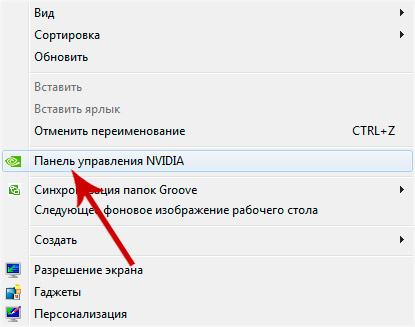
После установки последнего драйвера идем в панель управления видео карты. Не знаю на счет карт AMD, у меня ни одной такой не было, а в Nvidia (GeForce) нажимаем правой кнопкой мыши на рабочем столе, выбираем Панель управления Nvidia:
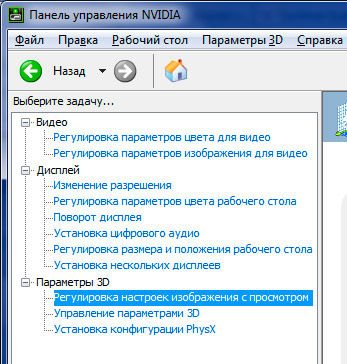
В открывшемся окне в левом списке выбираем Регулировка настроек изображения с просмотром:
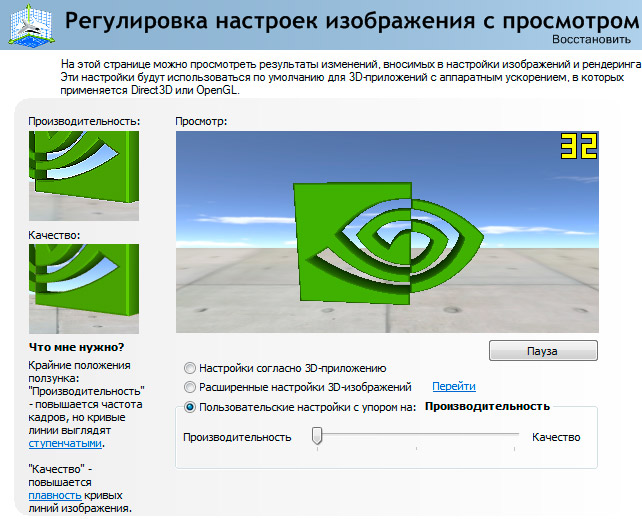
Устанавливаем «Пользовательские настройки с упором на» и перетаскиваем ползунок влево до упора, чтобы появилась надпись Производительность. Теперь видео карта будет стараться обрабатывать графику более грубо, но быстрее. Если вы прошаренный пользователь в вопросах графики, то можете выбрать пункт «Расширенные настройки 3D изображений», кликнуть «Перейти» и определить графические настройки для каждого приложения вручную, в том числе и для World of Tanks, но я настоятельно не рекомендую этого делать, если конечно вы полностью не уверены в своих действиях.
Опять же на счет карт AMD — наверняка и у них есть такая же утилита, поищите по аналогии. У меня ни разу не было их видео карт, поэтому ничего конкретного сказать не могу к сожалению.
Preferences. xml
Что это за зверь такой — preferences.xml? Возможно многие с ним знакомы уже, а для остальных поясню. Preferences.xml — это файл настроек игры, который содержит некоторые переменные, недоступные для изменения через меню игры.
- Windows 7: C:\Users\ИМЯ_ПОЛЬЗОВАТЕЛЯ\AppData\Roaming\wargaming.net\WorldOfTanks\preferences.xml;
- Windows XP: C:\Documents and Settings\Admin\Application Data\wargaming.net\WorldOfTanks\preferences.xml.
Папка AppData или Application Data по умолчанию являются скрытой. Как её открыть? Это можно сделать как минимум двумя способами:
- Открыв проводник в том месте, где должна быть эта папка, просто дописываем её название в конец пути, например так:
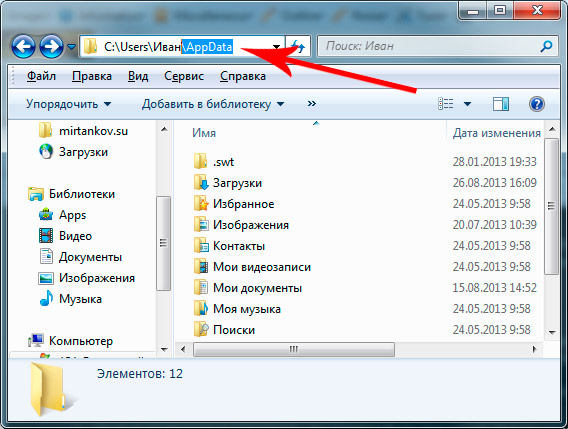
Выделенный фрагмент дописываем сами, руками и нажимаем Enter.
- Заходим во вкладку Сервис > Параметры папок > Вид > Дополнительные параметры (окно с прокруткой) > в самом низу ставим буллет на «Показать скрытые файлы, папки и диски». Вот так:
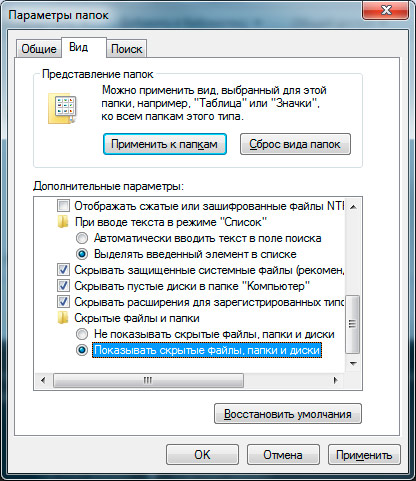
Лирическое отступление закончено, продолжаем.
Открываем этот файл стандартным блокнотом или любым другм текстовым редактором (я например предпочитаю Notepad++) и находим в этом файле следующий огрызок:
<entry>
<label> SHADER_VERSION_CAP </label>
<activeOption> 0 </activeOption>
</entry>
SHADER_VERSION_CAP — это версия шейдеров, используемая в игре. Не будем вдаваться в подробности, если интересно погуглите. По умолчанию стоит значение «0» — означает, что игра использует шейдеры 3 версии, но можно переключить шейдеры на 2 версию изменив параметр с «0» на «1».
В итоге должно получится так:
<entry>
<label> SHADER_VERSION_CAP </label>
<activeOption> 1 </activeOption>
</entry>
Эта настройка больше подойдет для видео карт, не поддерживающих шейдеры 3-й версии. Узнать какую версию поддерживает ваша карточка можно через тот же гугл, вбив в него точное название вашей видео карты. Через поиск найдете спецификации вашей карты, в том числе и версию поддерживаемых шейдеров. Если ваша видео карта поддерживает шейдеры 3 версии и выше — эта манипуляция может не помочь для увеличения FPS, но попробовать все же стоит. Например моя GeForce GT240M поддерживает шейдеры 4.1, но после измений указанных выше — FPS стал проседать гораздо реже.
В будущем возможно выложим полное описание файла preferences.xml.
Общие рекомендации по увеличению производительности World of Tanks
После релиза глобального обновления 1.0 для танкового симулятора World of Tanks, игра перешла на новый графический движок, поэтому старые и новые настройки не сопоставляются друг с другом. Минимальные и низкие графические настройки работают со стандартной графикой, а средние, высокие, максимальные и ультра — уже с улучшенной. Также стоит учитывать, что стандартный SD-клиент WoT предлагает тот же набор предустановок графики, что и HD-клиент, за исключением текстур высокого разрешения, для которых требуется видеокарта с большим объемом памяти. В любом случае, и для мощных игровых систем и для относительно слабых компьютеров рекомендуется регулярно обновлять драйверы для видеокарт вне зависимости от производителя.
Как мы говорили ранее, к детальной настройке графики стоит прибегать после выставления рекомендуемых значений. Только после того, как игра сама проведет тестирование Вашей системы и выставит определенный графический пресет, стоит заниматься ручным изменением параметров для того, чтобы добиться баланса наилучшей производительности с приемлемым качеством детализации картинки.
В заключении
Если вам не помогли советы из этой статьи, то отсюда следуют три вывода:
- Вы что-то сделали не так, допустили где-то ошибку.
- Вам уже ничего не поможет из-за того, что компьютер изначально очень слаб. Надо апгрейдить (первым делом процессор).
- Windows засрался окончательно и требуется его переустановка. Заметил, что со временем эти советы в статье стали помогать меньше даже мне, автору статьи. И целевые 80 FPS я уже перестал видеть. Решением стало переустановить систему и вуаля — всё опять работает, как часы!
Рекомендуется переустанавливать Windows 1-2 раза в год для того, чтобы обеспечить максимальную производительность системы.
Помогла ли вам эта статья? Ответ на этот вопрос оставляйте в комментариях. Если помогла, дайте ссылку своим друзьям танкистам и соклановцам.
Всем большое спасибо за внимание, в комментариях так же можете оставлять свои советы по повышению FPS в World of Tanks.