

- В москве начался суд над создателем читов для world of tanks
- . Creately
- . Prezi
- . Readymag
- Bannerwise
- Crello
- PicMonkey
- Easel
- Piktochart
- Bannerboo
- Cacoo
- Venngage
- Bannerboo
- Bannerboo-2″>bannerboo»>bannerboo
- Desygner
- Tankolet
- Баннер и его разновидности
- Как зарегистрироваться пошагово
- Как использовать золото?
- Как сделать баннер, за который не будет стыдно?
- Как удалить аккаунт?
- Комбайн для креативного инфодизайна — adobe spark
- Минусы
- Немного о размерах
- Привязка мобильного телефона
- Системные требования world of tanks
- Текст
- Техническая поддержка
- Топ-1: canva
- Установка клиента для игры:
- Фотография
- Шаг 3.
В москве начался суд над создателем читов для world of tanks
Уроженец Екатеринбурга Андрей Кирсанов обманул World of Tanks на 670 миллионов рублей.
Черемушкинский суд Москвы начал рассматривать дело о создании и продаже пакетов ботов и чит-программ для игр Word of Tanks и World of Warships, сообщает «Коммерсантъ».
Согласно материалам дела, уроженец Екатеринбурга Андрей Кирсанов обманул World of Tanks на 670 миллионов рублей. Россиянин за несколько лет продал тысячи пакетов с ботами и чит-программами, которые позволили пользователям получать нечестные преимущества перед игроками.
Уголовное дело было возбуждено весной 2021 года. Пострадавшей стороной признана белорусская компания Wargaming, которая является разработчиком игр, в том числе World of Tanks и World of Warships.
Сейчас подозреваемый находится под подпиской о невыезде. Сначала он признал вину, но позже изменил показания и теперь утверждает, что ни в чем не виноват. Рассмотрение дела начнется в Черемушкинском суде Москвы 27 декабря.
«Коммерсантъ» отмечает, что дело о продаже чит-программ для World of Tanks — прецедентное, так как ранее за несанкционированное вмешательство в игровую компьютерную индустрию никого не привлекали.
. Creately
Цена: Бесплатно. Расширенный функционал от $4,95 в месяц.
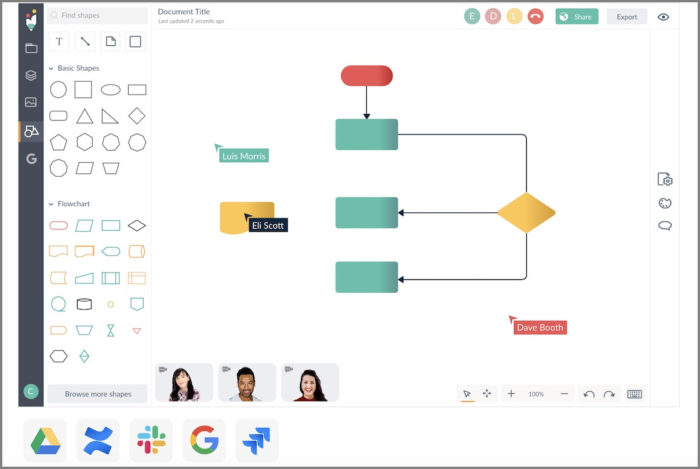
Если приглядеться на интерфейс сервиса, то может показаться, что мы работаем не через браузер, а посредством установленной на компьютер программы – уж больно похоже верхнее меню на привычные нам сервисы от Microsoft. С помощью онлайн-редактора Creately вы сможете создавать диаграммы, баннеры и схемы.
Для любителей красивого текста будет приятной новостью наличие всех популярных и современных шрифтов. Вы можете работать с фигурами, линиями, векторной графикой и готовыми макетами. Также полезным инструментом оказались диаграммы – их удобно применять для отчетов и презентаций. А если нужен баннер, то просто изменяем размер холста, наносим текст и определенные изображения.
Кстати, любой пользователь может сохранить результат и в PNG, и в JPEG. А что же дает платная подписка? Во-первых, расширенный функционал и возможность работать с premium-графикой. А во-вторых, после перехода на PRO-версию получится создавать неограниченное количество проектов, взаимодействовать с Visio Import и экспортировать баннеры в максимально подходящем формате. А что касается цен, то это – 5 долларов для личного использования, и 25-45$ для команды.
. Prezi
Цена: Бесплатный пробный период.
Начнем с того, что работать с онлайн-сервисом Prezi удобно как с компьютера, так и с любого смартфона. В первую очередь редактор предназначен для создания презентаций и баннеров – для этого есть все необходимые инструменты, начиная с шаблонов и заканчивая диаграммами. Не будем забывать и про встроенные фильтры, которые позволяют обрабатывать загруженные изображения.
Но нужно отметить, что возможности бесплатной версии платформы слишком ограничены. Мы можем создать только один проект, а также сохранить результат в предложенном системой формате. Однако расширить функционал всегда позволяет PRO-подписка, стоимость которой колеблется от 5$ до 59$ в месяц. Тогда уже получится работать с несколькими заданиями одновременно и применять изначально закрытые инструменты.
. Readymag
Цена:

И напоследок мы оставили сервис, который отлично подходит для разработки уникальных презентаций, баннеров, схем и других видов инфографики. Что касается интерфейса, то он полностью понятный и доступный для освоения за считанные минуты. Всё просто: в боковом окошке располагаются доступные инструменты, а немного ниже – все макеты и шаблоны.
Но всё портит ограниченный функционал бесплатной версии. Так, к примеру, мы сможем работать только с 10 страницами одновременно, а все скачанные файлы автоматически будут помечаться водяным знаком Readymag. Чтобы это исправить и получить неограниченный доступ к функционалу, придется оформить платную подписку. Стоимость стартует от 16 долларов в месяц.
Bannerwise
Цена: 7 дней бесплатно.

Начнем с того, что Bannerwise – это, по заявлениям разработчиков, платформа, предназначенная для создания баннеров с применением уже готовых шаблонов. И перед тем, как протестировать все возможности редактора, придется выполнить несложную регистрацию.
Если говорить о бесплатности сервиса, то на тестирование всех возможностей дается 7 дней, по истечении которых вы должны решить – покупать платную подписку или искать другой похожий сервис.
Нужно отдать должное, но доступных инструментов в редакторе предостаточно. Как уже было отмечено, все завязано на использовании уже готовых шаблонов. Вам останется только немного изменить фон, выбрать оптимальный шрифт и добавить нужную информацию.
Crello
Цена: Бесплатно. Доступ к неограниченным возможностям сервиса стоит $9,99 в месяц.
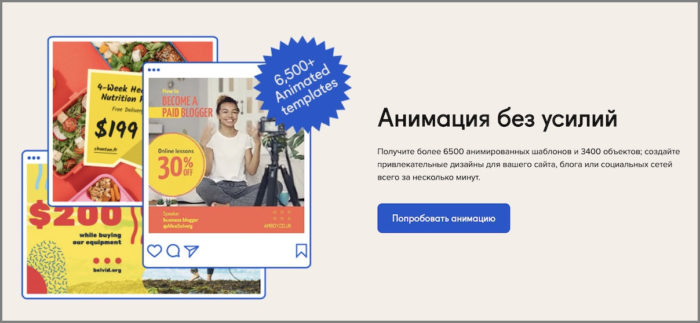
Если для вас самое важное – это простота и удобство, то рекомендуем обратить внимание на онлайн-редактор Crello. Честно говоря, по количеству доступных инструментов он чем-то напоминаем платформу Canva – там также были разные макеты, современные шрифты и другие графические элементы.
Зарегистрироваться на сервисе легко, вы можете использовать как электронную почту, так и страницы в популярных социальных сетях.
PicMonkey
Цена: Бесплатная пробная версия. Далее от $7,99 в месяц.
А какие еще редакторы позволяют не только создавать инфографику, но и параллельно обрабатывать готовые изображения? Знакомьтесь, PicMonkey – это удобный онлайн-сервис, совмещающий в себе как множество современных шаблонов, так и инструменты, предназначенные для редактирования фотографий. Начать работать с платформой вы сможете даже без дополнительных вложений – на это есть пробный тестовый период.
Для регистрации на сайте подойдет почта от Google, вручную вводить личные данные не потребуется. И после успешной авторизации в личном кабинете нас встречает красочный интерфейс с большим количеством интересных вкладок. Например, мы можем делать коллажи из фотографий, редактировать и обрезать изображения, применять доступные фильтры и эффекты, а также работать с графикой.
И на последнем остановимся немного подробнее. Предположим, вам нужно сделать красивый баннер для своего сайта, а нужных дизайнерских навыков нет. Как же поступить в такой ситуации? Очень просто – выбираем понравившийся макет, удаляем исходный текст, а после наносим необходимые слова. Это же касается и картинок – их можно найти как самостоятельно, так и воспользоваться встроенной библиотекой сервиса.
Easel
Цена: Бесплатный тестовый период.

А для любителей создавать инфографику, такую как диаграммы, визуализированные отчеты и сравнения, подойдет удобный и интуитивно-понятный сервис Easel. Изначально русского языка нет, однако с помощью встроенного в браузер переводчика получится комфортно работать с платформой (такая технология есть и в Google Chrome, и в Яндекс Браузере, и даже в Opera). Также было отмечено, что сайт хорошо отображается как на мониторе компьютера, так и на небольшом экране смартфона.
С помощью возможностей редактора получится сделать качественное дополнение к своей презентации, структурировать отчет в формате списка с красивой графикой, а также разработать уникальный баннер для собственного бизнеса. В верхней панели аккуратно расположились все полезные инструменты (фигуры, диаграммы, картинки, текст и фон). Вам будет достаточно просто выделить понравившийся объект, а затем переместить его на готовый шаблон.
При этом, что самое важное, в бесплатной версии редактора изначально доступно целых 25 фотографий и 65 графических изображений, 10 современных шрифтов и столько же шаблонов, а также небольшой каталог из четырех диаграмм. Такого функционала недостаточно?
Piktochart
Цена: Бесплатно. Про версия начинается от $29 в месяц.

Вы замечали сайты, где используется красивая современная графика и шрифт? Так вот создать что-то подобное поможет онлайн-сервис Piktochart, где доступно по меньшей мере около 25 шаблонов для печатной продукции (к примеру, листовок и баннеров).
Честно говоря, расположение всех вкладок и разделов напоминает интерфейс Canva, первого редактора из нашей подборки. В боковом блоке также находятся все графические «фишки», а в верхнем меню – уже нужные для работы инструменты. Но вот один недостаток у сайта все-таки имеется – это невозможность загрузить готовое изображение в максимальном качестве (доступны только средний и нормальный варианты).
Решить проблему удастся только приобретением платной подписки, стоимость которой составляет 12,5 долларов в месяц. Тогда с готовой картинки исчезнет водяной знак сервиса, а также появится возможность сохранить изображение в PDF-формате. В целом, при должном изучении интерфейса и всех доступных опций можно создавать действительно качественные баннеры и инфографику.
Bannerboo
Цена: Бесплатно. Расширенный функционал от $9,99 в месяц.

До этого мы с вами рассматривали сервисы, предназначенные для создания в первую очередь графических изображений. А если готовый баннер планируется встраивать в код сайта, то гораздо удобнее заранее сделать его в виде HTML-кода. В этом случае вам потребуется всего лишь воспользоваться специальным плагином для размещения рекламы. Но как же это все реализовать? Очень просто – обратившись к платформе Bannerboo.
Если впервые посмотреть на интерфейс сайта, то может сложиться такое впечатление, что создать качественный баннер с помощью встроенных инструментов практически нереально. Но это не так. Во-первых, потому, что сервис предлагает несколько десятков уже готовых макетов, причем как горизонтальных, так и вертикальных.
Также есть возможность использовать уже готовые картинки, если они вас устраивают, или загрузить собственные изображения. Вы самостоятельно можете менять размер баннера, делая его более заметным и крупным. Но хотим заметить, что при работе с пробной подпиской на готовом изображении всегда будет находиться водяной знак сервиса. Для того, чтобы от него избавиться, понадобится перейти на PRO-версию (стоимость – от 3$ в месяц),
Cacoo
Цена: Бесплатный тестовый период на 14 дней.
А вот этот сервис понравился тем, что в нем содержится множество инструментов, позволяющих работать с разными графическими задачами. К примеру, вы сможете создавать блок-схемы, диаграммы, баннеры, картинки к презентациям и портфолио, а также карты.
Обратим внимание на боковое меню – там располагаются основные дизайнерские элементы и настройки. Мы можем выбрать любой из понравившихся шаблонов, работать с фигурами и линиями, при желании изменять стиль текста. А если вы сотрудничаете с командной, то полезной опцией станет возможность синхронизировать результат с одним из облачных сервисов. Это позволит каждому участнику проекта вносить нужные, по его мнению, правки.
Что касается стоимости, то пользоваться редактором Cacoo можно от 0$ в месяц. Доступных возможностей с головой хватит для создания простых и незамысловатых баннеров. А если хочется чего-то большего, то оформляем платную подписку, цена на которую начинается от 5 долларов в месяц. И при командной работе можно рассчитывать на хорошие скидки.
Venngage
Цена: Бесплатно. Дополнительные функции за отдельную плату.

Bannerboo
Еще один конструктор, разработанный специально для создания HTML5 и Flash баннеров, но, в отличие от предыдущего, здесь интерфейс полностью на русском языке. После авторизации открывается список папок, в которых хранятся созданные баннеры. Чтобы создать новый проект, нажимаем «Сделать баннер» вверху справа.
Можно ввести размеры вручную или выбрать шаблон — здесь как раз есть нужные нам форматы.
При переходе в редактор открывается первая вкладка — «Настройки». Здесь нужно ввести название проекта, выбрать фон, рамку и указать страницу, на которую ведет баннер. Размер можно изменить на любом этапе работы с баннером, вернувшись во вкладку «Настройки».
Следующая вкладка — «Текст». При вводе текста открывается выпадающее меню, в котором можно выбирать шрифт, цвет, оформление, размер межстрочного интервала и т. д.
Далее — вкладка «Фоны». Открывается библиотека фонов. Она не такая большая, как в предыдущих сервисах, зато все изображения бесплатны. Чтобы фон не загораживал текст, переместите его на задний план с помощью кнопки во всплывающем меню.
Во вкладке «Объекты» собраны дополнительные элементы для баннеров: кнопки, иконки, иллюстрации и т. д. Их немного, но для простых баннеров хватит.
Добавим кнопку и дополнительные элементы. Можно менять их цвет, размер, перемещать на задний или на передний план, если необходимо. Также все элементы можно дублировать с помощью кнопки во всплывающем меню.
Загрузим логотип, перейдя во вкладку «Загрузки» и перетаскиваем картинку с рабочего стола в библиотеку сервиса.
Чтобы созданный проект сохранился на компьютере, нажимаем «Публиковать» и сохраняем картинку в нужном формате.
После этого можно поменять размер макета и создать аналогичные баннеры разных форматов. Все элементы сохраняются, нужно будет лишь скорректировать размер и расположение. Не забывайте каждый раз сохранять получившийся баннер на компьютер.
Теперь о положительных и отрицательных моментах в работе с сервисом.
Bannerboo-2″>bannerboo»>bannerboo
До этого мы рассматривали только приложения, в которых можно создавать баннеры-изображения. Но при использовании баннера на сайте куда рациональнее будет использовать HTML-код. С этим может помочь онлайн-приложение Bannerboo. По итогу вы получаете готовый html код, который можно использовать на своем сайте. Здесь, как и во многих других вариантах есть много функций –добавление своих фотографий, редактирование текста и т.д.
В бесплатной версии приложения на итоговой версии будет присутствовать логотип Bannerboo, чтобы от него избавиться нужно заплатить за подписку – от 3$ В месяц.
Desygner
Чтобы создать новый проект, нажимаем на голубой значок с плюсом.
Сервис предлагает шаблоны баннеров с указанием размеров. Здесь есть нужные нам форматы: прямоугольники 336×280 и 300×250, а также полноразмерный баннер 728×90.
Начнем с прямоугольника. Здесь тоже есть много вариантов готовых баннеров, есть из чего выбрать, но мы откроем пустой холст и создадим баннер с нуля. При входе в редактор язык интерфейса меняется на английский. Выбираем фон для баннера, кликнув по вкладке «Images» — «Stock».
В качестве фона или дополнительных элементов можно использовать изображения с компьютера, они сохранятся в библиотеке (My library). Загрузим логотип и добавим его к баннеру. Особенность интерфейса — перетаскивать изображение не нужно, иначе оно займет все рабочее поле. Чтобы наложить его на фон, наводим курсор на изображение в медиатеке и выбираем пункт Add image.
Теперь оформим текст. Поменять стиль, цвет, шрифт и размер текста можно в меню сверху.
Добавим кнопку, выбрав пункт Shapes в меню сверху. Можно также перейти во вкладку Shapes загрузить в библиотеку свою кнопку или выбрать из раздела Stock.
А теперь дополнительные элементы.
А вот, пожалуй, самая удобная и полезная для создания баннеров функция в интерфейсе. Спускаемся вниз страницы и нажимаем Resize, а затем вводим значения высоты и ширины. Новый баннер нужного размера с тем же дизайном создается на следующей странице, а тот, что мы уже создали, остается на предыдущей. Переключаться можно с помощью стрелочек и редактировать одновременно несколько баннеров.
Все проекты сохраняются в библиотеке и доступны для последующего редактирования.
Tankolet
Если остались вопросы, то смело пишите нам в группу VK.
Какие бонусы появятся на аккаунте и за что:
- Т-127 за регистрацию по нашей ссылке
- Т-34-85М на 10 дней за выполнение Боевой задачи
- Любая техника 6 уровня за выполнение Боевой задачи
- аренда прем-техники на 10 боев (СУ-122-44, Type 64,Strv m/42-57, VK 45.03)
- 7 дней Премиум Аккаунта от нашего Инвайт кода
- 3 дня Танкового Премиум Аккаунта за пройденное обучение
- 1450 золота за регистрацию по нашей ссылке
- 500 золота за пройденное обучение
- 100 золота за привязку телефона
- 100 золота за первое исследование V уровня
- 300 золота за смену пароля
Ваш аккаунт будет выглядеть следующим образом:
Баннер и его разновидности
По сути, баннер – это графическое изображение, созданное с целью прорекламировать какой-либо продукт или услугу.
Смысл его в том, чтобы донести до зрителя определенную информацию, как правило, рекламную. Очень часто, с помощью баннеров магазины уведомляют покупателей о проводимых акциях и скидках.
Поэтому при его создании очень важно учитывать то, на кого он направлен, т.е. целевую аудиторию, её возраст, увлечения и вкусы. Также нужно принимать во внимание тематику рекламируемого товара или услуги, подбирать под них цвета, которые вызывают определенные ассоциации.
Три основные разновидности баннеров по их расположению:
- Наружные (плакаты, афиши, дорожные перетяжки и транспаранты и т.д.),
- Для сайтов (шапки сайтов, боковые баннеры и т.д.)
- Для социальных сетей (в ленте новостей, в шапках сообществ и личных страниц).
У каждой из этих площадок имеются собственные правила при их создании: размер, разрешённые цвета и допустимое информационное наполнение.
Как зарегистрироваться пошагово
Вот как выглядит пошаговая инструкция:
- Зайти на официальный сайт и заполнить необходимые данные.
- Нужно ввести адрес электронной почты (обязательно ввести адрес электронной почты, потому что его нужно подтвердить).
- Далее нужно придумать игровой никнейм. Сделать это непросто, ведь уже занято 110 миллионов ников!
- Пароль. К созданию надежного пароля нужно подходить максимально осторожно, чтобы избежать взлома.
- Принять пользовательское соглашение и нажимать кнопку «Продолжить». На этом завершается процедура регистрации.
https://www.youtube.com/watch?v=Km23_nIKuac
При регистрации новой учетной записи на Wot у пользователей есть возможность получить бонусы, такие как специальный танк или полностью бесплатное золото.
Если нет времени, можно зарегистрироваться через соцсети. Для этого следует нажать на кнопку соцсети. Следует выбрать сеть, в которой он пользователь зарегистрирован и подтвердить согласие.
Для успешной регистрации в мире World of Tanks вам необходимо заполнить следующие поля:
- Электронная почта — Здесь пользователь вводит свой текущий адрес электронной почты. В электронный ящик придет письме, подтверждающее создание учетной записи, и пользователь должен подтвердить свои намерения играть в world of tanks. Ну а при входе в игру нужно будет ввести инструкции из электронного ящика.
- Имя в игре. Здесь пользователь вводит имя, по которому его узнают в мире World of Tanks. Все зависит от полета фантазии игрока.
- Пароль для игры и повтор. В этих полях нужно указать одинаковый пароль, состоящий не менее чем из 6 символов. Это могут быть как цифры, так и буквы (обязательно заглавные). Этот пароль необходим для защиты учетной записи от хакеров и входа в игру.
- Останется ввести символы с изображения. Это необходимо, чтобы боты (роботы) не регистрировались.
А для тех, кто хочет пропустить процедуру регистрации и сразу приступить к битве, нужно нажать «Играть бесплатно» и дерзать!
После заполнения всех полей нужно нажать кнопку «Продолжить». В указанный вами электронный ящик придет письмо.
Из письма можно будет увидеть два способа активации аккаунта:
- Перейти по ссылке.
- Скопировать код.
Какие бонусы доступны новому аккаунту
Популярная MMO-игра World Of Tanks в настоящее время предлагает недавно зарегистрированным игрокам множество наград за регистрацию, включая семь дней премиум-аккаунта.
Игроки, которые зарегистрируются на официальном сайте игры для получения титула Wargaming, будут вознаграждены недельной премией, 600 золотом и M22 уровня 3. Уровень танка 3 означает, что новые игроки не остаются полностью на нижней ступеньке, когда они начинают.
600 золота может быть не самой большой суммой, но это поможет игрокам, которые только начинают, делать покупки в игре. Особенно будет полезно для всех тех дополнительных танков, которые понадобятся геймерам. Самая примечательная часть сделки — это семидневный доступ к премиум-аккаунту, потому что это дает игрокам множество дополнительных бонусов, которые особенно полезны в ранней игре.
Игроки, подписавшиеся на премиум, получают:
- На 50 % больше опыта за бой.
- На 50 % больше опыта экипажа за бой.
- На 50 % больше кредитов, заработанных в бою.
World Of Tanks на ПК также дает еще лучшие премиальные награды, которые перечислены в списке ниже:
- На 65% больше опыта экипажа за бой.
- На 65% больше опыта за бой.
- Ежедневные боевые миссии.
- На 50 % больше кредитов, заработанных в бою.
- Дополнительный 10% бонус к кредитам после того, как он будет помещен в хранилище.
- 5 в день применяется 3x модификатор к XP.
- 15% бонус к опыту взвода.
Главное преимущество игры в том, что игрок входит сразу в игровой процесс. Ему выдаются бесплатные танки первого уровня с уже обученным экипажем. Игрок участвует в боях, накапливает очки и серебро, на которое ремонтирует техника, повышает уровень экипировки, что открывает доступ к новым уровням. В начале игры каждый игрок получает стартовые ресурсы, в World of Tanks это танки высшего уровня.
Как использовать золото?
Как и в любой другой онлайн-игре, в Ворд оф Танк есть своя игровая валюта, называемая “золото”. Внутриигровую валюту можно использовать для:
- обучения экипажа;
- расширения своего ангара или казармы;
- покупки оборудования и танков;
- смены никнейма;
- покупки премиум-аккаунта;
- нанесения на танк камуфляжа, декора или грунтовки и краски;
- демонтажа сложного оборудования;
- покупки кредитов.
https://www.youtube.com/watch?v=au-46on17fQ
Получить золото можно следующими способами:
- купить за реальные деньги;
- участвовать в периодических акциях World of Tanks;
- владеть территорией клана.
В видеоинструкции Вы можете подробно узнать о том, как заработать золото в игре World of Tanks:
Как сделать баннер, за который не будет стыдно?
И в конце мы хотим поделиться с вами несколькими советами, которые помогут сделать качественный и современный баннер без каких-то дополнительных знаний в области дизайна. А вот и все эти хитрости:
- Придерживайтесь стандартных размеров. Например, 728×90 px – полноразмерный баннер, 300×250 px – прямоугольный, 320×100 px – мобильный.
- Следуйте четкому алгоритму. Каждый баннер должен содержать логотип, сообщение и призыв к действию.
- Помните о том, где будет размещено готовое изображение. Важно следить за тем, чтобы используемые цвета не сливались с фоном сайта.
- Используйте кнопки.
- Уделите особое внимание шрифтам.
Все эти простые советы помогут вам создать баннер, за который точно не будет стыдно. И заметим, кроме предыдущих редакторов не придется применять какие-то дополнительные и сложные инструменты!
Как удалить аккаунт?
Удаление аккаунта на портале World of Tanks имеет свои особенности. Например, командиры кланов должны сперва передать свои полномочия другому геймеру или распустить свою команду. После подачи заявки на деактивацию личный кабинет в течение 45 дней может быть восстановлен. Спустя указанное время все данные об игроке автоматически аннулируются на сайте и больше к ним доступа нет.
Если Вы решили пройти процедуру удаления аккаунта игрока World of Tanks, то опуститесь вниз главной страницы профиля, где кликните по разделу “Защита данных”. Затем выберите ссылку “Управление данными”.
На открывшейся странице нужно кликнуть по кнопке “Удаление аккаунта”.
Введите адрес своего электронного почтового ящика для подтверждения действий. При подключении двухфакторной аутентификации нужно будет ввести ещё и пароль, полученный по СМС. После этого на Ваш почтовый ящик придёт письмо, в котором нужно кликнуть по кнопке “Подтвердить”.
Комбайн для креативного инфодизайна — adobe spark
Adobe Spark — настоящий комбайн по производству веб-графики. Это инструмент «Photoshop для чайников», для тех, у кого нет времени или денег на изучение оригинального Photoshop. Редактор содержит множество шаблонов изображений, постов и видео для социальных сетей, интернет-рекламы, блог постинга и печати.
Сервис изначально создавался для публикации высококачественных веб-историй, журналов и портфолио. С помощью этого конструктора легко сделать одностраничный сайт, а владельцы бизнеса смогут быстро создать целевую страницу с красивым и современным дизайном.
Вот несколько типов контента, которые идеально подходят для одностраничных сайтов созданных в Adobe Spark:
- Презентации ваших бизнес-проектов;
- Научно-популярная журналистика;
- Креативное портфолио;
- Рассказы о путешествии;
- Целевая страница;
- Страницы продуктов и каталоги;
- Фотогалерея;
- Важное деловое объявление;
- Информационный бюллетень;
- Свадебные истории.
Не так сложно найти в интернете бесплатные фотографии, но Spark делает это еще проще. При редактировании каждого шаблона вы можете ввести ключевое слово в поле для поиска, и получить фото с лицензией Creative Commons.

Минусы
- Нет русскоязычной версии, и сам интерфейс простым не назовешь, нужно время, чтобы к нему привыкнуть, разобраться с инструментами и найти нужные функции.
- Adobe Spark на каждый проект накладывает свой логотип в нижнем левом углу. Он небольшой, полупрозрачный, но его все равно видно. Конечно, его можно обрезать или закрасить в любом другом фоторедакторе, но на это потребуется дополнительное время. Есть возможность один раз убрать логотип, потом эта функция становится платной.
- Нельзя один раз поместить изображения в медиатеку и потом использовать, нужные картинки приходится каждый раз загружать заново.
В веб-приложении Adobe Spark удобно создавать баннеры разных форматов. Вначале придется потратить некоторое время, чтобы разобраться с интерфейсом и создать первый баннер, но потом нужно будет лишь изменить размеры и переместить элементы, если необходимо.
Немного о размерах
Вообще размеры баннеров зависят от многих факторов: где они будут размещены, пойдут они на печать или создаются для веб-страницы, социальная сеть или обычный сайт.
Размеры для печати устанавливают сами рекламные компании, которые будут непосредственно их печатать. Поэтому, если вам необходимо создать баннер для какого-либо рекламного агентства, скорее всего, вам уже известны размеры.
Каких-то общих стандартов нет, размеры могут абсолютно разными. Создавая баннер для какой-либо из социальных сетей, обратите внимание на то, что все размеры указаны непосредственно на их сайтах.
Если это обложка для группы, то допустимые размеры указаны в окне добавления обложки. Если рекламный баннер, то размеры указаны в правилах размещения рекламы. Поэтому, чтобы точно знать, какой размер вам нужен, ознакомьтесь со всей документацией.
А чтобы не бегать по сайту в поисках информации, можно написать администраторам, они с радостью пришлют вам всё, что касается вашего вопроса.
В нашем с вами уроке мы будем создавать статический графический баннер для свадебной фотосессии.
Привязка мобильного телефона
Привязка мобильного номера позволяет геймерам обезопасить личный кабинет от мошеннических атак. Сперва на свой мобильный установите из приложения App Store или Google Play программу Google Authenticator.
После установки мобильного приложения нужно его настроить. Сделать это можно двумя способами:
- по QR-коду отображающемуся на экране компьютера в личном кабинете пользователя;
- вручную.
Во втором случае нужно в первой строке указать адрес электронной почты, привязанной к личному кабинету Ворд оф Танк. А в нижнюю строку вводится секретный ключ. По завершении нужно сохранить данные, кликнув на галочку справа вверху страницы.
Важно! Не удаляйте приложение с мобильного телефона, чтобы всегда иметь доступ к личному кабинету. Если Вы всё же решите деактивировать его, то сперва снимите двойную аутентификацию в World of Tanks.
Переходим на веб-ресурс и в правой части личного кабинета кликните по своему имени. В раскрывшемся меню внизу перейдите по ссылке “Привязать аккаунт к номеру телефона”.
Справка! Привязка телефона к личному кабинету World of Tanks даёт возможность получать СМС коды для двухфакторной аутентификации при входе в профиль.
На Ваш электронный ящик придёт письмо со ссылкой активации. Перейдите по ней, чтобы подтвердить действия в личном кабинете.
Системные требования world of tanks
Белорусский Мир Танков всегда был требователен к железу, но после обновления 1.0 требования к системе выросли еще больше.
Минимальные
- Процессор: 2 ядра, 3.0 ГГц
- Оперативная память: 2 Гб
- Видеокарта: 512 мб
При такой конфигурации вы можете рассчитывать на 20-40 фпс и сносную игру на минимальных настройках. При этом Ворлд оф Танкс будет выглядеть, примерно, как «Баттл Сити» на денди, но играть вы сможете. Удовольствие не гарантирую, но вырванные клочья волос и покусанные локти будут 100% 😀
Рекомендуемые
- Процессор: 4 ядра, 3.2 ГГц (уровень Intel Core i5)
- Оперативная память: 4 Гб
- Видеокарта: 2 Гб
С таким железом вы сможете комфортно играть на средних и высоких настройках.
«Ультра» настройки
- Процессор: 4 ядра, 3.7 ГГц (уровень Intel Core i5)
- Оперативная память: 8 Гб и больше
- Видеокарта: 4 Гб
Имея в наличии ПК с такой конфигурацией, вы запросто сможете играть в ВОТ на «ультрах» с комфортным высоким FPS. Если после этого оглянуться на минимальные системные требования, то вы, думаю, быстро поймете, что, примерно, увидите в игре при 256-512 мегабайтах видеопамяти… Успехов, танкисты! 😉
Текст
Далее давайте вставим текст на наш баннер. Это можно сделать с помощью горячей клавиши T, либо нажав на инструмент «Текст». После активации инструмента кликаем в месте, где примерно будет текст, и начинаем набирать.

Шрифт, размер, цвет текста можно изменить сверху в параметрах. Размещаем текст так, как нам нужно, подбираем шрифт и размер. Для удобства и более понятной сортировки слоев, текст можно также объединить в группу.
Шрифт, размер, цвет текста можно изменить сверху в параметрах. Размещаем текст так, как нам нужно, подбираем шрифт и размер. Для удобства и более понятной сортировки слоев, текст можно также объединить в группу.
Далее добавим еще немного декоративных элементов. Я добавил PNG картинку с камерой и линию между текстом, чтобы отделить и акцентировать внимание.
Далее появилось желание как-то выделить номер телефона и имя фотографа. Для этого я создал новый пустой слой под текстом, выбрал широкую декоративную кисть, уменьшил непрозрачность и провел по тексту. Посмотрите, как интересно получилось.
Я считаю, что на этот баннер можно больше ничего не добавлять. Вот, что в итоге у нас получилось. Просто и со вкусом.

Ну что, друзья, как вам урок? Делитесь своими впечатлениями, рассказывайте у кого что получилось, мне очень интересно почитать! Кстати свадебная тема сегодня и вот для вас лучшие свадебные фотографы мира!
Способов создания баннеров огромное количество, в этом уроке мы посмотрели лишь одни из них. Самое главное – разобраться в инструментах программы, а дальше вам поможет воображение.
Сейчас дизайнеры создают просто потрясающие рекламные баннеры, от которых захватывает дух. На просторах интернета можно найти бесконечно много красивых примеров работ.
Смотрите, запоминайте то, что вам понравилось и берите за основу какие-то элементы, создавая абсолютно новые произведения. Если делали для сайта, то сохраняйте с разрешением 72 dpi, а если для печати, то соответственно — 320dpi.
Я считаю, что сегодня мы проделали очень большую работу. Попробуйте повторить всё дома со своими фотографиями, экспериментируйте и создавайте новое, это всегда очень интересно и захватывающе!
На этом у меня всё, скоро мы с вами увидимся в новых уроках! А старые можно посмотреть вот тут. Развивайтесь, пробуйте и творите! Пока-пока!
С вами был Иван.
Техническая поддержка
Обращение в техническую поддержку возможен из личного кабинета и без авторизации в нём, что позволяет решать многие проблемы геймеров. Войдите на специальную страницу техподдержки и в списке найдите тему, волнующую Вас.
В зависимости от выбранного пункта Вам может быть предложен дополнительный список для определения проблемы или же откроется форма для создания и отправки сообщения.
Если же у Вас уже были заявки в службу клиентской помощи или Вас забанили, то перейдите по соответствующим ссылкам вверху справа.
Важно! Не отправляйте повторные однотипные сообщения в техподдержку, так как Ваша заявка автоматически переместится в конец списка запросов. Дождитесь ответа менеджера платформы World of Tanks на свою электронную почту. Время ожидания зависит от количества поступивших сообщений и не регламентировано правилами.
Если Вы уже создали личный кабинет и играете в World of Tanks, то мы просим поделиться своим опытом и рассказать о плюсах и минусах ресурса. Ваше мнение возможно заинтересует разработчиков и они учтут пожелания при внесении обновлений. А также оно позволит другим пользователям оценить возможности личного кабинета.
Топ-1: canva
Цена: Бесплатно. Доступ к премиум-инструментам: $12,95 в месяц.
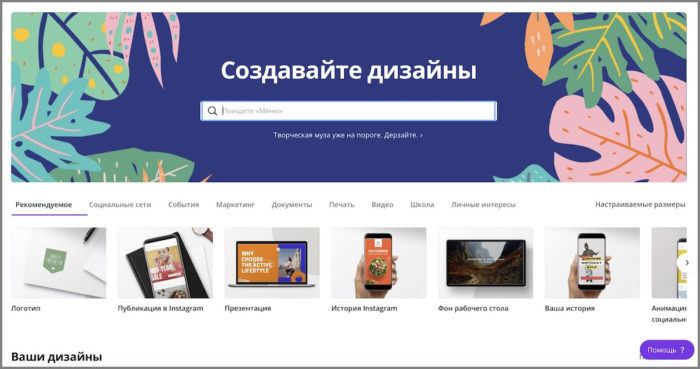
Об этом популярном онлайн-редакторе уже слышали многие, а, может быть, даже тестировали лично? Весь интерфейс платформы полностью переведен на русский язык, а необходимые инструменты располагаются на интуитивно-понятных местах.
Вообще, разобраться с сайтом достаточно легко – нужно всего-то попробовать самостоятельно сделать какой-нибудь баннер или инфографику. Но перед этим придется пройти простую регистрацию, выполнив вход через аккаунт Google.
И после этого мы сразу же попадаем на рабочую область редактора. Если обратить внимание на боковое меню, то там будут расположены все нужные нам шаблоны и инструменты. Например, готовые макеты, фигуры и цветные фоны.
Установка клиента для игры:
Чтобы играть в World Of Tanks, нужно установить на свой компьютер специальную программу, позволяющую подключаться к игре. Первое, что нужно для этого сделать – проверить свой компьютер на минимальные требования к системе в в игре World of Tanks. В их список входят следующие параметры:
- программное обеспечение Windows XP от 7 версии и выше (также подойдет Windows Vista от 8 серии и больше);
- двухъядерный процессор;
- встроенная оперативная память компьютера должна быть размером не меньше 1,5 Гб (для Windows Vista минимальный размер – 2 Гб);
- доступное на жестком диске место объемом не менее 25 Гб;
- скорость интернет-соединения должна быть от 256 Кб/с.
Если все указанные параметры соблюдены, тогда можно приступать к установке приложения для игры. В противном случае регистрацию в World of Tanks придется отложить – Вы просто не сможете играть по техническим причинам.
Фотография
Выбираем фотографию или картинку, которая будет на баннере в качестве показательной работы. Перетаскиваем её на холст, меняем размеры и перемещаем так, как нам нужно.
Сделаем так, чтобы фотография стала как бы частью фона, плавно перетекая краями в этот цвет. Вот что должно получиться в итоге.

Для этого два раза кликнем по слою с фотографией. Откроется окно настроек стиля для слоя. В открывшемся окне выбираем «Наложение градиента».
Чтобы открыть окно выбора цвета и настроек градиента, просто кликаем на цвет градиента (область отмечена на скриншоте). Выставляем настройки, как показано на следующей картинке.
Чтобы цвет градиента не отличался от цвета фона, его можно взять пипеткой (горячая клавиша I). Просто выбрать этот инструмент и кликнуть по фону.
Обратите внимание, что напротив инверсии стоит галочка. Это значит, что градиент будет прозрачным цветом наружу, а не внутрь. Именно так нам и нужно сделать. Чтобы градиент был по бокам, нужно выставить угол в 180 градусов.

После того как мы настроили параметры, нажимаем на плюсик в меню слева, чтобы создать еще один такой же градиент с другой стороны. У него в настройках меняем только угол на 90 градусов.
Вот такая красота у нас вышла.
Шаг 3.
На этом этапе создания аккаунта World of Tanks необходимо заполнить регистрационную форму. Она состоит из следующих полей, отмеченных желтым цветом на скриншоте:
- Введите email
- Выберите имя в игре
- Придумайте пароль к игре
- Повторите пароль
- Я подтверждаю, что условия Пользовательского соглашения и Политики конфиденциальности мне понятны, и принимаю их.
Заполняем обязательные поля формы создания аккаунта. Указываем свою электронную почту. Придумываем игровое имя. Указываем пароль и повторяем его в следующем поле. Ставим галочку о согласии с условиями предоставления доступа к World of Tanks. Последнюю галочку «Я хочу получать больше целевых сообщений» можно не ставить, она является необязательной.
После заполнения всех необходимых полей жмем кнопку «Продолжить» внизу страницы и переходим к следующему шагу.
