

- 3. Маркеры уничтоженных танков
- Настройки игры
- 1. Чат
- 10. Другие опции
- 2. Коммуникация в бою
- 3. Боевой интерфейс
- 4. Настройки случайных боев
- 5. Панель техники
- 6. Отображение элементов внешнего вида в бою
- 7. Мини-карта
- 8. Анимация камеры в ангаре
- 9. Запись боев
- Настройки графики
- 1. Настройки экрана
- 2. Расширенные настройки
- Настройки звука
- 1. Громкость и предустановки
- 2. Голосовая связь
- Настройки управления
- 1. Настройки мыши
- 2. Настойки клавиатуры
- Настройки прицела
- 2. Снайперский прицел
- 3. Артиллерийский прицел
- 4. Настройки обводки
- Настройки маркеров
- 1. Маркеры противников
- 2. Маркеры союзников
- Информирование в бою
- 1. Индикатор обстрела
- 2. События в бою
- 3. История событий
- 4. Граница карты
- 5. Боевой отчет и ЛБЗ
- World of tanks — уменьшенный круг сведения [1.0] » моды и скины
- Аркадный режим прицела world of tanks fatality с ускоренным сведением wot
- Дает ли преимущество?
- Для чего нужен серверный прицел в world of tanks. и чем он лучше обычного
- Для чего нужен серверный прицел?
- Зум мод x1-x60 кратный для world of tanks 1.17.1.0
- Как изменить прицел в world of tanks?
- Как изменить прицел для world of tanks
- Правильная настройка прицела
- Правильные настройки игры world of tanks
- Прицел гиацинт (giacint) — самый минималистский прицел для wot 1.17.1.0
- Прицелы в модах
- Установка мода
- Чувствительность прицела
- Яркий прицел от andre_v для world of tanks 1.17.1.0 wot (rus eng версии)
3. Маркеры уничтоженных танков
А вот маркеры уничтоженной техники содержат только тип и название танка, чтобы не засорять лишней информацией поле боя (это сильно отвлекает, можно спутать живые и мертвые танки).
При нажатии клавиши «Alt» название танка меняется на имя игрока (чтобы вы видели кто убит, если несколько игроков было на одинаковых танках).
Настройки игры
На вкладке «Игра» есть много подразделов, рассмотрим каждый по очереди с акцентом на наиболее важных параметрах.
1. Чат
Лично я не люблю, когда «мамкины танкисты» начинают кричать в чат что я и как должен делать, а потом еще и пишут сообщения в ангар после боя с поучениями и оскорблениями.
Поэтому я отключил чат, а также все другие отвлекающие возможности общения с другими игроками. Вы же делайте на свое усмотрение, тут все абсолютно понятно и нет нужды в комментариях.
10. Другие опции
Оставшиеся опции не относятся ни к одному разделу.
Здесь можно включать и отключать отображение отметок на стволах, технику друзей при игре взводом (в ангаре рядом с вашим будут появляться танки других игроков), выбор сервера при запуске игры (удобно если вы хотите сразу заходить на конкретный сервер RU1, RU2 и т.д.).
2. Коммуникация в бою
Если честно, я вообще не парился с этими параметрами, так как меня все устраивает, можно оставить все опции включенными по умолчанию.
Они отвечают за отображение маркеров на панели команды и на поле боя, если вы отмечаете каких-то игроков или точки, к которым планируете ехать.
3. Боевой интерфейс
А вот эти настройки имеют первостепенное значение. Лично я отключил отображение жетонов, так как меня они раздражают, а также эффект оптики в снайперском режиме (зеленый фильтр ухудшающий восприятие).
Обязательно рекомендую снять галочку с динамической камеры, чтобы уменьшить тряску прицела, когда едите по всяким неровностям. А плавное приближение и отдаление камеры делает переход между кратностью прицела менее дерганым.
4. Настройки случайных боев
На этой же вкладке слева можно включить встречный бой (режим с одной базой), штурм (одна команда нападает, другая обороняется) и генеральное сражения (бои 30×30 для техники 10 уровня).
Лично я эти режимы не очень люблю, так как они хуже сбалансированы, но если вам уже надоели стандартные бои, это хоть как-то разнообразит геймплей.
5. Панель техники
Позволяет настроить карусель танков в ангаре – в 1 или 2 ряда (если у вас очень много танков и приходится долго прокручивать, чтобы найти нужный).
Также тут есть опция отображения статистики при наведении на танк, но самые важные показатели можно включить прямо на иконке каждого танка с помощью комплексного мода XVM.
6. Отображение элементов внешнего вида в бою
Если вас раздражают всякие ужасные камуфляжи на танках (типа новогодних), то здесь вы можете это частично исправить.
- Историчные (много танков будут без камуфляжей, даже тех что неплохо вписываются в игру, а некоторые стили типа золотого Type 59 все равно останутся)
- Историчные и неисторичные (появится много идиотских стилей и расцветок, так что проблему это никак не решает)
- Историчные, неисторичные и вымышленные (будут отображаться все стили, имеющиеся в игре)
Лично меня бесит как разработчики относятся к «историчности» и портят игру дурацкими отвратительными камуфляжами. Но при включении только историчных становится грустно, так как много танков становятся какими-то одноликими и унылыми. А другие опции вообще мало помогают, так что пришлось оставить как есть, попробуйте если хотите сами.
7. Мини-карта
Я не рекомендую включать прозрачность мини-карты, так как это ухудшает ее читаемость.
Остальные опции лучше включить все, так как чем больше информации мы с нее получаем, тем лучше – она вся здесь полезная.
8. Анимация камеры в ангаре
Эти опции чисто декоративные, если хотите можете включить.
Вращение ангара при бездействии начнется когда вы перестанете двигать мышкой, а анимация происходит наоборот при движении курсора. Это создает ощущение живого взаимодействия (интерактивность), но может мешать при создании скриншотов техники в ангаре (немного смазывать картинку).
9. Запись боев
Вы можете включить возможность записи последнего или всех боев. Они записываются в виде маленьких файлов-реплеев (1-2 МБ) в папку «replays» в каталоге с установленной игрой. С недавнего времени туда же начали записываться и реплеи с «Линии фронта», но они занимают чуть больше места (3-6 МБ).
Настройки графики
Все настройки здесь делятся на настройки экрана и расширенные настройки графики.
1. Настройки экрана
По умолчанию открывается вкладка «Экран».
Здесь обязательно снимите галочку «Динамическое изменение» (даже для слабых ПК), иначе картинка будет не стабильная (периодически падает разрешение) и превращаться в мыло.
Оконный режим и разрешение
Я использую режим «Оконный (без рамки)», в нем можно между боями быстро переключаться на другие приложения (браузер, мессенджеры) с помощью Alt Tab.
Но если у вас с такой необходимости нет или возникают какие-то проблемы, то включайте полноэкранный режим. Разрешение желательно выбирать максимальное для своего монитора (у меня Full HD, у вас может быть 2K, 4K), но если комп слабый, тогда снижаем до 1920×1080.
Вертикальная синхронизация
У меня частота обновления экрана 60 Гц и я включаю «Вертикальную синхронизацию» – это ограничивает частоту кадров до 60 FPS, делает картинку плавнее (устраняет разрывы кадров), снижает нагрузку на железо, нагрев и шум. Лично мне этого хватает, если вы не киберспортсмен, то вам тоже должно быть достаточно.
Но если у вас монитор с высокой частотой обновления (144 Гц или выше) и ПК способен выдавать такой высокий FPS, то можете не ставить. «Тройная буферизация» лишь улучшает работу синхронизации (желательно включать совместно), «Аппаратное ускорение браузера» тоже включайте если доступно (это использует внутренний браузер внутри клиента игры).
Угол обзора
«Угол обзора (FoV)» – чем выше, тем больше обзор поля боя в игре, кажется что танки едут быстрее, но они становятся визуально меньше (чуть хуже целиться) и это несколько снижает производительность (на слабом ПК картинка может стать менее плавной).
По умолчанию в игре этот параметр установлен на 95°, но лично мне нравится ставить на максимальные 120°. Попробуйте сами какое-то время поездить с разными значениями и поймете что для вас лучше. Галочку «Динамический FoV» я не использую – она добавляет возможность задать диапазон FoV (минимальное и максимальное значение).
Частота обновления
Если у вас монитор с частотой обновления выше стандартных 60 Гц, то здесь можно будет выбрать желаемую «Частоту обновление монитора» (например, установить 60 Гц для синхронизации кадров на уровне 60 FPS).
«Масштабирование интерфейса» может понадобиться при разрешении 4K, чтобы все было не сильно мелким. Если у вас несколько мониторов или подключен телевизор, то вы также можете выбрать «Монитор» на который выводить игру. Ну а «Режим цветовой слепоты» создан для дальтоников.
Цветокоррекция
Эти опции позволяют настраивать яркость, контрастность и применять цветовые фильтры к картинке в бою (также изменения видны и в ангаре).
Цветокоррекция позволяет выбрать один из «Готовых фильтров», среди которых, по моему мнению, самые востребованные «Контрастный» и «Насыщенный», хотя я их и не использую.
Также можно использовать «Пользовательские настройки», отрегулировав яркость, контрастность и насыщенность по своему усмотрению (изменения сразу видны на картинке ангара).
Но я также этим не пользуюсь, а использую другую возможность.
Настройка гаммы
Изменение гаммы по сути позволяет сделать картинку ярче.
Все делается с использованием всего одного бегунка.
Поскольку я провожу много времени за компом, монитор у меня настроен на пониженную яркость. Но это приводит к тому, что картинка в играх получается слишком темной, теряется восприятие и реакция. Чтобы не трогать каждый раз регулировки монитора, я просто делаю выше яркость (гамму) в играх. Здесь мне достаточно было повысить яркость на три шага.
Перетаскивание бегунка мышкой не позволяет точно определить количество шагов. Для этого нужно кликнуть по нему, а затем несколько раз нажать на стрелочку вправо на клавиатуре.
2. Расширенные настройки
Расширенные настройки позволяют включить «Стандартную» графику для слишком слабых ПК и ноутбуков, которые не тянут «Улучшенную», а также тонко вручную настроить много отдельных параметров.
Тут в принципе можно не заморачиваться и попробовать постепенно снижать «Качество графики» путем выбора готовых пресетов из выпадающего списка.
Мы не будем описывать другие опции отдельно, так как это сильно увеличит и без того длинную статью.
Настройки звука
https://www.youtube.com/watch?v=hz_SQSker1Y
Здесь собрано все что касается громкости звуков, эффектов, озвучки и голосовой связи.
1. Громкость и предустановки
На этой вкладке все что касается непосредственно звука из колонок или наушников.
Настройки громкости
Здесь вы можете отдельно настроить громкость всех звуков в игре.
- Интерфейс – всякие короткие пиликанья, сопровождающие события в игре, не бьют по ушам, можно сделать погромче
- Техника – прежде всего громкость двигателя, гусениц и т.п., несколько отвлекают и не особо важны, можно сделать чуть тише
- Голосовые уведомления – важные сообщения о попаданиях, пожаре и др. (реплики членов экипажа), должно быть хорошо слышно
- Эффекты – сюда входят звуки выстрелов, разрывы снарядов рядом (в основном от арты), столкновения с техникой, это самые громкие звуки, бьющие по ушам, можно сделать потише
- Окружающая среда – пролет самолетов в небе, пение петухов в деревнях, молнии и торнадо, в общем естественные звуки окружения, можно установить на средний уровень, чтобы не мешали, а лишь создавали легкую атмосферу
- Музыка в бою – играет лишь в начале и конце боя, чтобы не отвлекать, тут все по желанию, лично я отключаю, чтобы меньше беспокоить домочадцев когда играю
- Музыка в ангаре – короткое музыкальное сопровождение после выхода из боя в ангар, также устанавливайте по своему желанию, иногда музыка бодрит, а иногда мешает сосредоточиться
Звуковые предустановки
В правой колонке можно задействовать другие звуковые предустановки.
- Ночной режим – вроде как должен приглушать звуки (я не пользуюсь)
- Низкое качество – возможно для слабых ПК со встроенной звуковой картой, чтобы уменьшить нагрузку на процессор
- Усиление низких частот – я пробовал, не понравилось (звук искажается)
- Субтитры – по-моему работают только в режиме обучения, можно оставить
- Акустика – лично я не заметил особой разницы между колонками, наушниками и ноутбуком
- Автоопределение – если у вас появились проблемы (часть звуков пропадает в игре), то выберите в этом поле тип вашей системы (2.0/2.1 или 5.1)
Рекомендую приобрести Dolby Atmos for Headphones (в приложении Dolby Access из Microsoft Store в Windows 10) – платите один раз, используете в множестве игр на разных ПК и улучшаете звук на ноутбуках. Звук реально становится очень классный (атмосферный и басистый), при этом естественный, а не гипертрофированный.
Элементы звуковой картины
Лично я использую очень полюбившуюся мне озвучку от Чака Норриса, которую (как и другие) можно будет выбрать в поле «Голосовые уведомления в бою» после установки мода «Танковые командиры».
Остальные опции позволяют выбрать желаемые звуки срабатывания навыков «Шестого чувства» и «Звуковой разведки», я предпочитаю стандартные.
2. Голосовая связь
Здесь можно включить или отключить использование микрофона в игре, задать клавишу для его активации, настроить громкость голосов игроков, окружения во время разговора, выбрать какой микрофон использовать (если у вас несколько – например, в гарнитуре и веб-камере) и чувствительность микрофона.
В принципе указанные на скриншоте параметры по умолчанию близки к оптимальным. Клавишу если хотите можно переназначить (например, на боковую кнопку игровой мыши). А чувствительность сильно зависит от качества вашего микрофона, нужно экспериментировать.
Настройки управления
В этом разделе собрано все, что касается настройки мыши и клавиш клавиатуры.
1. Настройки мыши
Здесь я настроил удобную для себя чувствительность мыши в разных прицелах.
Сама мышь настроена на стандартные 800 DPI.
Опытные игроки рекомендуют настраивать мышь так, чтобы при движении от края до края коврика прицел в игре совершал полный оборот на 360 градусов (или полоборота на 180 градусов от центра до края коврика).
2. Настойки клавиатуры
Также я открепил клавишу «Пробел» (Space) от ручного тормоза и остановки для выстрела, так как использую ее в моде быстрой починки и лечения (очень рекомендую).
Обязательно нужно переназначить клавишу «Произвести залп» для стрельбы дуплетом на двустволках (я назначил на колесико мыши). Также я открепил клавишу «V» от функции «Скрыть боевой интерфейс», так как при ее случайном нажатии пропадает вся информация с экрана (мини-карта, панели команд и все остальное).
Еще я назначил боковые кнопки мыши на ячейки снаряжения 4 и 6 (в них у меня стоят огнетушитель и аптечка), что позволяет быстро тушить пожар и снимать оглушение (остальное делает мод починки и лечения).
Ниже также можно изменить клавишу активации микрофона.
Чтобы отвязать клавишу от действия, назначьте на это действие какую-то клавишу, а затем переназначьте эту клавишу на другое действие.
Настройки прицела
Здесь у нас есть четыре вкладки для настройки разных прицелов и обводки.
2. Снайперский прицел
Снайперский прицел настроен у меня точно также.
Рекомендую и вам настраивать их одинаково, чтобы не сбиваться с толку при переключении из аркадного прицела в снайперский и обратно.
3. Артиллерийский прицел
Артиллерийский прицел я не трогал.
Раньше использовал прицел «Стандартный плюс» из модпака, но сейчас родной стал достаточно информативным (нет разве что круга сплеша).
4. Настройки обводки
А вот эту новую крайне полезную вещь нужно настроить, это очень помогает выцеливать зоны пробития противников.
Сделайте как у меня и вы будете точнее видеть контур танка (без декоративных элементов), простреливаемые зоны за разрушающимися объектами («Текстура») и непростреливаемые зоны за укрытиями («Заливка»).
Настройки маркеров
Здесь настраиваются маркеры над танками противников, союзников и уничтоженной техникой.
1. Маркеры противников
Для себя я настроил, чтобы над каждым танком были видны тип техники, количество оставшихся очков прочности, название танка и его уровень.
При нажатии клавиши «Alt» название техники меняется на имя игрока. Таким же образом у меня настроены и маркеры в моде XVM, но там еще отображается индикатор рейтинга эффективности (помогает определить слабых и сильных игроков).
2. Маркеры союзников
Чтобы не путаться, маркеры союзников настроены точно также.
Ну а вы можете сделать как вам угодно.
Информирование в бою
Это достаточно большой блок различной информации, разделенный на пять вкладок.
1. Индикатор обстрела
Здесь вы можете видеть кто и откуда по вам стрелял, нанес урон или нет.
Это крайне полезная информация – по урону часто можно определить топовое орудие стоит у противника или нет, а также дать выстрел в ответ по противнику, который не светится.
2. События в бою
Значки с надписями отображаются ближе к низу примерно в центре экрана, позволяя отслеживать самые разные вещи, а затем пропадают.
Тут нужно выделить для себя наиболее полезные, так часть из них не имеет большой ценности и просто отвлекают. Кроме того, самое важное остается в истории событий.
3. История событий
Позволяет видеть кто и каким типом снарядов по вам попал, нанес ли урон или повредил какой-то модуль, а также общую сумму полученного, нанесенного, заблокированного урона и ассист (свет, оглушение, урон по танкам со сбитыми вами гусеницами).
Лично я предпочитаю разделять нанесенный (снизу) и полученный (сверху) урон с помощью самой нижней опции «Получение урона сверху».
4. Граница карты
Здесь все совсем просто – это настройка вида границы карты, за которую невозможно заехать.
По умолчанию она слегка подсвечивается сплошной красной линией и становится ярче при удержании клавиши «Alt». Но вы можете сделать подсветку в виде засечек («Пунктир»), включить постоянное подсвечивание или при приближении, если у вас иногда возникают с этим проблемы (вы не видите границу и пытаетесь туда проехать).
5. Боевой отчет и ЛБЗ
Очень полезная вещь, отображаемая вверху экрана. Включает «Шкалу прочности» с остатком ХП обеих команд (помогает заранее определить слив или победу), а также прогресс выполненные личных боевых задач в «Кампаниях».
Вы будете постоянно видеть ваши текущие задачи в бою (в зависимости от танка) и прогресс их выполнения, что очень удобно и вообще не мешает. Узнать более подробные данные и переключаться между «Кампаниями» можно с помощью курсора мыши (с кнопкой «Ctrl») и по клавише «N» на клавиатуре (Боевые задачи).
World of tanks — уменьшенный круг сведения [1.0] » моды и скины
Когда игра ни в какую не поддается и кажется непроходимой, на помощь приходят специальные программы — читы, скины, моды, трейнеры для игр и т. д. С их помощью игрок может получить преимущество: дополнительные ресурсы, много денег, бессмертие, повышенную скорость и многое другое.
Если вы хотите облегчить прохождение World of Tanks, то можете воспользоваться нашим файловым архивом. Здесь собраны только проверенные и работоспособные файлы для игр, которые можно скачать бесплатно.
При скачивании файлов нужно обратить внимание на версию игры, для которой он предназначен. Трейнеры для игр, например, не всегда совместимы со всеми версиями игры, так как разработчики, выпуская обновления, могут менять архитектуру игры и принципы работы тех или иных ее механик. Обычно версия, с которой совместим файл, указывается прямо в его названии.
Аркадный режим прицела world of tanks fatality с ускоренным сведением wot
Ускоренное сведение реализованное в модификации позволит геймеру быстрее сводиться для выстрела. Для большей эффективности установите на танк «Орудийный досылатель» и изучите перк «Боевое братство». Модификация «Fatality» не имеет навороченной анимации, но имеет удобный и дружественный интерфейс с которым вам не захочется расставаться.
Дает ли преимущество?
Как по мне, да! Увеличит процент попаданий. Играя с серверным прицелом, будете меньше ругать разработчиков, что снаряд полетел куда-то не туда, потому что он будет лететь ТУДА)
Вот пример этому. Обычный прицел смотрит на танк, а серверный только еще на борта. При выстреле случится рикошет или непробитие.
Если у вас медленный интернет, то серверный прицел включать просто необходимо. Я сам уже не первый год играю с серверным прицелом, мне так удобнее.
Напишите в комментариях, с каким прицелом играете вы?
Для чего нужен серверный прицел в world of tanks. и чем он лучше обычного
Всем привет! Кроме обычного прицела, в настройках танков можно включить и серверный прицел. С ним обычно катают статисты, потому что серверный прицел помогает увеличить процент попаданий.
Многие игроки эту настройку никогда не трогали, в том числе и я несколько лет ее не включал, но потом ради интереса решил включить и сейчас всегда катаю только с серверным прицелом.
Если кто не знает, его можно включить прямо в первом разделе настроек:
Сейчас конкретно на примерах объясню, чем он отличается от обычного и дает ли какое-либо преимущество в бою.
Для чего нужен серверный прицел?
Он отображает реальное положение прицела на сервере. Допустим, если ваш прицел уже смотрит на танк, то серверный только еще находится в стороне.
В большей степени это зависит от интернета. Чем он быстрее, тем обычный прицел точнее совпадает с серверным.
Если вы часто вините игру в том, что снаряд улетел не пойми куда, хотя вы целились точно в центр, то попробуйте поиграть с серверным прицелом.
В первые бои будет непривычно, потому что прицел постоянно будет запаздывать, но зато он будет показывать точное положение, куда сейчас смотрит прицел и куда полетит снаряд.
Зум мод x1-x60 кратный для world of tanks 1.17.1.0
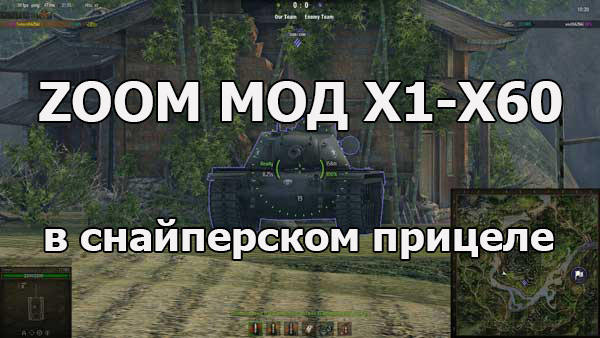 Зум мод X1-X60 кратный для World of Tanks 1.17.1.0
Описание
Модификации прицелов, их кратности, внешнего вида и улучшения, нацеленные на повышение эффективности в бою и комфорта при стрельбе всегда пользовались большой популярностью среди игроков World of Tanks.
Зум мод X1-X60 кратный для World of Tanks 1.17.1.0 предоставляет возможность приближать противника в прицеле вплоть до кратности х60, а также имеет излюбленную многими функцию NoScroll. Кроме этого, в архив включены и прочие модификации, связанные с зумом. Настройки всех модификаций находятся в файле конфигурации и позволяет отредактировать все по вашему вкусу.
Следует отметить, что мод уже работает не на основе Pmod и является полностью самостоятельной, хоть и совместимой с ним модификацией.
Установка
Установка данной модификации под силу абсолютно любому пользователю – достаточно лишь скопировать папку mods из скачанного архива в корневую папку игры World of Tanks подтверждая замену (если потребуется).
Настройки
Также просто можно и отредактировать шаг кратности прицела или добавить новые варианты для зума, отредактировав файл:
World of Tanks/mods/configs/camAddons/extendedZoom.json
Достаточно открыть его при помощи блокнота и найти строку zooms. Не забывайте, что для корректной работы мода позиции следует вводить через запятую!
Как изменить прицел в world of tanks?
Игра World of Tanks хоть и относится к категории «клиентских-онлайн игрушек», с легкостью позволяет менять интерфейс и модифицировать оригинальный клиент различными дополнениями. Новые заставки, ангары и шкурки, разнообразные моды в виде улучшенных прицелов, комплексного XVM-мода, «умной» мини-карты дают геймеру небольшое преимущество перед другими игроками. К примеру, «оленемер» позволяет определить в бою игроков с высоким КПД, а улучшенная панель повреждений фиксирует тип снаряда, которым попали в ваш танк. Что касается прицелов, то их функционал зависит от разработчика мода. Как изменить прицел в World of Tanks?
Стандартный прицел из патча в патч становится все лучше и лучше. Настроить его можно следующим образом. Открываем «Настройки клиента», переходим во вкладку «Прицел» и настраиваем его на свой лад. Вы можете изменить перекрестие орудия, центральный маркер, прозрачность тех или иных элементов прицела, а также круг сведения и таймер перезарядки. Настроить можно только два типа стандартного прицела: снайперский и аркадный. Артиллерийский прицел через стандартные настройки невозможно изменить.

На этом функционал стандартного прицела заканчивается. Пора подумать об установке улучшенного прицела. Среди огромного количества прицелов популярными считаются прицелы Jimbo и HardScope, а также минималистические прицелы от Вспышки и Амвея.

Найти эти прицелы можно в Сети, на сайтах, посвященных игре World of Tanks. Установка прицела не займет и пары минут. Итак, как изменить прицел в WoT?
Для начала скачиваем прицел в архиве и распаковываем его. После чего вам потребуется зайти в папку с игрой на диске С и открыть в ней папку res-mods. В res-mods выбираем папку с названием текущего патча, создаем в ней папку gui, а в gui – папочку scaleform.
В итоге у вас получится следующий путь: C:/World_of_Tanksres_modsномер патчаguiscaleform. В папку scaleform переносим флеш-файлы из архива. Поздравляем, прицел в вашем клиенте изменен!

Некоторые прицелы, к примеру, HardScope, имеют немного другой способ установки. Как правило, в каждом архиве с прицелом имеется мини-инструкция, в которой прописана информация об установке прицела.
Улучшенные прицелы обладают целым набором дополнительных функций. К примеру, на них отображаются время перезарядки и состояние орудия, количество снарядов в боекомплекте, шкала бронепробития, дальность до цели и т.д.

В артиллерийских прицелах добавлены такие функции, как отображение времени полета снаряда и угол его вхождения, радиус сплэша фугасного снаряда и углы горизонтальной наводки.

В большинстве архивов с прицелами имеются сразу несколько типов прицелов, что позволяет разом изменить артиллерийский, аркадный и снайперский прицелы.
Как изменить прицел для world of tanks
Итак, прежде всего нам нужны две программы:
Flash Decompiler и Adobe Flash Professional CS5
После того как вы скачали и установили эти две программы, можно начинать.
Для начала пройдите по такому пути: У меня вот так D:GamesWoTres_mods.9.0guiscaleform
В папке “scaleform” вы должны найти два файла: “crosshair_panel_arcade” и “crosshair_panel_sniper”. Как вы наверное догадались это “Аркадный” и “Снайперский прицел”
Для начала открываем “crosshair_panel_arcade” с помощью программы FlashDecompiller. В ней мы делаем следующее:
1.Ставим галочку на открытом файле.
2.Выбираем отдел “Convert”.
3.Выбираем путь куда будет сохраняться файл.
4.Нажать “Convertcurrent”, чтобы начать конвертирование.
После того как файл с конвертировался, заходим в ту папку куда мы его конвертировали и открываем его с помощью программы “AdobeFlashProfessionalCS5”
Самое главное типа таймера перезарядки, прицела или процента прочности, находятся здесь:
В моем случае я буду убирать “PlayerNick” и “Tankname”
Что для этого требуется?
1.Найти нужный нам спрайт, кликнуть по нему ПКМ и нажать Правка.
2.Выбрать стрелку.
3.Кликнуть на нужную нам часть и удалить её нажатием клавиши Delete.
4.После этого нажать Ctrl S и Ctrl Enter, чтобы с конвертировать его в изначальный формат.
Так же делаем и с файлом “crosshair_panel_sniper” начиная с программы FlashDecompiler.
После всех ваших изменений в прицеле, можно перетаскивать crosshair_panel_sniper.swfи crosshair_panel_arcade.swf по этому пути D:GamesWoTres_mods.9.0guiscaleform.
Теперь ника игрока у нас не будет видно.
До
После
Таким образом вы сможете редактировать:
Прицелы
, обрезать или добавлять объекты на прицел, изменять панель и многое другое!
Все вопросы по созданию или редактированию пишите в комментарии.
Подготовил: TheFesya
Правильная настройка прицела
Первое, на что стоит обратить внимание – прозрачность. Изначально в игре этот параметр установлен на 90 %. Его следует переставить на 100 %, чтобы добиться максимальной четкости прицела.
Теперь следует приступить к поэтапному рассмотрению всех настроек. И первый пункт – это вид прицела. Для эффективной игры в WoT необходимо выбрать диагональный тип, поскольку он выглядит довольно эстетично и имеет маркер, позволяющий стрелять вслепую. Метка, к слову, есть только у диагонального прицела, и поэтому профессиональные геймеры предпочитают именно его.
Далее выбирается центральный маркер. Здесь выбор осуществляется на основе личных предпочтений. А вот круг сведения стоит выбирать сплошной, или же «Круг 1», оснащенный заполняющимся индикатором перезарядки. Увы, остальные круги сведения в игре бесполезны, и приносят скорее вред, чем пользу.
Маркер орудия, так же как и центральный маркер, выбирается на свой вкус. Тем не менее важно учитывать, чтобы он имел индикатор бронепробиваемости. По этой причине отдать свое предпочтение стоит А-образному индикатору.
Правильные настройки игры world of tanks
Доброго времени суток друзья, хочу сегодня разобрать внутриигровые настройки, ведь на них в свою очередь свое внимание обращает очень мало людей, вопреки тому, что они очень важны для комфортной игры и качественного нагиба, поехали!
Перед тем как начнем, сделаю ремарочку, все основные элементы настроек я выделил красным цветом, если выделения нет то настройки данного объекта не важны и устанавливайте то значение, которое позволит вам играть на хорошем FPS (скорость обновления картинки в игре- если в кратце).
Различные эффекты однозначно отключаем, что бы не проседал ФПС и не отвлекаться в от игры. Серверный прицел на усмотрение, в большинстве случаев он выручает, но у меня пинг низкий, поэтому я играю без него.
Ниже включаем подсказки в виде миникарты, помогает выстроить план действий до начала боя. Остальное на свое усмотрение.
В графике игры обязательно отключайте динамическое изменение, пусть лучше немного просядет ФПС чем картинка в игре. Угол обзора или FoV я лично играю на 105, больше ставить не советую — будите отвлекаться на различные объекты, можно меньше, но не ниже 90.
Не забывайте настроить гамму оттенков, очень важный параметр.
В расширенных настройках графики, обязательно отключаем динамическое изменение. Сглаживание важный параметр его надо устанавливать ближе к максимальным значениям (но тут как тянет ваш ПК) Качество текстур и объектов влияют на исход боя косвенно, но выцеливать помогают — это факт. Все остальные эффекты типа теней не важны абсолютно.
Воду и растительность в самый низ, Тесселяция ландшафта, Прозрачность листвы обязательно отключаем. Качество доп эффект оставьте ибо будут видны трассера и разрывы снарядов на земле. Остальные настройки по вкусу.
Настройки звука на самом деле очень важны, из них обязательно оставляем голосовые уведомления (если играете в компании) и эффекты: сюда входят выстрелы, попадания, повал деревьев и различных заборов — это позволит вам сориентироваться в пространстве.
Не забудь настроить мышь т.к. у всех мышек разная чувствительность, а настройки игры усреднены, то сенситив обязателен к регулировке под вас индивидуально.
В настройках прицела выбираем как говориться под свой вкус, но обязательно маркер орудия с индикатор бронепробития!
В маркере опять же все под себя, но важным является оставшаяся прочность противника, должна быть обязательно включена.
В индикаторе обстрела советую убирать динамические параметры, они сажаю ФПС и урон — он загораживает обзор.
В настройках события лучше ставить как показано на скриншоте, этой информации вполне достаточно, остальное можно увидеть и без лишних уведомлений, только лишний раз отвлекаться.
Границу выбираем на свой вкус, главное что бы она была включена постоянно.
Прицел гиацинт (giacint) — самый минималистский прицел для wot 1.17.1.0

Изменения:
- адаптировано для 1.17.1.0;
- обновлено сведение;
Описание:
Каждый танкист со временем понимает, что важнейшую роль в удачных сражениях играет прицел. Наверное, каждый замечал, что после установки понравившегося вам прицела играть становится намного легче. Среди множества разнообразных типов прицелов, особое место занимают минималистические прицелы. Потому что не всем хочется загромождать свой экран лишней анимацией.
Именно для поклонников минимализма и был разработан Прицел Гиацинт (GIACINT), который носит титул — самый минималистский прицел для WOT 1.17.1.0. И это звание он заработал не просто так. В нем нет никакой дублированной информации, которая уже где то выводится в игре, например:
- запас прочности танка
- количество оставшихся снарядов
- не нужные сетки и различные формы окружности прицелов
Прицел Гиацинт преследует идею — ничто не должно влиять на ваш успешный выстрел в цель. Еще он хорошо показал себя на слабых ПК. Из-за отсутствия скриптов для работы прицела, а так же оптимизации кода, он никак не влияет на показатели ФПС.

Прицел GIACINT имеет следующие достоинства:
- отличная видимость на всех картах
- отсутствие повторяющейся информации
- самый простой прицел
- простая и быстрая настройка
Установка:
Скопировать папку mods в папку с игрой (WOT/), подтверждая замену.
Скачать:
Реклама
Советуем вам посмотреть следующие дополнения к прицелам, которые сделают вашу игру более комфортной:
Подробнее о каждом из них читайте перейдя по ссылке. Устанавливаются они на любой прицел скачанный с нашего сайта.
Прицелы в модах
Многие игроки с целью повысить эффективность своей игры прибегают к установке сторонних модов. Это неплохое решение, однако зачастую оно понижает стабильность World of Tanks. Также стоит помнить, что многие моды для игры находятся под запретом, и их использование карается баном. По этой причине использование стандартных прицелов не только улучшит качество игры, но и обезопасит аккаунт.
В заключение стоит отметить, что прицелы или другие настройки в WoT – лишь мелочи, которые незначительно влияют на геймплей. Самым важным фактором всегда будут умения игрока, а также его опыт и способность продумывать победоносную стратегию. World of Tanks – многопользовательская игра, а в таких проектах всегда побеждала хитрость и интеллект, нежели настройки.
Установка мода
Скопировать папку res_mods в папку с игрой, подтверждая замену.
Чувствительность прицела
Чувствительность – один из важнейших параметров, о которых забывает большинство игроков. И это большая ошибка, ведь на стандартных настройках чувствительность прицела крайне высокая. Уменьшить ее следует в любом случае. Да, поначалу новые настройки будут вызывать дискомфорт, однако со временем выцеливать врагов станет гораздо проще. Отстреливать модули самых быстрых танков и пробивать мелкие лючки тяжей – бесценно.
Опять же, не стоит доводить все до фанатизма. Многие киберспортсмены играют на стандартных настройках, изменив их лишь незначительно. Если же новые настройки продолжают вызывать дискомфорт через неделю, или даже через месяц после их изменения, стоит вернуться к старому режиму.
Яркий прицел от andre_v для world of tanks 1.17.1.0 wot (rus eng версии)
* Адаптация для патча World of tanks 1.17.1.0 WOT.
* Обновлено сведение.
Среди богатого разнообразия модификаций прицелов есть один, который выделяется своей цветовой гаммой и оформлением среди других. Это мод
яркий прицел от Andre_V для World of tanks 1.17.1.0 WOT
.
Самым важным его отличием от стандартного являются броские, толстые линии. Они видны как в аркадном режиме, так и снайперском варианте. Не заметить их во время боя просто нереально. А это очень важно во время сражения. Разрыв снаряда рядом с танком может на краткий миг ослепить «танкиста», но из такого перекрестья противник вырваться все равно не сможет. По краям показывается время перезарядки орудия, а с другой стороны – дальномер, подсказывающий расстояние до цели. Есть индикатор запаса прочности техники. Может показаться, что это излишне. Но, привыкнув, во время схватки, уже можно не отвлекаться на силуэт своей техники в левой нижней части монитора, а получать эти данные с индикатора рядом с перекрестием.
Отличительной особенностью является круг сведения с элементами анимации. Его мерцающая диаграмма показывает, сколько секунд осталось до готовности танка снова вести огонь. Следует подчеркнуть еще одну немаловажную деталь. Модификация создана на основе стандартной разработки. И поэтому, меняя стандартные настройки, игрок изменит прицел под свои предпочтения.
