

- Что приводит к тому, что наложение discord не отображается?
- Что такое оверлей в discord?
- Шаг 1: включение и основные параметры
- Зверская защита
- Исправление 1. проверьте, включен ли внутриигровой оверлей в discord.
- Исправление 2: запустите discord от имени администратора
- Как подключить оверлей в discord?
- Как пользоваться оверлеем в discord
- Личные перки
- Маскировка:
- Методы решения
- Невозможность отображения веб-страницы
- Общие перки
- Полезен ли перк эксперт
- Проблемы с лончером
- Распространенные причины проблем с wot
- Серверный микропатч от 19 июня в world of tanks | wot express первоисточник новостей
- Сколько опыта надо на 1 перк в wot?
- Способ 3: измените масштаб отображения
- Способ 4: переместить наложение
- Шаг 2: настройка игровой активности
- Шаг 3: проверка работы оверлея
- Шаг 4: настройка закрепления окон
- Экипаж: главная ценность в world of tanks
Что приводит к тому, что наложение discord не отображается?
Список вещей, которые могут вызвать эту проблему, довольно длинный.
- Вариант наложения игры: Наиболее распространенной и основной причиной этой проблемы является сама опция «Наложение». Многие люди не знакомы с настройками, и обычно это настройки, которые не настроены должным образом. Вы должны включить опцию наложения для определенных игр, и вам, возможно, придется добавить игру в список игр Discord. Многие люди забывают, что им, возможно, придется вручную включить оверлей или что их игра не может быть добавлена в список игр Discord.
- Антивирусы: Также известно, что антивирусные приложения вызывают некоторые проблемы с оверлеем Discord. Антивирусы могут пометить Discord или его функцию наложения как подозрительные, и они могут блокировать его.
- Масштабированный дисплей: Если у вас есть масштабированный дисплей Windows, то он может также скрывать наложение Discord.
- Расположение наложения: Поскольку наложение Discord можно перемещать, многие люди случайно перемещают его с экрана. Это обычно происходит, когда вы масштабируете дисплей. Например, если вы поместите оверлей по краю экрана и позже масштабируете дисплей, вы не сможете увидеть оверлей, несмотря на то, что он работает должным образом.
- Аппаратное ускорение: Аппаратное ускорение — это использование компьютерного оборудования для выполнения некоторых функций более эффективно, чем это возможно в программном обеспечении, работающем на более универсальном процессоре. Эта функция, если она включена, может также вызвать некоторые проблемы с функцией наложения Discord.
Что такое оверлей в discord?
Итак, в Discord под понятием оверлей понимают функцию, позволяющую, не выходя из игры, общаться в голосовом режиме с другими геймерами, занятиями в данном игре. Кроме того, речь идет не только конкретно об общении, ведь тогда бы можно было использовать для этих целей все тот же Скайп, где данная функция отсутствует.
Благодаря наличию этой функции в Discord можно, не выходя из игры, просматривать, кто именно сейчас звучит на другом конце провода и наряду с этим регулировать громкость доносящегося из наушников голоса товарища по игре.
Данная функция совместима практически со всеми компьютерными играми, работающими на базе DirextX 9, 11 и OpenGL.
Но иногда бывает так, что опция поддерживается не совсем корректно или же и вовсе не работает. Эти тонкости необходимо анализировать на этапе подключения игры.
Шаг 1: включение и основные параметры
Начать стоит с включения самой функции и выбора доступных параметров, которые разработчики предлагают настроить под себя. Их не так много, поэтому вся операция займет несколько минут. Мы лишь продемонстрируем все настройки, а вы будете выставлять их значения так, как посчитаете нужным.
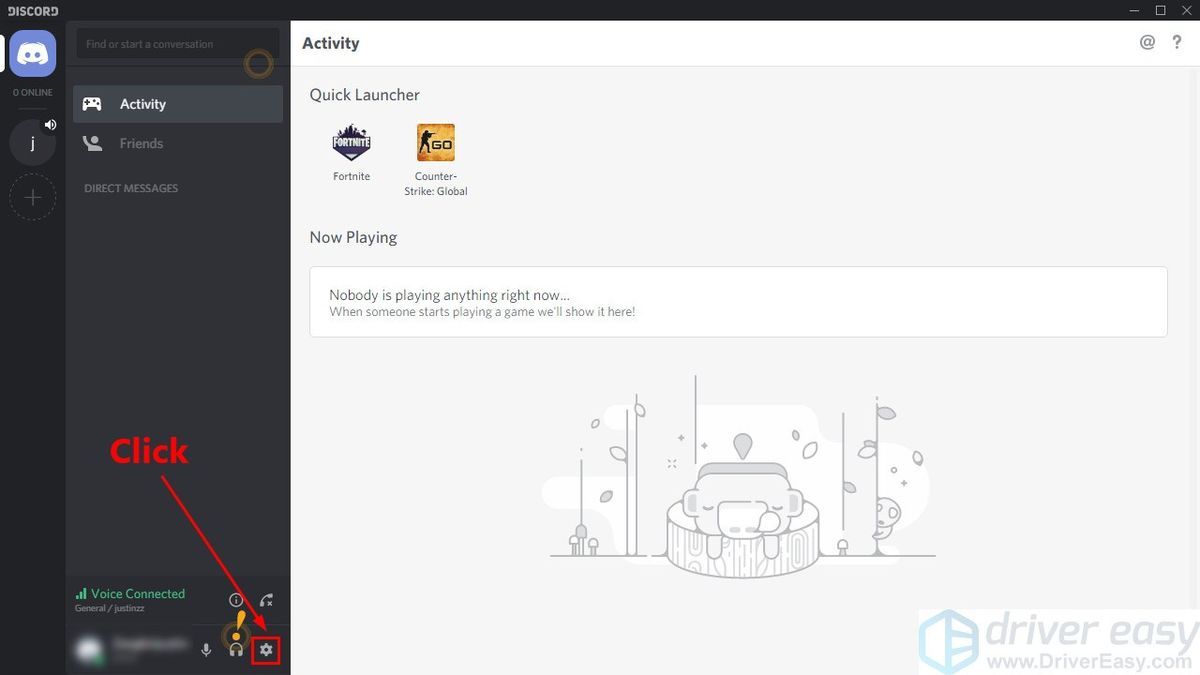
- Откройте приложение Дискорд и напротив своего ника щелкните по значку в виде шестеренки.
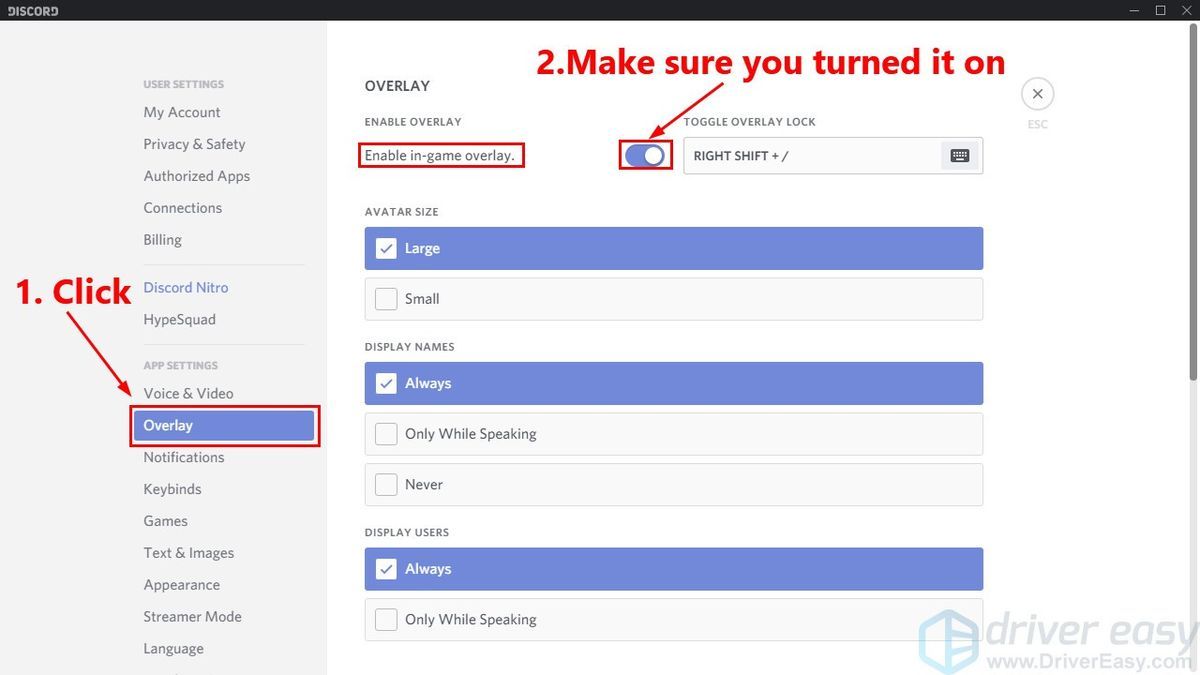
- В новом окне перейдите к разделу «Оверлей».
- Обратите внимание на пункт «Включить внутриигровой оверлей», который, соответственно, необходимо активировать для того, чтобы функция вывода уведомлений работала. Здесь же вы можете выбрать горячую клавишу, если хотите прямо в игре управлять активностью оверлея.
- Опуститесь к блоку — «Размер аватара». Установите значение «Маленький», если участников голосового канала достаточное количество и их юзерпики занимают много места на экране. В любой момент можно будет вернуться к этому меню и сменить на режим «Большой».
- Следующий блок — «Показывать имена». Это относится к тем пользователям, которые находятся в одном голосовом канале с вами. Если выбрать вариант «Всегда», каждый ник и аватарка остаются на экране во время всего процесса игры, но имеют полупрозрачный вид и становятся более заметными, когда пользователь говорит. Если выбрать «Только во время разговора», имя появится в тот момент, когда юзер начнет говорить в микрофон. «Никогда» позволяет вовсе не отображать имен, оставив лишь аватарки участников беседы. Режим без имен неудобен, если у юзеров отсутствуют персонализированные значки, ведь тогда распознать говорящего будет крайне сложно.
- Ниже находится параметр «Показывать пользователей». Сюда относится именно отображение их аватарок. Можно выбрать как «Всегда», так и «Только во время разговора», чтобы сам оверлей не отвлекал на себя внимание, когда все молчат.
- Далее идет блок для выбора расположения уведомлений в оверлее. По умолчанию вся информация появляется в левом верхнем углу, но вы можете самостоятельно выбрать один из четырех углов. К сожалению, пока нет гибкого параметра, разрешающего установить вообще любую позицию в этом меню, но мы еще вернемся к данной теме в Шаге 4.
- Завершает список настроек пункт «Показать уведомления текстового чата». Он дает возможность показывать в оверлее не только участников голосового чата, но и сообщения из текстового. Если сообщений приходит слишком много, лучше отключить данный параметр, чтобы он лишний раз не мешал.
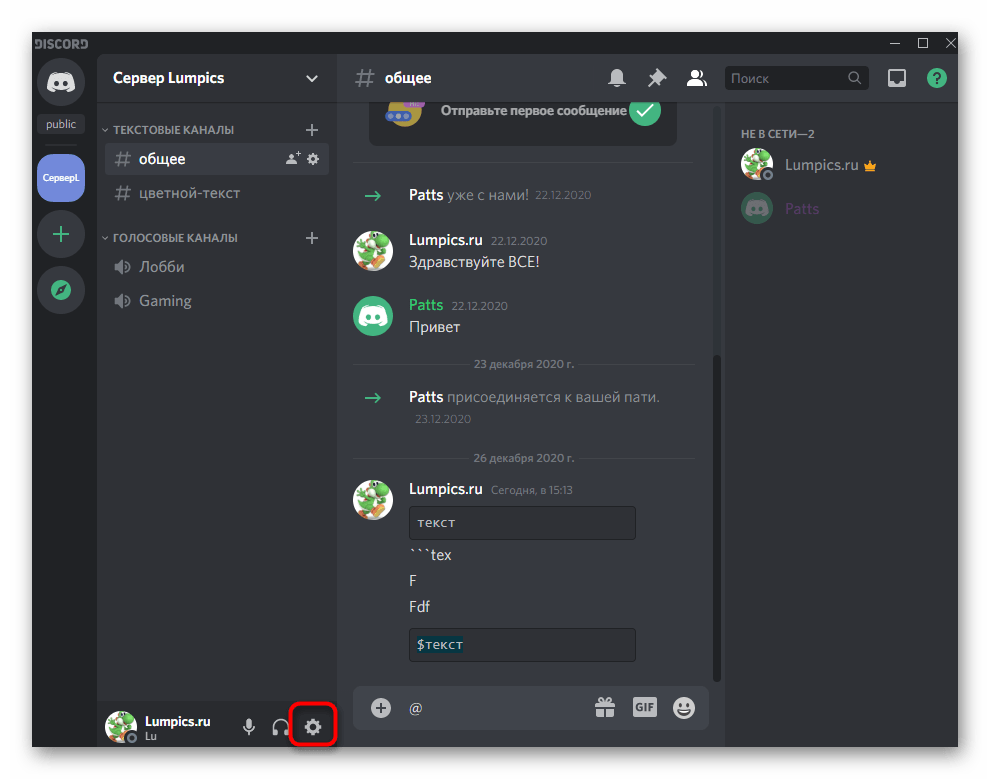
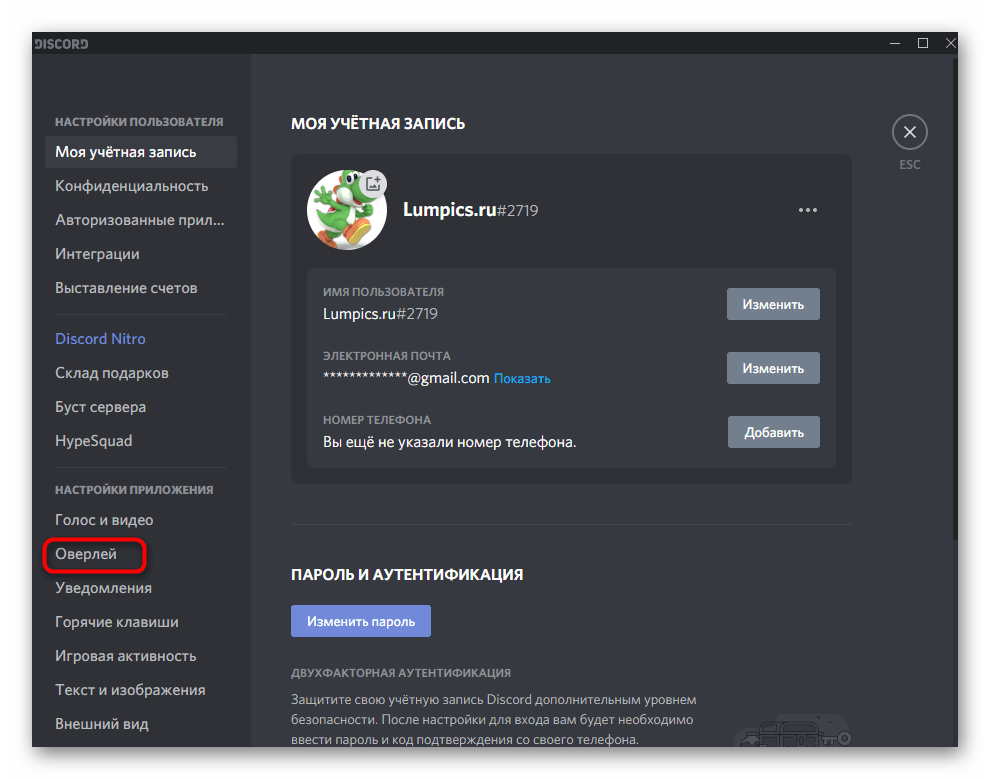
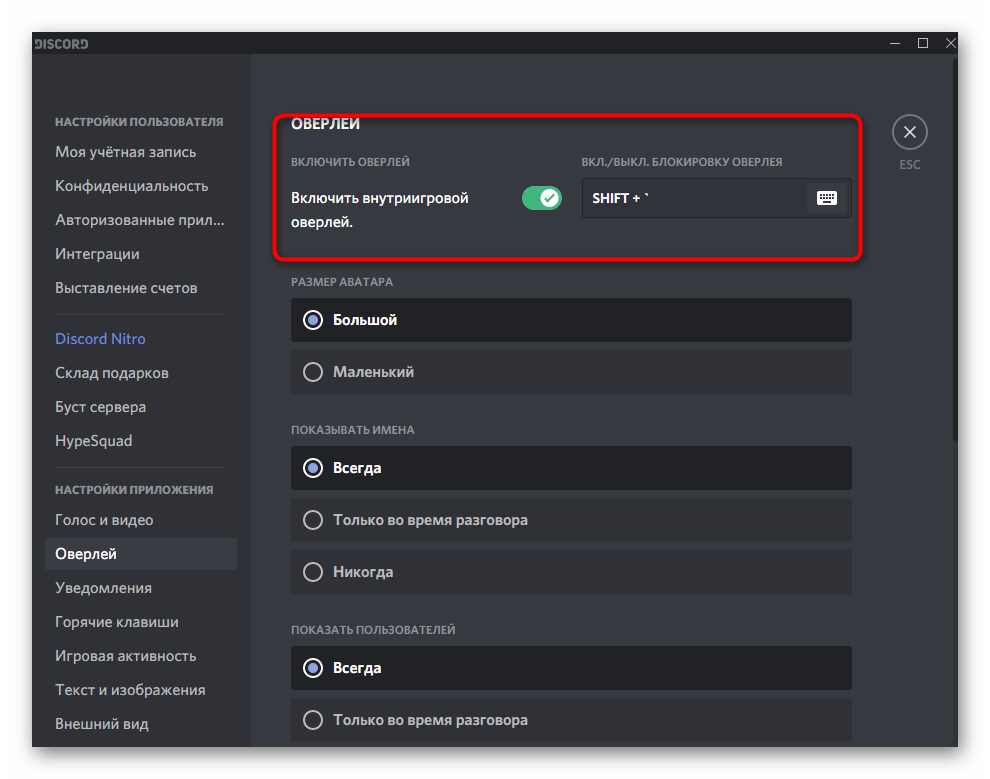
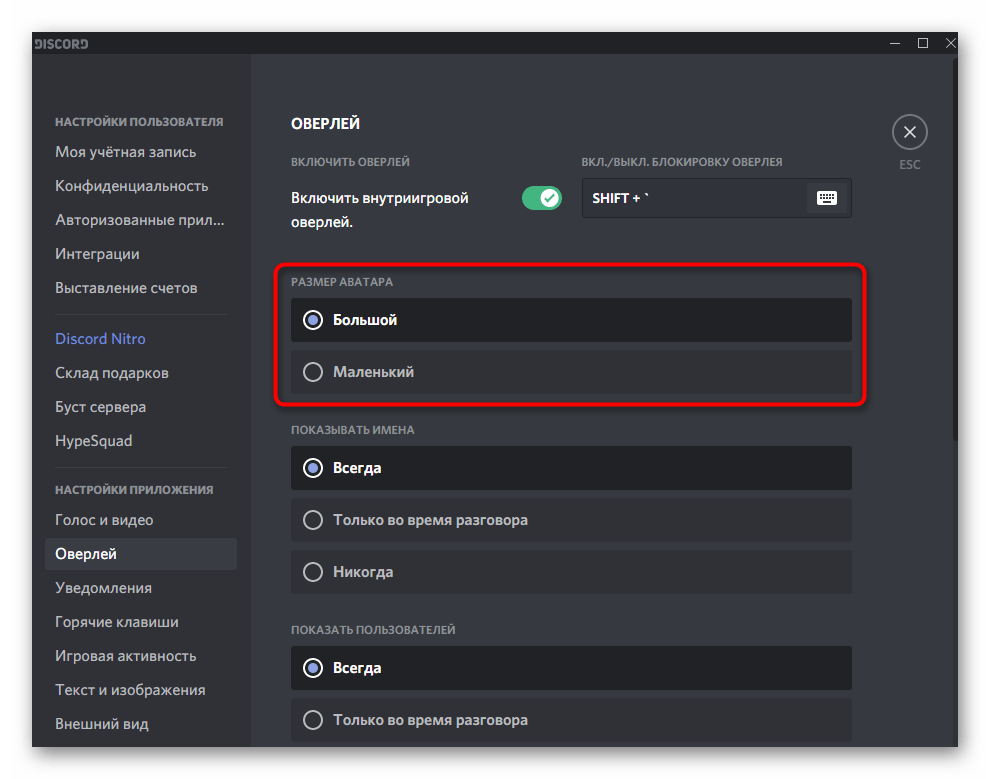
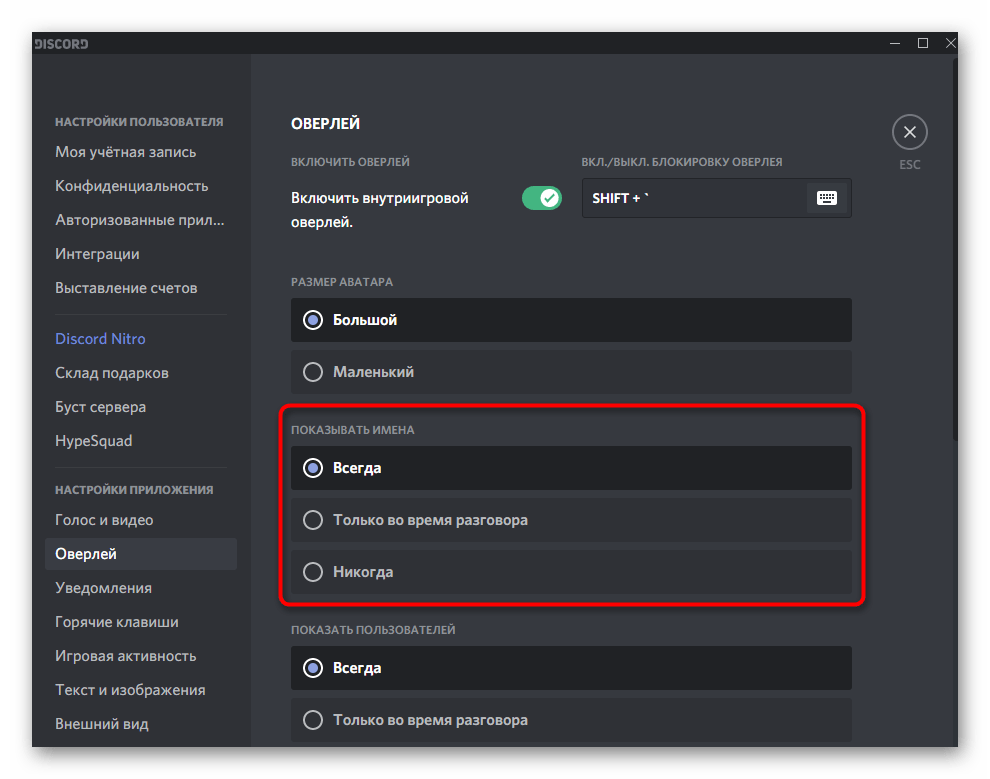
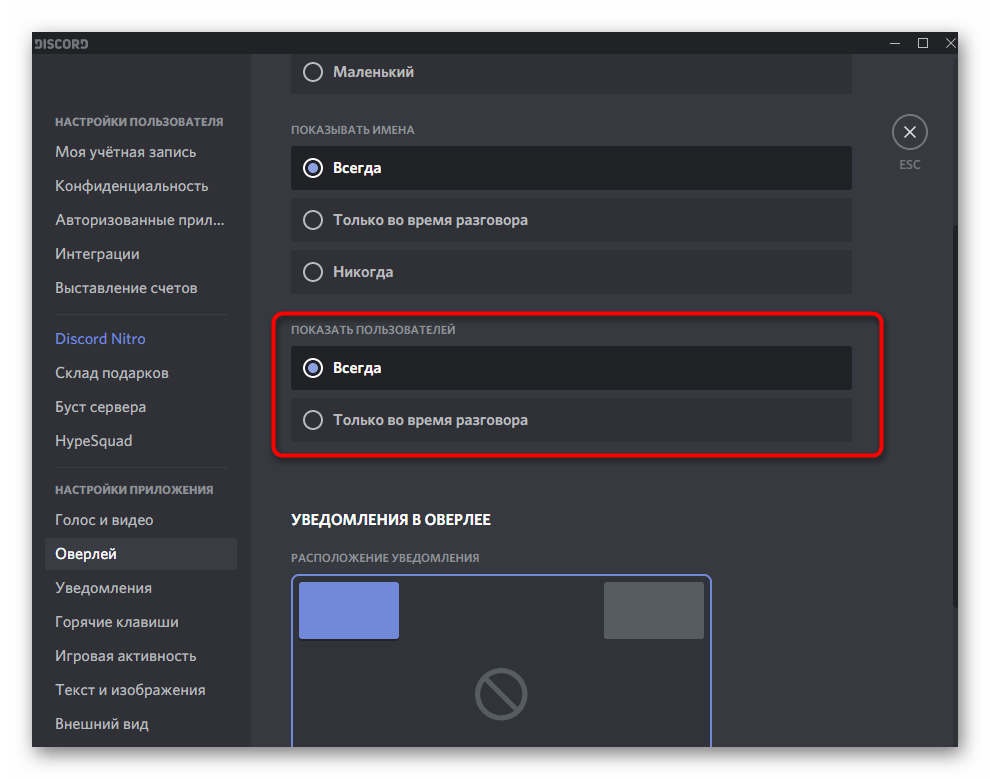
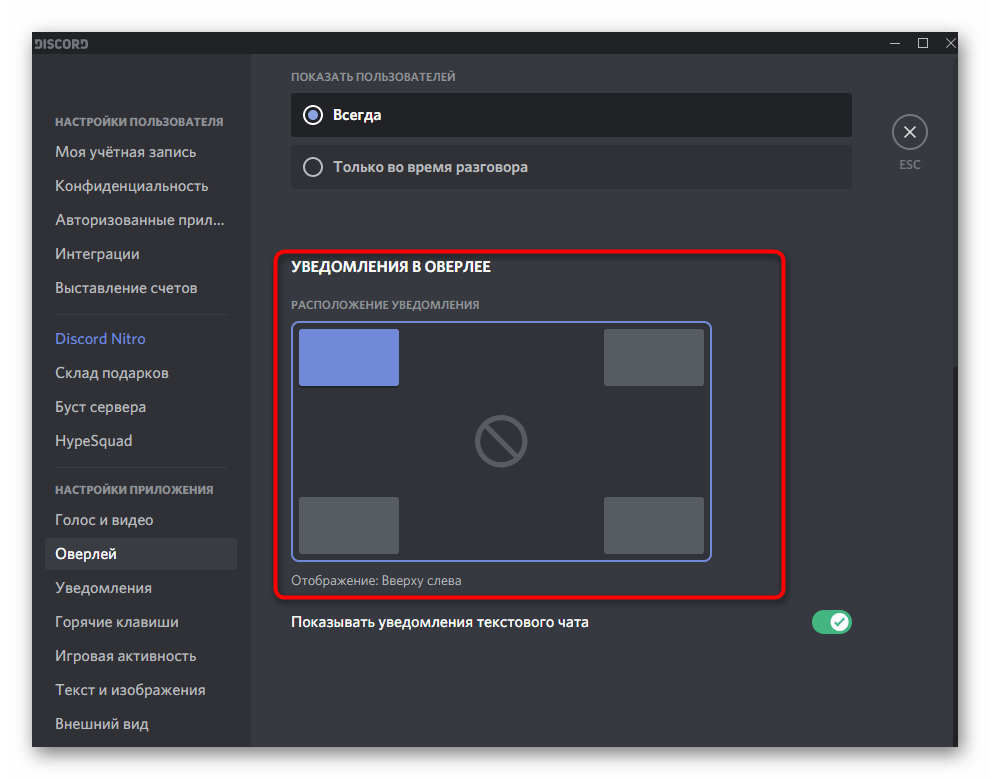
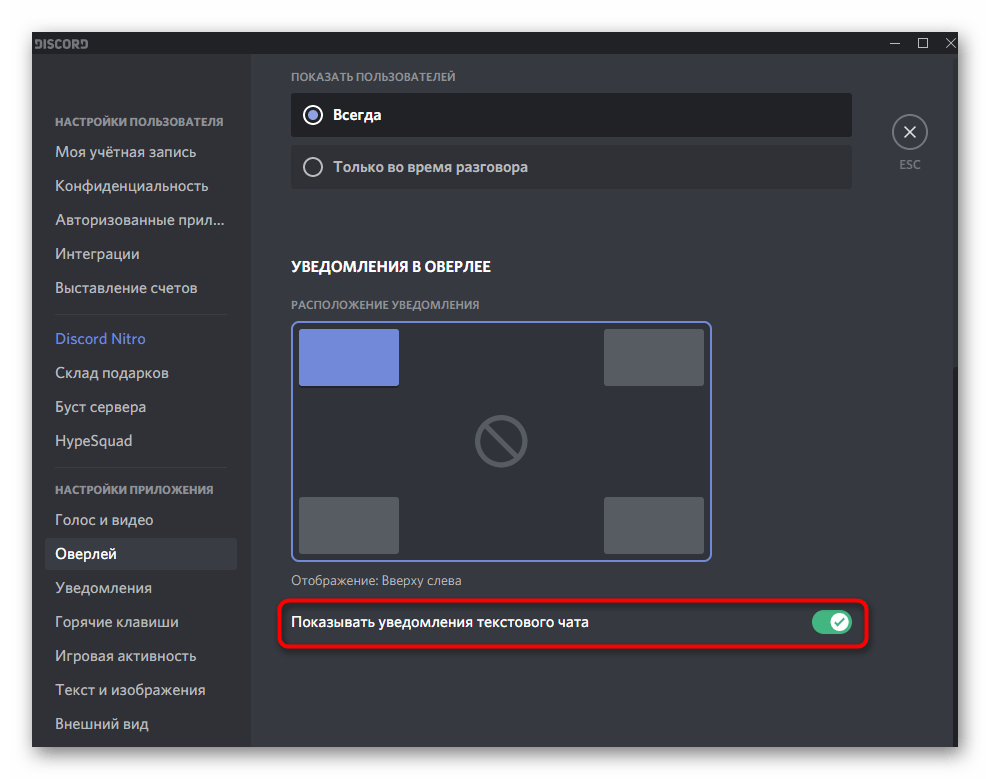
Пока это были все параметры, настраиваемые для внутриигрового оверлея. Повторимся еще раз, что каждый из них редактируется пользователем индивидуально. Если в будущем вы захотите что-то изменить, возвращайтесь в это меню, внося требуемые коррективы.
Зверская защита
Очень часто, антивирусники на компьютерах воспринимают файлы игры, как троян и удаляют его или закидывают в карантин. В таких ситуациях может возникнуть две ошибки:
- Лаунчер не запускается при запуске. В таком случае попробуйте запустить саму игру. Зайдите в папку WOT и найдите файл WorldOfTanks.exe. Если игра запустилась, то просто добавьте файл лаунчера в исключения вашего антивирусника, чтобы тот не реагировал на него.
- Выбивает ошибка: отсутствует файл WorldOfTanks.exe. Тут 100% постаралась ваша защита.Зайдите в карантин или журнал удалений в антивируснике и восстановите потерянный файл. Обязательно добавьте его в исключения, чтобы такое не повторилось снова.
Восстановить удаленные элементы можно с помощью интегрированной в лаунчер функции. Если у вас открылось окно обновления, зайдите Настройки/Поддержка/Проверка. Таким образом, вы запускаете вынужденное восстановление всех недостающих файлов. Если что-то было удалено, лаунчер его автоматически скачает из интернета.
Даже если антивирусник не виноват в вашей ошибке, все равно рекомендую заранее подстраховаться и добавить папку WOT в список исключений, чтобы избежать подобных проблем в будущем.
Исправление 1. проверьте, включен ли внутриигровой оверлей в discord.
Прежде чем пробовать другие исправления, откройте Раздор чтобы проверить, включен ли внутриигровой оверлей. Вот как это сделать:
1) Нажмите кнопка переключения передач открыть Пользовательские настройки .
2) На левой панели щелкните Оверлей . Убедитесь, что вы включили переключатель рядом с Включить оверлей в игре .
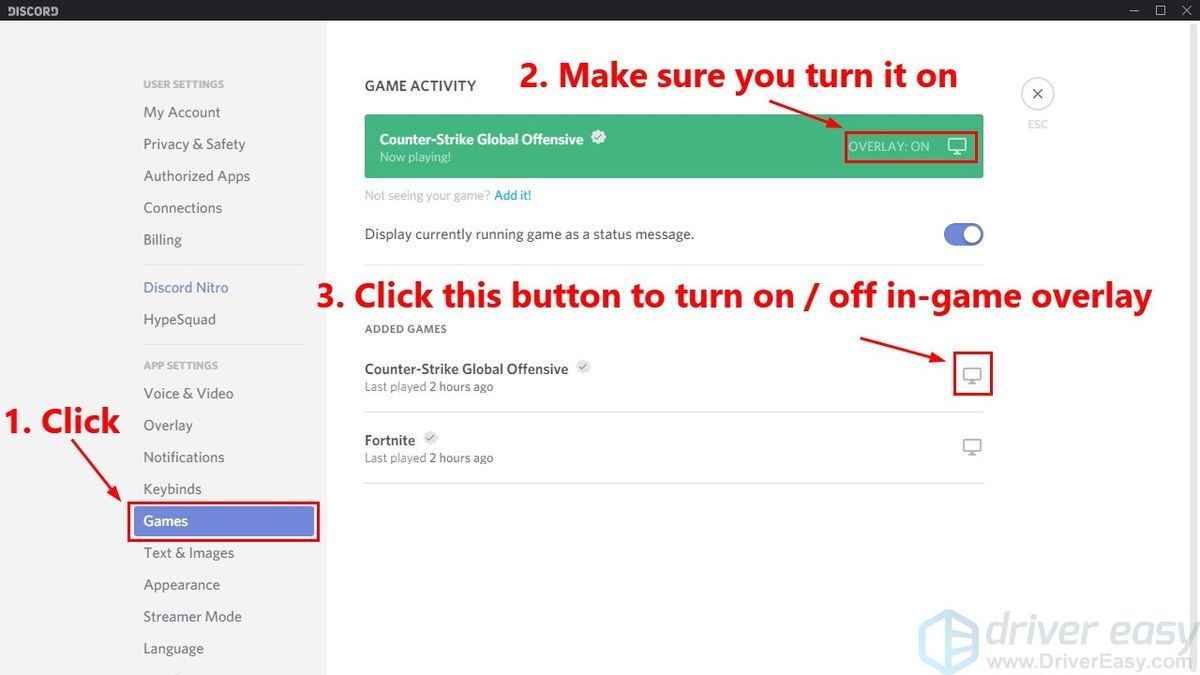
3) На левой панели щелкните Игры . Убедитесь, что вы включили функция наложения в игре для игры, в которую вы играете. Если он выключен, в списке добавленных игр нажмите кнопка монитора рядом с игрой, чтобы включить ее.
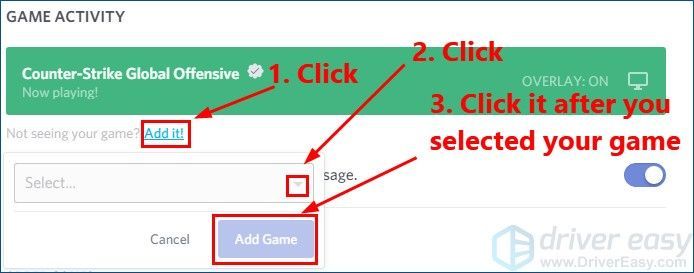
Если вашей игры нет в списке, запустите ее и нажмите Добавьте это! добавить свою игру в Раздор .
Запустите игру, чтобы проверить, Оверлей Discord появляется. Если нет, попробуйте следующее исправление.
Исправление 2: запустите discord от имени администратора
Если ты не бежал Раздор как администратор вы можете столкнуться с Оверлей Discord не рабочий вопрос. Попробуйте запустить свой Раздор в виде администратор чтобы узнать, сохраняется ли эта проблема. Вот как это сделать:
1) На рабочем столе щелкните правой кнопкой мыши ярлык Раздор а затем выберите Свойства .
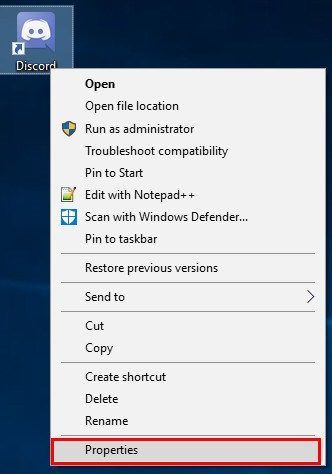
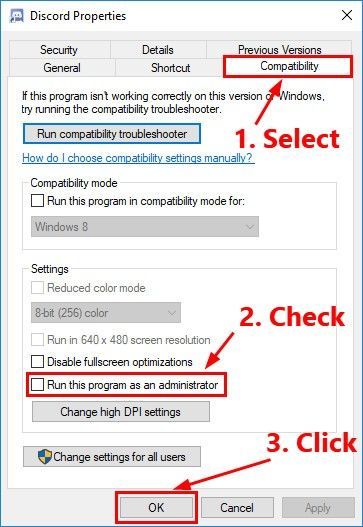
2) Во всплывающем окне перейдите к Совместимость таб. Установите флажок рядом с Запустите эту программу от имени администратора а затем щелкните Хорошо .
3) На рабочем столе дважды щелкните ярлык Раздор открыть его.
4) Запустите игру снова.
Посмотрите, появится ли эта проблема снова. В противном случае вы устранили эту проблему.
Как подключить оверлей в discord?
Подключение и настройка оверлея в Discord выполняется очень просто:
- Для начала потребуется запустить приложение. Это делается либо с ярлыка установленной на устройстве программы, либо непосредственно из браузера.
- После этого в левом нижнем углу, рядом с вашим никнеймом, есть значок шестеренки – это Настройки пользователя, нам нужно зайти именно в это окно.

- После входа в пользовательские настройки выбираем соответствующую вкладку и отмечаем маркером Включить внутриигровой Оверлей.
После этого опция подключена. Дальше следует настроить саму работу оверлея:
- для удобства разблокировки пользователь может выбрать горячие клавиши;
- еще одна удобная функция – определение отображения других пользователей и их имен в чате.
По завершению проведения действий ставим галочку во вкладе Игры напротив той, где есть необходимость использования функции оверлей.
Как пользоваться оверлеем в discord
После подключения оверлей в Discord, его можно протестировать. Заходим в игру, для которой подключали опцию, в ней обязательно должен появиться значок мессенджера Discord. Иконку проги можно перетащить в любое удобное место, чтобы она не отвлекала от игры.
После это проводим следующие действия:
- Нажимаем сочетание – по умолчанию shift ’ и активируем панель, отображающую список активных каналов.
- Кликаем левой кнопкой мышки по пользователю и в выпадающем окне должна появиться функция Регулировка громкости. Тогда как при клике мыши в любом другом месте окна, панель автоматически сворачивается.
В том случае, если опция не работает, то в большинстве случаев данная ошибка может быть спровоцирована антивирусом, а точнее, его запретами.
Чтобы он не препятствовал работе оверлея в Discord, следует внести в список исключений антивирусной программы, следующий процесс:
Вместо *highest-number* необходимо прописать свою версию программы. И, как заверяют разработчики, угрозы для работы антивирусника нет, как и в частности для самого персонального устройства.
Личные перки
Теперь, давайте рассмотрим индивидуальные умения каждого члена экипажа.
Командир — это центральный член экипажа, его мозг. В игре есть так называемый «командирский бонус»: каждые 10 процентов развития командира (от 0 до 100%) дают прибавку экипажу в 1%. То есть, если у вас командир имеет 50% развития, то экипаж получает 5% к своим возможностям, а если 100%, то 10% к возможностям.
Однако помимо такого бонуса командир обладает набором, пожалуй, самых полезных умений.
«Шестое чувство»—навык, позволяющий определить «засветил» ли вас противник. Начинает работать спустя 3 секунды после засвета — в верхней части экрана загорается лампочка. Этот навык невероятно полезен, поскольку позволяет не получать «лишние» повреждения от вражеских танков, артиллерии или ПТ-САУ.
«Наставник»— умение, дает бонус в виде дополнительного опыта при прокачке экипажа. На каждые 10% развитого навыка всем танкистам (кроме командира) дается 1% от заработанного в бою опыта. При 100% прокачки дает 10% от опыта в бою на одного танкиста.
«Орлиный глаз» — умение, дает бонус к максимальному обзору танка. При достижении 100% умения бонус составляет 2% при работающих оптических приборах и 20% при сломанных. Бонус суммируется с умением радиста «Радиоперехват» и бонусами от модулей «Стереотруба» или «Просветленная оптика». Перк полезен на всех танках (особенно на легких), но не является первоочередным. Слишком уж скромен его эффект.
«Эксперт» — навык, позволяет командиру «видеть» критические повреждения вражеской техники, на которую в данный момент наведен прицел. К сожалению, работает с задержкой по времени (через 2-3 секунды после наведения на вражеский танк). Интересный перк, но опять-таки не первоочередной, так как если вы стоите в клинче с вражеским танком, вам важнее будет помнить зоны пробития этой машины в лоб, чем знать, что у противника помер радист (это бесполезно) или заклинило башню (это и так видно).
«Мастер на все руки» — умение, позволяет заменить на 50% вышедшего из строя танкиста (если умение =100%). То есть, при ранении наводчика командир встает на его место и сам стреляет из пушки, тем самым уменьшая разброс круга сведения наполовину, при ранении радиста сам начинает крутить ручки передатчика и так далее.
Это не самый нужный навык, если у вас убили танкиста, то есть аптечка. Если у вас убили танкиста во второй раз, то вы что-то делаете не так и жить вам осталось недолго. Отчасти полезен на французских танках, там малочисленные экипажи и каждый специалист вес золота.
Наводчик отвечает за точность стрельбы из орудия. Соответственно, все его умения ориентированы на улучшение именно этого параметра. ВНИМАНИЕ! Наводчиков в игре может быть двое, соответственно нет смысла прокачивать один и тот же навык/умение у обоих наводчиков, поскольку по механике игры работать будет только один из них. А именно тот, у которого прокачка данного навыка выше.
«Плавный поворот башни» — умение, уменьшающее круг сведения при наведении на цель. Максимум — на 7,5% меньше чем обычно (при 100% умении). Эффект складывается с модулем «стабилизатор вертикальной наводки». Достаточно полезное умение, так как на долю секунды сокращает время сведения и позволяет быстрее делать прицельный выстрел. Работает даже на САУ, так как поворот орудия в неподвижной рубке приравнивается к повороту башни.
«Злопамятный» — навык, который позволяет танку «видеть» противника две дополнительные секунды. Минус в том, что работает он только, если вы сами видите вражеский танк, а также только в секторе 10 градусов от того, куда направлен прицел. Полезен для легких танков, работающих как «стационарный свет».
Мехвод в танке отвечает за маневренность и управляемость танка. Можно сказать, что его перки являются вторыми по полезности в игре после командирских, так как движение — это жизнь в танковом бою.
«Виртуоз» — умение, позволяющее быстрее разворачивать танк в бою. Максимум прибавляет 5% к скорости поворота (при 100% изучении). Действие перка суммируется с оборудованием «Дополнительные грунтозацепы», снаряжением «Ленд-лизовское масло», «Подкрученный регулятор оборотов двигателя» и «100-,105-октановый бензин».
«Король бездорожья» — умение, позволяющее не так сильно терять скорость на плохих грунтах (а таких в игре много). Максимум 10% скорости для мягких и 2,5% для средних грунтов (при 100% изучении). Действие перка суммируется с оборудованием «дополнительные грунтозацепы».
«Плавный ход» — умение, уменьшающее разброс в стрельбе на ходу. Максимальное значение —4% к разбросу круга сведения при стрельбе на ходу (при 100% изучении). Эффект складывается с модулем «стабилизатор вертикальной наводки». Важно для СТ и ЛТ, которые часто стреляют на ходу.
Отвечает за радиосвязь и улучшает параметры обзора и радиосвязи своего и союзных танков.
ВНИМАНИЕ! Радистов в игре может быть двое (например, в PzB2), соответственно, нет смысла прокачивать один и тот же навык/умение на обоих радистах, так как согласно механике игры работать будет только один из них, с наибольшим бонусом.
«Радиоперехват» — умение, увеличивающее дальность обзора вашего танка. Максимум 3% к обзору (при 100% изучении). Действие перка суммируется с умением командира «Орлиный глаз», оборудованием «Просветленная оптика» и «Стереотруба». Очень важно для СТ и ЛТ. ПТ и ТТ — во вторую. Для САУ фактически бесполезен.
«Ретранслятор» — умение, увеличивающее дальность радиосвязи союзных танков. Максимум 10% к дальности радиосвязи (при 100% изучении). Фактически необходимое умение только для САУ, да и то не всегда. Когда изучены более важные навыки, можно прокачать «Ретранслятора» и на ЛТ, чтобы не остаться без поддержки в дальних рейдах по вражеским тылам.
«Изобретатель» — умение, увеличивающее дальность связи радиостанции вашего танка. Максимальная прибавка — 20% к дальности связи (при 100% изучении). Вроде, полезное умение, но к моменту докачки до высоких уровней вы будете гарантированно иметь мощные радиостанции, которые накрывают всю карту.
Смысл в этом перке есть только на САУ, которые могут не «дотянуться» до вражеских САУ при засвете их ЛТ (например на карте Редшир из угла в угол карты). Ну и для самих ЛТ со слабыми рациями (например, на ELC AMX с рацией совсем беда, хотя ездит он не хуже, чем Т-50-2).
«Из последних сил» — навык, позволяющий радисту (если он был жив в момент уничтожения танка) в течение 2-х дополнительных секунд передавать данные о засвете противника. Полезно только для ЛТ (в основном), да и то после «Радиоперехвата» и «Изобретателя» (если рация слабая).
Отвечает за время перезарядки снарядов.
ВНИМАНИЕ! Заряжающих в игре может быть двое (в основном на американских танках, топовых немцах и советах), соответственно нет смысла прокачивать один и тот же навык/умение на обоих заряжающих, так как согласно механике игры работать будет один из них, с наибольшим бонусом.
«Бесконтактная боеукладка» — навык, снижающий вероятность подрыва боеукладки при попадании в нее вражеского снаряда. Максимальное значение составляет 12,5% к прочности боеукладки. Действие перка складывается с оборудованием «Мокрая боеукладка».
«Интуиция» — навык, дающий вероятность мгновенного заряжания снаряда другого типа при смене. Максимальная вероятность — 17%. Этот навык СУММИРУЕТСЯ с навыком второго заряжающего. На самом деле, если вы часто стреляете разными типами снарядов, то имеет смысл прокачивать этот навык. Если вы переключаетесь на фугасы/подкалиберные снаряды всего один-два раза за бой, то толку будет не очень много.
«Отчаянный» — навык, дающий ускорение заряжания вашего орудия, если у вас осталось менее 10% прочности танка. Уменьшает время перезарядки на 9,1%. Как ни странно, полезный навык для тяжелых танков, который помогает в решающий момент в дуэлях 1 на 1.
Пригодится и для САУ — часто при стрельбе вслепую по САУ противника вас накрывают, оставляя менее 10% хитов. Некоторые умники, правда, просили совзводных «светляков» сбивать себе здоровье до 10%, но это глупо, поскольку первый же сплеш от охотника за трассерами просто убьет «хитреца».
Источник
Маскировка:

Почему не стоит учить маскировку на все танки? Все очень просто некоторым машинам, это умение дает существенный прирост маскировки, а некоторым ничтожный. Например, Т-54 со 100% изученным умением, в неподвижном состоянии виден с дистанции 290 метров.
Без умения это будет 341 метр. Разница колоссальная, но, в тоже время, Е-100 будет иметь совершенно другие показатели, уже не такие впечатляющие и ему полезнее будет выучить другой перк. Исходя именно из этих показателей, а также вашей тактики игры нужно и решать стоит ли маскировка того, чтобы её качать.
Вывод: очень полезное умение, но не для всей техники World of Tanks.
https://www.youtube.com/watch?v=ko1uinYUmxs
Альтернатива: оборудование «маскировочная сеть» и «вентиляция», голд-снарядение (доп. паек, шоколад и прочее), кусты, поваленные деревья, складки местности, адаптивный камуфляж.
Методы решения
Самой частой причиной такого, является проблема с модами игры. Соответственно решением будет зайти в папку игры. Найти там папку res_mods и удалить все ее содержимое. Затем переустановите игру и она должна запуститься.
Также определенные сложности возникают в зависимости от той операционной системы которой вы пользуетесь, а именно ее версии. В Windows 7, например, есть несколько частых проблем связанные с запуском игры:
Бывает, что игра начинает запускаться, но зависает на загрузке. А именно после того, как вы запускаете лаунчер и подтверждаете вход в игру, появится значок загрузки у вашей мышки на экране, но больше никаких действии происходить не будет. То есть в процессе загрузки программы она зависнет и сколько бы вы не ждали ничего не произойдет и игра не запустится.
Иногда подобная проблема возникает при обновлении клиента. Запускается лаунчер, но после того как вы попутаетесь запустить саму игру, то экран пропадает и вас выбрасывает на рабочий стол. Если вы повторно попытались запустить игру, но все действия произошли снова в той же последовательности, то для начала откройте «Диспетчер задач».
Найдите строку «One Key Sopport», выделите ее и завершите процесс. Также вы можете с помощью клавиш клавиатуры Win r открыть поиск по активным программам вашего ПК, ввести команду «msconfig», затем ввод. После чего откроется окно с конфигурацией системы.
Во вкладке службы, под всеми наименованиями будет находиться команда «не отображать службы Mайкрософт», поставьте там галочку. Список после этого обновится, и напротив каждой команды нужно убрать активную отметку автозагрузки. То же самое в конфигурации системы во вкладке «Автозагрузка», убрать активное состояние напротив всех пунктов.
Также это можно сделать кнопкой «Отключить все» в правом нижнем углу окна. После нажмите на «Ок», и ваш компьютер предложит перезагрузить систему для обновления настройки системы. Нажмите на перезагрузку и подождите. Танки должны заработать как нужно по выполнению данной операции.
Еще обиднее ситуация возникает тогда, когда вы начинаете запускать игру, и загрузка даже происходит. Но вместо игры перед вами лишь черный экран, однако, звуки самой игры вы слышите. В таком случает опять же попробуйте удалить все моды, если до этого еще не выполнили данный пункт.
Также при запуске танков у вас может просто выскочить окно с ошибкой при запуске программы. Бывают ошибки, требующие особенного решения. Но для решения простой проблемы, вы можете, например, провести чистку ПК на вирусы, это бывает частой преградой при установлении и запуске игры.
Если же у вас возникают проблемы с вылетом в системе Windows 10, как правило, такая проблема возникает после обновления системы. Запускается лаунчер World of Tanks, а сама игра не стартует. Это может зависеть от того как игра определяет актуальность версии клиента игры.
Попробуйте для решения проблемы открыть «Пуск» — «Параметры Windows» — «Игры». Переключите ползунок записи игровых клипов в положение «Отключить» и снимите две галочки. Затем перезапустите игру снова и посмотрите, решилась ли проблема. Если ничего не решилось и вылет все так же происходит откройте папку с игры, затем свойства файла WorldOfTanks.exe, перейдите на вкладку «Совместимость» и поставьте галочку напротив пункта «Отключить оптимизацию полноэкранного режима». Проблема должна решиться.
Невозможность отображения веб-страницы
Когда вы видите сообщение «не удалось отобразить веб-страницу», то необходимо попробовать сбросить настройки IE (Internet explorer):
- Запустите IE.
- Нажмите Alt.
- Далее перейдите по адресу «Сервис» -> «Свойства обозревателя».
- Нажмите «Дополнительно», а потом «Сброс».
- Не забудьте поставить галку напротив удаления личных данных.
- Перезапустите IE.
- Включите лончер WoT — всё должно работать как надо.


Общие перки
Итак, рассмотрим в первую очередь общие перки.
Это, уже известные нам «Ремонт», «Пожаротушение», «Маскировка», а также «Боевое братство».
Если не считать «Боевого братства», которое является навыком, все эти умения работают следующим образом:
«Ремонт» 100% к времени ремонта.
«Пожаротушение» 80% к скорости тушения пожара.
«Маскировка» 100% к первоначальному показателю «маскировка».
Например, на 40% у всех танкистов, то бонус все равно действует, но его полезность снижается соответственно на 60% от максимума. Этот алгоритм действует и в том случае, если, например, у вас в экипаже два танкиста владеют умением на 100 %, а двое не владеют вообще — в таком случае берется «средняя температура по больнице» и общий бонус перка будет составлять 50%.
«Боевое братство» — крайне специфический навык. Он дает бонус в 5% ко всем профессиональным способностям экипажа — скорости поворота, скорости перезарядки и так далее (действие аналогично модулю «Вентиляция»), но начинает работать только при достижении ВСЕМИ членами экипажа 100% прокачки.
Полезен ли перк эксперт
Доброго времени суток. Считаю что данный перк достаточно бесполезен, хотя если знать где какие модули расположены и знать, что у врага критовано, то можно поджечь или оторвать бк.
Доброго времени суток! Ну когда уже СОВСЕМ нечего выкачивать-то да-8-9-ым перком можно качнуть и его)Только это сколько боёв надо провести?) По мне так перк бесполезен-есть Ооочень много более нужных в игре! Удачи!
Всем доброго времени суток и удачных боев, с нынешнеми ремками и аптечками не вижу смысла, а так вообще полезно узнать бк сломано или дуло, а башню сломанную и так видно.
ты прав как и остальные отписавшиеся, прислушаюсь. победило что я в пылу боя на такие вещи внимания не буду обращать. у меня раньше был прицел с маркером пробития но мне проще было выучить ттх чем смотреть какого цвета маркер
Я считаю, что этот перк не стоит качать впервую очередь, ведь как правило командир и так перегружен обязанностями и всегда есть перки которые нужно прокачать попервой, а этот уже когда все нужное будет вкачанно.
Здравствуйте, этот перк работает при наведении на противники,но и то не сразу,после нескольких секунд он показывает повреждения противника,по моему бесполезный перк,тем более когда у тебя уже много перков,тратить много времяни и качать его,бессмысленно,удачных бёв!)
Источник
Проблемы с лончером
Неудачное обновлениеИногда бывает, что во время обновления игры, вы можете увидеть такое сообщение
Если это случилось, нужно предпринять следующие действия:
- Проверить жесткий диск на наличие ошибок. Для этого нужно щелкнуть ПКМ (правой кнопкой мыши) по тому диску, куда установлена игра. Далее нажимаем «Свойства» -> «Сервис» -> «Выполнить проверку»


Альтернативный вариант – нажать «выполнить» (на win7 надо запустить cmd.exe с помощью поиска в панели «Пуск») и ввести «chkdsk c: /f /r». «C» – буква вашего диска, где находится игра.
- Добавьте лончер в доверенную зону антивируса. Также очистите папку «Update». Она находится там же, где и игра.
- Обновите клиент и наслаждайтесь игрой.
Распространенные причины проблем с wot
Игра может не запускаться по нескольким причинам:
- Установка новых модов. Если проблема появилась после скачивания дополнений, нужно найти директорию res_mods в папке игры и удалить ее содержимое.
- Обновление драйверов или DirectX. В таком случае нужно откатиться до прежней версии или воспользоваться точкой восстановления Windows.
- Устаревшие драйверы видеокарты. Для обновления программного обеспечения нужно найти его на официальном сайте производителя, а затем установить их и перезагрузить компьютер.
- Отсутствие пакета библиотек Visual C 2022 и .NET Framework версии 4.0. Если это программное обеспечение не обнаружено, нужно его установить и после этого снова запустить игру.
Если ни одно их решений не помогло, стоит переустановить игру, перед этим полностью удалив ее. Также нужно проверить, соответствует ли компьютер системным требованиям, которые указаны на официальном сайте World of tanks.
Серверный микропатч от 19 июня в world of tanks | wot express первоисточник новостей
Моды не слетят.
Завтра утром, 19 июня, в World of Tanks выйдет небольшое обновление. В это время некоторые серверы World of Tanks будут недоступны.
График проведения работ:
- RU8 03:00 — 03:25 МСК
- RU9 03:00 — 03:25 МСК
- RU10 03:30 — 03:55 МСК
- RU11 03:30 — 03:55 МСК
- RU3 04:00 — 04:25 МСК
- RU4 04:00 — 04:25 МСК
- RU2 04:20 — 04:45 МСК
- RU7 04:20 — 04:45 МСК
- RU1 05:00 — 05:25 МСК
- RU6 05:00 — 05:25 МСК
- RU5 05:20 — 05:45 МСК
- Центральный сервер 06:00 — 06:25 МСК
Плановые перезагрузки этих серверов отменены. Остальные серверы будут перезагружены по расписанию.
Понравилась новость? Тогда поставь ей лайк, и не забудь оставить свой комментарий.
А так же, добавь наш сайт в закладки (нажми Ctrl D), не теряй нас.
Сколько опыта надо на 1 перк в wot?
На первый перк требуется 210 000 опыта, на второй – 420 000 и так далее. Суммарно потребуется 53 000 000 опыта для перков wot. Зная данную информацию, не требуется дополнительно искать в интернете таблицы опыта перков экипажа в WoT.
Как говорилось, выше каждая машина требует прокачки своих перков. Но есть ряд самых нужных перки в WoT, необходимых всем танкам.
- Шестое чувство
Данная способность должна изучаться первой. Через 2 секунды после обнаружения танка игрока, сверху экрана загорается лампочка, сигнализирующая о «засвете». Способность спасает любой танк от атак соперников.
- Ремонт
Во время прокачки командиру «Шестого чувства» остальным парням необходимо изучать «Ремонт». Без прокачанного навыка требуется более 10 секунд, чтобы вернуть танку возможность двигаться, в случае сбитой гусеницы. За это время можно потерять большое количество очков прочности.
- Боевое братство
Были рассмотрены первые два важных умения экипажа в world of tanks. «ББ» увеличивает эффективность экипажа на 5%. Не помешает дополнительно установить на танк улучшенную вентиляцию, которая ощутимо увеличить боеспособность техники.
Способ 3: измените масштаб отображения
Некоторые пользователи узнали, что их дисплей был масштабирован до 105% (или какого-то другого процента), и единственное, что им нужно было сделать, — это снова установить дисплей на 100%. Таким образом, это может иметь место для вас, и единственная причина, по которой вы не могли видеть оверлей, была из-за масштабированного дисплея. Все, что вам нужно сделать, это уменьшить масштаб дисплея до первоначального 100%, и все должно работать нормально.
- Держать Ключ Windows и нажмите я
- Нажмите система

Выбор системы из настроек Windows
- Выбрать 100% (рекомендуется) из выпадающего меню под Масштаб и макет раздел

Выбор 100% рекомендуемой опции для восстановления масштаба отображения Windows до 100%
Как только масштабирование закончено, запустите игру снова. Оверлей должен появиться сейчас.
Способ 4: переместить наложение
В некоторых случаях единственной проблемой является местоположение наложения. Поскольку вы можете перемещать оверлей, возможно, вы случайно переместили оверлей с экрана. Если вы все перепробовали, но ничего не получилось, то наиболее вероятным случаем является то, что все работает, но вы просто не можете видеть оверлей из-за его расположения. Таким образом, единственное решение здесь — переместить оверлей, выполнив шаги, указанные ниже.
- Закройте игру и открыть Discord
- Нажмите и удерживайте клавиши CTRL, SHIFT и I (CTRL SHIFT I) пока ты в раздоре. Это должно открыть консоль JavaScript на правой стороне.
- Нажми на >> значок стрелки в правом верхнем углу консоль JavaScript.
- Выбрать заявка из недавно созданного списка

Открытие Консоли Раздора JavaScript и Выбор Варианта Приложения
Шаг 2: настройка игровой активности
Осталась всего одна небольшая деталь — игровая активность. Данная возможность разрешает выбрать, для каких игр автоматически запускать оверлей, а где он не нужен. Конечно, есть горячая клавиша, позволяющая самостоятельно управлять оверлеем, закрепляя или открепляя окна, но это неудобно, поскольку придется настраивать его каждый раз.
- Откройте раздел «Игровая активность» в окне общих настроек личного профиля.
- В этом списке отображаются добавленные игры, то есть те, которые уже запускались при активном Дискорде. Если какая-то игра отсутствует, можно добавить ее при помощи соответствующей кнопки, выбрав исполняемый файл через окно «Проводника».
- Далее используйте кнопку с монитором, нажимая по ней для активации или отключения игрового экрана у конкретного приложения.
- Красный значок с перечеркивающей полосой обозначает, что оверлей отключен.
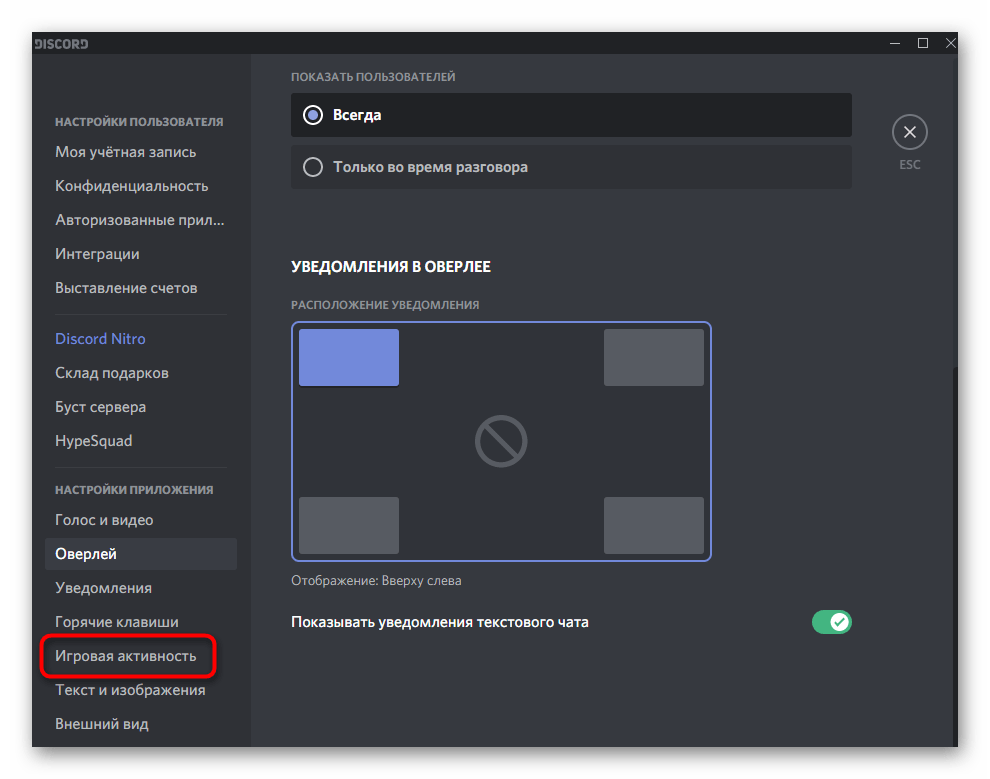

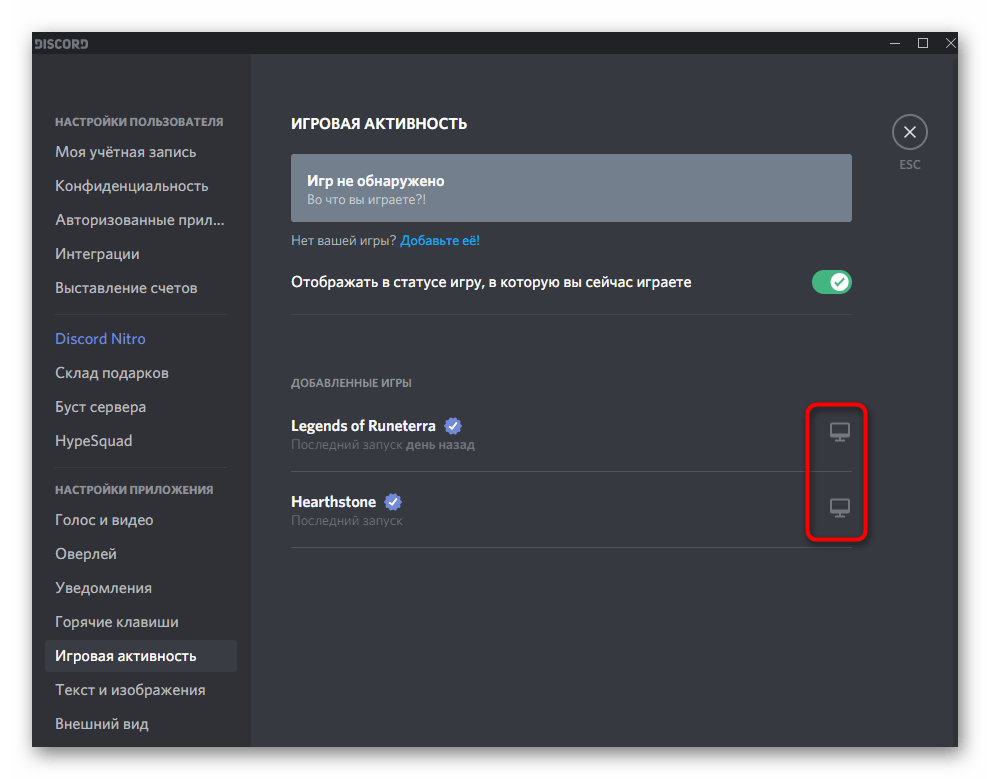

Как видно, эта настройка не займет много времени, поскольку подразумевает изменение всего одного параметра. Как только все будет готово, переходите к завершающему этапу материала.
Шаг 3: проверка работы оверлея
Лучше прямо сейчас проверить работу оверлея, чтобы при необходимости не возвращаться к настройкам в момент, когда все игроки уже подключатся и запустят матч в игре. Для тестирования вам понадобится один друг в Дискорде и свободный голосовой канал.
- Найдите такой канал и подключитесь к нему.
- Позовите друга и дождитесь, пока он тоже присоединится к общению.
- Выберите текущий канал и убедитесь в том, что сессия запущена.
- Запустите любую игру, для которой включен внутриигровой экран, и обратите внимание на область с оверлеем (ее расположение зависит от выбранного в настройках).
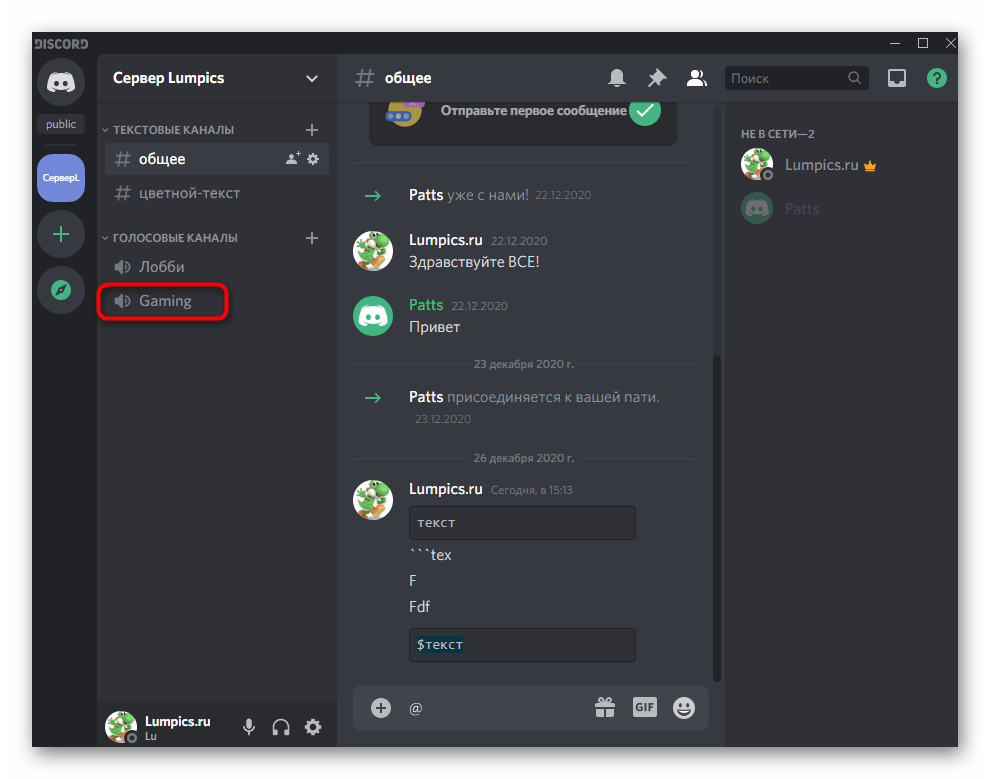

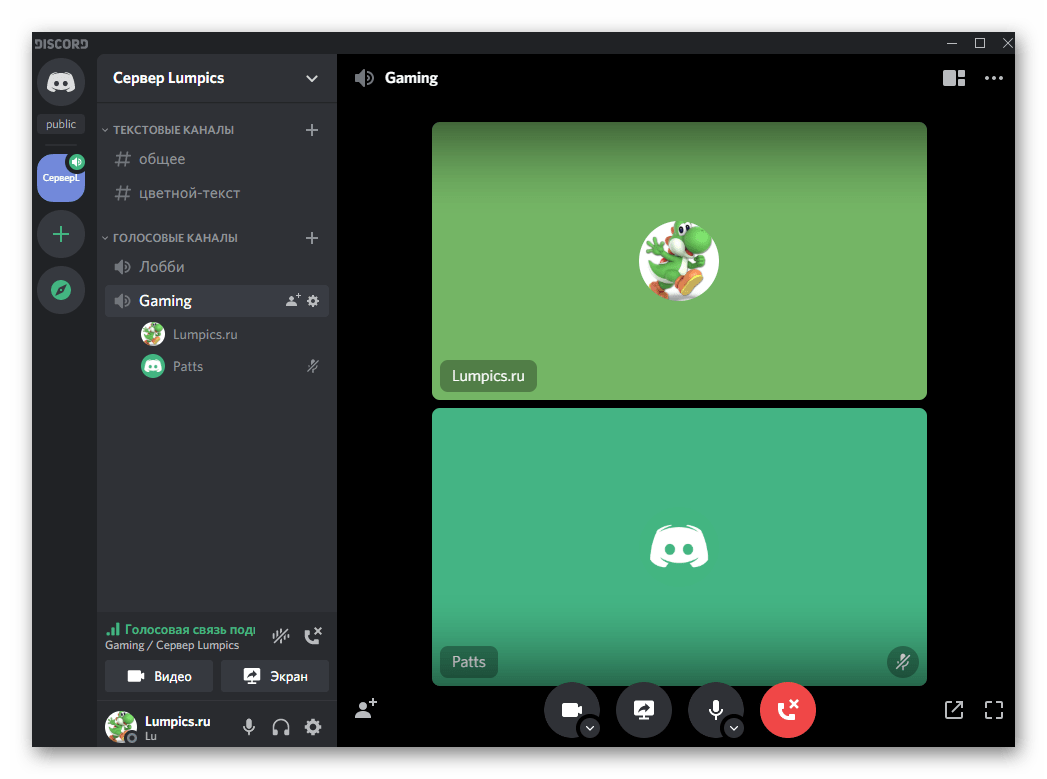
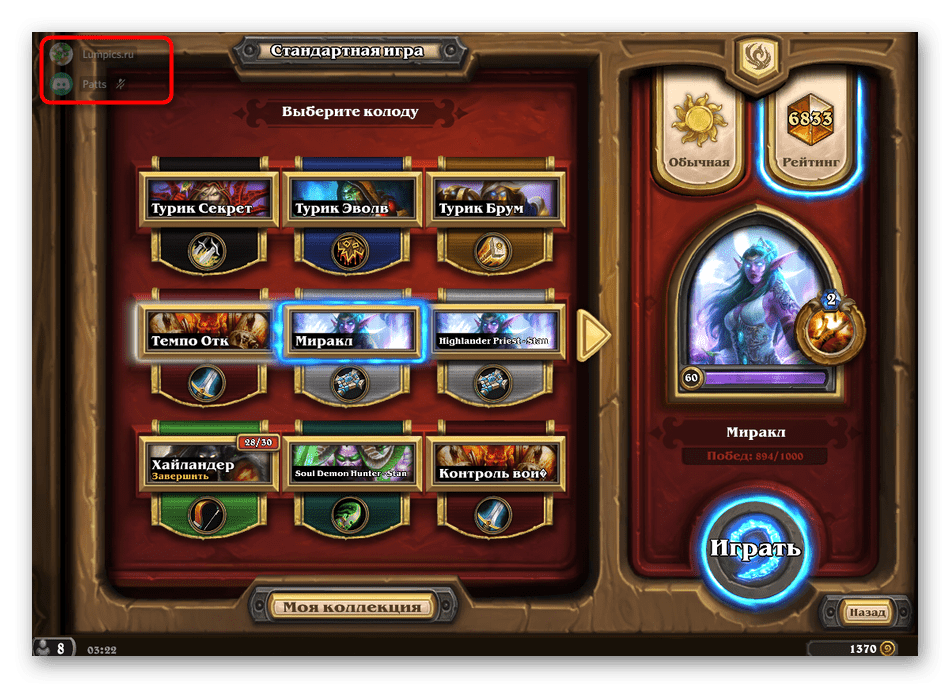
Попросите друга сказать пару реплик, отправить сообщение в текстовом чате или же выполнить любое другое действие, например воспроизвести музыку через Spotify. Вы должны получать уведомления и видеть эту активность в соответствии с выбранными ранее параметрами. Если что-то не устраивает, возвращайтесь к первому шагу, меняйте настройки и снова проверяйте их.
Шаг 4: настройка закрепления окон
В завершение поговорим о самой интересной функции игрового оверлея в Discord — настройке закрепления окон. Сюда относятся текстовый канал и голосовые оповещения, которые отображаются по умолчанию (именно их вы и видели на предыдущих скриншотах). Закрепление окон обеспечит более гибкую настройку их расположения и добавит виджет с необходимым текстовым чатом, чтобы быстро отвечать на сообщения без переключения приложений.
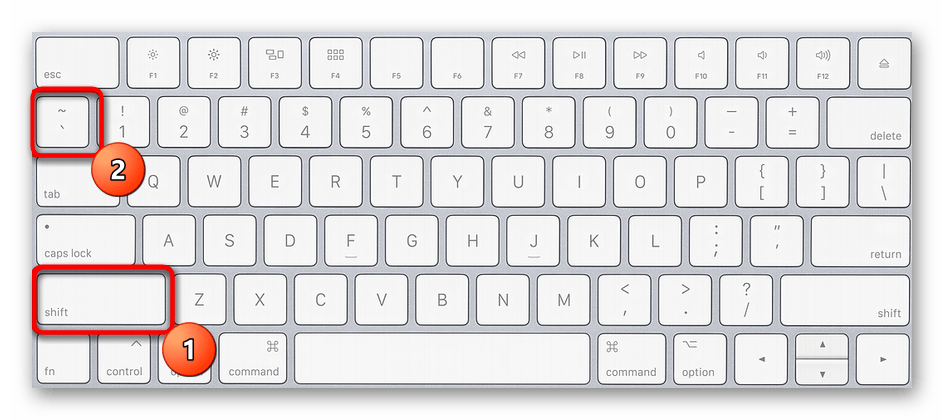
- Войдите в игру, где будет удобнее всего заняться настройкой оверлея. Если горячая клавиша, отвечающая за его управление, не была изменена, нажмите Shift `
(русская Ё) для вызова соответствующего меню. - В нем сделайте левый клик мышкой и зажмите ее на окне голосового чата.
- Передвиньте его в любое удобное место на экране. Это может быть даже центр, несмотря на то, что в предыдущем меню с настройками такое расположение нельзя было выбрать.
- Вернитесь к оверлею, откройте текстовый канал, который хотите закрепить, и нажмите по отведенной для этого кнопке.
- Окно отобразится справа и вы можете изменить его размер. Правда, в этом есть определенные ограничения и его не получится сделать совсем узким.
- Используйте кнопку для изменения прозрачности, чтобы отредактировать этот параметр под себя.
- Появится ползунок, отвечающий за регулирование прозрачности данного окна. Выставьте подходящее значение, а затем вернитесь к предыдущему меню.
- Передвиньте окно с текстовым чатом в удобное место и убедитесь в том, что оно не мешает.
- На следующем изображении вы видите то, насколько узким может быть текстовый чат. К сожалению, еще уже его не сделать, поэтому он может иногда мешаться.

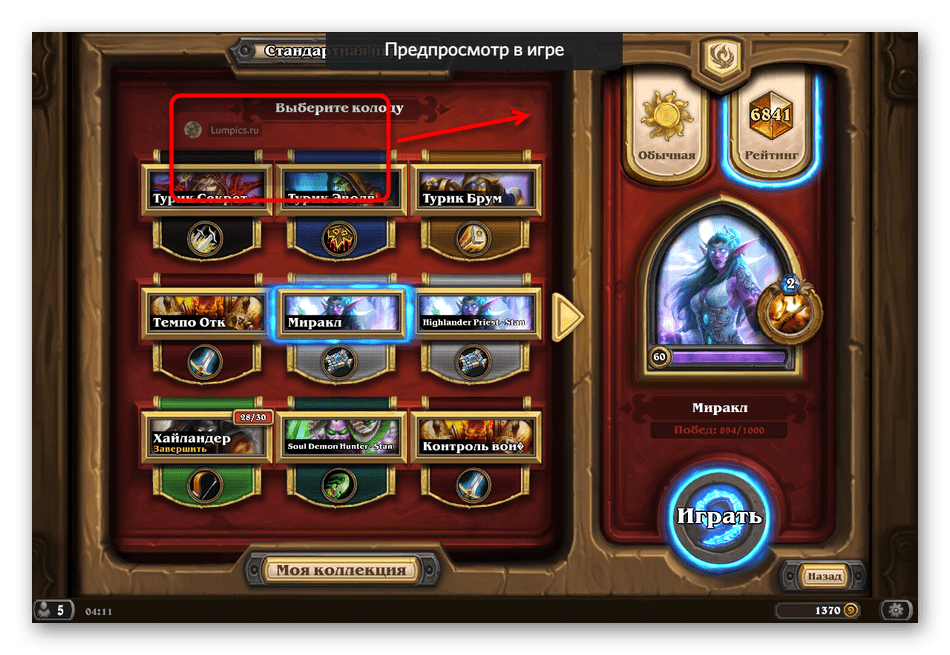
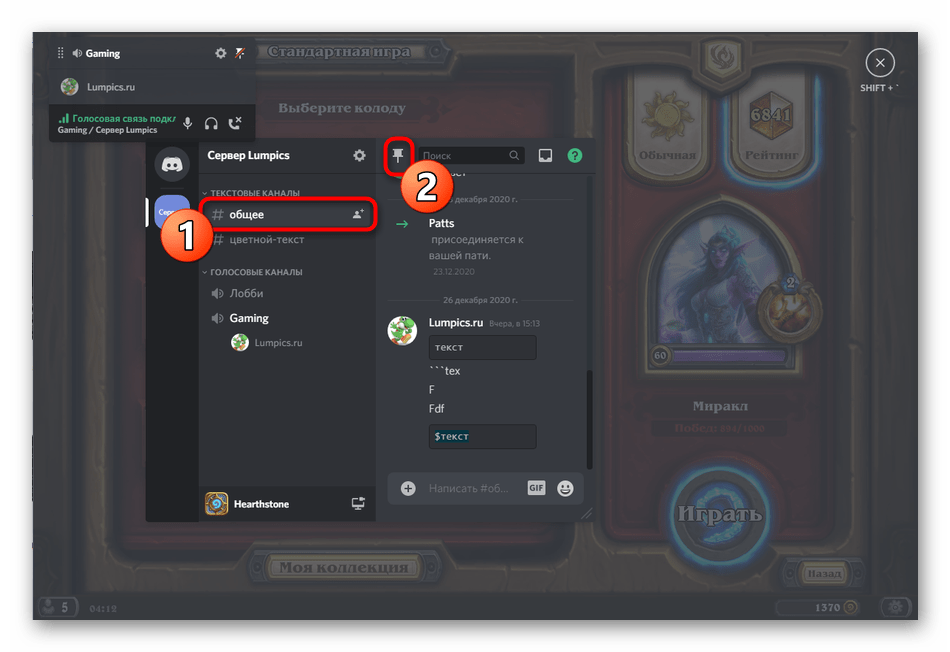
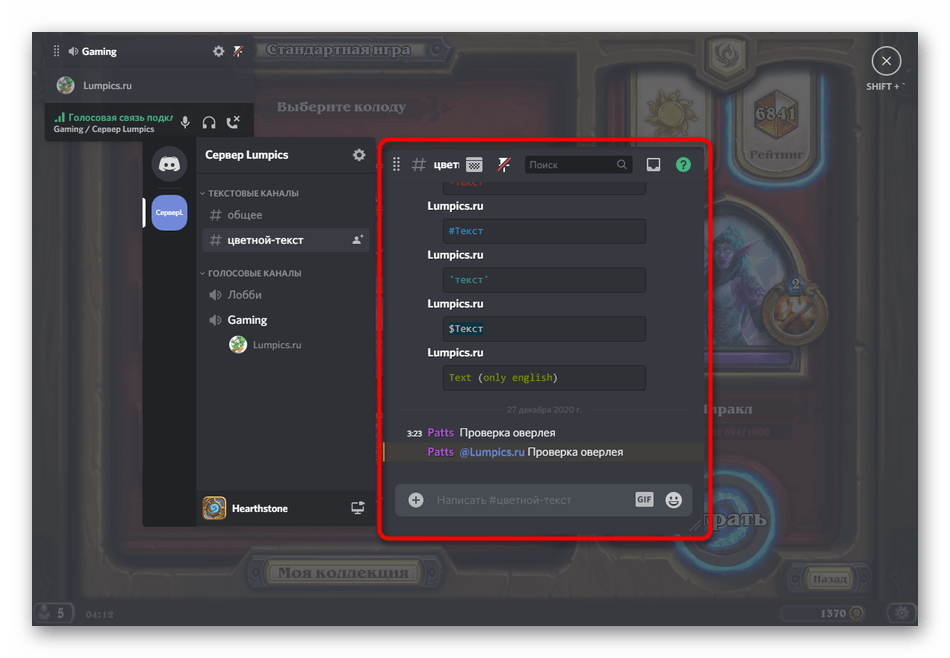


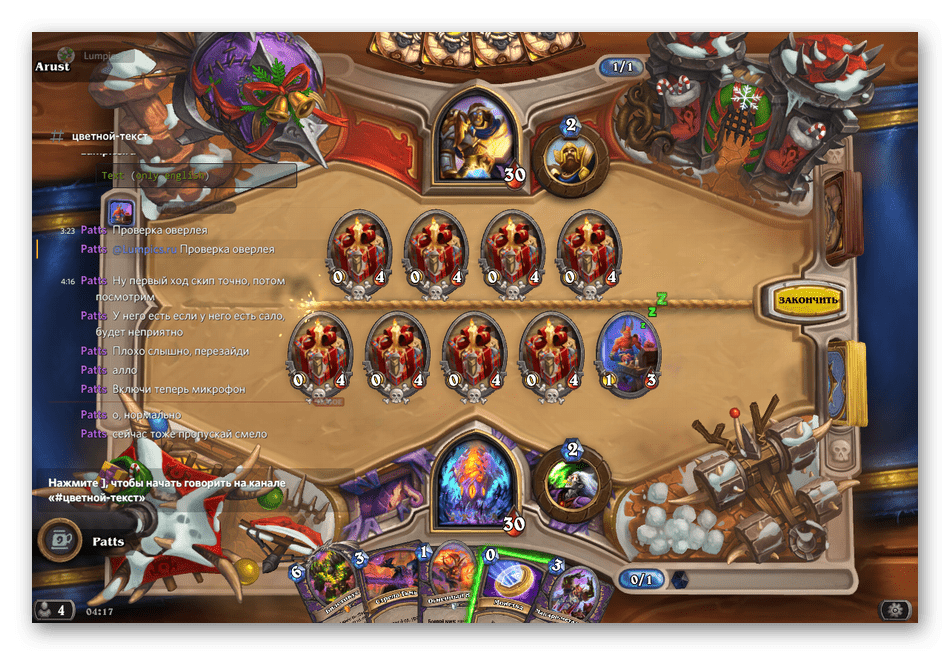
Вы можете не только следить за новыми сообщениями, но и сразу отвечать на них через оверлей, вызвав поле ввода путем нажатия клавиши ]. Повторное нажатие ее или Esc закрывает строку и вы снова оказываетесь в игре.
Экипаж: главная ценность в world of tanks
Здравствуйте, мои дорогие танкисты!
https://www.youtube.com/watch?v=QbzhwBX9sLM
Сегодня я расскажу о самом ценном, что есть в WorldofTanks, а именно об экипажах ваших боевых машин.
Почему экипаж самое ценное, что есть в игре? Очень просто. В случае угона вашего аккаунта и продажи злоумышленником всех танков и траты всех денег, коммюнити-отдел может возместить стоимость вашей техники, но вот экипажи никто не вернет, они все будут начального уровня.
В «допотопные» времена экипажи не имели никаких дополнительных навыков, ну а основные навыки при покупке можно было, как и сейчас, получить в трех вариантах:
Это не означает, что 50% экипаж не становился 100%. Становился, но только после определенного количества боев, в которых он зарабатывал опыт вместе со своим танком.
https://www.youtube.com/watch?v=3y13bc2Sswg
Уровень развития экипажа от 0 до 100% — это возможности экипажа, который позволяет танку лучше воевать. Динамика разгона, скорость сведения прицела, перезарядка и множество других параметров напрямую зависят от уровня экипажа. В то же время, от прокачки никак не зависит бронирование, урон, теоретическая максимальная скорость и другие жестко заданные параметры.
