- Код ошибки 109
- Ошибки ЭЦП
- Ошибка в настройках групповых политик (на предприятии)
- Как работает ЭП
- Что делать, если ЭЦП украли
- Что может быть причиной возникновения проблем при проверке сертификатов
- Код ошибки 112
- Android
- Что вызывает сообщение об ошибке «Сервер, к которому вы подключены, использует сертификат безопасности, который не может быть проверен»?
- Решение 1. Соответствие имени сертификата
- Решение 2. Используйте домен вашей хостинг-компании в качестве почтового сервера (если вы используете общий веб-хостинг)
- Решение 3. Добавьте не SSL-порты
- Решение 4. Измените исходящий SMTP-порт на 26
- Установка правильного времени
- WOT Blitz ошибки и способы решения
- Пошаговая инструкция решения проблемы
- Очиска кэша
- Как сделать КЭП для торгов
- Дополнительная информация
- Устранение ошибки «Сертификат безопасности сайта не является действительным» в браузере
- Куда вводить бонус-коды World of Tanks
- Ошибка сертификата при входе на сайты с Windows 7 или XP после 01
- Решение через ручную установку сертификата
- Решение через установку обновлений
- Дополнительно
- Как выглядит электронная подпись
- Получение выписки ЕГРН с помощью электронной подписи
- Что делать при возникновении ошибки «Ваша электронная подпись не прошла проверку на сервере»
- Обновление корневых сертификатов
- Windows 10
- Windows 7
- Код ошибки 126 (124, 119)
- Этот сертификат содержит недействительную цифровую подпись
- Этот сертификат содержит недействительную цифровую подпись: изменение, повреждение файла УФК
- Истечение срока
- Как исправить ошибку «Сертификат безопасности сайта не является доверенным»
- Как получить выписку из ЕГРЮЛ с ЭЦП ФНС
- Ошибки «Invalid CSR» при генерации сертификата из панели управления облачного провайдера
- Восстановление файла hosts
- Проблемы с датой и временем
- Как зарегистрироваться в ЕИС
- Что делать, чтобы исправить ошибку “Недостаточно информации для проверки этого сертификата”
- Причина возникновения ошибки
- Не удается построить цепочку сертификатов
- Не удается построить цепочку сертификатов 0x800B010A – как исправить
- Когда больше ничего не помогает
- Создание заявления на получение ЭП
- Обновление корневых сертификатов
- Windows 10
- Windows 7
- Как продлить ЭП для ЕГАИС
- Лада 2113 Чёрная Буря › Бортжурнал › Инструкция по прошивке ВАЗ для новичков, прошивка блока Январь 7. 2, 5
- Невозможно установить безопасное https соединение невозможно проверить сертификат 31 wot of tanks? а ВЫ можете исправить в место меня
- Как зарегистрироваться на олимпиаду «Эверест»? Сайт не пускает, пишет: «Невозможно установить безопасное соединение».
- Как отключить protect в яндекс браузере?
- Как проверить, не аннулирован ли цифровой пропуск?
- Ошибка «Сертификат безопасности сайта не является доверенным». Как ее исправить?
- Как устранить ошибку
- Включенный экспериментальный протокол QUIC
- Обход ошибки
- Видео-урок:
- Срок действия ключа электронной подписи
- Сбилось системное время или дата
- Использование SSL-сертификата версии 3
- [решено] Ошибка сетевой карты в Windows с кодом 31
- Какие сертификаты нужно установить
- Ошибка записи в файл
- Другие способы устранить ошибку цепочки сертификатов
- Windows
- Брандмауэр или антивирус, блокирующие сайт
- Этот сертификат содержит недействительную цифровую подпись
- Я активировал бонус код и мне не чего не пришло на аккаунт
- Ненадежный SSL-сертификат
- Проверка корневого сертификата УЦ в браузере
- Как устранить ошибку при переходе на незащищенный сайт?
- Код ошибки 31
- Ошибка 30,0
- Некорректные данные входа код ошибки 31 wot blitz
- Отсутствие обновлений операционной системы
- Как устранить ошибку при переходе на защищенный сайт?
- Причина 1: Сертификат не будет действителен до даты [дата]
- Причина 2: Сертификат истек [дата]
- Причина 3: к сертификату нет доверия, так как сертификат его издателя неизвестен
- Причина 4: к сертификату нет доверия, т.к. отсутствует цепочка сертификатов
- Этот сертификат содержит.
- Не удается построить цепочку сертификатов для доверенного корневого центра
Код ошибки 109
С решением этой проблемы часто помогает простая очистка кэша приложения.
Если игра загружена через Microsoft Windows Store:
1. Закройте приложение Microsoft Windows Store
2. Откройте поисковую строку в системе Windows и наберите «Командная строка»
, а затем запустите её от имени администратора через ПКМ
3. Введите в открывшемся окне команду WSReset
, нажмите Enter
и подождите, пока появится надпись, что кэш приложения был очищен
4. Перезагрузите ПК
Если игра загружена через клиент Steam:
2. В левом верхнем углу нажмите на ссылку Steam
и перейдите в «Настройки»
.
3. В открывшемся окне перейдите на вкладку «Загрузки»
4. Нажмите кнопку «Очистить кэш загрузки»
.
5. Нажмите ОК
и перезагрузите Steam
.
Если игра загружена через Google Play:
1. Зайдите в «Настройки»
вашего устройства.
2. Перейдите в раздел «Все приложения»
3. Выберите World of Tanks Blitz
среди приложений из списка
4. Нажмите на кнопку «Очистить кэш»
.
Ошибки ЭЦП
Из нашей статьи вы узнаете:
В работе электронной подписи периодически возникают различные ошибки. Иногда они являются результатом неправильных действий пользователя, а иногда — это последствие технических неполадок.
Ошибка в настройках групповых политик (на предприятии)
Здесь сложнее, по-хорошему это системному администратору нужно ковырять настройки групповых политик, но это трудоемко и большинство просто забивают на это дело.
Отличный вариант для решения этой проблемы — это установки обновлений корневых сертификатов. Они доступны как и для серверных, так и для клиентских ОС.
К примеру для клиентских ОС можно выбрать отсюда: обновление kb3004394
Но вообще поиск по https://support.microsoft.com по запросу корневые сертификаты здесь очень сильно помогает.
Как работает ЭП
Применение ЭЦП обеспечивает сохранность данных и неизменность подписанного документа, а также позволяет идентифицировать подписанта. Как же работает электронная подпись? Чтобы ответить на этот вопрос, нужно сначала разобраться как устроена подпись и какие средства шифрования используются для её применения. Об этом и пойдёт речь далее.
Что делать, если ЭЦП украли
Кража ЭП — это, безусловно, вопрос, требующий немедленного решения. Как узнать, что электронную подпись украли? Что делать в этом случае? Как предупредить возможную кражу или утерю электронной подписи? Рассказываем в нашей специальной статье.
Что может быть причиной возникновения проблем при проверке сертификатов
Причинами проблемы могут служить несколько факторов. Одна из ошибок при проверке сертификата связана со сбоями в работе КриптоПро. Это – утилита, которая:

Если инсталлированная версия КриптоПро не подходит под ОС, установленную на ПК, то в ее функционировании также будут наблюдаться разные ошибки. Еще одной причиной сбоя бывает именно недостаточность информации для проверки этого сертификата. Так как по ошибке установщиков важные сведения могут не прогрузиться вместе с инсталляцией программы КриптоПро.
Код ошибки 112
Эта ошибка чаще всего возникает при подключении к игре через мобильный интернет, и звучит как «Ошибка получения данных аккаунта Google».
Android
Устройства с версиями ОС Android до 7.1.1 также не поддерживают корневой сертификат ISRG Root X1. Однако, Let’s Encrypt удалось договориться с IdenTrust о выпуске на 3 года кросс-подписи истекшего DST Root CA X3. Таким образом, устройства даже с устаревшими версиями Android не будут сообщать об ошибке как минимум до 2024 года. Действий с ними не требуется.
Что вызывает сообщение об ошибке «Сервер, к которому вы подключены, использует сертификат безопасности, который не может быть проверен»?
Эта ошибка может появиться, потому что MS Outlook не может завершить процесс подключения, будь то учетная запись электронной почты или что-то еще. Обычно это вызвано некоторыми из этих проблем:
Теперь, чтобы решить проблему, вы можете использовать решения, приведенные ниже.
Решение 1. Соответствие имени сертификата
Первое решение, которое вам нужно найти, заключается в том, что имя сертификата в MS Outlooks совпадает с именем почтового сервера. Для этого следуйте приведенным инструкциям:
Важно отметить, что это может не работать, если сертификат имеет несколько имен. В таком сценарии вам нужно попробовать другие доступные имена и посмотреть, сработает ли какое-либо из них. В случае, если они этого не делают, вам следует связаться с вашим Интернет-провайдером относительно любых изменений, внесенных в их DNS, и обратиться за дополнительной помощью.
Решение 2. Используйте домен вашей хостинг-компании в качестве почтового сервера (если вы используете общий веб-хостинг)
Поскольку на общем веб-хостинге компания веб-хостинга размещает множество почтовых серверов многих доменов, и все они указывают на один и тот же адрес, учитывая, что адрес почтового сервера одинаков. Кроме того, эти хостинговые компании не могут обновлять SSL для каждого домена, поскольку это очень дорого, поэтому они делают это только для своего собственного доменного имени. Таким образом, в такие моменты возникают проблемы с сертификатами, из-за которых вы не можете подключиться к вашему почтовому серверу, используя собственное доменное имя, и вы получаете предупреждение о сертификате SSL.
Поэтому в качестве почтового сервера рекомендуется использовать доменное имя вашего хостинга:
Решение 3. Добавьте не SSL-порты
Иногда в университетах, школах и других местах существуют некоторые ограничения, и порты многих популярных почтовых серверов блокируются, а также самые распространенные порты SSL, например, порт POP SSL 995, IMAP 993 и SMPTP 465. В таком случае, что вы можете попытаться добавить не-SSL-порты и подключиться к ним, поскольку они могут не блокироваться в вашей сети. Вы можете сделать это, следуя инструкциям в следующем решении. Порты:
Решение 4. Измените исходящий SMTP-порт на 26
Многие интернет-провайдеры блокируют порт SMTP 25 из-за спама и т. Д., Поэтому, если ваш интернет-провайдер также заблокировал его, вам необходимо изменить исходящий SMTP-порт на порт 26. Вот как это сделать:
Рекомендуется не устанавливать сертификаты, если это не пользовательский сертификат или сертификат, относящийся только к определенному почтовому серверу.
Хорошо, что вам вообще не нужно устанавливать сертификаты при подключении ко многим популярным почтовым серверам.
Вы должны установить сертификаты только для тех почтовых серверов, для которых сертификаты не создаются центром сертификации. Эти сертификаты называются « Самоподписанные сертификаты
»И являются только сертификатами, которые требуют установки.
Установка правильного времени
Наиболее часто рассматриваемая проблема возникает из-за некорректно установленных времени и даты. Дело в том, что корневые сертификаты безопасности имеют определённый срок действия, и всякие несоответствия между прописанными внутри файла данными и текущими в системе могут приводить к подобному сбою. Следовательно, для его устранения достаточно установить правильные значения. Выполнение этой операции покажем на примере Windows 10.
Подробнее: Как поменять батарейку BIOS

WOT Blitz ошибки и способы решения
Многие игроки стали жаловаться на многочисленное количество ошибок в WOT Blitz. Некоторые замечают ошибки запуска игры, у других черный экран после заставки. Мы обнаружили коды 102, 72, 408 и другие. В данном гайд мы с Вами попробуем разобраться в том, как же победить проблему и начать нормально играть во всеми нами любимую игру.
Пошаговая инструкция решения проблемы
Если флеш-накопитель с ЭЦП не работает, выполняют такие действия:
Очиска кэша
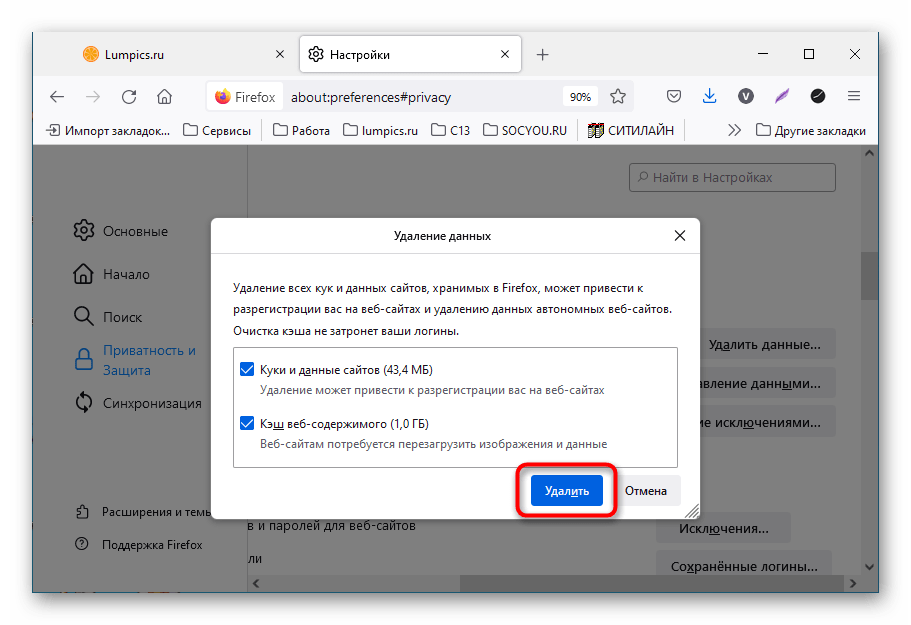
В процессе серфинга интернета браузер собирает дополнительную информацию и хранит в своей внутренней базе — в кэше. Если туда попадают конфликтные данные, они могут вызвать ошибки, в числе которых и рассматриваемая в этой статье. Необходимо выполнить очистку кэша, чтобы исключить этот вариант. На сайте есть инструкции для разных браузеров.
Внимание!
Проводить чистку браузера рекомендуется систематически. Это предупредит появление критических ошибок и поспособствует увеличению скорости работы программы.
Как сделать КЭП для торгов
Для участия в торгах необходима квалифицированная электронная подпись. Она потребуется на всех этапах — от регистрации на электронной торговой площадке до подписания договора с контрагентом. Чтобы оформить квалифицированную ЭЦП для торгов, необходимо подать заявление в аккредитованный удостоверяющий центр. Детальное описание процедуры выпуска КЭП — в нашей статье.
Дополнительная информация
Эта проблема может возникнуть, если часы клиентского компьютера задано так, чтобы дата и время были позже даты окончания срока действия SSL-сертификата веб-сервера.
Дополнительные сведения о проблеме с сертификатом безопасности веб-сайта см. на следующих веб-сайтах Майкрософт:
Устранение ошибки «Сертификат безопасности сайта не является действительным» в браузере

Куда вводить бонус-коды World of Tanks

У игроков часто возникает вопрос куда вводить бонус-коды World of Tanks?
Во-вторых найти внутри промодисков, буклетов и прочей сувенирной продукции World of Tanks, например на специальных карточках (пример):
Покажем кратко со скриншотами как и где ввести бонус код. Итак:
3. Кликаем по своему нику и, затем, в открывшемся окне «активировать код Wargaming».
4. И потом вводим код.
Вот и всё. Желаем получить приятные бонусы и гору золота.
Ошибка сертификата при входе на сайты с Windows 7 или XP после 01
С 1 октября 2021 года закончился срок действия сертификата IdenTrust DST Root CA X3 (одного из основных корневых сертификатов, применяемых в сети), который установлен на многих устройствах.
Из-за этого владельцы ПК на Windows 7, Windows Server 2008 с выключенными обновлениями и Windows XP могут столкнуться с проблемой появления ошибки: «ERR_CERT_DATE_INVALID»,«ERR_DATE_INVALID» и прочими ошибками сертификатов при входе на многие сайты.
Есть два способа решить эту проблему: либо установить новый сертификат, либо установить обновления ОС Windows.
Решение через ручную установку сертификата
Необходимо запустить скачанный файл, на вкладке «Общие» нажать «Установить сертификат».
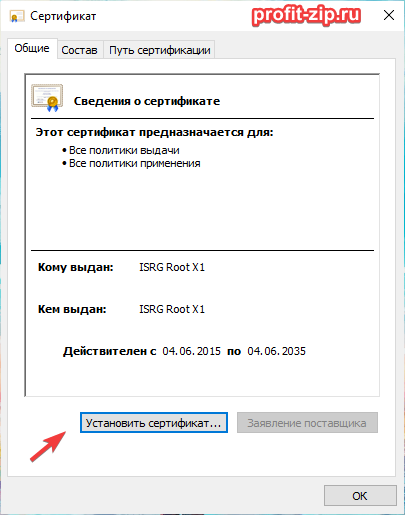
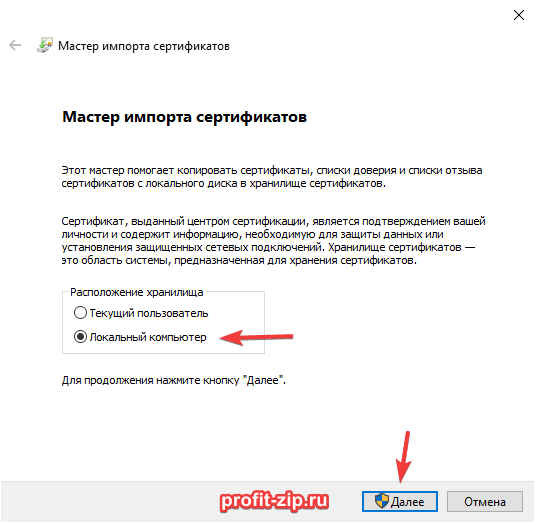
Выберите расположение «Локальный компьютер» и нажмите «Далее».
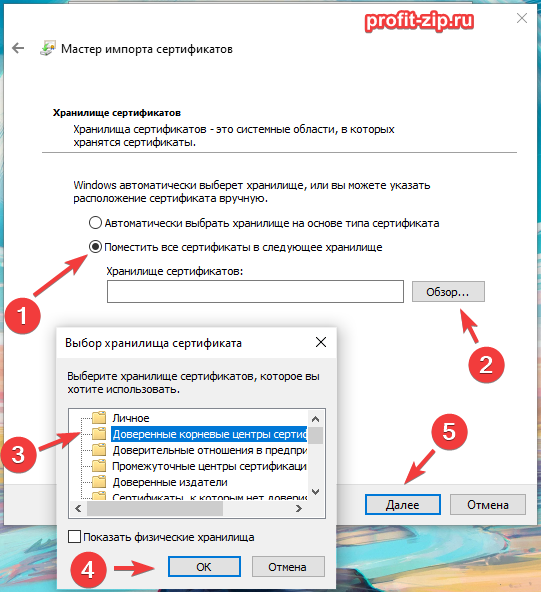
Выберите пункт «Поместить все сертификаты в следующее хранилище», нажмите «Обзор», выберите раздел «Доверенные корневые центры сертификации», нажмите «ОК» и «Далее», а в следующем окне – «Готово». При появлении вопросов об установке сертификатов – согласитесь на установку.
После этого перезапустите браузер и вновь попробуйте зайти на необходимый сайт.
Решение через установку обновлений
Для решения ошибки сертификата нужно установить обновления KB3020369 и KB3125574:
Дополнительно
Иногда установка одного лишь IdenTrust DST Root CA X3 может не помочь, так же рекомендуем дополнительно установить следующие корневые сертификаты:
Как выглядит электронная подпись
Увидеть ЭЦП в электронном документе своими глазами в буквальном смысле, конечно, нельзя, потому что это не просто какой-то графический символ. Однако можно, например, проверить документ, чтобы наглядно убедиться, что он подписан с помощью электронной подписи. В статье мы раскроем все основные вопросы, касающиеся подписания документов электронной подписью, а также выясним, какие средства и реквизиты для этого применяются.
Получение выписки ЕГРН с помощью электронной подписи
Вопрос получения такого свидетельства актуален при совершении любой сделки с недвижимостью. Заказать выписку можно на бумаге, либо в электронном формате. Рассказываем, как получить электронную выписку с помощью ЭЦП и сколько это будет стоить.
Что делать при возникновении ошибки «Ваша электронная подпись не прошла проверку на сервере»
Необходимо получить открытый ключ цифровой подписи и направить в службу технической поддержки АТИ. Для извлечения объекта устанавливают «КриптоПро», выполняют следующие действия:
При правильном выполнении действий появляется сообщение о завершении переноса.
Обновление корневых сертификатов
Корневые сертификаты хранятся на диске с ОС Windows и необходимы для работы в сети, без наличия соответствующих файлов при открытии сайтов, работающих по протоколу HTTPS, будет появляться ошибка безопасности веб-узла. Для устранения проблемы потребуется установить на компьютере последние обновления.
Windows 10
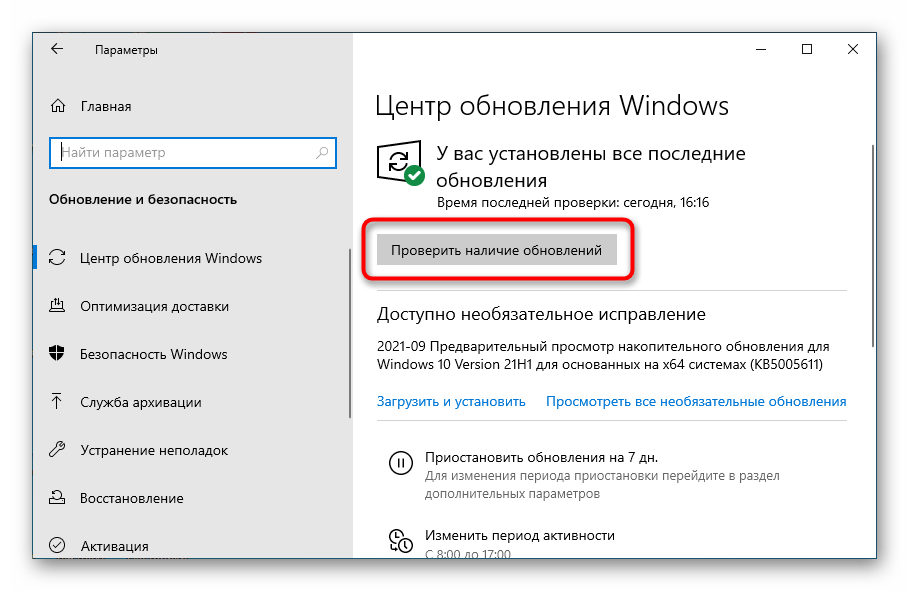
Десятая версия операционной системы на момент написания настоящей статьи имеет активную поддержку, что означает систематический выход обновлений. При возможности рекомендуется устанавливать все доступные апдейты, чтобы предупредить возникновение множества ошибок. На нашем сайте есть тематическая статья, в которой пошагово описано, что нужно делать для проверки и установки обновлений.
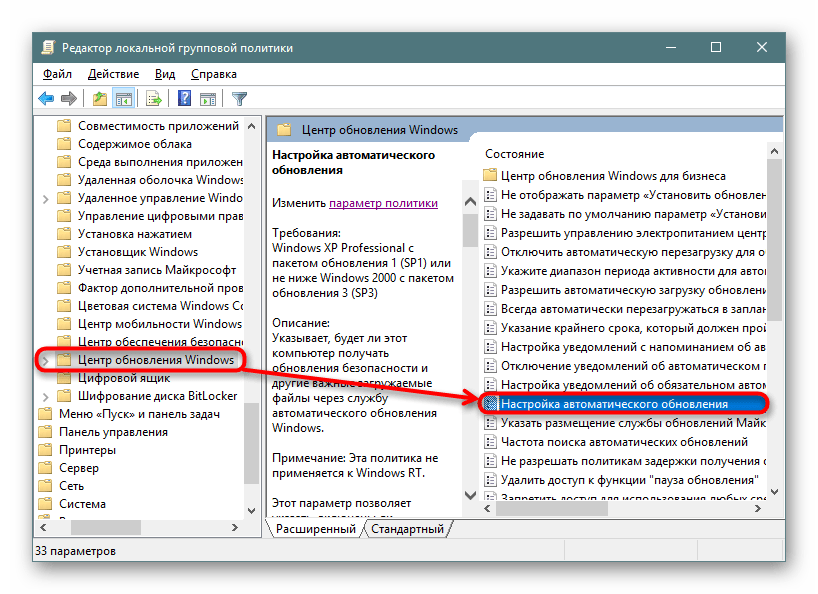
Также рекомендуется проверить настройки автообновления системы и при необходимости активировать эту опцию. Таким образом исчезнет нужда периодически проверять выход апдейтов вручную, все новые пакеты будут инсталлироваться в систему автоматически.
Windows 7
Поддержка Windows 7 закончилась 14 января 2020 года. Если при установке последнего пакета обновлений корневые сертификаты не были занесены в систему, потребуется это сделать вручную, скачав соответствующий апдейт с официального сайта Microsoft:

Важно!
На этапе выбора обновления для загрузки нужно обратить внимание на разрядность операционной системы. Если Windows 7 32-битная, следует выбрать файл с названием «Обновление для системы безопасности Windows 7 (KB2813430)»
. В случае использования 64-разрядной версии — «Обновление для системы безопасности Windows 7 для систем на базе 64-разрядных (x64) процессоров (KB2813430)»
.
Посмотреть информацию о системе можно в специальном меню на компьютере. В отдельной статье на сайте подробно рассказано, как это сделать.
Подробнее: Как определить разрядность операционной системы Windows 7 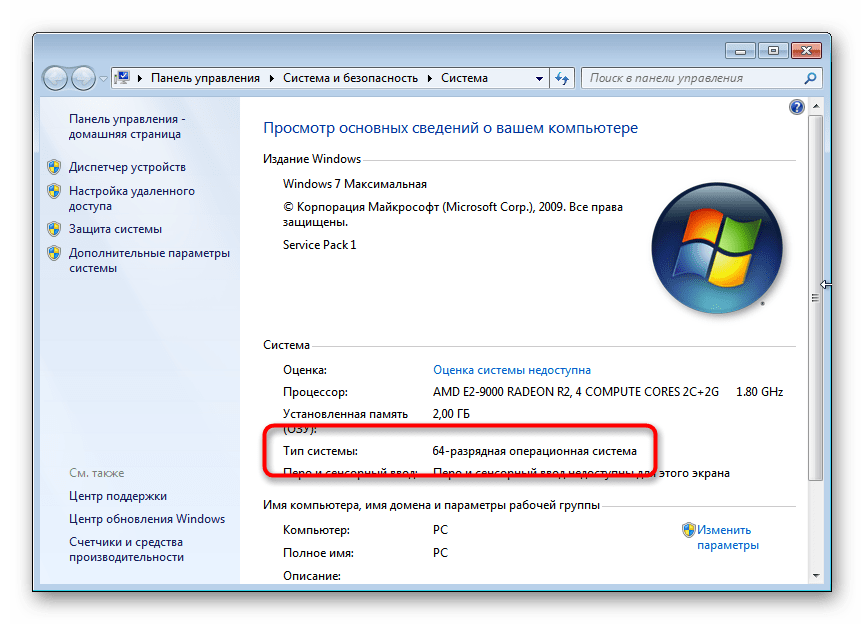
Код ошибки 126 (124, 119)
Эта ошибка возникает, когда вы пытаетесь воспроизвести сохраненный реплей из старой версии игры.
Решение проблемы для Windows:
Здесь всё просто. Сначала зайдите в саму игру, после чего сверните окно с игрой на рабочий стол и только после этого запустите реплей. В большинстве случаев этот простой лайфхак срабатывает и позволяет запускать старые реплеи.
Решение проблемы для устройств на
Android:
Для начала попробуйте запустить скачанный реплей и запустить его через стандартный проводник (тем самым игнорируя предложение устройства запустить его через Blitz).
Если этот способ не помог, и игра всё равно выдает ошибку, то попробуйте установить альтернативный проводник для своего устройства. Например, можем порекомендовать вам «Файловый менеджер» (его легко найти через Google Play).
Этот сертификат содержит недействительную цифровую подпись
Самая распространенная причина недействительности сертификата заключается в нарушенных путях сертификации. Причем проблема может быть не только в файле Минкомсвязи, о котором было сказано ранее, но также в промежуточных и личных СКЭП. Рассмотрим эту причину на примере Управления Федерального казначейства (УФК), которое, среди прочего, тоже занимается выдачей КЭЦП.
Этот сертификат содержит недействительную цифровую подпись: изменение, повреждение файла УФК
Функции УЦ выполняются в территориальных органах Росказны по всей России. Для организации аукционов и размещения информации по закупкам для госнужд в интернете муниципальные и госзаказчики должны заверять отчеты ЭП, полученной в УФК.

На завершающем этапе необходимо перейти в папку «Личное», выбрать нужный СЭП и проверить путь сертификации. Если проблема с промежуточным звеном решена, в графе состояния будет стоять «Этот сертификат действителен». Это означает, что система проверила ЦДС для этого ключа и не выявила никаких ошибок.
Истечение срока
При наступлении нового календарного года пользователь должен установить обновленный промежуточный ключ УЦ на каждый компьютер, где используется КЭП. Операционная система выдаст соответствующее упоминание при запуске. Если не выполнить обновление вовремя, при заверке документов тоже будет возникать уведомление о недействительности ключа. Процедура установки аналогична рассмотренной ранее. Предыдущий ПС удалять необязательно, система все равно будет отмечать его как недействительный.
Для импорта обновленных ключей действующий интернет не нужен, файл автоматически проверяется при первом подключении к сети. Такая проверка производится всего один раз за все время действия ключа.
Как исправить ошибку «Сертификат безопасности сайта не является доверенным»
Довольно часто текст данной ошибки с формулировкой «сертификат безопасности не является доверенным» встречается именно на браузере Internet Explorer. На других же браузерах (например, Мозилла) текст данной ошибки часто видоизменяется на «сертификат является самоподписанным», «издатель сертификата не известен» и так далее.
Для того, чтобы исправить данную ошибку необходимо выполнить следующее:
Как получить выписку из ЕГРЮЛ с ЭЦП ФНС
Выписка из Единого государственного реестра юридических лиц содержит все основные сведения о юрлице. Она необходима для того, чтобы удостовериться или подтвердить данные государственной регистрации, уточнить сведения об адресе местонахождения юрлица и др. Выписку в электронном виде можно получить с помощью электронной подписи. Как это сделать? Отвечаем на этот вопрос в нашей статье.
Ошибки «Invalid CSR» при генерации сертификата из панели управления облачного провайдера
В процессе активации сертификата можно столкнуться с ошибкой «Invalid CSR». Такая ошибка возникает по следующим причинам:
Восстановление файла hosts
После запуска программы для восстановления файла hosts сделайте следующее:

Проблемы с датой и временем
Если на устройстве установлены некорректные дата и время, ошибка SSL-соединения неизбежна, ведь при проверке сертификата происходит проверка срока его действия. Современные браузеры умеют определять такую ошибку самостоятельно и выводят сообщение о неправильно установленной дате или времени.

Для исправления этой ошибки достаточно установить на устройстве актуальное время. После этого необходимо перезагрузить страницу или браузер.
Как зарегистрироваться в ЕИС
Единая информационная система в сфере закупок (ЕИС) создана для формирования, обработки и хранения данных о закупках. Это позволяет в значительной мере упростить доступ к сведениям о торгах. Рассказываем, что нужно для регистрации в ЕИС и в каком порядке проходит регистрация.
Что делать, чтобы исправить ошибку “Недостаточно информации для проверки этого сертификата”
Сначала нужно проверить, произведена ли на компьютере установка всех без исключения сертификатов.
Многие юзеры сообщают, что корневым сертификатом у них ранее был документ с названием УЦ либо УЦ 1 ИС ГУЦ. При этом все работало без сбоев. Но теперь ситуация немного изменилась. Если сертификат вам выпустили до 15 апреля 2016 года, то при проведении проверки не должно возникать ошибок (при отсутствии проблем с технической стороны в КриптоПро либо на компьютере).

Как отмечают пользователи, столкнувшиеся с данной проблемой, описанный вариант реально помог с решением ошибки с недостатком информации для проверки сертификата. На вышеуказанном портале также размещены сведения о корневых и списки отозванных сертификатов (вместе со ссылками на скачивание). При нажатии на нужные вам данные файл сразу начнет загружаться на компьютер.
Еще одной причиной недостаточности информации для проверки этого сертификата может быть несоответствие в работе КриптоПро и операционной системы, установленной на пользовательском ПК. При обновлении либо переустановке КриптоПро применяйте только лицензионную версию. Если лицензия у вас приобретена, а сертификат все же не проходит проверку, попробуйте предпринять следующее:
Результат не достигнут и ошибка продолжает выскакивать? Переустановите приложение КриптоПро. Возможно, в прошлый раз инсталляция была произведена некорректно, что послужило причиной проблем при проверке сертификатов. Важную роль играет и человеческий фактор, ведь установщики КриптоПро и сертификатов могут ошибиться или проявить невнимательность, в результате чего и будут появляться различные проблемы при проверке.
Я надеюсь, что предоставленная информация оказалась полезной для вас, ведь даже тот, кто говорит “Странно, у меня все в порядке, все функционирует”, не застрахован от ошибок разного рода.
Причина возникновения ошибки
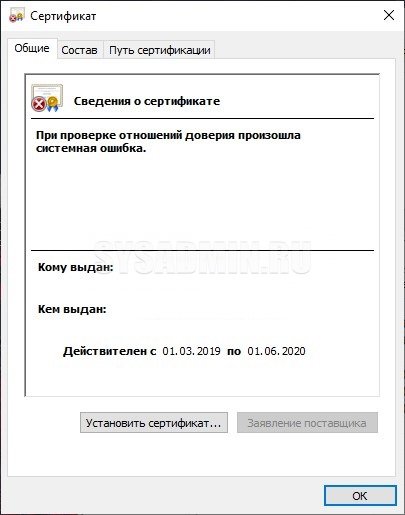
Не удается построить цепочку сертификатов
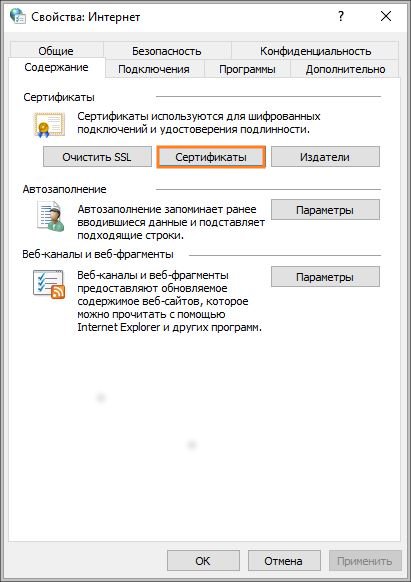
Для этого необходимо проделать следующие действия:
Выбрать меню « Пуск
» (« Настройки
») > « Панель управления
» > « Свойства обозревателя
» (« Свойства браузера
»). Перейти на вкладку « Содержание
» и нажать на кнопку « Сертификаты
».
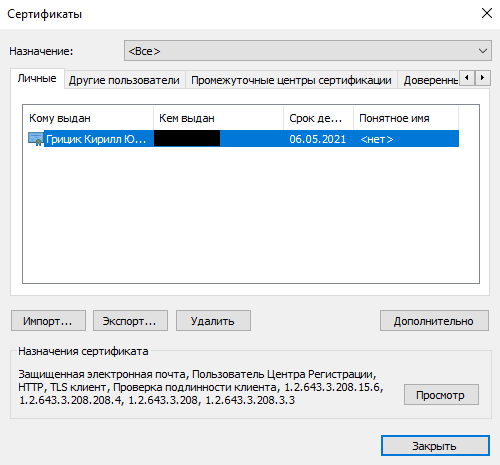
Если видим ошибку не удалось проверить этот сертификат, значит цепочка сертификата была потеряна.
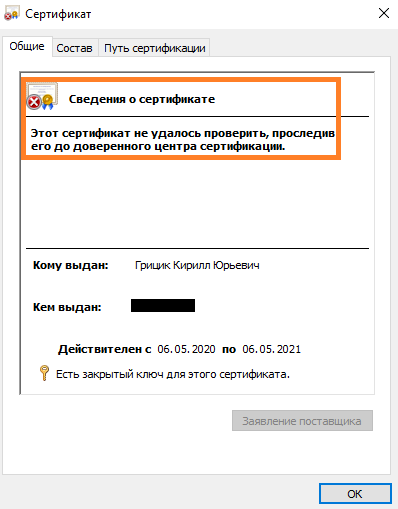
Для восстановления цепочки сертификатов, скачиваем наше приложение по ссылки,
Далее запускаем наше приложение certs.exe.
В открывшемся окне нажимаете кнопку установить.
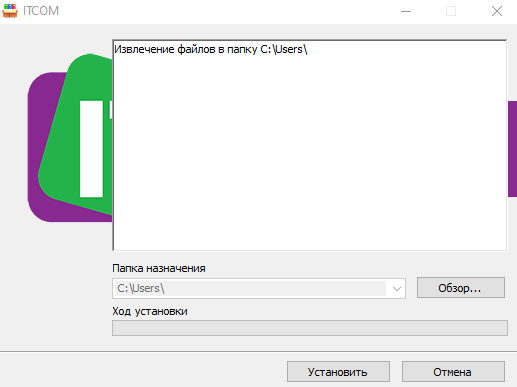
После это перезагрузите компьютер.
Далее переходим в сертификаты, при открывании вашего сертификата должно уйти сообщение об ошибке.
Если установка корневых сертификатов не решило проблему необходмо выполнить следующее:
Выбрать меню « Пуск
» (« Настройки
») > « Панель управления
» > « Программы
» (« Удаление программ
ы»).
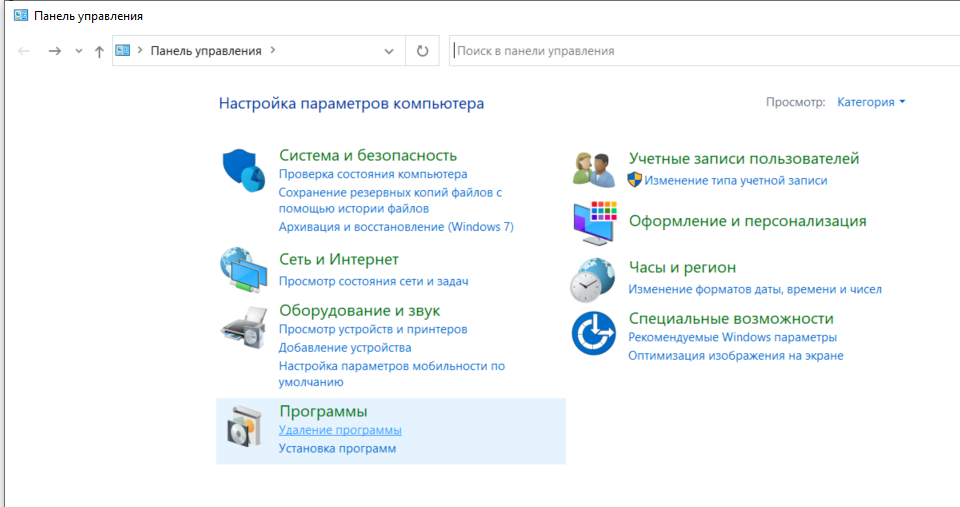
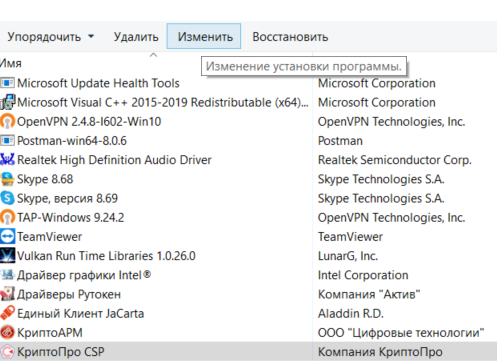
Выбираем КриптоПро CSP и нажать на кнопку « Изменить
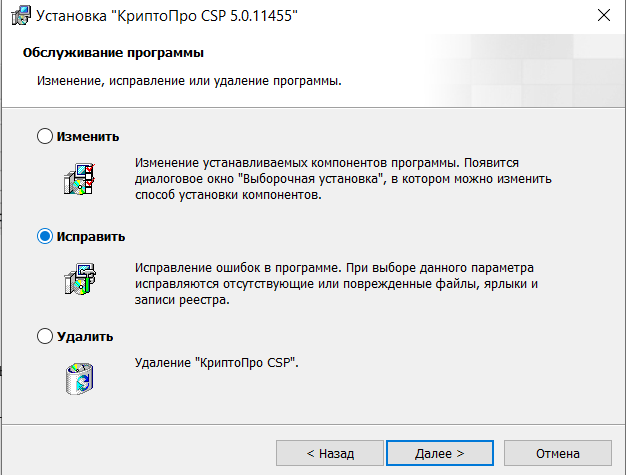
»> выбираем « Исправить
» и нажать на кнопку « Далее
»> « Установить
»>Готово.
Выбираем « Исправить
» и нажать на кнопку « Далее
»> « Установить
»>Готово.
После окончания установки перезагрузите компьютер.
Не удается построить цепочку сертификатов 0x800B010A – как исправить
Чтобы исправить ошибку создания подписи: «Не удается построить цепочку сертификатов» (0x800B010A) необходимо правильно диагностировать проблемный сертификат. Сделать это можно с помощью специализированного ПО, либо – с помощью Internet Explorer.
На скриншоте выше показано, как должна выглядеть цепочка. Если один из сертификатов отсутствует или установлен с ошибкой, то подпись документа будет невозможной.
Для установки личного сертификата необходима программа КриптоПро CSP.
Важно! При установке сертификата Головного удостоверяющего центра необходимо поместить его в раздел «Доверенные корневые центры сертификации», личный – в раздел «Личные», остальные – в «Промежуточные центры сертификации».
Если все необходимые сертификаты присутствуют в цепочке, то следует проверить срок их действия и сведения о сертификате. Для этого нужно:
Если проблему не удалось исправить и по прежнему появляется внутренняя ошибка с кодом 0x800B010A, то стоит переустановить КриптоПро CSP, а также обратиться в службу поддержки поставщика сертификата.
Не нашли ответ? Тогда воспользуйтесь формой поиска:
Когда больше ничего не помогает
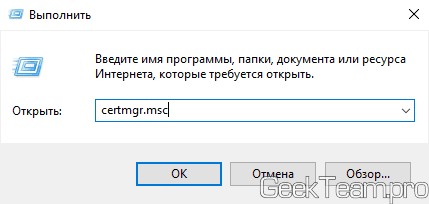
Скачали? Теперь жмём Win+R
и вводим команду certmgr.msc
Кликаем правой клавишей мыши по каталогу « Доверенные корневые центры сертификации
»
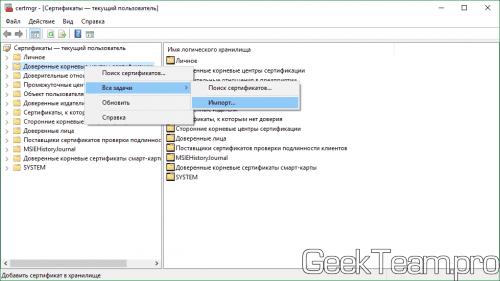
Откроется «Мастер импорта сертификатов». Жмём далее.
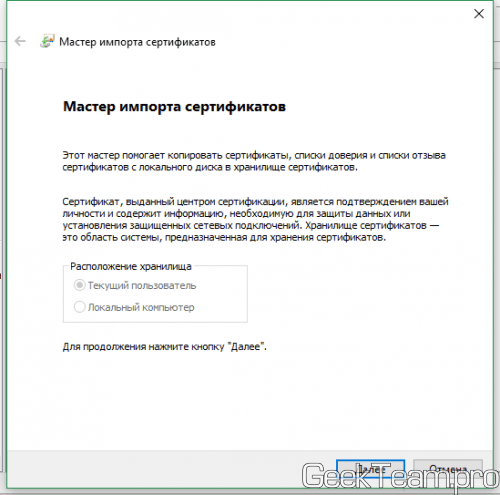
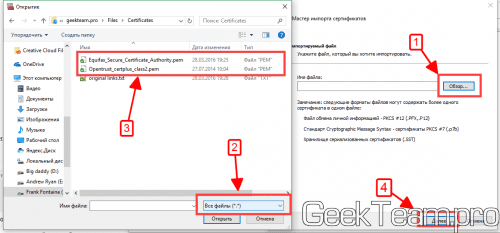
Жмём кнопку «Обзор», откроется окно поиска файлов, выбираем справа внизу «Все файлы», идём в папку со скаченным файлом и открываем файл.
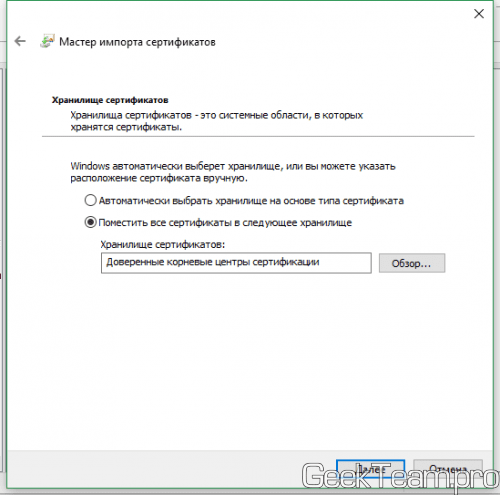
Проверяем чтобы было выбрано «Доверенные корневые центры сертификации» и жмём далее.
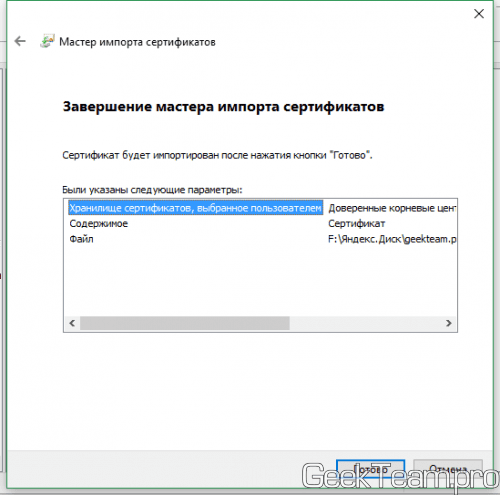
Жмём «Готово» и сертификат добавится в систему.
По идеи уже всё должно работать, но можно повторить всё тоже самое, добавляя этот же сертификат в « Сторонние корневые центре сертификации
«. После добавления страницы должны открываться, максимум что потребуется — это перезапуск системы.
Создание заявления на получение ЭП
Чтобы оформить на себя электронную подпись электронную подпись, необходимо подать специальное заявление в аккредитованный удостоверяющий центр. Мы подготовили пошаговые инструкции для юридических лиц, индивидуальных предпринимателей, а также физических лиц. С их помощью вы сможете без труда оформить заявку на получение ЭЦП в личном кабинете пользователя сервиса «Астрал-ЭТ».
Обновление корневых сертификатов
Иногда причина проблемы кроется в повреждении или устаревании файлов корневых сертификатов. Устранить этот сбой можно инсталляцией соответствующих апдейтов.
Windows 10
Для актуальной на момент написания статьи версии «окон» процесс получения обновлений максимально простой – достаточно убедиться, что активна система их автоматической загрузки, или же вручную установить накопительный пакет. На нашем сайте уже есть соответствующие руководства, приведём на них ссылки ниже.
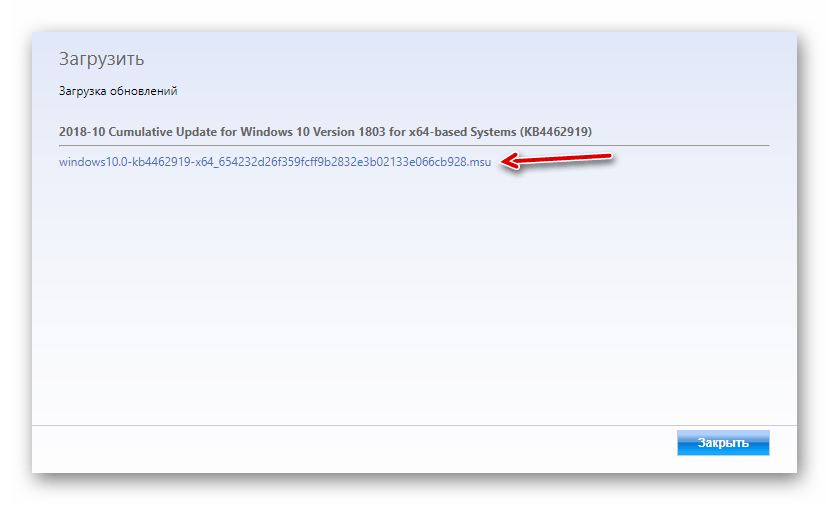
Windows 7
С «семёркой» дела обстоят иначе – её официальная поддержка уже прекращена, поэтому настоятельно рекомендуем установить Windows 10. Но если это по тем или иным причинам неприемлемо, выход из ситуации есть – действуйте так:
Обновления ОС весьма эффективно устраняют рассматриваемую проблему.
Как продлить ЭП для ЕГАИС
Для работы с ЕГАИС нужна КЭП. Поскольку срок действия любой электронной подписи ограничен, возникает закономерный вопрос: как продлить её действие? Рассказываем.
Лада 2113 Чёрная Буря › Бортжурнал › Инструкция по прошивке ВАЗ для новичков, прошивка блока Январь 7. 2, 5

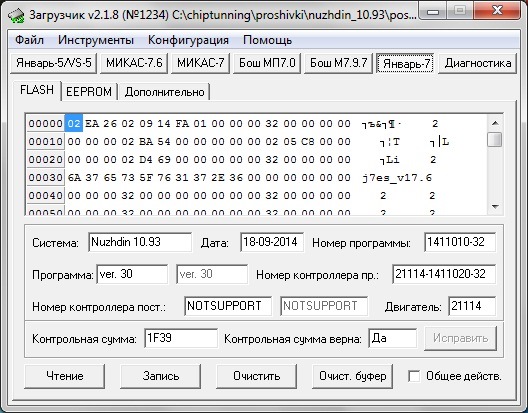
Этап 3. Прошивка блока январь 7.2, 5.1 с помощью программы Combiloader версии 2.1.8
Итак, погнали! Для начала установим драйвера нашего адаптера от фирмы RD-lab. Вставляем диск, который с ним идёт в комплекте, если нет, идём на их сайт, качаем драйвера. Устанавливаем, запускаем setup, далее, далее, всё, успешно установлен. Далее вставляем наш адаптер в выбранный нами порт USB, который будем постоянно использовать для прошивки блока. Адаптер определился в диспетчере устройств винды.
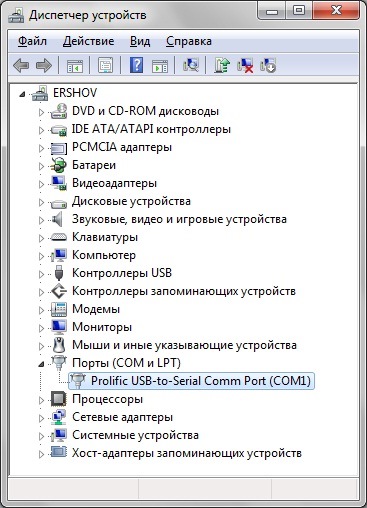
Теперь необходимо сделать так, чтобы он стал под номером COM1. Правой кнопкой по нему, ищём вкладку дополнительно и находим где задаётся его номер, делаем его COM1. Выставляем ему скорость работы 38400, если будем шить Январь 7.2 и скорость работы 19200, если будем шить Январь 5.1.
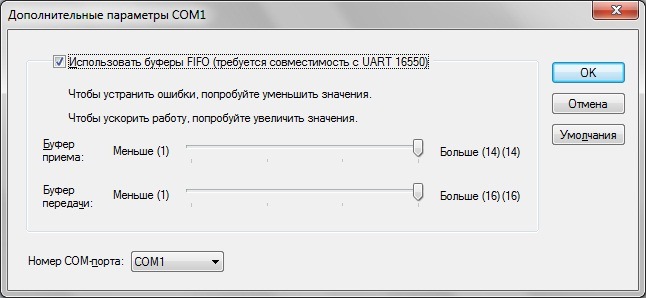
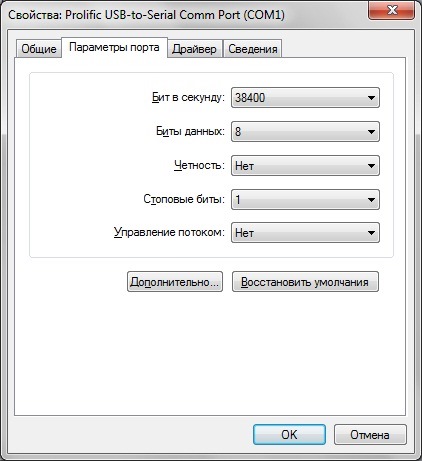
Теперь запускаем программу Combiloader версии 2.1.8. Идём в настройки и выбираем скорость работы COM1, выставляем ему скорость работы такую же, которую выставляли в диспетчере устройств — 38400 — для Январь 7.2 и 19200 для Январь 5.1.
Отсоединяем наш адаптер от компа. Блок ЭБУ снят с автомобиля, лежит у нас на столе. Одеваем на ножки ЭБУ пины ромокабеля, в соответствии со схемой, для нашего ЭБУ, в данном случае январь 7.2. Красные провода на 12, 13, 44, 43. Синий провод на 71 контакт, черный на 51. Смотрим схему ниже и делаем по схеме. Кабели все подсоединены к блоку, к адаптеру.
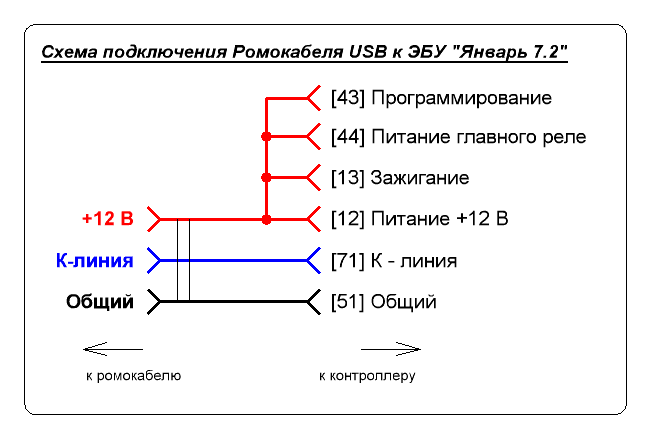
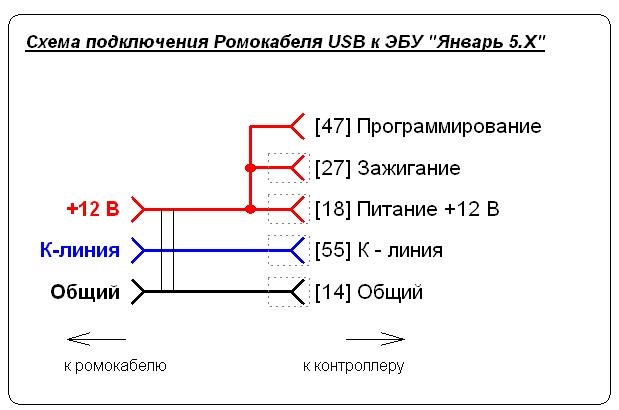
Втыкаем адаптер в комп, в тот USB порт, который настраивали. Запускаем Combiloader, если он не руганулся, то значит всё ок, адаптер он нашёл. Если же ругается, устраняем проблему. Бывает достаточно перезапустить программу и перевоткнуть адаптер. Далее открываем нашу прошивку. Прошивка открылась, без ошибок. Теперь нужно разомкнуть и замкнуть 13й контакт. Можно сделать просто, достать аккуратно кабелёк с 13го пина ЭБУ и аккуратно посадить обратно. Для начала лучше сделать кнопку на этом проводе, которая бы замыкала, размыкала этот 13й контакт. А лучше вообще сделать нормальный прошивочный кабель или собрать схему для прошивки через диагностический разъём (www.drive2.ru/l/4447486/). Но не суть, прошить можно и так, главно делать аккуратно и внимательно, я так делал раз 30, пока не надоело.
Лучше всего для начала сохранить текущую прошивку, на случай если новая прошивка окажется неудачной. Разомкнули, замкнули 13й контакт, нажимаем на кнопку «Чтение». Когда прошивка прочитается, сохраняем её на компьютер: файл, сохранить, даём ей имя. Таким же образом сохраняем данные самообучения блока EEPROM. Переходим на вкладку EEPROM, нажимаем на кнопку «Чтение». Когда EEPROM прочитается, сохраняем его на компьютер: файл, сохранить, даём ему имя.
После того как сделали резервную копию своей прошивки, теперь можно залить новую прошивку, например нашу служебную прошивку под откатку. Открываем нашу новую прошивку. Прошивка открылась, без ошибок. Разомкнули, замкнули 13й контакт, нажимаем на кнопку записать. Если всё верно, то пробежит прогрессбар «Установка связи», после чего стирается содержимое нашей флешпамяти ЭБУ и начнётся запись нашей прошивки.
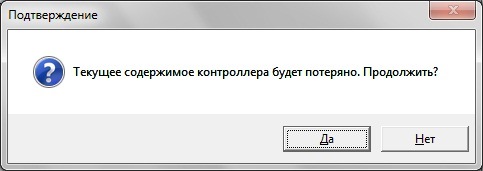
Прошили, теперь снова размыкаем, замыкаем 13й контакт, переходим на вкладку EEPROM, нажимаем на кнопку очистить. В EEPROM хранятся данные самообучения блока, на новой прошивке они нам не нужны, чистим их.
Ну и всё, закрываем программу, вытаскиваем адаптер, снимаем провода с ножек ЭБУ, идём подключать мозги к тазику, который щас может завестись, а может и нет от наших манипуляций! Но у меня не было таких случаев, когда тазик не заводился, всегда было всё норм, так что всё будет хорошо!
Всем удачной прошивки ребят. Скоро поедем на трассу, расскажу каким образом проще и быстрее откатать таблицы базового циклового наполнения, поправку циклового наполнения. А пока думаем, где можно долго погонять, на своём тазике, так чтобы движение на дороге было спокойное, где хороший и безопасный асвальт. Ижевским парням думать долго не приходится, едем на объездную)))
Невозможно установить безопасное https соединение невозможно проверить сертификат 31 wot of tanks? а ВЫ можете исправить в место меня
Автор вопроса считает этот ответ лучшим
Мне помогло отключение антивируса Касперского на компе. А так в первую очередь нужно смотреть на дату и время, чтобы были актуальные. и всякие антивирусы и пр. программы, которые мониторят сетевой трафик чтобы были выключены.
Эта ошибка может означать, что у вас имеются проблемы с интернет-соединением или в самой игре ведутся технические работы и есть проблемы с серверами. Попробуйте перезагрузить роутер.
Как зарегистрироваться на олимпиаду «Эверест»? Сайт не пускает, пишет: «Невозможно установить безопасное соединение».
Если проблеа осталась, то тут проблема к сертификате.
как правило достаточно исправить дату время на вашем устроисте (у меня сейчас нет проблем с сайтом)
Если не помогло то поищите в яндексе запрос на тему «Проблема https сетрификата на стороне криента, пути решения»
Как отключить protect в яндекс браузере?
Верно. позвольте мне самому решать какие файлы скачивать, а какие нет! навязчивая защита есть диктатура. браузер должен максимум хрюкнуть если что-то не так, а не тормазить загрузку на полчаса
(по сикрету сам кое кому ставлю винду, ваш браузер не ставится ибо тупит, сам юзаю ибо интерфейс приятный)
Как проверить, не аннулирован ли цифровой пропуск?
Проверить, действителен ли ваш пропуск можно на mos.ru – с помощью сервиса «Проверка цифрового пропуска». Необходимо ввести полученный ранее 16-значный код и нажать кнопку «Проверить». После этого вы увидите информацию о действительности вашего пропуска.
Если код введен некорректно, то вы увидите сообщение: «Указанный код не найден или введен неверно». В этом случае проверьте правильность введенных вами данных.
Обратите внимание!
С 22 апреля горожане смогут пользоваться общественным транспортом только при наличии
проездных билетов, записанных на «Тройку» или «Стрелку», месячного проездного билета (без лимита поездок на трамвае, автобусе, троллейбусе и с лимитом 70 поездок для поездок в метро, на монорельсе или Московском центральном кольце), а также социальной карты жителей Москвы и Московской области. Номер карты необходимо указать в цифровом пропуске. Проверьте, привязана ли «Тройка» к пропуску, если вы планируете ездить на общественном транспорте. Для этого воспользуйтесь сервисом.
Для внесения изменений воспользуйтесь сервисом.
Если вы планируете передвигаться на автомобиле, необходим цифровой пропуск, в котором нужно указать регистрационный номер транспортного средства на mos.ru.
Для того, чтобы быть уверенным, что номер автомобиля привязан к пропуску и вам не выпишут штраф, номер надо проверить в специальном сервисе.
С момента привязки карты «Тройка» или номера автомобиля к пропуску и до первой поездки должно пройти не менее пяти часов
.
Прекратить действие оформленного цифрового пропуска могут в следующих случаях:
· выявление факта представления при оформлении цифрового пропуска недостоверных сведений;
· использование цифрового пропуска с нарушением требований, которые установлены порядком оформления и использования;
· нарушение требований режима повышенной готовности.
В случае возникновения проблем с цифровым пропуском можно получить консультацию по телефону: +7 (495) 777-77-77
.
Ошибка «Сертификат безопасности сайта не является доверенным». Как ее исправить?
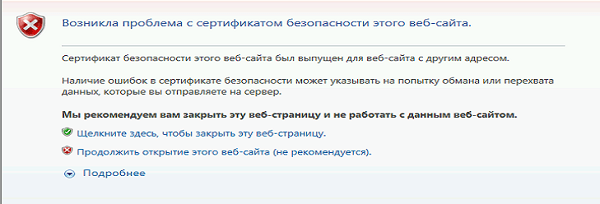
Я думаю, что почти каждый пользователь (особенно в последнее время) сталкивался с ошибкой в браузере о том, что сертификат такого-то сайта не является доверенным, и рекомендацией не посещать его.
Суть происходящего, и что это значит?
Дело в том, что когда вы подключаетесь к сайту, на котором установлен протокол SSL
, то сервер передает браузеру цифровой документ ( сертификат
) о том, что сайт является подлинным (а не фейк или клон чего-то там. ). Кстати, если с таким сайтом все хорошо, то браузеры их помечают «зеленым» замочком напротив URL-строки: на скрине ниже показано, как это выглядит в Chrome.

Т.е. я веду к тому, что под раздачу могут попасть как совсем белые сайты, так и те, которые реально опасно посещать. Поэтому, появление подобной ошибки это повод внимательно взглянуть на адрес сайта.
Ну а в этой статье я хочу указать на несколько способов устранения подобной ошибки, если она стала появляться даже на белых и известных сайтах (например, на Google, Яндекс, ВК и многих других. Их же вы не откажетесь посещать? 😉).
Как устранить ошибку
👉 1) Обратите внимание на адрес сайта
Первое, что сделайте — просто обратите внимание на адрес сайта (возможно, что вы по ошибке набрали не тот URL).
Также иногда такое происходит по вине сервера, на котором расположен сайт (возможно, вообще, сам сертификат просто устарел, ведь его выдают на определенное время). Попробуйте посетить другие сайты, если с ними все «OK» — то вероятнее всего, что проблема не в вашей системе, а у того конкретного сайта.
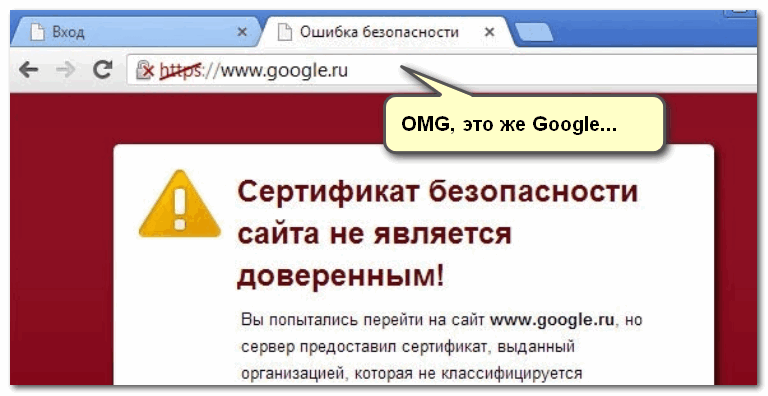
Пример ошибки «Сертификат безопасности сайта не является доверенным»
Однако, отмечу, что если ошибка появляется на очень известном сайте, которому вы (и многие другие пользователи) всецело доверяете — то высока вероятность проблемы в вашей системе.
👉 2) Проверьте дату и время, установленные в Windows
Как настроить дату и время в Windows 10/11: см. пошаговую инструкцию
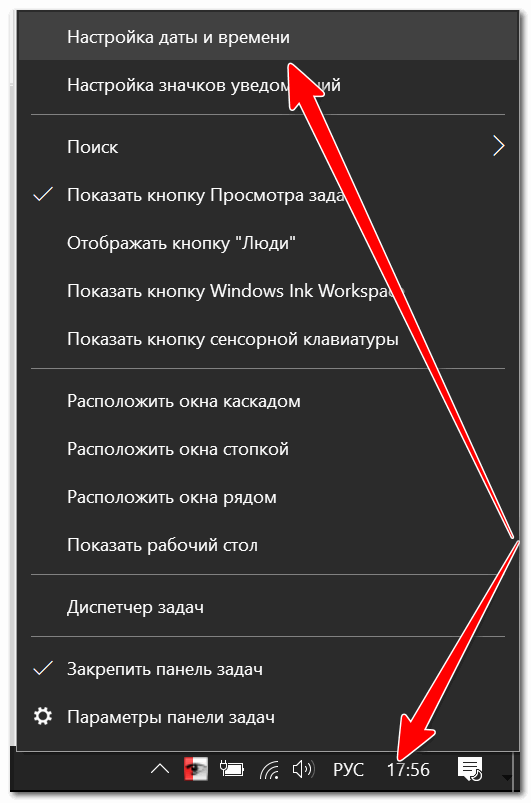
Настройка даты и времени
После установки правильного времени, перезагрузите компьютер и попробуйте заново открыть браузер и сайты в нем. Ошибка должна исчезнуть.
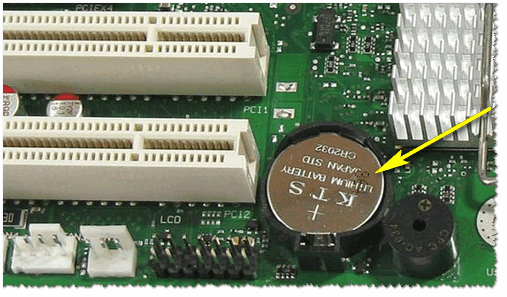
Батарейка на материнской плате ПК
👉 3) Попробуйте провести обновление корневых сертификатов
👉 4) Установка «доверенных» сертификатов в систему
Этот способ хоть и рабочий, но хотелось бы предупредить, что он «может» стать источником проблем в безопасности вашей системы. По крайней мере, прибегать к этому советую только для таких крупных сайтов как Google, Яндекс и т.д.
Кстати, на этой страничке расположено еще несколько сертификатов, их также можно до-установить в систему.

Сохранить ссылку как.
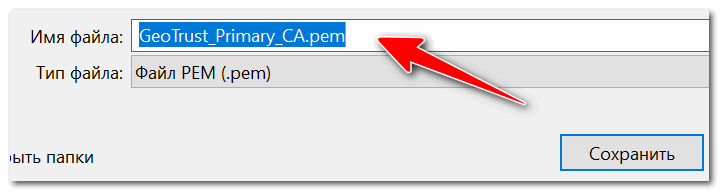
Файл с расширением PEM
Теперь необходимо скачанный сертификат установить в систему. Как это делается, по шагам расскажу чуть ниже:
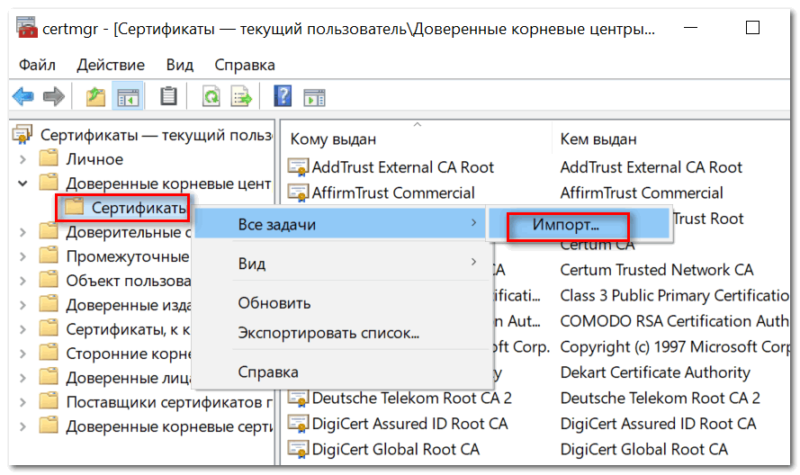
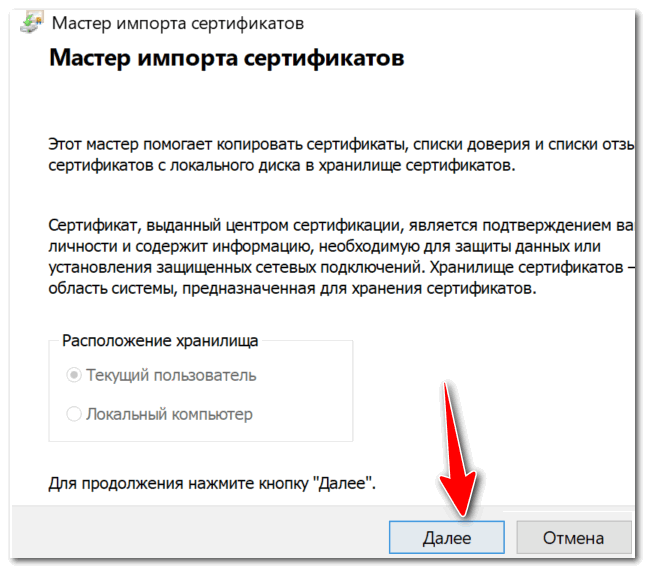
Мастер импорта сертификатов
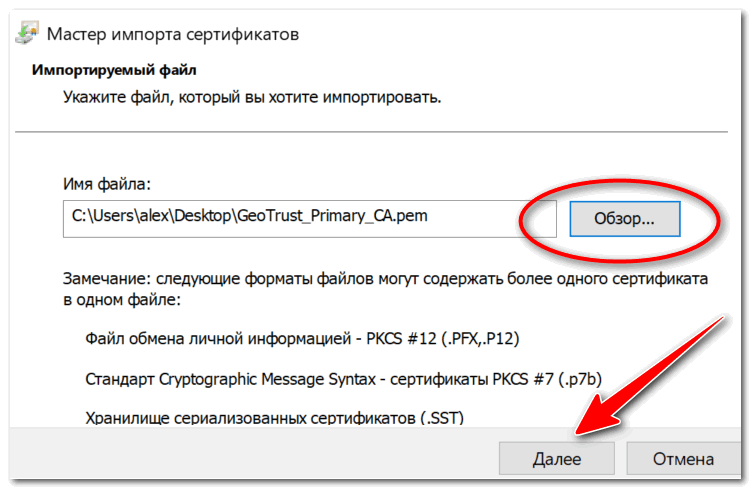
Указываем сертификат, который загрузили
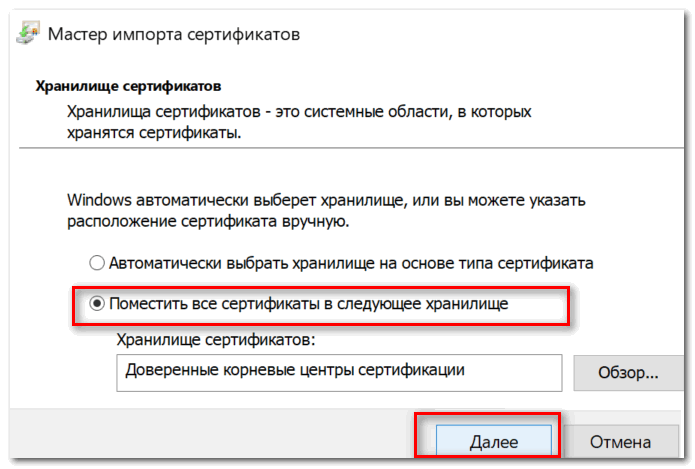
Поместить сертификаты в доверенные. Далее
👉 5) Обратите внимание на антивирусные утилиты
В некоторых случаях эта ошибка может возникать из-за того, что какая-нибудь программа (например, антивирус) проверяет https
трафик. Это видит браузер, что пришедший сертификат не соответствует адресу, с которого он получен, и в результате появляется предупреждение/ошибка.
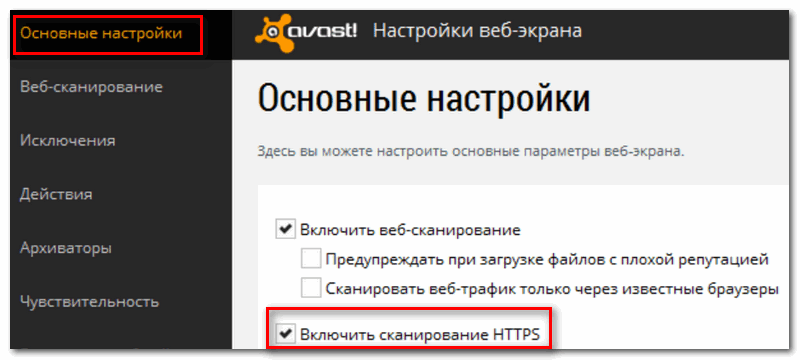
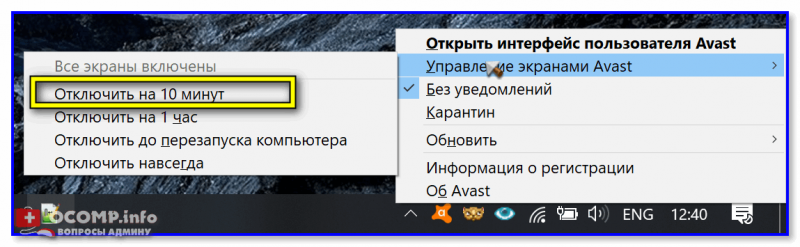
Поэтому, если у вас установлен антивирус/брандмауэр, проверьте и на время отключите настройку сканирования https трафика (см. пример настроек AVAST на скрине ниже). 👇
Либо, как вариант, на время удалите его или полностью отключите!
Чтобы открыть проблемный сайт — загрузите браузер MX5 (я о нем рассказывал в заметке о флеш-играх). При попытке перейти на «проблемный» сайт в нем — он вас предупредит, что это не безопасно, но если вы подтвердите свое намерение — н загрузит страничку!
В общем, рекомендую иметь такой инструмент под-рукой. 👌
На этом у меня всё.
Включенный экспериментальный протокол QUIC
QUIC — это новый экспериментальный протокол, который нужен для быстрого подключения к интернету. Основная задача протокола QUIC состоит в поддержке нескольких соединений. Вы можете отключить этот протокол в конфигурации вашего браузера.
Показываем как отключить QUIC на примере браузера Google Chrome:

Этот способ работает и в Windows и в Mac OS.
Обход ошибки
Если вы так и не смогли устранить сообщение «Ошибка при установлении защищенного соединения», но при этом уверены в безопасности сайта, устранить проблему можно, обойдя настойчивое предупреждение Firefox.
Для этого в окне с ошибкой щелкните по кнопке «Или же вы можете добавить исключение»
, после чего кликните по появившейся кнопке «Добавить исключение»
.
На экране отобразится окно, в котором щелкните по кнопке «Получить сертификат»
, а затем кликните по кнопке «Подтвердить исключение безопасности»
.
Видео-урок:
Надеемся данная статья помогла вам устранить проблемы в работе Mozilla Firefox.
Срок действия ключа электронной подписи
Максимальный срок, на который выдаётся сертификат ключа ЭП, составляет 12 месяцев. Чтобы продлить действие сертификата, владелец электронной подписи должен за 14 дней до истечения срока подать заявку на продление действия сертификата. В противном случае работа сертификата будет приостановлена, как только срок его действия истечёт. Подробнее в нашей статье.
Сбилось системное время или дата
Да, такая мелочь, может оказаться единственной причиной данной проблемы. И так как мало кто догадается связать данные, да и вообще всё внимание идёт на экран и поиск решения данной проблемы, мало кто замечает что время или дата сбилась. Поэтому жмём правой клавишей мыши по трею и выбираем «Настройка даты и времени».
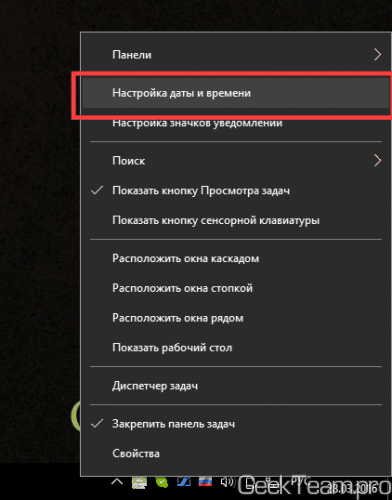
В Windows 10 рекомендую установить автоматическое обновление времени и даты, это решит очень много проблем)
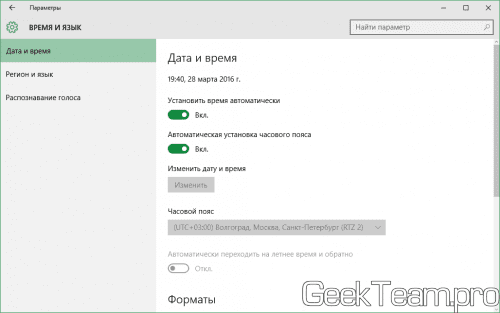
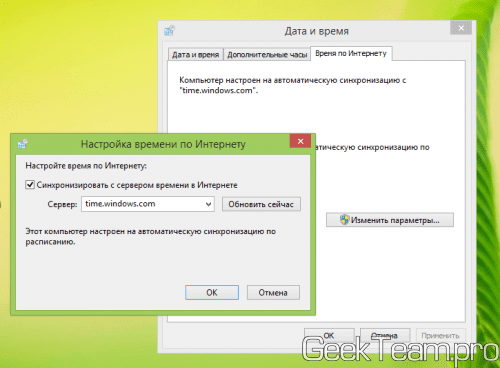
Если время сбивается после каждого запуска компьютера, значит у вас разрядилась батарейка на материнское плате и её стоит поменять (Смело выдергиваете и идёте с ней покупать новую, компьютер может работать и без неё). Именно из-за батарейки я и написал о курсе рубля, теперь не каждый может позволить обновить рабочую машинку и батарейки будут сажаться.
Использование SSL-сертификата версии 3
Некоторые сайты используют устаревший SSL-протокол версии 3.0, который не поддерживают браузеры. По крайней мере, по умолчанию. Чтобы браузер поддерживал устаревший SSL необходимо сделать следующее (на примере браузера Google Chrome):

Откроется окно параметров, где вы можете настроить свой прокси.

[решено] Ошибка сетевой карты в Windows с кодом 31
Несмотря на то что Windows-системы способны устанавливать драйвера практически для всех устройств самостоятельно, иногда при интегрировании в систему нестандартного специфичного оборудования могут возникать неполадки. Реже встречаются ситуации, когда драйвер не соответствует установленному устройству. Так что все попытки активации его работы ни к чему не приводят. Однако проблема того, как исправить ошибку “Code 31”, решается достаточно просто. И выполнить такие процедуры сможет практически любой пользователь, имеющий даже примитивные навыки работы с ПК.
Какие сертификаты нужно установить
В этой публикации я не буду затрагивать тему установки сертификатов, просто объясню, какие именно из них необходимо инсталлировать на компьютер для устранения «Недостаточно информации для проверки этого сертификата». Нужно каждый из сертификатов цепочки установить в хранилища, где они должны находиться:
Ошибка записи в файл
К сожалению приложение не может получить доступ к Вашей карте памяти или дисковому пространству устройства. Некоторые секторы могут быть заблокированы и игра не может записать кеш. Вам нужно полностью просканировать файловую систему и исправить все ошибки связанные с ней.
В дополнении попробуйте отформатировать Вашу флеш-карту. В процессе удаления и перестроения информации на карте, битые секторы могут заменятся рабочими и в следующий раз все файлы будут записаны успешно.
Другие способы устранить ошибку цепочки сертификатов
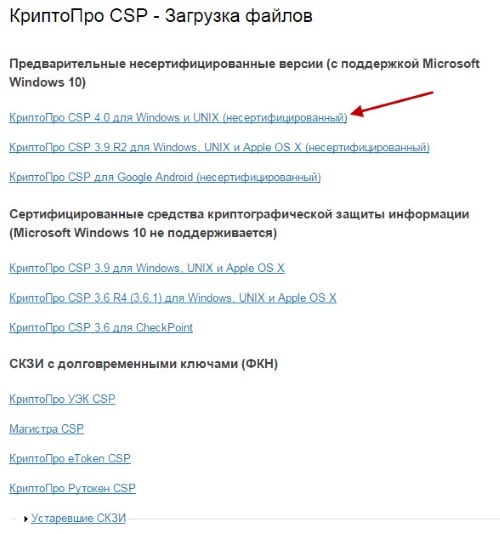
В следующем окне вы должны увидеть сообщение о предварительной регистрации.
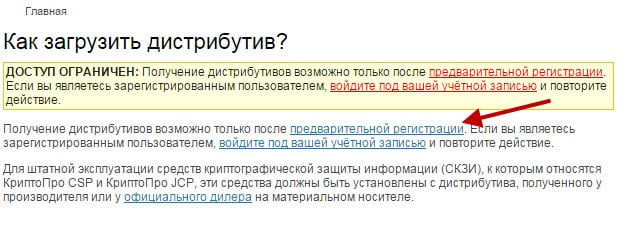
Нажмите на соответствующую ссылку и введите данные в форму предварительной регистрации. Подтвердите лицензионное соглашение, и вы получите ссылку на скачивание пакета программы.
Windows
В Windows установить корневой сертификат ISRG Root X1 можно запустив оснастку «Сертификаты» командой:
и импортировав в корневые сертификаты учётной записи компьютера файл сертификата.
Брандмауэр или антивирус, блокирующие сайт
Некоторые сайты блокируются брандмауэром Windows. Для проверки можно отключить брандмауэр и попробовать зайти на нужный сайт. Если SSL-сертификат начал работать корректно, значит дело в брандмауэре. В браузере Internet Explorer вы можете внести некорректно работающий сайт в список надежных и проблема исчезнет. Однако таким образом вы снизите безопасность своего устройства, так как содержимое сайта может быть небезопасным, а контроль сайта теперь отключен.

Также SSL может блокировать антивирусная программа. Попробуйте отключить в антивирусе проверку протоколов SSL и HTTPS и зайти на сайт. При необходимости добавьте сайт в список исключений антивируса.

Этот сертификат содержит недействительную цифровую подпись
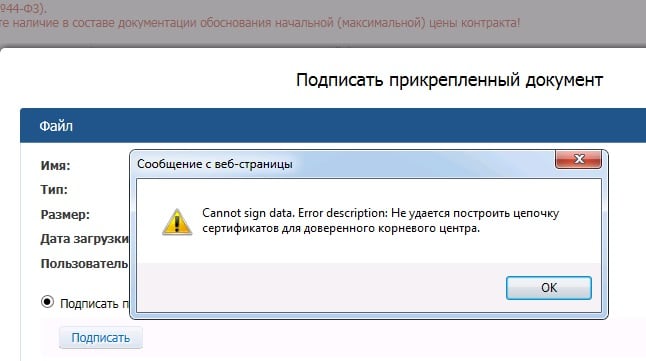
О содержании недействительной цифровой подписи в сертификате пользователь узнает при попытке подписать документы с помощью КЭЦП. В этом случае на экране появляется сообщение: «При проверке отношений доверия произошла системная ошибка» или «Не удается построить цепочку доверия для доверенного корневого центра». Чтобы увидеть состояние ключа, необходимо:

При корректно настроенном пути сертификации состояние было бы таким:

В разделе «Общие» отображается причина, например, «Этот сертификат не удалось проверить, проследив его до доверенного центра».
Системное оповещение о сбое может возникать по ряду причин:
Таким образом, ошибка может быть связана непосредственно с сертификатами, криптопровайдером или настройками ПК. Для каждого варианта придется пробовать разные способы решения.
Я активировал бонус код и мне не чего не пришло на аккаунт
Я успел ввести бонус код отсюда http://tanks.gsl.tv/#index
Ввел, было написано
Код Wargaming активирован.
А на аккаунте не каких плюх нет.
и так целый день каждому обЪяснять
GMS3QR54G6 активировлся но что дал не ясно
Отряд Психологических Операций
«САУ не герои, они кара небесная :-)»
Ничто так сильно не удивляет людей, как здравый смысл и обычная прямота.
Ненадежный SSL-сертификат
Иногда при переходе на сайт, защищенный протоколом HTTPS, появляется ошибка «SSL-сертификат сайта не заслуживает доверия».


После вышеперечисленных действий можно перезагрузить устройство и проверить отображение сайта в браузере.
Проверка корневого сертификата УЦ в браузере
Проверку можно выполнить в браузере.
Теперь попробуйте снова выполнить те действия, в процессе которых возникла ошибка. Чтобы получить корневой сертификат, необходимо обратиться в соответствующий центр, где вы получили СКП ЭП.
Как устранить ошибку при переходе на незащищенный сайт?
Если сообщение «Ошибка при переходе на защищенное соединение» появляется, если вы переходите на незащищенный сайт, это может говорить о конфликте настроек, дополнений и тем.
Прежде всего, откройте меню браузера и перейдите к разделу
«Дополнения»
. В левой области окна, открыв вкладку
«Расширения»
, отключите максимальное количество расширений, установленных для вашего браузера.
Следом перейдите ко вкладке
«Внешний вид»
и удалите все сторонние темы, оставив и применив для Firefox стандартную.
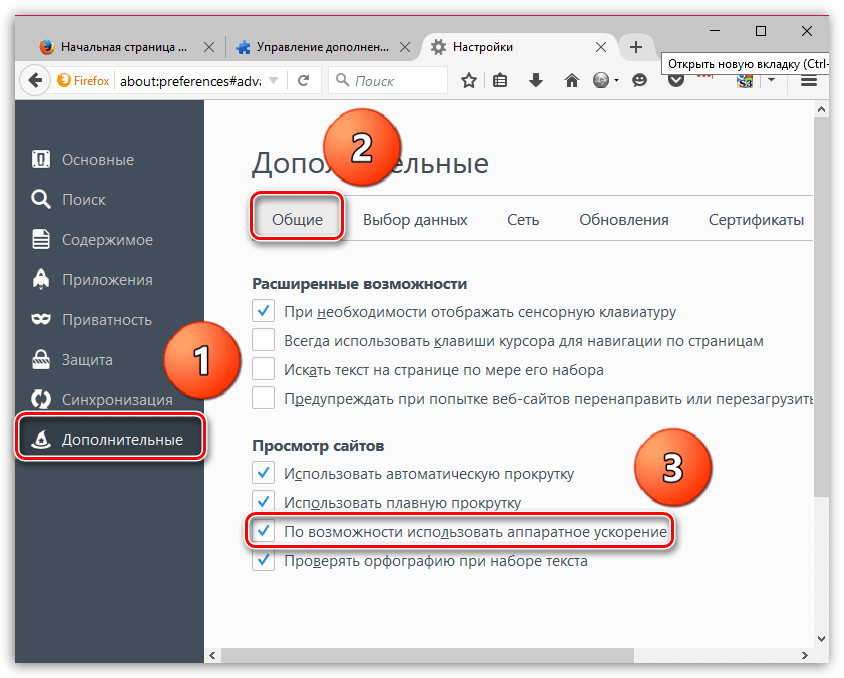
После выполнения данных действий проверьте наличие ошибки. Если она осталась, попробуйте отключить аппаратное ускорение.
Для этого щелкните по кнопке меню браузера и перейдите к разделу
«Настройки»
.
В левой области окна перейдите ко вкладке
«Дополнительные»
, а в верхней откройте подвкладку
«Общие»
. В данном окне вам потребуется снять галочку с пункта «По возможности использовать аппаратное ускорение»
.
Код ошибки 31
Ошибка звучит как «Некорректные данные входа». Она чаще всего возникает от резкого обрыва связи с интернетом и последующей попыткой снова зайти в игру при игре через приложение Steam.
Но если это не помогло, то воспользуйтесь следующим способом:
1. Закройте клиент Steam — для этого запустите Диспетчер задач
, перейдите во вкладку «Подробности»
, найдите там процесс « Steam. exe
«, кликните по нему ПКМ и выберите «Завершить дерево процессов».
2. Зайдите в « Этот компьютер
» (найти ярлык можно через поисковую строку Windows), и выберите слева папку « Документы
«.
3. Удалите папку под названием « DAVAProject
«.
После этого можете запускать игру. При входе она заново создаст нужные ей удаленные файлы, а у вас не будет проблем со входом в свой аккаунт.
Ошибка 30,0
Да танкист, если у тебя появилась и такая проблема, то это уже залёт. Но не все так страшно, просто некоторые временные файлы работают с системой не так как нужно.
Некорректные данные входа код ошибки 31 wot blitz

Однажды, желая поиграть в мобильные танки, вы можете столкнуться с проблемами со входом в свой аккаунт. А иногда вас может выкинуть из игры даже посреди боя и потом долго не пускать в игру. Да, можно пойти и написать сообщение в службу поддержки WG, но ждать ответа приходится очень долго, а играть хочется здесь и сейчас. Для такого случая мы подготовили небольшое руководство по устранению 5 самых распространенных ошибок в игре.
Если вы столкнулись с иной ошибкой — напишите об этом в комментариях, чтобы мы могли помочь вам и дополнить статью для других игроков.
Отсутствие обновлений операционной системы
Проблемы с SSL-сертификатами могут возникать и из-за того, что на вашей операционной системе давно не устанавливались обновлений. Особенно это касается устаревших версий Windows (7, Vista, XP и более ранние). Установите последние обновления и проверьте работу SSL.
Как устранить ошибку при переходе на защищенный сайт?
В большинстве случаев пользователь сталкивается с ошибкой при установлении защищенного подключения при переходе на защищенный сайт.
О том, что сайт защищен, пользователю может говорить «https» в адресной строке перед названием самого сайта.
Если вы столкнулись с сообщением «Ошибка при установлении защищенного соединения», то под ним вы сможете увидеть разъяснение причины возникновения проблемы.
Причина 1: Сертификат не будет действителен до даты [дата]
При переходе на защищенный веб-сайт Mozilla Firefox в обязательном порядке проверяет у сайта наличие сертификатов, которые позволят быть уверенным в том, что ваши данные будут передаваться только туда, куда они были предназначены.
Как правило, подобного типа ошибка говорит о том, что на вашем компьютере установлены неправильные дата и время.
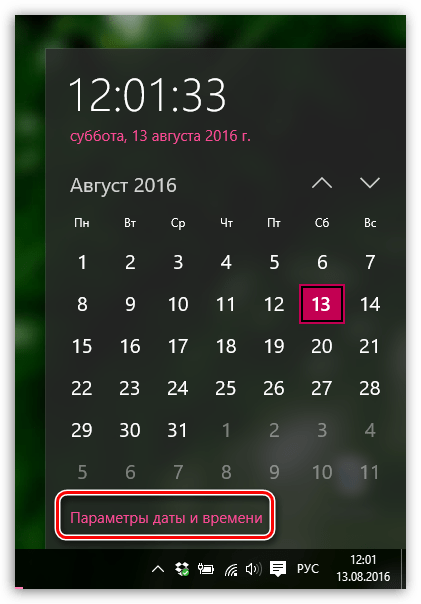
В данном случае вам потребуется изменить дату и время. Для этого щелкните в правом нижнем углу по иконке даты и в отобразившемся окне выберите пункт «Параметры даты и времени»
.
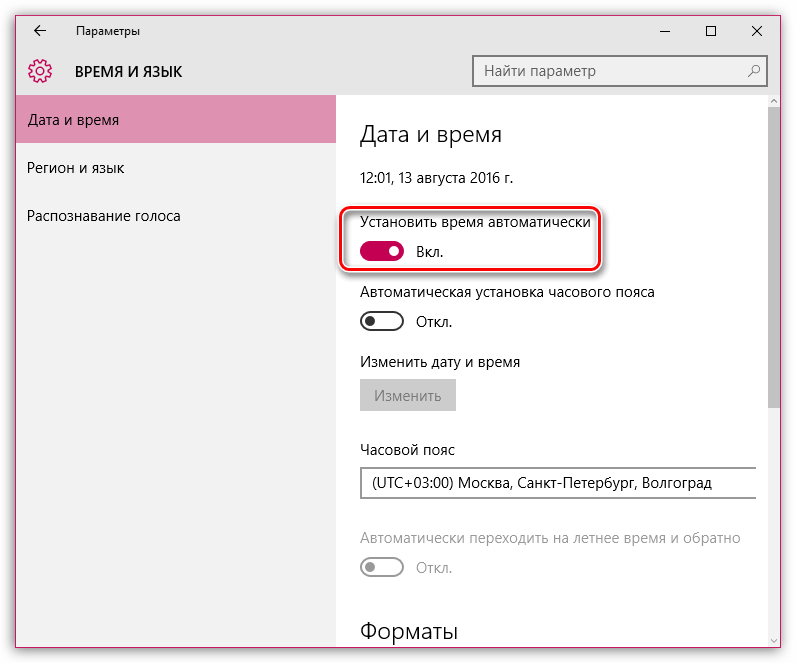
На экране отобразится окно, в котором рекомендуется активировать пункт «Установить время автоматически»
, тогда система самостоятельно установит верные дату и время.
Причина 2: Сертификат истек [дата]
Эта ошибка как также может говорить о неправильно установленном времени, так и может являться верным знаком того, что сайт все-таки вовремя не обновил свои сертификаты.
Если дата и время установлены на вашем компьютере, то, вероятно, проблема в сайте, и пока он не обновит сертификаты, доступ к сайту может быть получен только путем добавления в исключения, который описан ближе к концу статьи.
Причина 3: к сертификату нет доверия, так как сертификат его издателя неизвестен
Подобная ошибка может возникнуть в двух случаях: сайту действительно не стоит доверять, или же проблема заключается в файле cert8.db
, расположенном в папке профиля Firefox, который был поврежден.
Если вы уверены в безопасности сайта, то, вероятно, проблема все же заключается в поврежденном файле. И чтобы решить проблему, потребуется, чтобы Mozilla Firefox создала новый такой файл, а значит, необходимо удалить старую версию.
Чтобы попасть в папку профиля, щелкните по кнопке меню Firefox и в отобразившемся окне щелкните по иконке со знаком вопроса.
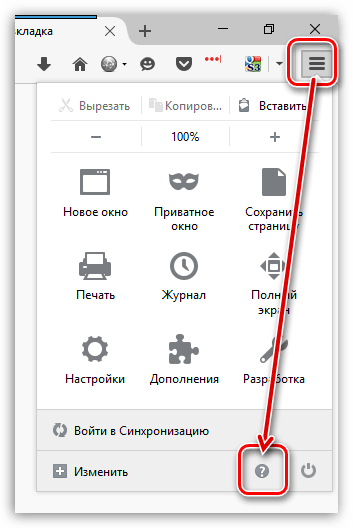
В той же области окна отобразится дополнительное меню, в котором потребуется щелкнуть по пункту «Информация для решения проблем»
.
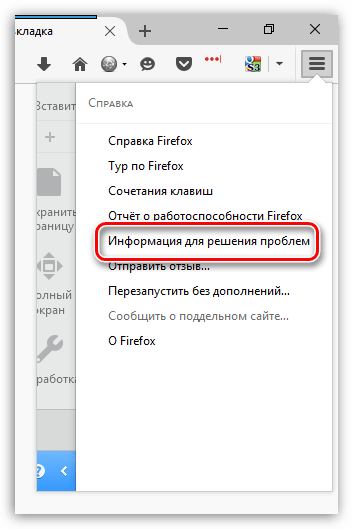
В открывшемся окне щелкните по кнопке «Показать папку»
.
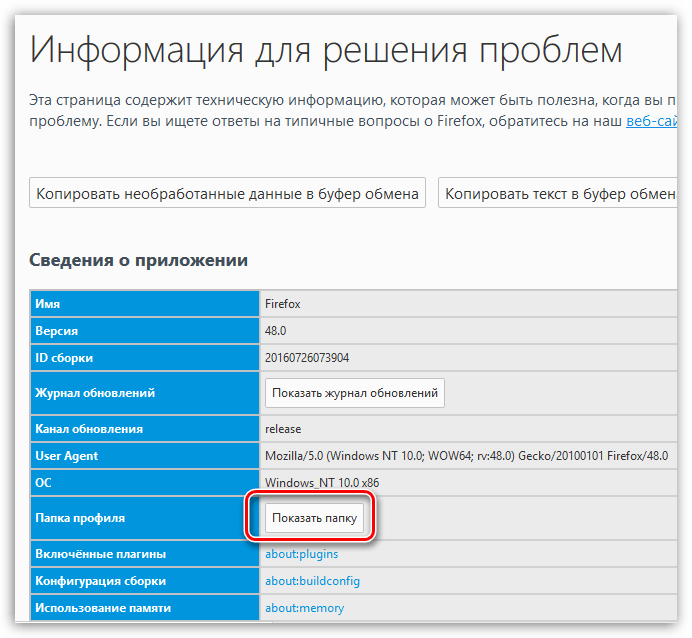
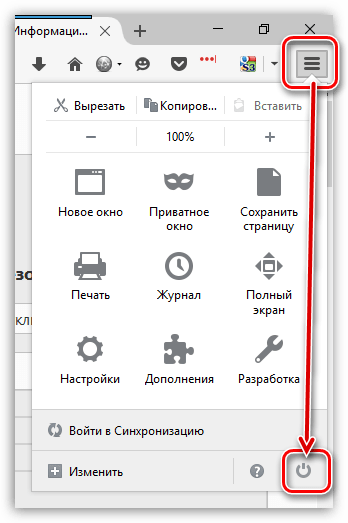
После того, как на экране появится папка профиля, необходимо закрыть Mozilla Firefox. Для этого щелкните по кнопке меню браузера и в отобразившемся окне кликните по кнопке «Выход»
.
Теперь вернемся к папке профиля. Найдите в ней файл cert8.db, щелкните по нему правой кнопкой мыши и выберите пункт «Удалить»
.
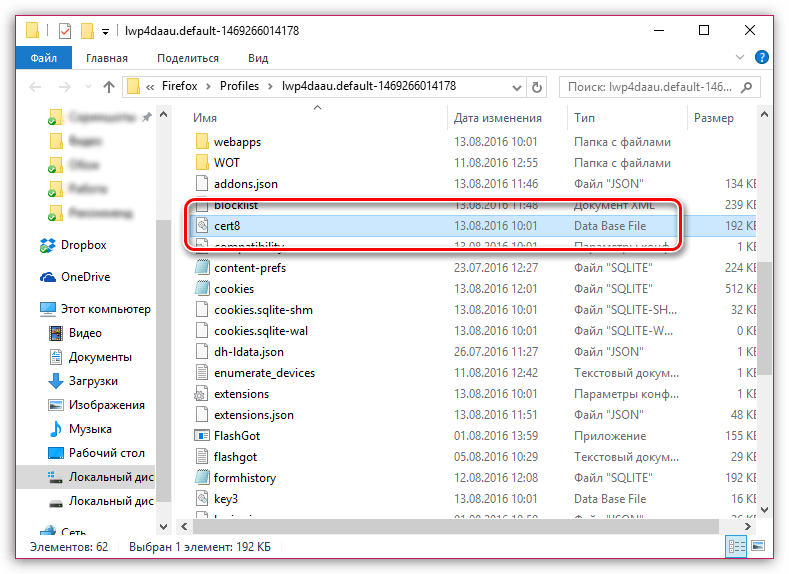
Как только файл будет удален, можете закрыть папку профиля и снова запустить Firefox.
Причина 4: к сертификату нет доверия, т.к. отсутствует цепочка сертификатов
Подобная ошибка возникает, как привило, из-за антивирусов, в которых активирована функция SSL-сканирования. Перейдите в настройки антивируса и отключите функцию сетевого (SSL) сканирования.
Этот сертификат содержит.
Появление данной надписи обозначает ошибку, делающую невозможным использование сертификата для удостоверения информации. По сути, это является проблемой, требующей оперативного исправления. Понятно, что для этого нужно разобраться, что именно послужило причиной сбоя. Например, ей могут стать неправильные действия криптопровайдера.
Сама надпись появляется при попытке завизировать документацию с помощью квалифицированной электронной подписи. Она дает понять, что сама подпись на данный момент является недействительной. И нужно четко свои действия на этот случай. Их алгоритм и приводится в статье на примере конкретного удостоверяющего центра. Следуя этому алгоритму, вы обнаружите причину сбоя. А дальнейшая информация, помещенная в данном материале, поможет найти и способы решения обнаруженной проблемы. Если есть несколько вариантов решения, то они приводятся полностью. Если вам не подойдет один из них, вы сможете воспользоваться альтернативным способом. Читайте эту статью полностью и узнавайте, как решить данную проблему.
Чтобы воспользоваться квалифицированной электронно-цифровой подписью (далее — КЭЦП, КЭП, ЭЦП), криптопровайдер должен признать сертификат пользователя доверенным, то есть надежным. Это возможно, если правильно выстроена цепочка доверия сертификации, которая состоит из трех звеньев:
Искажение хотя бы одного файла приводит к недействительности сертификата, и он не может быть использован для визирования документации. Среди других причин сбоя выделяют неправильную работу криптопровайдера (средства криптозащиты или СКЗИ), несовместимость с браузером и др.
Почему возникает ошибка «Этот сертификат содержит недействительную подпись», и что делать для решения этой проблемы, рассмотрим детально.
Не удается построить цепочку сертификатов для доверенного корневого центра