

World of Tanks
- Оптимизация работы компьютера
- Вариант 1:
- Вариант 2:
- Ошибка в Game Center «Сеть недоступна»
- Долгая загрузка боя
- Чёрные текстуры земли
- Зависание игры при запуске на Mac OS X
- Игра не запускается при переключении на улучшенную графику
- Разрешение экрана вне диапазона
- Проблемы с модами
- Проблемы при запуске игры
- Снизился показатель FPS
- Ошибка библиотеки ADVAPI32.dll при запуске игры
- Вылетает WoT при запуске клиента
- Недостаточно мощного железа
- Проблемы с драйверами видеокарты
- Нехватка оперативной памяти
- Слишком высокие настройки графики
- Неправильные настройки игры
- Проблема с интернет-соединением
- Большая вероятность вирусной атаки
- Вопрос-ответ
- World of Tanks зависает во время боя, что делать?
- Почему World of Tanks нагружает компьютер?
- World of Tanks зависает после обновления, что делать?
- Как устранить лаги в World of Tanks?
- Почему в World of Tanks долго загружается бой?
- Можно ли оптимизировать игру World of Tanks?
Оптимизация работы компьютера
В первую очередь статья будет полезна тем игрокам, чей компьютер имеет слабые и средние технические характеристики.
Cо временем производительность компьютера может ослабевать. На производительность влияет много факторов. В этой статье мы рассмотрим основные из них и поговорим о способах оптимизации работы компьютера.
Простую настройку компьютера по инструкции может произвести даже неопытный пользователь. Однако некоторые другие, более сложные настройки должен выполнять опытный пользователь или IT-специалист. Инструкция для опытных пользователей отмечена в статье специальным предупреждением.
Обновление программного обеспечения (драйверов) для компьютера — необходимая и важная процедура. Игры, установленные на ваш компьютер, требуют от него выполнения множества действий: воспроизведение мультимедийных файлов, обработка графических эффектов и проч. Даже стабильность сетевого соединения может зависеть от того, какую версию драйвера использует ваш сетевой адаптер.
Узнать о том, какие устройства установлены на вашем компьютере, а также найти информацию об их производителе можно в технической документации, которая прилагалась к компьютеру или устройству при его покупке. Если же техническая документация утеряна, то узнать информацию о комплектующих можно при помощи утилиты DxDiag. О том, как создать отчёт DxDiag, смотрите в видеоинструкции.
В следующих статьях описаны способы поиска и обновления драйверов как при помощи средств операционной системы Windows, так и самостоятельно:
Если же вы владеете информацией о модели вашего устройства или ноутбука, то найти необходимый драйвер можно самостоятельно на сайте его производителя.
Сайты наиболее распространённых производителей компьютерной техники:
Оптимизация работы Windows
Производительность персонального компьютера во многом зависит не только от того, какие комплектующие установлены в нём, но и от того, как настроена операционная система.
В следующей статье приведены рекомендации от компании Microsoft по обеспечению оптимальной производительности Windows.
Обеспечение оптимальной производительности Windows
В статье описаны решения для операционной системы Windows 10/11. Однако многие из этих решений можно применить и для других операционных систем семейства Windows. Особое внимание уделите разделам «Дефрагментация жёсткого диска» и «Очистка жёсткого диска».
Файл подкачки (виртуальная память)
Файл подкачки выделяется на жёстком диске и предназначен для повышения производительности компьютера в тех случаях, когда объём установленной оперативной памяти недостаточен для быстрой его работы.
Что такое файл подкачки в Windows и как его настроить?
Проверка жёсткого диска утилитой CHKDSK
Жёсткий диск — это устройство, на котором хранится вся информация на компьютере, от установленной операционной системы до любимых фильмов и игр. Постоянное обращение к жёсткому диску со временем приводит к его физической деградации. Вследствие этого скорость чтения с секторов жёсткого диска уменьшается, а иногда возникают так называемые «плохие» сектора, что, в свою очередь, приводит к медленной работе операционной системы и персонального компьютера в целом.
Проверка жёсткого диска утилитой CHKDSK позволит устранить проблемы в его работе и может обеспечить значительный прирост производительности, если повреждённые сектора будут заблокированы.
- Как проверить жёсткий диск?
- Библиотека TechNet Microsoft
Рекомендации, описанные в библиотеке TechNet Microsoft, подходят для операционных систем Windows 7/8/8.1/10.
Если при выполнении проверки жёсткого диска выявлено множество неустранимых ошибок или происходит полное зависание компьютера, рекомендуем обратиться в сервисный центр.
Проверка Windows утилитой SFC
Встроенная в операционную систему утилита SFC призвана исправить ошибки в работе ОС, а также восстановить повреждённые файлы. Нередко такая проверка позволят устранить проблемы в работе системных процессов и исправить ошибки в реестре операционной системы, что, в свою очередь, также благоприятно повлияет на работу компьютера.
«Чистая» загрузка Windows
«Чистая» загрузка операционной системы — это режим, при котором используется минимальный набор программ и служб для её запуска. Другими словами, исключается влияние других программ на запуск и работу Windows.
Со временем на компьютер устанавливается всё больше и больше программ, некоторые запускаются при старте Windows и активно используют ресурсы компьютера (оперативную память, процессор и т. д.).
Если ваш компьютер без видимых причин стал долго загружаться, а запуск игры длится слишком долго, вероятно, настало время выполнить «чистую» загрузку Windows. Это поможет выявить программу или ряд программ, которые влияют на производительность компьютера.
Настройка режима электропитания в Windows
Если вы хотите повысить производительность компьютера, то вам не обойтись без настройки режима электропитания. Существуют различные схемы управления питанием, предназначенные как для понижения энергопотребления компьютером, так для максимальной его производительности (энергопотребление в таком режиме повышается).
Как правило, в настройке режима электропитания нуждаются портативные компьютеры (ноутбуки). Программное обеспечение, устанавливаемое на ноутбук его производителем, по умолчанию включает режим «Сбалансированный», что порой исключает возможность полностью использовать ресурсы компьютера в играх. Если на компьютере установлено два видеоадаптера (встроенный в процессор и дискретный), то «Сбалансированный» режим, для снижения энергозатрат использует менее производительный адаптер, что отразится на качестве игры в виде низкого значения FPS (количество кадров в секунду).
Чтобы заставить компьютер максимально использовать его ресурсы, необходимо активировать режим «Высокая производительность».
Выбирать режим электропитания необходимо не только в настройках операционной системы, но и в специальных программах, которые устанавливаются на ноутбук его производителем.
Настройка драйвера видеоадаптера для использования дискретной видеокарты в игре
В предыдущем разделе уже упоминалось, что при запуске игры может использоваться менее производительный видеоадаптер, и был приведён один из вариантов того, как этого избежать.
Рассмотрим второй вариант.
Использование дискретного видеоадаптера для игры можно установить в настройках программного обеспечения для видеокарты. Как переключиться на более производительный видеоадаптер, если их два?
Защита операционной системы от вредоносного программного обеспечения — важный фактор безопасности. Однако если вы хотите повысить производительность компьютера, то не стоит устанавливать в настройках антивируса самый строгий режим. Такой режим значительно влияет на быстродействие компьютера.
Рекомендуется выбрать игровой режим (в некоторых антивирусах существует специальный профиль, который так и называется — «Игровой»).
Также для исключения влияния антивируса на работу игры необходимо добавить игровой клиент в доверенную зону.
На рынке представлено множество антивирусов, которые меняются от версии к версии, поэтому описать все варианты настроек для каждого из них затруднительно. Однако вы можете самостоятельно обратиться в службу поддержки своего антивируса для корректной его настройки. Вот ссылки на сайты популярных антивирусов:
Проверка компьютера на вредоносные программы
Даже самый современный антивирус может своевременно не распознать новое вредоносное ПО. Вирус нарушает работу операционной системы, а в некоторых случаях способен и сильно нагружать видеокарту или процессор, что приводит к значительному снижению производительности. Поэтому если вы заметили, что скорость работы компьютера значительно снизилась за короткое время, то вполне вероятно, что он заражён вредоносным ПО. В таком случае необходимо проверить компьютер с помощью другого антивируса.
Для такой проверки отлично подходят следующие утилиты:
Профилактика системы охлаждения
Рекомендации из этого раздела должен выполнять опытный пользователь или IT-специалист. Особую сложность представляет профилактика в мобильных компьютерах (ноутбуках).
Большинство компьютеров оснащены воздушной системой охлаждения, что имеет как плюсы, так и минусы. Один из минусов: тяга, создаваемая воздушными потоками, затягивает в компьютер пыль. Со временем пыли становится так много, что система охлаждения не справляется со своей функцией, что приводит к перегреву устройств компьютера. Также пыль является неплохим проводником электрического тока, и её наличие на элементах системной (материнской) платы или других устройствах может привести к короткому замыканию, которое способно вывести из строя или полностью привести в нерабочее состояние любое устройство.
Чтобы избежать этого, необходимо соблюдать следующие меры предосторожности:
- Не устанавливайте компьютер в пыльных местах, а также на сквозняке.
- Не закрываете доступ воздуха к системе охлаждения. Чаще всего от этого страдают ноутбуки, так как доступ воздуха в них осуществляется из-под нижней панели. Расположив ноутбук на покрывале или просто поставив к себе на колени, можно случайно перекрыть доступ воздуха, что приведёт к перегреву компьютера.
- Регулярно проводите профилактику системы охлаждения. Очищать компьютер желательно при помощи баллончиков со сжатым воздухом или при помощи компрессора. Такой способ намного эффективнее, чем использование пылесоса. Однако выполнять профилактику сжатым воздухом следует на открытом пространстве, вне закрытого помещения (дома, офиса и т. д.).
- Замените термопасту на центральном процессоре. Также при необходимости можно заменить термопасту на чипсете системной платы и графическом процессоре видеокарты.
- При недостаточном охлаждении комплектующих ПК установите дополнительные вентиляторы.
В статье перечислены основные способы, которыми можно оптимизировать работу компьютера, но этот список не является исчерпывающим. Список статей о других способах диагностики компьютера и улучшения работы игрового клиента вы найдёте здесь.
Все утилиты и рекомендации, указанные в статье, предоставлены из официальных источников.
World of Tanks
В бою не видно технику противников и союзников
- Чтобы избежать проблем во время игры, рекомендуем не устанавливать модификации.
- Если у вас установлены моды и возникают проблемы во время игры (клиент «вылетает», отключает от сервера, невозможно войти в бой и т. д.), ищите решение в специальной статье.
Не открываются вкладки «Магазин» и «Кланы» в игре
После обновления 1.14 некоторые пользователи могут испытывать проблемы с открытием окон, использующих внутриигровой браузер. Могут быть недоступны Магазин, Полевая почта, Реферальная программа и т. д.
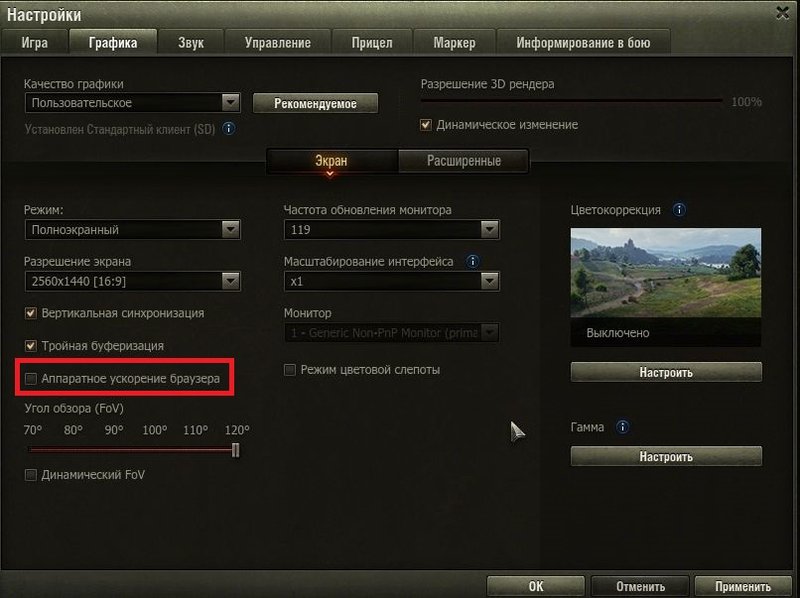
Для решения проблемы следуйте инструкции:
- Зайдите в настройки.
- В разделе Графика уберите галочку около пункта Аппаратное ускорение браузера.
- Примените изменения.
Перезапустите игру. Если проблема сохранится, создайте заявку в Центр поддержки.
Если не изменяется прочность техники при пробитии
Проблема была замечена при использовании программы Overwolf.
Мы рекомендуем удалить программу на то время, пока команда разработчиков Overwolf не найдёт решения для этой проблемы. Для корректного удаления программы необходимо сначала деинсталлировать саму программу Overwolf, а затем вручную удалить модификации программы из папки с клиентом игры.
Путь к модификации выглядит так:
\res_mods\1.11.1.0\scripts\client\gui\mods\mod_ow.pyc
Мы не несем ответственность за работу сторонних программ.
По вопросам работы программы Overwolf обращайтесь к её производителю.
Если при запуске игра зависает на середине загрузки
Обновите драйверы видеокарты ATI, AMD, NVIDIA.
Чтобы узнать, какая у вас видеокарта, читайте статью.
Если у вас видеокарта AMD и используется технология CrossFireX или Dual Graphics, отключите использование данной технологии.
Ошибка: Application has failed to start because no appropriate graphics hardware acceleration is available or it is turned off
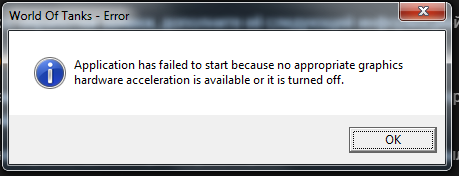
Эта ошибка может появляться, если у вас устарели драйверы для видеокарты или если ваша видеокарта не соответствует минимальным системным требованиям. Проверить системные требования вы можете в этой статье.
Здесь вы найдёте инструкцию, как обновить драйверы.
Ошибка: «Запуск программы невозможен, так как на компьютере отсутствует d3dx9_43.dll»
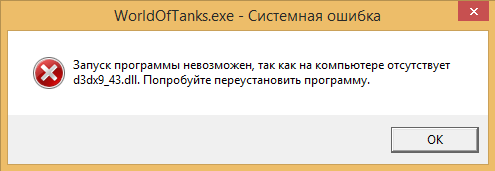
Чтобы решить эту проблему, мы рекомендуем установить DirectX. Воспользуйтесь этой инструкцией, чтобы установить его корректно.
Что делать, если клиент игры закрывается на вступительном видео?
Подобная проблема проявляется, если вы используете программу Overwolf. Для корректной работы клиента игры рекомендуем удалить эту программу. По вопросам работы программы Overwolf обращайтесь к её производителю.
Если возникли проблемы с отображением FOV на Ultrawide мониторах
Было принято решение скорректировать значение FOV для Ultrawide мониторов. Но у игроков осталось возможность вернуться к прежнему значению в оконном режиме или оконном без рамки. Мы следим за ситуацией и работаем над тем, чтобы улучшить работу FOV для Ultrawide мониторов.
Как решить проблемы с запуском игры на видеокартах AMD HD3XXX и HD4XXX серий и Intel до HD3000
Вариант 1:
- Скачайте архив по ссылке.
- Распакуйте архив в любую папку.
- Нажмите сочетание клавиш Win+R, введите в строке поиска %appdata%, нажмите «ОК».
- В открывшейся папке пройдите по следующему пути: Wargaming.net\WorldofTanks. Если таких папок нет — создайте их самостоятельно. — если папок нет, то необходимо их создать самостоятельно;
- В папку WorldofTanks поместите скачанный файл preferences.xml
- Запустите клиент игры.
Вариант 2:
- Скачайте архив по ссылке.
- Распакуйте в любую папку.
- Запустите файл create_preferences.bat.
Ошибка в Game Center «Сеть недоступна»
Некоторые из вас могут столкнуться с ошибкой: приложение показывает сообщение о том, что сеть недоступна, при этом загрузка или обновление продолжается.

Это сообщение некорректное и никак не влияет на успешность загрузок или обновлений. Мы знаем о проблеме и работаем над её решением.
Долгая загрузка боя
Если бой загружается слишком долго, по очереди выполните следующие рекомендации (до решения проблемы):
- Закройте лишние приложения и программы перед началом игры.
- Снизьте качество графики в настройках (например, если выбрано высокое качество, выберите среднее).
- Если у вас установлен антивирус, добавьте игру в список исключений.
- Проверьте жёсткий диск на ошибки.
- Если в вашем компьютере два жёстких диска: SSD и HDD, попробуйте перенести игру на SSD.
Чёрные текстуры земли
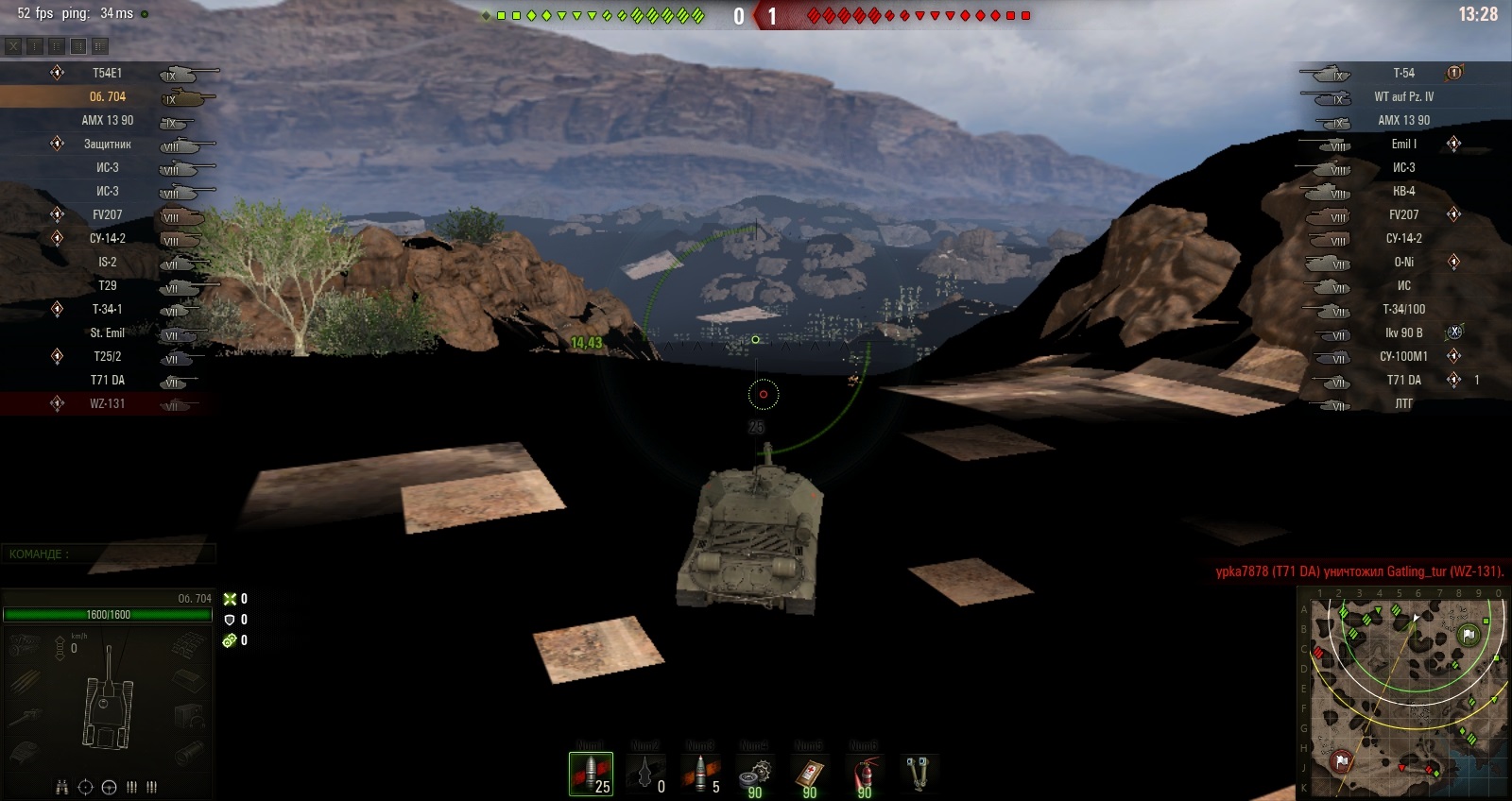
Обновите драйверы видеокарты ATI, AMD, NVIDIA.
Чтобы узнать, какая у вас видеокарта, читайте статью.
Если у вас видеокарта AMD и используется технология CrossFireX или Dual Graphics, отключите использование данной технологии.
Зависание игры при запуске на Mac OS X
Чтобы решить проблему, переустановите Codeweavers Mac Wrapper по инструкции.
Codeweavers Mac Wrapper не разработка Wargaming.net, и World of Tanks на Mac OS X не поддерживается. С любыми вопросами вы всегда можете обратиться к разработчику:
- через сайт поддержки Codeweavers;
- по электронной почте worldoftanks@codeweavers.com или ports@codeweavers.com.
Игра не запускается при переключении на улучшенную графику
Такое происходит, если конфигурация компьютера ниже необходимой для работы игры при настройке «Улучшенная графика». Для решения проблемы:
- Скачайте архив.
- Распакуйте его и запустите .bat-файл — он автоматические удалит настройки игры.
- Запустите игру.
Разрешение экрана вне диапазона
Такое сообщение появляется, если клиент игры был запущен на разрешении выше поддерживаемого монитором или видеокартой. Для решения проблемы удалите настройки клиента:
- Скачайте архив.
- Распакуйте его и запустите .bat-файл — он автоматические удалит файлы настроек игры.
- Запустите игру.
Проблемы с модами
- Чтобы избежать проблем во время игры, рекомендуем не устанавливать модификации.
- Если у вас установлены моды и возникают проблемы во время игры (клиент «вылетает», отключает от сервера, невозможно войти в бой и т. д.), ищите решение в специальной статье.
Проблемы при запуске игры
При запуске клиента игры может возникать следующая ошибка (название файла может отличаться от указанного на скриншоте):
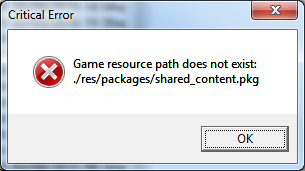
- Откройте Game Center.
- Выберите World of Tanks в верхней части окна.
- Нажмите на кнопку «Настройки игры».
- В настройках нажмите «Восстановить игру».
- Дождитесь завершения процесса и нажмите на кнопку «Играть».
Если вы столкнулись с другими проблемами при запуске игры через Game Center, вам помогут статьи:
Снизился показатель FPS
Если после выхода обновления значительно снизилось значение FPS, зайдите в настройки графики в игре («Настройка» > «Графика») и нажмите на кнопку «Рекомендуемое».
Вам также может пригодиться статья:
Ошибка библиотеки ADVAPI32.dll при запуске игры
После выхода обновления 1.19 некоторые из вас могут столкнуться с ошибкой «Точка входа в процедуру EventSetInformation не найдена в библиотеке DLL ADVAPI32.dll.» при запуске игры на компьютере с операционной системой Windows 7.
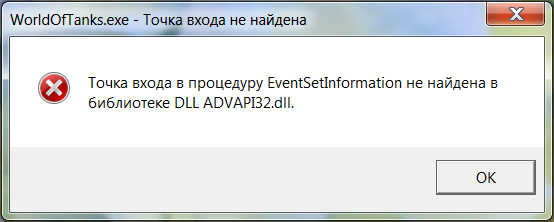
Чтобы устранить эту проблему, пожалуйста, установите следующее обновление:
Для Windows 7 64-битной: Windows6.1-KB3080149-x64.msu
Для Windows 7 32-битной: Windows6.1-KB3080149-x86.msu
Обратите внимание: мы не можем гарантировать стабильную работу игры на 32-битных операционных системах Windows, так как после выхода обновления 1.18 их официальная поддержка прекращена.

Для начала давайте разберемся, вылетает WoT при двойном клике на лаунчере игры?
Вылетает WoT при запуске клиента
Итак, запустили лаунчер:

и после недолгой загрузки видим окно авторизации клиента игры:


А далее у нас идут вылеты прямо из боя или после боя во время отображения статистики, да и в других случаях когда вылетает Wot действия в принципе одни и те же, а именно:
возможно (особенно сразу после обновления игры) это глюк какого либо мода, если Вы устанавливаете моды по одному, Вам проще всех, устанавливаете мод и запускаете клиент (тестируете) как начнет вылетать, стало быть «бракованный» мод попался  Времени потребуется конечно много, но Вы ведь хотите играть с модами и c комфортом, а стало быть оно того стоит! А если же у Вас установлен мод пак, то попросту попробуйте переустановить его, предварительно (внимание, важно!)удалив через деинсталлятор виндовс.
После этого все должно заработать как надо! А главное клиент игры должен перестать «вылетать».
Почему же World of Tanks вылетает?
Итак, минимальные системные требования для запуска World of Tanks:
Операционная система: Windows XP, Windows Vista, Windows 7, Windows 8.
Скорость интернет-соединения: 256 Кбит/с.
Процессор (CPU): 2,2 ГГц, поддерживающий технологию SSE2.
Оперативная память (RAM): 1,5 ГБ для Windows XP, 2 Гб для Windows Vista, Windows 7.
Видеоадаптер: GeForce 6800/ ATI HD X2400 XT с 256 Mб памяти, DirectX 9.0c.
Аудио: совместимая с DirectX 9.0c.
Свободное место на жёстком диске: около 27 Гб.
А давно драйвера для видеокарты обновляли? Установите последнюю версию драйверов с сайта производителя:
(ВАЖНО! выбирайте чистую установку драйверов, а не обновление)
Сайт для видеокарт NVIDIA;
Сайт для видеокарт Radeon;
Сайт для видеокарт Intel;
Если возникают проблемы со звуком, установите последние драйверы для вашей аудиокарты с сайта производителя:
Установите последнюю версию DirectX для вашей операционной системы с официального сайта Microsoft:
Если у вас не установлены следующие библиотеки Visual C++, то обязательно установите их с официального сайта Microsoft:
Visual C++ 2008:
для 64-битных (x64) систем;
для 32-битных (x86) систем;
Visual C++ 2010:
для 64-битных (x64) систем;
для 32-битных (x86) систем;
Ну и как говорится, контрольный в голову это переустановить NET Framework ( Важно! Необходимо установить все нижеперечисленные версии начиная с 3.0 затем 3,5 и напоследок 4.0 или какая там последняя на сегодняшний год):
Проще и быстрее будет просто поставить вашу виндовс на обновление, она сама скачает и установит все необходимые НЕТ фреймворки, директ иксы и даже драйвера на видеокарту.
Благодарю Вячеслава, который в комментариях верно заметил что игра может не запускаться из за DirectX, а точнее из за версии DirectX. Напомню, что разработчики по умолчанию установили запуск игры в режиме DirectX 11, но не у всех видеокарт (стареньких, но достаточно мощных) есть поддержка 11 версии директа. Получается что Вы обновили все что можно, а игра так и не запускается. В этом случае может помочь запуск клиента в режиме DirectX 9. Как это сделать описано в этой статье.
Вот и все! Теперь то уж точно Ваш клиент перестанет вылетать, раз и на всегда!
Ну может быть и не навсегда, но теперь то вы знаете как справиться с вылетами клиента и поборете этот недуг если он еще раз Вас побеспокоит.
Спасибо всем кто осилил такое великое множество букв в этой статье 😉 Делитесь в комментариях какой из способов помог именно Вам! И удачи в боях!!!
Оцените пожалуйста статью, я старался Или же поддержите автора небольшим пожертвованием. Спасибо!
World of Tanks – это одна из самых популярных онлайн-игр в мире, которую любят миллионы игроков. Но иногда бывает так, что игра начинает зависать во время боя, что может приводить к неприятным последствиям. Почему это происходит и как это исправить?
В основе этой проблемы может быть множество факторов. Одной из главных причин может быть плохое соединение с интернетом. Если скорость интернет-соединения ниже рекомендуемой, то игра может работать медленно и зависать. Еще одной причиной может быть недостаток оперативной памяти на компьютере.
Однако существуют и другие причины, такие как наличие вирусов на компьютере или неактуальность драйверов графической карты. В таких случаях необходимо провести комплексную диагностику компьютера и устранить все проблемы.
В этой статье мы подробно рассмотрим, как можно исправить проблемы с зависанием World of Tanks во время боя. Мы расскажем о наиболее распространенных причинах и дадим рекомендации по их устранению. Также мы рассмотрим некоторые общие советы по оптимизации игры, которые помогут улучшить ее работу.
Недостаточно мощного железа
Один из основных факторов, который может приводить к зависанию World of Tanks во время боя, — это недостаточно мощное железо на компьютере пользователя. Если ваш компьютер не соответствует минимальным требованиям игры, то вы можете столкнуться со множеством проблем, включая зависания, лаги и прочие неприятности.
Чтобы решить данную проблему, необходимо обновить ваш компьютер или улучшить его характеристики. При обновлении компьютера необходимо приобрести новый процессор, обновить оперативную память и приобрести новую видеокарту. Необходимо также убедиться, что у вас достаточно свободного места на жестком диске, так как игры занимают больший объем памяти.
Также необходимо убедиться, что вы используете последнюю версию драйверов для вашей видеокарты и других компонентов вашего ПК. Установка новых драйверов может улучшить производительность вашего железа и уменьшить вероятность зависаний во время игры.
Проблемы с драйверами видеокарты
Одной из основных причин, почему World of Tanks может зависать во время боя, являются проблемы с драйверами видеокарты. Драйвера – это программное обеспечение, управляющее работой видеокарты. Если драйвера не обновляются или устанавливаются неправильно, могут возникнуть ошибки в работе видеокарты, что приводит к зависаниям в игре.
Для исправления проблем с драйверами видеокарты необходимо обновить их до последней версии. Это можно сделать, загрузив драйверы с сайта производителя видеокарты. Важно выбрать версию драйвера, которая соответствует модели вашей видеокарты и операционной системе на компьютере. После установки новых драйверов необходимо перезагрузить компьютер, чтобы изменения вступили в силу.
Если обновление драйверов не помогло устранить проблему с зависаниями в World of Tanks, можно попробовать удалить драйверы и установить их заново. Для этого нужно зайти в меню «Устройства и принтеры» в настройках Windows, выбрать свою видеокарту и удалить драйверы. Затем необходимо загрузить новые драйверы с сайта производителя и установить их.
Если после обновления или переустановки драйверов проблемы с зависаниями в World of Tanks все еще сохраняются, возможно, причина кроется в более глубоких проблемах с компьютером. Рекомендуется обратиться к специалисту или в службу поддержки World of Tanks для получения конкретных рекомендаций по устранению проблемы.
Нехватка оперативной памяти
Если World of Tanks зависает во время боя, возможно, проблема связана с нехваткой оперативной памяти на компьютере. Оперативная память — это та часть памяти компьютера, которая используется программами во время их работы.
Если процессор или видеокарта компьютера не получает необходимых ресурсов из-за нехватки оперативной памяти, то это может привести к зависанию и подвешиванию программы, в том числе World of Tanks.
Чтобы исправить проблему, попробуйте закрыть все ненужные программы, которые могут занимать память. Также можно попробовать увеличить объем оперативной памяти в компьютере. Обычно лучшим решением будет увеличение объема оперативной памяти до 8 ГБ или более.
- Закройте все ненужные программы перед запуском игры;
- Установите больше оперативной памяти;
- Используйте программы для оптимизации оперативной памяти.
Слишком высокие настройки графики
Одной из причин зависания World of Tanks во время боя может быть слишком высокие настройки графики. Если настройки выбраны выше, чем может обработать ваш компьютер, игра может начать тормозить и зависать.
Чтобы исправить эту проблему, вам нужно открыть меню настроек графики в игре и сбросить настройки на более низкий уровень. Вы можете попробовать уменьшить разрешение экрана, отключить некоторые графические эффекты или уменьшить уровень детализации объектов.
Если после изменения настроек графики проблема все еще не решена, попробуйте убедиться, что драйверы вашей видеокарты обновлены до последней версии. В противном случае, вы можете обратиться к технической поддержке игры World of Tanks для получения помощи в решении проблемы.
Неправильные настройки игры
Если World of Tanks зависает во время боя, возможно, у вас неправильно настроена игра. Проверьте следующие настройки:
- Графика: Убедитесь, что все настройки графики соответствуют требованиям вашего компьютера. Если они слишком высоки, это может вызывать перегрузку системы и приводить к зависанию игры.
- Звук: Если звук в игре работает неправильно или вызывает задержки, проверьте настройки звукового устройства и убедитесь, что они оптимизированы для игры.
- Модификации: Если вы используете модификации в игре, проверьте их совместимость с новыми обновлениями и версиями игры. Некоторые модификации могут вызывать зависания при игре.
- Сеть: Убедитесь, что у вас стабильное интернет-соединение. Если оно слишком медленное или нестабильное, это может приводить к зависанию игры.
Если проблема с зависанием игры продолжается, попробуйте выполнить переустановку игры или обратитесь за помощью в поддержку разработчика.
Проблема с интернет-соединением
Одной из основных причин зависаний во время боя в World of Tanks может быть ненадежное или нестабильное интернет-соединение. Для игры в World of Tanks нужно стабильное соединение, чтобы данные могли быстро передаваться между сервером игры и вашим компьютером.
Если на вашей стороне всё в порядке с интернет-соединением, то возможно, проблема с сервером. В таком случае, вам ничего не остаётся, кроме как ожидать, пока проблема решится сама собой. Если зависание продолжается длительное время, это может быть связано с техническими проблемами. Попробуйте перезагрузить игру или ваш компьютер.
Для избежания проблем с интернет-соединением рекомендуется использовать провайдера, который обеспечивает стабильную скорость и качество сигнала. Также рекомендуется проводить тесты скорости и проверять соединение перед началом игры.
В случае постоянных зависаний связанных с проблемами интернет-соединения рекомендуется обратиться к провайдеру или специалистам по настройке компьютера для устранения проблемы.
Большая вероятность вирусной атаки
Если вы сталкиваетесь с зависанием игры World of Tanks во время боя, то причина может быть связана с наличием вирусов на вашем компьютере. Вирусы могут замедлять работу компьютера и вызывать проблемы при запуске приложений, включая игры.
Чтобы предотвратить вирусную атаку, необходимо использовать антивирусное ПО и обновлять его регулярно. Также необходимо обращать внимание на сообщения, которые появляются на экране, и не открывать подозрительные вложения в письмах.
Если вы подозреваете наличие вирусов на вашем компьютере, выполните сканирование системы вашим антивирусным ПО. Если вы не уверены, какое ПО использовать, обратитесь к специалистам в области информационной безопасности.
Важно понимать, что вирусная атака может оказывать серьезное влияние на работу вашего компьютера и безопасность ваших данных. Принимайте меры предосторожности, чтобы избежать проблем в будущем.
Вопрос-ответ
World of Tanks зависает во время боя, что делать?
Проверьте, не запущено ли лишних программ или процессов на компьютере — закройте неиспользуемые программы или снизьте графические настройки в игре.
Почему World of Tanks нагружает компьютер?
World of Tanks — это игра с хорошей графикой, которая требует больших ресурсов компьютера, поэтому она может нагружать систему.
World of Tanks зависает после обновления, что делать?
Убедитесь, что ваш компьютер соответствует минимальным требованиям игры, обновите драйвера на видеокарту и оперативную память.
Как устранить лаги в World of Tanks?
Попробуйте уменьшить графические настройки, проверьте скорость интернет-соединения, обновите драйвера на видеокарту и оперативную память.
Почему в World of Tanks долго загружается бой?
Возможно, проблема связана с низкой скоростью интернет-соединения, низкой производительности компьютера, необходимостью обновления игры.
Можно ли оптимизировать игру World of Tanks?
Да, вы можете уменьшить графические настройки, обновить драйвера на видеокарту и оперативную память, очистить систему от мусора.