

World of Tanks Blitz
Not enough ratings
Как играть в WoT Blitz через геймпад?
Ключевые особенности Xpadder:
— Поддержка 32 и 64 битных ОС семейства Windows.
— Полная эмуляция всех функций клавиатуры и мыши.
— Поддержка до 16 геймпадов одновременно.
— Тонкая настройка нажатия любой кнопки.
— Возможность создания индивидуальных стилей оформления для каждого геймпада.
— Поддержка игровых рулей, танцевальных ковров, гитар и прочих специфических манипуляторов.
— Программа работает в Portable режиме и не прописывается в реестр.
— Программа имеет маленький размер и легко поместится на Flash носителе.
А зачем он вообще нужен ?
— Можно играть в игры где поддержки геймпада нет или она плохо оптимизирована.
— Играем на джойстике в интернет или дос игры.
— Используем геймпад как пульт управления аудио-видео плеерами с помощью горячих клавиш.
— Настраиваем свой профиль геймпада для любого win приложения.
В данной статье разберём, как можно подключить геймпад к компьютеру и поиграть на нём в World of Tanks. На примере Dualshock 4 разберём все настройки.
Инструкция для извращенцев
Почему для извращенцев? Всё просто и на это три причины:
1 — специального джойстика для World of Tanks не существует;
2 — лично я считаю, что ничего удобнее клавиатуры и мышки для прицеливания не существует;
3 — инструкция хоть и описана достаточно подробно, но некоторые юзеры её не понимают.
Данный эксперимент по подключению Dualshock 4 к компу и последующей игры в WOT проделал чисто из любопытства. Инструкция универсальная и подойдёт практически к любому контроллеру!
Как играть в World of Tanks джойстиком? (на примере геймпада от Sony Playstation 4 — Dualshock 4)?
Войдите, что бы увидеть скрытый текст.
1) Подключаем джойстик к компьютеру через USB шнур. Моя Windows 7 без проблем его определила и установила драйвер:
2) Теперь нам нужна программа Xpadder. Открываем её, выбираем русский язык, папку для сохранения настроек, разрешаем установку ассоциации файлов и пропускаем все остальные сообщения. В итоге вы должны увидеть вот такое окно:
3) Нажимаем на указанную стрелкой кнопку, в появившемся меню выбираем «Новый». Появляется такое окно:
В этом окне нам нужно настроить внешний вид контроллера, а так же понажимать на кнопки, но обо всём по порядку.
Если вы используете другой джойстик, то можете посмотреть, что лежит в папке controllerimages, которая идёт вместе с программой — нажимаем кнопку «Открыть» для этого и ищем указанную папку. Если и там ничего не нашли, то можете поискать на официальном форуме проги в специальном разделе.
Если вы и там ничего не нашли, то просто выберите любое изображение контроллера (наиболее похожее). В конечном счетё это изображение ни на что не влияет!
Должно получиться так:
5) Находим стики — выбираем соответствубщее меню (в левой колонке открытого окна программы), ставим около левого стика галочку «Включено», на экране появится круг, обозначающий левый стик, а вместе с ним указания. Повторяем на геймпаде, что от нас просят в указаниях! То есть поворачиваем стик в указанные стороны:
После нескольких движений (у меня их обычно два — влево и вверх) перетаскиваем мышкой круг, обозначающий стик, на его место на фотке джойстика. Повторяем операцию для правого стика.
Если вы всё сделали правильно, то при использовании стиков будут срабатывать индикаторы:
6) Ищем крестовину — это следующий пункт меню. Так же, как и со стиками после нажатия галочки «Включить», нажимаем на джойстике кнопки крестовины в указанной последовательности!
Далее перемещаем мышкой крестовину на её место. Опять же при нажатии должны работать индикаторы.
7) Находим остальные кнопки — просто нажимайте их по очереди на геймпаде и они будут появляться на экране, а затем мышкой перетаскивайте на нужное место. Повторное нажатие на кнопке джойстика будет сопровождено миганием индикатора в окне программы.
Чтобы было проще понять я записал видео (в котором забыл про кнопки L2 и R2, но вы не забывайте!):
8) Триггеры — если вы добавили их в качестве кнопок вам не нужно отдельно их добавлять. Короче этот пункт можно пропустить.
9) Нажимаем кнопку «Принять» в правом нижнем углу и видим такое окно:
Еще ни одна кнопка не назначена, самое время задать соответствия.
10) Определяем мышь. Около стиков видны маленькие иконки ключей (настройки). Нажимаем на правый и выбираем — «Мышь — нормально».
В появившемся окне регулируем значения чувствительности по вертикали и горизонтали (отмечено стрелками). Для удобства можно чуть ниже поставить галочку «Двигать вместе» и тогда ползунки будут двигаться, как единое целое.
Справа в окне можно проводить тесты, управляя стиком.
11) Определяем кнопки передвижения. Левый стик будет заменять кнопки WSAD — для этого нажимаем на ключ рядом со стиком и выбираем пункт «W, S, A, D (Ц, Ы, Ф, В)».
К текущему моменту у вас должно получиться вот так:
12) Определяем остальные кнопки. Для этого на изображении геймпада кликаем мышкой по нужной Вам кнопке, а затем нажимаем на обычной клавиатуре ту кнопку, которую геймпад должен эмулировать. При этом на экране появляется такое окно (в котором нужную клавишу можно так же выбрать мышкой):
Если хотите отменить текущее значение кнопки — нажмите мышкой «NONE».
Назначать кнопки я советую на ваш собственный вкус и цвет. Здесь не может быть каких-то особых указаний, просто делайте, как удобнее Вам. Возможно с первого раза не получится, я к примеру сделал при нажатии крестовиныы вверх — увеличение (аналог = колесо мышки вверх), а крестовина вниз — отдаление (аналог = колесо мышки вниз), но такая раскладка не оправдала себя в бою, так что пришлось перекинуть эти значения на кнопки R2 и L2.
Список кнопок управления World of Tanks
Когда я настраивал джойстик, такого списка не было под рукой, так что приходилось назначать кнопки геймпада по памяти.
Естественно геймпада на все кнопки не хватит, поэтому определитесь с основными необходимыми функциями, которые хотите назначить джойстику.
Видео инструкция
Данное видео записывал не я, а неизвестный мне автор. Он демонстрирует настройку джойстика от XBOX 360, но тем не менее проходит все те же шаги, описанные в данной статье, что еще раз подтверждает её универсальность.
От себя добавлю, что управление World of Tanks джойстиком конечно непривычно (прицеливаться на Dualshock 4 сложно, но можно научиться). Но тут уж дело вкуса. Возможно благодаря этой статье получится привлечь в игру консольщиков, которые смогут теперь играть в Мир Танков с помощью своего любимого контроллера.
А вы так играли когда-нибудь в танки?
Можно ли на нем играть
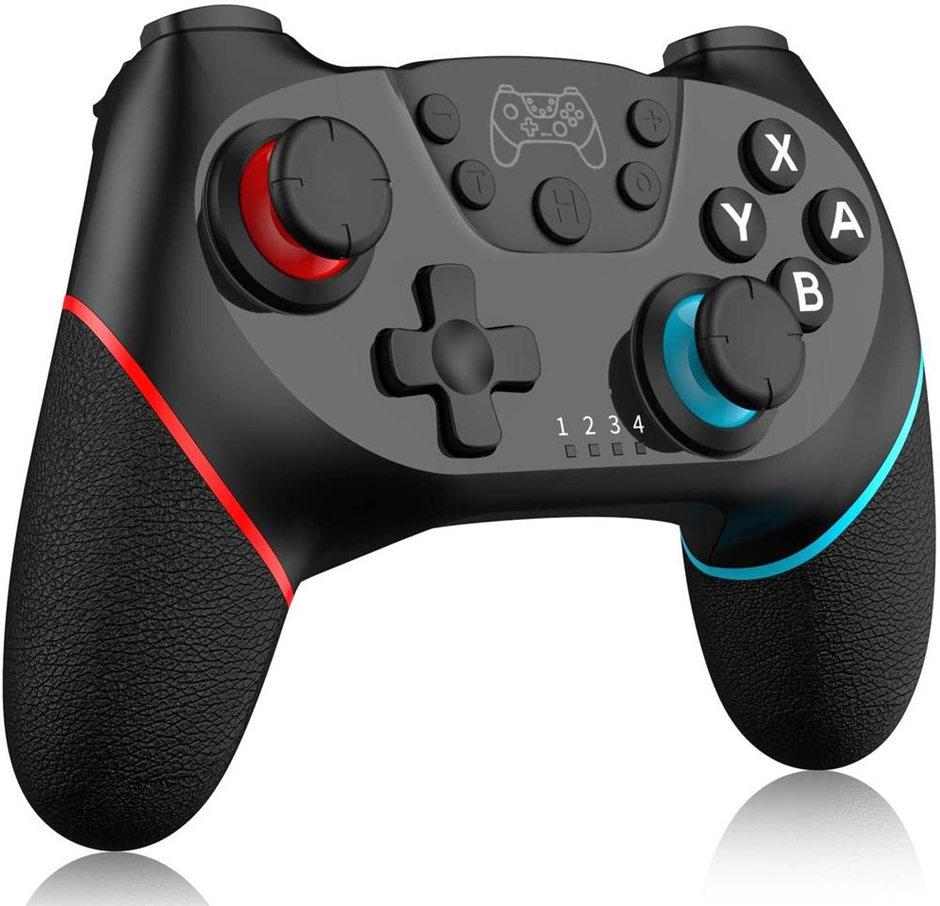
Многие геймеры считают, что играть используя геймпад, намного удобнее, чем клавиатуру и мышь. Специально для них, мы разберем можно ли его использовать в ворлд оф танк.
Официальный ответ
Разработчики считают, что игроки использующие мышь и клавиатуру будут получать преимущества перед игроками с геймпада. По их мнению играть, используя джойстик сложнее. Контролировать танк и прицеливаться таким образом более затруднительно. По этому создатели игры не добавили возможность его использования.
Тем не менее использовать в wot геймпад, возможно, при большом желании.
Установка специального софта
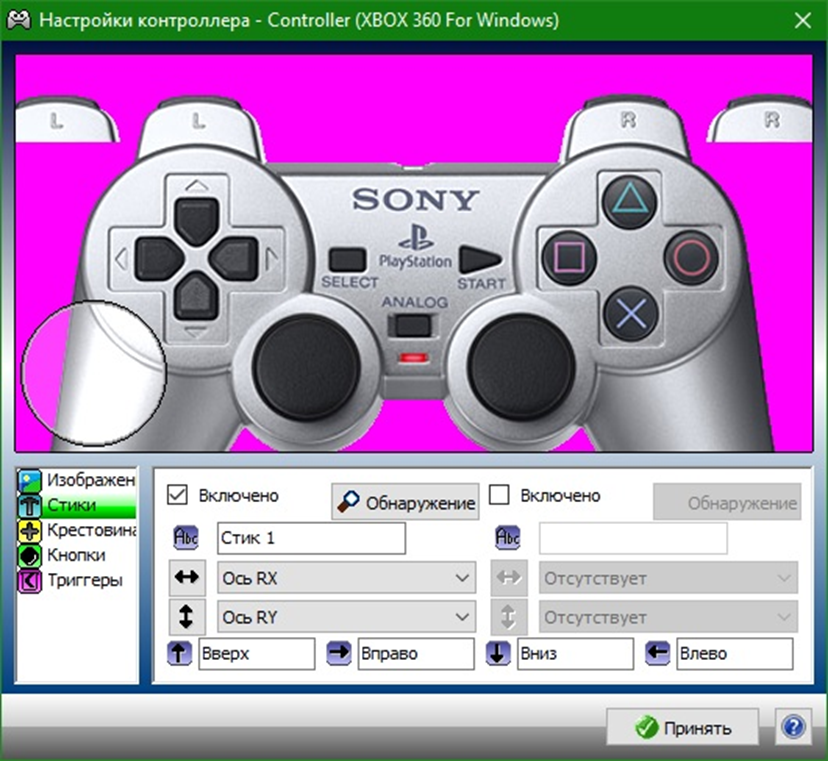
Пк геймеры могут использовать сторонние программы, воспринимающие движения триггеров и кнопки, как клавиатуру и мышь. Для нужно установить любую программу из доступных: х360се, XPADDER, JOYTOKEY. В случае, если вы будете играть в wot через steam можно использовать их фирменный джойстик.
После выбора софта остаётся лишь настроить управление, проверить геймпад и начать играть в ворлд оф танк .
Особенности установки
Следует помнить, из-за того, что джойстик не поддерживается на официальном уровне, возникнут сложности в установке. Так, например, для того, чтобы геймпад вибрировал, придется прописывать отдельные настройки (не распространяется на джойстик от стим, с ним все будет работать без дополнительных настроек).
Нужно быть готовым к тому, что настройка управления займет долгое время, а результат с желаемый первого раза не будет достигнут, так как контроль придется усовершенствовать.
Кнопок должно быть не меньше 10. Сильно больше будет лишним. Меньшее количество не позволит комфортно играть в wot, используя джойстик. Всё-таки танк система сложная, разных функций у него много.
Использование джойстика в ворлд оф танк будет удобно тем, кто привык играть, сидя на диване и удобно откинувшись. Но, перед этим, придется провести кропотливую настройку.
Некоторые игроки задаются вопросом, можно ли играть в world of tanks с джойстиком. Большинство геймеров ответят, что нет. Однако на самом деле это ошибочное мнение. Игра не видит джойстик напрямую, поэтому, с технической точки зрения, это действительно невозможно. Но, существуют программы, которые позволяют это сделать. Они преобразуют сигналы, поступающие с манипулятора и игра воспринимает их как команды, которые приходят с обычной клавиатуры и мышки.
Как настроить манипулятор? Самая популярная программа, которая позволяет настроить геймпад — Xpadder. Как ее настроить?
Выбираем язык. На выбор всего два языка: русский и китайский.

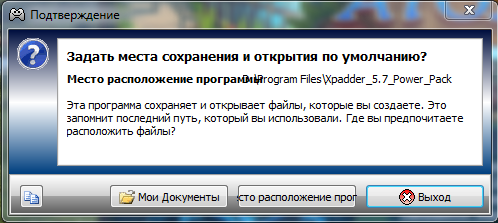
Выбираем путь сохранения файлов с настройками.
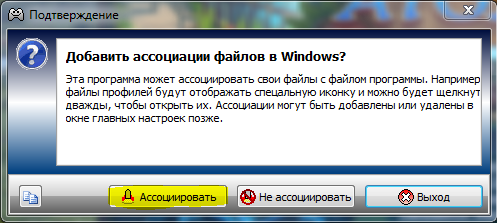
На вопрос ассоциировать или нет, нужно ответить ассоциировать.
В окне настоек выбираем нужные конфигурации.

Нажимаете кнопку «Открыть». Нужно выбрать изображения джойстика, который максимально похож на ваш манипулятор.

Теперь вы можете задать каждой кнопке, стику и крестовине соответствие на клавиатуре или мышке.
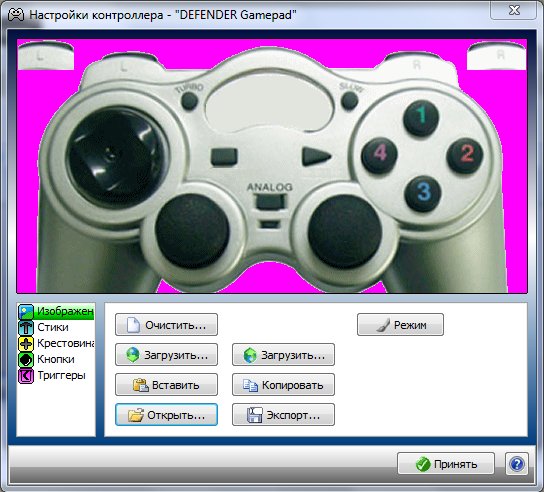
Нажимаем «Принять». Окно настроек должно закрыться.

Далее требуется настроить чувствительность стиков. Это позволит сделать прицеливание более удобным. Для этого нужно нажать на значок инструмента рядом с рисунком стика.

После этого можно поменять скорость эмуляции и опробовать настройку.
Запускайте игру из корневой папки WorldOfTanks. В противном случае Xpadder может не срабатывать.
Какой джойстик подойдет для игры?
Геймпады могут отличаться по нескольким признакам: Проводные и Беспроводные.
Конечно, для игры подойдут и те и другие, но с беспроводными будет удобней. Однако они имеют ряд недостатков: высокая стоимость, необходимость менять батарейки или аккумуляторы. Различаются и фирмы производители: Nintendo, Sega, Microsoft, Xbox, Sony, Nvidia.
У каждой компании есть широкий выбор моделей, и опираться стоит только на свои личные предпочтения. Однако, нужно покупать такие геймпады, которые имеют не меньше 10 кнопок и 2-х стиков. Если выбирать манипулятор с большим количеством кнопок, то, скорее всего, он окажется неудобным и будет слишком громоздким для комфортной игры. Кроме того, большая часть клавиш не будет использоваться.
