

Привет танкисты, мы много лет радовали вас свежими модами и сейчас нуждаемся в вашей помощи. Проект уже давно не окупает себя, но мы продолжаем работать и адаптировать для вас моды каждый новый патч. Если у вас есть желание поддержать наш сайт
и нашего основного мододела Andre_V, сделать это можно здесь
.
- Категория: Моды для World of Tanks 1.22.0.1
- Автор: milenium08
- проверено на клиенте 1.0;
Мод увеличенный шрифт для World of Tanks 1.22.0.1 был создан специально для людей с плохим зрением. Раз уж Wargaming не хочет беспокоится о людях с плохим зрением, за них это сделает мододел milenium08. После установки мода вы сможете настроить размер шрифта в ангаре и в бою.
Так же нами был добавлен мод на улучшенный шрифт для боевых заданий. Но есть все таки и недостатки, в некоторых случаях текст может накладываться на друг на друга. Но все таки, в моде больше плюсов чем минусов. Если у вас плохое зрения, советуем вам установить себе увеличенные шрифты и больше не напрягать свои глаза. Все результаты изменений как в бою, так и в ангаре, можно увидеть на скриншотах ниже.
Скопировать папку gui в WOT/res_mods/1.22.0.1/.
В самом конце этого файла есть раздел который отвечает за кнопки управления.
- Вставьте в него в раздел следующий текст, который будет отвечать за непереназначаемые клавиши.
CMD_CM_INCREASE_ZOOM>
<fireKey> KEY_E </fireKey>
<satelliteKeys> </satelliteKeys>
</CMD_CM_INCREASE_ZOOM>
<CMD_CM_DECREASE_ZOOM>
<fireKey> KEY_Q </fireKey>
<satelliteKeys> </satelliteKeys>
</CMD_CM_DECREASE_ZOOM>
По сути это ответ на вопрос, как переключить вид в World of Tanks через точпад на ноутбуке.
- Лучшие онлайн MMORPG и Free-to-play игры, только на нашем сайте. Обзоры, рецензии, коды к играм, квесты, прохождения, патчи, описание игр, прохождение квестов MMORPG и Free-to-play игр!
- Моды на увеличение прицела
- Как увеличить прицел в World of Tanks на максимум и больше
- Игровой портал
- Управление в бою
- Маркеры прицела
- Управление танком
- Миникарта
- Настройка камеры
- Снайперский режим
- Настройка башни
- Автоприцел
- Панель состояния танка
- Выбор снарядов
- Просмотр статистики боя
- Вопрос Подскажите не могу в ворлд оф танк колесиком на мышке прицел сделать
- Изменение размера интерфейса для World of Tanks 1.14.0.5
- Масштаб интерфейса
- Настройка графики в обновлении 9.0
- Прежде чем начать
- Видео карта
- Preferences. xml
- Вертикальная синхронизация и тройной буфер
- Система и окружение
- Как я проводил тесты на FPS в World of Tanks
- Тестирование FPS в World of Tanks
- Тест первый, назовем его условно «FPS 1».
- Тест второй, FPS 2
- Тест третий, FPS 3
- Разгон видео карты
- Теперь возвращаемся к World of Tanks, тест третий, он же FPS 3
- Сравнительный анализ
- Результаты тестирования в графиках и цифрах
- В заключении
- Особенности модификации
- Как поставить новые увеличенные шрифты?
Все возможные способы управления камерой в Танках:
— Движение мышью/стрелки клавиатуры лево / право / вверх / низ — движение прицела, башни, наведение на цель;
— Движение мышью при удержании правой кнопки мыши обзор без поворота башни, движения прицела;
Следующие комбинации клавиш будут полезны если вы играете на ноутбуке без мыши:
— Вместо колесика прокрутки мыши можно использовать клавиши PgUp, PgDn — zoom приближение/отдаление камеры/прицела, переключение в снайперский/аркадный режим;
— Ctrl + клик правой кнопкой мыши для САУ включение арт-прицела с наводкой на выбранный квадрат миникарты.
— Alt удержание включение альтернативного режима отображения иконок танков.
Подсказка: вместо вращения колесика либо нажатия PgUp или PgDn — можно использовать кнопку Shift для переключения сразу в снайперский режим.
Лучшие онлайн MMORPG и Free-to-play игры, только на нашем сайте. Обзоры, рецензии, коды к играм, квесты, прохождения, патчи, описание игр, прохождение квестов MMORPG и Free-to-play игр!
Моды на увеличение прицела
С другой стороны, для стрельбы с дальних дистанций повышенная кратность прицела может быть полезна. Чтобы увеличить ее сверх x25, можно установить моды. Их всего два:
Во втором варианте есть даже зум аркадного прицела и тонкая настройка приближения через конфиг. На официальном портале и форуме эти моды отсутствуют.
Не нашли ответа на свой вопрос? Задайте его в комментариях, и мы постараемся помочь!
Поиграл во многие танковые игры и теперь делюсь опытом. Провел много времени в сражениях WOT и War Thunder. Одно время играл в Crossout, но потом аккаунт взломали. Присматриваюсь к новой Enlisted в поисках вечернего фана.
Как увеличить прицел в World of Tanks на максимум и больше
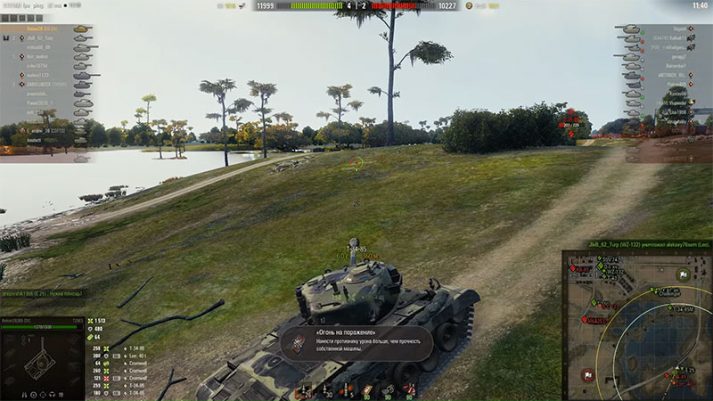
На форуме Мира Танков регулярно спрашивают: как повысить кратность прицела? Дело в том, что по умолчанию приближение в снайперском режиме не максимальное. Увеличить прицел можно в настройках.
- Запустите World of Tanks
- Перейдите в « Настройки
» - На вкладке «Игра» в правой части поставьте галочку « Включить кратность приближения х16 и х25
»

Теперь приближение в снайперском режиме будет намного больше. Однако опытные игроки отмечают, что самый удобный зум прицела WOT – x8, так как более крупные нецелесообразны по причине большого разброса орудия при стрельбе. Проще говоря, меткости они не прибавят.
Игровой портал
Управление в бою
В этой главе вы подробнее узнаете о маркерах прицела, научитесь управлять танком, пользоваться миникартой, автоприцелом, настраивать камеру, активировать снайперский режим, настраивать башню танка, выбирать снаряды и просматривать статистику боя.
Маркеры прицела
Заметьте, что едет танк не туда, куда вы (и пушка танка) смотрите, а туда, куда направлен корпус танка. Белый треугольник рядом с кольцом прицела указывает в этом направлении.
Управление танком
При старте боя танки являются незаряженными. Зарядка начинается после старта боя (после разблокирования управления).
- Сплошной ромбик — Лёгкий танк
- Ромбик с одним разрезом — Средний танк
- Ромбик с двумя разрезами — Тяжёлый танк
- Квадрат — Арт-САУ
- Треугольник вершиной вниз — ПТ-САУ
После уничтожения танка значок меняет оттенок на более тёмный.
Очень редко удаётся уничтожить вражеский танк одним снарядом. Стреляйте по врагу, пока красный значок не станет тёмным.
Обратите внимание, что при столкновении танки будут получать повреждения. Ущерб зависит от конкретной ситуации.
Миникарта
Настройка камеры
Чтобы изменить угол камеры, подвигайте и прокрутите мышь вверх-вниз и вправо влево. Чтобы изменить дистанцию от камеры до танка, покрутите колёсико мыши.
Снайперский режим
Чтобы перейти в «снайперский» режим, резко прокрутите колёсико мыши вперёд или нажмите Lshift. Для выхода из снайперского режима, прокрутите колесо мыши на себя или нажмите Lshift.
У гаубиц нет снайперского режима. Вместо этого у них есть свой, особый режим, включающийся кнопкой Lshift, или комбинацией CTRL+щелчок правой кнопкой мышки по мини-карте.
Настройка башни
Чтобы вертеть камерой не вращая башню, переместите мышку, удерживая правую кнопку. Потом отпустите.
Направьте прицел (круг в центре) куда-нибудь в поле, подождите, пока маркеры разброса соберутся в центре прицела, и стреляйте. Орудие начнет перезаряжаться после выстрела. Зелёная дуга слева на кольце прицела исчезнет, но постепенно начнет расти опять. Когда сектор снова станет полностью зелёным и вы услышите характерный звуковой сигнал (орудие заряжёно), то можно стрелять снова. Но лучше приберечь снаряды до появления врагов.
Автоприцел
Щелкнув правой кнопкой мыши по танку противника, вы возьмёте его на автоматическое сопровождение. Учтите, что против быстро движущихся целей этот режим не очень эффективен, потому что автоприцел не учитывает необходимое упреждение. Чтобы выйти из режима автоприцеливания, щёлкните правой кнопкой мыши вне контура противника.
Панель состояния танка
В левом нижнем углу находится панель состояния вашего танка.
На панели танков отображается информация о скорости движения, состоянии и повреждениях танка, модулей и экипажа.
Выбор снарядов
Снизу в центре расположена панель снарядов. Выбор снарядов производится клавишами 1-5. Активный снаряд подсвечивается.
Смена снаряда происходит не мгновенно. При однократном нажатии кнопки другого типа снаряда снаряд этого типа будет использоваться ПОСЛЕ выстрела текущего снаряда. При двукратном нажатии на кнопку другого типа снаряда начнется перезарядка на этот тип снаряда, которая займёт стандартное время перезарядки.
Просмотр статистики боя
По окончании боя появится окно статистики боя. Статистика боя включает в себя сведения относительно командных и личных достижений. Чтобы просмотреть статистику боя до окончания боя, нажмите TAB.
Вопрос Подскажите не могу в ворлд оф танк колесиком на мышке прицел сделать
Не могу поставить на ноуте что бы колесиком переходило в снайперский прицел в настройках ставиться только на клавишу как сделать кто знает.
WF-Cheats

В 2к16 еще ведутся на эту байду, типа это хорошая игра ??))
Denis001

В настройках убираешь галочку с «приближения только по shift»
soarer

Не могу поставить на ноуте что бы колесиком переходило в снайперский прицел в настройках ставиться только на клавишу как сделать кто знает.
В первую очередь статья будет полезна тем игрокам, чей компьютер имеет слабые и средние технические характеристики.
Cо временем производительность компьютера может ослабевать. На производительность влияет много факторов. В этой статье мы рассмотрим основные из них и поговорим о способах оптимизации работы компьютера.
Простую настройку компьютера по инструкции может произвести даже неопытный пользователь. Однако некоторые другие, более сложные настройки должен выполнять опытный пользователь или IT-специалист. Инструкция для опытных пользователей отмечена в статье специальным предупреждением.
Обновление программного обеспечения (драйверов) для компьютера — необходимая и важная процедура. Игры, установленные на ваш компьютер, требуют от него выполнения множества действий: воспроизведение мультимедийных файлов, обработка графических эффектов и проч. Даже стабильность сетевого соединения может зависеть от того, какую версию драйвера использует ваш сетевой адаптер.
Узнать о том, какие устройства установлены на вашем компьютере, а также найти информацию об их производителе можно в технической документации, которая прилагалась к компьютеру или устройству при его покупке. Если же техническая документация утеряна, то узнать информацию о комплектующих можно при помощи утилиты DxDiag. О том, как создать отчёт DxDiag, смотрите в видеоинструкции.
В следующих статьях описаны способы поиска и обновления драйверов как при помощи средств операционной системы Windows, так и самостоятельно:
Если же вы владеете информацией о модели вашего устройства или ноутбука, то найти необходимый драйвер можно самостоятельно на сайте его производителя.
Сайты наиболее распространённых производителей компьютерной техники:
Производительность персонального компьютера во многом зависит не только от того, какие комплектующие установлены в нём, но и от того, как настроена операционная система.
В следующей статье приведены рекомендации от компании Microsoft по обеспечению оптимальной производительности Windows.
В статье описаны решения для операционной системы Windows 7. Однако многие из этих решений можно применить и для других операционных систем семейства Windows. Особое внимание уделите разделам «Дефрагментация жёсткого диска» и «Очистка жёсткого диска».
Файл подкачки выделяется на жёстком диске и предназначен для повышения производительности компьютера в тех случаях, когда объём установленной оперативной памяти недостаточен для быстрой его работы.
Жёсткий диск — это устройство, на котором хранится вся информация на компьютере, от установленной операционной системы до любимых фильмов и игр. Постоянное обращение к жёсткому диску со временем приводит к его физической деградации. Вследствие этого скорость чтения с секторов жёсткого диска уменьшается, а иногда возникают так называемые «плохие» сектора, что, в свою очередь, приводит к медленной работе операционной системы и персонального компьютера в целом.
Проверка жёсткого диска утилитой CHKDSK позволит устранить проблемы в его работе и может обеспечить значительный прирост производительности, если повреждённые сектора будут заблокированы.
Рекомендации, описанные в библиотеке TechNet Microsoft, подходят для операционных систем Windows 7/8/8.1/10.
Если при выполнении проверки жёсткого диска выявлено множество неустранимых ошибок или происходит полное зависание компьютера, рекомендуем обратиться в сервисный центр.
«Чистая» загрузка операционной системы — это режим, при котором используется минимальный набор программ и служб для её запуска. Другими словами, исключается влияние других программ на запуск и работу Windows.
Со временем на компьютер устанавливается всё больше и больше программ, некоторые запускаются при старте Windows и активно используют ресурсы компьютера (оперативную память, процессор и т. д.).
Если ваш компьютер без видимых причин стал долго загружаться, а запуск игры длится слишком долго, вероятно, настало время выполнить «чистую» загрузку Windows. Это поможет выявить программу или ряд программ, которые влияют на производительность компьютера.
Если вы хотите повысить производительность компьютера, то вам не обойтись без настройки режима электропитания. Существуют различные схемы управления питанием, предназначенные как для понижения энергопотребления компьютером, так для максимальной его производительности (энергопотребление в таком режиме повышается).
Как правило, в настройке режима электропитания нуждаются портативные компьютеры (ноутбуки). Программное обеспечение, устанавливаемое на ноутбук его производителем, по умолчанию включает режим «Сбалансированный», что порой исключает возможность полностью использовать ресурсы компьютера в играх. Если на компьютере установлено два видеоадаптера (встроенный в процессор и дискретный), то «Сбалансированный» режим, для снижения энергозатрат использует менее производительный адаптер, что отразится на качестве игры в виде низкого значения FPS (количество кадров в секунду).
Чтобы заставить компьютер максимально использовать его ресурсы, необходимо активировать режим «Высокая производительность».
Выбирать режим электропитания необходимо не только в настройках операционной системы, но и в специальных программах, которые устанавливаются на ноутбук его производителем.
Настройка драйвера видеоадаптера для использования дискретной видеокарты в игре
В предыдущем разделе уже упоминалось, что при запуске игры может использоваться менее производительный видеоадаптер, и был приведён один из вариантов того, как этого избежать.
Рассмотрим второй вариант.
Использование дискретного видеоадаптера для игры можно установить в настройках программного обеспечения для видеокарты. Как переключиться на более производительный видеоадаптер, если их два?
Защита операционной системы от вредоносного программного обеспечения — важный фактор безопасности. Однако если вы хотите повысить производительность компьютера, то не стоит устанавливать в настройках антивируса самый строгий режим. Такой режим значительно влияет на быстродействие компьютера.
Рекомендуется выбрать игровой режим (в некоторых антивирусах существует специальный профиль, который так и называется — «Игровой»).
Также для исключения влияния антивируса на работу игры необходимо добавить игровой клиент в доверенную зону.
На рынке представлено множество антивирусов, которые меняются от версии к версии, поэтому описать все варианты настроек для каждого из них затруднительно. Однако вы можете самостоятельно обратиться в службу поддержки своего антивируса для корректной его настройки. Вот ссылки на сайты популярных антивирусов:
Даже самый современный антивирус может своевременно не распознать новое вредоносное ПО. Вирус нарушает работу операционной системы, а в некоторых случаях способен и сильно нагружать видеокарту или процессор, что приводит к значительному снижению производительности. Поэтому если вы заметили, что скорость работы компьютера значительно снизилась за короткое время, то вполне вероятно, что он заражён вредоносным ПО. В таком случае необходимо проверить компьютер с помощью другого антивируса.
Для такой проверки отлично подходят следующие утилиты:
Рекомендации из этого раздела должен выполнять опытный пользователь или IT-специалист. Особую сложность представляет профилактика в мобильных компьютерах (ноутбуках).
Большинство компьютеров оснащены воздушной системой охлаждения, что имеет как плюсы, так и минусы. Один из минусов: тяга, создаваемая воздушными потоками, затягивает в компьютер пыль. Со временем пыли становится так много, что система охлаждения не справляется со своей функцией, что приводит к перегреву устройств компьютера. Также пыль является неплохим проводником электрического тока, и её наличие на элементах системной (материнской) платы или других устройствах может привести к короткому замыканию, которое способно вывести из строя или полностью привести в нерабочее состояние любое устройство.
Чтобы избежать этого, необходимо соблюдать следующие меры предосторожности:
- Не устанавливайте компьютер в пыльных местах, а также на сквозняке.
- Не закрываете доступ воздуха к системе охлаждения. Чаще всего от этого страдают ноутбуки, так как доступ воздуха в них осуществляется из-под нижней панели. Расположив ноутбук на покрывале или просто поставив к себе на колени, можно случайно перекрыть доступ воздуха, что приведёт к перегреву компьютера.
- Регулярно проводите профилактику системы охлаждения. Очищать компьютер желательно при помощи баллончиков со сжатым воздухом или при помощи компрессора. Такой способ намного эффективнее, чем использование пылесоса. Однако выполнять профилактику сжатым воздухом следует на открытом пространстве, вне закрытого помещения (дома, офиса и т. д.).
- Замените термопасту на центральном процессоре. Также при необходимости можно заменить термопасту на чипсете системной платы и графическом процессоре видеокарты.
- При недостаточном охлаждении комплектующих ПК установите дополнительные вентиляторы.
В статье перечислены основные способы, которыми можно оптимизировать работу компьютера, но этот список не является исчерпывающим. Список статей о других способах диагностики компьютера и улучшения работы игрового клиента вы найдёте здесь.
Все утилиты и рекомендации, указанные в статье, предоставлены из официальных источников.
Изменение размера интерфейса для World of Tanks 1.14.0.5
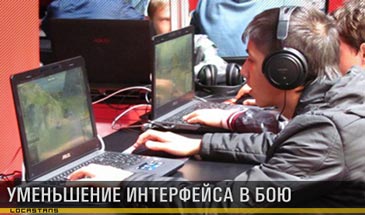
Странно, но почему то до сих пор разработчики не сделали правильное позиционирования и масштабирования элементов боевого интерфейса при маленьких\больших разрешениях экрана. И те кто играет на ноутах или же на мониторах с маленьким или большими разрешениям, видят громоздкие уши, панель повреждений, мини-карту и т.д. И поэтому места для отображения ситуации на поле боя остается совсем мало.
Думаю, многим хотелось бы иметь маленький или большой интерфейс в игре. И вот, благодаря мододелу Ekspoint, это стало возможным. Мод уменьшения\увеличения боевого интерфейса для мониторов World of Tanks 1.14.0.5 поможет вам передвинуть и уменьшить\увеличить любой элемент вашего боевого интерфейса. Таким образом, после установки мода вы получите следующее.
Так же мод будет полезен и для обладателей больших мониторов. Наверное, все у кого мониторы имеют 4К разрешения сталкивались с тем, что их боевой интерфейс был слишком маленьким и рассмотреть его сидя на диване за несколько метров было трудновато. Мод решает и эту проблему, делая каждый элемент больше чем он должен быть. Благодаря этому вы без проблем сможете сесть на диване и нагибать не напрягаю свои глаза, чтобы рассмотреть сколько у кого фрагов, что пишут в чате и так далее.
По умолчанию значение равно 100. Чтобы увеличить размер интерфейса укажите число больше 100, чтобы уменьшить укажите число меньше 100.
Масштаб интерфейса

Недавно приобрел ноутбук с большим разрешением 1940х1080, и столкнулся с такой проблемой — шрифт и весь интерфейс стал настолько мелким, что перестал быть комфортным для зрения человека
Пришлось менять разрешение на 1360х788, но это не есть хорошо, полумера так сказать, зато хоть можно что прочитать
Так вот вопрос — как поменять размер шрифта и интерфейса без изменения разрешения?

Недавно приобрел ноутбук с большим разрешением 1940х1080, и столкнулся с такой проблемой — шрифт и весь интерфейс стал настолько мелким, что перестал быть комфортным для зрения человека
Пришлось менять разрешение на 1360х788, но это не есть хорошо, полумера так сказать, зато хоть можно что прочитать
Так вот вопрос — как поменять размер шрифта и интерфейса без изменения разрешения?
Никак. в игре это не предусмотрено! И я что то не припомню игры, в которых меняется шрифт описания чего либо. за исключением лысого, там можно увеличить текст диалогов!
Недавно приобрел ноутбук с большим разрешением 1940х1080, и столкнулся с такой проблемой — шрифт и весь интерфейс стал настолько мелким, что перестал быть комфортным для зрения человека
Пришлось менять разрешение на 1360х788, но это не есть хорошо, полумера так сказать, зато хоть можно что прочитать
Так вот вопрос — как поменять размер шрифта и интерфейса без изменения разрешения?
Всё просто. Наведи курсор на пустое место рабочего стола. Щёлкни правой клавишей мышки, и далее.
И, потом, перезагрузи ПК, конечно же

А, ещё можно на панель внизу (где часы) так же «правой мышкой» щёлкнуть и .
А, ещё можно на панель внизу (где часы) так же «правой мышкой» щёлкнуть и .
Это все конечно круто, и у меня стоит 150%, но в игре это не работает
Это все конечно круто, и у меня стоит 150%, но в игре это не работает
Игра подхватывает размер системного интерфейса и шрифта «как есть». Например, сделал разрешение экрана 640х480 и сразу в игре шрифт станет огромным!
Так что, Ищи дальше в настройках операционки. Может драйвер видео карты переустанови.
Сам неделю назад сменил разрешение под новый монитор с 1280 х 1024 на 1920 х 1080 . Игра приняла изменение вообще без проблем.

Недавно приобрел ноутбук с большим разрешением 1940х1080, и столкнулся с такой проблемой — шрифт и весь интерфейс стал настолько мелким, что перестал быть комфортным для зрения человека
Пришлось менять разрешение на 1360х788, но это не есть хорошо, полумера так сказать, зато хоть можно что прочитать
Так вот вопрос — как поменять размер шрифта и интерфейса без изменения разрешения?
На данный момент функции изменения множителей масштабирования непосредственно в клиенте игры появляются только если разрешение экрана кратно минимально поддерживаемому клиентом разрешению 1024х768.
Множитель х2 появится при разрешении 2048х1536, х3 — при 3072х2304 и т.д условие обязательно как для ширины так и для высоты, то есть при разрешении, например, 2048х1200, множитель не появится.
Промежуточных вариантов масштабирования (например, х1.25, х1.5 и т.д.) нет.
Корректная работа клиента игры при ручной модификации его конфигурационных файлов не гарантируется.
Возможность ручного изменения параметра масштабирования ( <interfaceScale> 1.25 < /interfaceScale> ) в конфигурационном файле игры по некоторым причинам была отключена в обновлении 1.3.
Для получения более детальной информации можете обратиться в Центр Поддержки пользователей.
Настройка графики в обновлении 9.0
В версии 9.0 в World of Tanks вводятся новые графические эффекты, призванные сделать танковые сражения ещё более зрелищными. Однако важно понимать, что эти нововведения повлияют и на производительность. По этой причине при первом запуске игры после установки обновления 9.0 игроку будет предложено оставить текущие настройки графики или же запустить автоопределение.
Если после установки обновления вы столкнулись с падением производительности, мы рекомендуем уделить несколько минут более тонкой ручной настройке клиента.

- Выбрать качество графики из предлагаемых в выпадающем меню либо же воспользоваться клавишей «Рекомендуемое» — система автоматически подберёт наиболее приемлемое для игры качество графики, исходя из параметров вашего компьютера. Значения настройки «Качество графики» влияют на значения настроек вкладки «Расширенные». Выберите значение в поле «Качество графики», если вы не хотите настраивать каждый параметр вкладки «Расширенные».
- Разрешение 3D-рендера. Уменьшение значения параметра может повысить быстродействие игры на компьютерах со слабой видеокартой.
- Выбор размера окна игры. Если включён «Полноэкранный режим», то название поля изменяется на «Разрешение экрана». Несовпадение установленного разрешения в полноэкранном режиме с текущим разрешением монитора может исказить изображение. Увеличение параметра увеличивает нагрузку на видеокарту и может понизить быстродействие игры. Уменьшить нагрузку на видеокарту можно с помощью настройки разрешения 3D-рендера.
- Включение полноэкранного режима разворачивает игру на весь монитор вашего компьютера.
- Ограничение кадровой частоты до 60 кадров в секунду. Применяется в случае дрожания или запаздывания изображения на нижней части экрана относительно верхней.
- При включении этой настройки края и грани объектов становятся более гладкими.
- Угол зрения. Привычный для человека угол обзора — около 95°. Чем угол меньше, тем ближе становятся объекты, но периферийный обзор при этом сокращается. Не влияет на быстродействие игры.
- Механизм адаптации цветовой палитры для людей с особенностями цветовосприятия.
- Частота обновления монитора. Посмотреть частоту обновления монитора можно в настройках монитора или его драйвера. Обратите внимание: отображаемые значения зависят от текущего разрешения монитора. Установите драйверы монитора для отображения поддерживаемых значений.
- Несовпадение установленного соотношения сторон с текущим соотношением сторон монитора может привести к растягиванию или сжатию изображения по горизонтали. Настройка позволяет выровнять пропорции на мониторах с не квадратными пикселями.
- Здесь можно выбрать монитор для игры, если к вашему компьютеру их подключено несколько.
- Изменение яркости изображения. Работает только в полноэкранном режиме. В оконном режиме используются текущие настройки операционной системы.
- Цветовой фильтр позволяет выбрать визуальное оформление игры из предложенных вариантов.
- Перемещение ползунка изменяет заметность выбранного цветового фильтра в интерфейсе. На рисунке выше отображаются изменения.
Если вам нужны более тонкие настройки графики, перейдите на вкладку «Расширенные». Обратите внимание: большинство из указанных ниже настроек доступно только для рендера «Улучшенная графика».
Для стандартной графики недоступны некоторые настройки и их значения.
Настройки, которые значительно влияют на производительность/быстродействие игры, вынесены в отдельный блок «Значительно влияющие на производительность». На изображении они обозначены цифрами 3–7 и 12–16.
Понижение или отключение этих настроек может существенно повысить производительность игры.

Здесь важно уделить внимание некоторым пунктам:
3. Выбирая из двух предложенных вариантов качества графики вы предопределяете выбор в остальных категориях в данной вкладке.
4. Качество текстур не зависит от производительности карты, но требовательно к видеопамяти.
5. Производительность игры с этой настройкой зависит от мощности видеокарты.
6. Качество теней сильно зависит от общей производительности системы, затрагивая и видеокарту, и центральный процессор.
7. Рекомендуется отключать эту опцию при падении производительности в снайперском режиме.
12. Здесь вы можете отрегулировать отображение дыма, пыли, искр, пламени, взрывов и т. д. Все эти объекты зависят не столько от видеокарты, сколько от центрального процессора.
15. Разного рода дополнительные графические эффекты: преломление воздуха, эффект засветки (bloom) и т. д. Сильно зависит от производительности видеокарты и умеренно — от объёма видеопамяти.
Пункты 8–19, 21 незначительно влияют на быстродействие игры, а значит, выставляя значения, следует руководствоваться собственными пожеланиями к качеству каждого элемента (вода, деревья, ландшафт и т. д.).
Многим пользователям будет полезен пункт 20 «Динамическое изменение качества эффектов» — автоматическое упрощение эффектов при падении производительности системы. Включение опции позволит игре подстраиваться под быстродействие вашего компьютера.
- Категория: Моды для World of Tanks 1.22.0.1
- Автор: Ekspoint
- адаптация для патча 1.22.0.1;
Странно, но почему то до сих пор разработчики не сделали правильное позиционирования и масштабирования элементов боевого интерфейса при маленьких\больших разрешениях экрана. И те кто играет на ноутах или же на мониторах с маленьким или большими разрешениям, видят громоздкие уши, панель повреждений, мини-карту и т.д. И поэтому места для отображения ситуации на поле боя остается совсем мало.
Думаю, многим хотелось бы иметь маленький или большой интерфейс в игре. И вот, благодаря мододелу Ekspoint, это стало возможным. Мод уменьшения\увеличения боевого интерфейса для мониторов World of Tanks 1.22.0.1 поможет вам передвинуть и уменьшить\увеличить любой элемент вашего боевого интерфейса. Таким образом, после установки мода вы получите следующее.
Было — стало:
Так же мод будет полезен и для обладателей больших мониторов. Наверное, все у кого мониторы имеют 4К разрешения сталкивались с тем, что их боевой интерфейс был слишком маленьким и рассмотреть его сидя на диване за несколько метров было трудновато. Мод решает и эту проблему, делая каждый элемент больше чем он должен быть. Благодаря этому вы без проблем сможете сесть на диване и нагибать не напрягаю свои глаза, чтобы рассмотреть сколько у кого фрагов, что пишут в чате и так далее.
Было — стало:
По умолчанию значение равно 100. Чтобы увеличить размер интерфейса укажите число больше 100, чтобы уменьшить укажите число меньше 100.
Настроить мод можно по этому пути:
Скопировать папку mods в папку с игрой (WOT), подтверждая замену.
Как повысить FPS в World of Tanks
— вопрос, который стал мучать многих танкистов после ввода улучшенной графики в World of Tanks. На слабых компьютерах появились проблемы с низким FPS или с его скачками. Обязательно к прочтению
, если вы хотите узнать как я повысил среднее значение кадров в секунду в World of Tanks почти в два раза
!
Прежде чем начать
Новый графический рендер
, который ввели в обновлении World of Tanks 0.8.0
, улучшил картинку, принеся в игру такие красивости, как динамическое освещение, улучшенный и более детализированный ландшафт, доработанные эффекты и так далее. Обработку физики удалось перенести на сервер игры, но что касается графики — это, как была, так и осталась забота исключительно вашего компьютера. Что бы нам не говорили разработчики, новая графика со всеми включенными красотами все же требует б О
льших ресурсов видео карты, соответственно на слабых компьютерах со старыми видео картами улучшенная графика даст вам вместе с красотой существенную просадку в FPS, если не слайд шоу.
В этой статье будет описан процесс тестирования FPS в World of Tanks с различными настройками графики. Вы можете самостоятельно повторить эти тесты, так как на вашем железе мои настройки могут не прокатить или же ваш компьютер способен выдавать отличный от моего FPS и с более высокими настройками. В общем экспериментируйте.
Видео карта
Прежде чем начать тестирование, убедитесь, что на вашем компьютере установлен самый последний драйвер видео карты! Это очень, архи важно!
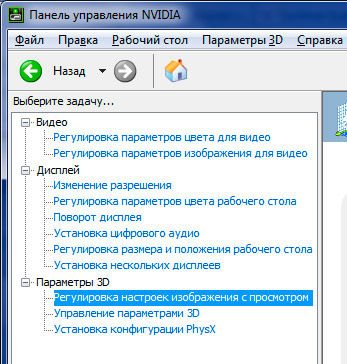
После установки последнего драйвера идем в панель управления видео карты. Не знаю на счет карт AMD, у меня ни одной такой не было, а в Nvidia (GeForce) нажимаем правой кнопкой мыши на рабочем столе, выбираем Панель управления Nvidia:
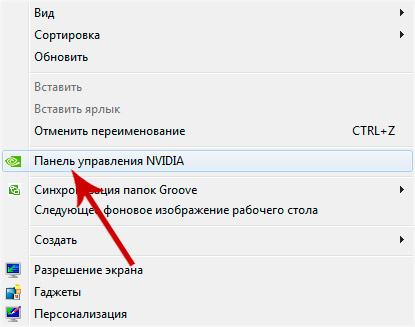
В открывшемся окне в левом списке выбираем Регулировка настроек изображения с просмотром
:
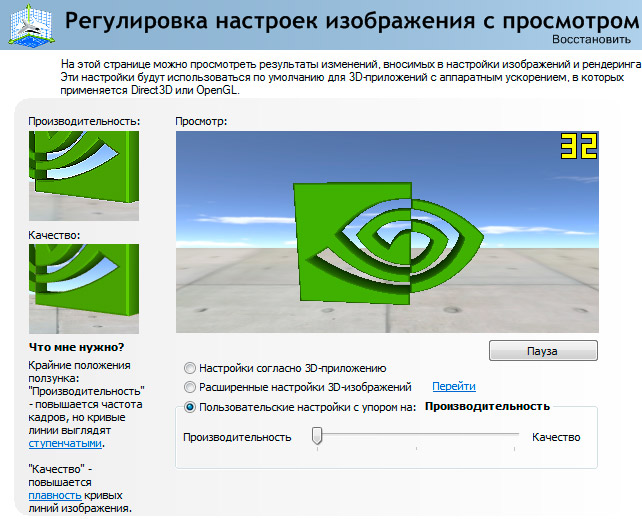
Устанавливаем «Пользовательские настройки с упором на»
и перетаскиваем ползунок влево до упора, чтобы появилась надпись Производительность
. Теперь видео карта будет стараться обрабатывать графику более грубо, но быстрее. Если вы прошаренный пользователь в вопросах графики, то можете выбрать пункт «Расширенные настройки 3D изображений», кликнуть «Перейти» и определить графические настройки для каждого приложения вручную, в том числе и для World of Tanks, но я настоятельно не рекомендую этого делать, если конечно вы полностью не уверены в своих действиях.
Опять же на счет карт AMD — наверняка и у них есть такая же утилита, поищите по аналогии. У меня ни разу не было их видео карт, поэтому ничего конкретного сказать не могу к сожалению.
Preferences. xml
Что это за зверь такой — preferences.xml? Возможно многие с ним знакомы уже, а для остальных поясню. Preferences.xml — это файл настроек игры, который содержит некоторые переменные, недоступные для изменения через меню игры.
- Windows 7: C:\Users\ИМЯ_ПОЛЬЗОВАТЕЛЯ\AppData\Roaming\wargaming.net\WorldOfTanks\preferences.xml;
- Windows XP: C:\Documents and Settings\Admin\Application Data\wargaming.net\WorldOfTanks\preferences.xml.
Папка AppData
или Application Data
по умолчанию являются скрытой. Как её открыть? Это можно сделать как минимум двумя способами:
- Открыв проводник в том месте, где должна быть эта папка, просто дописываем её название в конец пути, например так:
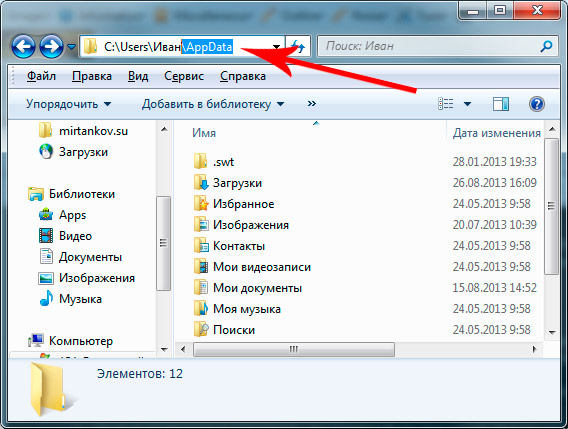
Выделенный фрагмент дописываем сами, руками и нажимаем Enter.
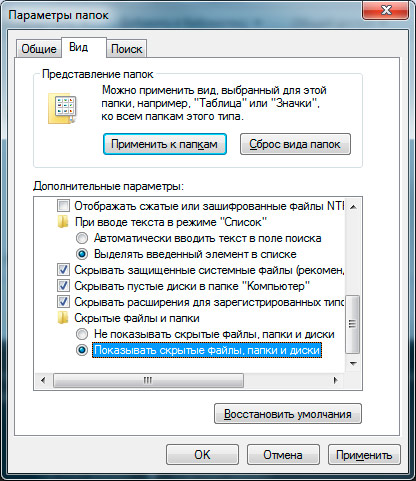
- Заходим во вкладку Сервис > Параметры папок > Вид > Дополнительные параметры (окно с прокруткой) > в самом низу ставим буллет на «Показать скрытые файлы, папки и диски». Вот так:
Лирическое отступление закончено, продолжаем.
Открываем этот файл стандартным блокнотом или любым другм текстовым редактором (я например предпочитаю Notepad++
) и находим в этом файле следующий огрызок:
<entry>
<label> SHADER_VERSION_CAP </label>
<activeOption> 0 </activeOption>
</entry>
SHADER_VERSION_CAP — это версия шейдеров, используемая в игре. Не будем вдаваться в подробности, если интересно погуглите. По умолчанию стоит значение «0» — означает, что игра использует шейдеры 3 версии, но можно переключить шейдеры на 2 версию изменив параметр с «0» на «1».
В итоге должно получится так:
<entry>
<label> SHADER_VERSION_CAP </label>
<activeOption> 1
</activeOption>
</entry>
Эта настройка больше подойдет для видео карт, не поддерживающих шейдеры 3-й версии. Узнать какую версию поддерживает ваша карточка можно через тот же гугл, вбив в него точное название вашей видео карты. Через поиск найдете спецификации вашей карты, в том числе и версию поддерживаемых шейдеров. Если ваша видео карта поддерживает шейдеры 3 версии и выше — эта манипуляция может не помочь для увеличения FPS, но попробовать все же стоит. Например моя GeForce GT240M поддерживает шейдеры 4.1, но после измений указанных выше — FPS стал проседать гораздо реже.
В будущем возможно выложим полное описание файла preferences.xml.
Вертикальная синхронизация и тройной буфер
Наверняка вы встречали эти опции в настройках графики в игре. Обычно все от испуга отключают эти две галочки, но прежде чем делать поспешные выводы, давайте разберемся что есть что.
Вертикальная синхронизация
— синхронизация кадровой частоты (FPS) в компьютерной игре с частотой вертикальной развёртки монитора. При этом максимальный FPS с вертикальной синхронизанией приравнивается к частоте обновления монитора. Если FPS ниже частоты обновления монитора, то во избежание ещё большей потери производительности следует включить тройную буферизацию
(спасибо википедии, кому интересно читаем дальше
).
Тройная буферизация
— метод вывода изображения в компьютерной графике, позволяющий избежать или уменьшить количество артефактов. Тройная буферизация позволяет увеличить скорость вывода изображения по сравнению с двойной буферизацией.
Однако стоит отметить, что обе эти опции следует включать, если у вас достаточно производительная видео карта. Сделайте свои тесты, сами поймете. Я например во всех своих тестах оставлял вертикальную синхронизацию и тройной буфер включенными
— так у меня FPS поднимался, иногда очень существенно (в зависимости от локации).
Система и окружение
Для комфортной игры очень важно, чтобы игре хватало оперативной памяти. Если у вас 2 гига оперативки или меньше я настоятельно рекомендую закрыть ВСЕ ненужные вам программы, например ICQ, Skype, фоновые дефрагментаторы, виджеты рабочего стола, плееры (особенно iTunes) и прочий ненужный софт.
Так же некотроые антивирусы и фаерволы имеют режим «Игра» при котором будет оптимизирована работа системы таким образом, чтобы антивирус не подтормаживал её.
Как я проводил тесты на FPS в World of Tanks
Я провел ряд тестов, измеряя показаели FPS с различными настройками графики. Помимо настроек самой игры я редактировал файл preferences.xml
, а так же изменил настройки видео карты, о чем мы уже с вами поговорили выше.
Цель теста
— установить оптимальные настройки для получения максимального FPS в игре Мир Танков. Вы так же можете проделать эти тесты и сами, чтобы установить максимально возможные настройки графики для комфортной игры, поэтому статья будет весьма подробной. Я настоятельно рекомендую всем проделать эти же тесты, так как у всех разное железо и одни и те же настройки игры могут работать не одинаково на разных компьютерах.
Для снятия показаний FPS я использовал программу Fraps
( fraps.com
), которая кстати еще может записывать видео, но нам эта функция для поставленных задач не потребуется. Можно конечно руководствоваться счетчиком кадров в секунду, встроенным в игру, однако Fraps имеет одно неоспоримое преимущество.
Речь идет о записи показателя FPS в лог-файл, что очень удобно для проведения моего теста, так как это наглядно демонстрирует статистику FPS. Запись в лог осуществляется нажатием хоткея (по умолчанию F11), опционально лог может вестись ограниченный отрезок времени — я поставил 100 секунд, этого вполне достаточно. За 100 секунд можно вдоволь накататься на танке, покрутить камерой, ввязаться в бой, ну в общем сделать стресс тест для видео карты. Лог записывается в два файла:
- текстовый, с указанием среднего, минимального и максимального значений FPS;
- таблицу в формате csv (Excel) в которой посекундно отображается FPS.
Ниже на скриншоте вы увидите программу Fraps и её интерфейс. Бесплатная версия обладает всеми нужными нам функциями.
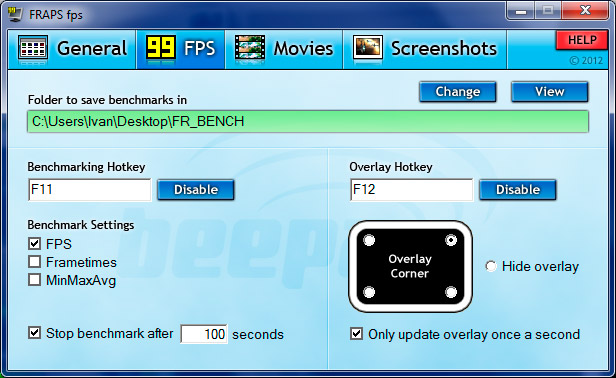
Для сбора статистики FPS нас как раз интересует эта вкладка, изображенная на картинке. Давайте разберем, что это там все означает.
- Строка Folder to save benchmarks in
— путь к папке, в которую будет сохраняться журнал FPS (лог-файлы). У себя для удобства я определил папку на рабочем столе, чтобы было проще её найти. - Benchmark hotkey
— клавиша при нажатии которой начинается запись показаний FPS в лог-файл. - Benchmark Settings — данные, которые будут писаться в лог. Нам достаточно галочки на FPS.
- Stop benchmark after
— если стоит галочка, то запись в лог будет прекращена через указанный промежуток времени после нажатия хоткея.
Забегая вперед хочу сказать, что количество кадров в секунду может различаться не только из-за настроек графики, но и из-за карты, на которую вас отправил великий рандом. Таким образом на пустынных картах FPS как правило выше, чем на городских. Это объясняется тем, что в городе больше различных объектов, таких как дома, мосты и прочие постройки, на прорисовку которых требуется гораздо больше ресурсов видео карты, чем на пустынные пейзажи. Поэтому тесты одних и тех же настроек я проводил несколько раз на разных игровых картах.
Тестирование FPS в World of Tanks
Тест первый, назовем его условно «FPS 1».
- улучшенную графику
- освещение, тени, среднюю детализацию, а так же среднее качество воды.
Ну что ж, спорно конечно, но давайте попробуем так поиграть. Бой запустился, жду отсчет 30 секунд и жму F11, чтобы начать запись FPS в лог. Я откатал с такими настройками несколько боев и усредненные результаты тестирования вы увидите ниже:
- Avg: 26,84
- Min: 9
- Max: 43
Avg — среднее значение FPS; min и max думаю понятно. Было не очень комфортно играть — частые просадки FPS, подтормаживания. Из-за этого произошло несколько неприятных сливов.
Тест второй, FPS 2
Для этого теста я решил самостоятельно определить настройки графики в игре. Поставил все на минимум, кроме дальности прорисовки. Не буду на долго останавливаться на этом моменте, лишь поверьте мне на слово — дальность прорисовки никак не влияла на FPS, поэтому оставьте её на максимум
.
Для этого теста я поставил:
- стандартную графику;
- все остальное на минимум или отключено, кроме дальности прорисовки — её на максимум.
- Avg: 35,1
- Min: 18
- Max: 62
Ну что ж, уже неплохо! Прирост есть, минимальная просадка увеличилась в два раза, что в геймплее отразилось в том, что не было сильных тормозов. Средний уровень FPS увеличился на 8,26 единиц, что в принципе тоже неплохо, но останавливаться на достигнутом не было желания.
Тест третий, FPS 3
Этот тест оказался немного не похожим на остальные и скоро вы поймете почему. Во первых, я оставил все настройки, как во втором тесте, однако изменил графику со стандартной на улучшенную. И что вы думаете? FPS стал чуть-чуть лучше, чем во втором тесте (буквально на несколько единиц). Но, как я уже сказал, останавливаться на достигнутом не хотелось. Все же разработчики были правы на счет нового рендера 😉
Для еще большего увеличения производительности игры я разогнал свою видео карту. Это еще называется оверклокингом. Результат меня очень порадовал.
Разгон видео карты
Внимание! Все ниже указанные действия вы делаете исключительно на свой страх и риск!
» Да ну, это очень сложно!
» — скажите вы и будете не
правы. Сегодня разогнать видео карту очень просто и с наличием головы с мозгами, а не дыркой, в которую вы едите — это еще и безопасно. Прежде чем разгонять видео карту необходимо подготовить свой компьютер.
Самое главное в разгоне видео карты — это её правильное охлаждение. Для измерения температуры видео карты установите какой-нибудь виджет на рабочий стол, например GPU Meter
. В пассивном состоянии температура видео карты должна быть в диапазоне 50-60 градусов по цельсию, а в активном (в игре) не больше 85-90, если выше — у вас проблемы с её охлаждением.
Для охлаждения видео карты можно поставить дополнительный кулер, если ваш системный блок вместит его или, если у вас ноутбук, можно купить специальную подставку под него с дополнительными вентиляторами охлаждения. При перенагреве она конечно не расплавится, но только в том случае если у вашего ПК предусмотрено аварийное отключение (практически во всех ноутах есть такая фича).
Так же неплохой идеей было бы заменить термопасту на плате видео карты и прочих местах, если вы этого еще никогда не делали, а комп у вас уже давно. Как наносить термопасту можете найти опять же в гугле, на youtube даже видео об этом есть в большом количестве.
Что касается меня, то я полностью разобрал свой ноутбук, дабы прочистить все платы от пыли и заменить термопасту. Настоящий хардкор, но статья не об этом к сожалению. Кстати после сборки он отлично работает, пишу с него. Может открыть свою мастерскую?
- Riva Tuner
— утилита для разгона карт на базе Nvidia. Больше подойдет для профессионалов, так как имеет огромную массу настроек. Можно легко запутаться, если не знаете что к чему.Но я больше рекомендую вам вторую программу, более простую, но не менее эффективную:
- MSI Afterburner
— очень простая в освоении утилита, поддерживает карты Nvidia и AMD, так что подойдет практически всем. Почитать о возможностях и посмотреть список поддерживаемых карт можно здесь
, а скачать саму программу отсюда
(ссылки на официальный сайт проги).
Запускаем прогу. В ней вы сможете управлять питанием своей видяхи, а так же частотой её процессора + несколько других функций. Выглядит она так:
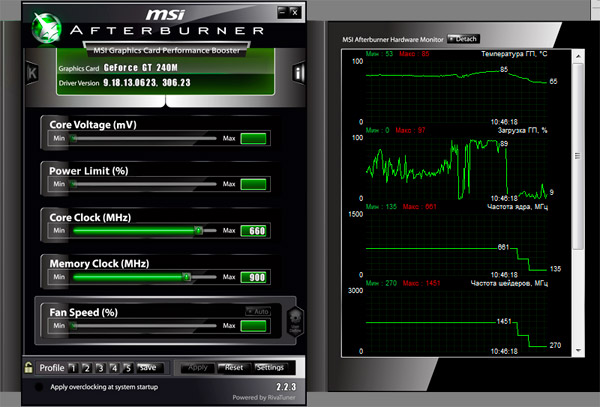
К сожалению (или к счатью) на моем ноутбуке нельзя управлять питанием видео карты, так же как и скоростью вращения её кулера (потому, что отдельного кулера у нее нет), но зато можно менять частоту проца и памяти. Давайте не будем сильно углубляться в тонкости, если интересно — гуглите все понятия, но на начальном этапе я вам рекомендую следующее (это более безопасно):
- увеличивать значения только Core Clock
и Memory Clock
; - увеличивать ОБЯЗАТЕЛЬНО
постепенно, примерно по 5-10% и постоянно мониторить температуру видео карты! - НИ В КОЕМ СЛУЧАЕ НЕ СТАВИТЬ СРАЗУ МАКСИМАЛЬНЫЕ ЗНАЧЕНИЯ! Сожгете свою карту, потом не приходите ко мне с притензиями.
В правой части прога показывает всю необходимую статистику видео карты. Что указано на графиках — подписано в самой программе, разберетесь. После установки новых значений Core и Memory clock необходимо нажать кнопку Apply
, чтобы изменения вступили в силу. Перезагружать комп не надо, изменения происходят мгновенно.
Прежде чем бежать мерить FPS в игре я тщательно настроил разгон карты, подобрав такой режим, при котором на максимальной нагрузке карта не нагревалась выше 85 градусов. Для этого использовалась программа 3D Mark
. Опять же не буду сильно углубляться и в этот вопрос, покажу лишь результаты моих тестов:
- без разгона: 6371 очков
- с разгоном: 7454 очка
Очки дает программа 3D Mark, что то вроде её внутреннего рейтинга.
Теперь возвращаемся к World of Tanks, тест третий, он же FPS 3
Подобрав оптимальный режим разгона видео карты, я запустил WOT и записал в лог показания FPS в нескольких боях. Вот средние значения:
- Avg: 39,90
- Min: 11
- Max: 82
Впервые за всю историю игры в World of Tanks я увидел значение FPS больше 80! Не смотря на самые минимальные просадки из трех тестов — 11 FPS, игра была намного комфортнее. Танки начали летать! 
Сравнительный анализ
В конечном итоге я провел три разных теста настроек графики на своем компьютере. В кажом тесте я откатал не менее 10 боев на различных локациях, а затем усреднил данные и вот что получилось:
Тест FPS 1
: автоопределение настроек графики — улучшенная графика, освещение, тени, средняя детализация, а так же среднее качество воды и эффектов.
Тест FPS 2
: пользовательская настройка — стандартная графика, все остальное выключено или низко, кроме дальности прорисовки, которая на максимум.
Тест FPS 3
: пользовательская настройка — улучшенная графика, все остальные настройки на самый минимум, либо выключены совсем (эффекты например, освещение, тени); дальность прорисовки — максимум + разгон видео карты с помощью MSI Afterburner (можно и не разгонять, все равно будет все ок).
На всех тестах была отключена трава и следы от гусениц.
Результаты тестирования в графиках и цифрах
График изменения FPS посекундно (тесты проводились по 100 секунд). Ось y — FPS, ось x — время:
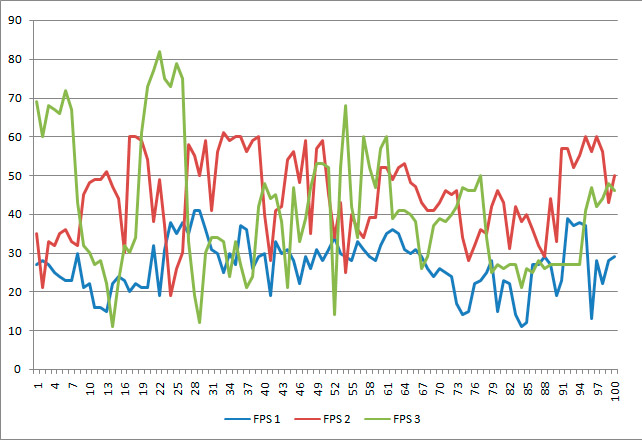
Средние значения FPS по трем тестам:
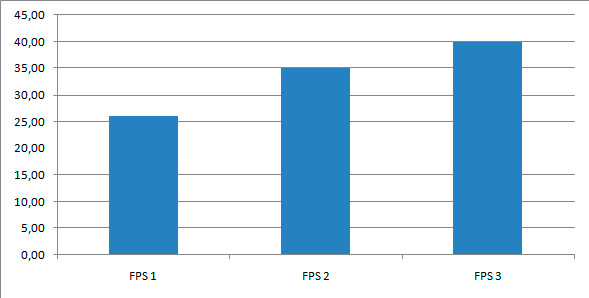
В итоге мне удалось увеличить средний показатель FPS с 26 до 40 (округленно), что составило прирост примерно в 1,5 раза! А пиковое значение увеличилось с 43 до 82, что уже в два раза лучше.
В заключении
Если вам не помогли советы из этой статьи, то отсюда следуют три вывода:
- Вы что-то сделали не так, допустили где-то ошибку.
- Вам уже ничего не поможет из-за того, что компьютер изначально очень слаб. Надо апгрейдить (первым делом процессор).
- Windows засрался окончательно и требуется его переустановка. Заметил, что со временем эти советы в статье стали помогать меньше даже мне, автору статьи. И целевые 80 FPS я уже перестал видеть. Решением стало переустановить систему и вуаля — всё опять работает, как часы!
Рекомендуется переустанавливать Windows 1-2 раза в год для того, чтобы обеспечить максимальную производительность системы.
Помогла ли вам эта статья? Ответ на этот вопрос оставляйте в комментариях. Если помогла, дайте ссылку своим друзьям танкистам и соклановцам.
Всем большое спасибо за внимание, в комментариях так же можете оставлять свои советы по повышению FPS в World of Tanks.
Модификация сделана специально для людей со слабым зрением — теперь вы сможете легко увеличить шрифты игры, что избавит вас от необходимости внимательно вглядываться в монитор.
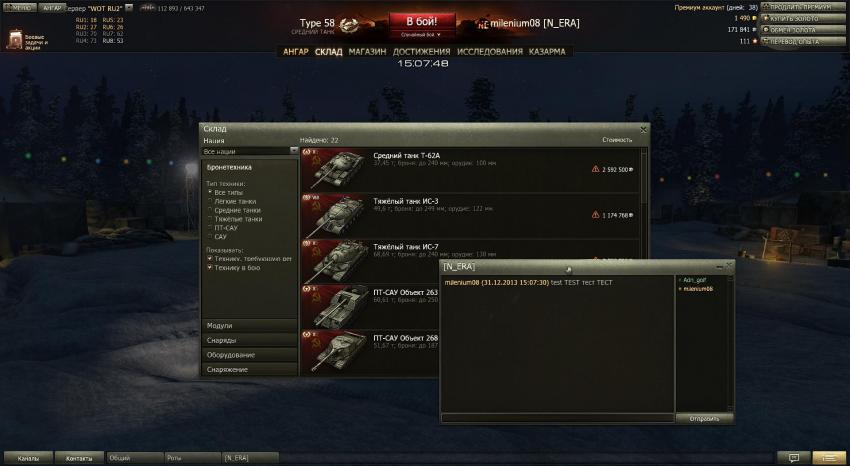
Особенности модификации
- Меняется абсолютно весь текст — в ангаре, системном чате и в бою.
- Текст, который добавляют различные моды, соответственно, не меняется.
Как поставить новые увеличенные шрифты?
Вам достаточно лишь папку из модификации скопировать в \World_of_Tanks\res_mods\1.22.0.0.
Если вам лень устанавливать каждый мод по отдельности, загрузите модпак от Джова
, где собрано множество модификаций в одном сборнике.
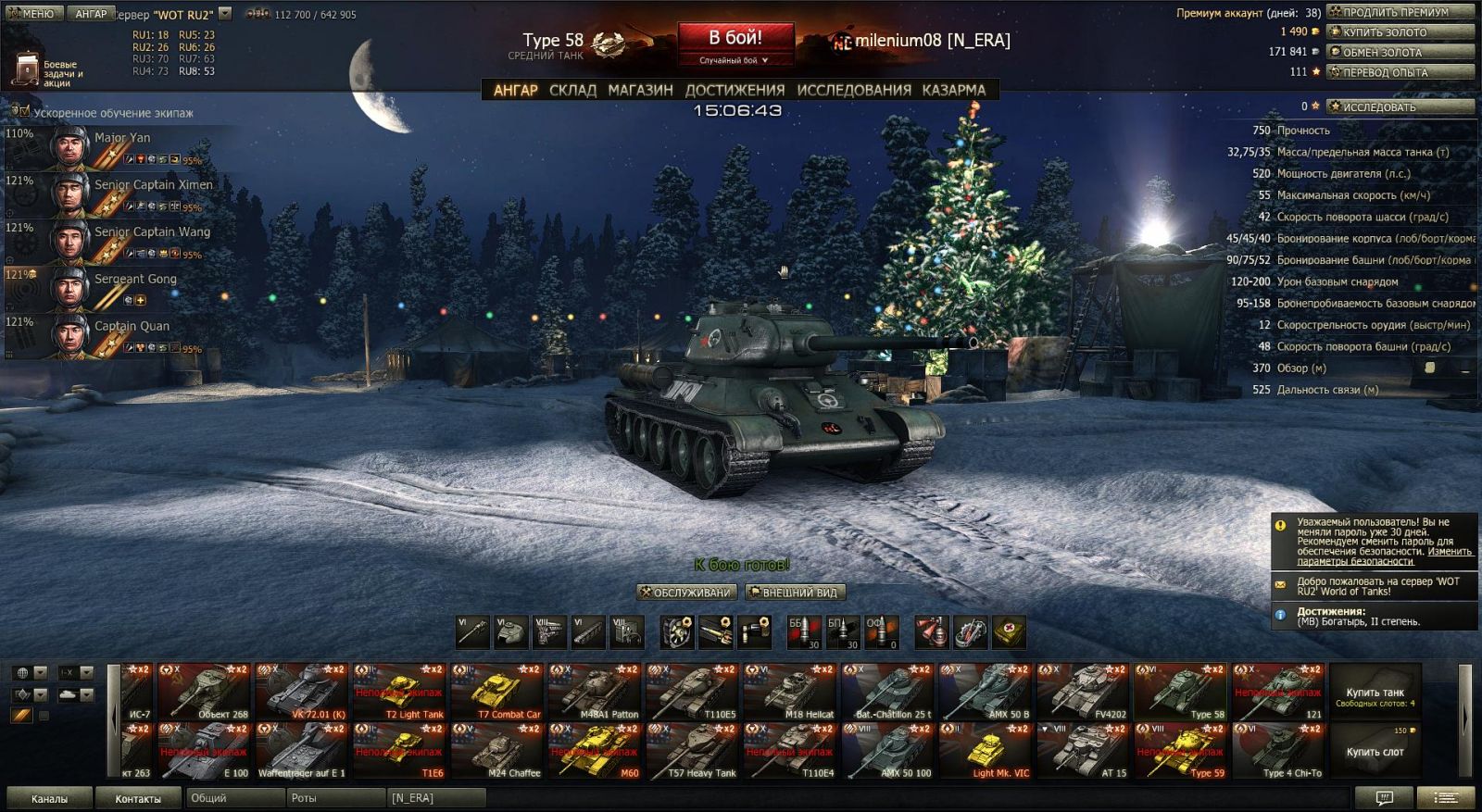
Вид с ангара — видны ТТХ и системный чат
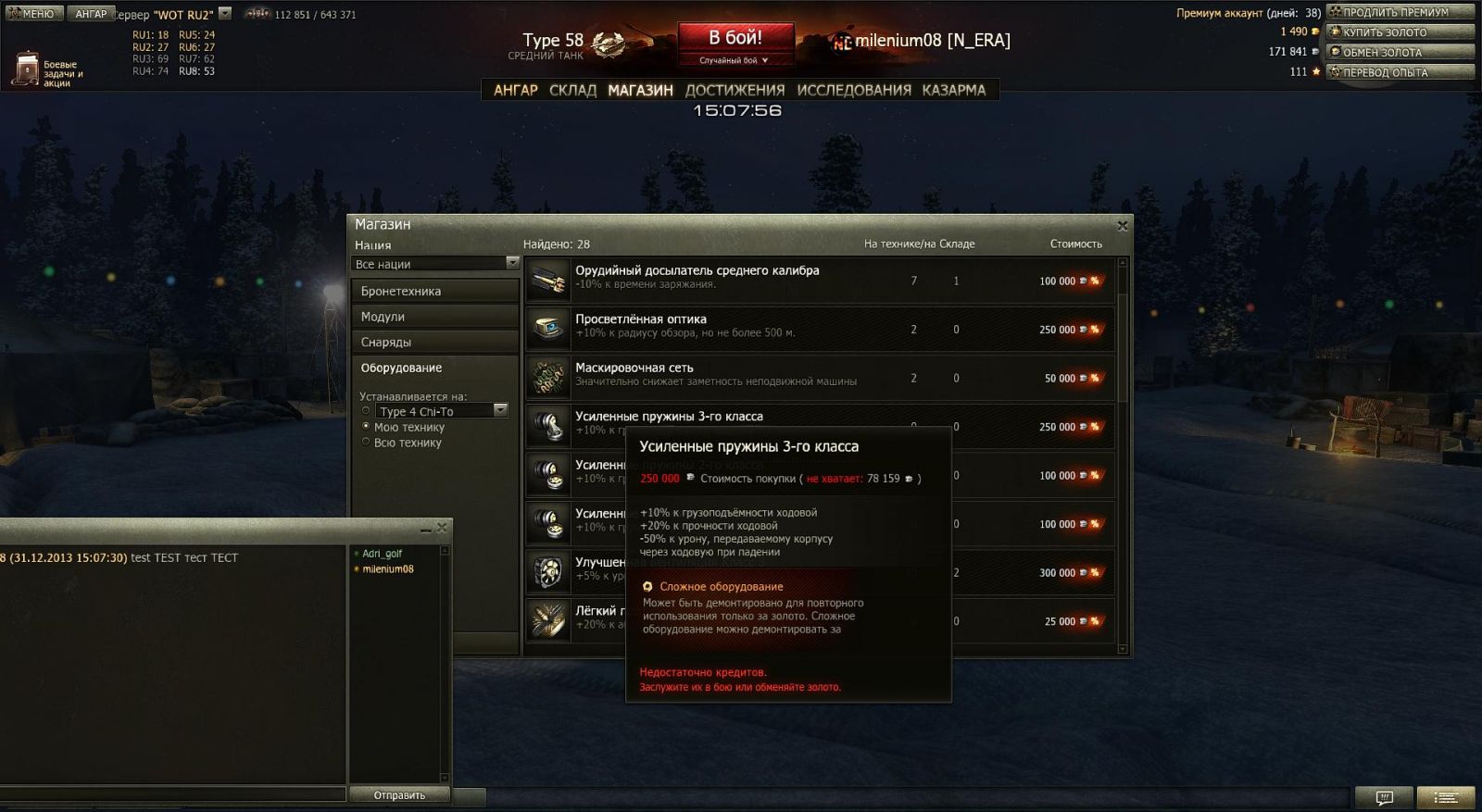
Окно магазина, а также подсказка по торсионам
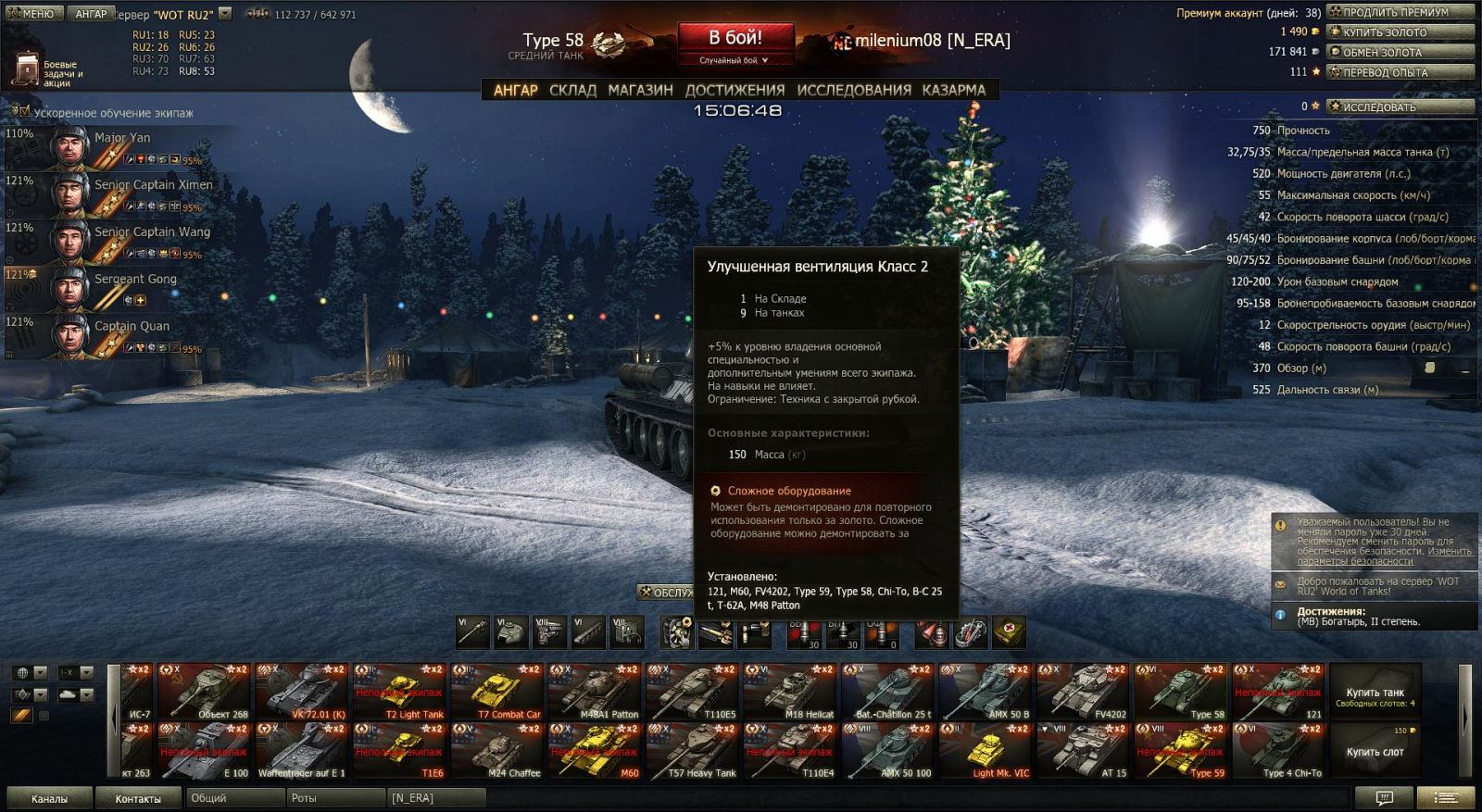
Подсказка по оборудованию
Дата обновления:
27 апреля 2021, 18:09
