Минимальной тактической единицей «Мира танков» является взвод — группа из двух или трёх танков. Для выживания и достижения победы в бою чрезвычайно важна командная игра и взаимодействие товарищей по взводу. Однако такое взаимодействие невозможно без надёжной связи между игроками. В силу динамичного характера боя использование для этой цели обычного чата бывает затруднительным. Гораздо более удобный способ общения — голосовой чат, доступный всем игрокам «Мира танков». Минимальное оборудование, необходимое для его использования, состоит из микрофона и наушников/динамиков.
Голосовой чат можно использовать как в стандартном бою в составе взвода, так и в ротных, клановых и тренировочных боях.
- Шаг 1
- Шаг 2
- Шаг 3
- Шаг 4
- Я вообще ничего не слышу и/или никто не слышит меня
- Я слышу всех, но никто не слышит меня
- Для Windows 7, Windows 8, Windows 10
- Как мне убедиться в том, что мои наушники и микрофон работают нормально?
- Почему звук низкого качества?
- Какие порты использует голосовая связь?
- Мой голосовой чат продолжает отключаться. Что делать?
- Что делать, если я получил (-а) сообщение об ошибке «Передача по SIP превысила время ожидания»?
- «Ошибка инициализации (Основное соединение закрыто)»
- Голосовой чат сообщает об ошибке подключения. Что делать?
- Лучшее решение для проблемного роутера
- Связь с командой
- Быстрые команды
- Взаимодействие с объектами на карте
- Взаимодействие с мини-картой
- Меню быстрых команд
- Правила поведения в чате
- Игра c друзьями
- Игра во взводе
- Зачем нужна голосовая связь?
- Где настраивается голосовая связь?
- Как включить/отключить голосовую связь?
- Как передать голосовое сообщение?
- Как подключить микрофон?
- Как проверить, работает ли голосовая связь?
- Как настроить громкость голосовой связи и чувствительность микрофона?
- Team Communication
- Quick Commands
- Interacting with Map Objects
- Interacting with the Minimap
- Command Wheel
- Правила чата
- Игра с друзьями
- Взводы
- Голосовой чат
- Одна кнопка для большинства действий
- Добавление контекста и смысла меткам
- Адаптивное меню команд
- Обновлённые быстрые команды
- Персональные сообщения и ответы
- Настройки игры
Шаг 1
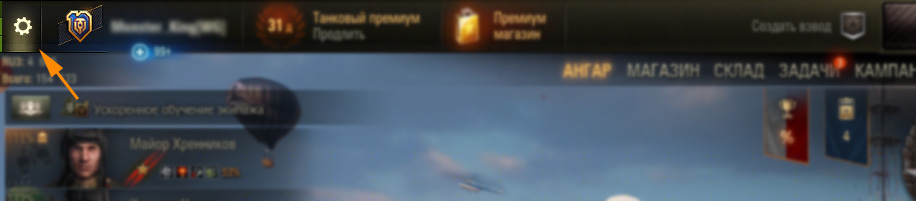
Чтобы включить звуковой чат, откройте игровое меню:
Шаг 2
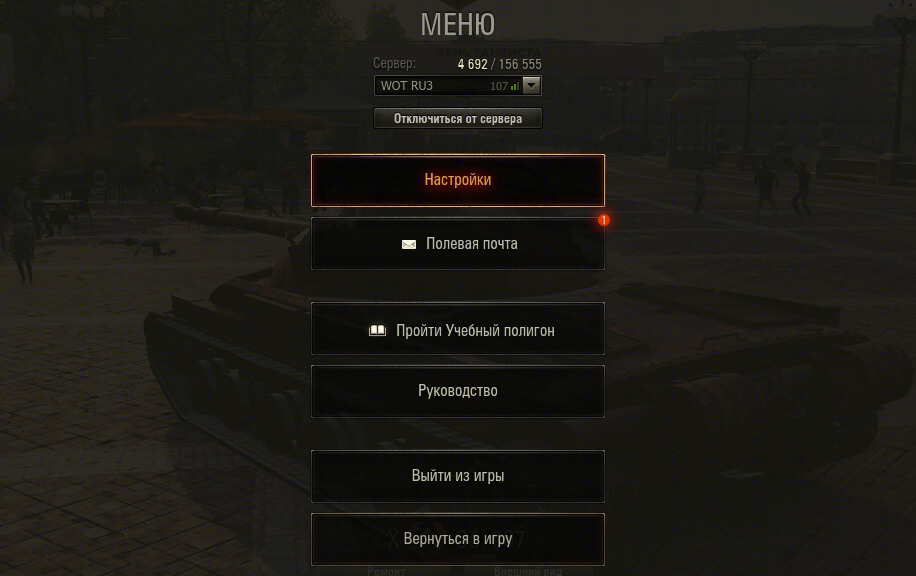
Шаг 3
Выберите вкладку «Звук» и в разделе «Голосовая связь» поставьте галочку напротив опции «Включить голосовую связь»:
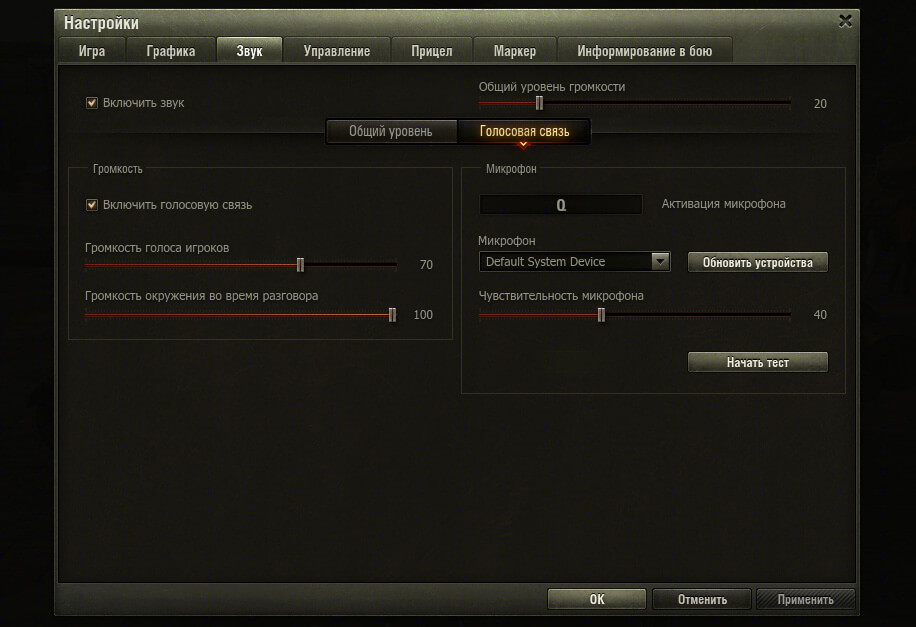
Убедитесь в том, что ваши товарищи также активировали голосовую связь в настройках.
Важно: на вкладке «Звук» вы также можете протестировать качество голосовой связи и отрегулировать громкость голосов игроков, чувствительность микрофона и общую громкость окружения во время разговора.
Шаг 4
Чтобы воспользоваться голосовым чатом, нажмите и удерживайте на клавиатуре кнопку активации микрофона (по умолчанию это клавиша Q). При этом от вашего игрового имени в списке чата будут исходить зелёные волны, обозначающие, что режим передачи звука включён.
При желании вы можете назначить для функции включения голосового чата любую другую клавишу.
Вы можете отключить передачу голосовых сообщений для каждого конкретного игрока как во время боя, так и в Ангаре. Для этого необходимо щёлкнуть по никнейму нужного игрока правой кнопкой мыши и выбрать опцию «Отключить голосовые сообщения»:
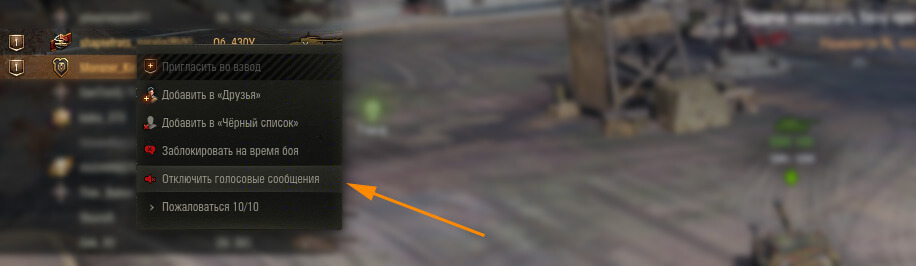
Подробная техническая информация об использовании в игре голосовой связи размещена здесь.
Прочтите подробнее о создании взвода.
Я вообще ничего не слышу и/или никто не слышит меня
Чтобы решить проблему, выполните следующие действия:
Я слышу всех, но никто не слышит меня
Для Windows 10:
Для Windows 7, Windows 8, Windows 10
Некоторые программы требуют включить усиление микрофона +10 в аудионастройках вашей операционной системы. Для корректной работы голосового чата в игре, возможно, придётся отключить усиление.
Как мне убедиться в том, что мои наушники и микрофон работают нормально?
На компьютерах с операционной системой Windows в панели управления звуковыми и устройствами есть мастер тестирования звукового оборудования. С помощью этого мастера можно записать, а затем воспроизвести свой голос и таким образом определить, работают ли ваш микрофон и наушники.
Почему звук низкого качества?
Плохое качество звука может быть обусловлено нехваткой мощности центрального процессора. Убедитесь, что приложения, которые сильно нагружают интернет-соединение (такие как BitTorrent и т. п.), не используют сеть. Чтобы убедиться в наличии свободных ресурсов компьютера (например, в том, что нагрузка на ЦП менее 100%), проверьте диспетчер задач.
Проблемы с оборудованием, например плохое соединение микрофона, также могут снизить качество звука.
Какие порты использует голосовая связь?
По умолчанию голосовая связь использует UDP-порты 5060, 5062 и 3478.
Мой голосовой чат продолжает отключаться. Что делать?
Голосовой чат может быть прерван из-за ошибок встроенного программного обеспечения (ПО) вашего домашнего роутера. Обновление ПО роутера или его перезагрузка иногда решают эту проблему. Протоколы VoIP могут работать некорректно в сетях, включающих в себя некоторые виды протоколов NAT или компоненты брандмауэров. В результате голосовая связь может быть односторонней либо обрываться. Односторонняя связь, как правило, является следствием использования в сети double NAT issue или враждебного NAT transversal. Сам по себе протокол VoIP — проблемный для протокола NAT, поскольку обычные протоколы, используемые им, взаимодействуют, устанавливая соединение и передавая данные.
Xfire, запущенный одновременно с игрой, отключает работу клавиш клавиатуры, заданных для голосовых сообщений. Обойти эту проблему можно, используя среднюю кнопку мыши в качестве кнопки Разговор.
Что делать, если я получил (-а) сообщение об ошибке «Передача по SIP превысила время ожидания»?
Обычно это означает, что система передачи голосовых сообщений не может функционировать, используя указанный протокол через порт, предназначенный для передачи голосовых сообщений через IP. Интернет-протоколы приписывают определённые функции определённым коммуникационным портам вашего компьютера. Порт 5060 предназначен для передачи голосовых сообщений через IP. Также могут использоваться дополнительные порты, начиная с 5062 и дальше по возрастающей с шагом 1, если порт 5060 недоступен. Обычно такое сообщение об ошибке появляется, когда что-либо (брандмауэр либо программные средства защиты данных) не позволяет получить доступ к необходимому порту. В таких случаях голосовые сообщения не могут достичь SIP-прокси через порт 5062. Из-за высокой вероятности того, что порт 5060 недоступен, голосовые сообщения в первую очередь будут направлены через порт VoIP 5062. Проверьте, доступны ли порты 5060, 5062 UDP (порт SIP). Проблема может заключаться в том, что брандмауэр препятствует соединению. Попробуйте отключить свой брандмауэр. Если это помогло решить проблему, откройте следующие порты в вашем брандмауэре:
«Ошибка инициализации (Основное соединение закрыто)»
Такая ошибка обычно означает, что ваш компьютер сейчас находится вне Сети либо ваше интернет-соединение было прервано и восстановлено. Также иногда возможно зависание голосового сообщения из-за того, что подключение к Сети пропадало и появилось вновь (например, при переключении между различными беспроводными подключениями). Чтобы устранить эту неполадку:
Голосовой чат сообщает об ошибке подключения. Что делать?
В роутерах обычно содержится два функционала: SIP ALG и SPI Firewall. Хотя оба направлены на улучшение работы роутера (различные защитные функции и улучшенная передача), они могут вызывать неполадки при обработке протокола Voice-over-IP SIP. Если в базовое ПО были внесены изменения, то практически невозможно протестировать все возможные средства, которые будут использованы роутером. Часто возникают проблемы с ранними версиями ПО для роутеров, в зависимости также и от того, было ли применено оригинальное ПО. На сообщения пользователей об ошибках разработчики отвечают производством нового ПО, которое позволит улучшить работу. Кроме вышеперечисленных сложностей, оба этих функционала довольно непредсказуемы в работе, поскольку могут быть либо включены, либо отключены и не имеют каких-либо дополнительных настроек.
Лучшее решение для проблемного роутера
Если голосовой чат работает при прямом подключении, а не через роутер, то возможна некорректная передача роутером VoIP SIP-трафика. В данном случае следует либо связаться со службой поддержки поставщиков этого роутера, либо протестировать голосовой чат при помощи альтернативного роутера. Отключение SIP ALG не повлечёт за собой каких-либо последствий в плане безопасности. Отключение SPI Firewall несколько изменит протокол безопасности роутера, однако базовая блокировка запросов посредством функционала NAT будет работать. Если отключение SIP Firewall вас беспокоит, знайте, что более новые роутеры зачастую лучше обрабатывают SIP-трафик благодаря опыту работы с их более старыми моделями. Для получения более полной информации по возможным вопросам вы можете обратиться к поисковым системам с запросами «проблемы sip alg» и «проблемы spi firewall».
Не нужно объяснять, почему слаженная командная игра — залог успеха в бою. Приглашайте друзей, объединяйтесь с другими игроками во взводы и совместными усилиями одерживайте блестящие победы!
Связь с командой
Используйте боевой чат для координации действий с союзниками. Он отображается над панелью состояния техники.
— aктивация боевого чата. Теперь вы можете написать сообщение.
Нажмите ещё раз, чтобы отправить сообщение в чат всей команде.
Если вы играете взводом и хотите обмениваться сообщениями только с игроками в вашем формировании, переключитесь на взводный боевой чат. Сообщения, написанные в этом чате, выделяются жёлтым цветом и видны только вашему взводу.
— переключение между командным и взводным режимами боевого чата.
Быстрые команды
Быстрые команды позволяют мгновенно обмениваться информацией с союзниками и лучше координировать командные действия на поле боя.
Взаимодействие с объектами на карте
Используйте клавишу для взаимодействия с игровой картой, союзниками, противниками или базами.
Пока таймер отсчитывает время до начала боя, вы можете сообщить союзникам, куда направитесь, с помощью специальных маркеров направления. Они отмечают ключевые зоны на карте и помогут вам решить, с какого фланга атаковать противника.

Нажмите , чтобы отправить быструю команду союзникам.
Любой игрок сможет присоединиться к вашей метке. Рядом с метками отображается количество союзников, которые готовы прийти на помощь в отмеченной вами области. В результате вы сможете проводить более эффективные атаки и слаженно действовать всей командой.
Нажмите , чтобы отправить быстрый ответ на команды союзников.
Взаимодействие с мини-картой
Зажмите клавишу , чтобы активировать курсор мыши для взаимодействия с мини-картой.
— показать, что намерены двигаться в отмеченную точку.
Для игроков на действуют особые правила взаимодействия с мини-картой:
Все машины, кроме САУ
САУ (аркадный прицел)
САУ (артиллерийский прицел)
Меню быстрых команд
Удерживайте клавишу , чтобы вызвать меню быстрых команд, и движением мыши определите необходимую команду.
Mеню быстрых команд адаптируется под объекты, с которым вы взаимодействуете, будь то сама карта, противники или союзники.
Правила поведения в чате
Согласно Правилам игры в чате недопустимо использовать нецензурную лексику, заваливать союзников неинформативными сообщениями или быстрыми командами, а также любым другим образом отвлекать или оскорблять игроков.
Сообщения в игровом чате отслеживаются, а нарушение правил карается блокировкой чата или даже аккаунта. Помните, игровой чат — это инструмент для общения с командой, а не поле брани. Уважайте друг друга!
Игра c друзьями
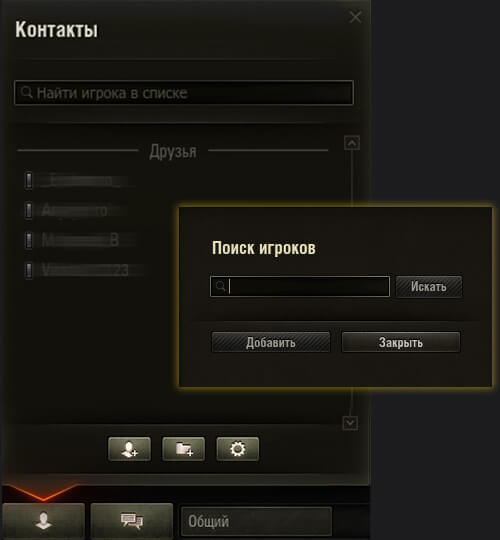
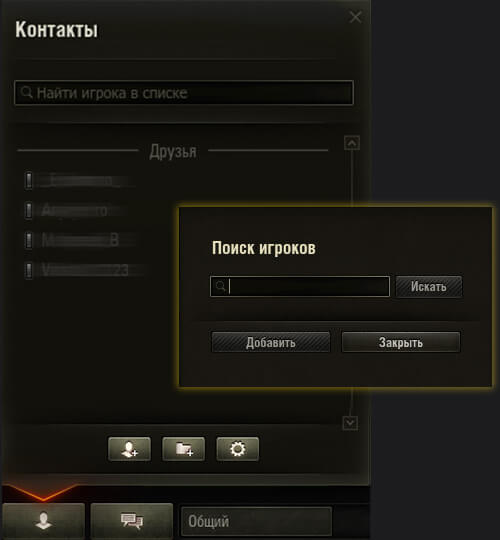
Ваши друзья тоже играют в World of Tanks? Вы познакомились в бою с сильными игроками и хотите быть с ними на связи? Добавьте их в список контактов, чтобы знать, когда друзья в игре, и общаться с ними.
Чтобы найти и добавить игрока в список контактов:
Игра во взводе
— это формирование из двух или трёх игроков, которое всегда попадает в одну команду в бою. Слаженная игра во взводе повышает общий шанс на победу и позволяет игрокам-совзводным выполнять различные боевые задачи.
Игра взводом даёт бонусы к опыту и кредитам. Вы всегда будете получать , а с Танковым премиум аккаунтом ещё и в каждом бою. Если же у вас нет Танкового премиум аккаунта, но он есть хотя бы у одного из ваших совзводных, вы получите .
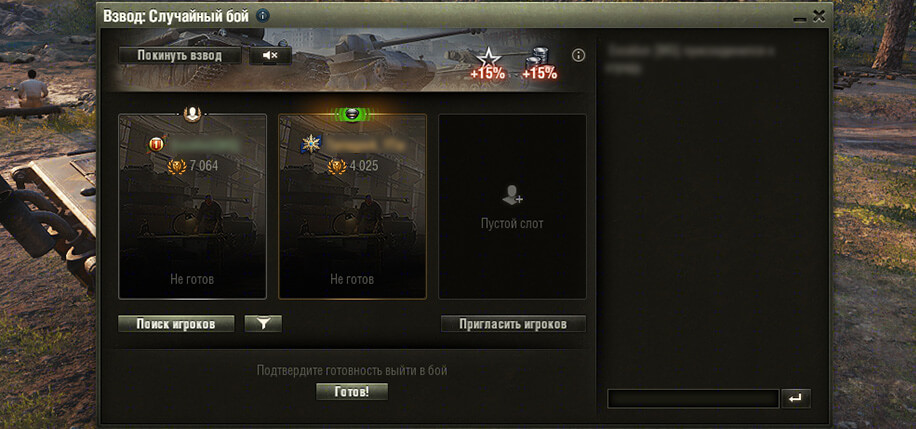
В Ангаре можно создать взвод со случайными игроками, которые также хотят играть взводом и соответствуют вашему уровню подготовки.
Чтобы собрать взвод со случайными игроками, слева от кнопки нажмите и выберите в выпадающем меню.

Вы также можете создать новый взвод, в котором не будет никого, кроме вас, а затем пригласить в него выбранных игроков.
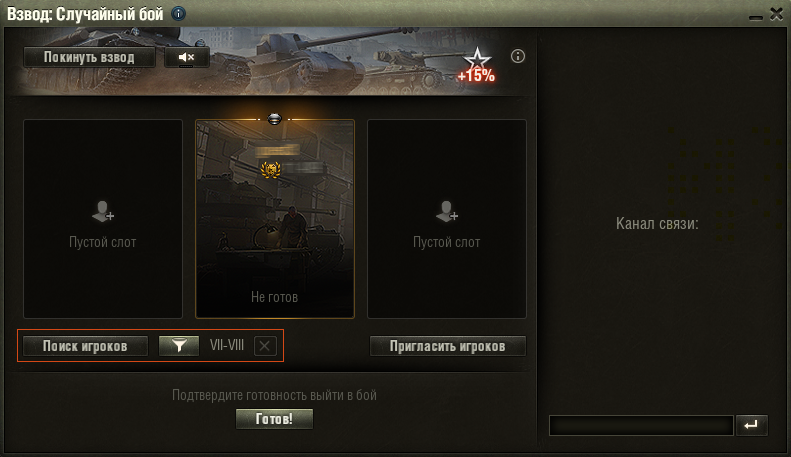
Чтобы создать взвод и пригласить в него друзей:

Если ваши друзья не примут приглашение, подберите случайных игроков для взвода. Для этого в окне взвода нажмите .
Также можно создать взвод с союзниками прямо во время сражения. Такой взвод называется . Обратите внимание, что бонусы к опыту и кредитам недоступны для динамических взводов.
Подробную информацию читайте на странице Взводы.
Игрокам в отряде (в режиме «Укрепрайон»), взводе, а также в тренировочных боях доступна . Это самый быстрый способ координировать свои действия до и во время сражения.
По умолчанию функция голосовой связи включена везде, кроме динамических взводов. Если вы хотите включить голосовую связь во время игры в динамическом взводе, нажмите клавишу .
При включённой голосовой связи микрофон активируется с помощью клавиши
Нажмите и удерживайте , чтобы передать голосовое сообщение всем игрокам в вашем формировании. Закончив говорить, отпустите клавишу.
По желанию можно отключить голосовую связь с конкретным игроком в бою или в Ангаре: щёлкните правой кнопкой мыши по имени игрока в составе формирования или в списке союзной команды и выберите Отключить голосовые сообщения.
Зачем нужна голосовая связь?
Голосовой чат доступен только для членов , взводов и в тренировочных боях.
Использование внутреннего голосового чата позволит вам и вашей команде более слаженно координировать свои действия на поле боя.
Внутренний голосовой чат не нагружает ваш компьютер и не влияет на пинг в игре.
Где настраивается голосовая связь?
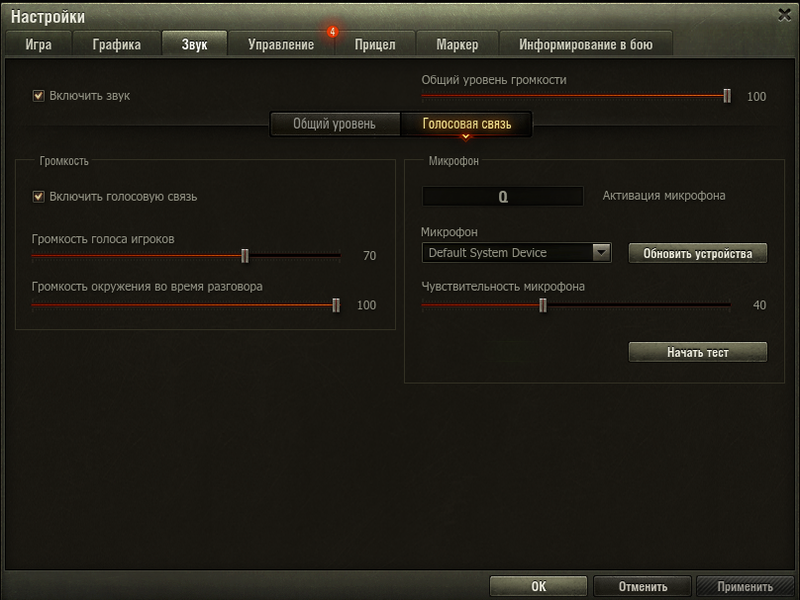
Чтобы настроить голосовую связь, нажмите на значок шестерёнки в левом верхнем углу Ангара. В открывшемся меню нажмите на кнопку Настройки, а затем перейдите на вкладку «Звук» и выберите пункт «Голосовая связь».
Как включить/отключить голосовую связь?
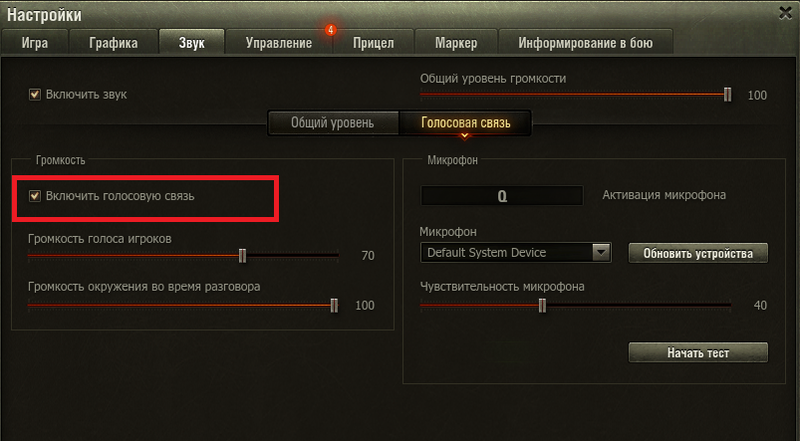
Чтобы включить голосовую связь, выставьте галочку в этом пункте. Снимите галочку, если голосовая связь не нужна. В динамических взводах вы можете активировать голосовую связь, нажав кнопку H.
Как передать голосовое сообщение?
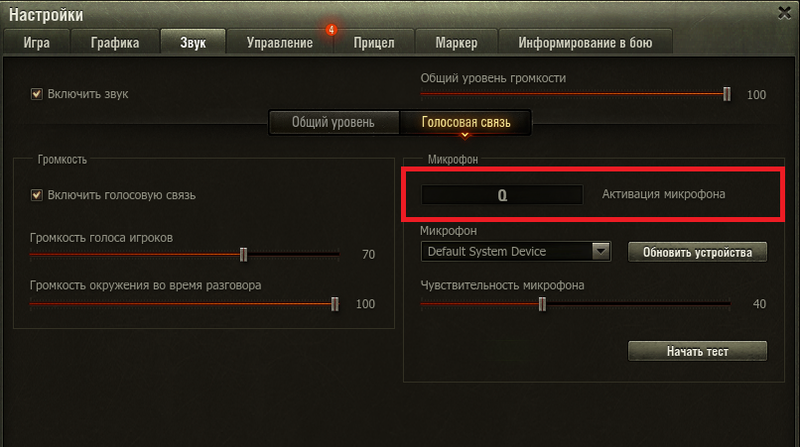
Нажмите и удерживайте клавишу, указанную в этом поле, чтобы передать голосовое сообщение. Отпустите клавишу, когда закончите говорить, и дождитесь ответа от других игроков. Нажмите на клавишу снова, чтобы отправить ещё одно голосовое сообщение.
Как подключить микрофон?
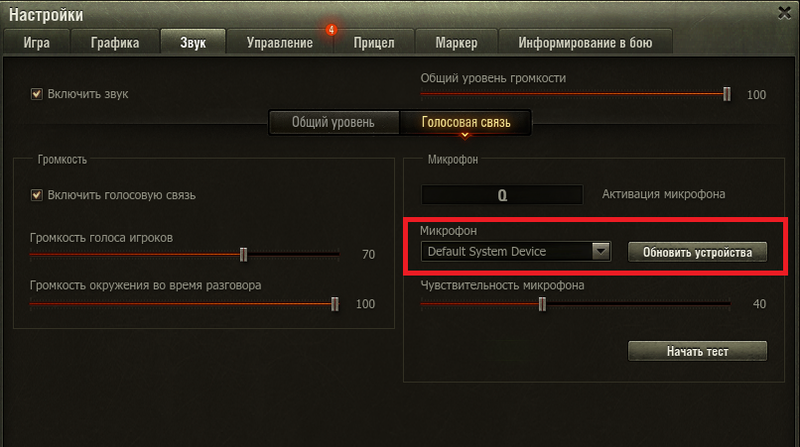
В этом поле указано текущее активное звуковое устройство, к которому должен быть подключён ваш микрофон. Подключите микрофон и нажмите на кнопку Обновить устройства. Клиент игры автоматически просканирует доступные устройства звукозаписи и отобразит их в выпадающем списке.
Как проверить, работает ли голосовая связь?
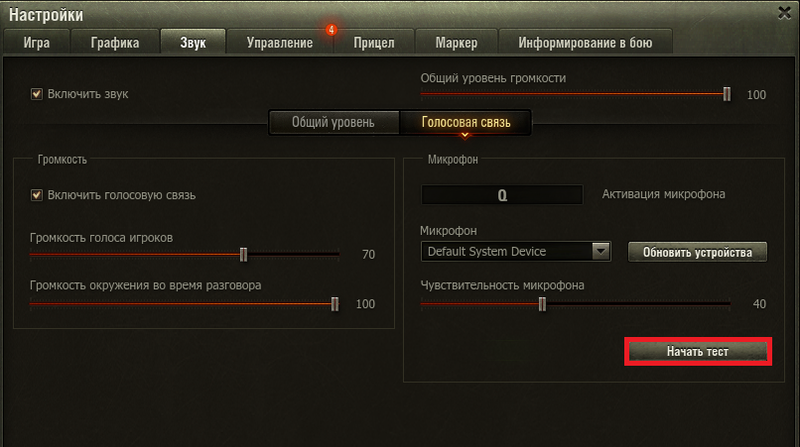
Нажмите на кнопку Начать тест, чтобы включить режим тестирования. Тестирование длится 10 секунд и происходит по принципу «эха»: вы произносите фразу в микрофон и, если настройки выставлены верно, то через секунду вы должны услышать эту же фразу из колонок или наушников.
Как настроить громкость голосовой связи и чувствительность микрофона?
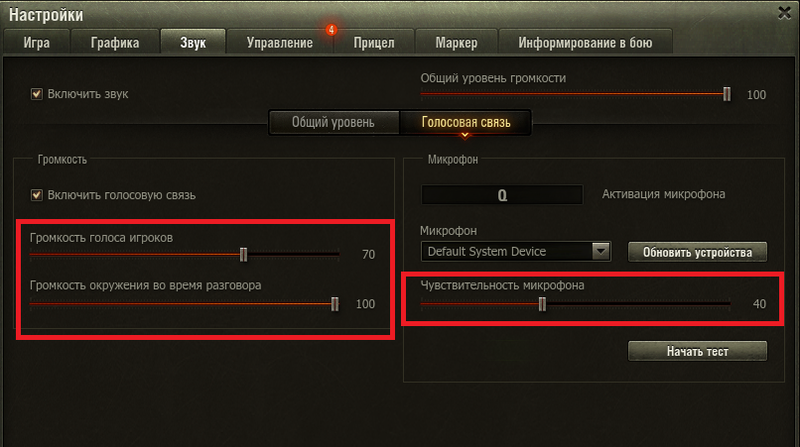
Используйте ползунки для настройки:
Система боевой коммуникации позволяет вам обмениваться информацией с союзниками, не тратя время на написание сообщений в боевом чате.
Основная клавиша для использования боевой коммуникации — «T» («Е» в русской раскладке). Вы можете использовать её для взаимодействия с игровой картой, союзниками, противником или базами.
Нажатие клавиши моментально отправит сообщение союзникам. Удержание клавиши откроет меню быстрых команд, в котором содержатся дополнительные варианты.
Вы можете настроить систему боевой коммуникации «под себя». Для этого зайдите в настройки игры, перейдите на вкладку «Управление» и промотайте вниз до раздела «Коммуникация с командой».
Как взаимодействовать с объектами на карте?
Теперь на картах есть предустановленные маркеры направлений. Они отмечают ключевые зоны на карте и помогут вам решить, на каком фланге атаковать противника. Пока таймер отсчитывает время до начала боя, вы можете сообщить союзникам, куда направитесь.
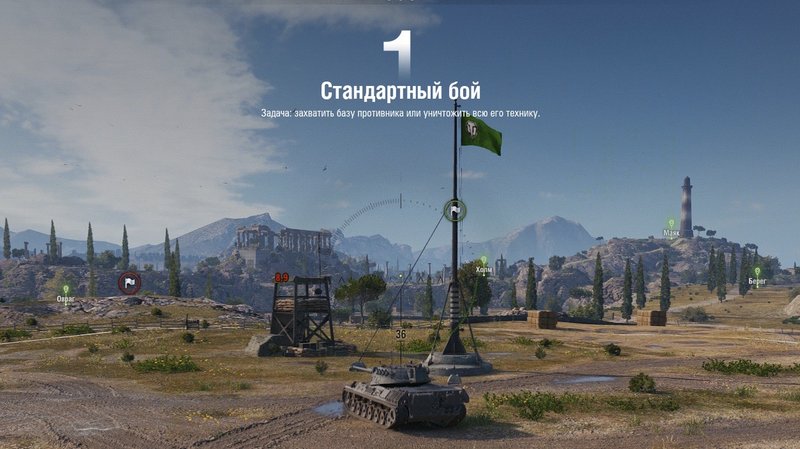
После начала боя в дополнение к уже имеющимся маркерам можно создать свои в произвольной точке.
На маркере отмечено, сколько союзников планируют направиться в ту же точку. Это поможет вам координировать действия в команде и понимать, кто и что делает в бою. В результате вы сможете проводить более эффективные атаки и слаженно действовать вместе с союзниками.
Вы можете легко взаимодействовать со всеми объектами на карте, включая технику, здания, кусты и так далее. Вместо того, чтобы указывать квадраты на мини-карте или писать сообщения в чат, просто наведите камеру прямо на объект и установите метку. Она отобразится у всех союзников как на карте, так и на мини-карте.
Вы можете взаимодействовать не только с моделями техники, но и с их маркерами, которые стали интерактивными. Благодаря этому вы можете указывать на машины за препятствиями или вне прямой видимости.
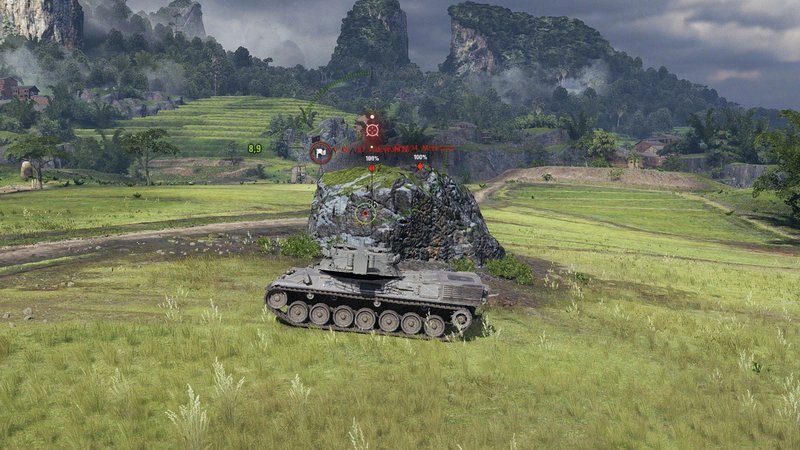
Над любой интерактивной меткой есть точка, которая показывает, что с ней можно взаимодействовать. Вы сможете добавить метке контекст, например, использовать команды «Внимание сюда» или «Двигаюсь сюда» вместо простого указания на квадрат. Любой игрок сможет присоединиться к вашей метке. Рядом с некоторыми метками будет отображаться количество союзников, которые подтвердили свою готовность и планируют вам помочь.
На скриншоте ниже левая метка показывает, что к ней присоединились три союзника.

Как взаимодействовать с мини-картой?
Для активации курсора мыши и возможности взаимодействия с мини-картой зажмите клавишу «Ctrl».
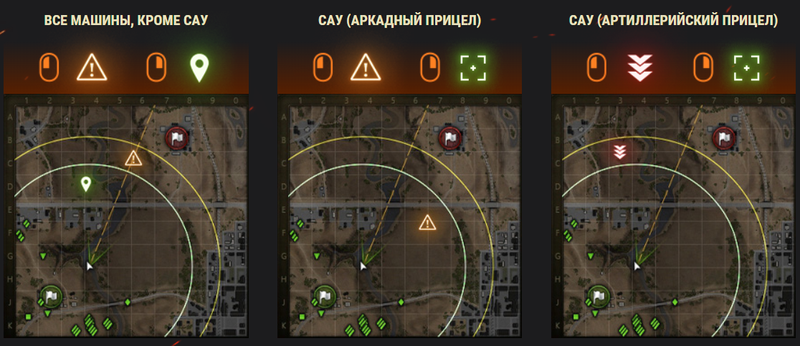
Щелчком левой кнопки мыши по мини-карте вы можете отметить точку, чтобы привлечь к ней внимание союзников. Щелчком правой кнопкой мыши вы покажете, что намерены двигаться в отмеченную точку.
На САУ действуют свои правила взаимодействия с мини-картой. При клике по мини-карте левой кнопкой мыши в аркадном прицеле будет дана команда «Внимание сюда», а в артиллерийском прицеле — «Навожусь сюда».
Клик правой кнопкой мыши по мини-карте в любом из прицелов переведет прицел САУ в выбранную область.
На САУ метка «Двигаюсь сюда» не доступна ни в одном из режимов прицеливания.
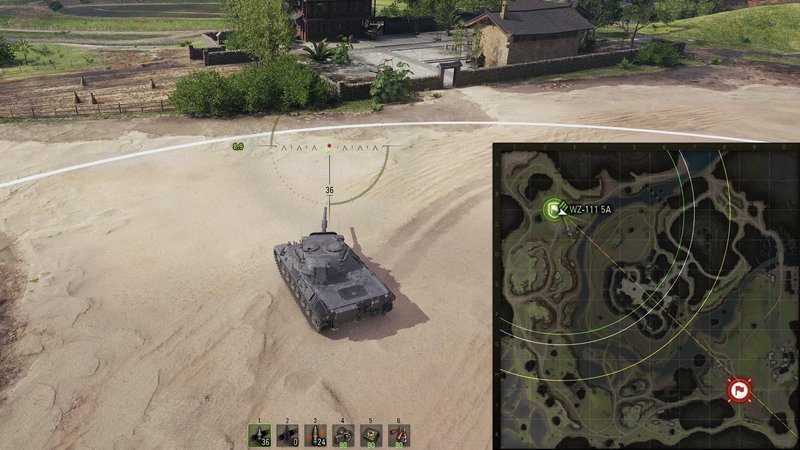
Базы на мини-карте и в бою будут иметь специальные интерактивные иконки, которые доступны прямо на поле боя даже сквозь укрытия. С помощью этих иконок вы можете отдавать команды для захвата или защиты базы.
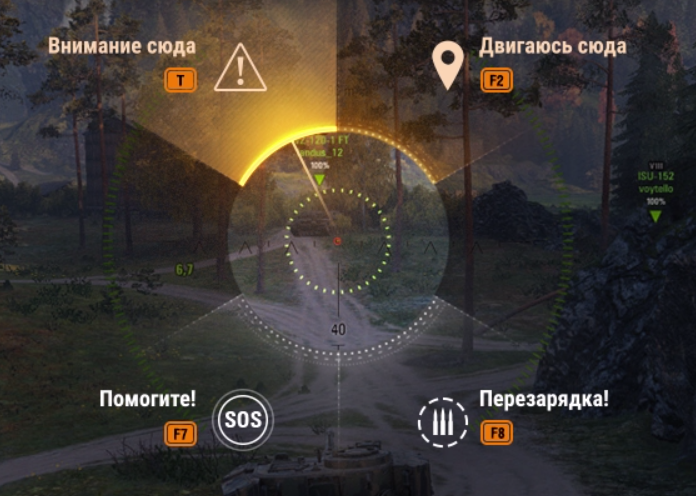
Как пользоваться адаптивным меню команд?
В адаптивном меню команд две нижние команды «Помогите!» и «Перезарядка» фиксированные.
Верхняя часть розы меняется в зависимости от объекта, с которым вы взаимодействуете.
Взаимодействие с местностью
Взаимодействие с противником
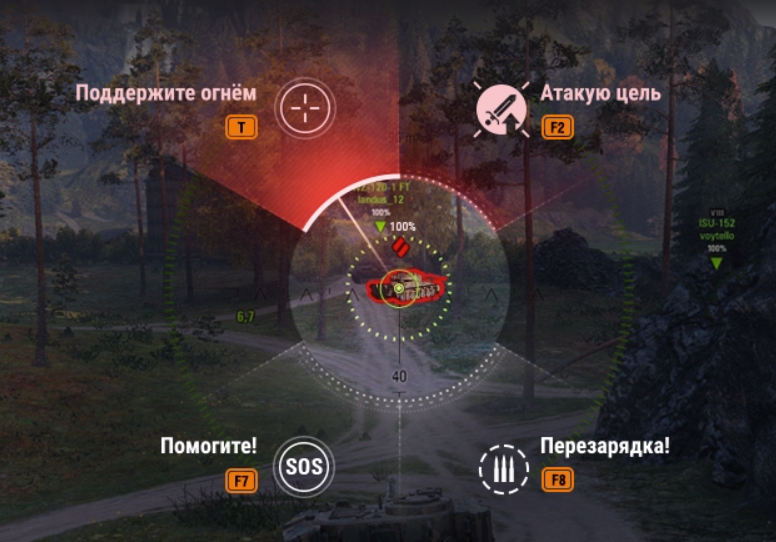
Взаимодействие с союзником
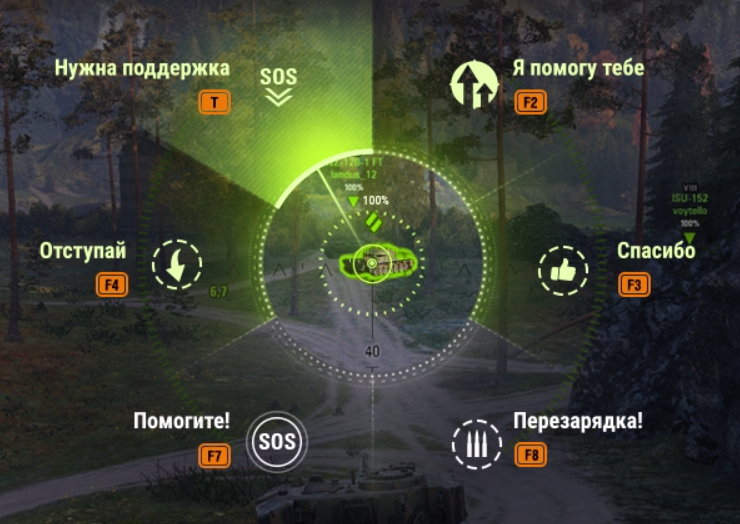
Как работают обновлённые быстрые команды?
Команда зависит от объекта, на который вы смотрите в момент её подачи.
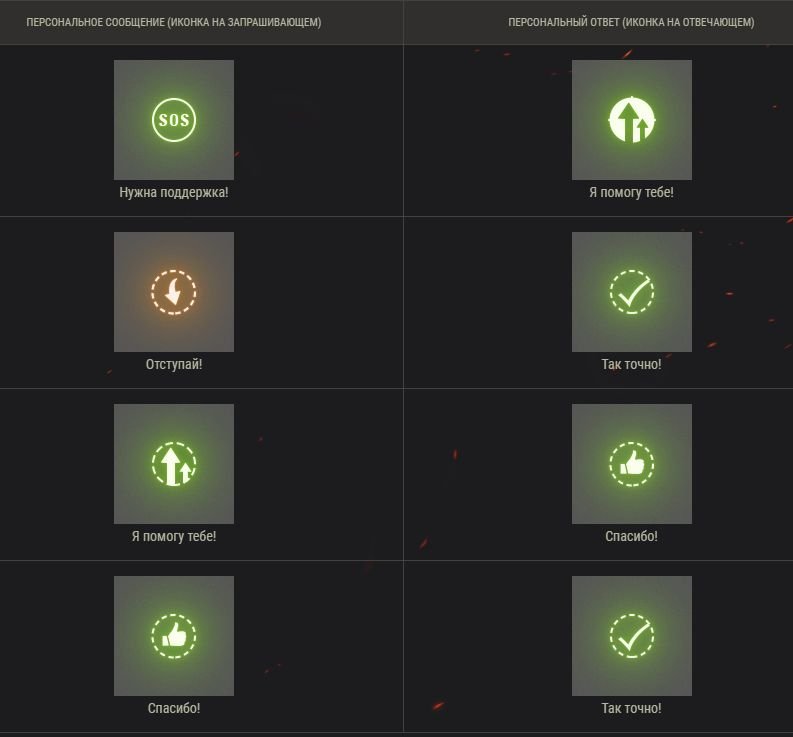
Как работают персональные сообщения и ответы?
Во время боя союзники могут отправить вам персональные сообщения: попросить отступить, помочь или просто поблагодарить. На эти запросы можно быстро отреагировать с помощью клавиши Z (по умолчанию).
На рисунке ниже приведена таблица быстрых ответов на различные виды сообщений.
Как работает защита от спама метками?
Вы можете избежать спама, благодаря набору правил:
Также вы можете отключить коммуникацию с конкретным игроком с помощью опций «Добавить в Чёрный список» и «Заблокировать на время боя» в списке команд.
In World of Tanks, teamwork is the key to winning battles. Invite your friends, organize into Platoons, and fight for victory together!
Team Communication
Use the battle chat to coordinate activates with your allies. The chat panel is located above the Vehicle State Panel.
Activate the battle chat. Now you can type a message to your team.
Press again to send your message. Now all your teammates can see your message in the chat panel.
When you play in a Platoon and want to discuss startegy only with your platoon mates, switch to Platoon battle chat. All your messages will be colored in yellow and only visible to you and your platoon mates.
Use to switch between team chat and Platoon chat.
Quick Commands
Quick commands will help you to better coordinate with your team and get a clearer understanding of what to do in battle. As a result, you’ll be able to launch more effective attacks and act more in tune with your teammates.
Interacting with Map Objects
Useto interact with the terrain, teammates, enemies, bases, and existing communication markers.
While the timer counts down to the start of the battle, you can interact with special markers to inform your teammates about where you will go. These markers highlight the main points of interest on the map and help you decide where you can catch the enemy by surprise.
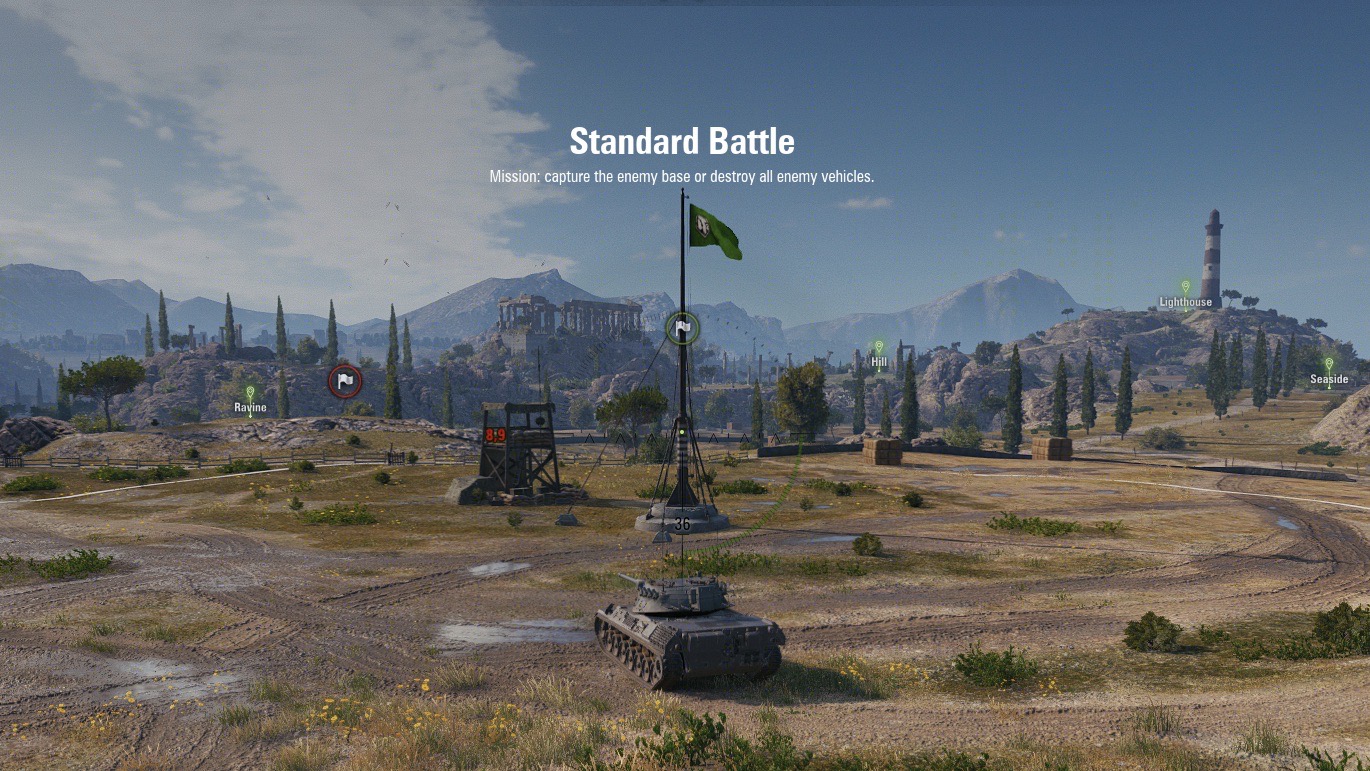
Tap to immediately send a ping to your teammates.
Any player can respond to your ping by committing to it. Next to each ping, the number of committed allies will be displayed. The total number of players committed to the marker will be shown to the team.
If another player sends you a command, you can respond by pressing. Your response will be provided according to the type of command you receive.
Interacting with the Minimap
Press and hold to activate the mouse cursor and interact with the minimap.
Show the location you are moving to
use a slightly different set of commands:
All vehicles, except SPGs
Attention to position!
Driving to position!
SPG (Arcade Aim)
Moving the aiming circle here
SPG (Artillery Aim)
Command Wheel
Holdto activate the command wheel. Use your mouse to select the message you want to send.
The command wheel changes depending on whether it is terrain, enemies, or allies you ping.
Правила чата
Мы постоянно отслеживаем сообщения в чате, и за нарушение этих правил вас могут забанить в чате или в игре. Помните, что игровой чат — это инструмент для общения с товарищами по команде, а не для обмена оскорблениями.
Игра с друзьями
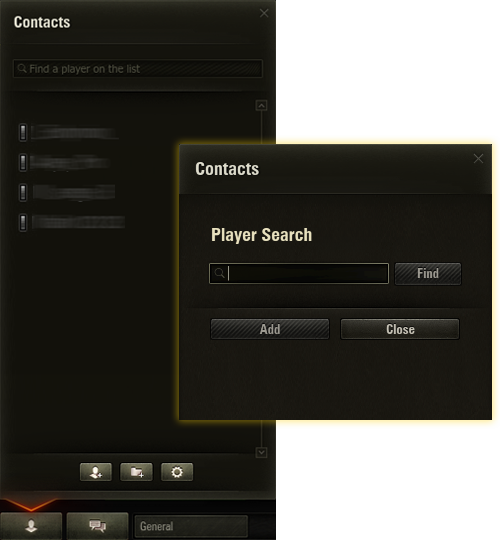
Ваши друзья тоже играют в World of Tanks? Или вы хотите поддерживать связь с опытными игроками, которых встретили на поле боя? Вы можете добавить их всех в свой список контактов и видеть, когда ваши друзья находятся в игре, общаются и объединяются.
Чтобы добавить игрока в список контактов:
Взводы
А – отряд из двух-трех игроков, которые выйдут в бой в одной команде. Участие в слаженном взводе увеличивает ваши шансы на победу и помогает отдельным членам взвода выполнять различные миссии.
Игра во взводе приносит дополнительные бонусы за бой. Все члены взвода зарабатывают на 15 % больше опыта. Те, у кого есть премиум-аккаунт WoT, также зарабатывают на 15% больше кредитов. Если у вас нет премиум-аккаунта WoT, но есть хотя бы у одного из ваших товарищей по взводу, вы зарабатываете на 10 % больше кредитов.
Вы можете создать взвод в Ангаре со случайными игроками, которые хотят играть во взводе и соответствуют вашему уровню мастерства.
Чтобы создать взвод со случайными игроками, нажмите «Создать взвод» слева от кнопки и выберите в раскрывающемся меню.

Вы также можете создать новый взвод и затем пригласить игроков присоединиться к вам.
Чтобы создать взвод и пригласить друзей:

Если ваши друзья не принимают ваше приглашение, найдите случайных игроков для своего взвода. Для этого нажмите в окне «Взвод».
Вы также можете создать взвод во время боя. Это известно как . Обратите внимание, что дополнительные бонусы к кредитам и опыту не распространяются на динамические взводы.
Голосовой чат
Игроки в отряде (Крепости), Взводе и Тренировочной комнате могут использовать голосовой чат для обсуждения тактики с союзниками до и во время боя.
По умолчанию в игре включен голосовой чат, кроме Динамических Взводов. Нажмите , чтобы включить голосовой чат во время игры в динамическом взводе.
Если голосовой чат включен, вы можете активировать его, нажав
Нажмите и удерживайте, чтобы связаться, и отпустите кнопку, когда закончите.
С выходом микрообновлений 7 августа в рамках работы над новой системой боевой коммуникации исправлен конфликт с автосообщениями, которые производятся некоторыми модификациями. Звуковые сигналы, предназначенные не лично игроку, ограничены расстоянием 200 м.
Текущая система связи в бою в World of Tanks постоянно стабильной много лет. Некоторые команды неоднозначны и порой не способны помочь союзникам эффективно координировать действия.
В то же время существующая система часто передаёт информацию без контекста. Например, указание квадрата на мини-карте может вращаться по-разному, что часто сбивает союзников с толку.
Мы решили переработать существующую систему общения в бою и сделать ее более понятной, информативной и эффективной. Вот как это будет работать.
Одна кнопка для большинства действий
Теперь вы можете использовать клавишу «T» («Е» в русской раскладке) почти для общения в бою. Клавиша используется для взаимодействия с игровой картой, союзниками, противником или базами.
Координируйте действия с союзниками, применяйте фланговые манёвры, отзывайте атакующие и отрабатывайте командные тактики!
Пока таймер отсчитывает время до начала боя, вы можете сообщить союзникам, что делать с помощью специальных маркеров направления. Они отмечают ключевые зоны на карте и помогают вам решить, на каком фланге атаковать противника. На каждой карте есть предустановленные метки — варианты, к которым могут присоединиться игроки. После начала боя в дополнении к уже способным маркерам можно создать свои стационарные остановки.

На маркере отмечено, планируют направиться в ту же точку. Это поможет вам координировать действия в группе и понимать, кто и что делает в бою. В результате вы проводите более эффективные действия и слаженно действуете вместе с союзниками.
Вы можете легко взаимодействовать со всеми объектами на карте, включая технику, здания, кусты и так далее. Вместо того, чтобы отображать квадраты на мини-карте или писать сообщения в чате, просто наведите камеру прямо на объект и установите метку. Она отобразится у всех союзников как на карте, так и на мини-карте.

В эту точку направляются несколько ваших союзников
Союзник призывает обратить внимание на это место

Союзник просит сосредоточить огонь на этой цели
Союзник атакует эту цель
Союзник призывает захватить базу

Союзник призывает к защите базы
Этот союзник просит помощи
Теперь вы можете взаимодействовать не только с моделями техники, но и с их маркерами, которые стали интерактивными. Благодаря этому вы можете указывать на машины за препятствиями или вне прямой видимости.
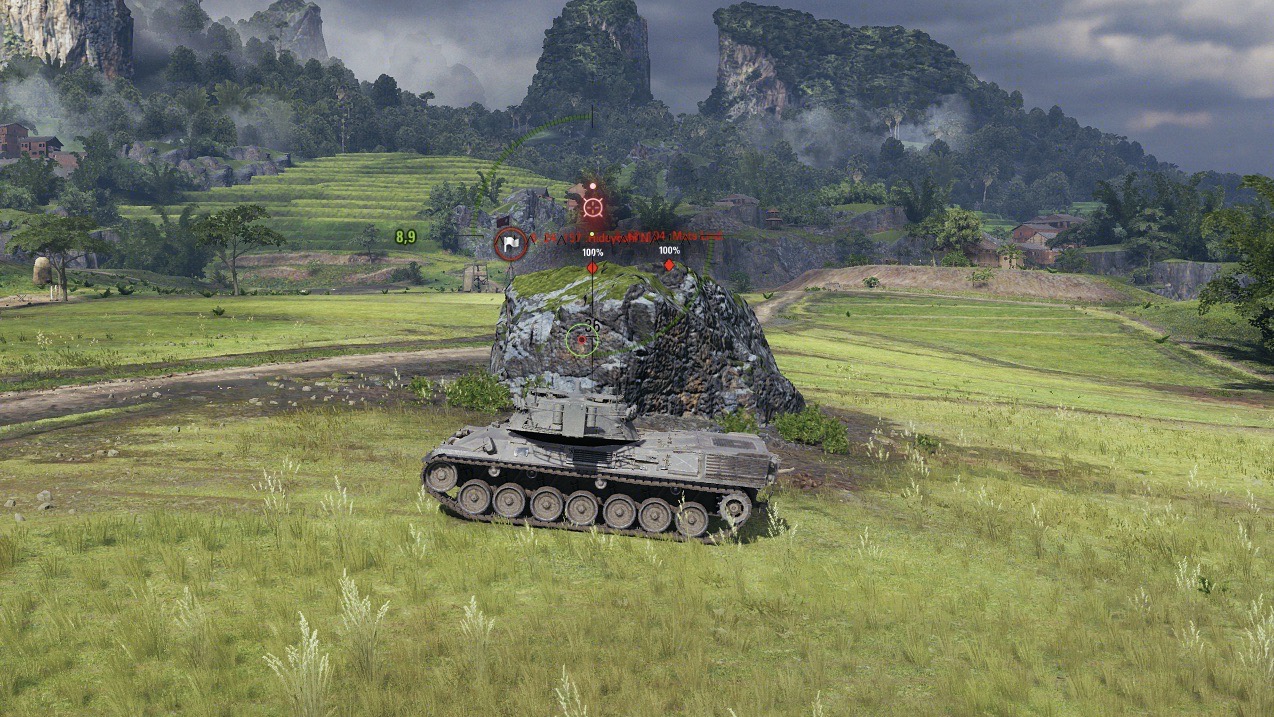
Точка над любой интерактивной меткой показывает, что с ней можно взаимодействовать.

На метку нужно навестись центральным маркером прицела: просто расположите иконку в центре экрана.
Добавление контекста и смысла меткам
Не секрет, что большое количество меток на мини-карте приводит к информационной перегрузке. Это отвлекает от происходящего на поле боя. Иногда бывает трудно понять, что означает та или иная метка. Теперь вы сможете добавить метке контекст, например, использовать команды «» или «» вместо простого указания на квадрат.

Любой игрок сможет присоединиться к вашей метке. Рядом с некоторыми метками будет отображаться количество союзников, которые подтвердили свою готовность и планируют вам помочь. Подтверждение меток снизит уровень неопределённости и улучшит понимание действий союзников.
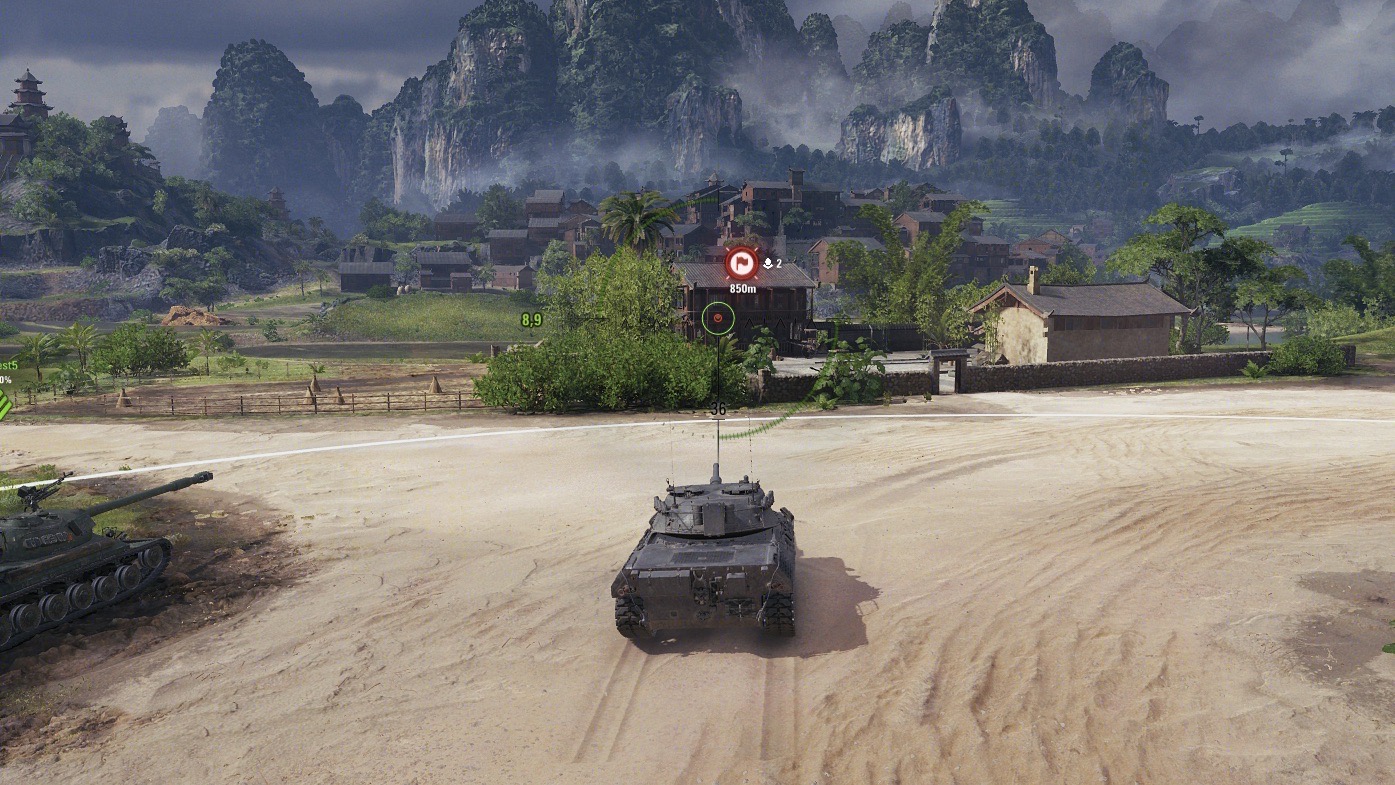
Вы также сможете дать команду союзнику и получить на неё ответ.
Отреагировать на команды союзников можно с помощью быстрого ответа, используя клавишу «Z» («Я» в русской раскладке).
Щелчком левой кнопки мыши по мини-карте вы можете , чтобы привлечь к ней внимание союзников. Щелчком правой кнопкой мыши вы покажете, что намерены двигаться в отмеченную точку.
На САУ действуют свои правила взаимодействия с мини-картой. При клике по мини-карте левой кнопкой мыши в аркадном прицеле будет дана команда «Внимание сюда», а в артиллерийском прицеле — «Навожусь сюда». Клик правой кнопкой мыши по мини-карте в любом из прицелов переведет прицел САУ в выбранную область.
Команда «Ctrl + правая кнопка мыши» остаётся неизменной: она переносит камеру в артиллерийском прицеле в выбранную зону.
Базы на мини-карте и в бою будут иметь специальные интерактивные иконки, которые доступны прямо на поле боя даже сквозь укрытия. Теперь вам будет проще давать команды для захвата или защиты базы.

Адаптивное меню команд
Мы переработали меню команд, чтобы оно адаптировалось под объекты, с которым вы взаимодействуете, будь то сама карта, союзники или противники. Две нижние команды, «» и «», фиксированны. Верхняя часть розы команд будет меняться в зависимости от объекта взаимодействия. Вы также сможете сказать «Спасибо» союзнику или ответить на его команду.
Благодаря адаптивной системе диапазон доступных команд будет упрощён, что сделает использование меню команд намного более удобным.
Обновлённые быстрые команды
Быстрые команды также изменятся. Команда теперь будет зависеть от объекта, на который вы смотрите в момент подачи команды.
Персональные сообщения и ответы
Чтобы избежать спама в бою, мы добавим специальную защиту, которая будет работать по следующим правилам:
Мы продолжаем работать над системой защиты от спама, поэтому указанные значения могут быть скорректированы на основе ваших отзывов.
Настройки игры
Систему коммуникации в бою можно легко настроить под себя, так что изменяйте управление или скрывайте отдельные элементы в настройках игры.
Новая система коммуникации в бою будет доступна для оценки и тестирования во время Общего теста обновления 1.10. Участвуйте в тестировании и делитесь своими отзывами, чтобы помочь нам улучшить эту важную функциональность!
Ваши друзья тоже играют в «Мир танков»? Вы познакомились в бою с сильными игроками и хотите быть с ними на связи? Добавьте их в список контактов, чтобы знать, когда друзья в игре, и общаться с ними.