

- Как заменить шкурку танка или как поставить свою шкурку?
- Узнаем имя папки танка.
- Есть еще один способ как установить шкурки на World of Tanks, он подойдет больше для новичков
- Готовые стили
- Нанесение готового стиля
- Удаление готового стиля
- Свой стиль
- Этапные элементы
- Нанесение оформления
- Удаление оформления
- Историческая достоверность
Как заменить шкурку танка или как поставить свою шкурку?
С приходом в игру папки res_mods установка модов и шкурок, как бы вам это не показалось, стала гораздо проще. Теперь путь для установки своей шкурки такой: World_of_Tanks
es_modsверсия_игрыehiclesстранатанкшкурка.dds
Но как узнать, как называется папка с фактическим танком? Проще простого!
Узнаем имя папки танка.
К примеру нам надо изменить шкурку для французского AMX 13 90
По сути не важно для какого танка, я лишь хочу рассказать вам сам принцип, а для других танков действуйте аналогично
Мы уже знаем, что все шкуры французских танков запакованы здесь: World_of_Tanks
espackagesehicles_french.pkg
Открываем файл vehicles_french.pkg с помощью любого архиватора, поддерживающего zip сжатие. Я использовал программу WinRAR. Для этого нужно выполнить очень простые действия:
В итоге для установки шкурки на танк AMX 13 90 место расположения должно выглядеть так:
Для других танков действуйте аналогично.
Здравствуйте уважаемый посетитель сайта! Если вы хотите установить зоны пробития в world of tanks, а вы не знаете или у вас по какой либо причине не получается установить шкурки для танков в world of tanks, то вам сюда, из этой инструкции вы узнаете как в игре world of tanks установить шкурки.
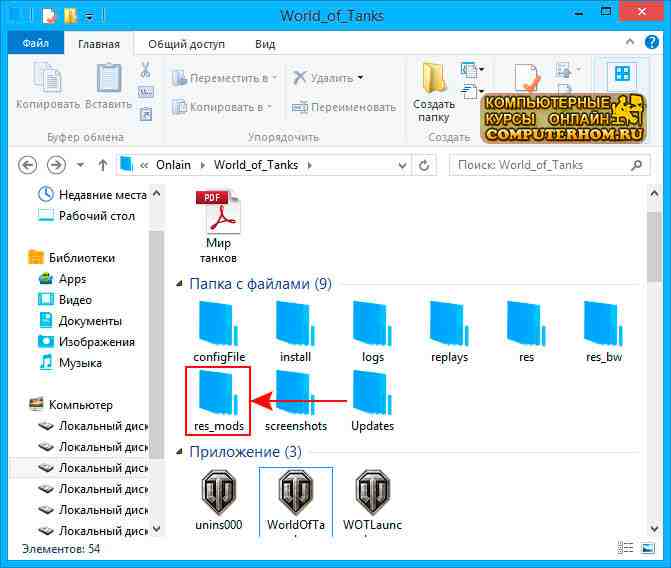
Когда вы откроете папку res_mods, на вашем компьютере откроется папка, в которой вы увидите версию установленной игры – например, 0.9.5, 0.9.6, 0.9.7, 0.9.8 и так далее. В моем случае у меня установлена версия игры 0.9.5, вот в эту папку нам и нужно будет вставить папку vehicles, в которой у нас расположены шкурки с зонами пробития танков world of tanks. И так чтобы вставить папку vehicles, вам нужно навести курсор мыши на установленную версию игры и два раза нажать левую кнопку мыши.
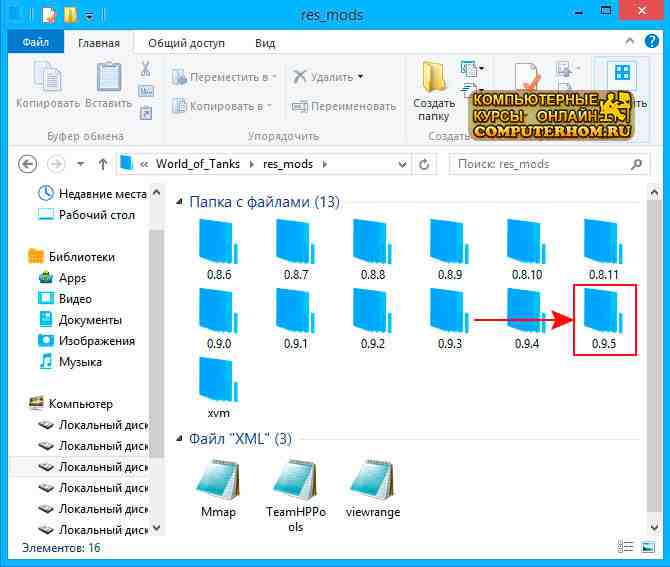
Когда вы откроете паку с последней версии игры, вам остается вставить папку vehicles.
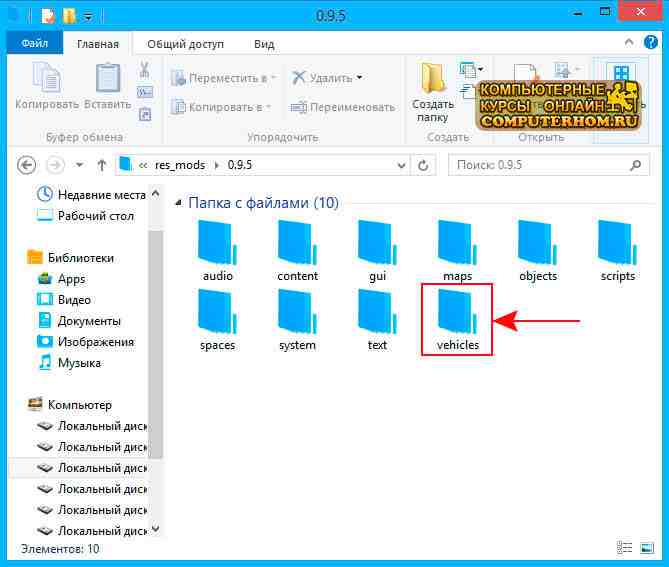
Когда вы скопируете и вставите папку vehicles по указному пути, шкурки для world of tanks будут установлены. Вам только остается на своем компьютере запустить игру world of tanks и играть уже с установленными шкурками.
На этом у меня все, всем пока приятной вам игры, до новых встреч на сайте computerhom.ru.
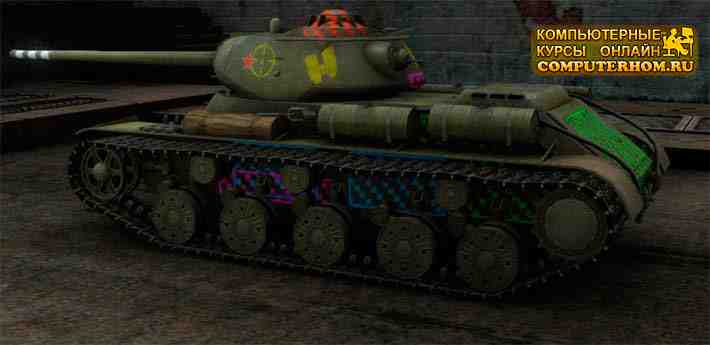
Для начала нужно зайти на один из сайтов, который предлагает различные сборки модификаций, там должен быть раздел со Шкурками для WoT, скачиваем нужную нам шкурку, разархивируем ее в папку res_modsehicles, и попробовать запустить игру. Имейте в виду что каждая шкурка предназначена для отдельной модели танка, и поэтому следите внимательно за названием вашей модели, так как скачав не ту модель, шкурка работать не будет. Возможность модернизировать внешний вид танка появилась с обновления 9.15, с тех пор появилось огромное количество раскрасов для всей военной техники в игре.
Каждую шкурку нужно устанавливать в отдельную подпапку, которая соответствует нации. Допустим, для советской техники нужно создать папку «
ussian», для британской «ritish» и туда скидывать все содержимое, папку с моделью танка.
Есть еще один способ как установить шкурки на World of Tanks, он подойдет больше для новичков
Достоинства. В первую очередь это изменение внешнего вида, вместо стандартного брутального раскраса под хаки, вы получаете интересную расцветку. Шкурки работоспособны для всех моделей танков, для всех наций и категорий техники. Некоторые шкурки также способны указывать на зону пробития, что помогает новичкам знать, какие места наиболее уязвимы для вашей боевой машины. Установка шкурок практически не влияет на маскировку.
Недостатки. Самый главный недостаток, это, пожалуй то, что видеть шкурку можете только вы, а не остальные игроки. Так как шкурку может создать каждый желающий, то на сайтах распространены «подделки» не совсем высокого качества прорисовки из-за чего модель танка будет выглядеть некрасиво.
В итоге можно сказать, что установка шкурок — это еще одна приятная особенность модификации игры, которая поможет вам отличаться внешне от других.
Начиная с обновления 9.21 в игре доступны новые возможности изменения внешнего вида техники. Можно оформить как всю машину, так и отдельные её части. Придать индивидуальности своей технике вы можете двумя способами:
Готовые стили
— это набор элементов внешнего вида техники для всех типов карт. Каждый стиль может включать краску, камуфляж, декали, надписи, эмблемы и визуальные эффекты.

Существуют следующие виды готовых стилей:
Помимо продуманного для всех типов карт оригинального внешнего вида, готовые стили, как правило, дают машине бонус к маскировке. Готовые стили наносятся сразу на всю машину. В зависимости от возможности редактирования стили бывают:
Нанесение готового стиля
Чтобы оформить машину при помощи готового стиля:
Удаление готового стиля
Чтобы снять готовый стиль с машины:
Снятые с машин стили сохраняются, и их можно использовать для повторного нанесения на ту же машину или любую другую, для которой этот стиль доступен. Вы также можете продать стиль, если он был куплен за золото: щёлкните по стилю правой кнопкой мыши и выберите .
Арендные стили до окончания срока аренды можно снять и повторно нанести на ту же технику, однако нельзя продать.
Свой стиль
— это различные элементы внешнего вида техники, которые вы можете наносить вручную в самых разнообразных сочетаниях, создавая уникальный образ машины для каждого типа карт.

Для создания своего стиля доступны следующие элементы:
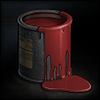
Для каждой нации техники доступен ряд декоративных красок, которые можно наносить на отдельные части машин: корпус, ходовую, башню, маску орудия и само орудие. Для покраски одной детали машины требуется одно ведро краски. Соответственно, чтобы выкрасить целую машину для одного типа карт, вам понадобится максимум пять вёдер.
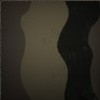
Функциональный элемент оформления, который даёт бонус к маскировке машины. Вы можете нанести на технику камуфляж для каждого типа карт, и он будет меняться автоматически при смене карты.
Камуфляж можно нанести отдельно на корпус, башню и орудие — так можно комбинировать несколько камуфляжных схем. Помимо различных комбинаций, можно редактировать размер камуфляжа на каждой из частей машины, а в некоторых случаях и цветовую гамму.
Обратите внимание: бонус к маскировке даёт только камуфляж, нанесённый на корпус. Если вы закамуфлировали только орудие и башню, ваша машина не станет незаметнее.
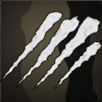
Крупные изображения различной ширины, которые могут покрывать сразу несколько частей машины. Можно изменять масштаб и направление рисунка по горизонтали. От соотношения сторон декали зависит количество доступных областей для её нанесения. На одну машину можно одновременно нанести максимум три декали.

Декоративные элементы, которые можно нанести вместо стандартных опознавательных знаков техники: советских звёзд, немецких крестов и т. д. В зависимости от конструкции машины, на неё можно нанести одну или две эмблемы.
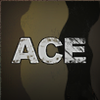
Декоративный элемент в виде короткого текста или номера. Текстовые надписи не редактируются и могут подходить как для конкретной нации, так и ко всем машинам. Вместо текстовой надписи можно нанести на машину тактический номер — короткое число, значение и шрифт для которого вы выбираете сами. В зависимости от конструкции на машине может быть до двух ячеек для надписи на башне или корпусе.
С эффектами ваша машина может выглядеть как бывалый солдат, выдержавший немало вражеских снарядов, или же сиять как новая. Эффекты позволяют придать краске и камуфляжу изношенный или, наоборот, глянцевый вид.
Все элементы внешнего вида наносятся послойно. Например, если вы уже выкрасили башню танка и хотите нанести на неё камуфляж, то он будет нанесён поверх краски. Порядок слоёв соответствует порядку элементов на панели оформления.
Этапные элементы
— это элементы внешнего вида машины, которые можно получить за выполнение определённых боевых условий на этой машине.
У этапных элементов есть уровни, для достижения которых необходимо выполнять условия с возрастающей сложностью. Внешний вид элементов изменяется по мере продвижения по уровням. При получении этапного элемента вам начисляется одна единица бесплатно. Если вы хотите нанести этот элемент для нескольких типов карт или в несколько слотов, дополнительные единицы необходимо будет докупить.
Можно нанести этапный элемент любого полученного уровня на выбор. После получения первого этапного элемента вам будет доступна возможность наносить этапные элементы на большинство готовых стилей для данной машины.
Информация об этапных элементах и разблокированных вами уровнях находится во вкладке Этапные элементы в левой части экрана.

Нанесение оформления
Чтобы нанести элемент индивидуального оформления:

Покрасить машину целиком для выбранного типа карт.

Снять краску с данной части машины.

Выбрать цветовую гамму камуфляжа. Для некоторых камуфляжей в игре доступны три варианта расцветки.

Изменить размер рисунка камуфляжа. Доступны три размера — х1 (малый), х2 (средний) и х3 (крупный). По умолчанию камуфляжи наносятся в размере х2.
Нанести камуфляж на всю машину для данного типа карт.
Снять камуфляж с данной части машины.

Отразить рисунок декали вправо или влево.

Переместить декаль из текущей ячейки.
Изменить размер декали. Доступны три размера — х1 (малый), х2 (средний) и х3 (крупный). По умолчанию декали наносятся в размере х3.
Снять декаль с данной части машины.

Нанести эмблему для всех типов карт.
Нанести надпись для всех типов карт.
Снять надпись с данной части машины.

Изменить тактический номер.
Нанести эффект для всех карт.
Снять эффект с машины.
Для выхода из кругового меню нажмите

(). Обратите внимание: при выходе из кругового меню применённые дополнительные настройки не сбрасываются.
Вы можете купить элементы оформления впрок, не нанося их сразу на машину:
Чтобы на панели оформления отображались только приобретённые впрок элементы, включите фильтр


(На Складе) в левой части панели.
Удаление оформления
Чтобы снять элемент индивидуального оформления с детали машины:
Снятые с машин элементы оформления сохраняются, их можно повторно нанести на ту же машину или на любую другую технику, для которой этот элемент доступен. Чтобы продать ненужный элемент оформления, щёлкните по нему правой кнопкой мыши и выберите .
Историческая достоверность
Все элементы оформления в игре подразделяются на историчные и неисторичные. Неисторичные элементы отмечены иконкой
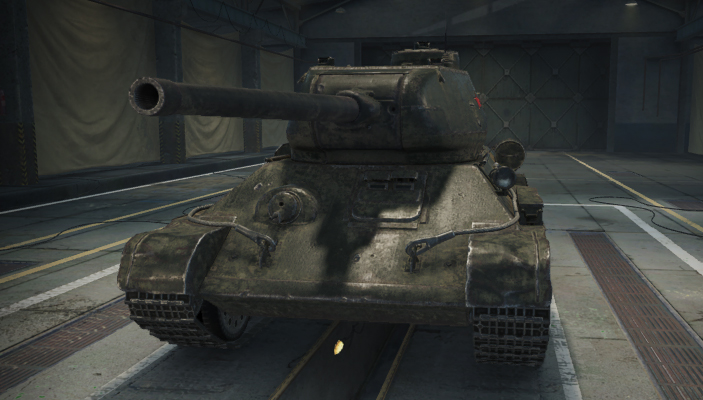
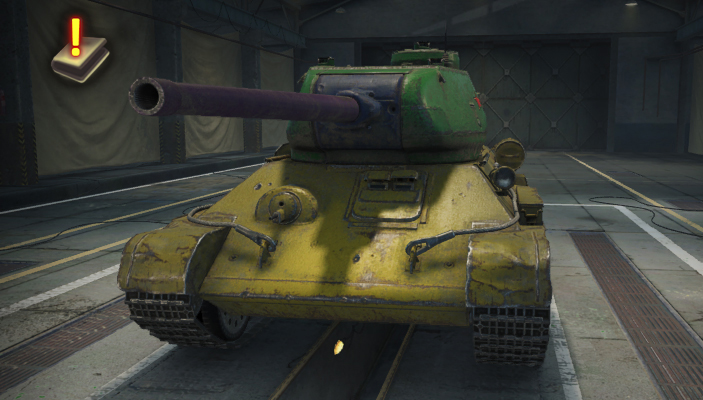
Неисторичное оформление
Историчное оформление
На поле боя по умолчанию отображаются только историчные варианты внешнего вида машин. Однако вы можете включить отображение неисторичного оформления машин других игроков.
Чтобы включить отображение неисторичного оформления:
Включив отображение неисторичных элементов, вы будете видеть все варианты оформления машин на поле боя.

Учитывайте эти настройки, когда создаёте индивидуальное оформление. Если на машину нанесён хоть один неисторичный элемент, всё оформление машины считается неисторичным и не будет видно другим игрокам, у которых не включено отображение такого вида техники.