

- Не работает микрофон в ВОТ
- Настройки звука на компьютере
- Проверка гарнитуры
- Проверка настроек звука WOT
- Меня никто не слышит
- Меня слышно тихо
- Передача по SIP превысила время ожидания
- Ошибка подключения голосового чата
- Не работает рабочий микрофон в игре.
- Почему не работает голосовая связь в World of Tanks
- Зачем нужна голосовая связь и как ее включить
- Почему голосовая связь пропадает / не работает? Как исправить?
- Неисправность микрофона
- Неполадки в клиенте
- Блокировка функции фаерволом или брандмауэром
- Перегрузка процессора
- Не работает микрофон.
- Проблемы в работе голосового чата
- Я слышу всех, но никто не слышит меня
- Для Windows 7, Windows 8, Windows 10
- Как мне убедиться в том, что мои наушники и микрофон работают нормально?
- Почему звук низкого качества?
- Какие порты использует голосовая связь?
- Мой голосовой чат продолжает отключаться. Что делать?
- Что делать, если я получил (-а) сообщение об ошибке «Передача по SIP превысила время ожидания»?
- «Ошибка инициализации (Основное соединение закрыто)»
- Голосовой чат сообщает об ошибке подключения. Что делать?
- Лучшее решение для проблемного роутера
- Почему не работает микрофон в в World of Tanks
- Почему не работает микрофон в World of Tanks
- Как настроить микрофон в Ворлд оф Танк
- Почему не работает микрофон в Steam и играх (например, в World of Tanks, CS
- Что нужно проверить если не работает микрофон
- Настройки конфиденциальности и чувствительности в Windows
- Наличие драйвера
- Работоспособность микрофона, штекера, портов
- Шаг 1
- Шаг 2
- Шаг 3
- Шаг 4
Не работает микрофон в ВОТ
Если вы столкнулись с проблемой неработающего голосового чата в World of Tanks, то расстраиваться и бежать за новой гарнитурой не нужно. Возможно, что проблема техническая, может быть неправильно была настроена сама гарнитура. А может быть проблема в самой игре. Давайте разбираться и устранять проблему.
Настройки звука на компьютере
Первым делом нам нужно воткнуть наушники с микрофоном или отдельно микрофон в специальный разъем на материнской плате или на ноутбуке. После этого пройти по такому маршруту на компьютере:
Тут мы находим наше записывающее устройство и кликаем по нему правой кнопкой мыши.
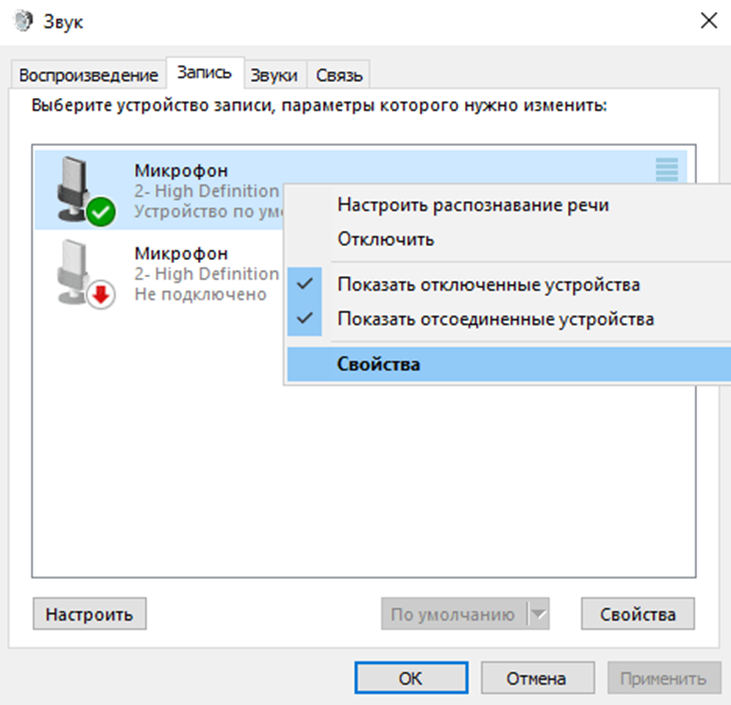
Микрофон в Windows 10
Важно! Если вы играете с ноутбука, то используйте наушники. Иначе звук будет увеличиваться в геометрической прогрессии. Неприятная ситуация. С компьютером также. В общем, используем наушники
Когда мы включили «прослушивать с данного устройства», применяем и закрываем окно. Если звук идет, то всё в порядке. Переходим к следующему пункту.
Проверка гарнитуры
Если звука нет, но при этом микрофон активен и полоска громкости «поднимается и опускается, если вы бьете по микрофону», то нам нужно зайти в свойства устройства, потом перейти во вкладку: «уровни», а там проверить громкость и усиление. Если громкость была на минимуме, то ставим на максимум (показатель равен 100). Также можно попробовать усилить микрофон, но тогда появится фон.
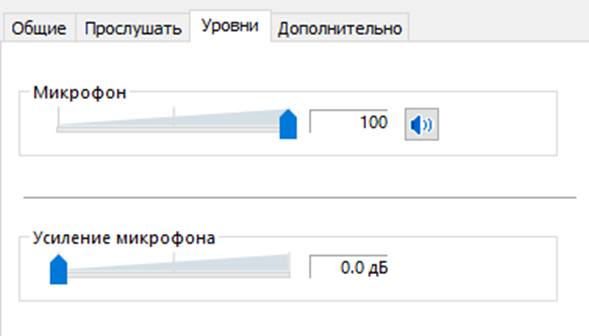
Звук микрофона в Windows 10
Если все параметры выставлены правильно, а звука всё равно нет, то:
Если после всех проверок вы убедились, что по всем пунктам всё хорошо, то попробуйте использовать гарнитуру на других устройствах. В противном случае придется решать проблему починкой или покупкой новой гарнитуры.
Важно! Если наушники в принципе не работают, то обновите драйвера звуковой карты. В редких случаях проблема именно в драйверах
Проверка настроек звука WOT
Теперь нам предстоит зайти в World of Tanks и провести правильную настройку звука в ВОТ. Итак. Кликаем на настройки, а далее:
В завершение кликаем на кнопку: «Начать тест».
Обычно после проведения всех процедур, которые описаны выше, микрофон и пользователей начинает работать, а связь в WOT восстанавливается и игроки легко набивают положительную статистику. Ведь есть голосовая связь в World of Tanks, а это значит, что информация от союзников поступает в полном объеме. Но в редком случае, когда голосовой чат снова начал работать (по тесту), но остаются мелкие проблемы. Разберем самые популярные.
Меня никто не слышит
Возможно, что компьютер запретил игре использовать микрофон. Для решение проблемы нам нужно зайти в:
Меня слышно тихо
Повторяем действия из заголовка: «Проверка гарнитуры». Заходим в свойства микрофона, после чего повышаем звук или ставим усиление микрофона в игре. Связь в танках должна восстановиться.
Передача по SIP превысила время ожидания
Сложная проблема, из-за которой не работает микрофон в ВОТ. Обычно решается перезапуском брандмауэра (выключили, включили), но если это не помогло, то:
Обычно проблема решается простым включением и выключением брандмауэра (защитника Windows), так что до ввода данных портов может и не дойти.
Ошибка подключения голосового чата
Если после настройки звука в ВОТ у вас вылезла ошибка подключения голосового чата World of Tanks, то нужно перезапустить игру. В противном случае, если не помогло, то:
Если всё это не помогло, то нужно зайти в настройки роутера и найти там пункты SPI Firewall. Придется отключить их ради тестирования. Если после отключения голосовой чат работает отлично, то придется решать проблему с SPI Firewall или с ALG. Мы не рекомендуем отключать эти системы надолго.
Важно! Попробуйте подключить провод интернета к компьютеру напрямую, без роутера. Если голосовой чат в ВОТ начинает работать, то дело в ПО маршрутизатора
Не работает рабочий микрофон в игре.
почти дней 4 не могу устранить проблему с микрофоном.
1. ноут,виндовс 7 микрафон работает отлично( в скайпе,тс,рк )
2. месяц 4 не играл, решил поиграть захожу звук есть все норм, создаю взвод,УК,КБ не слышат меня и я не слышу.
3. работает кнопка Q, нет модов, удалил антивирус,
4. переустоновил аудио драйвер, перезаходил в игру раз 10,

А устройство в настройках игры какое?
Попробуй обновить/выбрать нужное устройство и пройти тест.
Мне когда-то помогало.

Это важно, отпишитесь.



Приветствую всех участников дискуссии!
Попробуйте сделать рекомендацию для максимальной очистки кэш игры:
Попробуйте удалить папку wargaming.net, которая находится здесь (обязательно закройте клиент игры перед выполнением данной операции):
Чтобы попасть в эту папку, не изменяя настроек видимости, введите в строку адреса проводника следующее:%appdata% (Или же воспользуйтесь TotalCommander)
После удаления файла выставьте параметры графики заново.
Запустите клиент игры, проверьте актуальность проблемы.
Почему не работает голосовая связь в World of Tanks

Временами у игроков World of Tanks пропадает голосовая связь. В связи с этим, стоит разобраться, почему может не работать голосовая связь.
Зачем нужна голосовая связь и как ее включить
Еще пару лет назад игрокам приходилось использовать тот же Skype, чтобы держать связь для слаженного взаимодействия. Сегодня для этого есть голосовая связь в WoT, которая позволяет облегчить нагрузку на систему и общаться без задержек.
Для поддержки функции связи нужно сначала создать взвод. Дальше зайти в «Меню» — «Настройки» — вкладка «Звук» — поставить галочку на пункте «Включить голосовую связь». Настроить голосовую связь в World of Tanks можно в той же вкладке «Звук».

Далее, чтобы использовать связь, по умолчанию нужно нажимать клавишу «Q». Если это не особо удобно, в настройках управления можно поменять кнопку голосовой связи на любую другую.
Почему голосовая связь пропадает / не работает? Как исправить?
Итак, почему же в WoT пропадает голосовая связь во взводе, роте или тренировочных боях? Причин может быть несколько:
Это самые частые причины пропажи голосовой связи в world of tanks. Стоит рассмотреть каждую поподробнее.
Неисправность микрофона
Первым делом нужно проверить правильность подключения микрофона и его исправность. Для этого можно воспользоваться тестом от Skype или записать свой голос на диктофон, который есть в каждом Windows.
Если там все в порядке, стоит посмотреть, какой микрофон стоит по умолчанию в настройках игры. В том же окне, где включается голосовая связь, есть поле с указанием наименования используемого микрофона. Если там стоит тот микрофон, который использует компьютер при записи голоса в других программах, значит нужно искать проблему ниже.
Также стоит обратить внимание на настройки голосовой связи в World of Tanks. Возможно стоит покрутить несколько шинглов и все станет прекрасно слышно.
Неполадки в клиенте
Некоторые игроки сталкиваются с так называемым багом, когда, отыграв несколько боев в режиме командной игры, звук неожиданно пропадает. Как отмечают многие пользователи, помочь может только перезагрузка ПК.
Также убедитесь, что в настройках голосовой связи выбран подключенный микрофон. Там же можно провести его тест при помощи специальной кнопки.
Блокировка функции фаерволом или брандмауэром
Очень часто средства программной защиты блокируют не только голосовую связь в WoT, но и звуковые порты устройства. Чтобы это проверить, нужно отключить фаервол. Заработало? Значит стоит сменить защиту.
Перегрузка процессора
Проблема актуальна для слабых ПК. Чтобы ее решить достаточно позакрывать все программы, потребляющие много ресурсов. Если это не помогает, при включенном клиенте нужно вызвать диспетчер задач. Если нагрузка достигает 100% — стоит подумать об обновлении железа.
Это самые распространенные причины, почему может не работать голосовая связь в WoT. Если ничего из этого не решило проблему, стоит обновить операционную систему и переустановить игру.
Поиграл во многие танковые игры и теперь делюсь опытом. Провел много времени в сражениях WOT и War Thunder. Одно время играл в Crossout, но потом аккаунт взломали. Присматриваюсь к новой Enlisted в поисках вечернего фана.
Не работает микрофон.
Помогите. кто что знает или у кого были проблемы со связью,с другими приложениями работает идеально,а танковая связь-от меня только рыпение слышно,а я прекрасно других игроков слышу.Уже и винду сносил и дрова менял.Windows 10 64bit

оригинальность твое второе имя
если говоришь что в др приложениях микр работает зачем винду сносить?
медотом исключения нужно заниматься. если в игре не работает значит проблема в ней и все что с ней связано.
моды есть? оногда они конфликтуют с игрой и возникают траблы.

Да это нормально ;( я уже давно забил на голосовую связь в ВОТ и юзаю теам спеак ))) микрофон тот же = НО в теам спеак он норм пашет, в ВОТ же гул и репение.
Проблемы в работе голосового чата
Чтобы решить проблему, выполните следующие действия:
Я слышу всех, но никто не слышит меня
Для Windows 10:
Для Windows 7, Windows 8, Windows 10
Некоторые программы требуют включить усиление микрофона +10 в аудионастройках вашей операционной системы. Для корректной работы голосового чата в игре, возможно, придётся отключить усиление.
Как мне убедиться в том, что мои наушники и микрофон работают нормально?
На компьютерах с операционной системой Windows в панели управления звуковыми и устройствами есть мастер тестирования звукового оборудования. С помощью этого мастера можно записать, а затем воспроизвести свой голос и таким образом определить, работают ли ваш микрофон и наушники.
Почему звук низкого качества?
Плохое качество звука может быть обусловлено нехваткой мощности центрального процессора. Убедитесь, что приложения, которые сильно нагружают интернет-соединение (такие как BitTorrent и т. п.), не используют сеть. Чтобы убедиться в наличии свободных ресурсов компьютера (например, в том, что нагрузка на ЦП менее 100%), проверьте диспетчер задач.
Проблемы с оборудованием, например плохое соединение микрофона, также могут снизить качество звука.
Какие порты использует голосовая связь?
По умолчанию голосовая связь использует UDP-порты 5060, 5062 и 3478.
Мой голосовой чат продолжает отключаться. Что делать?
Голосовой чат может быть прерван из-за ошибок встроенного программного обеспечения (ПО) вашего домашнего роутера. Обновление ПО роутера или его перезагрузка иногда решают эту проблему.Протоколы VoIP могут работать некорректно в сетях, включающих в себя некоторые виды протоколов NAT или компоненты брандмауэров. В результате голосовая связь может быть односторонней либо обрываться. Односторонняя связь, как правило, является следствием использования в сети double NAT issue или враждебного NAT transversal. Сам по себе протокол VoIP — проблемный для протокола NAT, поскольку обычные протоколы, используемые им, взаимодействуют, устанавливая соединение и передавая данные.
Xfire, запущенный одновременно с игрой, отключает работу клавиш клавиатуры, заданных для голосовых сообщений. Обойти эту проблему можно, используя среднюю кнопку мыши в качестве кнопки Разговор.
Что делать, если я получил (-а) сообщение об ошибке «Передача по SIP превысила время ожидания»?
Обычно это означает, что система передачи голосовых сообщений не может функционировать, используя указанный протокол через порт, предназначенный для передачи голосовых сообщений через IP. Интернет-протоколы приписывают определённые функции определённым коммуникационным портам вашего компьютера. Порт 5060 предназначен для передачи голосовых сообщений через IP. Также могут использоваться дополнительные порты, начиная с 5062 и дальше по возрастающей с шагом 1, если порт 5060 недоступен. Обычно такое сообщение об ошибке появляется, когда что-либо (брандмауэр либо программные средства защиты данных) не позволяет получить доступ к необходимому порту. В таких случаях голосовые сообщения не могут достичь SIP-прокси через порт 5062. Из-за высокой вероятности того, что порт 5060 недоступен, голосовые сообщения в первую очередь будут направлены через порт VoIP 5062. Проверьте, доступны ли порты 5060, 5062 UDP (порт SIP). Проблема может заключаться в том, что брандмауэр препятствует соединению. Попробуйте отключить свой брандмауэр. Если это помогло решить проблему, откройте следующие порты в вашем брандмауэре:
«Ошибка инициализации (Основное соединение закрыто)»
Такая ошибка обычно означает, что ваш компьютер сейчас находится вне Сети либо ваше интернет-соединение было прервано и восстановлено. Также иногда возможно зависание голосового сообщения из-за того, что подключение к Сети пропадало и появилось вновь (например, при переключении между различными беспроводными подключениями). Чтобы устранить эту неполадку:
Голосовой чат сообщает об ошибке подключения. Что делать?
В роутерах обычно содержится два функционала: SIP ALG и SPI Firewall. Хотя оба направлены на улучшение работы роутера (различные защитные функции и улучшенная передача), они могут вызывать неполадки при обработке протокола Voice-over-IP SIP.Если в базовое ПО были внесены изменения, то практически невозможно протестировать все возможные средства, которые будут использованы роутером. Часто возникают проблемы с ранними версиями ПО для роутеров, в зависимости также и от того, было ли применено оригинальное ПО. На сообщения пользователей об ошибках разработчики отвечают производством нового ПО, которое позволит улучшить работу. Кроме вышеперечисленных сложностей, оба этих функционала довольно непредсказуемы в работе, поскольку могут быть либо включены, либо отключены и не имеют каких-либо дополнительных настроек.
Лучшее решение для проблемного роутера
Если голосовой чат работает при прямом подключении, а не через роутер, то возможна некорректная передача роутером VoIP SIP-трафика. В данном случае следует либо связаться со службой поддержки поставщиков этого роутера, либо протестировать голосовой чат при помощи альтернативного роутера.Отключение SIP ALG не повлечёт за собой каких-либо последствий в плане безопасности. Отключение SPI Firewall несколько изменит протокол безопасности роутера, однако базовая блокировка запросов посредством функционала NAT будет работать. Если отключение SIP Firewall вас беспокоит, знайте, что более новые роутеры зачастую лучше обрабатывают SIP-трафик благодаря опыту работы с их более старыми моделями.Для получения более полной информации по возможным вопросам вы можете обратиться к поисковым системам с запросами «проблемы sip alg» и «проблемы spi firewall».
Почему не работает микрофон в в World of Tanks
Всем известно, какие проблемы с коммуникацией возникают у человека, если он лишён возможности голосового общения. Как и любая другая командная игра WoT предполагает общение голосом с другими участниками баталии. Но порой случается так, что техника подводит. Что же делать, если вдруг стало невозможно разговаривать с другими участниками игры? Для начала посмотрим, почему вообще может не работать микрофон.
Почему не работает микрофон в World of Tanks
Микрофон может не работать по разным причинам. Как вариант, для начала следует проверить, включена ли такая возможность в самой игре.
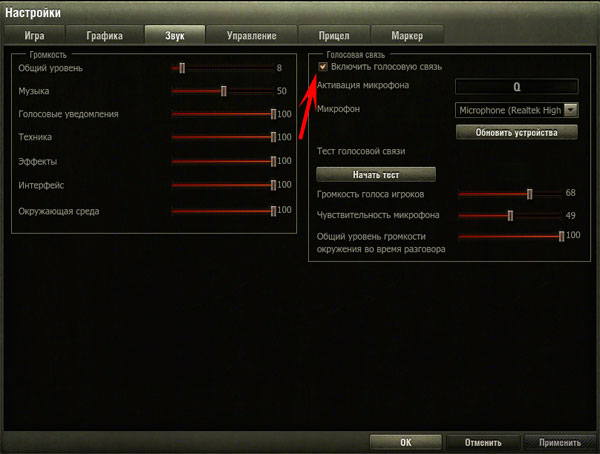
Для этого необходимо зайти в меню «Настройки», в нём найти вкладку «Звук». Обратите внимание, чтобы рядом с пунктом «Включить голосовую связь» стояла галочка. Если её нет, то установите. В выпадающей вкладке проверьте выбран ли установленный в системе микрофон и имеется ли он там вообще. Заодно посмотрите на чувствительность микрофона. Если она случайно стоит на нуле, то выставьте нужное значение. Если на этой вкладке всё нормально, то нужно разбираться дальше.
Попробуем узнать, где именно возникает неполадка. Можно запустить Skype и проверить, работает ли микрофон в нём. Если в Skype устройство работает, стало быть. проблема именно в игре.
Подобную проверку можно провести и штатными инструментами операционной системы. Воспользуемся «Мастером настройки звукового оборудования». Чтобы запустить его, нужно зайти в «Панель управления» и найти там пункт «Звуки и аудиоустройства». Данный инструмент даёт возможность первоначально произвести запись своего голоса, а потом воспроизвести его через проигрыватель. С его помощью можно произвести качественную настройку звучания, без примеси стороннего шума.
ВНИМАНИЕ! Вполне возможно, что микрофон в игре не работает из-за плохого контакта устройства с гнездом на звуковой карте, или имеется повреждение. Убедитесь, что провода микрофона не имеют разрывов и качественно соединены.
Если устройство работает нормально, но в игре связь всё равно отсутствует, то дело в сторонних причинах.
Как настроить микрофон в Ворлд оф Танк
Бывает звук микрофона может пропасть потому, что некоторые игроки, особенно те, которые слабо разбираются как в игре, так и в компьютере в целом, изучая настройки WoT, сбрасывают все их на стандартные. Поэтому может пропасть звук, ведь игра уже не видит микрофон и его нужно настроить вновь.
В данной ситуации нет необходимости делать повторный сброс настроек, просто во вкладке звук нужно проверить пункт «Включить голосовую связь». После этого обновляем устройства и выбираем нужный нам микрофон. После это проводим тестирование звука с выбранного устройства. Кроме того можно подрегулировать настройки.
Бывают случаи, когда некоторые файерволы не дают игровому клиенту работать с портами, на которых действуют звуковые устройства.
Проверяется это простым отключением файервола. Если звук у микрофона появился, стало быть, причина в блокировке средствами безопасности.
ВНИМАНИЕ! Для исправления этой ситуации нужно разрешить работу портов: 12000–29999 UDP, 80–443 TCP, 5060–5062 UDP и 3478–3479 UDP. Как только в настройках будут описаны необходимые правила, звук перестанет блокироваться.
Звук может отсутствовать также из-за того, что процессор компьютера перегружен. Он просто не справляется с обработкой всех команд, которые направляются к нему. Часто это происходит со старыми моделями. В таких ситуациях звук может искажаться, пропадать.
Для решения подобной ситуации необходимо отключить программы, которые наиболее загружают ЦП.
В самой игре имеется одна ошибка. Если пользователь играл ранее в «командные бои», а после начал игру во взводе, его может быть не слышно в общем чате. Чтобы избавиться нужно перезагрузить игровой клиент, а если не помогает, то и полностью компьютер.
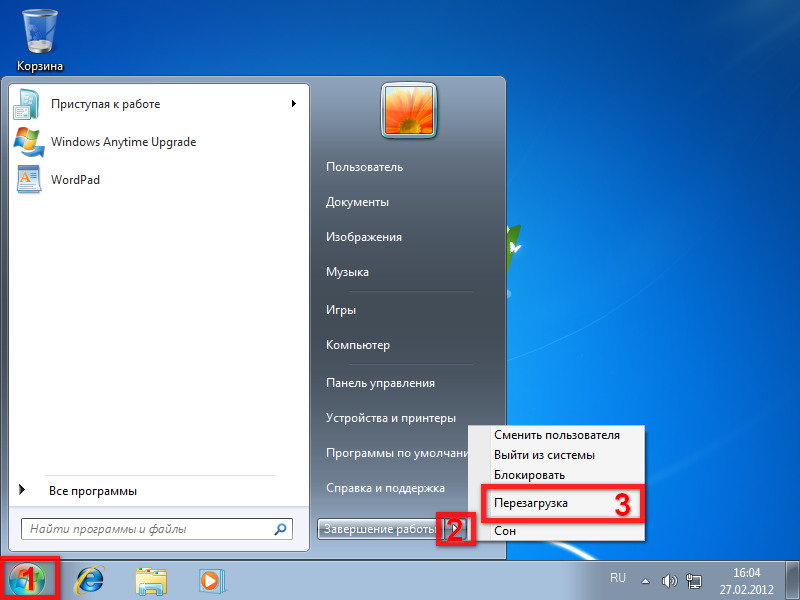
Иногда бывает, что игра уже загружается с ошибкой, в этом случае голосовые сообщения невозможны. При этом пользователь внешне не может ничего заметить, ведь игра исправно работает, все танки могут принимать участие в боевых действиях. В этом случае, аналогично с предыдущей ситуацией требуется полная перезагрузка.
И главное, чтобы свести к минимуму вероятность исчезновения голосовой связи, нужно регулярно обновлять драйвера звуковой карты. Если вы подключаетесь к Интернет через роутер, то не забывайте и его драйвера периодически обновлять. Лучшим вариантом будет поставить программу, которая отслеживает актуальность версий всех драйверов системы и автоматически их обновляет. И последний момент — не ставьте усиление микрофона выше десяти децибел. Частенько это приводит к тому, что связь исчезает. Периодически клиент просто не может определить устройства с такими настройками.
Почему не работает микрофон в Steam и играх (например, в World of Tanks, CS
Доброго времени суток!
Микрофон в сетевых играх штука крайне нужная: текстом далеко не всегда успеешь написать то, что можно быстро сказать 👌.
И вопросов по микрофону относительно таких хитов как «танки» или «контра» — сравнительно много (особенно, после перехода на новую ОС Windows 10 с ее параметрами конфиденциальности. ).

Что нужно проверить если не работает микрофон
Это, пожалуй, самое основное, с чего нужно начать. В более, чем половине случаев, проблема с микрофоном связана с настройками конкретного приложения (Steam, CS:GO, и т.д.). Приведу несколько скринов с пояснениями ниже.
Далее нажмите по кнопке «Проверить микрофон» и отреагируйте его громкость. Также желательно задать спец. клавишу, нажав на которую, микрофон будет включаться.
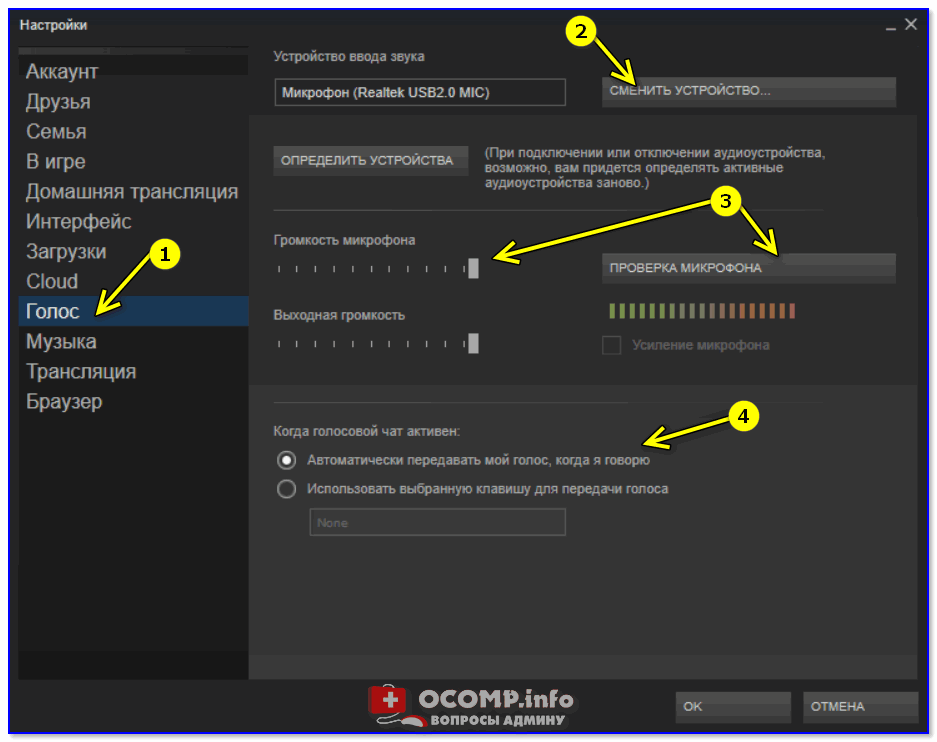
Steam — настройка голосовой связи
Примечание : ниже на скрине показан пример настроек звука (микрофон стандартный, на наушниках. ).
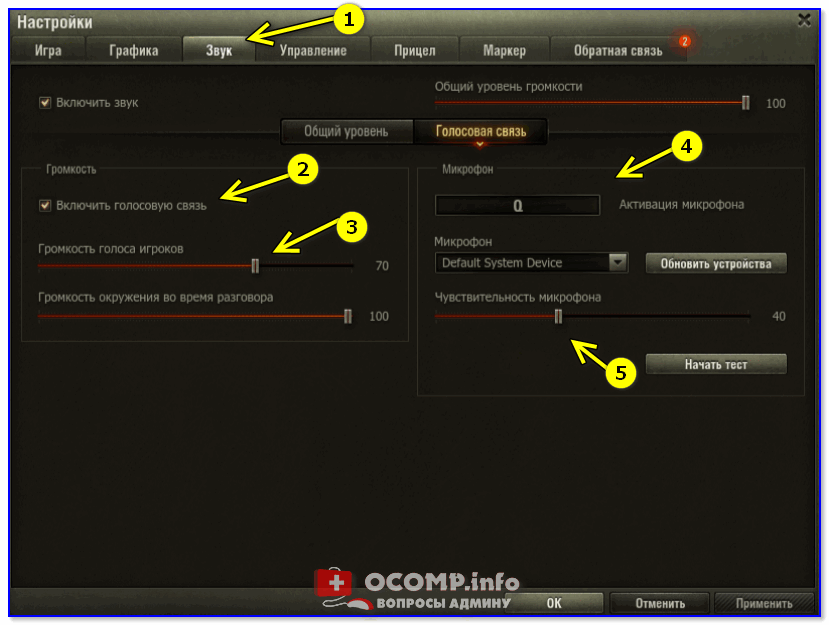
Настройки World of Tanks
В игре CS: GO сначала нужно открыть раздел «Клавиатура и мышь» и задать клавишу для использования микрофона.
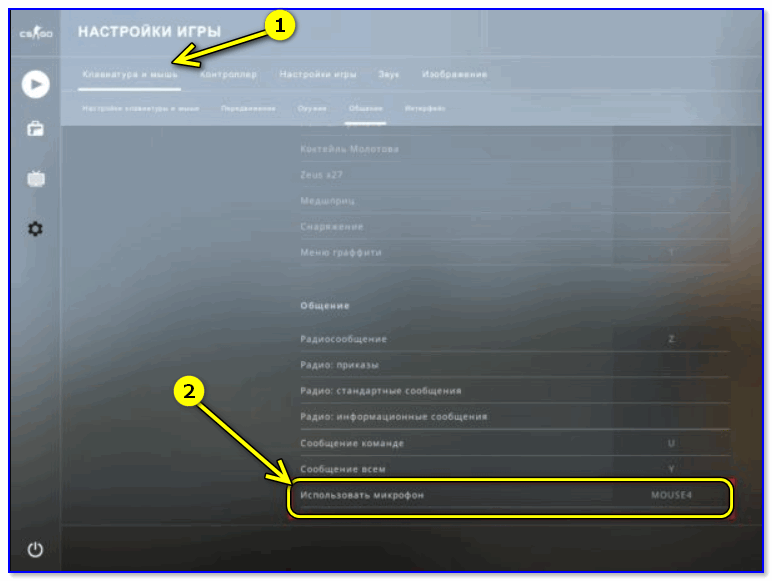
Клавиши и мышь — общение — использовать микрофон (CS: GO)
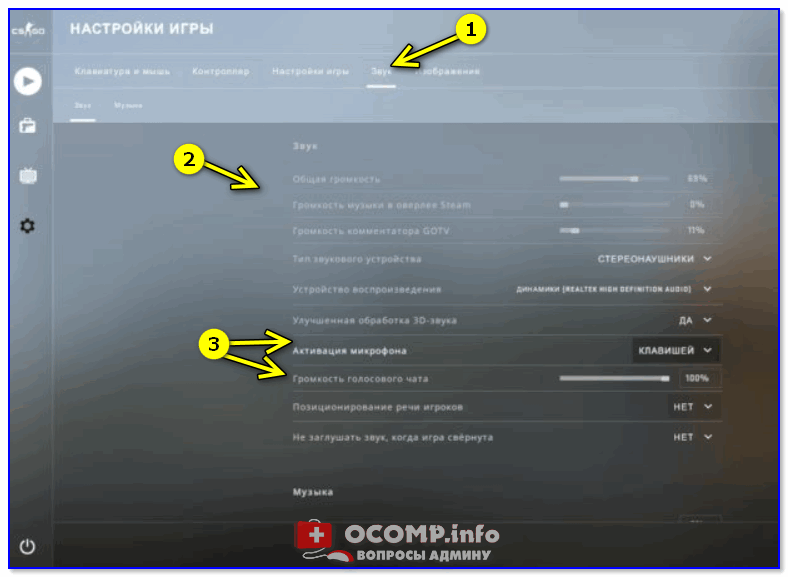
После сохранения настроек проверить работоспособность. Как правило, если микрофон исправный и в других приложениях он работает — то и в CS: GO проблем не наблюдается.
Настройки конфиденциальности и чувствительности в Windows
В Windows 10 работу микрофона могут ограничивать настройки конфиденциальности (например, ОС может блокировать любые приложения, пытающиеся использовать микрофон).
В общем, если у вас Windows 10 — откройте параметры ОС и перепроверьте этот момент.
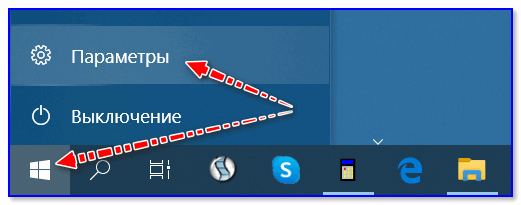
Обратите внимание, в разделе «Конфиденциальность» должен быть разрешен доступ приложениям к микрофону.
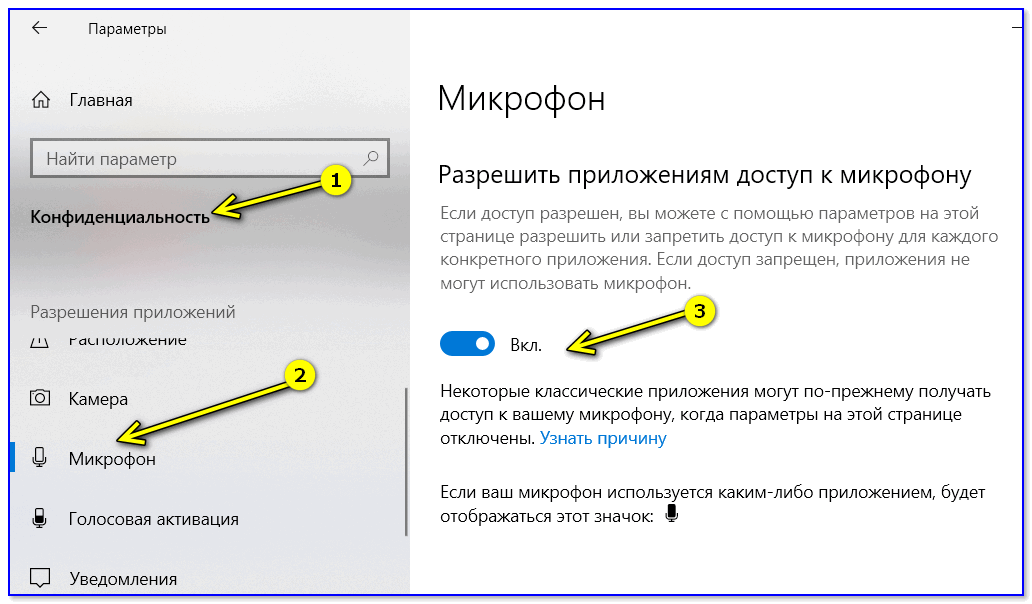
Разрешить приложениям доступ к микрофону
Далее, чуть ниже, проверьте, чтобы разрешение стояло также и для классических приложений (к их числу относятся и установленные игры).
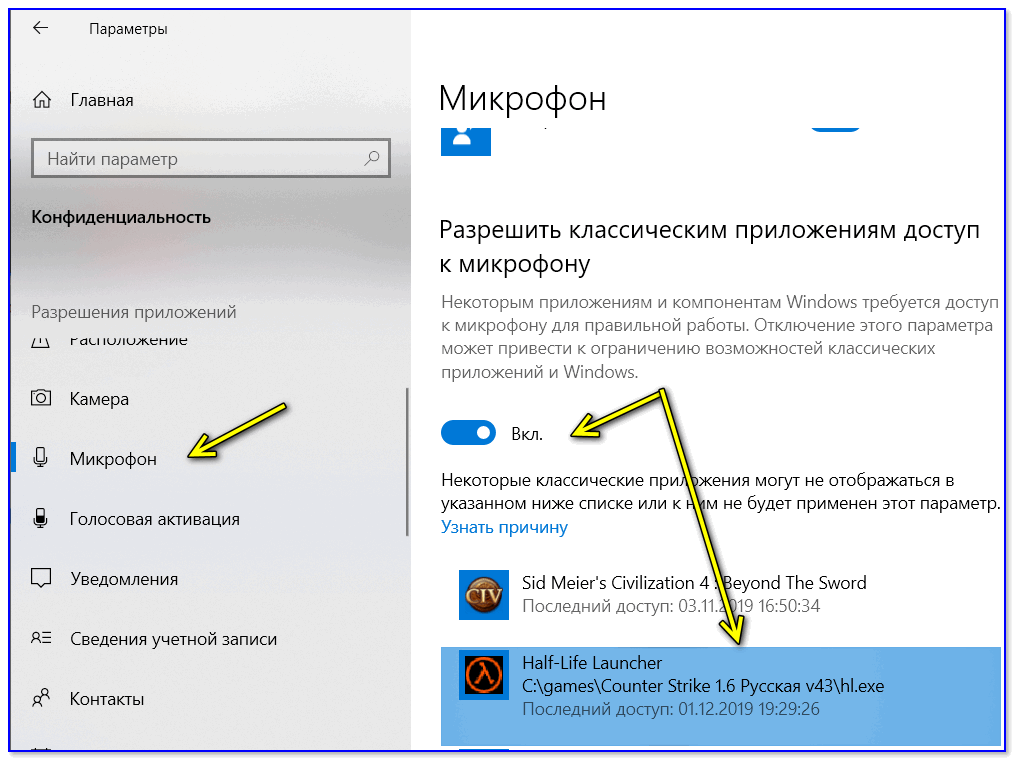
Разрешить классическим приложениям доступ к микрофону
Ну и еще один момент (это уже не относится только к Windows 10) : проверьте, чтобы в настройках звука микрофон был включен (открыть эту вкладку можно в 👉 панели управления: раздел «Оборудование и звук» ).
Включаем микрофон / Запись / Windows 10

Кстати, открыв свойства микрофона — проверьте уровень чувствительности (чтобы он не был на «0»), и при необходимости выкрутите ползунки вправо на 100%!
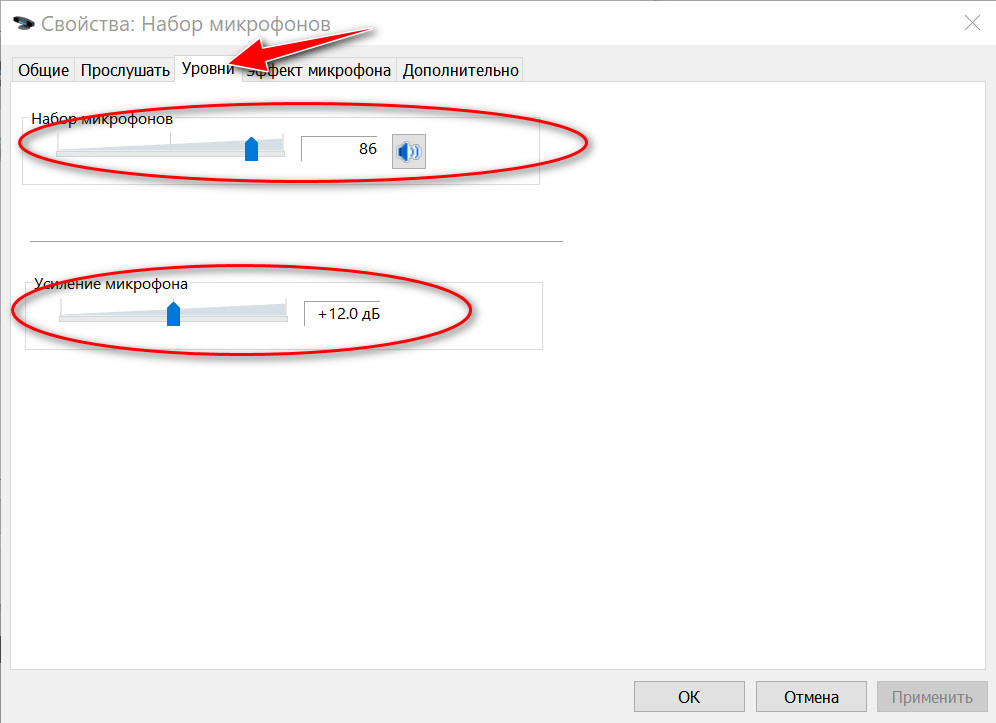
Наличие драйвера
Если микрофон не работает ни в одном приложении — проверьте наличие драйвера (вдруг Windows автоматически не смогла подобрать его).
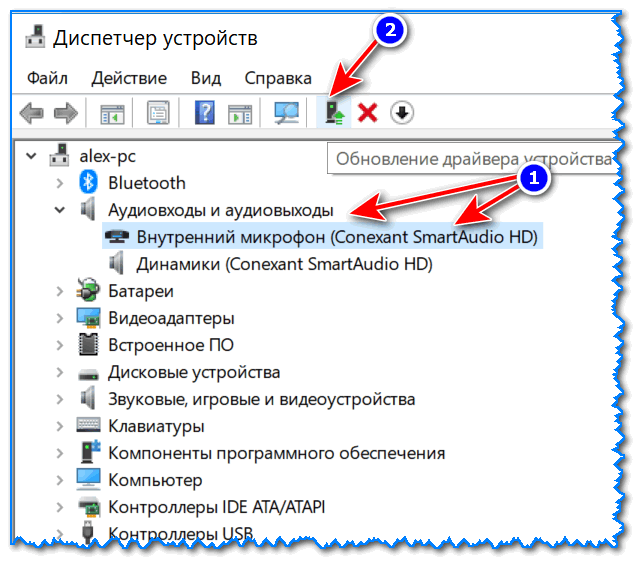

Как будет выглядеть устройство в диспетчере задач, для которого нет драйвера (в качестве примера)
Кроме этого, обычно при наличие установленного драйвера — в трее (рядом с часами) есть спец. значок, позволяющий открыть его настройки (кстати, рекомендую это сделать!).

Значок звука от аудио-драйвера
Если значка в трее нет, возможно ссылка на контрольную панель драйвера есть в панели управления Windows в разделе «Оборудование и звук» (см. пример ниже).
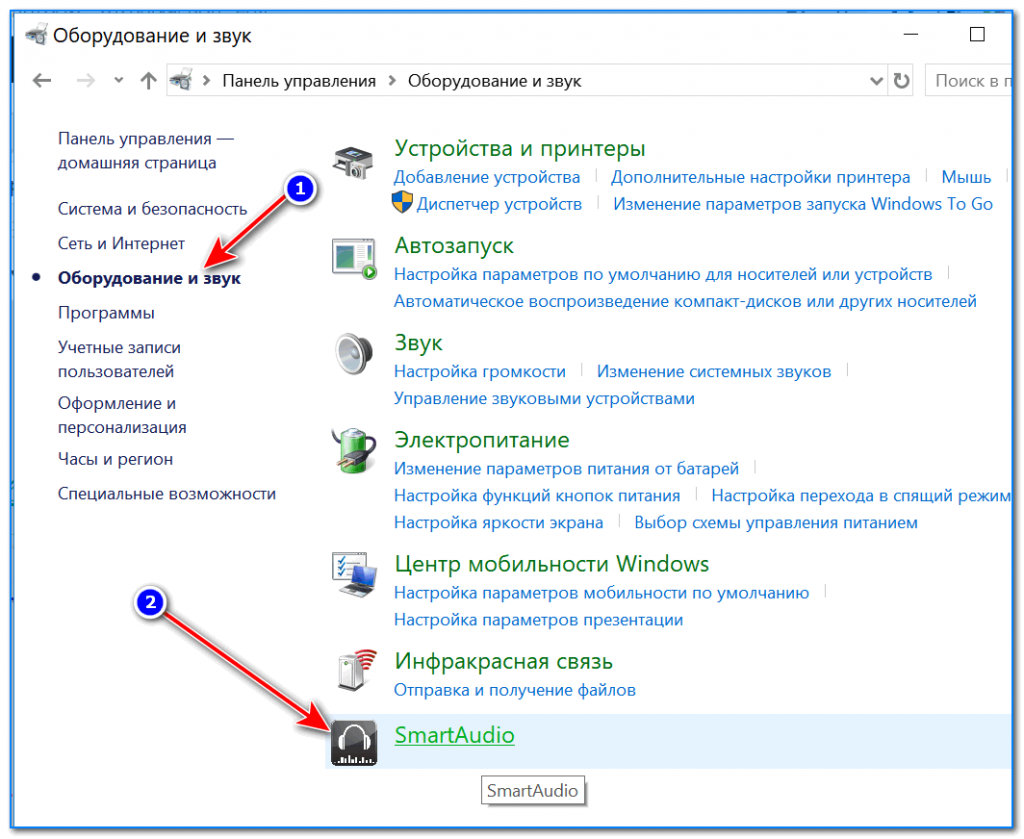
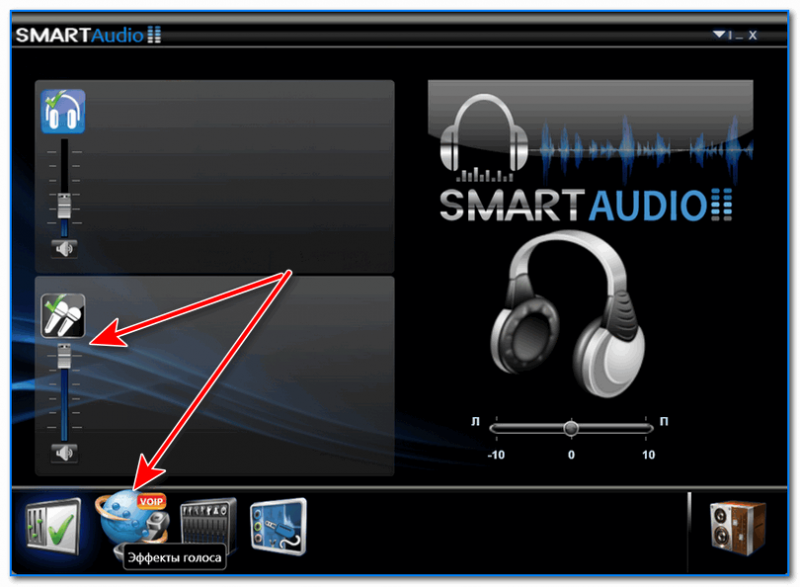
Работоспособность микрофона, штекера, портов
Если все вышеперечисленное никак не помогло «заставить» микрофон передавать голос, рекомендую обратить внимание на нижеперечисленные моменты.
1. Проверка работоспособности микрофона на другом ПК
Для начала очень желательно подключить микрофон к другому компьютеру (ноутбуку) и проверить его работоспособность. Часто провод возле штекера сильно перегибается и внутри ломаются медные жилки (контакт теряется и микрофон не работает).
2. Обратить внимание на тип штекера микрофона и разъема аудио-карты
Классические (слева) и гарнитурный разъем(ы)
Гарнитурный штекер (слева) и классический (справа)
3. Подключается ли микрофон к передней панели?
На ПК многие подключают микрофон к передней панели системного блока. Однако, нередко она либо вовсе не подключена к материнской плате, либо на нее не установлены корректные драйвера и часть устройств (сопрягаемых к ней) работает нестабильно
USB-порты и аудио-разъемы на передней панели часто вовсе не подключены.
Совет здесь простой : попробуйте подключить микрофон к разъемам на задней стенке системного блока.
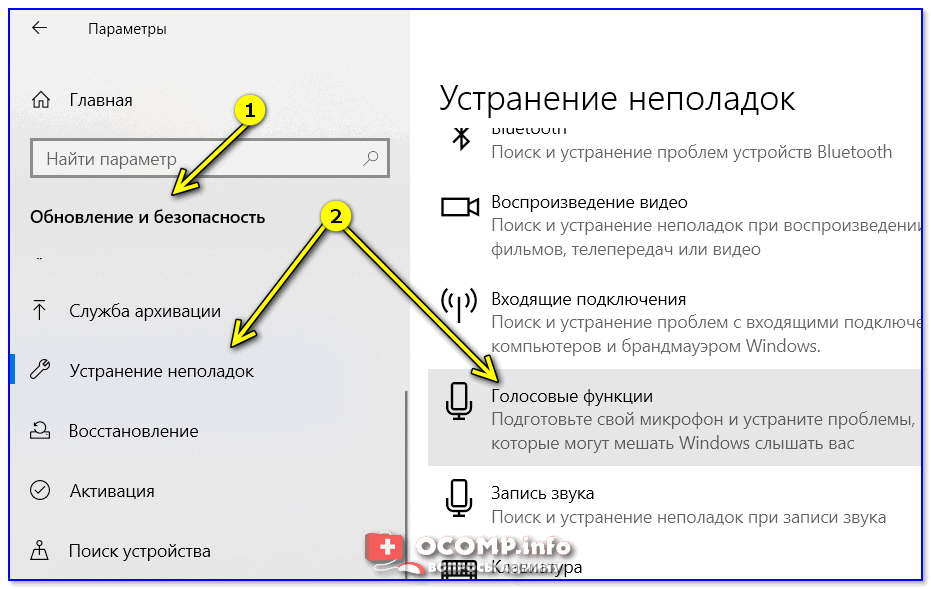
4. Средство устранения неполадок Windows
Ну и последнее, что порекомендовал бы — это попробовать использовать средство устранения неполадок (данный мастер встроен в ОС Windows 10).
Дополнения по теме всегда приветствуются.
Минимальной тактической единицей World of Tanks является взвод — группа из двух или трёх танков. Для выживания и достижения победы в бою чрезвычайно важна командная игра и взаимодействие товарищей по взводу. Однако такое взаимодействие невозможно без надёжной связи между игроками. В силу динамичного характера боя использование для этой цели обычного чата бывает затруднительным. Гораздо более удобный способ общения — голосовой чат, доступный всем игрокам World of Tanks. Минимальное оборудование, необходимое для его использования, состоит из микрофона и наушников/динамиков.
Голосовой чат можно использовать как в стандартном бою в составе взвода, так и в ротных, клановых и тренировочных боях.
Шаг 1
Чтобы включить звуковой чат, откройте игровое меню:
Шаг 2
Нажмите кнопку Настройки:
Шаг 3
Выберите вкладку «Звук» и в разделе «Голосовая связь» поставьте галочку напротив опции «Включить голосовую связь»:
Убедитесь в том, что ваши товарищи также активировали голосовую связь в настройках.
Важно: на вкладке «Звук» вы также можете протестировать качество голосовой связи и отрегулировать громкость голосов игроков, чувствительность микрофона и общую громкость окружения во время разговора.
Шаг 4
Чтобы воспользоваться голосовым чатом, нажмите и удерживайте на клавиатуре кнопку активации микрофона (по умолчанию это клавиша Q). При этом от вашего игрового имени в списке чата будут исходить зелёные волны, обозначающие, что режим передачи звука включён.
При желании вы можете назначить для функции включения голосового чата любую другую клавишу.
Вы можете отключить передачу голосовых сообщений для каждого конкретного игрока как во время боя, так и в Ангаре. Для этого необходимо щёлкнуть по никнейму нужного игрока правой кнопкой мыши и выбрать опцию «Отключить голосовые сообщения»:
Подробная техническая информация об использовании в игре голосовой связи размещена здесь.

Содержание танковой статьи:

