

- Как почистить игру.
- Оптимизация работы компьютера
- Как почистить КЭШ в Танках?
- Как почистить папку Кэша игры
- Способ №2
- Как почистить папку Реплеев
- Как почистить папку Модов (обе папки)
- Как почистить папку Скриншотов
- Чистка не помогла, что делать
- Как полностью удалить моды World of Tanks?
- Как удалить отдельные моды?
- Как удалить моды от Джова (Jove), ПроТанки (ProTanki), AmWay921, WotSpeak и прочие сборки модов?
- Удаление папки Updates
- Эм, а почему модерам правда глаза должна колоть? Это обычные непричастные к компании (почти все) волонтеры. Они просто чистят оффтоп по правилам.
- [РЕШЕНО] Как удалить моды в World of Tanks?
- Как удалить ненужные файлы в world of tanks
- Файлы игры WOT
- Как удалить WOT
- Как удалить WOT с Windows XP
- Чистка реестра после World of Tanks
Как почистить игру.
Скаждым новым обновлением, на диске где установлена игра,скапливаются старые-не нужные папки. И их желательно удалять,ведь они мешают игре и тормозят её. Я делаю так. Из папки «модс» удаляю все подпапки,кроме последней версии. В папке «реплейс» тоже всё удаляете(это записи боёв). В папке «ред модс» тоже все папки удаляете,кроме последней версии и папок «конфигс» и «модс». В папке «скриншотс» тоже всё удаляете (это ваши скрины-фотки из боёв). Ну и последняя папка «упдатесдата»-из неё все папки удаляете полностью (при новом заходе в игру,они восстановятся и надо будет поновой вводить пароль). Всё что помнил,написал.
Ну, во-первых, ничего они не тормозят. Тормоза тут могут быть только из-за дефрагментированности файлов, НО (!!!): удаляя все вышеописанное вы только еще больше усилите дефрагментацию при установке следующего обновления. При смене версий клиента, создается новая папка под моды, поэтому старые моды никак не повлияют на игру. Подчистить файлы можно разве что для освобождения места.
И ещё просьба-совет: пишите названия папок как они есть, а не на рунглише.
3BEPb_35, я делаю это другим способом. Захожу в Панель управления – Удаление программ, нахожу мод пак и удаляю его. Затем открываю папку res_mods и удаляю все папки, не касающиеся данного патча. Реплеи тоже периодически вычищаю, а остальное не трогаю, так как оно никакого быстродействия для системы не оказывает.
папка апдейтс только занимает полезное место на диске, но никак не влияет на лаги и тормоза, чтобы не чистить постоянно папку реплейс – поставьте в меню галочку на записывать последний бой, так если и будет эпичный бой, то его можно будет залить, а не рыться где же он там в этой куче
Я бы советовал (да уже делал это) просто напросто при крупном патче удалять игру полностью и ставить новую версию,- а потом заливать на нее моды. Так будет вернее
karkar0n привет , это реально дельный совет, я через 2 – 3 патча так и делаю, но не только игру чистить надо но и компютер, в моем случае ноутбук, после установки нового патча дня через 3 можно и моды ставить
World of Tanks
Оптимизация работы компьютера
В первую очередь статья будет полезна тем игрокам, чей компьютер имеет слабые и средние технические характеристики.
Cо временем производительность компьютера может ослабевать. На производительность влияет много факторов. В этой статье мы рассмотрим основные из них и поговорим о способах оптимизации работы компьютера.
Простую настройку компьютера по инструкции может произвести даже неопытный пользователь. Однако некоторые другие, более сложные настройки должен выполнять опытный пользователь или IT-специалист. Инструкция для опытных пользователей отмечена в статье специальным предупреждением.
Обновление программного обеспечения (драйверов) для компьютера — необходимая и важная процедура. Игры, установленные на ваш компьютер, требуют от него выполнения множества действий: воспроизведение мультимедийных файлов, обработка графических эффектов и проч. Даже стабильность сетевого соединения может зависеть от того, какую версию драйвера использует ваш сетевой адаптер.
Узнать о том, какие устройства установлены на вашем компьютере, а также найти информацию об их производителе можно в технической документации, которая прилагалась к компьютеру или устройству при его покупке. Если же техническая документация утеряна, то узнать информацию о комплектующих можно при помощи утилиты DxDiag. О том, как создать отчёт DxDiag, смотрите в видеоинструкции.
В следующих статьях описаны способы поиска и обновления драйверов как при помощи средств операционной системы Windows, так и самостоятельно:
Если же вы владеете информацией о модели вашего устройства или ноутбука, то найти необходимый драйвер можно самостоятельно на сайте его производителя.
Сайты наиболее распространённых производителей компьютерной техники:
Оптимизация работы Windows
Производительность персонального компьютера во многом зависит не только от того, какие комплектующие установлены в нём, но и от того, как настроена операционная система.
В следующей статье приведены рекомендации от компании Microsoft по обеспечению оптимальной производительности Windows.
Обеспечение оптимальной производительности Windows
В статье описаны решения для операционной системы Windows 10/11. Однако многие из этих решений можно применить и для других операционных систем семейства Windows. Особое внимание уделите разделам «Дефрагментация жёсткого диска» и «Очистка жёсткого диска».
Файл подкачки (виртуальная память)
Файл подкачки выделяется на жёстком диске и предназначен для повышения производительности компьютера в тех случаях, когда объём установленной оперативной памяти недостаточен для быстрой его работы.
Что такое файл подкачки в Windows и как его настроить?
Проверка жёсткого диска утилитой CHKDSK
Жёсткий диск — это устройство, на котором хранится вся информация на компьютере, от установленной операционной системы до любимых фильмов и игр. Постоянное обращение к жёсткому диску со временем приводит к его физической деградации. Вследствие этого скорость чтения с секторов жёсткого диска уменьшается, а иногда возникают так называемые «плохие» сектора, что, в свою очередь, приводит к медленной работе операционной системы и персонального компьютера в целом.
Проверка жёсткого диска утилитой CHKDSK позволит устранить проблемы в его работе и может обеспечить значительный прирост производительности, если повреждённые сектора будут заблокированы.
Проверка Windows утилитой SFC
Встроенная в операционную систему утилита SFC призвана исправить ошибки в работе ОС, а также восстановить повреждённые файлы. Нередко такая проверка позволят устранить проблемы в работе системных процессов и исправить ошибки в реестре операционной системы, что, в свою очередь, также благоприятно повлияет на работу компьютера.
«Чистая» загрузка Windows
«Чистая» загрузка операционной системы — это режим, при котором используется минимальный набор программ и служб для её запуска. Другими словами, исключается влияние других программ на запуск и работу Windows.
Со временем на компьютер устанавливается всё больше и больше программ, некоторые запускаются при старте Windows и активно используют ресурсы компьютера (оперативную память, процессор и т. д.).
Если ваш компьютер без видимых причин стал долго загружаться, а запуск игры длится слишком долго, вероятно, настало время выполнить «чистую» загрузку Windows. Это поможет выявить программу или ряд программ, которые влияют на производительность компьютера.
Настройка режима электропитания в Windows
Если вы хотите повысить производительность компьютера, то вам не обойтись без настройки режима электропитания. Существуют различные схемы управления питанием, предназначенные как для понижения энергопотребления компьютером, так для максимальной его производительности (энергопотребление в таком режиме повышается).
Как правило, в настройке режима электропитания нуждаются портативные компьютеры (ноутбуки). Программное обеспечение, устанавливаемое на ноутбук его производителем, по умолчанию включает режим «Сбалансированный», что порой исключает возможность полностью использовать ресурсы компьютера в играх. Если на компьютере установлено два видеоадаптера (встроенный в процессор и дискретный), то «Сбалансированный» режим, для снижения энергозатрат использует менее производительный адаптер, что отразится на качестве игры в виде низкого значения FPS (количество кадров в секунду).
Чтобы заставить компьютер максимально использовать его ресурсы, необходимо активировать режим «Высокая производительность».
Выбирать режим электропитания необходимо не только в настройках операционной системы, но и в специальных программах, которые устанавливаются на ноутбук его производителем.
Настройка драйвера видеоадаптера для использования дискретной видеокарты в игре
В предыдущем разделе уже упоминалось, что при запуске игры может использоваться менее производительный видеоадаптер, и был приведён один из вариантов того, как этого избежать.
Рассмотрим второй вариант.
Использование дискретного видеоадаптера для игры можно установить в настройках программного обеспечения для видеокарты. Как переключиться на более производительный видеоадаптер, если их два?
Защита операционной системы от вредоносного программного обеспечения — важный фактор безопасности. Однако если вы хотите повысить производительность компьютера, то не стоит устанавливать в настройках антивируса самый строгий режим. Такой режим значительно влияет на быстродействие компьютера.Рекомендуется выбрать игровой режим (в некоторых антивирусах существует специальный профиль, который так и называется — «Игровой»).
Также для исключения влияния антивируса на работу игры необходимо добавить игровой клиент в доверенную зону.
На рынке представлено множество антивирусов, которые меняются от версии к версии, поэтому описать все варианты настроек для каждого из них затруднительно. Однако вы можете самостоятельно обратиться в службу поддержки своего антивируса для корректной его настройки. Вот ссылки на сайты популярных антивирусов:
Проверка компьютера на вредоносные программы
Даже самый современный антивирус может своевременно не распознать новое вредоносное ПО. Вирус нарушает работу операционной системы, а в некоторых случаях способен и сильно нагружать видеокарту или процессор, что приводит к значительному снижению производительности. Поэтому если вы заметили, что скорость работы компьютера значительно снизилась за короткое время, то вполне вероятно, что он заражён вредоносным ПО. В таком случае необходимо проверить компьютер с помощью другого антивируса.
Для такой проверки отлично подходят следующие утилиты:
Профилактика системы охлаждения
Рекомендации из этого раздела должен выполнять опытный пользователь или IT-специалист. Особую сложность представляет профилактика в мобильных компьютерах (ноутбуках).
Большинство компьютеров оснащены воздушной системой охлаждения, что имеет как плюсы, так и минусы. Один из минусов: тяга, создаваемая воздушными потоками, затягивает в компьютер пыль. Со временем пыли становится так много, что система охлаждения не справляется со своей функцией, что приводит к перегреву устройств компьютера. Также пыль является неплохим проводником электрического тока, и её наличие на элементах системной (материнской) платы или других устройствах может привести к короткому замыканию, которое способно вывести из строя или полностью привести в нерабочее состояние любое устройство.
Чтобы избежать этого, необходимо соблюдать следующие меры предосторожности:
В статье перечислены основные способы, которыми можно оптимизировать работу компьютера, но этот список не является исчерпывающим. Список статей о других способах диагностики компьютера и улучшения работы игрового клиента вы найдёте здесь.
Все утилиты и рекомендации, указанные в статье, предоставлены из официальных источников.
Как почистить КЭШ в Танках?
Что такое Кэш и для чего его нужно чистить?

Кэш в данном случае — это мусорные файлы, которые либо не влияют на работу игры и занимают место, либо вредят игре и из-за них игра не работает адекватно. Далее мы и рассмотрим варианты.
Как почистить папку Кэша игры


Способ №2
Папка с игрой обычно находится на диске C:/Games. Но может и отличаться. Чтобы узнать точнее:

Как почистить папку Реплеев

Запись реплеев можно отключить в клиенте игры!
Как почистить папку Модов (обе папки)
Не всегда обновлялка сама удаляет установщики с обновлений, но они, бывает, много места занимают.

Как почистить папку Скриншотов
Иногда нет нет, да захочется нафоткать классных моментов, типа Мастера на танке, или медаль Пула, например. Но скриншоты копятся и занимают место.

Чистка не помогла, что делать


Причин, по которым моды нужно удалить, несколько.
Разберем на примерах некоторые случаи.
Как полностью удалить моды World of Tanks?
Для этого перейдите в папку с игрой. Найти её можно нажав правой кнопкой мыши по значку лаунчера и выбрав пункт (левой кнопкой) «Расположение файла»:

У меня путь до игры выглядит так: C:GamesWorld_of_Tanks

Моды находятся в двух папках:
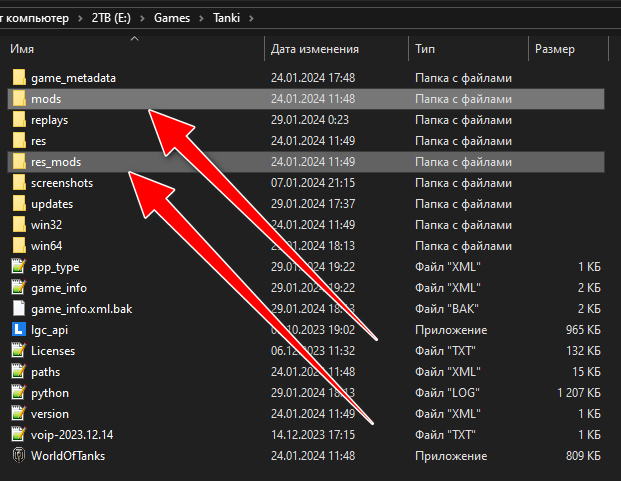
Что в них нужно удалять?
В обоих папках нужно удалить всё, кроме последней (текущей) версии патча папки и содержимое этой папки.
Внимание! Саму папку не удалять! это может привести к ошибке запуска World of Tanks!
К примеру, сейчас актуален патч 1.0, а в папках с модами есть папки 0.9.21, 0.9.22, 1.0 и папка configs. Что нужно удалить в таком случае?
1.0 — последний патч, значит оставляем его папку, при этом содержимое папки удаляем. Должна остаться только пустая папка. А папки 0.9.21, 0.9.22 и configs удаляем . В обоих папках (mods и res_mods).
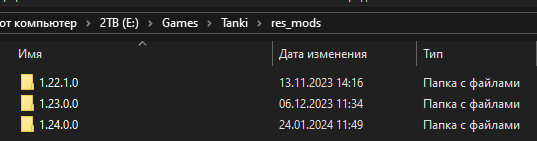
Как удалить отдельные моды?
Если вы хотите удалить какой-то конкретный мод, то делайте обратные действия, чтобы его удалить. А именно:
Однако не забывайте, что некоторые файлы могут использоваться и другими модами! Так что на всякий случай перед удалением делайте копию, чтобы в случае вылета игры или переставшего работать мода, откатить назад! К примеру, это файлы или . Они нужны для многих модов и их не стоит удалять.
Пример с модом SafeShot (не стрелять по союзникам и трупам):

Как удалить моды от Джова (Jove), ПроТанки (ProTanki), AmWay921, WotSpeak и прочие сборки модов?
Тут всё гораздо проще.
Пример на модах от Джова на версии 1.0:
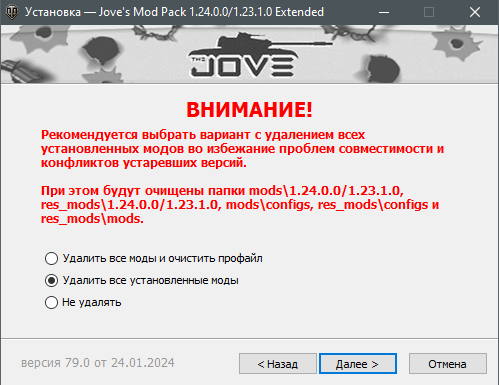
Выберите пункт «Удалить все установленные моды» и нажмите «Далее».
Нажмите готово и дождитесь окончания удаления.
Всё. Моды удалены.
Если остались вопросы, или проблемы, пишите в комментариях.
Всем привет. Давно играю в эту игру и вот заметил что памяти на компе становится заметно меньше и решил почистить от лишнего. Заметил, что танки которые весили примерно 4-6 гб, когда я их установил первый раз, теперь весят все 35 гб. Вопрос: как и можно ли вообще без вреда для игры удалить лишнее файлы, те которые заменила обнова. Я знаю только один способ, это тупо переустановить игру. Но мне бы хотелось обойтись без этого.
удали моды, а так больше нельзя, я тоже пытался, но как сам понимаешь игра потом не запускалась.
Из папки Updates всё удали (там патчи, а так как ты из установил они тебе не нужны!)
ну в игре этой обновы пихаются и все не удаляются попробуй удалить скрины но это капля в море а так моды ну и реплеи
Удаление папки Updates
Подскажите пожалуйста, можно ли удалять папку Updates в корневой папке с игрой? p.s. лично у меня эта папка занимает 10 Гб дискового пространства
Можно удалить содержимое, НО не саму папку.
Эм, а почему модерам правда глаза должна колоть? Это обычные непричастные к компании (почти все) волонтеры. Они просто чистят оффтоп по правилам.

Можно удалять содержимое
Это файлы, которые закачиваются перед обновлением. Почему это не делается после завершения установки — одним WG Известно


Можно. Но если игра крякнет, заново придётся её загружать.
сделай сортировку по дате создания, все что старее 2014 г можно смело сносить, я к тому что мало ли если все удалить что нибудь случится
Ангар: СССР:ИС-7,ИС-4,ИС-8,МТ25,об212А,су-26,тетрарх,Т-62А,КВ-5,КВ-2,СУ-101,ЛТП. ГЕРМАНИЯ: Е-50 Ausf.M,Lowe, Е-25, (E-100,Maus — изучены), Jagdtiger,VK30.02(D),Hummel, Pz.SfI.IVc . USA : М48А1,Т21,Т34,М103,Т110Е5,Т110Е4,(Т110Е3 — изучена),Т95,Т92,Т1Е6,Т7 Combat Car. Франция: BatChatillon 25t, AMX 50 B, Lorraine 155 mle.50, AMX AC 48. КИТАЙ:112,Type-59,Type-58,59-16. БРИТАНИЯ: Centurion Mk.1, T_O_G II*, Bishop, Churchill I. Япония:Type 97 Te-Ke, Type 3 Chi-Nu
Смело удаляйте содержимое этой папки: после применения обновления файлы уже не нужны. Как верно указали в теме, можете оставить файлы свежего обновления на всякий случай.
Только не удаляйте саму папку Updates .


Однако не забывайте, что некоторые файлы могут использоваться и другими модами! Так что на всякий случай перед удалением делайте копию, чтобы в случае вылета игры или переставшего работать мода, откатить назад! К примеру, это файлы ekspointCore.wotmod или __init__.pyc . Они нужны для многих модов и их не стоит удалять.


[РЕШЕНО] Как удалить моды в World of Tanks?
У меня путь до игры выглядит так: C:GamesWorld_of_Tanks


Как удалить ненужные файлы в world of tanks
Здравствуйте уважаемый посетитель сайта! Со временем папка с онлайн игрой world of tanks заполняется и ее вес может занимать до 30гб и больше, а это очень много, поэтому я решил написать подробную и пошаговую инструкцию, о том какие лишние файлы можно удалить с игрой world of tanks, для освобождения места на жестком диске.
И так чтобы удалить не нужные файлы в игре world of tanks, вам нужно на своем компьютере открыть папку с установленной игрой, затем найти и перейти в папку «Updates».
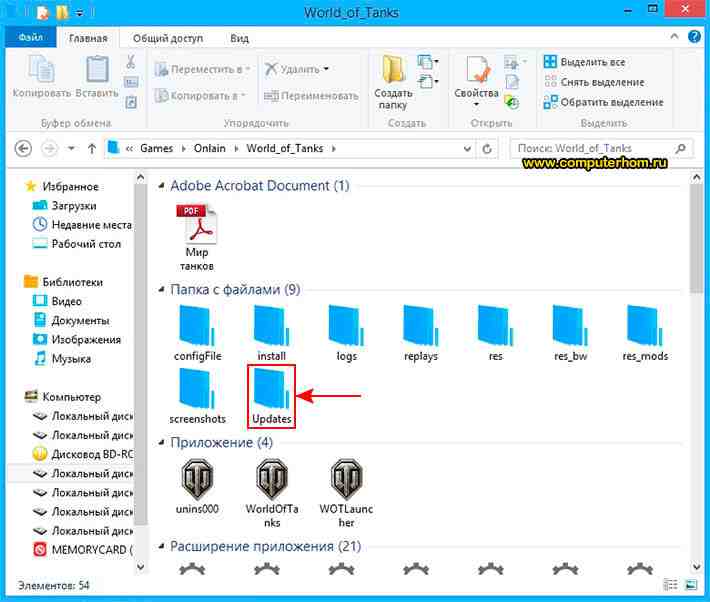
После того как вы перейдете в папку «Updades», вы увидите файлы, которые очень много занимают места. Чтобы удалить все файлы, вам нужно будет все эти файлы выделить, для быстрого выделения всех файлов, вам нужно будет нажать комбинацию клавиш Ctrl+A. После того как вы выделите все файлы, то чуть ниже будет отображена информация, о том, сколько файлов выделено и сколько гигабайт весят все выделенные файлы. И так чтобы продолжить и удалить выделенные файл вам нужно будет нажать на клавишу «del», то есть клавиша delete. Когда вы нажмете на клавишу «del» все выделенные файлы будут удалены в корзину, после чего вам нужно будет очистить корзину. Если вы нажмете комбинацию клавиш, Shift+del то все выделенные файлы будут полностью удалены с вашего компьютера обходя корзину, а также данные файлы будут удалены без возвратно, то есть вы не сможете удалить удаленные файлы при нажатии клавиш Shift+del. За данные файлы можно не бояться и спокойно удалить с компьютера, без данных файлов в игре у вас не чего не измениться и игра будет работать 100%.
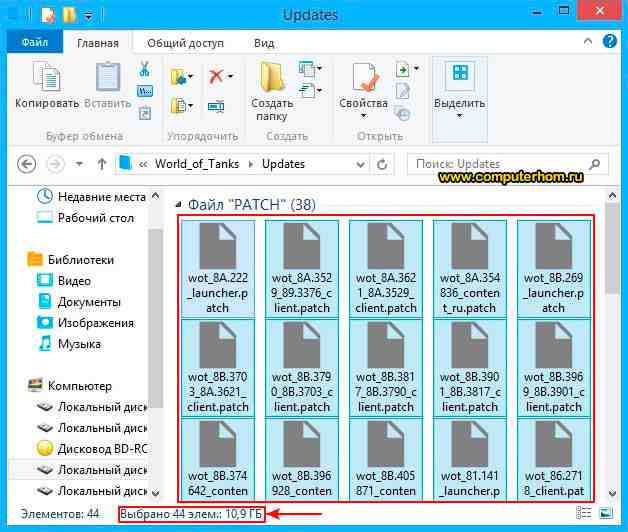
После того как вы удалите выделенные вами файлы ваша папка «Updates» будет пуста, а место на жестком диске освободится. Вот таким вот образом можно освободить удалить не нужные файлы в игре world of tanks.

В последнее время многие игроки сталкиваются с проблемами при попытке удалить игру World of Tanks. Следующий скриншот взят с официального форума игры.

Если во время удаления Мира Танков вы получаете такую же или похожую ошибку, то это статья для вас.
Файлы игры WOT
Первым делом надо понять, из чего сделан клиент, и что надо удалять. Список объектов ниже приведен в последовательном порядке.
Если вы опытный пользователь ПК, то без проблем выполните все 4 этапа. Если же вы новичок, и что-то не понимаете, выполните только первые 2 шага – удалите клиент World of Tanks и WG Center, а остальное не трогайте. Вот как это делается.
Как удалить WOT
Рассмотрим обычный способ удаления игры через панель управления. Если так вы уже пробовали, смело его пропускайте.
Как удалить WOT с Windows XP
Если вышеописанными способами удалить игру не получается, можно просто отправить основную папку в корзину. Делается это следующим образом.
Бывает, что Windows не дает удалить эти папки – например, требует права администратора или матюкается ошибками. В этом случае вам нужно установить Unlocker. Эта меленькая бесплатная программка обойдет все запреты системы и без проблем удалит любую папку. На указанном официальном сайте найдете инструкцию по установке и использованию (работает через контекстное меню в 1 клик).
Минус данного метода заключается в том, что после удаления остаются ненужные файлы. Сами по себе они безвредны, но за счет того, что занимают место на диске, со временем могут замедлить работу компьютера. Как быть?
Дополнительные файлы с локальными данными хранятся в специальной папке, до которой непросто добраться. Но сейчас мы ее достанем.
Теперь на компьютере не останется мусорных файлов WOT. В принципе, на этом можно закончить, но если вы бережно относитесь к своему ПК и любите идеальный порядок, то давайте еще и реестр почистим.
Чистка реестра после World of Tanks
Вручную чистить реестр нельзя, потому что там находится очень много системных переменных Windows. Если вы случайно их удалите, операционная система может начать работать неправильно или перестать работать вообще. Для безопасной чистки реестра воспользуйтесь бесплатной программой CCleaner.
После этих действий все ошибки в реестре, в том числе и связанные с удаленным клиентом World of Tanks, будут устранены.
Итак, мы удалили клиент WOT, затем Wargaming Game Center и папки с дополнительными файлами, а потом прочистили реестр. Если вам помогла эта стать, или у вас возникли какие-то проблемы, или вам просто есть что добавить по теме, обязательно напишите об этом в комментариях, и будете услышаны. Удачи! 😉
Поиграл во многие танковые игры и теперь делюсь опытом. Провел много времени в сражениях WOT и War Thunder. Одно время играл в Crossout, но потом аккаунт взломали. Присматриваюсь к новой Enlisted в поисках вечернего фана.
