

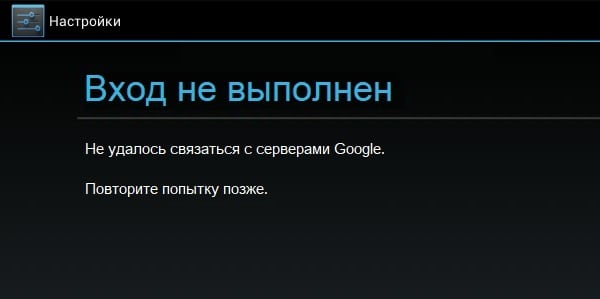
При попытке запуска приложения «Play Market» или выполнения входа в свой Гугл-аккаунт пользователь может столкнуться с сообщением «Не удалось связаться с серверами Google, повторите попытку позже». Указанная дисфункция часто вызвана модификацией файла hosts в ОС Андроид, а также задействованием двухфакторной идентификации в аккаунте. Ниже разберём причины проблемы и варианты её решения.
- Почему возникает сообщение «Не удалось связаться с серверами Google, повторите попытку позже»
- Отключение двухфакторной идентификации в Google
- Установка программы «Freedom» (в случае предыдущего её удаления)
- Очистка кэша и данных приложений
- Установка SIM-карты в телефон Meizu
- Проверка даты и времени на устройстве
- Перезагрузка устройства для входа в Google
- Очистка файла hosts c помощью Luckypatcher
- Сброс настроек до заводских
- Выбор другой точки Wi-Fi
- Повторная синхронизация аккаунта Google для свяки с серверами
- Заключение
Почему возникает сообщение «Не удалось связаться с серверами Google, повторите попытку позже»
Рассматриваемая ошибка имеет довольно долгую историю, и фиксируется примерно с 2011 года по сей день.
Её причины могут быть следующими:
В редких случаях причиной ошибки также может стать рутированная версия операционной системы Android.
Решением возникшей проблемы может стать комплекс методов, которые мы рассмотрим ниже.
Если Game Center отображает такое сообщение, следуйте инструкции ниже:

Если проблема сохранится, создайте заявку в Центр поддержки пользователей. Чтобы мы решили вашу проблему быстрее, в заявке:
Есть много способов решения данной ошибки, каждый из которых приводится ниже.
1) Настройка правильной даты и времени.
Неправильная дата и время могут стать причиной появления ошибок в Play Market. Если вы заметили, что на вашем устройстве установлено неправильное время и дата, вам нужно:
1) зайти в «Настройки» в раздел «Дата и время»;
2) установить правильную дату и время, а также выбрать ваш часовой пояс или включить функцию «Автоопределение времени» (она также может называться «Часовой пояс сети»);

3) после настройки времени перезагрузите устройство.
2) Использование другого типа подключения.
Очень часто уведомление: «Не удалось связаться с серверами Google» в Play Market появляется у пользователей, которые используют Wi-Fi-соединение. Если это актуально и в вашем случае попробуйте переключиться на мобильный интернет (3G/4G) или используйте другую Wi-Fi-сеть, затем снова зайдите в Play Market.
3) Включение «Сервисов Google Play».
На некоторых устройствах есть возможность отключения приложения «Сервисы Google Play». В таком случае, вы не сможете использовать Play Market и это может вызвать ошибку «Не удалось связаться с серверами Google». Поэтому всё, что вам нужно сделать это включить «Сервисы Google Play». Для того чтобы посмотреть список отключенных приложений:
1) зайдите в «Настройки», перейдите в «Диспетчер приложений» и выберите вкладку «Отключено»;

2) если на вашем устройстве отключены «Сервисы Google Play», включите его. Для этого выберите приложение и нажмите кнопку «Включить».
4) Очистка данных и кэша «Play Market», «Google Services Framework», «Сервисов Google Play».
Для того чтобы очистить данные перечисленных приложений, вам нужно:
1) зайти в «Настройки», перейти в «Диспетчер приложений» и выбрать вкладку «Все»;
2) найти в списке «Play Market» и в разделе «Память» нажать «Очистить данные» (при этом должен удалиться и кэш приложения. Если этого не произошло нажмите кнопку «Очистить кэш»);
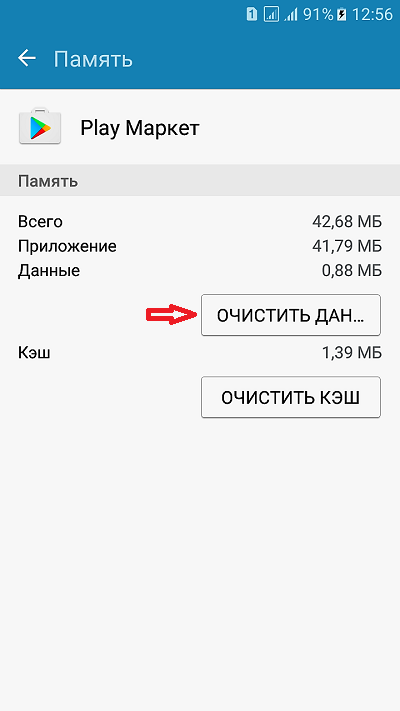
3) также нужно очистить кэш «Сервисов Google Play» и «Google Services Framework».

Возможно, для того чтобы найти приложение «Google Services Framework» вам потребуется перейти в «Опции» и выбрать «Показать системные приложения».


5) Удаление обновлений «Play Market».
Удаление обновлений «Play Market», также может помочь вам избавиться от данной ошибки. Для этого:
1) откройте «Настройки» и перейдите в «Диспетчер приложений», во вкладку «Все приложения»;
2) выберите «Play Market» и перейдя в «Опции» нажмите «Удалить обновления».
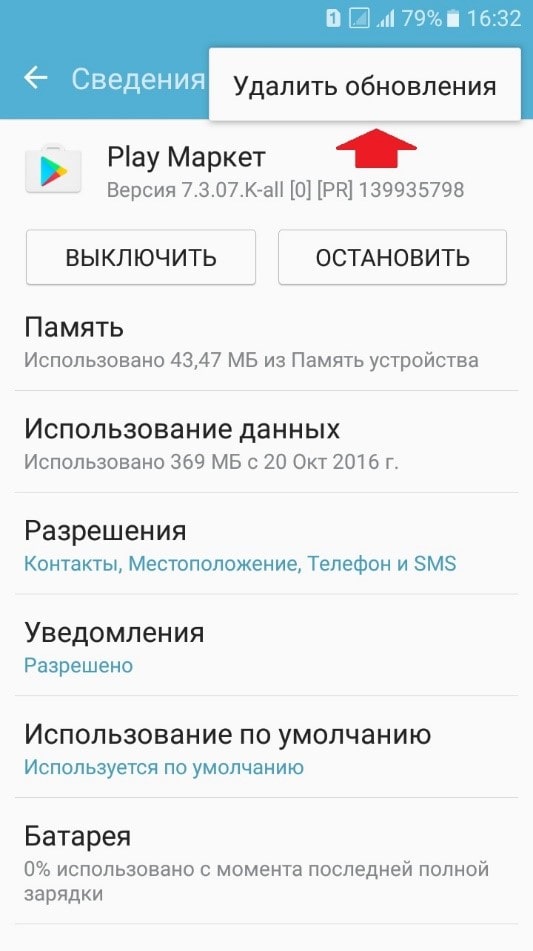
При активном интернет-соединении приложение «Play Market» самостоятельно обновится до последней версии.
6) Удаление и повторное добавление аккаунта Google.
Ещё один способ — это удалении аккаунта Google с которым возникли проблемы в Play Market.
Не удаляйте свой аккаунт Google, если вы не помните пароль от него.
Для удаления и повторного добавления аккаунта Google:
1) зайдите в «Настройки» и выберите «Учетные записи»;
2) кликните на «Google», далее нажмите «Опции», «Удалить уч. запись»;

3) после удаления заново добавьте свой аккаунт, нажав на кнопку «Добавить учётную запись»;

4) введите свой адрес электронной почты и пароль. Если это необходимо включите синхронизацию выбрав «Опции» и нажав соответствующую кнопку.
7) Удаление приложений, предназначенных для «взлома».
Часто ошибка «Не удалось связаться с серверами Google» в Play Market возникает из-за установленных на устройство приложений для «взлома». К таким приложениям относится Freedom (приложение для обхода проверки лицензии Play Market) и другие. Если одно из таких приложений установлено на вашем устройстве, попробуйте полностью его удалить (вместе с оставшимся после удаления, «мусором» приложения).
8) Загрузка и установка последней версии Сервисов Google Play.
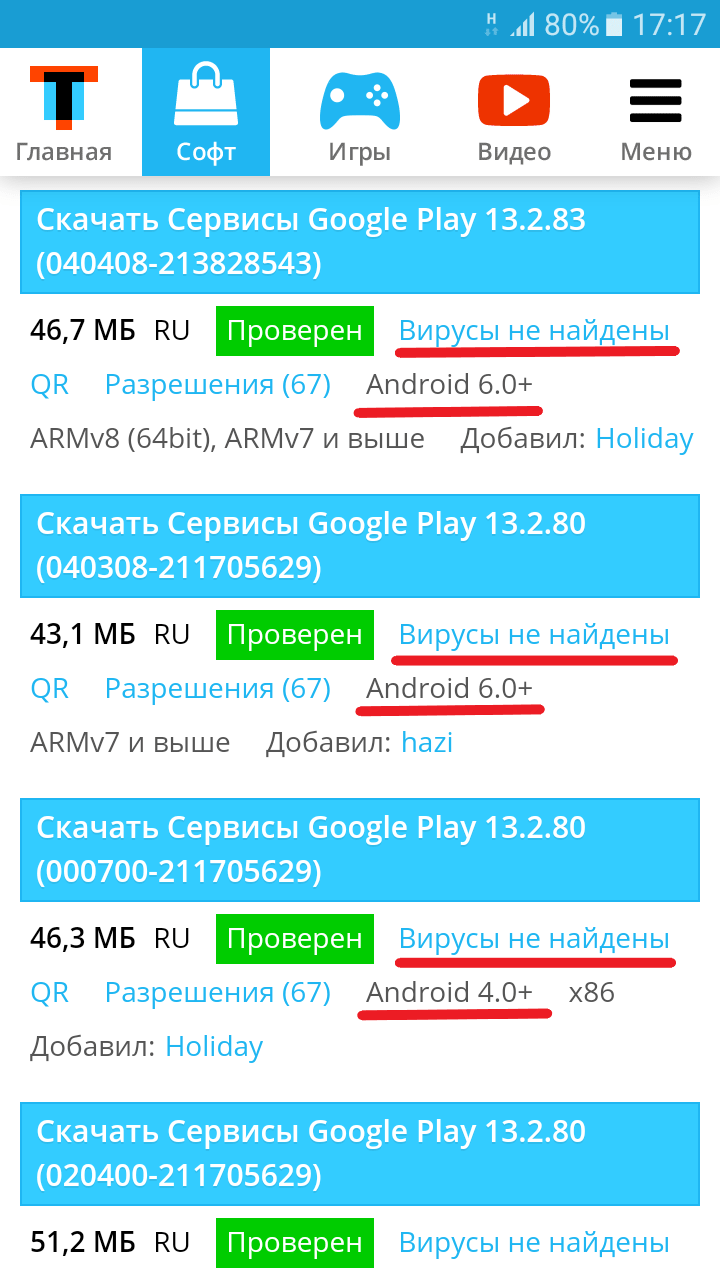
1) зайти в «Настройки», выбрать раздел «Экран блокировки и защита» (или «Безопасность»);
2) включить разрешение на установку приложений из других источников, кроме Play Market, активировав переключатель напротив пункта «Неизвестные источники».

9) Включение всех разрешений для «Сервисов Google Play» и «Play Market».
Разрешения дают право приложению выполнять те или иные функции на устройстве. Если какое-либо приложение не получило необходимое разрешение, это может вызвать ошибки. Чтобы включить разрешения для «Сервисов Google Play» и «Play Market» нужно:
1) зайти в «Настройки» и нажать «Диспетчер приложений»;
2) в списке приложений необходимо выбрать «Сервисы Google Play» и перейти в раздел «Разрешения»;
3) для того чтобы избавиться от ошибки все разрешения нужно включить.
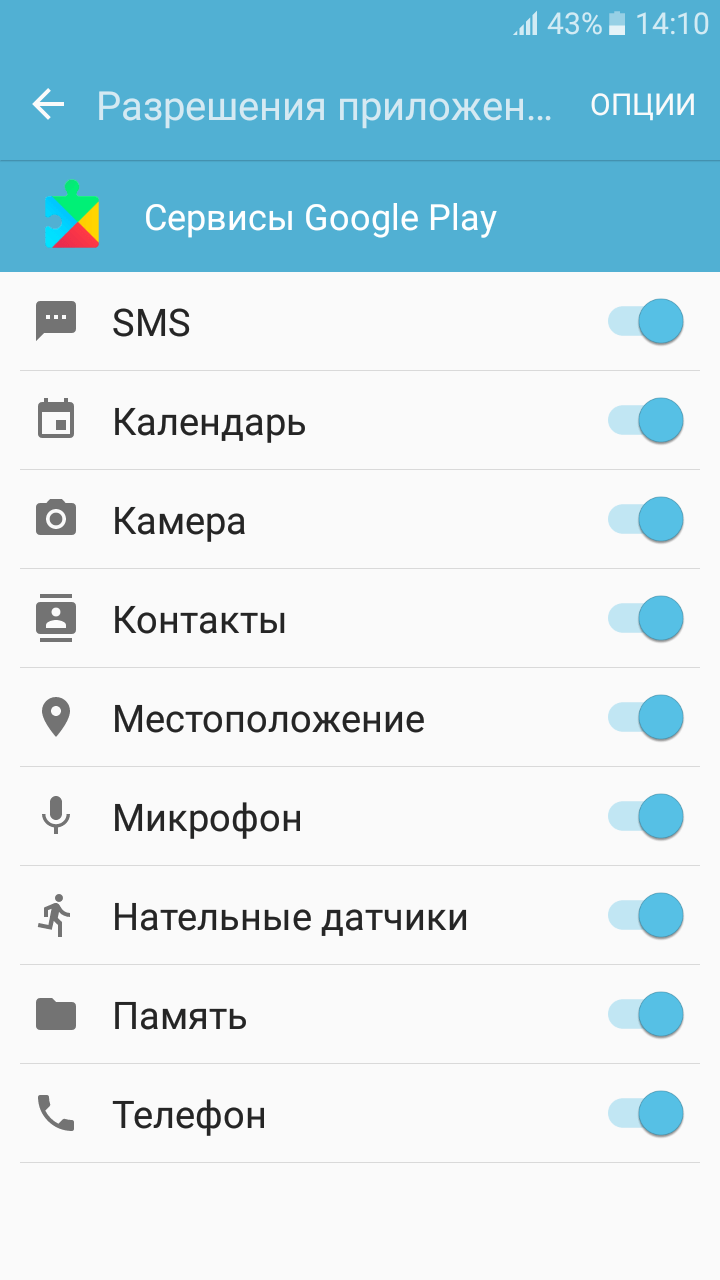
Также все разрешения нужно включить и для Play Market.
После выполнения указанных выше способов ошибка «Не удалось связаться с серверами Google» в Play Market больше не должна вас беспокоить.
Отключение двухфакторной идентификации в Google
Запустите любой стационарный браузер ПК, и перейдите в ваш аккаунт (Гугл – Аккаунт Гугл). Здесь выберите «Безопасность и вход», находим опцию «Двухфакторная аутентификация» и отключаем её.
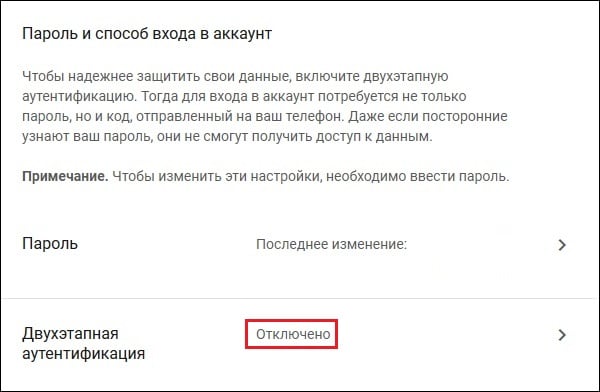
Отключите двухфакторную идентификацию
Это может быть полезным: Как добавить закладки в Google Chrome?
Установка программы «Freedom» (в случае предыдущего её удаления)
В случае раннего некорректного удаления программы «» рекомендуется вновь установить данную программу, а затем попробовать запустить нужное приложение Google. Это может помочь эффективно устранить ошибку с серверами Google на вашем девайсе.
Очистка кэша и данных приложений
Если ошибка «Не удалось связаться с серверами Google повторите попытку позже» не пропадает, можно попробовать этот способ:
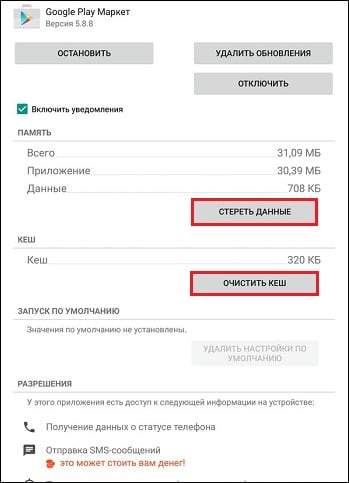
Если это не помогло, попробуйте обновить указанные приложения с Play Market при наличии обновлений. Некоторым пользователям это помогло устранить ошибку с серверами Google на их устройствах.
Установка SIM-карты в телефон Meizu
Если вы только приобрели телефон Мейзу, то перед его включением не забудьте вставить в него сим-карту. Без этого доступ к серверам Google на Мейзу может быть невозможен.
Проверка даты и времени на устройстве
У многих людей ошибка связи с серверами Google возникала из-за некорректно установленных на их гаджетах даты и времени. Перейдите в настройки вашего девайса, и проверьте корректность отображения последних.
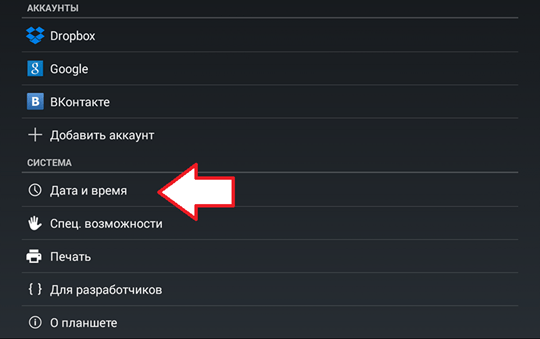
Проверьте указанные настройки даты и времени
Перезагрузка устройства для входа в Google
В начале просто перезагрузите ваше мобильное устройство с целью убедиться, что причиной дисфункции не стал случайный сбой в работе вашего гаджета. Рекомендуется также перезагрузить ваш роутер.
Очистка файла hosts c помощью Luckypatcher
Самый простой способ очистить файл hosts – это воспользоваться функционалом программы «Lucky Patcher». Достаточно установить и запустить программу, и далее выбрать «Блокировать рекламу на устройстве» — «Очистить файл hosts».
После выполнения указанной процедуры перезапустите ваш девайс.
Сброс настроек до заводских
Если ничего из перечисленного не помогло, то можно воспользоваться кардинальным сбросом настроек гаджета до заводских значений. К примеру, на некоторых девайсах это делается переходом в «Настройки», далее «Резервное копирование», и выбор «Сброс данных».
При этом помните, что все пользовательские файлы в памяти телефона при выполнении данного сброса будут удалены.
Рекомендуем к прочтению: В настоящее время ваш браузер не распознает ни один из видеоформатов.
Выбор другой точки Wi-Fi
Некоторым пользователям помогло подключение к альтернативной точке доступа Wi-Fi. Воспользуйтесь альтернативной публичной или приватной точкой для доступа к серверам Гугл.
Повторная синхронизация аккаунта Google для свяки с серверами
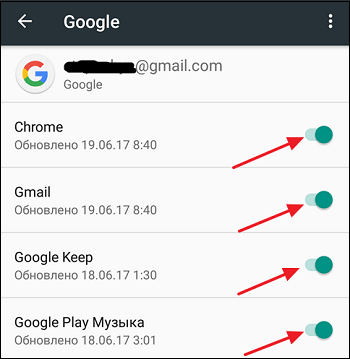
Произведите повторную синхронизацию с помощью ползунков
Заключение
Появление ошибки «Не удалось связаться с серверами Google, повторите попытку позже» обычно связано с нарушением целостности файла hosts. А также с установками двухфакторной идентификации в настройках аккаунта. Выполните перечисленные выше действия, которые позволят устранить возникшую проблему.
