
![Не удалось связать сервер обновлений в Mojave где и как исправить ошибку? [ Исправлено ] не удается соединиться с Сервером Восстановления](https://tankmods.ru/wp-content/uploads/2023/06/c3adb96b4c1693de3e7ed5a62ed5a028-870x288.jpg "Не удалось связать сервер обновлений в Mojave где и как исправить ошибку? [ Исправлено ] не удается соединиться с Сервером Восстановления")
- Причины возникновения ошибки 1017
- Причины возникновения ошибки 1017
- Причины
- Что Это Значит, Когда С Сервером Восстановления Невозможно Связаться?
- Виды ошибок подключения к серверу Мир кораблей
- Содержание
- 1. Исправление клиента Steam
- 2. Исправление брандмауэра
- 3. Зарегистрируйте свой DNS
- 4. Обновите или переустановите ваши сетевые драйверы
- 5. Переустановите игру
- Обновите или переустановите ваши сетевые драйверы
- Как решить проблему?
- Итоги
- Исправление брандмауэра
- Переустановите игру
- Что делать, как решить проблему
- Другие варианты
- Зарегистрируйте свой DNS
- Исправление клиента Steam
- Что делать, как решить проблему
- Другие варианты
- Синхронизируйте дату и время вашего Mac с сервером восстановления Apple
- Решение 4. Сотрите диск и переустановите macOS
- Заключение
- Заключение
- Проверьте сетевое подключение на Mac
Причины возникновения ошибки 1017
Есть три основных фактора. Мы собрали их список и ниже предоставим на каждый из них.
- Проблемы работы с интернетом соединением
- Ограничения, связанные с перегрузкой серверов WG
- Блокирует
Причины возникновения ошибки 1017
Есть три основных фактора. Мы собрали их список и ниже предоставим на каждый из них.
- Проблемы работы с интернетом соединением
- Ограничения, связанные с перегрузкой серверов WG
- Блокирует

Причины
Такая ошибка может возникать по нескольким причинам, главные из них:
- плохое соединение с интернетом;
- перегруженные сервера Wargaming;
- антивирус блокирует соединение с серверами игры.
Также замечено, что такая проблема часто возникает в дни, когда выходит большой патч для WoT, из-за наплыва игроков сервера «падают».
Помощь в устранении ошибки 1017 в лаунчерах WGC и LGC, которая может возникать после выхода очередного обновления World of Tanks. Популярные причины возникновения и советы по решению. 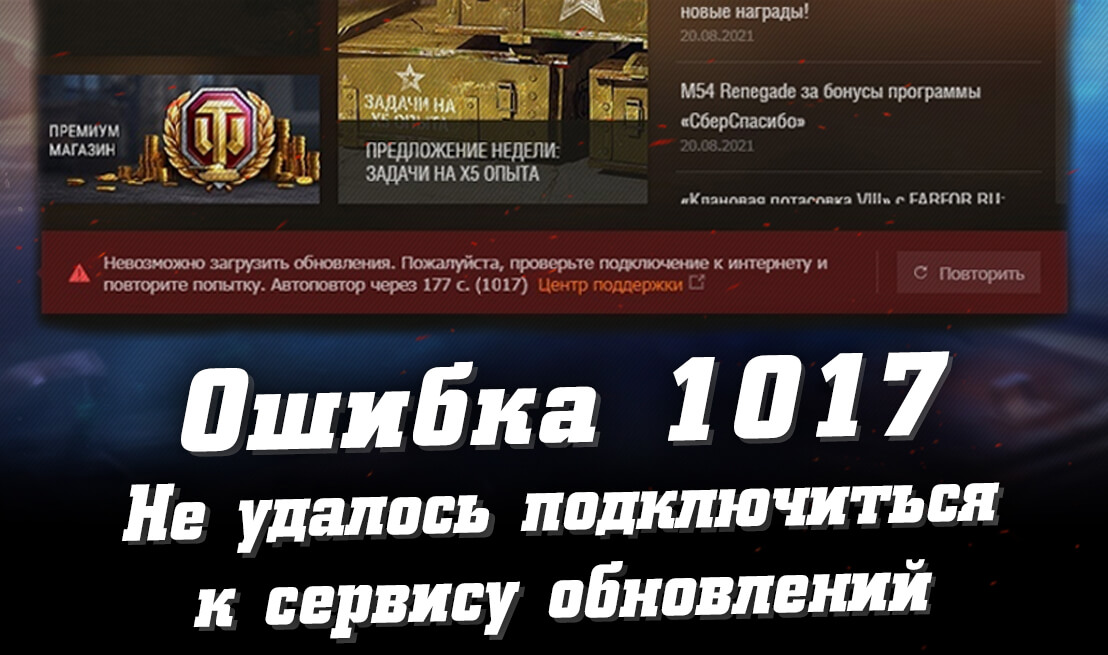
При выходе нового патча, в тот же день клиент игры частенько про неудачу подключения к сервису обновлений. Советы и лучшие варианты решения, что с этим делать расскажем далее в нашей статье.
Помощь в устранении ошибки 1017 в лаунчерах WGC и LGC, которая может возникать после выхода очередного обновления World of Tanks. Популярные причины возникновения и советы по решению. 
При выходе нового патча, в тот же день клиент игры частенько про неудачу подключения к сервису обновлений. Советы и лучшие варианты решения, что с этим делать расскажем далее в нашей статье.
Приветствуем, друзья! Все мы знаем, что компания Wargaming тщательно следит за своим детищем World of Tanks, она регулярно выпускает патчи, «заплатки», улучшает графику и игровой процесс. Некоторые геймеры периодически сталкиваются с проблемой, когда игра не может обновиться, появляется сообщение о том, что не удалось подключиться к сервису обновлений World of Tanks. Давайте в этой статье выясним, в чем причина такой неполадки и что делать.
При попытке обновления клиента игры появляется ошибка, блокирующая скачивание патча.

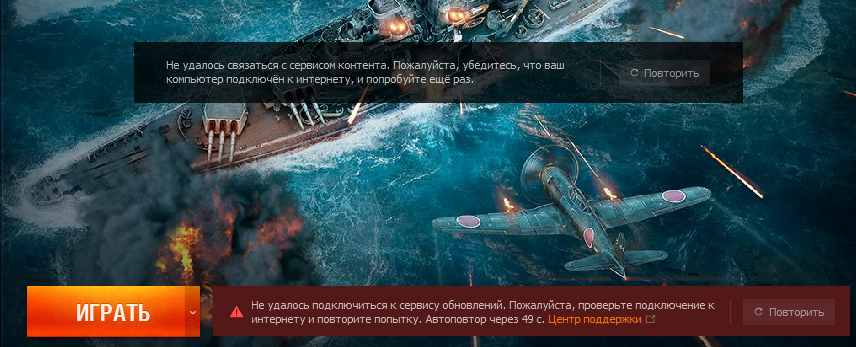
Не удалось подключиться к сервису обновлений. Пожалуйста, проверьте подключение к интернету и повторите попытку.
- Проблемы с интернет соединением.
- Перегрузка серверов WG.
- Антивирус не пропускает соединение Game Center.
Если проблема сохранится, напиши в саппорт WG с детальным описанием, прикрепи скриншот, а так же с логом (создать его можно через WGC — «Создать отчет»).

Есть много проблем, с которыми люди могут столкнуться при установке обновления macOS. Одна из распространенных проблем заключается в том, что с сервером восстановления невозможно связаться. При попытке установить macOS High Sierra, Mojave или Catalina появляется сообщение об ошибке: не удалось связаться с сервером восстановления.
Если ваше обновление macOS также остановлено этой ошибкой, вы найдете этот пост полезным. Из этого поста вы узнаете, почему не удалось связаться с сервером восстановления и как это исправить.

У World of Warships есть своя собственная фан-база с форумами, посвященными игре, но некоторые пользователи сообщают об ошибке подключения к серверу. В сегодняшней статье мы покажем вам, как решить эту проблему раз и навсегда.
Как исправить сообщение об ошибке подключения сервера в World of Warships? Прежде всего, убедитесь, что игра не заблокирована вашим брандмауэром или антивирусом. Если все в порядке, проверьте кеш игры в Steam. Если проблема все еще существует, вам, возможно, придется переустановить игру, чтобы решить проблему.
- Исправление клиента Steam
- Исправление брандмауэра
- Зарегистрируйте свой DNS
- Обновите или переустановите сетевые драйверы
- Переустановите свою игру
Что Это Значит, Когда С Сервером Восстановления Невозможно Связаться?
При установке обновления macOS с помощью установщика macOS ваш компьютер Mac должен связаться с сервером Apple. Когда он говорит: «не удалось связаться с сервером восстановления, это означает, что ваш Mac не смог установить соединение с сервером Apple.
За этой проблемой стоит множество виновников.
- Ваш Mac отключен от сети. Для успешного подключения компьютера Mac к серверу Apple требуется стабильное сетевое соединение.
- Дата и время на вашем Mac не синхронизированы должным образом с сервером восстановления Apple.
- Сервер Apple перегружен слишком большим количеством пользователей, пытающихся установить новое обновление одновременно. Всякий раз, когда недавно выпущено обновление macOS, сервер Apple обычно испытывает напряженное время.
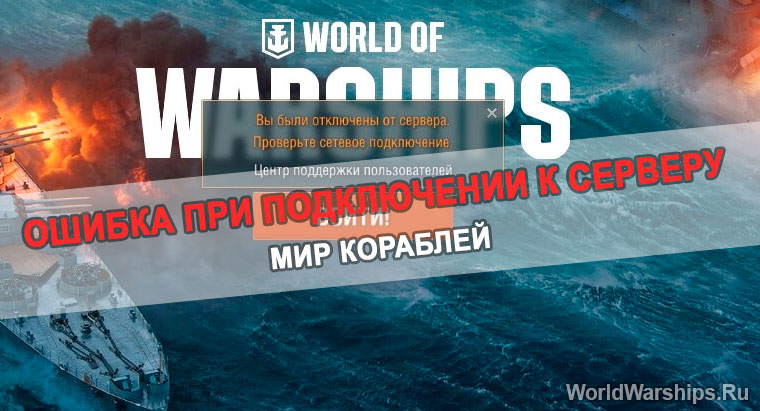
Проблемы связанные с соединением с сервером в Мир кораблей возникают у многих игроков. Подобные сбои происходят регулярно по разным причинам и разработчики знают о данной проблеме.
Если вас выкинуло из игры или вам не удается подключиться к серверам Мир кораблей (World of Warships), то обратите внимание на текст ошибки. Возможно там будет решение ошибки.
Виды ошибок подключения к серверу Мир кораблей
 Неверный адрес электронной почты или пароль.
 Очевидно, что при входе в игру вы указали неверные данные или произошел сбой на сервере игры и вам остается только ждать когда игра заработает.
Вы были отключены от сервера. Проверьте сетевое подключение.
Возможно ваш провайдер ведет работы на линии и вас временно отключило от сети. Или отвалился wi-fi. Восстановите интернет и попробуйте пере зайти в игру пока бой не закончился.
Сервер временно недоступен. Повторите попытку позже.
Сервер не работает или ведутся работы. Вернитесь в Мир кораблей через некоторое время. Возможно разработчики устанавливают обновления. Проверьте новости на сайте Мир кораблей.
Не удаётся установить соединение с сервером. Возможно, сервер недоступен или требуется проверка настроек сетевого подключения.
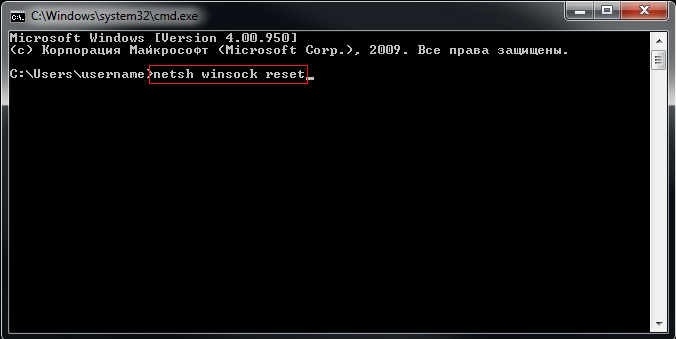
Прежде всего убедитесь, что на игровом сервере не ведутся технические работы. Если у вас установлен файервол, убедитесь, что он не блокирует связь с игровым клиентом. Добавьте папку Мир кораблей в исключения своего антивируса. Также при данной ошибке соединения можно попробовать сбросить сетевой стек системы с помощью командной строки (cmd).
Если вы знаете другие решения перечисленных ошибок подключения к серверу Мир кораблей, то поделитесь ими в комментариях к данному гайду.
6 Май 2021
9 Июнь 2023

Содержание
![Не удалось связать сервер обновлений в Mojave где и как исправить ошибку? [ Исправлено ] не удается соединиться с Сервером Восстановления](https://a.adasbcc.org/windows-guides/world-of-warships-error-connecting-server-easy-guide.jpg)
У World of Warships есть своя собственная фан-база с форумами, посвященными игре, но некоторые пользователи сообщают Ошибка подключения к серверу сообщение. В сегодняшней статье мы покажем вам, как решить эту проблему раз и навсегда.
Как исправить сообщение об ошибке подключения сервера в World of Warships? Прежде всего, убедитесь, что игра не заблокирована вашим брандмауэром или антивирусом. Если все в порядке, проверьте кеш игры в Steam. Если проблема все еще существует, вам, возможно, придется переустановить игру, чтобы решить проблему.
- Исправление клиента Steam
- Исправление брандмауэра
- Зарегистрируйте свой DNS
- Обновите или переустановите драйверы сети
- Переустановите свою игру
1. Исправление клиента Steam
Если для доступа к игре вы используете клиент Steam, эта ошибка может быть связана с поврежденными файлами в вашей библиотеке Steam. Чтобы выполнить проверку, выполните следующие действия:
- Запустите Steam.
- От твоего Библиотека раздел, щелкните правой кнопкой мыши по игре и выберите свойства из меню.
![Не удалось связать сервер обновлений в Mojave где и как исправить ошибку? [ Исправлено ] не удается соединиться с Сервером Восстановления](https://a.adasbcc.org/windows-guides/world-of-warships-error-connecting-server-easy-guide.png)
- Выберите Локальные файлы вкладку и нажмите Проверьте целостность файлов игры.
![Не удалось связать сервер обновлений в Mojave где и как исправить ошибку? [ Исправлено ] не удается соединиться с Сервером Восстановления](https://a.adasbcc.org/windows-guides/world-of-warships-error-connecting-server-easy-guide-1.png)
- Steam теперь проверит файлы вашей игры.
- Как только это будет сделано, запустите World of Warships
2. Исправление брандмауэра
Ошибка подключения к серверу сообщение может появиться из-за проблем с вашим брандмауэром. Чтобы исправить это, добавьте World of Warships в список исключений:
- Откройте свой Стартовое меню.
- Теперь выберите Панель управления.
- Затем нажмите на Брандмауэр Windows.
![Не удалось связать сервер обновлений в Mojave где и как исправить ошибку? [ Исправлено ] не удается соединиться с Сервером Восстановления](https://a.adasbcc.org/windows-guides/world-of-warships-error-connecting-server-easy-guide-2.png)
- Теперь нажмите на Разрешить приложение или функцию через брандмауэр Windows.
![Не удалось связать сервер обновлений в Mojave где и как исправить ошибку? [ Исправлено ] не удается соединиться с Сервером Восстановления](https://a.adasbcc.org/windows-guides/world-of-warships-error-connecting-server-easy-guide-3.png)
- Нажать на Изменить настройки.
- Установите флажки рядом с приложениями, которые вы хотите разрешить доступ в Интернет.
- щелчок Хорошо чтобы сохранить ваши новые настройки.
3. Зарегистрируйте свой DNS
Это простое решение, предназначенное для решения проблем, связанных с вашей сетью, включая сообщение об ошибке подключения к серверу.
- Тип CMD в вашей Стартовое меню, чтобы открыть Командная строка.
- Тип ipconfig / registerdns, а затем нажмите Войти.
![Не удалось связать сервер обновлений в Mojave где и как исправить ошибку? [ Исправлено ] не удается соединиться с Сервером Восстановления](https://a.adasbcc.org/windows-guides/world-of-warships-error-connecting-server-easy-guide-4.png)
- После завершения операции введите команду exit в командной строке и перезагрузите компьютер.
4. Обновите или переустановите ваши сетевые драйверы
Если ничего не помогло, но вы по-прежнему получаете сообщение об ошибке подключения к серверу в World of Warships, попробуйте обновить / переустановить сетевые драйверы.
Во-первых, чтобы обновить их, выполните следующие действия:
- В поле поиска на панели задач выберите Диспетчер устройств.
![Не удалось связать сервер обновлений в Mojave где и как исправить ошибку? [ Исправлено ] не удается соединиться с Сервером Восстановления](https://a.adasbcc.org/windows-guides/world-of-warships-error-connecting-server-easy-guide-5.png)
- Выберите категорию, чтобы увидеть названия устройств, затем щелкните правой кнопкой мыши ту, которую хотите обновить.
![Не удалось связать сервер обновлений в Mojave где и как исправить ошибку? [ Исправлено ] не удается соединиться с Сервером Восстановления](https://a.adasbcc.org/windows-guides/world-of-warships-error-connecting-server-easy-guide-6.png)
- Выбрать Обновить драйвер.
- Теперь нажмите на Автоматический поиск обновленного программного обеспечения драйвера.
![Не удалось связать сервер обновлений в Mojave где и как исправить ошибку? [ Исправлено ] не удается соединиться с Сервером Восстановления](https://a.adasbcc.org/windows-guides/world-of-warships-error-connecting-server-easy-guide-1.jpg)
- Как только обновление завершено, все готово.
Вы также можете быстро обновить драйверы с помощью сторонних инструментов, таких как Обновление драйвера TweakBit, Используя этот инструмент, вы можете автоматически обновить все ваши драйверы всего несколькими щелчками мыши.
Чтобы переустановить сетевые драйверы, выполните следующие действия.
- Открыть Диспетчер устройств.
- Щелкните правой кнопкой мыши на имени устройства и выберите Удалить.
- Теперь перезагрузите вашу машину.
- Windows попытается переустановить драйвер при запуске.
5. Переустановите игру
Когда ничего не помогает, лучшим решением будет просто удалить и переустановить игру.
Чтобы удалить World of Warships:
- Откройте свой Стартовое меню и нажмите на настройки.
- Теперь нажмите система на Настройки.
![Не удалось связать сервер обновлений в Mojave где и как исправить ошибку? [ Исправлено ] не удается соединиться с Сервером Восстановления](https://a.adasbcc.org/windows-guides/world-of-warships-error-connecting-server-easy-guide-7.png)
- Выбрать Приложения и функции из левого раздела.
![Не удалось связать сервер обновлений в Mojave где и как исправить ошибку? [ Исправлено ] не удается соединиться с Сервером Восстановления](https://a.adasbcc.org/windows-guides/world-of-warships-error-connecting-server-easy-guide-8.png)
- Выберите World of Warships и нажмите Удалить.
Теперь вам просто нужно снова загрузить игру, и проблема должна быть решена.
Мы надеемся, что вам удалось исправить Ошибка подключения к серверу ошибка при использовании наших решений. Если вы нашли наши решения полезными, сообщите нам об этом в разделе комментариев ниже.
Обновите или переустановите ваши сетевые драйверы
Если ничего не помогло, но вы по-прежнему получаете сообщение об ошибке подключения сервера в World of Warships, вы можете попробовать обновить / переустановить сетевые драйверы.
Во-первых, чтобы обновить их, выполните следующие действия:
- В окне поиска на панели задач выберите Диспетчер устройств.
![Не удалось связать сервер обновлений в Mojave где и как исправить ошибку? [ Исправлено ] не удается соединиться с Сервером Восстановления](https://img.compisher.com/img/fix/427/world-of-warships-error-connecting-server-easy-guide_4.jpg)
- Выберите категорию, чтобы увидеть названия устройств, затем щелкните правой кнопкой мыши на том, который вы хотите обновить.
![Не удалось связать сервер обновлений в Mojave где и как исправить ошибку? [ Исправлено ] не удается соединиться с Сервером Восстановления](https://img.compisher.com/img/fix/427/world-of-warships-error-connecting-server-easy-guide_5.jpg)
- Выберите Обновить драйвер.
- Теперь нажмите на Поиск автоматически для обновления программного обеспечения драйвера.
![Не удалось связать сервер обновлений в Mojave где и как исправить ошибку? [ Исправлено ] не удается соединиться с Сервером Восстановления](https://img.compisher.com/img/fix/427/world-of-warships-error-connecting-server-easy-guide_6.jpg)
- Как только обновление завершено, все готово.
Вы также можете быстро обновить драйверы с помощью сторонних инструментов, таких как TweakBit Driver Updater. Используя этот инструмент, вы можете автоматически обновить все ваши драйверы всего несколькими щелчками мыши.
Чтобы переустановить сетевые драйверы, выполните следующие действия.
- Откройте диспетчер устройств.
- Щелкните правой кнопкой мыши на имени устройства и выберите « Удалить».
- Теперь перезагрузите вашу машину.
- Windows попытается переустановить драйвер при запуске.
Как решить проблему?
Список действий, которые нужно делать, чтобы World of Tanks запустилась и обновилась:
- Кликните «Повторить» в сообщении о неполадке и подождите пока время проверки истечет.
- Посмотрите, не отошел ли шнур соединения с интернетом; корректно ли работает роутер; нет ли проблем со стороны провайдера;
- Выйдите из WG Game Center, зайдите в папку с игрой и удалите каталог Updates. После этого снова зайдите в Game Center и попробуйте снова обновиться.
- Включите WoT в список исключения антивирусной программы.
- Перезагрузите конфигурацию сетевых служб ОС: зажмите комбинацию Win+R; далее напишите команду «cmd» в строке; перед вами появится командная строка, куда нужно ввести команды (по очереди): ipconfig /flushdns , ipconfig /registerdns , netsh winsock reset. Данные манипуляции не нанесут вреда игре, они просто сбросят настройки сетевых служб.
- Перезагрузите свой ПК или ноутбук.
- Если вышеперечисленные действия не помогли, то придется полностью удалить World of Tanks и WGC. Затем снова их установите.
В случае, если проблема не исчезает, то свяжитесь с поддержкой Wargaming, подробно опишите проблему, сделайте снимки экрана и прикрепите лог об ошибке, он делается в Game Center при помощи кнопки «Создать отчет». Кстати, если являетесь также фанатом Counter-Strike, то на down-cs.net вы всегда сможете найти множество модификаций любимой игры.
Итоги
Надеемся, наши советы вам помогут и вы сможете быстро избавиться от ошибки обновления WoT. Проделайте все действия по шагам и у вас все получиться. Также не стесняйтесь писать в саппорт Wargaming, специалисты всегда готовы помочь. Удачи!
Исправление брандмауэра
Сообщение об ошибке подключения к серверу может появиться из-за проблем с вашим брандмауэром. Чтобы исправить это, добавьте World of Warships в список исключений:
- Откройте меню «Пуск».
- Теперь выберите Панель управления.
- Затем нажмите на брандмауэр Windows.
![Не удалось связать сервер обновлений в Mojave где и как исправить ошибку? [ Исправлено ] не удается соединиться с Сервером Восстановления](https://img.compisher.com/img/fix/427/world-of-warships-error-connecting-server-easy-guide_1.jpg)
- Теперь нажмите Разрешить приложение или функцию через брандмауэр Windows.
![Не удалось связать сервер обновлений в Mojave где и как исправить ошибку? [ Исправлено ] не удается соединиться с Сервером Восстановления](https://img.compisher.com/img/fix/427/world-of-warships-error-connecting-server-easy-guide_2.jpg)
- Нажмите на Изменить настройки.
- Установите флажки рядом с приложениями, которые вы хотите разрешить доступ в Интернет.
- Нажмите кнопку ОК, чтобы сохранить новые настройки.
Переустановите игру
Когда ничего не помогает, лучшим решением будет просто удалить и переустановить игру.
Чтобы удалить World of Warships:
- Откройте меню «Пуск» и нажмите « Настройки».
- Теперь нажмите Система в Настройках.
![Не удалось связать сервер обновлений в Mojave где и как исправить ошибку? [ Исправлено ] не удается соединиться с Сервером Восстановления](https://img.compisher.com/img/fix/427/world-of-warships-error-connecting-server-easy-guide_7.jpg)
- Выберите Приложения и функции в левой части.
![Не удалось связать сервер обновлений в Mojave где и как исправить ошибку? [ Исправлено ] не удается соединиться с Сервером Восстановления](https://img.compisher.com/img/fix/427/world-of-warships-error-connecting-server-easy-guide_8.jpg)
- Выберите World of Warships и нажмите « Удалить».
Теперь вам просто нужно снова загрузить игру, и проблема должна быть решена.
Мы надеемся, что вам удалось исправить ошибку Ошибка подключения к серверу с помощью наших решений. Если вы нашли наши решения полезными, сообщите нам об этом в разделе комментариев ниже.
Что делать, как решить проблему
— проверьте, что интернет-соединение стабильно работает и нет проблем у провайдера. Если есть неуверенность в стабильном интернет-соединение или нет возможности проверить, то выключите ПК и маршрутизатор (роутер), оставив их без питания на пару минут.
С помощью этих простых действий ошибка доступа связанная с соединением интернета . Проверьте и, если этот вариант не помог, переходим к следующему уровню.
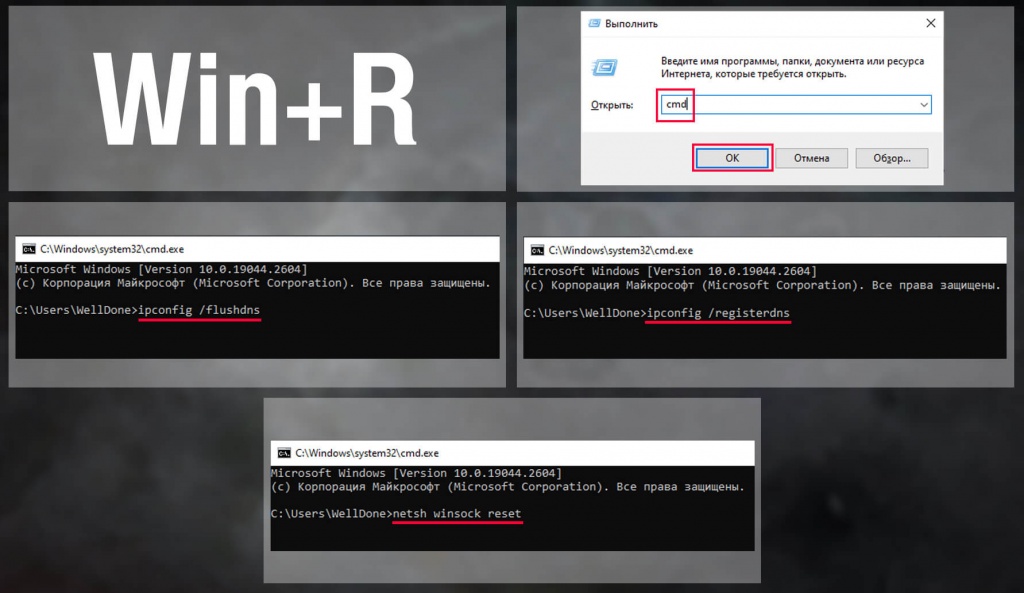
Вторым пунктом попробуйте сбросить на компьютере конфигурации сетевых протоколов. Для этого заново перезагрузите настройки сетевых служб Windows:
- Закрываем все приложения и нажимаем комбинацию WIN+R
- В поиск
- Появится командная строка. Вводим в порядке очереди следующие команды для сбрасывания:
- (чистка DNS кэша)
- (обновление и перерегистрация)
- netsh winsock reset (команда сброса протоколов)
- Обязательно делаем для завершения сброса и чтобы новой конфигурации удалось сохраниться.

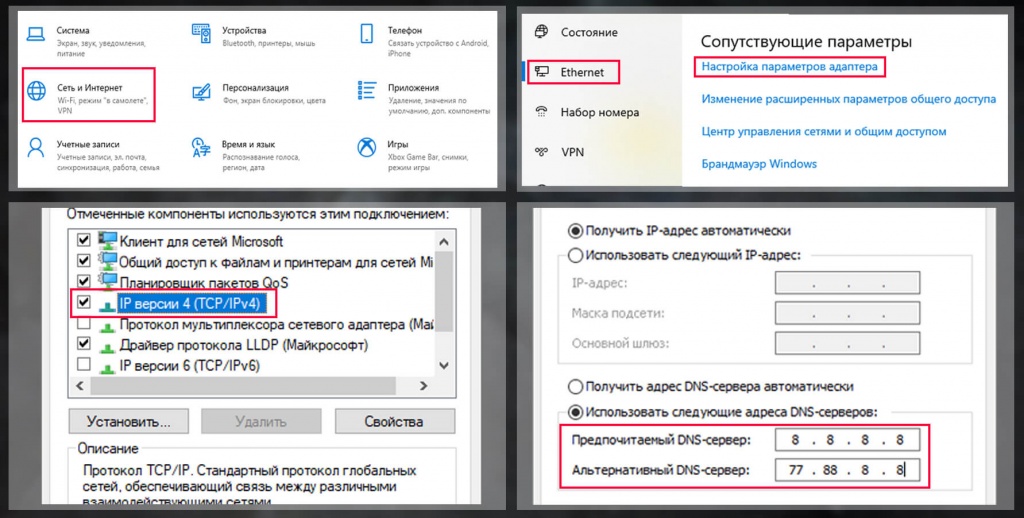
При условии, что код ошибки 1017 устранить с помощью командной строки не удалось — начинаем вручную «шаманить» над . Это просто:
- Открываем пуск – параметры – сеть и интернет
- Щёлкаем Ethernet или Беспроводная сеть (при наличии вайфайя), далее настройка параметров адаптера –
- В выпавшем меню выбираем «IP версии 4 (TCP/IPv4)» и разворачиваем свойства
- Ставим флажок на «Использовать следующие адреса DNS-серверов» и вводим или переписываем цифры на Это DNS сервер Google. Вторым нужно ввести DNS сервер Яндекса
- Нажмите на «ОК»

— Если приведенная выше вариация решения не дала результата, то остаётся только подождать. Причина — Lesta Games предоставляет главное приоритетное право допуска игрокам, которые имеют самое стабильное интернет-соединение и первыми начали скачивание и установку в день выхода новой версии World of Tanks.

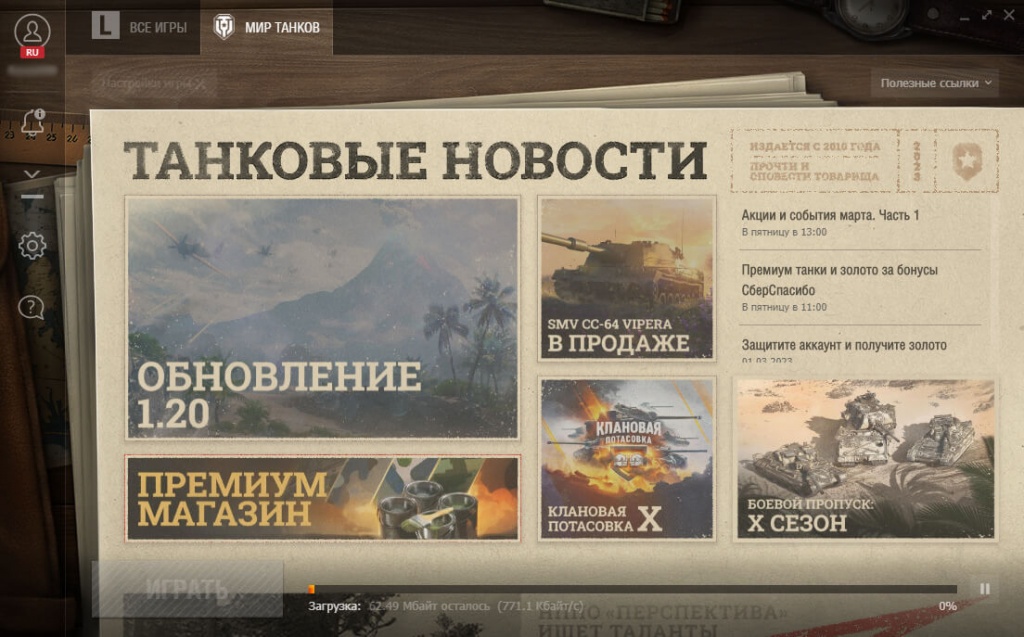
Ждем примерно 6 часов, а за это время можно подготовить моды, посмотреть обзор на новое обновление World of Tanks, пока наплыв основной части пользователей скачает патч и начнет играть, а затем .
Дистрибьютеры сообщили, что подобная политика по отношению к игрокам сделана из-за большого количества попыток подключиться во время выхода нового патча к дата-центру World of Tanks и в будущем подобное не будет возникать.
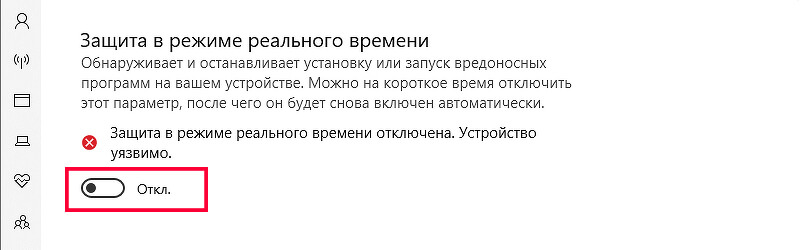
— как показывает статистика, если у игроков чересчур самостоятельный антивирус и брандмауэр, то он имеет право вносить коррективы в сетевой доступ «танков». Проверьте, может вы оказались слишком защищены нерадивой программой, тогда главным решением проблемы будет временно полностью отключить антивирус, либо поместить World of Tanks в исключения.

Другие варианты
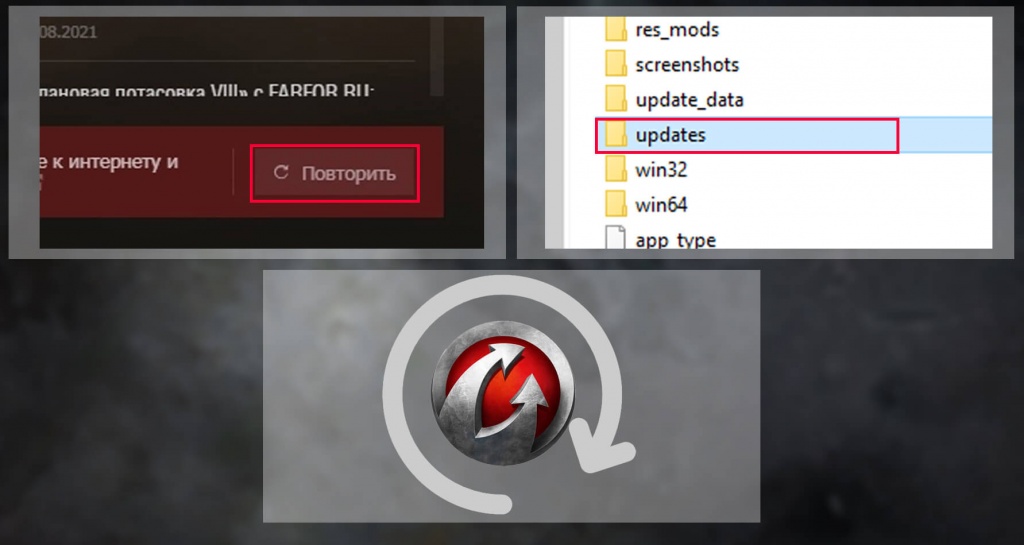
- В сообщении код ошибки 1017 присутствует , кликаем кнопку и ждем проверку.
- Выходите из игрового лаунчера. Найдите папку, где находится игра и удалите каталог Updates. Далее повторите открытие игровой платформы и повторно запускайте загрузку новой версии игры World of Tanks.
- Если выполнение предыдущих пунктов не принесло результата, то пробуйте подойти к задаче глобально и применить золотое правило полностью удалить Wargaming Game Center (WGC) и World of Tanks. После этого нужно снова установить игру и Wargaming Game Center (Lesta Game Center).

Зарегистрируйте свой DNS
Это простое решение, предназначенное для решения проблем, связанных с вашей сетью, включая сообщение об ошибке подключения к серверу.
- Введите cmd в меню «Пуск», чтобы открыть командную строку.
- Введите ipconfig / registerdns и нажмите клавишу ВВОД.
![Не удалось связать сервер обновлений в Mojave где и как исправить ошибку? [ Исправлено ] не удается соединиться с Сервером Восстановления](https://img.compisher.com/img/fix/427/world-of-warships-error-connecting-server-easy-guide_3.jpg)
- После завершения операции введите команду exit в командной строке и перезагрузите компьютер.
Исправление клиента Steam
Если для доступа к игре вы используете клиент Steam, эта ошибка может быть связана с поврежденными файлами в вашей библиотеке Steam. Чтобы выполнить проверку, выполните следующие действия:
- Запустите Steam.
- В разделе « Библиотека » щелкните правой кнопкой мыши игру и в меню выберите « Свойства».
![Не удалось связать сервер обновлений в Mojave где и как исправить ошибку? [ Исправлено ] не удается соединиться с Сервером Восстановления](https://img.compisher.com/img/fix/427/world-of-warships-error-connecting-server-easy-guide.jpg)
- Выберите вкладку « Локальные файлы » и нажмите « Проверить целостность файлов игры».
- Steam теперь проверит файлы вашей игры.
- Как только это будет сделано, запустите World of Warships
Что делать, как решить проблему
— проверьте, что интернет-соединение стабильно работает и нет проблем у провайдера. Если есть неуверенность в стабильном интернет-соединение или нет возможности проверить, то выключите ПК и маршрутизатор (роутер), оставив их без питания на пару минут.
С помощью этих простых действий ошибка доступа связанная с соединением интернета . Проверьте и, если этот вариант не помог, переходим к следующему уровню.
Вторым пунктом попробуйте сбросить на компьютере конфигурации сетевых протоколов. Для этого заново перезагрузите настройки сетевых служб Windows:
- Закрываем все приложения и нажимаем комбинацию WIN+R
- В поиск
- Появится командная строка. Вводим в порядке очереди следующие команды для сбрасывания:
- (чистка DNS кэша)
- (обновление и перерегистрация)
- netsh winsock reset (команда сброса протоколов)
- Обязательно делаем для завершения сброса и чтобы новой конфигурации удалось сохраниться.
При условии, что код ошибки 1017 устранить с помощью командной строки не удалось — начинаем вручную «шаманить» над . Это просто:
- Открываем пуск – параметры – сеть и интернет
- Щёлкаем Ethernet или Беспроводная сеть (при наличии вайфайя), далее настройка параметров адаптера –
- В выпавшем меню выбираем «IP версии 4 (TCP/IPv4)» и разворачиваем свойства
- Ставим флажок на «Использовать следующие адреса DNS-серверов» и вводим или переписываем цифры на Это DNS сервер Google. Вторым нужно ввести DNS сервер Яндекса
- Нажмите на «ОК»
— Если приведенная выше вариация решения не дала результата, то остаётся только подождать. Причина — Lesta Games предоставляет главное приоритетное право допуска игрокам, которые имеют самое стабильное интернет-соединение и первыми начали скачивание и установку в день выхода новой версии World of Tanks.
Ждем примерно 6 часов, а за это время можно подготовить моды, посмотреть обзор на новое обновление World of Tanks, пока наплыв основной части пользователей скачает патч и начнет играть, а затем .
Дистрибьютеры сообщили, что подобная политика по отношению к игрокам сделана из-за большого количества попыток подключиться во время выхода нового патча к дата-центру World of Tanks и в будущем подобное не будет возникать.
— как показывает статистика, если у игроков чересчур самостоятельный антивирус и брандмауэр, то он имеет право вносить коррективы в сетевой доступ «танков». Проверьте, может вы оказались слишком защищены нерадивой программой, тогда главным решением проблемы будет временно полностью отключить антивирус, либо поместить World of Tanks в исключения.
Другие варианты
- В сообщении код ошибки 1017 присутствует , кликаем кнопку и ждем проверку.
- Выходите из игрового лаунчера. Найдите папку, где находится игра и удалите каталог Updates. Далее повторите открытие игровой платформы и повторно запускайте загрузку новой версии игры World of Tanks.
- Если выполнение предыдущих пунктов не принесло результата, то пробуйте подойти к задаче глобально и применить золотое правило полностью удалить Wargaming Game Center (WGC) и World of Tanks. После этого нужно снова установить игру и Wargaming Game Center (Lesta Game Center).
Синхронизируйте дату и время вашего Mac с сервером восстановления Apple
Если дата и время вашего Mac не синхронизированы с сервером восстановления Apple. Вы можете обновить эти настройки, выполнив следующие действия;
Шаг 1: Прежде всего, закройте ошибку. Откроется окно утилиты для macOS.
Шаг 2: Далее вам необходимо выбрать опцию «Утилиты» в верхней строке меню.
Шаг 3: Вы увидите опцию «Терминал», дважды щелкните по ней.
Шаг 4: Затем введите следующую командную строку: «ntpdate -u time.apple.com» и нажмите клавишу enter.
Шаг 5: Вышеуказанный шаг может занять некоторое время. Как только процесс будет завершен, вы можете попробовать переустановить обновление macOS еще раз. Надеюсь, ваша проблема будет решена.

Также если «ntpdate -u time.apple.com» командная строка не удалось исправить сервер восстановления не удалось связаться на вашем Mac, вы можете попробовать следующую команду.
- Откройте терминал.
- Введите тегом <промежуток стиль. И нажмите клавишу Enter. Это будет указана дата вашего Mac.
- Если дата и время неверны, вы должны ввести текущее время с помощью следующей командной строки: . Например, если это 20 июля, 09:00, вы должны ввести: дату 0720090020 (20 июля, 09:00, 2020,).
- После этого выйдите из Терминала и нажмите «Переустановить macOS», чтобы снова запустить установщик Catalina / Mojave.

Некоторые пользователи обнаружили, что при попытке установить обновление macOS с помощью установщика обновлений из App Store просто отображалось сообщение об ошибке «не удалось связаться с сервером восстановления. Однако после загрузки полной версии установщика macOS установщик может работать без ошибок. Вот как вы можете получить полную версию обновления macOS Catalina.
Запустить Terminal.
Например, чтобы загрузить полную версию приложения-установщика macOS Catalina 10.15.3, введите командную строку, как показано ниже.
- softwareupdate —fetch-full-installer —full-installer-version 10.15.3
Установщик будет загружен в папку Application.
Запустите установщик, чтобы установить macOS без ошибки сервера восстановления.

Решение 4. Сотрите диск и переустановите macOS
Во-первых, вам нужно перезагрузить Mac.
В режиме восстановления нажмите «Дисковая утилита» и сотрите том Macintosh HD. Это приведет к удалению всех ваших данных на вашем Mac, поэтому убедитесь, что вы создали резервную копию своих важных данных.
После очистки диска вы можете переустановить macOS. На этот раз вы не увидите ошибку «Не удалось связаться с сервером восстановления».

Если у вас отсутствуют важные данные после обновления macOS, вы можете восстановить их с помощью Recoverit Data Recovery. Программа предназначена для восстановления фотографий, документов, видео, электронных писем и т. Д. С компьютера Mac после удаления данных по ошибке или потери из-за переустановки macOS, сброса настроек к заводским настройкам или вируса.
Утерянные данные можно восстановить с помощью Recoverit за 3 простых шага: выберите диск с потерянными данными, отсканируйте диск, восстановите файлы.
Загрузите бесплатную пробную версию Recoverit Data Recovery, чтобы просканировать и найти нужные файлы.
Многие пользователи жаловались на ошибку сервера восстановления. Каждая ошибка разрешима, только если вы применяете правильные решения. А чтобы справиться с инцидентами, которые могут произойти в обновлении macOS, вам необходимо создать резервную копию данных перед выполнением любого из шагов. В случае потери данных вы можете восстановить их с помощью Recoverit Data Recovery.
Заключение
Испробовали все возможные способы и не нашли решения проблемы? Напишите вопрос в Центр поддержки пользователей «танков». В тексте подробно опишите какая возникла проблема
Приложите скриншот с отчетом, соберите и прикрепите лог (создать можно через Game Center — опция меню «Создать отчет»), главное уточните используете ли антивирусное программное обеспечение и , которыми уже пытались воспользоваться.
В службе саппорта World of Tanks делается все возможное для основательного решения поступающих вопросов и поэтому бывает сильно загружена, на сколько быстрым будет ответ – неизвестно. Надеемся, что благодаря нашему гайду и некоторым вашим усилиям всё удалось и вы сможете зайти и играть спокойно на новых и старых картах! Пишите в комментариях получилось ли решить вашу проблему.
Заключение
Испробовали все возможные способы и не нашли решения проблемы? Напишите вопрос в Центр поддержки пользователей «танков». В тексте подробно опишите какая возникла проблема
Приложите скриншот с отчетом, соберите и прикрепите лог (создать можно через Game Center — опция меню «Создать отчет»), главное уточните используете ли антивирусное программное обеспечение и , которыми уже пытались воспользоваться.
В службе саппорта World of Tanks делается все возможное для основательного решения поступающих вопросов и поэтому бывает сильно загружена, на сколько быстрым будет ответ – неизвестно. Надеемся, что благодаря нашему гайду и некоторым вашим усилиям всё удалось и вы сможете зайти и играть спокойно на новых и старых картах! Пишите в комментариях получилось ли решить вашу проблему.
Проверьте сетевое подключение на Mac
Во-первых, вам нужно проверить, подключен ли ваш Mac к правильному интернет-соединению. Если ваш Mac подключен к проводному Интернету, вы можете повторно подключить кабель Ethernet для проверки.
Если ваш Mac использует Wi-Fi, вы можете получить доступ к опции Wi-Fi в правом верхнем углу экрана, чтобы проверить, подключен ли он к стабильной сети Wi-Fi.
Чем быстрее работает Интернет, тем быстрее вы сможете получить доступ к серверу восстановления Apple.
