

- 1. Настройки экрана
- 1. Громкость и предустановки
- Мод отключить ручной тормоз на пт-сау для world of tanks 1.14.1.3
- Настраиваем правильно
- Настройки управления в ворлд оф танк. правильные настройки world of tanks – залог эффективности
- Правильные настройки игры world of tanks
- Трейнер «тундра» (удаление растительности) для world of tanks 1.17.1.0
- Улучшенная система прицеливания для wot 1.8.0.2
1. Настройки экрана
По умолчанию открывается вкладка «Экран».
Здесь обязательно снимите галочку «Динамическое изменение» (даже для слабых ПК), иначе картинка будет не стабильная (периодически падает разрешение) и превращаться в мыло.
Оконный режим и разрешение
Я использую режим «Оконный (без рамки)», в нем можно между боями быстро переключаться на другие приложения (браузер, мессенджеры) с помощью Alt Tab.
Но если у вас с такой необходимости нет или возникают какие-то проблемы, то включайте полноэкранный режим. Разрешение желательно выбирать максимальное для своего монитора (у меня Full HD, у вас может быть 2K, 4K), но если комп слабый, тогда снижаем до 1920×1080.
Вертикальная синхронизация
У меня частота обновления экрана 60 Гц и я включаю «Вертикальную синхронизацию» – это ограничивает частоту кадров до 60 FPS, делает картинку плавнее (устраняет разрывы кадров), снижает нагрузку на железо, нагрев и шум. Лично мне этого хватает, если вы не киберспортсмен, то вам тоже должно быть достаточно.
Но если у вас монитор с высокой частотой обновления (144 Гц или выше) и ПК способен выдавать такой высокий FPS, то можете не ставить. «Тройная буферизация» лишь улучшает работу синхронизации (желательно включать совместно), «Аппаратное ускорение браузера» тоже включайте если доступно (это использует внутренний браузер внутри клиента игры).
Угол обзора
«Угол обзора (FoV)» – чем выше, тем больше обзор поля боя в игре, кажется что танки едут быстрее, но они становятся визуально меньше (чуть хуже целиться) и это несколько снижает производительность (на слабом ПК картинка может стать менее плавной).
По умолчанию в игре этот параметр установлен на 95°, но лично мне нравится ставить на максимальные 120°. Попробуйте сами какое-то время поездить с разными значениями и поймете что для вас лучше. Галочку «Динамический FoV» я не использую – она добавляет возможность задать диапазон FoV (минимальное и максимальное значение).
Частота обновления
Если у вас монитор с частотой обновления выше стандартных 60 Гц, то здесь можно будет выбрать желаемую «Частоту обновление монитора» (например, установить 60 Гц для синхронизации кадров на уровне 60 FPS).
«Масштабирование интерфейса» может понадобиться при разрешении 4K, чтобы все было не сильно мелким. Если у вас несколько мониторов или подключен телевизор, то вы также можете выбрать «Монитор» на который выводить игру. Ну а «Режим цветовой слепоты» создан для дальтоников.
Цветокоррекция
Эти опции позволяют настраивать яркость, контрастность и применять цветовые фильтры к картинке в бою (также изменения видны и в ангаре).
Цветокоррекция позволяет выбрать один из «Готовых фильтров», среди которых, по моему мнению, самые востребованные «Контрастный» и «Насыщенный», хотя я их и не использую.
Также можно использовать «Пользовательские настройки», отрегулировав яркость, контрастность и насыщенность по своему усмотрению (изменения сразу видны на картинке ангара).
Но я также этим не пользуюсь, а использую другую возможность.
Настройка гаммы
Изменение гаммы по сути позволяет сделать картинку ярче.
Все делается с использованием всего одного бегунка.
Поскольку я провожу много времени за компом, монитор у меня настроен на пониженную яркость. Но это приводит к тому, что картинка в играх получается слишком темной, теряется восприятие и реакция. Чтобы не трогать каждый раз регулировки монитора, я просто делаю выше яркость (гамму) в играх. Здесь мне достаточно было повысить яркость на три шага.
Перетаскивание бегунка мышкой не позволяет точно определить количество шагов. Для этого нужно кликнуть по нему, а затем несколько раз нажать на стрелочку вправо на клавиатуре.
1. Громкость и предустановки
На этой вкладке все что касается непосредственно звука из колонок или наушников.
Настройки громкости
Здесь вы можете отдельно настроить громкость всех звуков в игре.
- Интерфейс – всякие короткие пиликанья, сопровождающие события в игре, не бьют по ушам, можно сделать погромче
- Техника – прежде всего громкость двигателя, гусениц и т.п., несколько отвлекают и не особо важны, можно сделать чуть тише
- Голосовые уведомления – важные сообщения о попаданиях, пожаре и др. (реплики членов экипажа), должно быть хорошо слышно
- Эффекты – сюда входят звуки выстрелов, разрывы снарядов рядом (в основном от арты), столкновения с техникой, это самые громкие звуки, бьющие по ушам, можно сделать потише
- Окружающая среда – пролет самолетов в небе, пение петухов в деревнях, молнии и торнадо, в общем естественные звуки окружения, можно установить на средний уровень, чтобы не мешали, а лишь создавали легкую атмосферу
- Музыка в бою – играет лишь в начале и конце боя, чтобы не отвлекать, тут все по желанию, лично я отключаю, чтобы меньше беспокоить домочадцев когда играю
- Музыка в ангаре – короткое музыкальное сопровождение после выхода из боя в ангар, также устанавливайте по своему желанию, иногда музыка бодрит, а иногда мешает сосредоточиться
Звуковые предустановки
В правой колонке можно задействовать другие звуковые предустановки.
- Ночной режим – вроде как должен приглушать звуки (я не пользуюсь)
- Низкое качество – возможно для слабых ПК со встроенной звуковой картой, чтобы уменьшить нагрузку на процессор
- Усиление низких частот – я пробовал, не понравилось (звук искажается)
- Субтитры – по-моему работают только в режиме обучения, можно оставить
- Акустика – лично я не заметил особой разницы между колонками, наушниками и ноутбуком
- Автоопределение – если у вас появились проблемы (часть звуков пропадает в игре), то выберите в этом поле тип вашей системы (2.0/2.1 или 5.1)
Рекомендую приобрести Dolby Atmos for Headphones (в приложении Dolby Access из Microsoft Store в Windows 10) – платите один раз, используете в множестве игр на разных ПК и улучшаете звук на ноутбуках. Звук реально становится очень классный (атмосферный и басистый), при этом естественный, а не гипертрофированный.
Элементы звуковой картины
Лично я использую очень полюбившуюся мне озвучку от Чака Норриса, которую (как и другие) можно будет выбрать в поле «Голосовые уведомления в бою» после установки мода «Танковые командиры».
Остальные опции позволяют выбрать желаемые звуки срабатывания навыков «Шестого чувства» и «Звуковой разведки», я предпочитаю стандартные.
Мод отключить ручной тормоз на пт-сау для world of tanks 1.14.1.3

Мод отключить ручной тормоз на ПТ-САУ для World of Tanks 1.14.1.3
Прицеливание в снайперском режиме на противотанковых безбашенных самоходках немного отличается от привычного геймплея на танках с привычной всем башней, что вызывает разную реакцию у игроков. К примеру, многих игроков раздражает активация ручного тормоза в снайперском режиме, который блокирует поворот корпуса машин при прицеливании и упирании дула в крайние положения углов горизонтальной наводки.
Это приводит к тому, что для доворачивания вслед за приближающимся танком противника приходится выходить из снайперского режима и вновь в него возвращаться уже после поворота корпуса, а значит терять драгоценные мгновения для результативного выстрела.
Но эта проблема легко решается при помощи модификации для отключения ручника в ПТ-САУ и справляется с этим заданием на отлично. Более того, мод отключить ручной тормоз на ПТ-САУ в снайперском режиме для World of Tanks 1.14.1.3 имеет еще несколько полезных функций.
К примеру, также он активирует горизонтальную стабилизацию для всех танков, что позволяет лучше прицеливаться и контролировать прицел танка, а также при необходимости способен отключить ограничения УГН и УВН в снайперском режиме, что очень удобно, ведь по умолчанию у ПТ без башни очень ограниченный обзор, что идет лишь во вред результативности в бою.
Ну и конечно же, в последней версии модификации была проведена проверка и адаптация для стабильного функционирования в клиенте игры World of Tanks 1.14.1.3.
Управление модом (только в снайперском режиме)
- X — вкл./откл. ручного тормоза в снайперском прицеле
- ПКМ (зажать) — отключение пределов углов вертикальной наводки
Мод функционирует только при включенной динамической камере. Если она будет выключена, то игра зависнет и потребуется перезагрузка. Активировать динамическую камеру необходимо в настройках клиента.
Конфигурационный файл мода
Папку mods скопировать в папку World of Tanks.
Источник
Настраиваем правильно
Сейчас вы узнаете, как компенсировать слабенькие места и повысить до максимума конфигурацию. В этом помогут грамотные настройки World of Tanks. Игра имеет много настроек, влияющих не только на качество изображения, но и на игровой процесс в целом.
При этом, обратите внимание, что имеются и настройки, не влияющие на производительность. Они находятся в кладке «Игра». Здесь вы можете настраивать подборки сражений, мини-карту, чат, одним словом, всякую мелочь. Для этого выбираете и проставляете в нужном месте галочки.
А вот остальные настройки онлайн-игры важные. Они помогут поменять качество графики, настроить расширение экрана. При этом к выбору качества необходимо подходить с осторожностью, не переоценивая производительность своего ПК.
Чтобы это сделать, используйте опцию «Рекомендуемое». Она самостоятельно оценивает возможность компьютера, делая наиболее оптимальные настройки.
Изучаем, как настраиваем игру World of Tanks на сражение
1. Общие настройки. Располагаются в общих настройках. Здесь думаю, все понятно.
2. В «Чате» отключается спам, включается цензура сообщений. Здесь вы сможете принимать заявки в друзья, приглашения во взводы, а также сообщения.
3. В разделе «типы случайных боев» отключаются «штурм» и «встречный бой». В таких режимах карты такие же, как и в случайных сражениях, но при этом меняется условие победы и расположение баз. Еще во «Встречном бое» остается одна база, победа достается тому, кто уничтожит всех врагов или захватит базу первой.
4. Опция «Боевой интерфейс» — здесь отключается «Эффект оптики» (значительно портит картинку) и показ боевой машины, которая уничтожает вас (меня лично нервирует).
5. Ставим обязательно галочки напротив «горизонтальная стабилизация в снайперском прицеле», «включить динамическую камеру». Если этого не сделать, вы не сможете стрелять на ходу.
6. Относительно опций мини-карт, лучше их отключить и пользоваться модом мини-карты, имеющем расширенную возможность. При использовании мода отключаем параметры. Если этого не сделать, параметры снизятся из-за дублирования.
7. Ставим также галочку на «отображать отличительные метки» — это позволяет обмениваться с другими игроками стволами.
Настройки управления в ворлд оф танк. правильные настройки world of tanks – залог эффективности
В версии 9.0 в игру введены новые графические эффекты, призванные сделать танковые сражения ещё более красивыми и зрелищными.
Однако важно понимать, что эти нововведения повлияют и на производительность игры. По этой причине при первом запуске игры после установки обновления 9.0 на каждом аккаунте будут автоматически определены настройки графики.
В большинстве случаев этого достаточно для комфортной игры, но, если после установки обновления вы столкнулись с падением производительности, мы рекомендуем уделить несколько минут более тонкой ручной настройке клиента.
- Выбрать качество графики из предлагаемых в выпадающем меню либо же воспользоваться клавишей «Рекомендуемое» — система автоматически подберёт наиболее приемлемое для игры качество графики, исходя из параметров вашего компьютера. Значения настройки «Качество графики» влияют на значения настроек вкладки «Расширенные». Выберите значение в поле «Качество графики», если вы не хотите настраивать каждый параметр вкладки «Расширенные».
- Разрешение 3D-рендера. Уменьшение значения параметра может повысить быстродействие игры на компьютерах со слабой видеокартой.
- Выбор размера окна игры. Если включён «Полноэкранный режим», то название поля изменяется на «Разрешение экрана». Несовпадение установленного разрешения в полноэкранном режиме с текущим разрешением монитора может исказить изображение. Увеличение параметра увеличивает нагрузку на видеокарту и может понизить быстродействие игры. Уменьшить нагрузку на видеокарту можно с помощью настройки разрешения 3D-рендера.
- Включение полноэкранного режима разворачивает игру на весь монитор вашего компьютера.
- Ограничение кадровой частоты до 60 кадров в секунду. Применяется в случае дрожания или запаздывания изображения на нижней части экрана относительно верхней.
- При включении этой настройки края и грани объектов становятся более гладкими.
- Угол зрения. Привычный для человека угол обзора — около 95°. Чем угол меньше, тем ближе становятся объекты, но периферийный обзор при этом сокращается. Не влияет на быстродействие игры.
- Механизм адаптации цветовой палитры для людей с особенностями цветовосприятия.
- Частота обновления монитора. Посмотреть частоту обновления монитора можно в настройках монитора или его драйвера. Обратите внимание: отображаемые значения зависят от текущего разрешения монитора. Установите драйверы монитора для отображения поддерживаемых значений.
- Несовпадение установленного соотношения сторон с текущим соотношением сторон монитора может привести к растягиванию или сжатию изображения по горизонтали. Настройка позволяет выровнять пропорции на мониторах с не квадратными пикселями.
- Здесь можно выбрать монитор для игры, если к вашему компьютеру их подключено несколько.
- Изменение яркости изображения. Работает только в полноэкранном режиме. В оконном режиме используются текущие настройки операционной системы.
- Цветовой фильтр позволяет выбрать визуальное оформление игры из предложенных вариантов.
- Перемещение ползунка изменяет заметность выбранного цветового фильтра в интерфейсе. На рисунке выше отображаются изменения.
Если вам нужны более тонкие настройки графики, перейдите на вкладку «Расширенные». Обратите внимание: большинство из указанных ниже настроек доступно только для рендера «Улучшенная графика».
Для стандартной графики недоступны некоторые настройки и их значения.
Настройки, которые значительно влияют на производительность/быстродействие игры, вынесены в отдельный блок «Значительно влияющие на производительность». На изображении они обозначены цифрами 3–7 и 12–16.
Понижение или отключение этих настроек может существенно повысить производительность игры.
Здесь важно уделить внимание некоторым пунктам:
- Выбирая из двух предложенных вариантов качества графики вы предопределяете выбор в остальных категориях в данной вкладке.
- Качество текстур не зависит от производительности карты, но требовательно к видеопамяти.
- Производительность игры с этой настройкой зависит от мощности видеокарты.
- Качество теней сильно зависит от общей производительности системы, затрагивая и видеокарту, и центральный процессор.
- Рекомендуется отключать эту опцию при падении производительности в снайперском режиме.
- Здесь вы можете отрегулировать отображение дыма, пыли, искр, пламени, взрывов и т. д. Все эти объекты зависят не столько от видеокарты, сколько от центрального процессора.
- Разного рода дополнительные графические эффекты: преломление воздуха, эффект засветки (bloom) и т. д. Сильно зависит от производительности видеокарты и умеренно — от объёма видеопамяти.
Пункты 8–19, 21 незначительно влияют на быстродействие игры, а значит, выставляя значения, следует руководствоваться собственными пожеланиями к качеству каждого элемента (вода, деревья, ландшафт и т. д.).
Многим пользователям будет полезен пункт 20 «Динамическое изменение качества эффектов» — автоматическое упрощение эффектов при падении производительности системы.
Включение опции позволит игре подстраиваться под быстродействие вашего компьютера.
В World of Tanks вводятся новые графические эффекты, призванные сделать танковые сражения ещё более зрелищными. Однако важно понимать, что эти нововведения повлияют и на производительность. По этой причине при первом запуске игры после установки обновления 9.0 игроку будет предложено оставить текущие настройки графики или же запустить автоопределение.
Если после установки обновления вы столкнулись с падением производительности, мы рекомендуем уделить несколько минут более тонкой ручной настройке клиента.
Обновлено: от 15.04.2022 — статья обновилась, версия игры 0.9.0
1. Выбрать качество графики из предлагаемых в выпадающем меню либо же воспользоваться клавишей «Рекомендуемое» — система автоматически подберёт наиболее приемлемое для игры качество графики, исходя из параметров вашего компьютера. Значения настройки «Качество графики» влияют на значения настроек вкладки «Расширенные». Выберите значение в поле «Качество графики», если вы не хотите настраивать каждый параметр вкладки «Расширенные».
2. Разрешение 3D-рендера. Уменьшение значения параметра может повысить быстродействие игры на компьютерах со слабой видеокартой.
3. Выбор размера окна игры. Если включён «Полноэкранный режим», то название поля изменяется на «Разрешение экрана». Несовпадение установленного разрешения в полноэкранном режиме с текущим разрешением монитора может исказить изображение. Увеличение параметра увеличивает нагрузку на видеокарту и может понизить быстродействие игры. Уменьшить нагрузку на видеокарту можно с помощью настройки разрешения 3D-рендера.
4. Включение полноэкранного режима разворачивает игру на весь монитор вашего компьютера.
5. Ограничение кадровой частоты до 60 кадров в секунду. Применяется в случае дрожания или запаздывания изображения на нижней части экрана относительно верхней.
6. При включении этой настройки края и грани объектов становятся более гладкими.
7. Угол зрения. Привычный для человека угол обзора — около 95°. Чем угол меньше, тем ближе становятся объекты, но периферийный обзор при этом сокращается. Не влияет на быстродействие игры.
8. Механизм адаптации цветовой палитры для людей с особенностями цветовосприятия.
9. Частота обновления монитора. Посмотреть частоту обновления монитора можно в настройках монитора или его драйвера. Обратите внимание: отображаемые значения зависят от текущего разрешения монитора. Установите драйверы монитора для отображения поддерживаемых значений.
10. Несовпадение установленного соотношения сторон с текущим соотношением сторон монитора может привести к растягиванию или сжатию изображения по горизонтали. Настройка позволяет выровнять пропорции на мониторах с не квадратными пикселями.
11. Здесь можно выбрать монитор для игры, если к вашему компьютеру их подключено несколько.
12. Изменение яркости изображения. Работает только в полноэкранном режиме. В оконном режиме используются текущие настройки операционной системы.
13. Цветовой фильтр позволяет выбрать визуальное оформление игры из предложенных вариантов.
14. Перемещение ползунка изменяет заметность выбранного цветового фильтра в интерфейсе. На рисунке выше отображаются изменения.
Если вам нужны более тонкие настройки графики, перейдите на вкладку «Расширенные». Обратите внимание: большинство из указанных ниже настроек доступно только для рендера «Улучшенная графика».
Для стандартной графики недоступны некоторые настройки и их значения.
Внимание: Настройки, которые значительно влияют на производительность/быстродействие игры, вынесены в отдельный блок «Значительно влияющие на производительность». На изображении они обозначены цифрами 3–7 и 12–16.
Понижение или отключение этих настроек может существенно повысить производительность игры.
https://www.youtube.com/watch?v=hzD8hPgnjo0
Здесь важно уделить внимание некоторым пунктам:
3. Выбирая из двух предложенных вариантов качества графики вы предопределяете выбор в остальных категориях в данной вкладке.
4. Качество текстур не зависит от производительности карты, но требовательно к видеопамяти.
5. Производительность игры с этой настройкой зависит от мощности видеокарты.
6. Качество теней сильно зависит от общей производительности системы, затрагивая и видеокарту, и центральный процессор.
12. Здесь вы можете отрегулировать отображение дыма, пыли, искр, пламени, взрывов и т. д. Все эти объекты зависят не столько от видеокарты, сколько от центрального процессора.
15. Разного рода дополнительные графические эффекты: преломление воздуха, эффект засветки (bloom) и т. д. Сильно зависит от производительности видеокарты и умеренно — от объёма видеопамяти.
Внимание: Пункты 8–19, 21 незначительно влияют на быстродействие игры, а значит, выставляя значения, следует руководствоваться собственными пожеланиями к качеству каждого элемента (вода, деревья, ландшафт и т. д.).
Многим пользователям будет полезен пункт 20 «Динамическое изменение качества эффектов» — автоматическое упрощение эффектов при падении производительности системы. Включение опции позволит игре подстраиваться под быстродействие вашего компьютера.
В World of Tanks вводятся новые графические эффекты, призванные сделать танковые сражения ещё более зрелищными. Однако важно понимать, что эти нововведения повлияют и на производительность. По этой причине при первом запуске игры после установки обновления 9.0 игроку будет предложено оставить текущие настройки графики или же запустить автоопределение.
Если после установки обновления вы столкнулись с падением производительности, мы рекомендуем уделить несколько минут более тонкой ручной настройке клиента.
- Выбрать качество графики из предлагаемых в выпадающем меню либо же воспользоваться клавишей «Рекомендуемое» — система автоматически подберёт наиболее приемлемое для игры качество графики, исходя из параметров вашего компьютера. Значения настройки «Качество графики» влияют на значения настроек вкладки «Расширенные». Выберите значение в поле «Качество графики», если вы не хотите настраивать каждый параметр вкладки «Расширенные».
- Разрешение 3D-рендера. Уменьшение значения параметра может повысить быстродействие игры на компьютерах со слабой видеокартой.
- Выбор размера окна игры. Если включён «Полноэкранный режим», то название поля изменяется на «Разрешение экрана». Несовпадение установленного разрешения в полноэкранном режиме с текущим разрешением монитора может исказить изображение. Увеличение параметра увеличивает нагрузку на видеокарту и может понизить быстродействие игры. Уменьшить нагрузку на видеокарту можно с помощью настройки разрешения 3D-рендера.
- Включение полноэкранного режима разворачивает игру на весь монитор вашего компьютера.
- Ограничение кадровой частоты до 60 кадров в секунду. Применяется в случае дрожания или запаздывания изображения на нижней части экрана относительно верхней.
- При включении этой настройки края и грани объектов становятся более гладкими.
- Угол зрения. Привычный для человека угол обзора — около 95°. Чем угол меньше, тем ближе становятся объекты, но периферийный обзор при этом сокращается. Не влияет на быстродействие игры.
- Механизм адаптации цветовой палитры для людей с особенностями цветовосприятия.
- Частота обновления монитора. Посмотреть частоту обновления монитора можно в настройках монитора или его драйвера. Обратите внимание: отображаемые значения зависят от текущего разрешения монитора. Установите драйверы монитора для отображения поддерживаемых значений.
- Несовпадение установленного соотношения сторон с текущим соотношением сторон монитора может привести к растягиванию или сжатию изображения по горизонтали. Настройка позволяет выровнять пропорции на мониторах с не квадратными пикселями.
- Здесь можно выбрать монитор для игры, если к вашему компьютеру их подключено несколько.
- Изменение яркости изображения. Работает только в полноэкранном режиме. В оконном режиме используются текущие настройки операционной системы.
- Цветовой фильтр позволяет выбрать визуальное оформление игры из предложенных вариантов.
- Перемещение ползунка изменяет заметность выбранного цветового фильтра в интерфейсе. На рисунке выше отображаются изменения.
Если вам нужны более тонкие настройки графики, перейдите на вкладку «Расширенные». Обратите внимание: большинство из указанных ниже настроек доступно только для рендера «Улучшенная графика».
Для стандартной графики недоступны некоторые настройки и их значения.
Настройки, которые значительно влияют на производительность/быстродействие игры, вынесены в отдельный блок «Значительно влияющие на производительность». На изображении они обозначены цифрами 3-7 и 12-16.
Понижение или отключение этих настроек может существенно повысить производительность игры.
Здесь важно уделить внимание некоторым пунктам:
3. Выбирая из двух предложенных вариантов качества графики вы предопределяете выбор в остальных категориях в данной вкладке.
4. Качество текстур не зависит от производительности карты, но требовательно к видеопамяти.
5. Производительность игры с этой настройкой зависит от мощности видеокарты.
6. Качество теней сильно зависит от общей производительности системы, затрагивая и видеокарту, и центральный процессор.
12. Здесь вы можете отрегулировать отображение дыма, пыли, искр, пламени, взрывов и т. д. Все эти объекты зависят не столько от видеокарты, сколько от центрального процессора.
https://www.youtube.com/watch?v=Wo6Q0nha-Fw
15. Разного рода дополнительные графические эффекты: преломление воздуха, эффект засветки (bloom) и т. д. Сильно зависит от производительности видеокарты и умеренно — от объёма видеопамяти.
Пункты 8-19, 21 незначительно влияют на быстродействие игры, а значит, выставляя значения, следует руководствоваться собственными пожеланиями к качеству каждого элемента (вода, деревья, ландшафт и т. д.).
Многим пользователям будет полезен пункт 20 «Динамическое изменение качества эффектов» — автоматическое упрощение эффектов при падении производительности системы. Включение опции позволит игре подстраиваться под быстродействие вашего компьютера.
Всем доброго времени суток!
Новички, радуйтесь! Сегодня вы сможете узнать, как правильно настроить игру .
Это важно, ведь правильно настроив игру, вы сможете играть комфортно. Рассмотрим основные настройки игры.
Опытные геймеры давно знают, как это делается.
Поэтому статья им навряд ли пригодится. Зато «новобранцам», которые только начинают играть в танки, стоит потратить время на прочтение.
Настройки повысят рентабельность игры и играть в Ворлд оф танкс станет значительно комфортнее. Вы узнаете, как настроить графику, прицел, маркеры, как повысить FPS и другие немаловажные моменты.
Настройки в игре: зачем они нужны?
Настройки графики в любых играх, включительно с World of Tanks, необходимы. С ними повышается шанс на победу, а игровой процесс становится более приятный.
Зачастую просадки FPS мешают при передвижении, выстрелы нередко уходят не по цели. Итог – противник получает над вами преимущество.
FPS – это отображения количества кадров в секунду. Значение зависит от мощности процессора, оптимального количества ОЗУ, конфигурации ПК. Наиболее оптимальный вариант – начиная от 50-ти кадров. Наилучших параметров можно добиться, имея высокопроизводительные компьютеры, оптимальное ОЗУ, мощные процессоры.
Но как быть, если вы не имеете всего перечисленного? Можно ли правильно настроить игру? Безусловно.
Сейчас вы узнаете, как компенсировать слабенькие места и повысить до максимума конфигурацию. В этом помогут грамотные настройки World of Tanks. Игра имеет много настроек, влияющих не только на качество изображения, но и на игровой процесс в целом.
При этом, обратите внимание, что имеются и настройки, не влияющие на производительность. Они находятся в кладке «Игра». Здесь вы можете настраивать подборки сражений, мини-карту, чат, одним словом, всякую мелочь. Для этого выбираете и проставляете в нужном месте галочки.
А вот остальные настройки онлайн-игры важные. Они помогут поменять качество графики, настроить расширение экрана. При этом к выбору качества необходимо подходить с осторожностью, не переоценивая производительность своего ПК.
Изучаем, как настраиваем игру World of Tanks на сражение
1. Общие настройки. Располагаются в общих настройках. Здесь думаю, все понятно.
2. В «Чате» отключается спам, включается цензура сообщений. Здесь вы сможете принимать заявки в друзья, приглашения во взводы, а также сообщения.
3. В разделе «типы случайных боев» отключаются «штурм» и «встречный бой». В таких режимах карты такие же, как и в случайных сражениях, но при этом меняется условие победы и расположение баз. Еще во «Встречном бое» остается одна база, победа достается тому, кто уничтожит всех врагов или захватит базу первой.
4. Опция «Боевой интерфейс» — здесь отключается «Эффект оптики» (значительно портит картинку) и показ боевой машины, которая уничтожает вас (меня лично нервирует).
5. Ставим обязательно галочки напротив «горизонтальная стабилизация в снайперском прицеле», «включить динамическую камеру». Если этого не сделать, вы не сможете стрелять на ходу.
6. Относительно опций мини-карт, лучше их отключить и пользоваться модом мини-карты, имеющем расширенную возможность. При использовании мода отключаем параметры. Если этого не сделать, параметры снизятся из-за дублирования.
7. Ставим также галочку на «отображать отличительные метки» — это позволяет обмениваться с другими игроками стволами.
Выше я писал, что можно установить автоматические настройки World of Tanks. Но лучше не полениться, и выполнить это вручную.
Видов настроек имеется немало.
Качество графики настраивается переходом в «Расширенные настройки». При наивности мощного компьютера поднимаем все до максимума (пересовываем вперед ползунки). При слабом «железе», продумываем, какие показатели FPS важно повысить или понизить. Совсем хилый ПК? Сдвигаем ползунки до минимума. Ну, а если ничего не помогает, скачиваем моды или сборку.
Проблемы со звуком настраиваются элементарно. Регулирует на комфортную громкость бегунки звука. Точно также регулируется микрофон, голосовая связь.
Во вкладке «Управление» можно менять текущие настройки управления и чувствительность к прицелу.
В «Настройках прицела» настраивается стандартный игровой прицел. Есть и аркадные, и снайперские прицелы, меняется вид сведения, маркеры, индикатор оружия.
Маркеры настраиваются в соответствующей вкладке, где регулируется обычный и альтернативный маркер уничтоженных танков (союзников и противников).
Теперь разберемся, как настроить видеокарту игры World of Tanks. Рассмотреть это можно на примере NVIDIA. Чтобы настроить драйвера, щелкните по любому пустому пространству правой кнопкой мыши.
Вы увидите список с такими параметрами: 3D — регулировка настроек изображения — настройки согласно 3D приложению – применить.
Выбираем панель управления картой — управление параметрами 3D.
Теперь ставим следующие параметры: CUDA/фильтрация текстуры/анизотропная фильтрации/ускорение нескольких дисплеев/смешанных ГП/вертикальный синхроимпульс/тройная буферизация/затенение фонового освещения/сглаживание/максимальное количество заранее подготовленных кадров/гамма-коррекция, режим управления электропитанием/сглаживание/параметры. При отсутствии каких-либо опций, настройте те, что имеете.
Такие настройки сделаю работу карты корректной.
Здесь есть возможность выбора из 3-х уровней «качества графики» — высокое, среднее, низкое. Настроить можно и в ручном режиме.
Выбирать можно из таких параметров:
Расположение всех элементов управления, доступных во время сражения, можно настроить в «Сенсорном управлении». Внимание: некоторые отключаются в общих настройках управления.
Как только вы нажмете на выбранный элемент, появится зеленая область. В ее пределах элемент перемещается и имеется бегунок, при помощи которого изменяются размеры элементов. Настроить интерфейс надо так, чтобы играть было по максимуму комфортно.
В «управлении» настраивается чувствительность джойстика, камеры и другие игровые параметры.
1. Включен – прицел будет постоянно следовать за захваченными целями.
2. Автоприцел – влияет поведение автоприцела.
3. По кнопке – дает возможность выключать/включать во время боев автоприцел для аркадных и снайперских режимов.
4. В аркаде – автоматическое следование прицела в аркадном режиме.
5. Режим левши – меняет местами кнопку стрельбы и джойстик движения.
6. Выключен – прицел не будет следовать автоматически за целью.
7. Свободный обзор – отключает/включает области, которые позволяют поворачивать камеру от орудия во время боя.
8. Динамический джойстик – поменяет джойстик движения.
Здесь происходят настройки маркеры тех игроков, которые отображены над их боевыми машинами во время боев, для режимов альтернативный и стандартный.
Для любого вида военной техники включаются следующие параметры: тип техники, иконка, модель, имя игрока, прочность машины, уровень.
Настроить игру World of Tanks правильно совсем несложно. Даже если это получается впервые, просто прочтите написанное еще раз. Уверен, все получится!
Выполнив настройки, вы будете поражены тому, насколько откроется перед вами новых возможностей. Не хватает производительности и при этом все выполнили? Придется задуматься о покупке новой видеокарты.
В окне «Настройки» вы можете изменить различные функции в игре по своему усмотрению.
Правильные настройки игры world of tanks
Доброго времени суток друзья, хочу сегодня разобрать внутриигровые настройки, ведь на них в свою очередь свое внимание обращает очень мало людей, вопреки тому, что они очень важны для комфортной игры и качественного нагиба, поехали!
Перед тем как начнем, сделаю ремарочку, все основные элементы настроек я выделил красным цветом, если выделения нет то настройки данного объекта не важны и устанавливайте то значение, которое позволит вам играть на хорошем FPS (скорость обновления картинки в игре- если в кратце).
Различные эффекты однозначно отключаем, что бы не проседал ФПС и не отвлекаться в от игры. Серверный прицел на усмотрение, в большинстве случаев он выручает, но у меня пинг низкий, поэтому я играю без него.
Ниже включаем подсказки в виде миникарты, помогает выстроить план действий до начала боя. Остальное на свое усмотрение.
В графике игры обязательно отключайте динамическое изменение, пусть лучше немного просядет ФПС чем картинка в игре. Угол обзора или FoV я лично играю на 105, больше ставить не советую — будите отвлекаться на различные объекты, можно меньше, но не ниже 90.
Не забывайте настроить гамму оттенков, очень важный параметр.
В расширенных настройках графики, обязательно отключаем динамическое изменение. Сглаживание важный параметр его надо устанавливать ближе к максимальным значениям (но тут как тянет ваш ПК) Качество текстур и объектов влияют на исход боя косвенно, но выцеливать помогают — это факт. Все остальные эффекты типа теней не важны абсолютно.
Воду и растительность в самый низ, Тесселяция ландшафта, Прозрачность листвы обязательно отключаем. Качество доп эффект оставьте ибо будут видны трассера и разрывы снарядов на земле. Остальные настройки по вкусу.
Настройки звука на самом деле очень важны, из них обязательно оставляем голосовые уведомления (если играете в компании) и эффекты: сюда входят выстрелы, попадания, повал деревьев и различных заборов — это позволит вам сориентироваться в пространстве.
Не забудь настроить мышь т.к. у всех мышек разная чувствительность, а настройки игры усреднены, то сенситив обязателен к регулировке под вас индивидуально.
В настройках прицела выбираем как говориться под свой вкус, но обязательно маркер орудия с индикатор бронепробития!
В маркере опять же все под себя, но важным является оставшаяся прочность противника, должна быть обязательно включена.
В индикаторе обстрела советую убирать динамические параметры, они сажаю ФПС и урон — он загораживает обзор.
В настройках события лучше ставить как показано на скриншоте, этой информации вполне достаточно, остальное можно увидеть и без лишних уведомлений, только лишний раз отвлекаться.
Границу выбираем на свой вкус, главное что бы она была включена постоянно.
Трейнер «тундра» (удаление растительности) для world of tanks 1.17.1.0
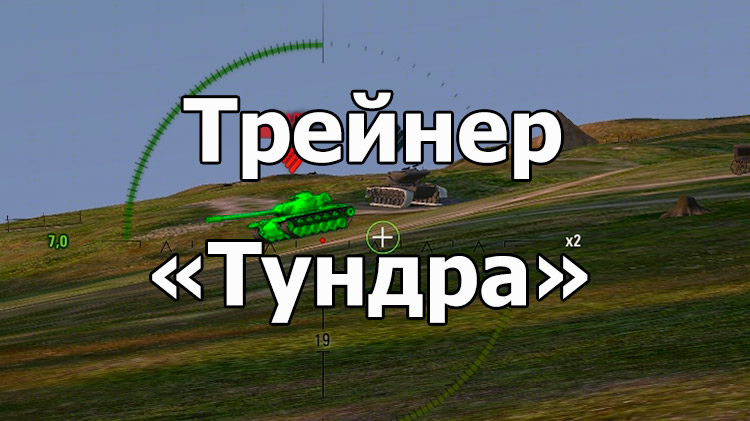 Трейнер «Тундра» (удаление растительности) для World of Tanks 1.17.1.0
Описание
Если о существовании модификации «Тундра» знают множество игроков, то о наличии трейнера для World of Tanks 1.17.1.0, настраивающего Тундру – знают далеко не все игроки, даже использующие читы в нашей игре. Представляет из себя он в какой-то степени более продвинутую версию мода «Тундра».
После установки данной модификации игроку будет доступны несколько режимов работы, весьма комфортных в использовании и переключении. Называются они full, trunk и aim. В зависимости от выбранного режима работы трейнер либо уберет всю растительность (кусты, деревья и листву) и тем самым снизит нагрузку на видеокарту, повысив уровень fps, либо оставит из растительности лишь стволы деревьев, дабы остались какие-то ориентиры на карте, либо же в наиболее продвинутом режиме – отключать растительность только в снайперском режиме для более качественного прицеливания и отображать ее в режиме от третьего лица. При этом, данные режимы переключаются при помощи горячих клавиш прямо в бою, назначив их предварительно в настройках трейнера.
И несомненно, данная модификация дает неоспоримое преимущество перед противником при должной предварительной настройке, а поэтому и входит в список запрещенных и используя ее игрок рискует получить бан аккаунта, временный или перманентный.
Скриншоты

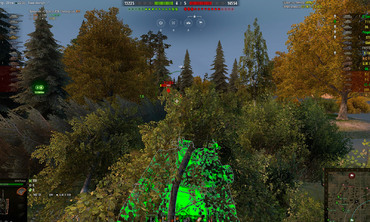
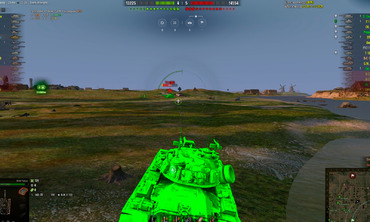
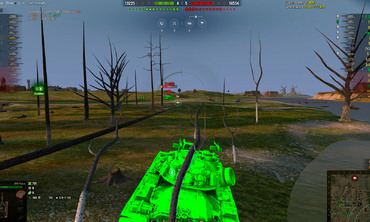
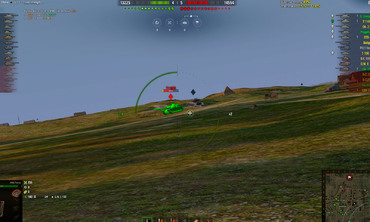
Мод официально запрещен компанией Wargaming.
Установка
- Запустить трейнер;
- Запустить игру;
- Нажать необходимые кнопки для отключения растительности.
Пароль от архива: 11111.
Улучшенная система прицеливания для wot 1.8.0.2
Улучшенная система прицеливания для WOT 1.8.0.2 была разработана для стрельбы по движущейся техники с упреждением и по врагам пропавших из засвета на фоне неба или холма. Это улучшенная версия мода Баллистический калькулятор WoT — Фиксация прицела над холмом.
Мод решает следующие проблемы:
Если объяснять максимально просто, то мод дает вам возможность навести ваш прицел в определенную точку в воздухе. Теперь немного разъяснений. В игре есть танки, которые стреляют не очень точно, например КВ-2 со своей прославленной фугасницей. Ее снаряд летит по параболической траектории. Расчет возвышения орудия производится в автоматическом режиме так, чтобы снаряд попадал в ту точку, куда вы целитесь.
Но есть одно «НО». Представьте, что вы наводите свой прицел чуть выше холмика, в то место, где скоро должен выехать светляк. Но на самом деле, автоматическая система прицеливания наводит ваше орудие не в точку над холмом, а в точку пересечения луча, исходящего из центра камеры с текстурой, то есть на далекую гору или скайбокс. И как результат, после появления светляка и выстрела в него, снаряд пролетает над ним, не нанеся при этом никакого урона.
Принцип работы мода:
Мод улучшенной системы прицеливания блокирует дальность/высоту прицела в одной точке, после чего вы можете переводить его в другую. При его активации, он переводит точку прицеливания ближе к стрелку на захваченное расстояние. Таким образом, траектория снаряда будет рассчитываться так как нужно, чтобы попасть во врага.
Использования мода:
- Наведите прицел в нужное место.
- Нажмите левый ALT для фиксации дальности или высоты. (при этом, на вашем экране, выведется сообщения с расстоянием, которое вы зафиксировали, для артиллерии это будет высота. Ее цвет зависит от дальности, если она превышает максимальную дальность стрельбы, то индикатор будет красного цвета, если нет — зеленого.)
- После этого можно переводить прицел в нужное место и быть уверенным, что траектория полета снаряда будет рассчитана правильно.
- Чтобы включить снайперский прицел для арты, нажмите E.
Кроме зафиксированного расстояния мод будет так же выводить на экран информацию о типе техники и ее текущую скорость. Это очень помогает при выборе упреждения. Подробнее смотрите на скриншотах ниже.
В последнем обновлении в мод было добавлено еще больше плюшек:
- отображения дальномер, времени сведения орудия, полета снаряда и вывод разброса (по умолчанию отключено);
- SafeShot (по умолчанию отключено);
- фиксация высоты танка; (по умолчанию отключено)
Для удобного использования мода, автор решил добавить несколько горячих клавиш для включения той или иной функции:
- LCTRL (левый CTRL) H — включения захвата высоты танка (включается только в арт прицеле);
- LCTRL A — включения блока информации с временем сведения, полета снаряда и т.д. (включается для каждого режима прицела отдельно, то есть вы можете включить отображения этой информации только в арт прицеле или в снайперском, как вам будет угодно)
