

World of Tanks
Многие владельцы компьютеров сталкиваются с проблемой, когда в их любимой игре World of Tanks случается просадка кадров. Многие начинают сразу же пытаться удалять и переустанавливать игру, но результата это не меняет, и игра все также продолжает притормаживать. Сейчас мы с вами попытаемся узнать, почему низкий fps в World of Tanks.
- Первая причина, возможно устаревшие драйвера видеокарты, которые требуется обновить
- «Производительность» — это должно уменьшить количество графической памяти, и увеличить оперативную память для игры
- Вот одно из решений этой проблемы
- Почему падает ФПС в world of tanks
- Что бы определить весь масштаб проблемы и понять, почему падает ФПС в world of tanks, попробуем разобрать с каждой из причин в отдельности
- Почему прыгает ФПС в world of tanks
- Продолжаем разбираться в причинах резкого изменения частоты кадров, что бы ответить на вопрос, почему прыгает ФПС в world of tanks
- Почему скачет ФПС в world of tanks
- От чего зависит FPS WOT
- ОЗУ (оперативная память)
- CPU (процессор)
- GPU (видеокарта)
- Какой ФПС должен быть в WOT
- Почему проседает FPS в World of Tanks
- Настройка World of Tanks для повышения FPS
- Как поднять ФПС в World of Tanks
- Очистите ПК от мусорных файлов
- Исправление реестра
- Перенос игры с диска C
- Проведите дефрагментацию жесткого диска
- Обновите драйвера видеокарты
- Отключите все ненужные фоновые программы
- Повысьте приоритет процесса
- Отключите визуальные эффекты Windows
- Что еще можно сделать
- Что делать если ничего не помогло
- Оптимизация работы компьютера
Первая причина, возможно устаревшие драйвера видеокарты, которые требуется обновить
Низкий FPS наблюдается чаще всего на компьютерах со встроенным графическим адаптером, хоть World of Tanks и рассчитана на работу со встроенными видеокартами Intel или AMD, следует помнить, что они «съедают» часть оперативной памяти под графические нужды. Если у вас допустим всего 2 Гб оперативной памяти, а на графику отводится 40-50% — это послужит причиной понижения кадров в секунду. Для этого в утилите графического адаптера, переставьте ползунок на
«Производительность» — это должно уменьшить количество графической памяти, и увеличить оперативную память для игры
Большое проседание кадров случается в ноутбуках с комбинированным дискретным видеоадаптером. Таким образом, для операционной системы Windows используется встроенное графическое ядро, а под игры идет переключение между дискретной видеокартой, для большей производительности.
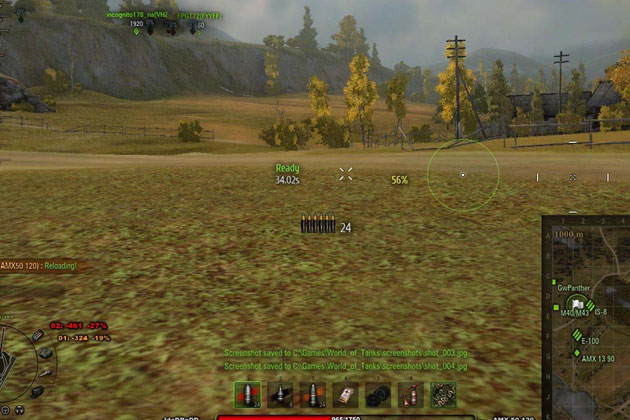
Бывает так, что лоунчер игры не успевает или игнорирует такое переключение и игра запускается на встроенном видеоядре, при этом в самом бою показатели FPS оставляют желать лучшего. Для этого вам тоже необходимо в настройках переключить в режим максимальной производительности, отключив встроенную видеокарту
Низкий FPS наблюдается на крайне устаревших графических адаптерах. Для комфортной игры в Мир Танков требуется видеоадаптер с 1 Гб видеопамяти и 128-битной шиной, желательно с быстрой памятью типа GDDR5.
Если же у вас нет возможности заменить видеокарту попробуйте «поиграться» с настройками настроить графику на минимальные показатели.
Еще одна причина почему низкий fps в World of Tanks, это то что в вашей системе возможно идут какие-то процессы, например, проверка на вирусы, а вы одновременно играете в игру, то это заметно снижает производительность вашего ПК и «сажает» кадры.
Выгрузите все лишние процессы из оперативной памяти и не делайте проверку на вирусы во время игры. Если же случилось так, что ваш компьютер заражен вирусами, следует провести полную очистку и удаление и попробовать запустить игру снова.
Страсть как люблю решать проблемы-загадки, которые подкидывает ИТить-её-жизнь. На этот раз беда приключилась в любимой игрушке World of Tanks, где я пытаюсь стать статистом-задротом. Игра давно вызывает у игроков нарекания в плане быстродействия, так как до сих пор не реализована грамотная многопоточность, чтобы многоядерные процессоры начали оправдывать их покупку. Но стоит сказать спасибо разработчикам игры, что в последнем патче 9.14 внедрили новый звуковой движок, который не только окрасил игру новыми звуками, но и работает на отдельном ядре CPU, что благотворно влияет на общее быстродействие при игре на мощных компьютерах. Казалось бы, fps должны чуток вырасти, но моя проблема выглядела не как низкий Frames per Second вообще, а падение fps в WoT через некоторое время.
Так как абсолютно все доступные параметры выставлены в минимальную позицию, то сначала я грешил на модификации (моды), которые расширяют на языке Python стандартный клиент игры. Есть пара модов, которые официально признаны всеми как «понижатели fps»:
Ок! Давайте удалим моды, но это не помогло. Благодаря видео от известного профессионального игрока и автора modpack ProTanki — Yusha, я знал о серьёзном влиянии плохого Интернета (большие задержки-latency при доставке сетевых пакетов) на FPS. Многие не понимают как может быть связана сеть и видеокарта. Дело в том, что видеокарта обрабатывает для вас массу кадров в буфер и представьте ситуацию, когда из-за больших задержек, приходит информация от сервера о том, что ваш танк или танки союзников/врагов сейчас не в этой точке, а в другой, так называемый «эффект телепортации». Видеокарта «вынуждена» выкинуть ранее сделанную работу и приняться обсчитывать всё снова. Если видеокарта не топовая, то получается, что плохой Интернет добавляет ей работу.
Но по логике, плохой Интернет не-у-меня-дома
История очередного обновления Ubuntu ради создания фрагмуви.
Ради World of Tanks Assistant ставим андроид программу в Ubuntu.
Дата последней правки: 2023-06-30 08:57:38
FPS (Frame Per Second) — это количество кадров в секунду, скорость, с которой компьютер обновляет изображение на мониторе. Чем выше FPS, тем комфортнее играть. Количество кадров в секунду зависит как от производительности системы, так и от выставленного в настройках игры качества графики. Чтобы повысить значение FPS, воспользуйтесь инструкциями ниже.
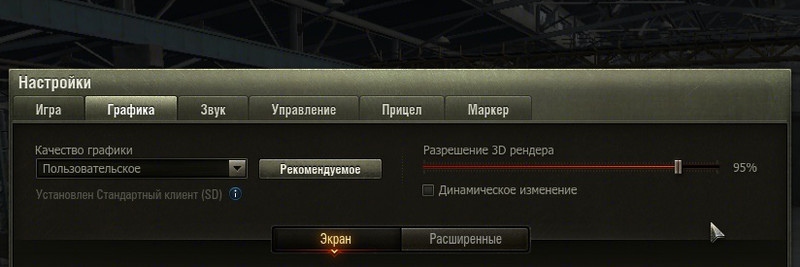
Установите рекомендуемые настройки графики
При первом запуске игра сама определяет характеристики вашего компьютера и предлагает оптимальные настройки графики. F PS при использовании этих настроек чаще всего позволяет играть комфортно.
Вы можете также настроить графику вручную.
Запустите игру без модификаций или в безопасном режиме
Модификации игрового клиента (проще говоря, моды) очень часто снижают значения FPS. Чтобы проверить, не из-за этого ли у вас проблемы, не обязательно удалять моды. Вы можете запустить игру без них.
Обновите драйверы видеокарты
В этой статье вы найдёте подробную инструкцию по обновлению драйверов видеокарты.
В этой статье вы найдёте инструкцию по установке Nvidia Control Panel из Microsoft Store для Windows 10.
Если у вас две видеокарты, переключитесь на более производительную
Многие компьютеры оснащены двумя видеокартами: встроенной и дискретной. Если в системе неверно настроен приоритет карт, то обработку графики может выполнять менее мощная встроенная карта.
Если у вас недостаточно навыков для выполнения этой настройки, обратитесь к специалистам.
Оптимизируйте работу вашего компьютера
Производительность вашего компьютера зависит от многих факторов и может быть оптимизирована многими способами. В статье «Оптимизация работы компьютера» вы найдёте много советов и инструкций. В первую очередь они будут полезны, если у вас компьютер, который соответствует рекомендуемым или минимальным системным требованиям игры.
Некоторые инструкции из статьи могут быть сложными для рядового пользователя. Рекомендуем обратиться за помощью к специалистам.
Если ни один способ не помог
Первое, что вам нужно сделать, — проверить свой компьютер на неисправности. Если они найдутся, обратитесь в сервисный или ремонтный центр.
Если диагностика не выявила проблем, обратитесь к нашим специалистам.
В заявке предоставьте следующую информацию:
Кроме того, укажите, какие способы увеличения FPS вы пробовали применить самостоятельно.
Начинающие и опытные танкисты приходят поиграть в world of tanks, что бы получить удовольствие от игры, расслабится и отдохнуть, в конце концов, переключившись в боевую среду. Но многие танкисты периодически встречаются с такой проблемой, как падение ФПС в игре, в результате которой, не получается ни поиграть ни отдохнуть, ни говоря уже об удовольствии, вот тут и напрашивается вопрос.
Что бы дать ответ на этот вопрос нужно выяснить, что это вообще такое, и что влияет на этот ФПС.
ФПС (FPS) расшифровывается как Frame Per Second, а по-русски, количество кадров в секунду, или частота кадров которую может отобразить компьютер. Другими словами ФПС это параметр, который показывает, с какой частотой будут отображаться кадры на мониторе, и чем этот параметр больше, тем более плавной будет картинка. И соответственно чем этот параметр меньше, тем больше будет рывков картинки в игре и тормозов самой игры. Самое минимальное значение в танках, с которым можно играть – 30 ФПС в секунду.
С этим понятно, теперь, что же влияет на частоту кадров во время игры. На этот параметр оказывают влияние много факторов, но мы сейчас рассмотрим один из самых главных.
Первое на что стоит обратить внимание, отвечая на вопрос, почему упал ФПС в world of tanks, это рекомендуемые параметры игры, представленные на официальном сайте. Дело в том, что если параметры вашего компьютера окажутся меньше рекомендуемых характеристик, то это и будет причиной падения ФПС в игре.
Вот одно из решений этой проблемы
Для начала заново пройдите регистрацию на чистый акк + посмотрите, соответствует ли ваш компьютер минимальным требованиям игры, всё на том же официальном сайте. Если да, и игра всё равно подлагивает, то нужно открыть настройки видео параметров в world of tanks и уменьшить или убрать визуальные эффекты игры, такие как взрывы, дым, огонь. Также к ним относится и анимация различных эффектов. Не стоит забывать и о качестве текстур и дальность отображения мира, которые требуют много ресурсов для отрисовки в игре.
Это поможет слабому компу, направить все свои ресурсы на производительность игры, пожертвовав красотой некоторых эффектов. Здесь сложно порекомендовать, как и насколько прикрутить конкретные настройки, потому что это зависит от каждой конкретной конфигурации компьютера. Поиграйте с настройками и выберите для себя оптимальные значения для комфортной игры без лагов и тормозов.
Если данные действия не произвели должного эффекта, то смело продолжает исследование с поиском решений по устранению данной проблемы.
Почему падает ФПС в world of tanks
К сожалению причины, влияющие на ФПС нельзя разделить на основные причины и второстепенные. И поэтому для кого-то будет одна из перечисленных причин главной, а кого-то другая, и так продолжим.
• Одной из них является несоответствие характеристик компа требованиям игры.
• Перегрев, как видео карты, так и всего компьютера.
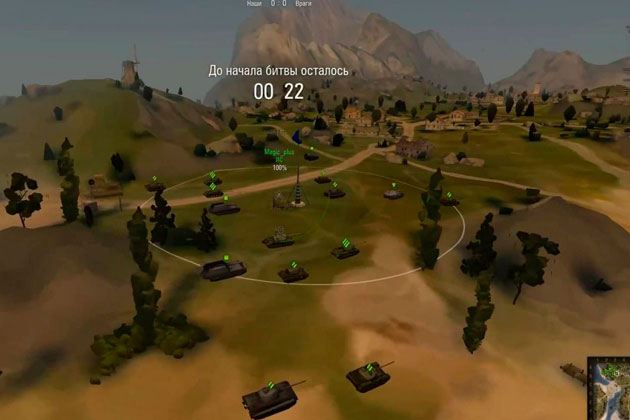
Это далеко не все причины просадки частоты кадров, но наиболее часто встречающиеся.
Что бы определить весь масштаб проблемы и понять, почему падает ФПС в world of tanks, попробуем разобрать с каждой из причин в отдельности
Если ваш комп не дотягивает до минимальных параметров игры, то самым очевидным решением будет увеличить производительность машины. Для этого нужно заменить те составляющие, которые не соответствуют требованиям игры. И если вы решили делать апгрейд игрового компьютера, то желательно сначала посмотреть системные требования для комфортной игры в world of tanks, а только потом приобретать лучшее комплектующие.
Потому, что игроки в танки часто в таких случаях советуют сменить видюху на более мощную, но это совершенно бесполезно, если процессор меньше нужных характеристик или слабая оперативка. Тоже относится и к другим сочетаниям деталей. Купив самый производительный процессор, ФПС в игре не поднимется, если нет нужного количества оперативки.
Что бы избежать бессмысленных денежных трат, нужно прочитать о системных требованиях игры World of Tanks на официальном сайте. И только тогда вы купите именно те детали, которые нужны для комфортной игры.
Также откровенной бедой может быть перегрев. Можно установить прогу, которая измеряет и показывает температуру деталей компа. Если ФПС зависит от работы всех деталей в компьютере, то замедление этой работы в результате перегрева может влиять на отображение картинки в игре. Сюда же можно отнести и пыль в компьютере, которая мешает охлаждению и способствует нагреву деталей. Лечится перегрев чисткой от пыли и установкой, при необходимости, программ для разгона кулеров. Если вы играете на ноутбуке, то можно использовать специальную подставку с дополнительным охлаждением. Также стоит отметить, что постоянный перегрев машины может грозить внеочередным ремонтом на кругленькую сумму. Поэтом на перегрев стоит обратить внимание не только по поводу падения ФПС.
Изменив видео настройки в игре или модифицировав конфигурацию игровой станции, можно добиться того что бы ФПС в игре не падал. Но все кто играет в популярный танковый проект, сталкиваются с другой не менее значимой проблемой.
Почему прыгает ФПС в world of tanks
У всех танкистов уровень ФПС в игре разный, но независимо от этого резкое изменение кадров в секунду происходит почти у всех игроков и негативно сказывается на боевых показателях отдельных игроков и целых кланов.
У одних ФПС начинает прыгать, когда переходишь в снайперский режим, у других, когда в поле зрения попадает много танков, или растительности. У третьих это происходит во время динамических сцен. Когда быстро едешь на легком или среднем танке, и комп не успевает справляться с прорисовкой изображения и ФПС начинает прыгать. Проблема есть и этим надо что-то делать.
Продолжаем разбираться в причинах резкого изменения частоты кадров, что бы ответить на вопрос, почему прыгает ФПС в world of tanks
Распространенное явление среди многих танкистов, которое влияет на производительность, это когда во время игры в танки, на компе запущено множество процессов, которые расходуют ресурсы и может влиять на скачки ФПС.
Если у вас запущены торенты, которые качают или раздают файлы. Качается обновление ко всевозможным программам в автоматическом режиме. Сканирует или обновляется антивирус, запущены клиенты к соцсетям, проигрывателям и прочим приложениям. То эти все процессы расходуют ресурсы системы. Что бы предотвратить просадку и прыжки ФПС, рекомендуется отключить подобные процессы, или дождаться их окончания, а только потом заходить в игру. Дело в том, что например, у вас ФПС в танках хороший и стабильный, но тут во время боя, по расписанию включается один из вышеперечисленных процессов, и в результате ФПС проседает.
Как бы это банально не звучало, но нужно проверить обновление драйверов ко всем комплектующим, которых кстати немного. Это позволит использовать все ресурсы компа, и избежать досадной несовместимости с игрой, что также влияет на показатели и стабильность ФПС.
Есть ещё один фактор влияния, который нельзя не рассмотреть.
Новый «сырой» патч, который садит ФПС всей игры у всех игроков, независимо от конфигурации машины и настроек игры. Здесь любые наши усилия бесполезны, нужно запастись терпением и ждать либо микро заплаток, в ответ на многочисленные жалобы в чате игры, либо полноценного патча.
И как не печально, но одной из причин прыжков ФПС было и есть, оптимизация самой игры. У игры движок бигворд, и для тех, кто не в курсе, это не самый лучший вариант для проекта такого масштаба.
Пришло время рассмотреть ещё пару причин, резкого изменения частоты кадров, и ответить на наболевший вопрос.
Почему скачет ФПС в world of tanks
Есть ещё одно не сильно популярное, но эффективное средство борьбы со скачками в танках — это оптимизация операционной системы и реестра. Правильно, настроив виндовс, можно высвободить необходимые ресурсы, которые и решат проблему скачков ФПС в игре.
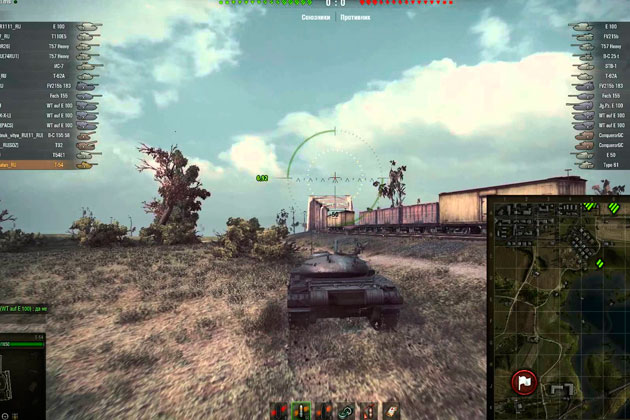
Во-первых, нужно убрать из автозагрузки всё то, что ненужно для игры и отключить службы операционной системы которые не понадобятся во время игрового процесса. Это можно сделать при помощи популярных утилит для оптимизации компа или вручную, для опытных пользователей.
Следующий шаг, в свойствах компьютера нужно выбрать пункт, обеспечивающий наилучшее быстродействие системы. Это позволит направить все ресурсы машины в игру. Только оставьте сглаживание шрифтов, это позволит вам читать надписи в игре.
Для многих игроков моды, это манна небесная, которые помогают играть и даже выигрывать в безвыходных ситуациях. Но многие моды требуют значительных ресурсов, и поэтому нагружают систему. Как решение в борьбе со скачками нужно отключать моды, и это поможет выровнять ФПС.
Мы же поговорим о модификации, которая призвана поднять ФПС в игре, путём выключения различных эффектов. Отключить которые нет возможности через стандартные настройки графики игры. На самом деле таких модов для танков много, но самый популярный WoT Tweaker, он бесплатный, русифицированный и рабочий.
Им можно отключить различные эффекты. • Взрывов снарядов, разрушения и попадания в объекты, попадание и разрушение танка, движение деревьев, отображение облаков; • Ещё можно выключить дым при выстреле, что очень полезно в снайперском режиме; • Дымы от подбитых танков, и дым из выхлопной трубы танка.
Из-за того что некоторые эффекты очень требовательны к ресурсам, вы сами выбираете, что убрать, а что оставить. Важно помнить, скачивайте моды только из проверенных ресурсов. А перед установкой лучше посмотреть есть ли разрешение на их использование на сайте игры.
Решение проблемы падения и скачков ФПС, индивидуально, потому что зависит от множества факторов. Поэтому нужно определить какая причина падения ФПС именно у вас и устранить её.
А применив небольшие хитрости, которые были рассмотрены, можно добиться более стабильного значения ФПС и насладиться игрой в танки, забыв о просадках ФПС как о страшном сне.

В белорусский World of Tanks играют миллионы, и с каждым годом их численность возрастает. Мощный компьютер для комфортной игры на максимальных настройках графики есть не у всех. Что делать? Как поднять ФПС в World of Tanks? Решение есть.
Если низкий ФПС на слабом ПК или ноутбуке вынуждает вас играть с дикими лагами, то эта статья для вас. Наша подробная инструкция поможет убрать лаги и поднять ФПС в танках до оптимальных значений. Но сначала матчасть.
FPS – английская аббревиатура, которая расшифровывается как Frames Per Second. Она обозначает количество кадров в секунду. Чем больше, тем более гладкой и реалистичной выглядит картинка на экране. Современные компьютеры способны выдавать сотни и тысячи FPS даже на максимальных настройках. А вот владельцы старых моделей PC обречены на постоянную борьбу с лагами.

От чего зависит FPS WOT
Производительность игр, в том числе Мира Танков, напрямую зависит от мощности компьютера. Каждая деталь отвечает за выполнение своего спектра задач. Чтобы понять, как повысить ФПС в World of Tanks, стоит выяснить, каких ресурсов не хватает системе для нормальной работы.
ОЗУ (оперативная память)
ОЗУ хранит данные всех запущенных программ, включая саму операционную систему. Ее объем говорит о том, с каким количеством информации устройство может работать одновременно. К примеру, на слабом ноутбуке обычно 2 Гб оперативной памяти. Часть зарезервирована под системные нужды, поэтому на деле доступно только 1.7 Гб. При этом еще около 1 Гб отбирают процессы Windows 10. Остается 700 МБ. Чтобы играть в World of Tanks с нормальным фреймрейтом на минималках, нужно по крайней мере 2 Гб свободной оперативной памяти. Это обусловлено тем, что в игре огромные карты и множество 3D-объектов, данные о которых нужно где-то хранить.
CPU (процессор)
Процессор отвечает за обработку информации прямо сейчас, в реальном времени. Он транспортирует данные между оперативной памятью и материнской платой – основной деталью компьютера. То, насколько быстро он это делает, называется частотой процессора и измеряется в Гигагерцах (GHz или ГГц). Например, у процессора Inter Core i5 есть 4 ядра, каждое из которых имеет частоту 3.2 ГГц. Этого достаточно для комфортной игры в WOT с 30-60 ФПС.
Проблема слабого процессора наиболее актуальна тогда, когда на экране начинается динамика: выстрелы, взрывы, разрушение объектов, быстрое движение и тому подобное. В такие моменты можно заметить серьезное падение FPS из-за неспособности слабого CPU справится с колоссальным объемом данных в одночасье. Минимальные параметры процессора, с которыми может быть запущен World of Tanks – 2 ядра по 2 ГГц каждое.
GPU (видеокарта)
Видеокарта отвечает за все, что связанно с графикой: 3D рендер сцены (карты), детализация игровых моделей, система частиц (эффекты взрывов и выстрелов), прорисовка воды и теней, освещение, отрисовка растительности (в частности деревьев, кустов и их листвы), прозрачность объектов, прочее. У видеокарты есть собственный графический процессор, кулер (вентилятор для охлаждения) и видеопамять. Работает это так же, как и CPU с оперативкой: процессор передает данные между видеопамятью и материнской платой, а кулер следит за температурой, чтобы GPU не сгорела от перегрева.
Наибольшую нагрузку на видеокарту создают:
Уже отключив все это в настройках можно заставить PC выдавать на 30-50 ФПС больше, если, конечно, проблема именно в видеокарте. Минимальное количество видеопамяти для игры в WOT – 512 Мб.
Важно! Выбирая видеокарту для WOT, стоит отдавать предпочтение моделям Nvidia. В большинстве своем они более производительные, чем продукты AMD, а также более гибкие в настройке и более доступные в финансовом плане.
Какой ФПС должен быть в WOT
Нормальный ФПС в WOT – от 30 и выше. При таком количестве кадров в секунду можно вполне нормально играть. При высоком FPS (60-120 и больше) танковые сражения становятся особенно приятными, но такое удовольствие доступно не каждому. Если же FPS падает ниже 30, стоит приготовиться к периодическим зависаниям, фризам, дерганьям картинки и прочим раздражающим последствиям. Знакомо?
Почему проседает FPS в World of Tanks
В первую очередь, ФПС зависит от мощности устройства, на котором запущена игра. Мы уже выяснили, что на него влияют:
Исходя из этого, первым делом нужно проверить, соответствует ли ваш ПК системным требованиям World of Tanks.
Минимальные (~30 FPS)
Рекомендуемые (60, 120 и больше)
Если компьютер или ноутбук настолько слаб, что не дотягивает даже до минималок, то навряд ли получится выжать из него больше 10-20 ФПС. Лучше не насилуйте свой калькулятор и обратите внимание на другие онлайн игры про танки, в том числе и сессионные. Минимальные требования соблюдены, а FPS – дно? Идем дальше.
Настройка World of Tanks для повышения FPS
Прежде всего, при низком FPS нужно убавить настройки графики в самой игре. Львиную долю системных ресурсов отбирают лишние спецэффекты, тени, ультра-реалистичные текстуры и прочее. Если вы здесь, то все это явно не для вашего ведра. Смело отключаем!

Откройте окно настроек World of Tanks.

Как поднять ФПС в World of Tanks
Небольшой прирост производительности в World of Tanks можно получить, оптимизировав работу компьютера. Давайте посмотрим, что можно сделать, чтобы немного поднять или стабилизировать ФПС.
Очистите ПК от мусорных файлов

Исправление реестра
В реестре хранятся данные, которые позволяют системе правильно работать с приложениями. Ошибки в реестре почти всегда приводят к потере быстродействия. Устранить их поможет все та же программа CCleaner.

Перенос игры с диска C
Если ваш World of Tanks установлен на локальном диске C:/ (на одном виртуальном диске с операционной системой ПК), перенесите его на файловый виртуальный диск (например, D:/ или E:/). Старайтесь не устанавливать ничего лишнего и громоздкого на диск C:/, так как из-за этого компьютер будет работать медленнее обычного.
Просто переместить папку с игрой не прокатит. Это повлечет за собой ошибки реестра, и производительность станет еще хуже.
Проведите дефрагментацию жесткого диска
Если за ЖД долго не ухаживать и устанавливать много разных игр и программ, файлы одного приложения могут оказаться разбросаны по разным секторам винчестера, из-за чего компьютеру становится сложнее их обрабатывать. При дефрагментации эти данные перемещаются ближе друг к другу. Отсюда и прирост производительности.

Инструкция актуальная для Windows 10. Для других ОС порядок действий может отличаться.
Обновите драйвера видеокарты
Найти и загрузить последние версии драйверов можно на официальном сайте производителя вашей видеокарты – AMD или Nvidia. Более новые версии драйверов оптимизируют работу видеоускорителя. F PS будет немного выше, а графика немного лучше.
Отключите все ненужные фоновые программы

Закройте все ненужные программы: Skype, Telegram, веб-браузеры, Steam и т.п. Если у вас Windows 10, в диспетчере задач перейдите во вкладку «Автозапуск» и отключите там все лишние приложения, которые запускаются вместе с ОС.
Повысьте приоритет процесса
В списке процессов в диспетчере задач найдите World of Tanks, кликните правой кнопкой мыши и задайте приоритет «Высокий». С этого момента система будет отдавать игре как можно больше доступных ресурсов, жертвуя производительностью других запущенных программ (например, проводника).
Отключите визуальные эффекты Windows
Если дело совсем плохо, сделайте следующее.

Теперь ваша Windows будет работать немного быстрее, но выглядеть немного хуже, а анимации окон и вовсе исчезнут.
Что еще можно сделать
FPS в WOT можно также поднять с помощью специальных программ и модификаций игры. Ниже представлен самый популярный софт на эту тему.
Помимо программ существуют моды со сжатыми текстурами World of Tanks. Это позволяет снизить нагрузку на видеокарту и повысить производительность.
Что делать если ничего не помогло
Когда-то я был на вашем месте, пытаясь поиграть в WOT на двухъядерном ноутбуке
. У меня ничего не получилось, но я не особо расстроился – в сети еще очень много разных танковых игр. Итак, если вам не удалось повысить ФПС в Ворлд Оф Танкс, предлагаю следующие варианты.
Есть оригинальные идеи? Расскажите о них в комментариях. Самые яркие и гениальные мысли будут добавлены в материал.
Поиграл во многие танковые игры и теперь делюсь опытом. Провел много времени в сражениях WOT и War Thunder. Одно время играл в Crossout, но потом аккаунт взломали. Присматриваюсь к новой Enlisted в поисках вечернего фана.
Оптимизация работы компьютера
В первую очередь статья будет полезна тем игрокам, чей компьютер имеет слабые и средние технические характеристики.
Cо временем производительность компьютера может ослабевать. На производительность влияет много факторов. В этой статье мы рассмотрим основные из них и поговорим о способах оптимизации работы компьютера.
Простую настройку компьютера по инструкции может произвести даже неопытный пользователь. Однако некоторые другие, более сложные настройки должен выполнять опытный пользователь или IT-специалист. Инструкция для опытных пользователей отмечена в статье специальным предупреждением.
Обновление программного обеспечения (драйверов) для компьютера — необходимая и важная процедура. Игры, установленные на ваш компьютер, требуют от него выполнения множества действий: воспроизведение мультимедийных файлов, обработка графических эффектов и проч. Даже стабильность сетевого соединения может зависеть от того, какую версию драйвера использует ваш сетевой адаптер.
Узнать о том, какие устройства установлены на вашем компьютере, а также найти информацию об их производителе можно в технической документации, которая прилагалась к компьютеру или устройству при его покупке. Если же техническая документация утеряна, то узнать информацию о комплектующих можно при помощи утилиты DxDiag. О том, как создать отчёт DxDiag, смотрите в видеоинструкции.
В следующих статьях описаны способы поиска и обновления драйверов как при помощи средств операционной системы Windows, так и самостоятельно:
Если же вы владеете информацией о модели вашего устройства или ноутбука, то найти необходимый драйвер можно самостоятельно на сайте его производителя.
Сайты наиболее распространённых производителей компьютерной техники:
Оптимизация работы Windows
Производительность персонального компьютера во многом зависит не только от того, какие комплектующие установлены в нём, но и от того, как настроена операционная система.
В следующей статье приведены рекомендации от компании Microsoft по обеспечению оптимальной производительности Windows.
Обеспечение оптимальной производительности Windows
В статье описаны решения для операционной системы Windows 10/11. Однако многие из этих решений можно применить и для других операционных систем семейства Windows. Особое внимание уделите разделам «Дефрагментация жёсткого диска» и «Очистка жёсткого диска».
Файл подкачки (виртуальная память)
Файл подкачки выделяется на жёстком диске и предназначен для повышения производительности компьютера в тех случаях, когда объём установленной оперативной памяти недостаточен для быстрой его работы.
Что такое файл подкачки в Windows и как его настроить?
Проверка жёсткого диска утилитой CHKDSK
Жёсткий диск — это устройство, на котором хранится вся информация на компьютере, от установленной операционной системы до любимых фильмов и игр. Постоянное обращение к жёсткому диску со временем приводит к его физической деградации. Вследствие этого скорость чтения с секторов жёсткого диска уменьшается, а иногда возникают так называемые «плохие» сектора, что, в свою очередь, приводит к медленной работе операционной системы и персонального компьютера в целом.
Проверка жёсткого диска утилитой CHKDSK позволит устранить проблемы в его работе и может обеспечить значительный прирост производительности, если повреждённые сектора будут заблокированы.
Проверка Windows утилитой SFC
Встроенная в операционную систему утилита SFC призвана исправить ошибки в работе ОС, а также восстановить повреждённые файлы. Нередко такая проверка позволят устранить проблемы в работе системных процессов и исправить ошибки в реестре операционной системы, что, в свою очередь, также благоприятно повлияет на работу компьютера.
«Чистая» загрузка Windows
«Чистая» загрузка операционной системы — это режим, при котором используется минимальный набор программ и служб для её запуска. Другими словами, исключается влияние других программ на запуск и работу Windows.
Со временем на компьютер устанавливается всё больше и больше программ, некоторые запускаются при старте Windows и активно используют ресурсы компьютера (оперативную память, процессор и т. д.).
Если ваш компьютер без видимых причин стал долго загружаться, а запуск игры длится слишком долго, вероятно, настало время выполнить «чистую» загрузку Windows. Это поможет выявить программу или ряд программ, которые влияют на производительность компьютера.
Настройка режима электропитания в Windows
Если вы хотите повысить производительность компьютера, то вам не обойтись без настройки режима электропитания. Существуют различные схемы управления питанием, предназначенные как для понижения энергопотребления компьютером, так для максимальной его производительности (энергопотребление в таком режиме повышается).
Как правило, в настройке режима электропитания нуждаются портативные компьютеры (ноутбуки). Программное обеспечение, устанавливаемое на ноутбук его производителем, по умолчанию включает режим «Сбалансированный», что порой исключает возможность полностью использовать ресурсы компьютера в играх. Если на компьютере установлено два видеоадаптера (встроенный в процессор и дискретный), то «Сбалансированный» режим, для снижения энергозатрат использует менее производительный адаптер, что отразится на качестве игры в виде низкого значения FPS (количество кадров в секунду).
Чтобы заставить компьютер максимально использовать его ресурсы, необходимо активировать режим «Высокая производительность».
Выбирать режим электропитания необходимо не только в настройках операционной системы, но и в специальных программах, которые устанавливаются на ноутбук его производителем.
Настройка драйвера видеоадаптера для использования дискретной видеокарты в игре
В предыдущем разделе уже упоминалось, что при запуске игры может использоваться менее производительный видеоадаптер, и был приведён один из вариантов того, как этого избежать.
Рассмотрим второй вариант.
Использование дискретного видеоадаптера для игры можно установить в настройках программного обеспечения для видеокарты. Как переключиться на более производительный видеоадаптер, если их два?
Защита операционной системы от вредоносного программного обеспечения — важный фактор безопасности. Однако если вы хотите повысить производительность компьютера, то не стоит устанавливать в настройках антивируса самый строгий режим. Такой режим значительно влияет на быстродействие компьютера. Рекомендуется выбрать игровой режим (в некоторых антивирусах существует специальный профиль, который так и называется — «Игровой»).
Также для исключения влияния антивируса на работу игры необходимо добавить игровой клиент в доверенную зону.
На рынке представлено множество антивирусов, которые меняются от версии к версии, поэтому описать все варианты настроек для каждого из них затруднительно. Однако вы можете самостоятельно обратиться в службу поддержки своего антивируса для корректной его настройки. Вот ссылки на сайты популярных антивирусов:
Проверка компьютера на вредоносные программы
Даже самый современный антивирус может своевременно не распознать новое вредоносное ПО. Вирус нарушает работу операционной системы, а в некоторых случаях способен и сильно нагружать видеокарту или процессор, что приводит к значительному снижению производительности. Поэтому если вы заметили, что скорость работы компьютера значительно снизилась за короткое время, то вполне вероятно, что он заражён вредоносным ПО. В таком случае необходимо проверить компьютер с помощью другого антивируса.
Для такой проверки отлично подходят следующие утилиты:
Профилактика системы охлаждения
Рекомендации из этого раздела должен выполнять опытный пользователь или IT-специалист. Особую сложность представляет профилактика в мобильных компьютерах (ноутбуках).
Большинство компьютеров оснащены воздушной системой охлаждения, что имеет как плюсы, так и минусы. Один из минусов: тяга, создаваемая воздушными потоками, затягивает в компьютер пыль. Со временем пыли становится так много, что система охлаждения не справляется со своей функцией, что приводит к перегреву устройств компьютера. Также пыль является неплохим проводником электрического тока, и её наличие на элементах системной (материнской) платы или других устройствах может привести к короткому замыканию, которое способно вывести из строя или полностью привести в нерабочее состояние любое устройство.
Чтобы избежать этого, необходимо соблюдать следующие меры предосторожности:
В статье перечислены основные способы, которыми можно оптимизировать работу компьютера, но этот список не является исчерпывающим. Список статей о других способах диагностики компьютера и улучшения работы игрового клиента вы найдёте здесь.
Все утилиты и рекомендации, указанные в статье, предоставлены из официальных источников.