

Как повысить FPS в World of Tanks — вопрос, который стал мучать многих танкистов после ввода улучшенной графики в World of Tanks. На слабых компьютерах появились проблемы с низким FPS или с его скачками. Обязательно к прочтению, если вы хотите узнать как я повысил среднее значение кадров в секунду в World of Tanks почти в два раза!
- Прежде чем начать
- Видео карта
- Preferences. xml
- Вертикальная синхронизация и тройной буфер
- Система и окружение
- Как я проводил тесты на FPS в World of Tanks
- Тестирование FPS в World of Tanks
- Тест второй, FPS 2
- Тест третий, FPS 3
- Разгон видео карты
- Теперь возвращаемся к World of Tanks, тест третий, он же FPS 3
- Сравнительный анализ
- Результаты тестирования в графиках и цифрах
- В заключении
- Описание
- Установка и настройка
- Общая информация
- Скриншоты
- Скачать
- Другие запрещенные моды
- Что же может Config Tuner
- Инструкция
- Скачать Config Tuner WoT
Прежде чем начать
Новый графический рендер, который ввели в обновлении World of Tanks 0.8.0, улучшил картинку, принеся в игру такие красивости, как динамическое освещение, улучшенный и более детализированный ландшафт, доработанные эффекты и так далее. Обработку физики удалось перенести на сервер игры, но что касается графики — это, как была, так и осталась забота исключительно вашего компьютера. Что бы нам не говорили разработчики, новая графика со всеми включенными красотами все же требует бОльших ресурсов видео карты, соответственно на слабых компьютерах со старыми видео картами улучшенная графика даст вам вместе с красотой существенную просадку в FPS, если не слайд шоу.
В этой статье будет описан процесс тестирования FPS в World of Tanks с различными настройками графики. Вы можете самостоятельно повторить эти тесты, так как на вашем железе мои настройки могут не прокатить или же ваш компьютер способен выдавать отличный от моего FPS и с более высокими настройками. В общем экспериментируйте.
Видео карта
Прежде чем начать тестирование, убедитесь, что на вашем компьютере установлен самый последний драйвер видео карты! Это очень, архи важно!
После установки последнего драйвера идем в панель управления видео карты. Не знаю на счет карт AMD, у меня ни одной такой не было, а в Nvidia (GeForce) нажимаем правой кнопкой мыши на рабочем столе, выбираем Панель управления Nvidia:
В открывшемся окне в левом списке выбираем Регулировка настроек изображения с просмотром:
Устанавливаем «Пользовательские настройки с упором на» и перетаскиваем ползунок влево до упора, чтобы появилась надпись Производительность. Теперь видео карта будет стараться обрабатывать графику более грубо, но быстрее. Если вы прошаренный пользователь в вопросах графики, то можете выбрать пункт «Расширенные настройки 3D изображений», кликнуть «Перейти» и определить графические настройки для каждого приложения вручную, в том числе и для World of Tanks, но я настоятельно не рекомендую этого делать, если конечно вы полностью не уверены в своих действиях.
Опять же на счет карт AMD — наверняка и у них есть такая же утилита, поищите по аналогии. У меня ни разу не было их видео карт, поэтому ничего конкретного сказать не могу к сожалению.
Preferences. xml
Что это за зверь такой — preferences.xml? Возможно многие с ним знакомы уже, а для остальных поясню. Preferences.xml — это файл настроек игры, который содержит некоторые переменные, недоступные для изменения через меню игры.
Папка AppData или Application Data по умолчанию являются скрытой. Как её открыть? Это можно сделать как минимум двумя способами:
Лирическое отступление закончено, продолжаем.
Открываем этот файл стандартным блокнотом или любым другм текстовым редактором (я например предпочитаю Notepad++) и находим в этом файле следующий огрызок:
SHADER_VERSION_CAP — это версия шейдеров, используемая в игре. Не будем вдаваться в подробности, если интересно погуглите. По умолчанию стоит значение «0» — означает, что игра использует шейдеры 3 версии, но можно переключить шейдеры на 2 версию изменив параметр с «0» на «1».
В итоге должно получится так:
Эта настройка больше подойдет для видео карт, не поддерживающих шейдеры 3-й версии. Узнать какую версию поддерживает ваша карточка можно через тот же гугл, вбив в него точное название вашей видео карты. Через поиск найдете спецификации вашей карты, в том числе и версию поддерживаемых шейдеров. Если ваша видео карта поддерживает шейдеры 3 версии и выше — эта манипуляция может не помочь для увеличения FPS, но попробовать все же стоит. Например моя GeForce GT240M поддерживает шейдеры 4.1, но после измений указанных выше — FPS стал проседать гораздо реже.
В будущем возможно выложим полное описание файла preferences.xml.
Вертикальная синхронизация и тройной буфер
Наверняка вы встречали эти опции в настройках графики в игре. Обычно все от испуга отключают эти две галочки, но прежде чем делать поспешные выводы, давайте разберемся что есть что.
Вертикальная синхронизация — синхронизация кадровой частоты (FPS) в компьютерной игре с частотой вертикальной развёртки монитора. При этом максимальный FPS с вертикальной синхронизанией приравнивается к частоте обновления монитора. Если FPS ниже частоты обновления монитора, то во избежание ещё большей потери производительности следует включить тройную буферизацию (спасибо википедии, кому интересно читаем дальше).
Тройная буферизация — метод вывода изображения в компьютерной графике, позволяющий избежать или уменьшить количество артефактов. Тройная буферизация позволяет увеличить скорость вывода изображения по сравнению с двойной буферизацией.
Однако стоит отметить, что обе эти опции следует включать, если у вас достаточно производительная видео карта. Сделайте свои тесты, сами поймете. Я например во всех своих тестах оставлял вертикальную синхронизацию и тройной буфер включенными — так у меня FPS поднимался, иногда очень существенно (в зависимости от локации).
Система и окружение
Для комфортной игры очень важно, чтобы игре хватало оперативной памяти. Если у вас 2 гига оперативки или меньше я настоятельно рекомендую закрыть ВСЕ ненужные вам программы, например ICQ, Skype, фоновые дефрагментаторы, виджеты рабочего стола, плееры (особенно iTunes) и прочий ненужный софт.
Так же некотроые антивирусы и фаерволы имеют режим «Игра» при котором будет оптимизирована работа системы таким образом, чтобы антивирус не подтормаживал её.
Как я проводил тесты на FPS в World of Tanks
Я провел ряд тестов, измеряя показаели FPS с различными настройками графики. Помимо настроек самой игры я редактировал файл preferences.xml, а так же изменил настройки видео карты, о чем мы уже с вами поговорили выше.
Цель теста — установить оптимальные настройки для получения максимального FPS в игре Мир Танков. Вы так же можете проделать эти тесты и сами, чтобы установить максимально возможные настройки графики для комфортной игры, поэтому статья будет весьма подробной. Я настоятельно рекомендую всем проделать эти же тесты, так как у всех разное железо и одни и те же настройки игры могут работать не одинаково на разных компьютерах.
Для снятия показаний FPS я использовал программу Fraps (fraps.com), которая кстати еще может записывать видео, но нам эта функция для поставленных задач не потребуется. Можно конечно руководствоваться счетчиком кадров в секунду, встроенным в игру, однако Fraps имеет одно неоспоримое преимущество.
Речь идет о записи показателя FPS в лог-файл, что очень удобно для проведения моего теста, так как это наглядно демонстрирует статистику FPS. Запись в лог осуществляется нажатием хоткея (по умолчанию F11), опционально лог может вестись ограниченный отрезок времени — я поставил 100 секунд, этого вполне достаточно. За 100 секунд можно вдоволь накататься на танке, покрутить камерой, ввязаться в бой, ну в общем сделать стресс тест для видео карты. Лог записывается в два файла:
Ниже на скриншоте вы увидите программу Fraps и её интерфейс. Бесплатная версия обладает всеми нужными нам функциями.
Для сбора статистики FPS нас как раз интересует эта вкладка, изображенная на картинке. Давайте разберем, что это там все означает.
Забегая вперед хочу сказать, что количество кадров в секунду может различаться не только из-за настроек графики, но и из-за карты, на которую вас отправил великий рандом. Таким образом на пустынных картах FPS как правило выше, чем на городских. Это объясняется тем, что в городе больше различных объектов, таких как дома, мосты и прочие постройки, на прорисовку которых требуется гораздо больше ресурсов видео карты, чем на пустынные пейзажи. Поэтому тесты одних и тех же настроек я проводил несколько раз на разных игровых картах.
Тестирование FPS в World of Tanks
Ну что ж, спорно конечно, но давайте попробуем так поиграть. Бой запустился, жду отсчет 30 секунд и жму F11, чтобы начать запись FPS в лог. Я откатал с такими настройками несколько боев и усредненные результаты тестирования вы увидите ниже:
- Min: 9
- Max: 43
Avg — среднее значение FPS; min и max думаю понятно. Было не очень комфортно играть — частые просадки FPS, подтормаживания. Из-за этого произошло несколько неприятных сливов.
Тест второй, FPS 2
Для этого теста я решил самостоятельно определить настройки графики в игре. Поставил все на минимум, кроме дальности прорисовки. Не буду на долго останавливаться на этом моменте, лишь поверьте мне на слово — дальность прорисовки никак не влияла на FPS, поэтому оставьте её на максимум.
Для этого теста я поставил:
- Avg: 35,1
- Max: 62
Ну что ж, уже неплохо! Прирост есть, минимальная просадка увеличилась в два раза, что в геймплее отразилось в том, что не было сильных тормозов. Средний уровень FPS увеличился на 8,26 единиц, что в принципе тоже неплохо, но останавливаться на достигнутом не было желания.
Тест третий, FPS 3
Этот тест оказался немного не похожим на остальные и скоро вы поймете почему. Во первых, я оставил все настройки, как во втором тесте, однако изменил графику со стандартной на улучшенную. И что вы думаете? FPS стал чуть-чуть лучше, чем во втором тесте (буквально на несколько единиц). Но, как я уже сказал, останавливаться на достигнутом не хотелось. Все же разработчики были правы на счет нового рендера 😉
Для еще большего увеличения производительности игры я разогнал свою видео карту. Это еще называется оверклокингом. Результат меня очень порадовал.
Разгон видео карты
Внимание! Все ниже указанные действия вы делаете исключительно на свой страх и риск!
«Да ну, это очень сложно!» — скажите вы и будете не правы. Сегодня разогнать видео карту очень просто и с наличием головы с мозгами, а не дыркой, в которую вы едите — это еще и безопасно. Прежде чем разгонять видео карту необходимо подготовить свой компьютер.
Самое главное в разгоне видео карты — это её правильное охлаждение. Для измерения температуры видео карты установите какой-нибудь виджет на рабочий стол, например GPU Meter. В пассивном состоянии температура видео карты должна быть в диапазоне 50-60 градусов по цельсию, а в активном (в игре) не больше 85-90, если выше — у вас проблемы с её охлаждением.
Для охлаждения видео карты можно поставить дополнительный кулер, если ваш системный блок вместит его или, если у вас ноутбук, можно купить специальную подставку под него с дополнительными вентиляторами охлаждения. При перенагреве она конечно не расплавится, но только в том случае если у вашего ПК предусмотрено аварийное отключение (практически во всех ноутах есть такая фича).
Так же неплохой идеей было бы заменить термопасту на плате видео карты и прочих местах, если вы этого еще никогда не делали, а комп у вас уже давно. Как наносить термопасту можете найти опять же в гугле, на youtube даже видео об этом есть в большом количестве.
Что касается меня, то я полностью разобрал свой ноутбук, дабы прочистить все платы от пыли и заменить термопасту. Настоящий хардкор, но статья не об этом к сожалению. Кстати после сборки он отлично работает, пишу с него. Может открыть свою мастерскую?
Запускаем прогу. В ней вы сможете управлять питанием своей видяхи, а так же частотой её процессора + несколько других функций. Выглядит она так:
К сожалению (или к счатью) на моем ноутбуке нельзя управлять питанием видео карты, так же как и скоростью вращения её кулера (потому, что отдельного кулера у нее нет), но зато можно менять частоту проца и памяти. Давайте не будем сильно углубляться в тонкости, если интересно — гуглите все понятия, но на начальном этапе я вам рекомендую следующее (это более безопасно):
В правой части прога показывает всю необходимую статистику видео карты. Что указано на графиках — подписано в самой программе, разберетесь. После установки новых значений Core и Memory clock необходимо нажать кнопку Apply, чтобы изменения вступили в силу. Перезагружать комп не надо, изменения происходят мгновенно.
Прежде чем бежать мерить FPS в игре я тщательно настроил разгон карты, подобрав такой режим, при котором на максимальной нагрузке карта не нагревалась выше 85 градусов. Для этого использовалась программа 3D Mark. Опять же не буду сильно углубляться и в этот вопрос, покажу лишь результаты моих тестов:
Очки дает программа 3D Mark, что то вроде её внутреннего рейтинга.
Теперь возвращаемся к World of Tanks, тест третий, он же FPS 3
Подобрав оптимальный режим разгона видео карты, я запустил WOT и записал в лог показания FPS в нескольких боях. Вот средние значения:
- Min: 11
- Max: 82
Впервые за всю историю игры в World of Tanks я увидел значение FPS больше 80! Не смотря на самые минимальные просадки из трех тестов — 11 FPS, игра была намного комфортнее. Танки начали летать!
Сравнительный анализ
В конечном итоге я провел три разных теста настроек графики на своем компьютере. В кажом тесте я откатал не менее 10 боев на различных локациях, а затем усреднил данные и вот что получилось:
Тест FPS 1: автоопределение настроек графики — улучшенная графика, освещение, тени, средняя детализация, а так же среднее качество воды и эффектов.
Тест FPS 2: пользовательская настройка — стандартная графика, все остальное выключено или низко, кроме дальности прорисовки, которая на максимум.
Тест FPS 3: пользовательская настройка — улучшенная графика, все остальные настройки на самый минимум, либо выключены совсем (эффекты например, освещение, тени); дальность прорисовки — максимум + разгон видео карты с помощью MSI Afterburner (можно и не разгонять, все равно будет все ок).
На всех тестах была отключена трава и следы от гусениц.
Результаты тестирования в графиках и цифрах
График изменения FPS посекундно (тесты проводились по 100 секунд). Ось y — FPS, ось x — время:
Средние значения FPS по трем тестам:
В итоге мне удалось увеличить средний показатель FPS с 26 до 40 (округленно), что составило прирост примерно в 1,5 раза! А пиковое значение увеличилось с 43 до 82, что уже в два раза лучше.
В заключении
Если вам не помогли советы из этой статьи, то отсюда следуют три вывода:
Помогла ли вам эта статья? Ответ на этот вопрос оставляйте в комментариях. Если помогла, дайте ссылку своим друзьям танкистам и соклановцам.
Всем большое спасибо за внимание, в комментариях так же можете оставлять свои советы по повышению FPS в World of Tanks.
Описание
Игра World of Tanks является достаточно «требовательной» к ресурсам вашего компьютера. Именно поэтому маломощные ноутбуки и компьютеры могут ее просто-напросто не потянуть. К сожалению, настройки самой игры далеко не всегда позволяют снизить качество необходимых параметров для того, чтобы наслаждаться игровым процессом в полной мере. Чтобы добиться такой цели, вам понадобится стороннее программное обеспечение. В данном случае речь идет о программе для поднятия ФПС Config Tuner. С его помощью можно отключить определенные звуковые и графические эффекты. Сразу же после их отключения производительность игры на слабом ПК станет заметно выше.
Установка и настройка
После установки запустите твикер. В рамках процесса установки вы сможете выбрать несколько необходимых для вас параметров:снизить качество звука;снизить уровень детализации объектов;произвести отключение динамических декалей;произвести отключение визуальных эффектов. Если ваш компьютер не так слаб, то снижать абсолютно все имеющиеся показатели не придется. Помните о том, что, если клиент игры уже открыт, то для использования новых настроек вам потребуется его перезапуск.
Общая информация
Дата обновления: 17-05-2023 года
Актуально для патча: 1.20.1.1 WOT
Текущая версия: 1.25
Скриншоты
Для восстановления поврежденных узлов и агрегатов бронетехники WOT в игре предусмотрено использование ремонтного комплекта. Причем он существуют двух типов: автоматический, когда ремонтируются сразу все поврежденные модули, и ручной, когда игрок выбирает сам, что ему требуется — «гусли» могут подождать, а вот неисправное орудие требует срочной починки. То же самое касается и срочной медицинской помощи для членов экипажа. Спрашивается, что еще можно улучшить в этой области? Оказывается, можно. Только для этого потребуется установить мод автоогнетушитель, автоматическое лечение экипажа и авто ремонт модулей для World of tanks. Следует сразу сказать, что эта разработка относится к запрещенным, и устанавливать ее или нет, решает пользователь.
Сама же модификация действует так. С помощью текстового редактора «танкист» выбирает тот агрегат, при повреждении которого будет срабатывать авторемонт. Так же определяется танкист, здоровье которого будет тут же возвращено к исходному.
В плюсах использования дополнения – моментальный ремонт простым ремкомплектом или лечение аптечкой. Скорость и экономия средств.
Минус – нарушение правил игры, согласно которым геймер будет наказан, если его уличат в использовании запрещенных модификаций.
Мод можно настроить под индивидуальные потребности каждого игрока. Для этого необходимо открыть файл repair_extended.json расположенный по адресу World_of_tanksmodsconfigs
epair_extended
epair_extended.json и выставить нужные значения.
Важно! Открывать файл конфигурации можно только программой Notepad++
Редактировать авторемонт можно для таких модулей как двигатель, боеукладка, орудие, гусеницы и т.д. Настройка же автолечения доступна для наводчика, механика-водителя, заряжающего и т.д. То есть, если вы считаете, что нет необходимости тратить ремкомплект для восстановления гусеницы или пушки, то вам нужно установить в соответствующей строке. Настройка доступна для каждого типа танков.
Мод относится к запрещенным и может привести к блокировке аккаунта. Вы используете его на свой страх и риск.
Скачать
Ссылки постоянные, прямые, так что после обновления версии игры, перекачайте мод по новой.
Другие запрещенные моды
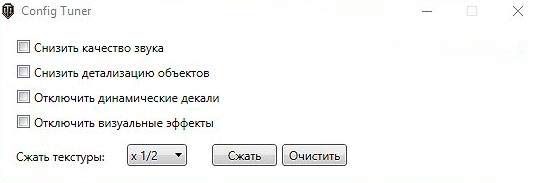
Небольшая утилита Config Tuner для игры WoT (World of Tanks), которая позволяет поднять FPS.
Программа будет полезна владельцам слабых компьютеров. Если у вас железо мощное, то подобные приложения без необходимости. С каждым обновлением игры WoT становится все более требовательной к ресурсам ПК. Добавляются новые возможности, графика и функционал. Что дополнительно вызывает нагрузку на компьютер. Даже переезд игры на другой графический движек не особо спас игроков со слабеньким железом.
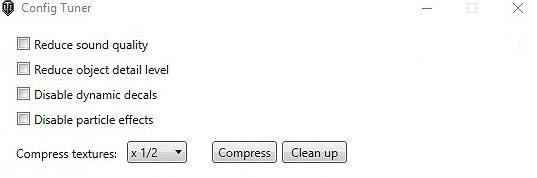
Так же не стоит забывать о преимуществах при более высоком ФПС — вы быстрее видите врагов и реагируете на их действия. Так что использовать такой твикер можно и при наличии компьютера со средними характеристиками — мало фпс не бывает!
Что же может Config Tuner
Это все возможности программы, если этого вам не достаточно, то можно использовать WOT TWEAKER Plus или WoT Booster. Все эти программы способны поднять количество кадров в секунду для улучшения производительности игрового клиента.
Инструкция
Если вы хотите вернуть какую-то настройку в стандарт, то уберите галочку и перезапустите игру.
Скачать Config Tuner WoT
(17 оценок, среднее: 3,88 из 5)
Отличие конкретно этой версии в том, что она позволяет также управлять сжатием текстур.
Единственное замечание — не увлекайтесь отключением вспышки взрыва и т.д. Иногда это дезориентирует какой снаряд и где разорвался, можно пропустить момент выстрела.
Самый весёлый пункт — «Отключение раков, овощей и нубов в команде союзников». Интересно, сколько человек выберет его при настройке программы? 🙂
