

В данной статье разберём, как можно подключить геймпад к компьютеру и поиграть на нём в World of Tanks. На примере Dualshock 4 разберём все настройки.
Можно ли на нем играть
Многие геймеры считают, что играть используя геймпад, намного удобнее, чем клавиатуру и мышь. Специально для них, мы разберем можно ли его использовать в ворлд оф танк.
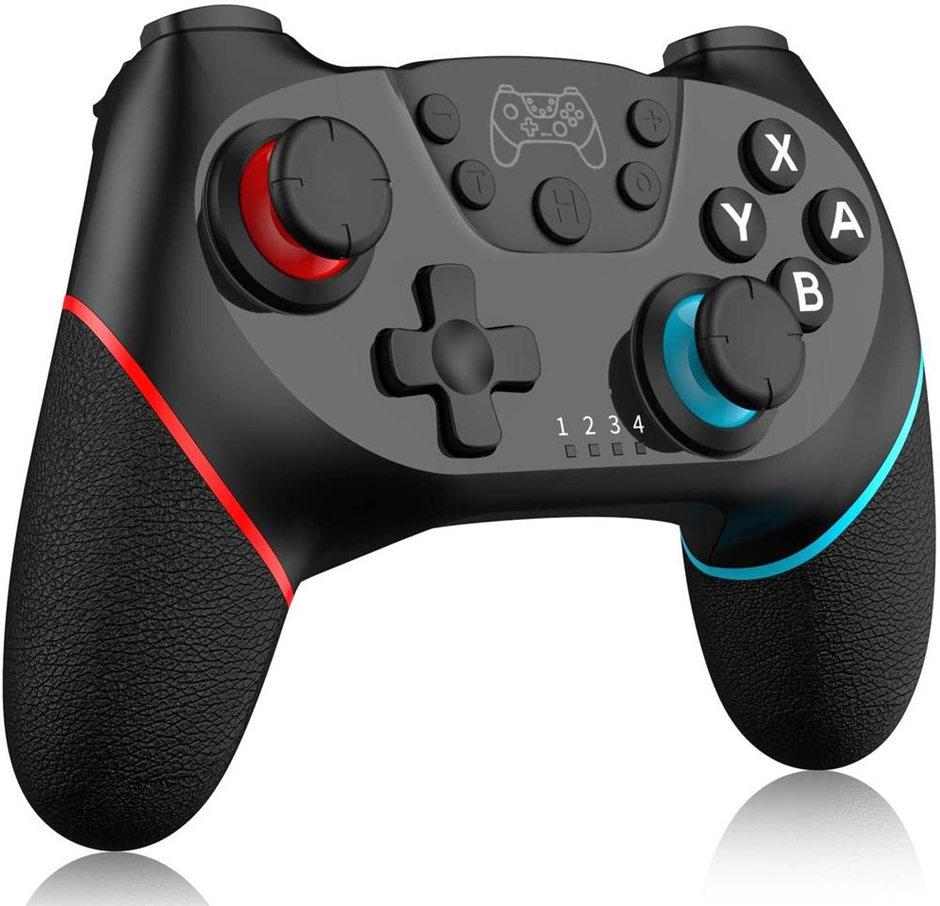
Официальный ответ
Разработчики считают, что игроки использующие мышь и клавиатуру будут получать преимущества перед игроками с геймпада. По их мнению играть, используя джойстик сложнее. Контролировать танк и прицеливаться таким образом более затруднительно. По этому создатели игры не добавили возможность его использования.
Тем не менее использовать в wot геймпад, возможно, при большом желании.
Установка специального софта
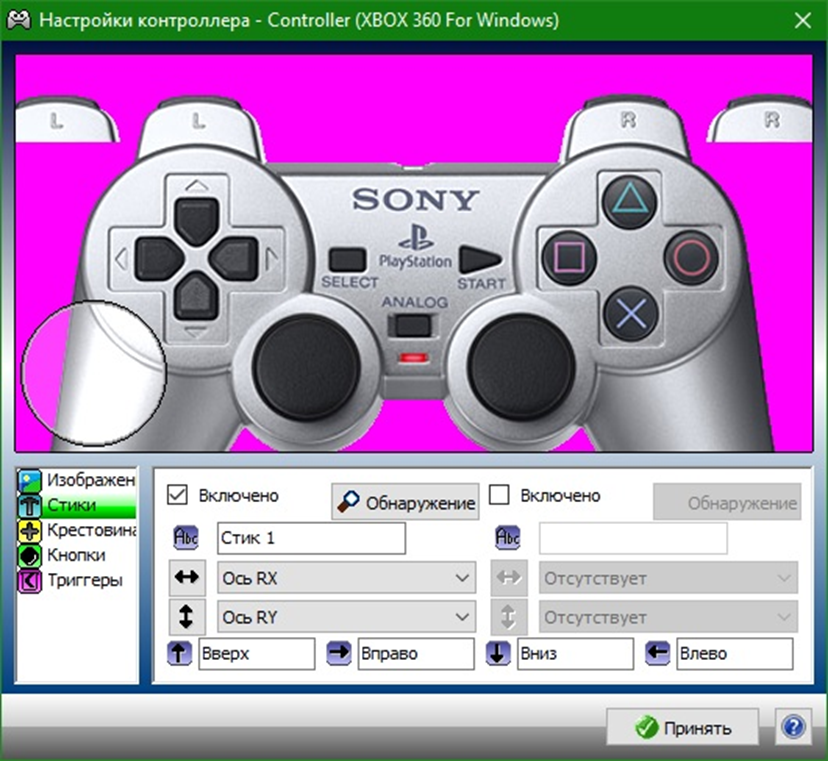
Пк геймеры могут использовать сторонние программы, воспринимающие движения триггеров и кнопки, как клавиатуру и мышь. Для нужно установить любую программу из доступных: х360се, XPADDER, JOYTOKEY. В случае, если вы будете играть в wot через steam можно использовать их фирменный джойстик.
После выбора софта остаётся лишь настроить управление, проверить геймпад и начать играть в ворлд оф танк .
Особенности установки
Следует помнить, из-за того, что джойстик не поддерживается на официальном уровне, возникнут сложности в установке. Так, например, для того, чтобы геймпад вибрировал, придется прописывать отдельные настройки (не распространяется на джойстик от стим, с ним все будет работать без дополнительных настроек).
Нужно быть готовым к тому, что настройка управления займет долгое время, а результат с желаемый первого раза не будет достигнут, так как контроль придется усовершенствовать.
Кнопок должно быть не меньше 10. Сильно больше будет лишним. Меньшее количество не позволит комфортно играть в wot, используя джойстик. Всё-таки танк система сложная, разных функций у него много.
Использование джойстика в ворлд оф танк будет удобно тем, кто привык играть, сидя на диване и удобно откинувшись. Но, перед этим, придется провести кропотливую настройку.
Not enough ratings
World of Tanks Steam Controller
Настройка Steam Controller для игры в World of Tanks.
Я один из тех сумасшедших, которые играют и поддерживаю направление «диванно-геймпадной» игры перед телевизором с геймпадом. И если все разработчики игр стараются поддерживать геймпаы в свои играх и с пониманием относятся к таким как я игрокам, то компания Wargaming считает — на ПК у игроков будет преимущество с клавиатурой и мышью и категорически отказывается добавлять игру с контроллером в «Мир танков». С начала 2013-го года я стараюсь получать от «World of Tanks» максимум удовольствия с геймпадом на диване перед телевизором и вот теперь, прикупив себе контроллер от Valve, хочу поделиться своими наработками со здешним сообществом.
Наверное, не стоит останавливаться подробно на всех настройках — озвучу только основные и особенные. Большинство назначенных мною команд видно на скриншоте, кто играет в «танчики» думает поймет назначение кнопок без лишних слов. Хочется обратить внимание только на некоторые моменты:
P. S. Настройки выложены в сообщество — можно попробовать импортировать оттуда.
Как раз недавно был очень сильно обновлен мод вибрационной обратной связи с игрой для Xinput геймпадов:
Таким образом, могу сказать что благодаря Valve со Steam Controller играть в любые игры перед телевизором теперь абсолютно реально.
P. S. Данное руководство буду дополнять/редактировать по мере появления новой информации и обновлению модов. P. P. S. Все моды протестированы с обновлением 0.9.14, все работает.
Видео инструкция
Данное видео записывал не я, а неизвестный мне автор. Он демонстрирует настройку джойстика от XBOX 360, но тем не менее проходит все те же шаги, описанные в данной статье, что еще раз подтверждает её универсальность.
От себя добавлю, что управление World of Tanks джойстиком конечно непривычно (прицеливаться на Dualshock 4 сложно, но можно научиться). Но тут уж дело вкуса. Возможно благодаря этой статье получится привлечь в игру консольщиков, которые смогут теперь играть в Мир Танков с помощью своего любимого контроллера.
А вы так играли когда-нибудь в танки?
Инструкция для извращенцев
Почему для извращенцев? Всё просто и на это три причины:
1 — специального джойстика для World of Tanks не существует;
2 — лично я считаю, что ничего удобнее клавиатуры и мышки для прицеливания не существует;
3 — инструкция хоть и описана достаточно подробно, но некоторые юзеры её не понимают.
Данный эксперимент по подключению Dualshock 4 к компу и последующей игры в WOT проделал чисто из любопытства. Инструкция универсальная и подойдёт практически к любому контроллеру!
Как играть в World of Tanks джойстиком? (на примере геймпада от Sony Playstation 4 — Dualshock 4)?
Войдите, что бы увидеть скрытый текст.
1) Подключаем джойстик к компьютеру через USB шнур. Моя Windows 7 без проблем его определила и установила драйвер:
2) Теперь нам нужна программа Xpadder. Открываем её, выбираем русский язык, папку для сохранения настроек, разрешаем установку ассоциации файлов и пропускаем все остальные сообщения. В итоге вы должны увидеть вот такое окно:
3) Нажимаем на указанную стрелкой кнопку, в появившемся меню выбираем «Новый». Появляется такое окно:
В этом окне нам нужно настроить внешний вид контроллера, а так же понажимать на кнопки, но обо всём по порядку.
Если вы используете другой джойстик, то можете посмотреть, что лежит в папке controllerimages, которая идёт вместе с программой — нажимаем кнопку «Открыть» для этого и ищем указанную папку. Если и там ничего не нашли, то можете поискать на официальном форуме проги в специальном разделе.
Если вы и там ничего не нашли, то просто выберите любое изображение контроллера (наиболее похожее). В конечном счетё это изображение ни на что не влияет!
Должно получиться так:
5) Находим стики — выбираем соответствубщее меню (в левой колонке открытого окна программы), ставим около левого стика галочку «Включено», на экране появится круг, обозначающий левый стик, а вместе с ним указания. Повторяем на геймпаде, что от нас просят в указаниях! То есть поворачиваем стик в указанные стороны:
После нескольких движений (у меня их обычно два — влево и вверх) перетаскиваем мышкой круг, обозначающий стик, на его место на фотке джойстика. Повторяем операцию для правого стика.
Если вы всё сделали правильно, то при использовании стиков будут срабатывать индикаторы:
6) Ищем крестовину — это следующий пункт меню. Так же, как и со стиками после нажатия галочки «Включить», нажимаем на джойстике кнопки крестовины в указанной последовательности!
Далее перемещаем мышкой крестовину на её место. Опять же при нажатии должны работать индикаторы.
7) Находим остальные кнопки — просто нажимайте их по очереди на геймпаде и они будут появляться на экране, а затем мышкой перетаскивайте на нужное место. Повторное нажатие на кнопке джойстика будет сопровождено миганием индикатора в окне программы.
Чтобы было проще понять я записал видео (в котором забыл про кнопки L2 и R2, но вы не забывайте!):
8) Триггеры — если вы добавили их в качестве кнопок вам не нужно отдельно их добавлять. Короче этот пункт можно пропустить.
9) Нажимаем кнопку «Принять» в правом нижнем углу и видим такое окно:
Еще ни одна кнопка не назначена, самое время задать соответствия.
10) Определяем мышь. Около стиков видны маленькие иконки ключей (настройки). Нажимаем на правый и выбираем — «Мышь — нормально».
В появившемся окне регулируем значения чувствительности по вертикали и горизонтали (отмечено стрелками). Для удобства можно чуть ниже поставить галочку «Двигать вместе» и тогда ползунки будут двигаться, как единое целое.
Справа в окне можно проводить тесты, управляя стиком.
11) Определяем кнопки передвижения. Левый стик будет заменять кнопки WSAD — для этого нажимаем на ключ рядом со стиком и выбираем пункт «W, S, A, D (Ц, Ы, Ф, В)».
К текущему моменту у вас должно получиться вот так:
12) Определяем остальные кнопки. Для этого на изображении геймпада кликаем мышкой по нужной Вам кнопке, а затем нажимаем на обычной клавиатуре ту кнопку, которую геймпад должен эмулировать. При этом на экране появляется такое окно (в котором нужную клавишу можно так же выбрать мышкой):
Если хотите отменить текущее значение кнопки — нажмите мышкой «NONE».
Назначать кнопки я советую на ваш собственный вкус и цвет. Здесь не может быть каких-то особых указаний, просто делайте, как удобнее Вам. Возможно с первого раза не получится, я к примеру сделал при нажатии крестовиныы вверх — увеличение (аналог = колесо мышки вверх), а крестовина вниз — отдаление (аналог = колесо мышки вниз), но такая раскладка не оправдала себя в бою, так что пришлось перекинуть эти значения на кнопки R2 и L2.
Список кнопок управления World of Tanks
Когда я настраивал джойстик, такого списка не было под рукой, так что приходилось назначать кнопки геймпада по памяти.
Естественно геймпада на все кнопки не хватит, поэтому определитесь с основными необходимыми функциями, которые хотите назначить джойстику.
