
Приложение Google Authenticator используется для создания кодов двухэтапной аутентификации в вашем телефоне.
Активировать приложение Google Authenticator можно только после включения двухэтапной аутентификации.
Приложение Google Authenticator работает на устройствах iPhone, iPod Touch и iPad с iOS 5.0 и более поздних версий. Настроить приложение с помощью QR-кода можно только на iPhone 3G или более новых моделях.
Приложение Google Authenticator работает на устройствах Android версии 2.1 и более поздних.
С 29 мая 2013 года портал World of Tanks был переведён на единую авторизацию: теперь достаточно один раз авторизоваться на одном из наших официальных ресурсов и свободно перемещаться уже будучи авторизованным на каждой из площадок: портал, форум, сайт Центра поддержки пользователей и т.д.
Также произошли изменения в рамках управления учётной записью: теперь Личный кабинет располагается по адресу https://lesta.ru/personal/. Здесь доступны все текущие функции по управлению единым аккаунтом Wargaming.net:
Обратите внимание! Всё, что касается управлением конкретно игрового аккаунта World of Tanks: игровая статистика, активация бонус-кодов, осуществление платежей и пр., остаётся на танковом портале в рамках «Моего профиля», который был значительно переработан и теперь преподносит игровую статистику в качественно новом формате
Дальнейшее развитие единого аккаунта будет происходить на портале Wargaming.net, где каждый пользователь сможет управлять учётной записью, позволяющей комфортно играть во все проекты компании Wargaming.
Чтобы дополнительно защитить аккаунт от злоумышленников, любой пользователь Wargaming всегда может подключить второй фактор защиты аккаунта. Мобильный аутентификатор — приложение на вашем мобильном устройстве, которое позволяет создавать одноразовые пароли для входа в Личный кабинет и восстановления доступа к аккаунту. Это наилучший вариант защиты аккаунта.
Чтобы его подключить, вам понадобится установить на своё мобильное устройство специальное приложение — Google Authenticator или Microsoft Authenticator.
Подключив второй фактор защиты, при входе в Личный кабинет и других важных операциях (восстановлении аккаунта, создании резервных кодов) вы будете дополнительно использовать специальный код аутентификации, сгенерированный этим приложением.
Обязательно сохраните секретный ключ от мобильного аутентификатора. Он понадобится вам, если вы потеряете телефон и захотите восстановить доступ к аккаунту.
Подключение второго фактора защиты к игровому аккаунту — бесплатная операция. Доступна только для устройств с системами iOS и Android.
Как подключить, если аккаунт не привязан к телефону
Как подключить, если аккаунт привязан к телефону
Как установить Google Authenticator
1. Авторизуйтесь на сайте Lesta Games и перейдите в Личный кабинет.
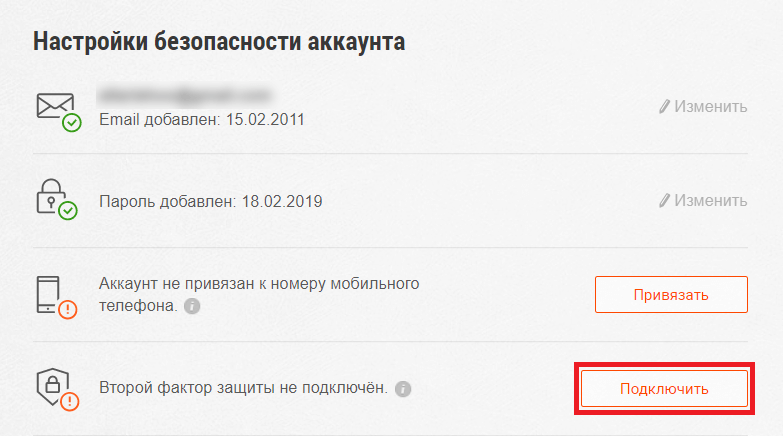
2. На странице Личного кабинета, в настройках безопасности аккаунта, найдите поле «Второй фактор защиты» и нажмите Подключить.
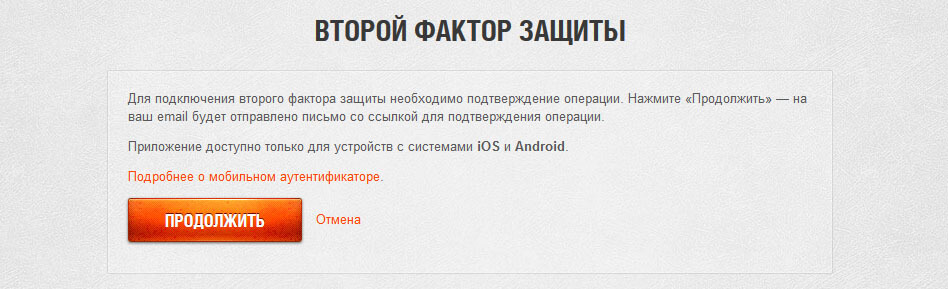
3. Для подтверждения операции нажмите Продолжить.
4. Подтвердите действие паролем.
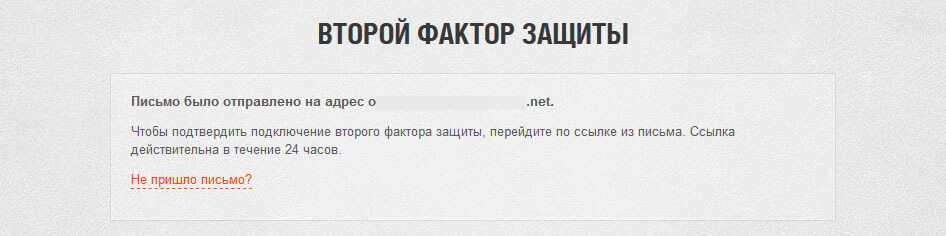
5. На электронную почту, которую вы используете для входа в игру, будет отправлено письмо со ссылкой активации.
6. В полученном письме от Lesta Games нажмите Подключить (или перейдите по ссылке).
7. Установите на свой мобильный телефон приложение Google Authenticator и нажмите Далее.
8. Откройте приложение и отсканируйте штрихкод при помощи камеры телефона или введите секретный ключ вручную. Нажмите Далее.
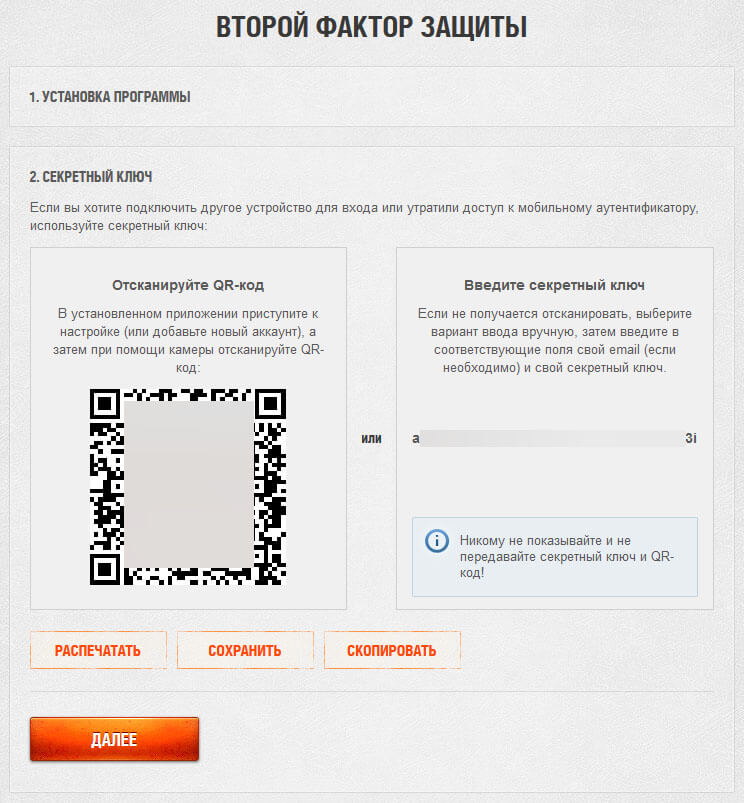
Сохраните свой секретный ключ в надёжном месте, чтобы в случае утери доступа ко второму фактору защиты вы могли самостоятельно его восстановить.
9. Полученный шестизначный код введите в поле «Код подтверждения» и нажмите Активировать.
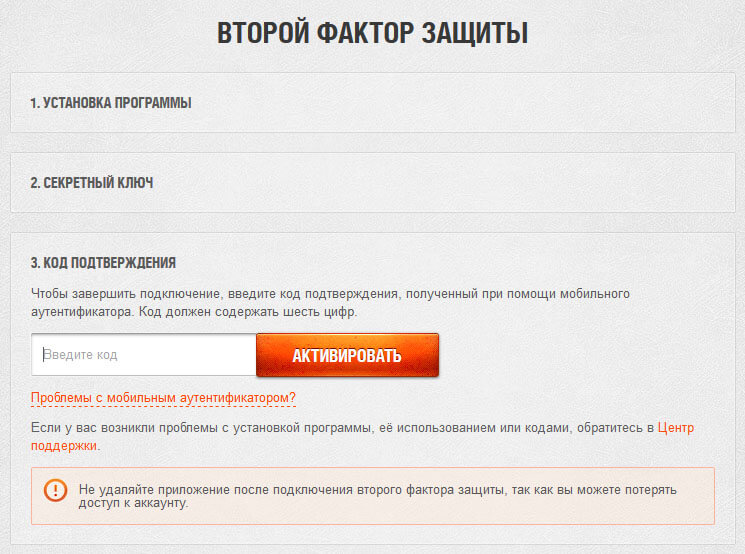
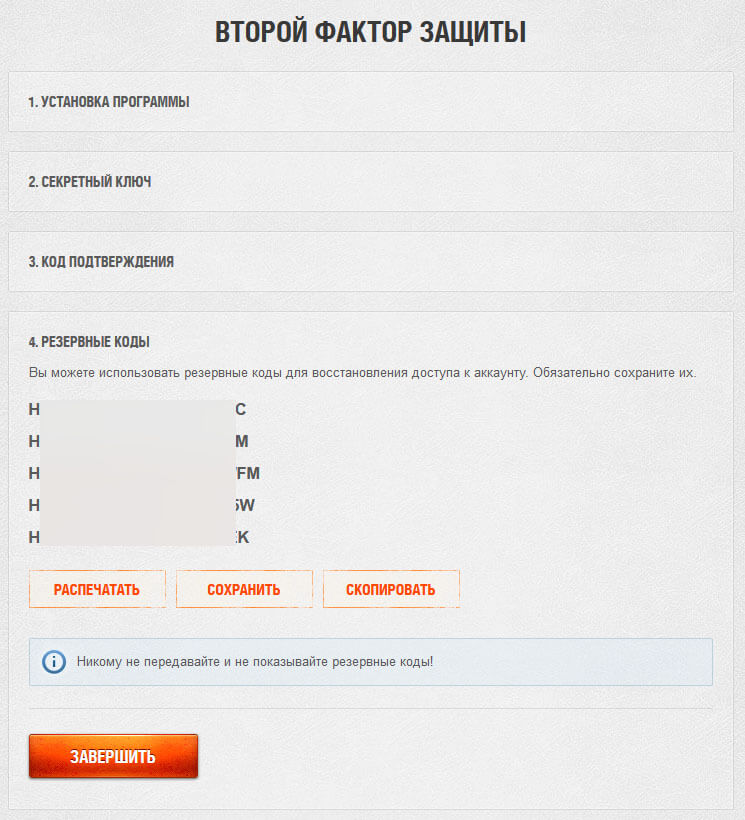
10. Обязательно сохраните резервные коды. Никому не показывайте и не передавайте их!
11. Если привязка прошла успешно, вы увидите следующее сообщение:
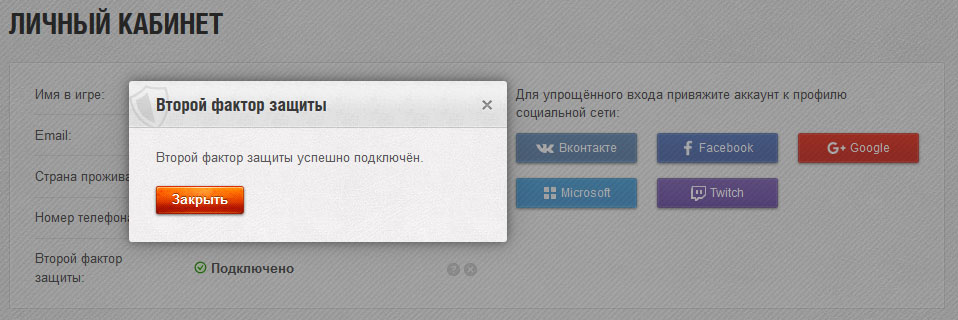
12. Информация в Личном кабинете обновится. Нажмите Закрыть. Уведомление о подключении второго фактора защиты аккаунта будет отправлено на ваш почтовый ящик.
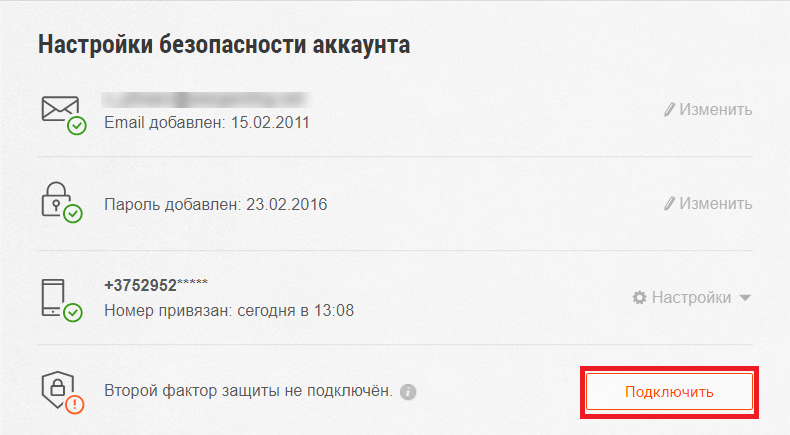
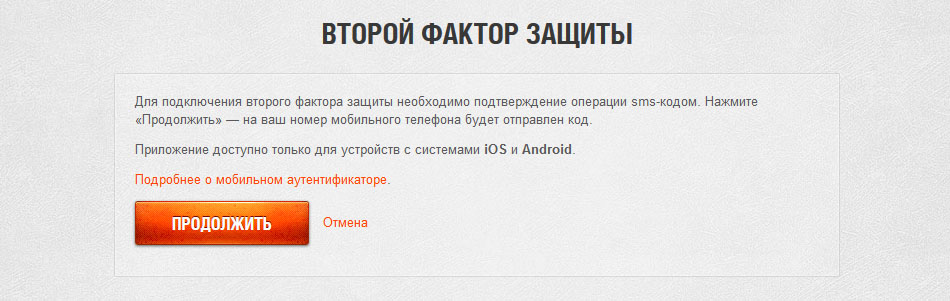
5. На мобильный телефон, который привязан к аккаунту, будет отправлено SMS-сообщение с кодом.
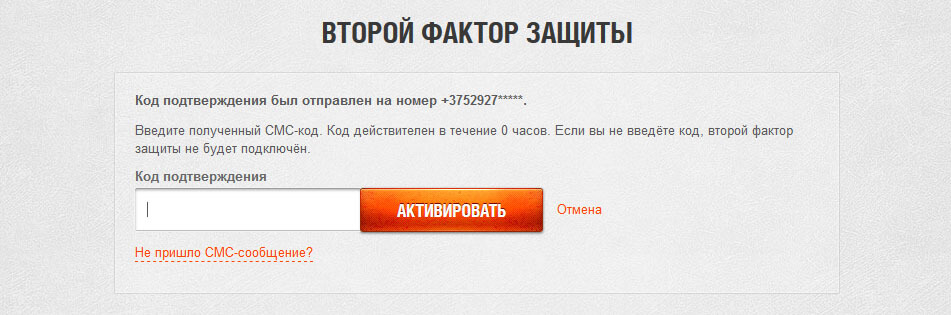
6. Установите на свой мобильный телефон приложение Google Authenticator и нажмите Далее.
7. Откройте приложение и отсканируйте штрихкод при помощи камеры телефона или введите секретный ключ вручную. Нажмите Далее.
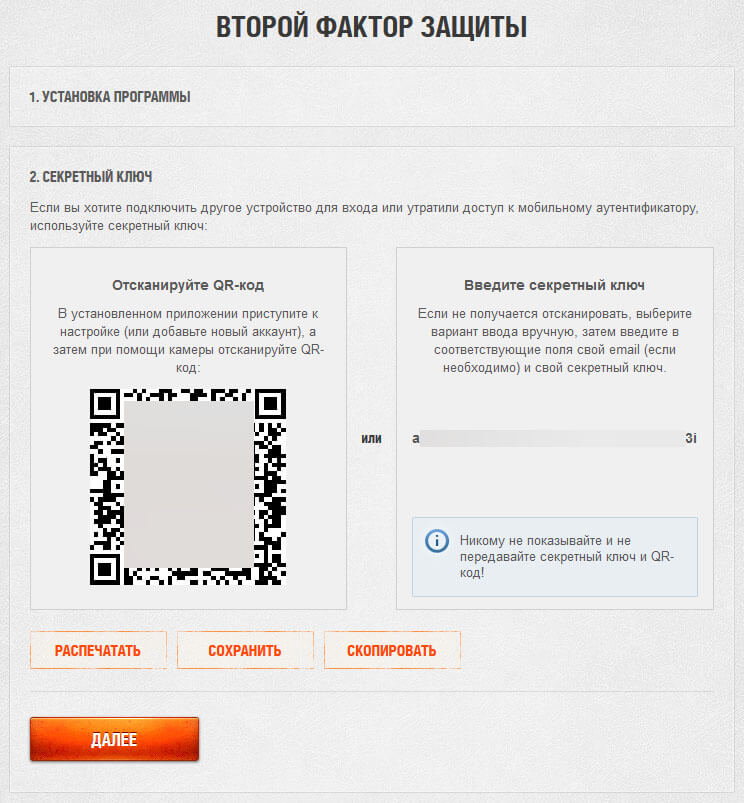
8. Полученный шестизначный код введите в поле «Код подтверждения» и нажмите Активировать.
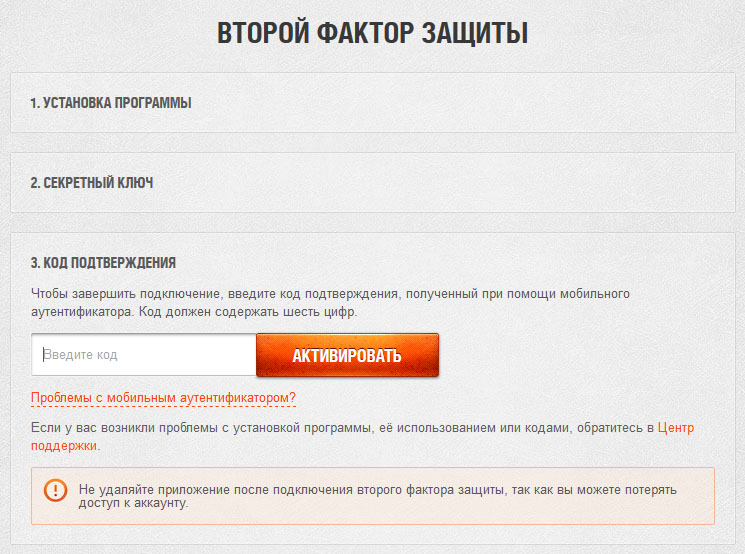
9. Обязательно сохраните резервные коды. Никому не показывайте и не передавайте их!
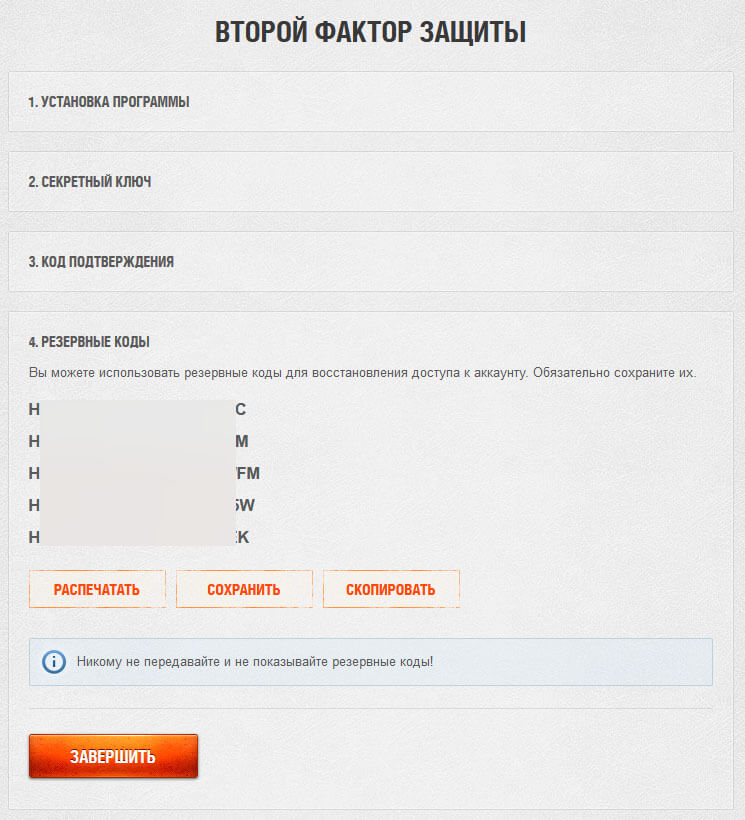
10. Если привязка прошла успешно, вы увидите следующее сообщение:
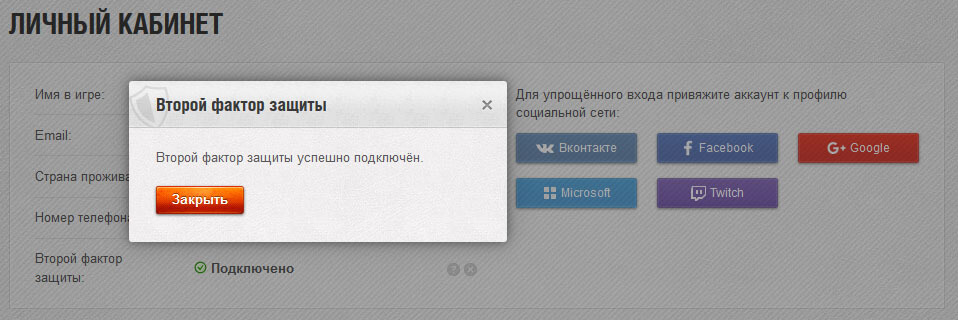
11. Информация в Личном кабинете обновится. Нажмите Закрыть. Уведомление о подключении второго фактора защиты аккаунта будет отправлено на ваш почтовый ящик.
Помните, что второй фактор — это самый надёжый способ защиты аккаунта.
2. Перейдите в Личный кабинет, в настройках безопасности аккаунта нажмите ссылку «Настройки» справа от значка второго фактора защиты. Затем нажмите Отключить второй фактор.
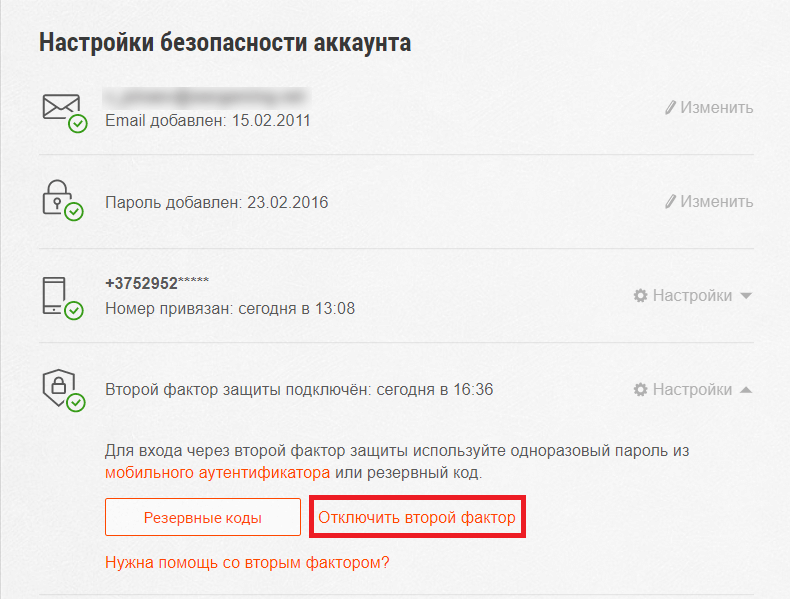
3. Если у вас есть доступ к мобильному аутентификатору, введите в поле сгенерированный им код, чтобы подтвердить операцию. Если доступа к мобильному аутентификатору нет, введите один из актуальных резервных кодов.
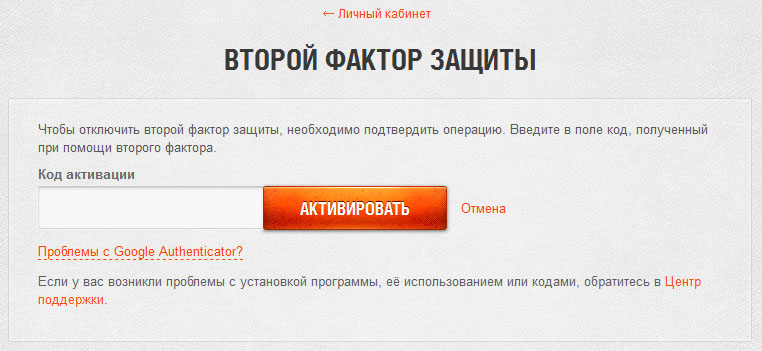
4. Вы увидите сообщение о том, что отключение второго фактора защиты аккаунта прошло успешно.
5. Информация в Личном кабинете обновится. Также уведомление об отключении второго фактора защиты аккаунта будет отправлено на ваш почтовый ящик.
Установка приложения
Как установить Microsoft Authenticator
Как отключить второй фактор защиты