

Описание наиболее важных настроек World of Tanks для повышения комфорта, эффективности и производительности игры, включая настройки экрана и графики.
В одной из недавних статей мы говорили о лучших модах для World of Tanks, которые повышают эффективность в бою. Настройки же являются важным условием для комфортной игры, так что ими не стоит пренебрегать. Достаточно всего один раз пробежаться по вкладкам и выставить правильные параметры.
Я поделюсь с вами своим опытом настройки игры World of Tanks, чтобы вы могли эффективнее воевать, чаще побеждать и получали от игры моральное удовлетворение. А уж поделиться за более чем 10 лет жарких баталий есть чем 
Дальше я покажу вам свои настройки игры и объясню на что они влияют. Первый раз рекомендую читать все подряд, а потом вы сможете быстро находить нужный раздел с помощью содержания.
- Содержание
- Содержание
- Настройки игры
- 1.2. Коммуникация в бою
- 1.3. Боевой интерфейс
- 1.4. Настройки случайных боев
- 1.5. Панель техники
- 1.6. Отображение элементов внешнего вида в бою
- 1.8. Анимация камеры в ангаре
- 1.9. Запись боев
- 1.10. Другие опции
- Настройки графики
- 2.1. Настройки экрана
- 2.2. Расширенные настройки
- Настройки звука
- 3.1. Громкость и предустановки
- 3.2. Голосовая связь
- Настройки управления
- 4.1. Настройки мыши
- 4.2. Настойки клавиатуры
- Настройки прицела
- 5.1. Аркадный прицел
- 5.2. Снайперский прицел
- 5.3. Артиллерийский прицел
- 5.4. Настройки обводки
- Настройки маркеров
- 6.1. Маркеры противников
- 6.2. Маркеры союзников
- 6.3. Маркеры уничтоженных танков
- Информирование в бою
- 7.1. Индикатор обстрела
- 7.2. События в бою
- 7.3. История событий
- 7.4. Граница карты
- 7.5. Боевой отчет и ЛБЗ
- Общие настройки
- Настройки экрана
- Настройки графики
- Настройки звука
- Настройки управления
- Настройки прицела
- Настройки маркеров
- Удаление лишних файлов
- Содержание
- Содержание
- Конфигурация прицела
- Пакет с пряниками
- Мод XVM
- Моды Протанки
- Боевой интерфейс
- Удобство восприятия
- Моды для ангара
- Моды озвучки
- Звуковые моды
- Замена ангара
- Отключение эффектов
- Удаление и ссылки
- Особенности модификации
- Как поставить новые увеличенные шрифты?
- УГН для WoT
- Засвет союзников и противников
- Часы в ангаре
- Барабан
- Миникарта для арты
- Синий интерфейс
- Минималистическая панель повреждений
- Реальные погоны
- Индикатор противников
- Общее ХР команды
Содержание
Содержание
Настройки игры
На вкладке «Игра» есть много подразделов, рассмотрим каждый по очереди с акцентом на наиболее важных параметрах.
Лично я не люблю, когда «мамкины танкисты» начинают кричать в чат что я и как должен делать, а потом еще и пишут сообщения в ангар после боя с поучениями и оскорблениями.
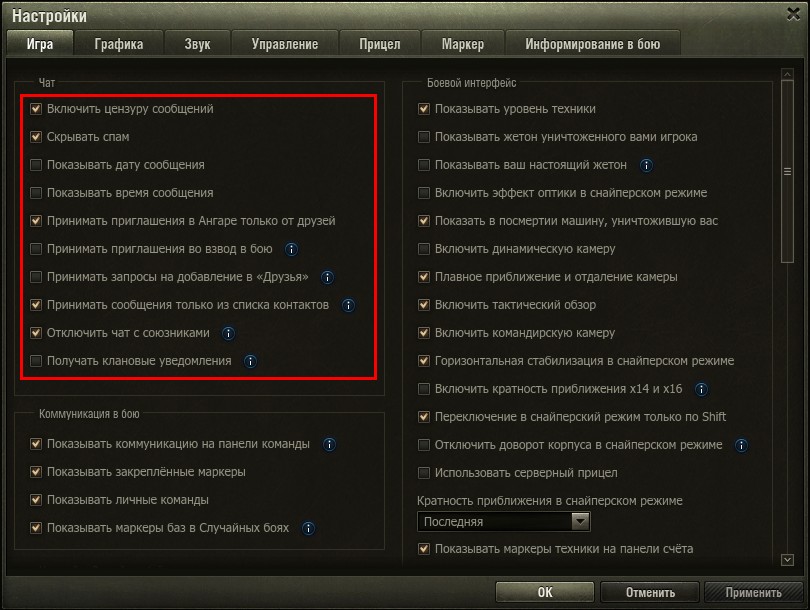
Поэтому я отключил чат, а также все другие отвлекающие возможности общения с другими игроками. Вы же делайте на свое усмотрение, тут все абсолютно понятно и нет нужды в комментариях.
1.2. Коммуникация в бою
Если честно, я вообще не парился с этими параметрами, так как меня все устраивает, можно оставить все опции включенными по умолчанию.
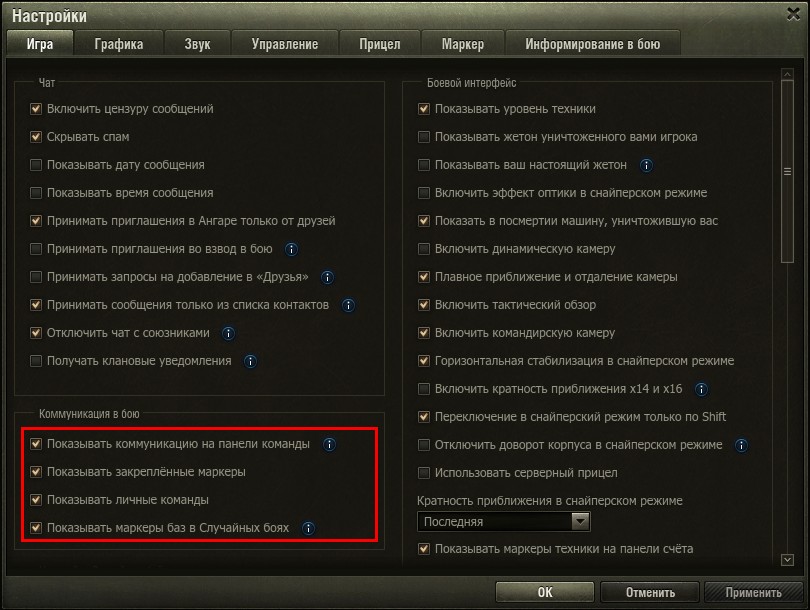
Они отвечают за отображение маркеров на панели команды и на поле боя, если вы отмечаете каких-то игроков или точки, к которым планируете ехать.
1.3. Боевой интерфейс
А вот эти настройки имеют первостепенное значение. Лично я отключил отображение жетонов, так как меня они раздражают, а также эффект оптики в снайперском режиме (зеленый фильтр ухудшающий восприятие).
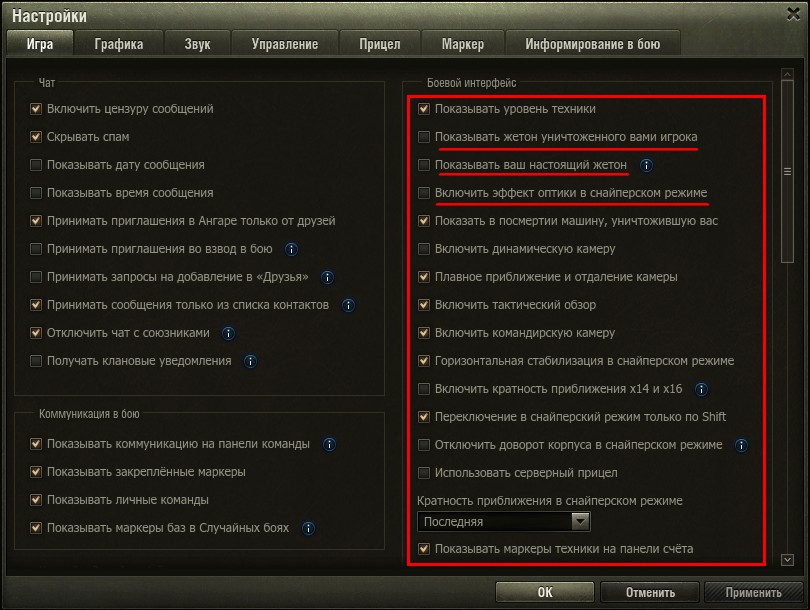
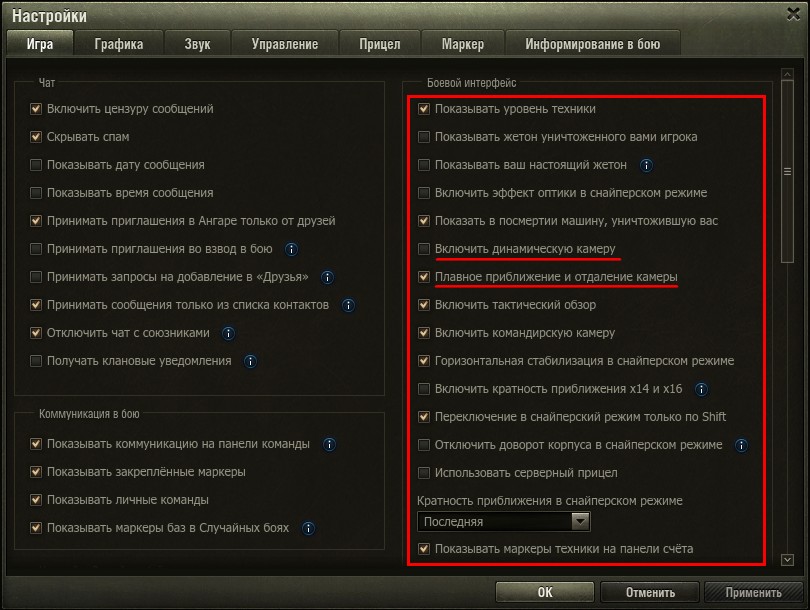
Обязательно рекомендую снять галочку с динамической камеры, чтобы уменьшить тряску прицела, когда едите по всяким неровностям. А плавное приближение и отдаление камеры делает переход между кратностью прицела менее дерганым.
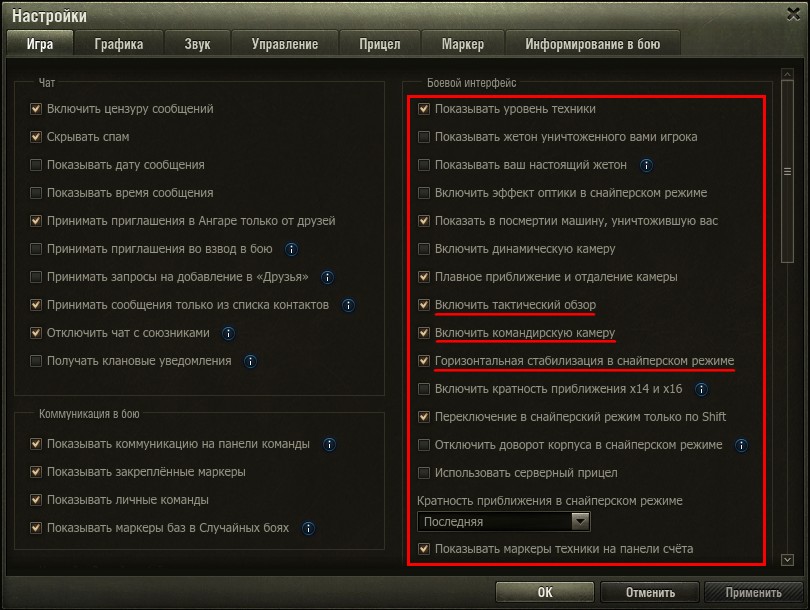
Тактический обзор и командирская камера позволяют отдалять камеру от танка, чтобы увидеть всю картину боя и перемещать камеру после смерти в режиме наблюдателя. В принципе эти опции не сильно важны, но и не мешают – иногда отдаление камеры позволяет лучше видеть как стоят противники за укрытиями. А горизонтальная стабилизация камеры в снайперском режиме уменьшает тряску прицела.
Следующая опция включает или отключает кратность приближения x16 и x25 (попробуйте, возможно вам будет удобнее целится издалека), но я использую мод со своими шагами зума прицела, поэтому у меня здесь нет галочки и вообще стоят другие цифры. Еще я не люблю переключаться колесиком в снайперский прицел и обратно, использую для этого только Shift.

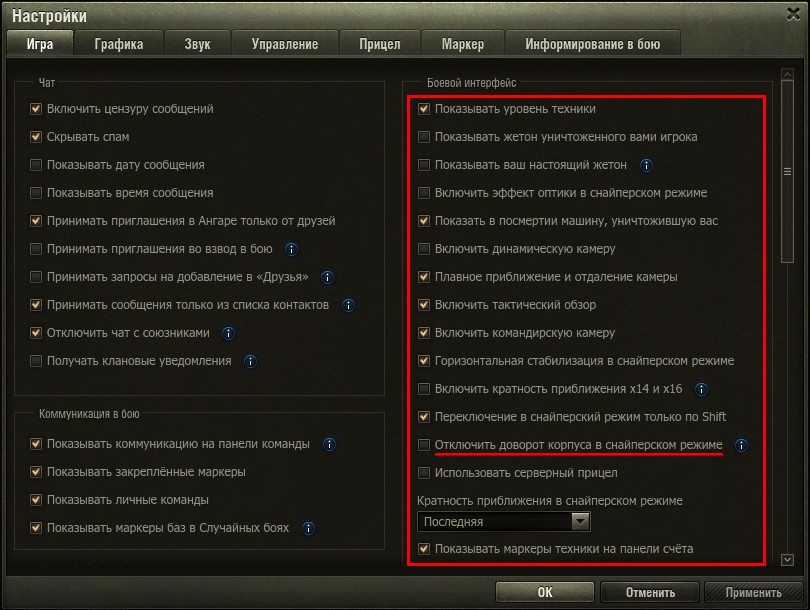
Если отключить доворот корпуса в снайперском режиме, то перемещение прицела мышкой у ПТ и САУ будет ограничено УГН, а доворачивать корпус можно будет только стрелочками на клавиатуре, лично мне это неудобно.
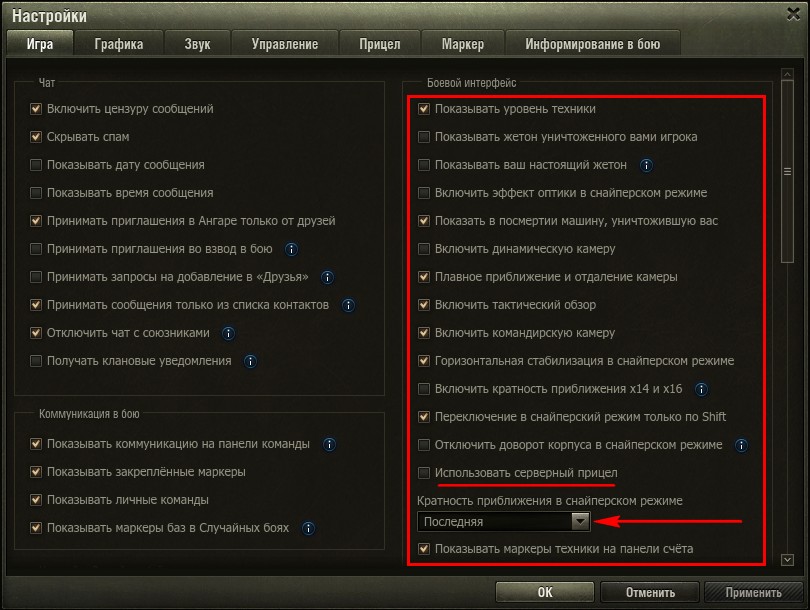
Использовать серверный прицел есть смысл только если у вас плохой интернет (большой пинг, лаги) и снаряды у вас часто летят не туда. Также вы можете выбрать постоянную кратность снайперского прицела (x4 или x8), но в большинстве случаев лучше оставить «Последняя». Маркеры техники на панели счета (значки ТТ, СТ, ЛТ, ПТ, САУ вверху экрана) можно оставить или если хотите отключить, лично я на них не смотрю, но они и не мешают.
Прокрутив вкладку ниже, вы найдете еще много опций из этого же раздела. Здесь все рекомендую выставить как у меня, но включить прочность машин на мини-карте, если вы не используете улучшенную версию мини-карты из мода XVM.
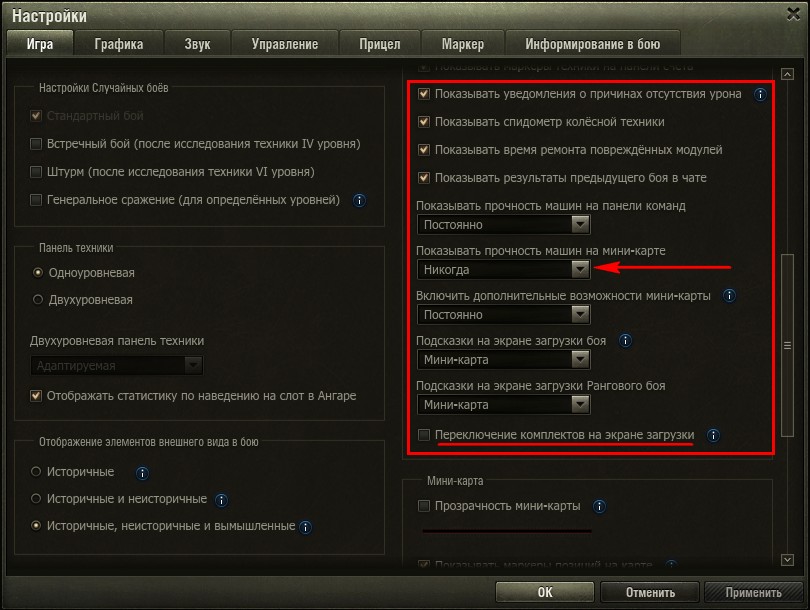
Переключение комплектов на экране загрузки можно не включать, так как у вас все равно будет такая возможность в течение таймера (30 секунд) перед боем. Эта возможность появляется у танков с прокачанной полевой модернизацией (у вас будет два комплекта оборудования и снарядов на разные случаи).
1.4. Настройки случайных боев
На этой же вкладке слева можно включить встречный бой (режим с одной базой), штурм (одна команда нападает, другая обороняется) и генеральное сражения (бои 30×30 для техники 10 уровня).
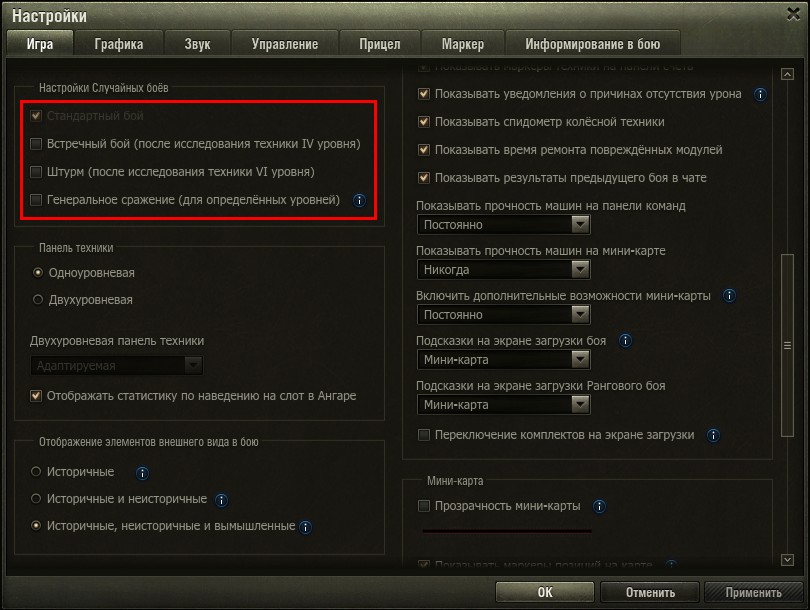
Лично я эти режимы не очень люблю, так как они хуже сбалансированы, но если вам уже надоели стандартные бои, это хоть как-то разнообразит геймплей.
1.5. Панель техники
Позволяет настроить карусель танков в ангаре – в 1 или 2 ряда (если у вас очень много танков и приходится долго прокручивать, чтобы найти нужный).
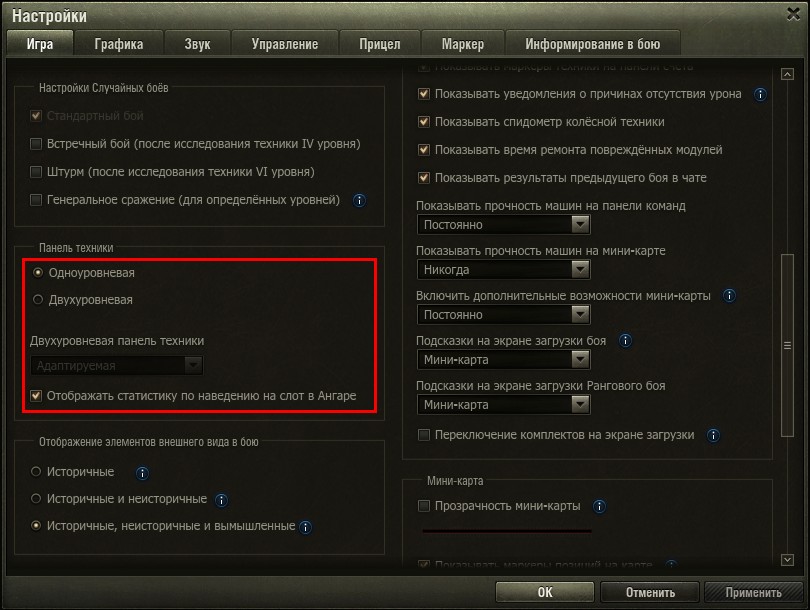
Также тут есть опция отображения статистики при наведении на танк, но самые важные показатели можно включить прямо на иконке каждого танка с помощью комплексного мода XVM.
1.6. Отображение элементов внешнего вида в бою
Если вас раздражают всякие ужасные камуфляжи на танках (типа новогодних), то здесь вы можете это частично исправить.
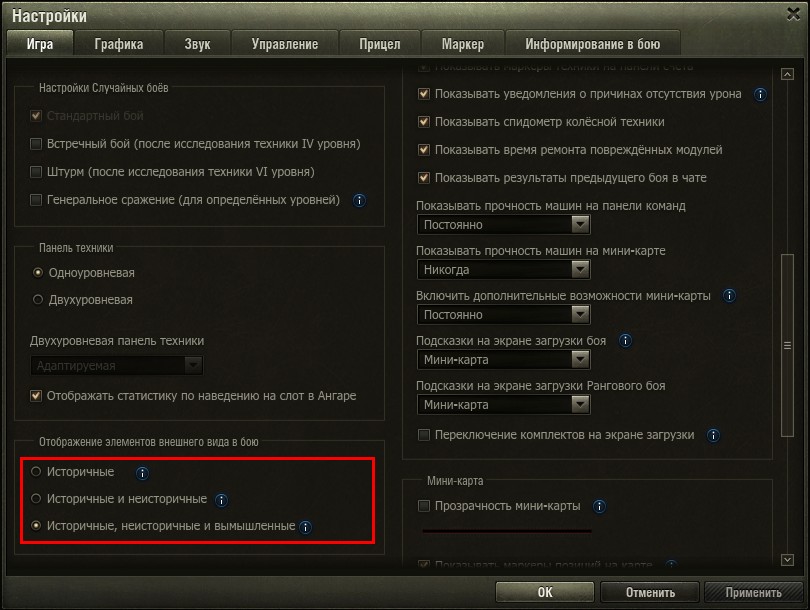
- Историчные (много танков будут без камуфляжей, даже тех что неплохо вписываются в игру, а некоторые стили типа золотого Type 59 все равно останутся)
- Историчные и неисторичные (появится много идиотских стилей и расцветок, так что проблему это никак не решает)
- Историчные, неисторичные и вымышленные (будут отображаться все стили, имеющиеся в игре)
Лично меня бесит как разработчики относятся к «историчности» и портят игру дурацкими отвратительными камуфляжами. Но при включении только историчных становится грустно, так как много танков становятся какими-то одноликими и унылыми. А другие опции вообще мало помогают, так что пришлось оставить как есть, попробуйте если хотите сами.
Я не рекомендую включать прозрачность мини-карты, так как это ухудшает ее читаемость.
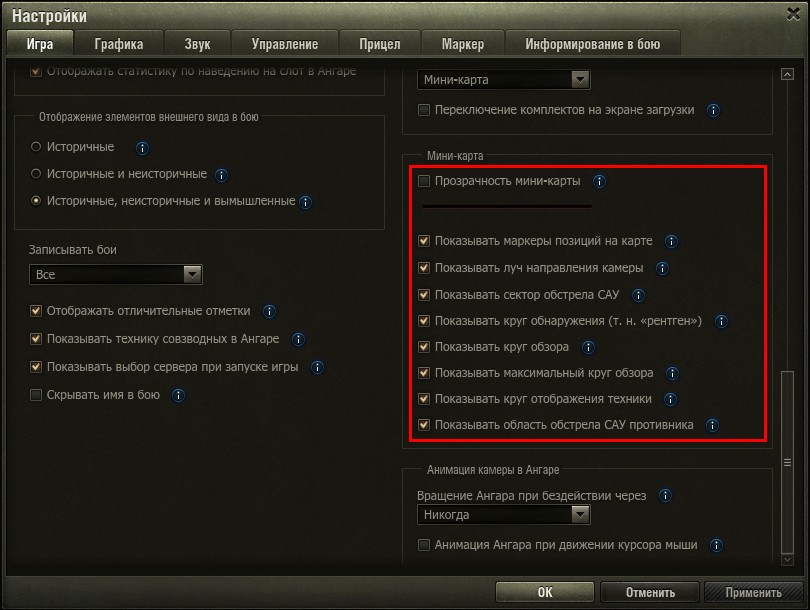
Остальные опции лучше включить все, так как чем больше информации мы с нее получаем, тем лучше – она вся здесь полезная.
1.8. Анимация камеры в ангаре
Эти опции чисто декоративные, если хотите можете включить.
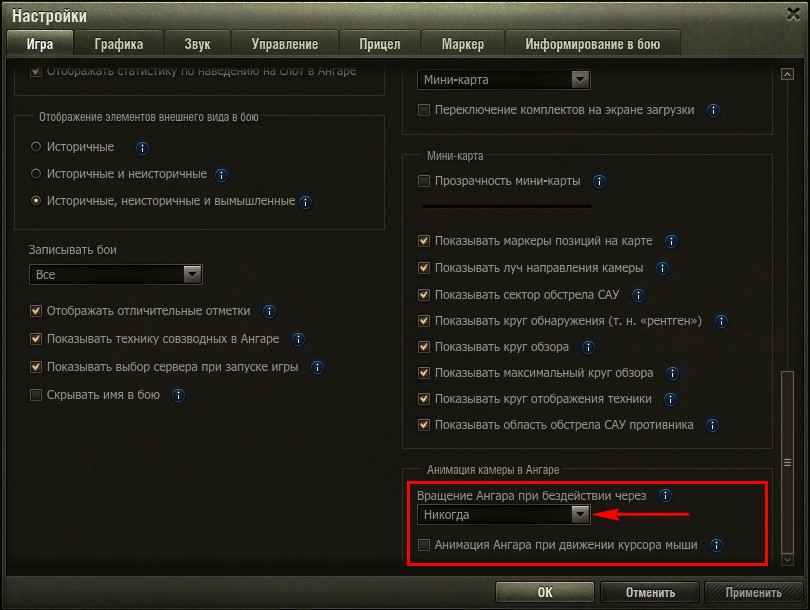
Вращение ангара при бездействии начнется когда вы перестанете двигать мышкой, а анимация происходит наоборот при движении курсора. Это создает ощущение живого взаимодействия (интерактивность), но может мешать при создании скриншотов техники в ангаре (немного смазывать картинку).
1.9. Запись боев
Вы можете включить возможность записи последнего или всех боев. Они записываются в виде маленьких файлов-реплеев (1-2 МБ) в папку «replays» в каталоге с установленной игрой. С недавнего времени туда же начали записываться и реплеи с «Линии фронта», но они занимают чуть больше места (3-6 МБ).
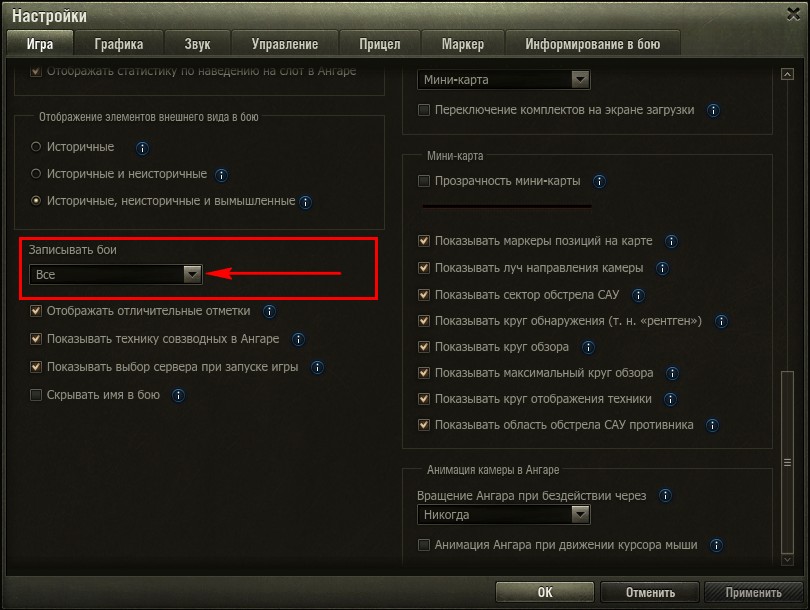
Любой файл можно потом запустить и просмотреть бой, также они доступны в удобном менеджере реплеев. Понравившиеся бои можно записать на видео с помощью программы для записи видео с экрана (Bandicam, GeForce Experience и др.), чтобы потом выложить на YouTube или сохранить в другом месте.
Учтите, что старые реплеи перестают запускаться после выхода новых больших патчей игры. Также со временем их желательно удалять из папки, чтобы они не занимали много места на диске.
1.10. Другие опции
Оставшиеся опции не относятся ни к одному разделу.
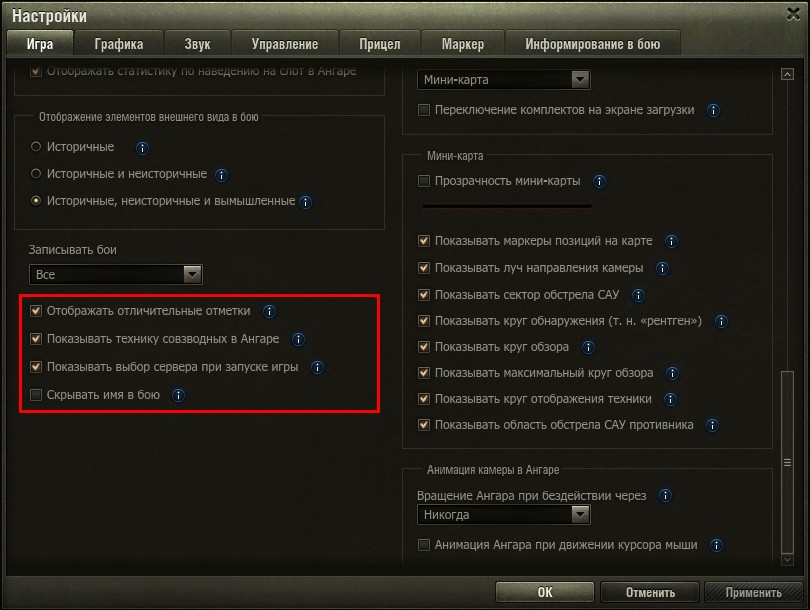
Здесь можно включать и отключать отображение отметок на стволах, технику друзей при игре взводом (в ангаре рядом с вашим будут появляться танки других игроков), выбор сервера при запуске игры (удобно если вы хотите сразу заходить на конкретный сервер RU1, RU2 и т.д.). Также можно скрыть свой ник в бою (будет отображаться случайный), но учтите что при этом вы не будете видеть рейтинг эффективности игроков в моде XVM (оленемер).
Настройки графики
Все настройки здесь делятся на настройки экрана и расширенные настройки графики.
2.1. Настройки экрана
По умолчанию открывается вкладка «Экран».
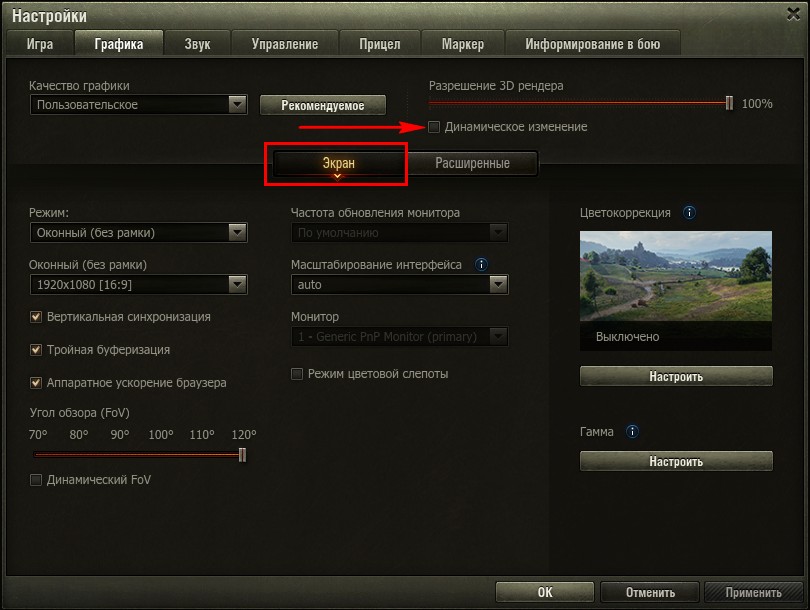
Здесь обязательно снимите галочку «Динамическое изменение» (даже для слабых ПК), иначе картинка будет не стабильная (периодически падает разрешение) и превращаться в мыло.
Оконный режим и разрешение
Я использую режим «Оконный (без рамки)», в нем можно между боями быстро переключаться на другие приложения (браузер, мессенджеры) с помощью Alt+Tab.
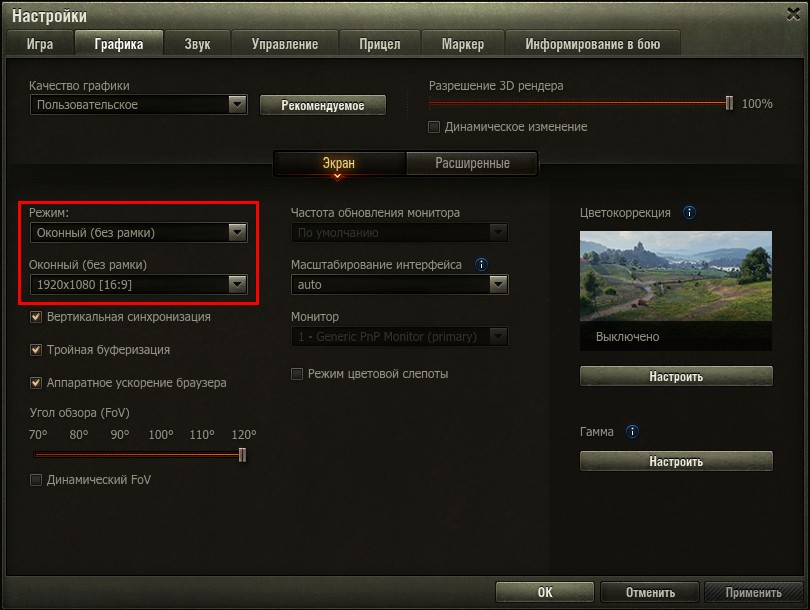
Но если у вас с такой необходимости нет или возникают какие-то проблемы, то включайте полноэкранный режим. Разрешение желательно выбирать максимальное для своего монитора (у меня Full HD, у вас может быть 2K, 4K), но если комп слабый, тогда снижаем до 1920×1080.
У меня частота обновления экрана 60 Гц и я включаю «Вертикальную синхронизацию» – это ограничивает частоту кадров до 60 FPS, делает картинку плавнее (устраняет разрывы кадров), снижает нагрузку на железо, нагрев и шум. Лично мне этого хватает, если вы не киберспортсмен, то вам тоже должно быть достаточно.
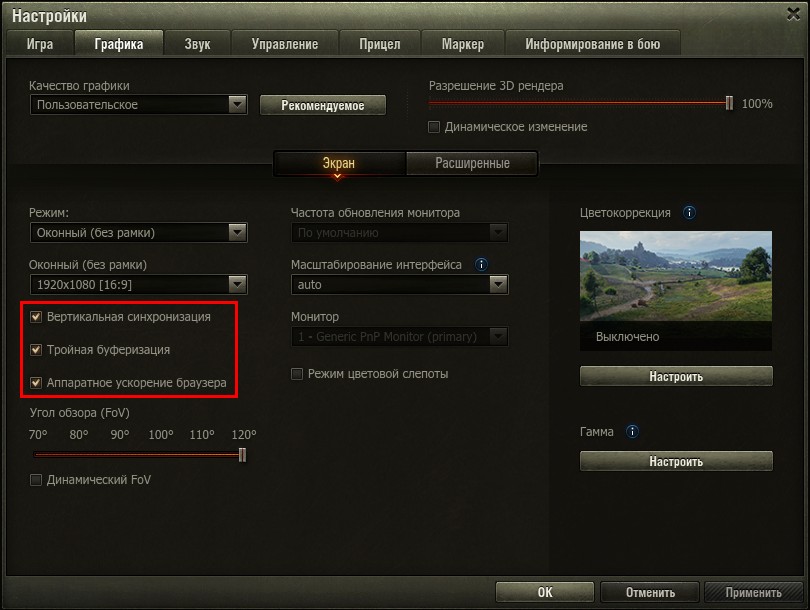
Но если у вас монитор с высокой частотой обновления (144 Гц или выше) и ПК способен выдавать такой высокий FPS, то можете не ставить. «Тройная буферизация» лишь улучшает работу синхронизации (желательно включать совместно), «Аппаратное ускорение браузера» тоже включайте если доступно (это использует внутренний браузер внутри клиента игры).
«Угол обзора (FoV)» – чем выше, тем больше обзор поля боя в игре, кажется что танки едут быстрее, но они становятся визуально меньше (чуть хуже целиться) и это несколько снижает производительность (на слабом ПК картинка может стать менее плавной).
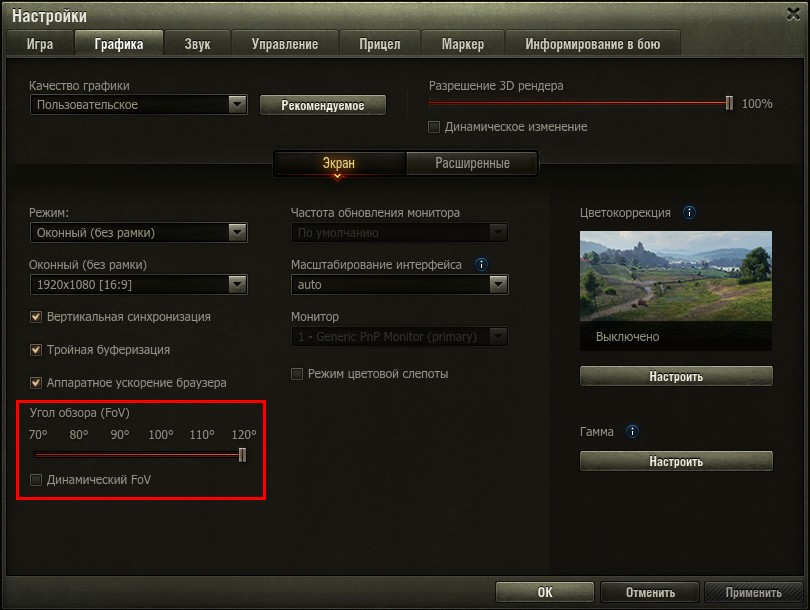
По умолчанию в игре этот параметр установлен на 95°, но лично мне нравится ставить на максимальные 120°. Попробуйте сами какое-то время поездить с разными значениями и поймете что для вас лучше. Галочку «Динамический FoV» я не использую – она добавляет возможность задать диапазон FoV (минимальное и максимальное значение). В таком случае FoV будет динамически изменятся при приближении и отдалении камеры, мне показалось это чересчур вычурным решением.
Если у вас монитор с частотой обновления выше стандартных 60 Гц, то здесь можно будет выбрать желаемую «Частоту обновление монитора» (например, установить 60 Гц для синхронизации кадров на уровне 60 FPS).
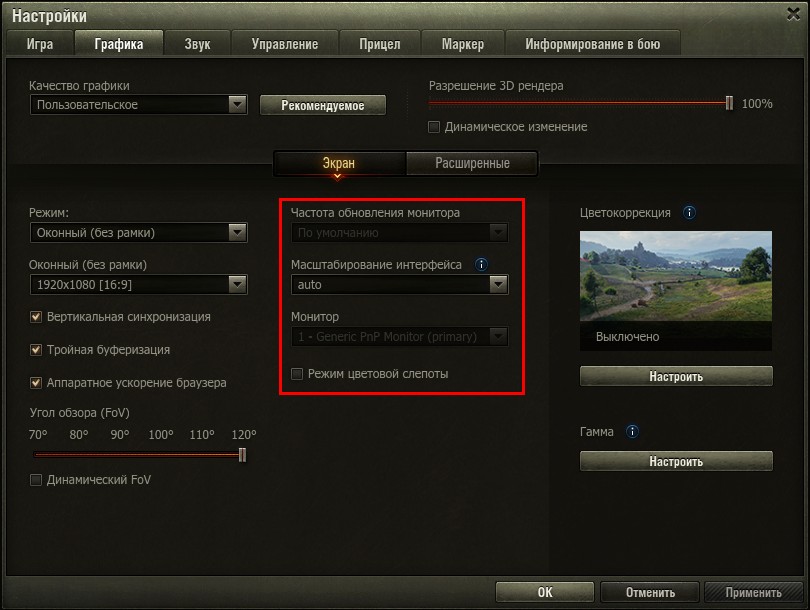
«Масштабирование интерфейса» может понадобиться при разрешении 4K, чтобы все было не сильно мелким. Если у вас несколько мониторов или подключен телевизор, то вы также можете выбрать «Монитор» на который выводить игру. Ну а «Режим цветовой слепоты» создан для дальтоников.
Эти опции позволяют настраивать яркость, контрастность и применять цветовые фильтры к картинке в бою (также изменения видны и в ангаре).
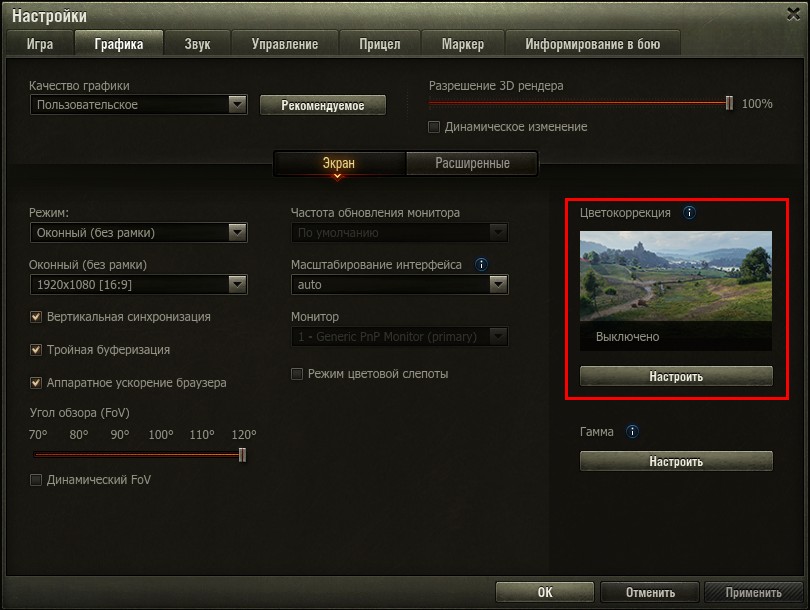
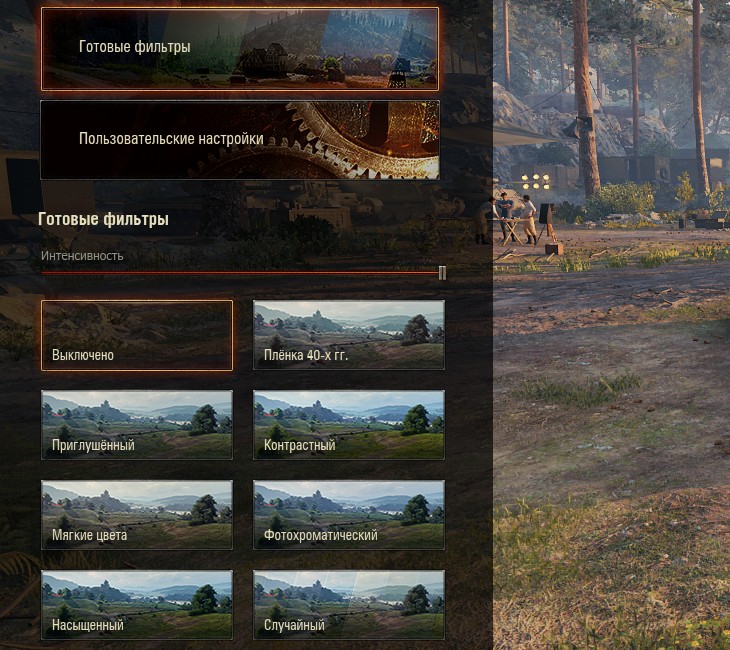
Цветокоррекция позволяет выбрать один из «Готовых фильтров», среди которых, по моему мнению, самые востребованные «Контрастный» и «Насыщенный», хотя я их и не использую.
Также можно использовать «Пользовательские настройки», отрегулировав яркость, контрастность и насыщенность по своему усмотрению (изменения сразу видны на картинке ангара).
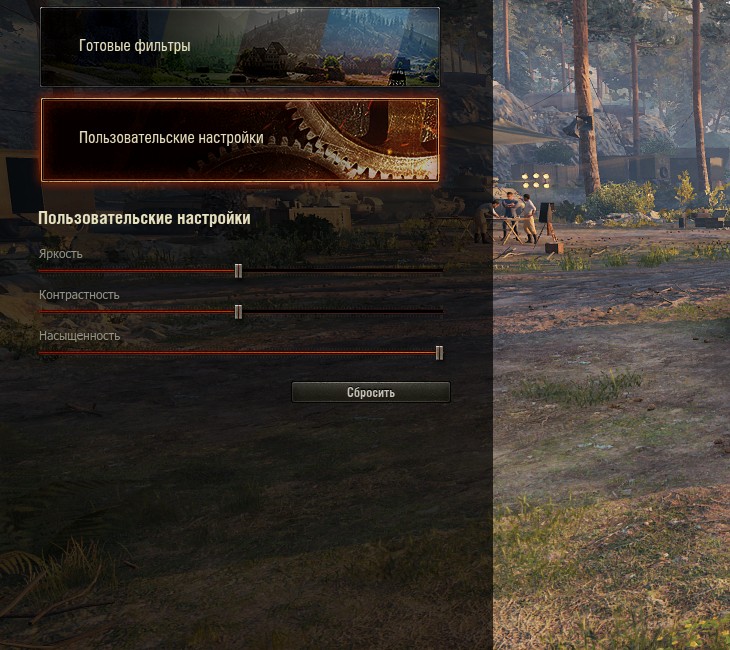
Но я также этим не пользуюсь, а использую другую возможность.
Изменение гаммы по сути позволяет сделать картинку ярче.
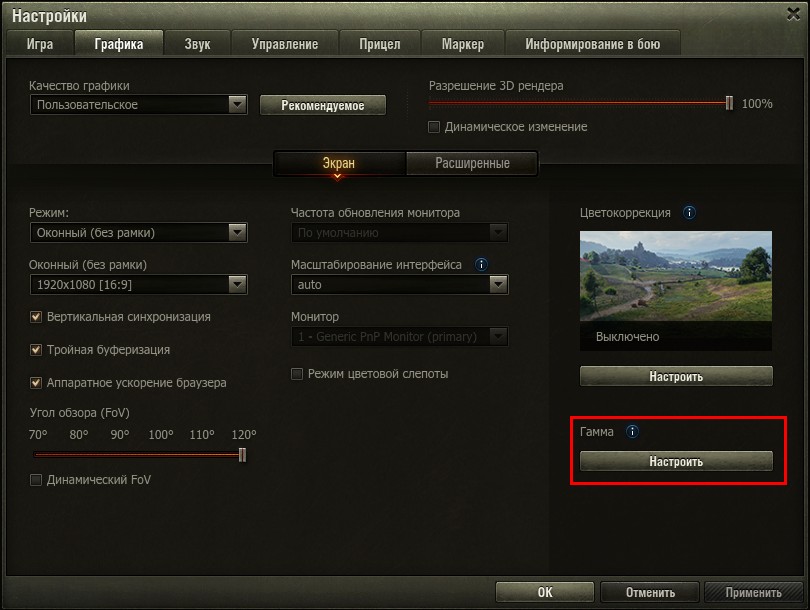
Все делается с использованием всего одного бегунка.
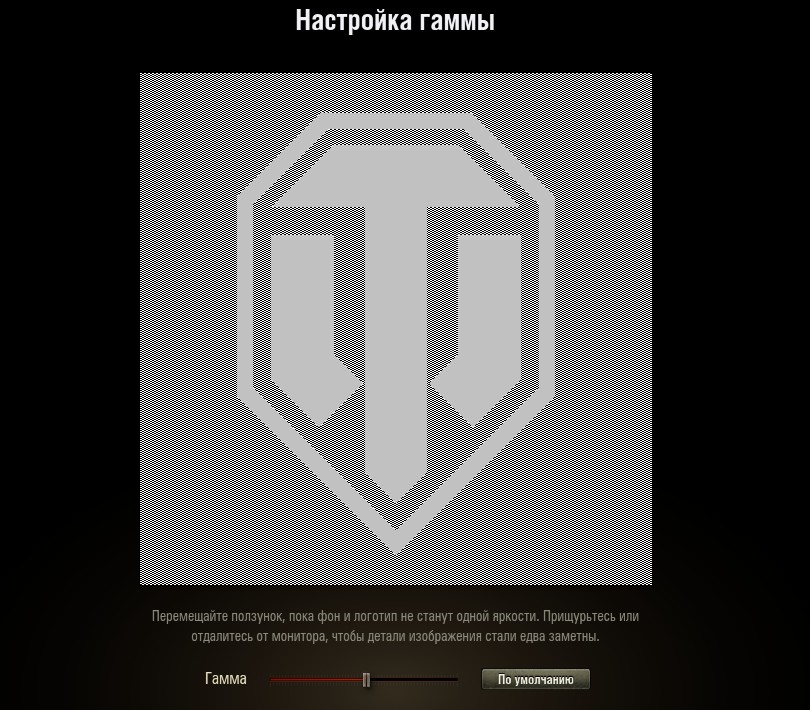
Поскольку я провожу много времени за компом, монитор у меня настроен на пониженную яркость. Но это приводит к тому, что картинка в играх получается слишком темной, теряется восприятие и реакция. Чтобы не трогать каждый раз регулировки монитора, я просто делаю выше яркость (гамму) в играх. Здесь мне достаточно было повысить яркость на три шага.
Перетаскивание бегунка мышкой не позволяет точно определить количество шагов. Для этого нужно кликнуть по нему, а затем несколько раз нажать на стрелочку вправо на клавиатуре.
2.2. Расширенные настройки
Расширенные настройки позволяют включить «Стандартную» графику для слишком слабых ПК и ноутбуков, которые не тянут «Улучшенную», а также тонко вручную настроить много отдельных параметров.
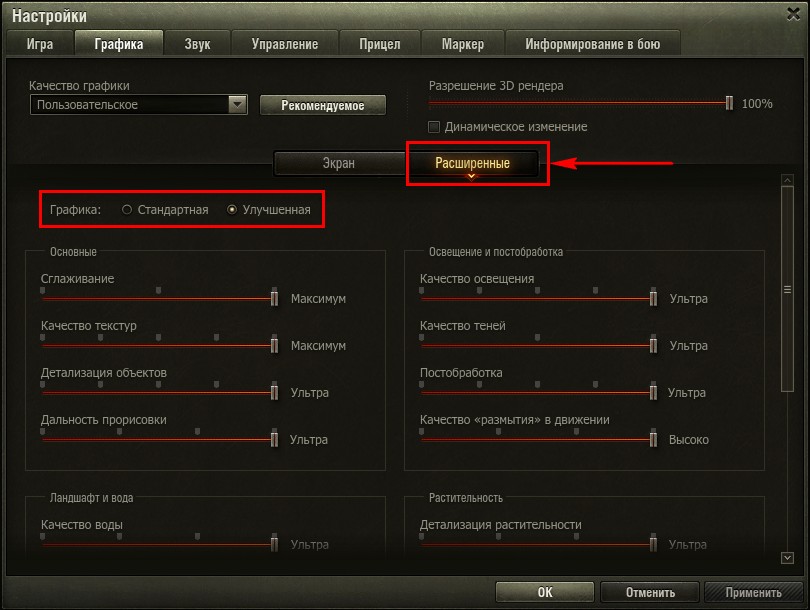
Тут в принципе можно не заморачиваться и попробовать постепенно снижать «Качество графики» путем выбора готовых пресетов из выпадающего списка.
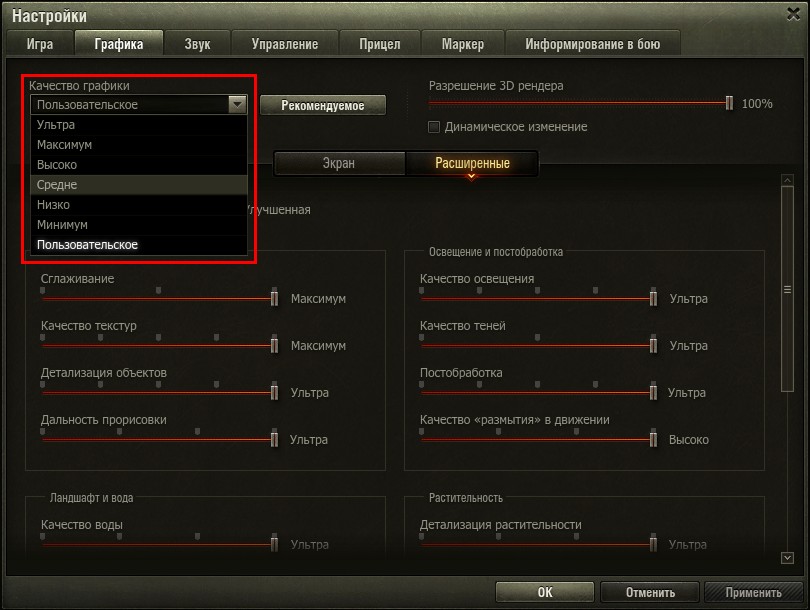
Единственное что рекомендуем всегда вручную отключать опции «Прозрачность листвы» и «Трава в снайперском режиме» (они мешают при прицеливании), а также «Улучшенная физика разрушений» (вечно всякий хлам цепляется за танки, отвлекает и портит эстетику).
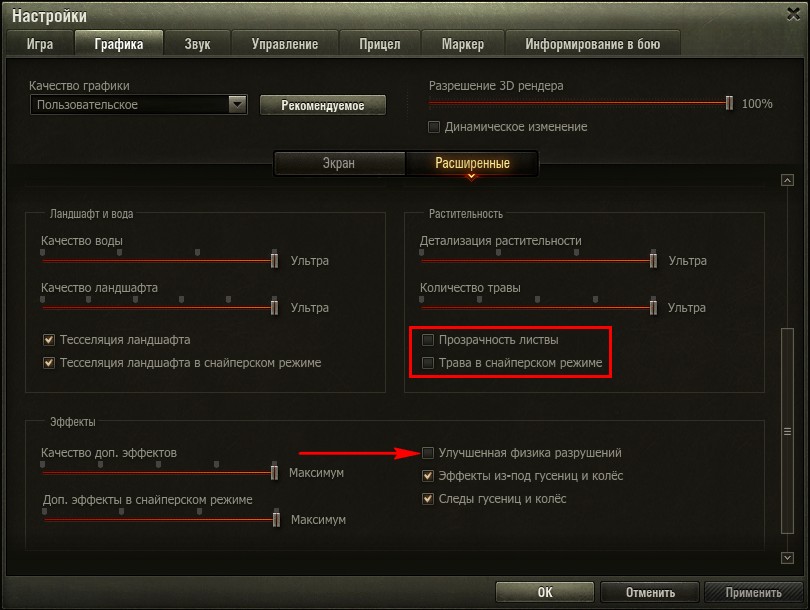
Мы не будем описывать другие опции отдельно, так как это сильно увеличит и без того длинную статью.
Подробное описание всех настроек с полезными советами, как они влияют на качество игры и производительность, вы найдете в разделе «Ссылки».
Настройки звука
Здесь собрано все что касается громкости звуков, эффектов, озвучки и голосовой связи.
3.1. Громкость и предустановки
На этой вкладке все что касается непосредственно звука из колонок или наушников.
Здесь вы можете отдельно настроить громкость всех звуков в игре.
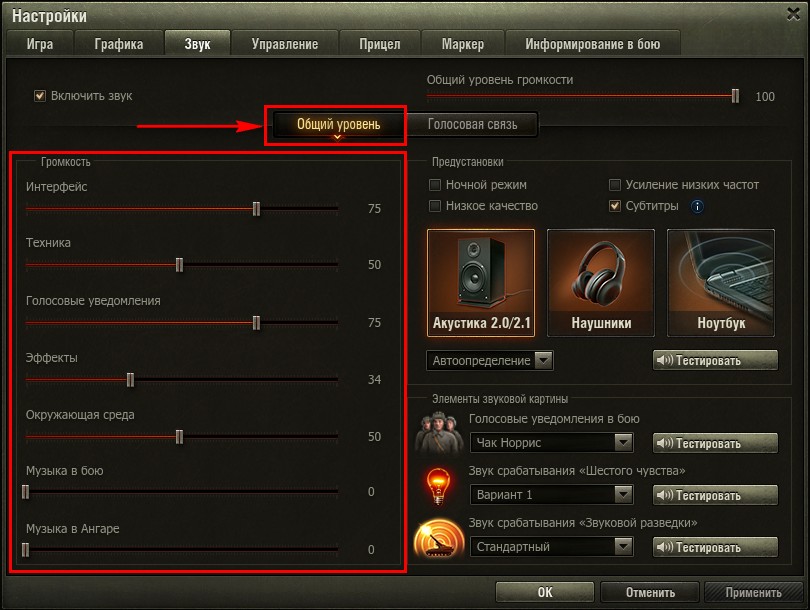
- Интерфейс – всякие короткие пиликанья, сопровождающие события в игре, не бьют по ушам, можно сделать погромче
- Техника – прежде всего громкость двигателя, гусениц и т.п., несколько отвлекают и не особо важны, можно сделать чуть тише
- Голосовые уведомления – важные сообщения о попаданиях, пожаре и др. (реплики членов экипажа), должно быть хорошо слышно
- Эффекты – сюда входят звуки выстрелов, разрывы снарядов рядом (в основном от арты), столкновения с техникой, это самые громкие звуки, бьющие по ушам, можно сделать потише
- Окружающая среда – пролет самолетов в небе, пение петухов в деревнях, молнии и торнадо, в общем естественные звуки окружения, можно установить на средний уровень, чтобы не мешали, а лишь создавали легкую атмосферу
- Музыка в бою – играет лишь в начале и конце боя, чтобы не отвлекать, тут все по желанию, лично я отключаю, чтобы меньше беспокоить домочадцев когда играю
- Музыка в ангаре – короткое музыкальное сопровождение после выхода из боя в ангар, также устанавливайте по своему желанию, иногда музыка бодрит, а иногда мешает сосредоточиться
В правой колонке можно задействовать другие звуковые предустановки.

- Ночной режим – вроде как должен приглушать звуки (я не пользуюсь)
- Низкое качество – возможно для слабых ПК со встроенной звуковой картой, чтобы уменьшить нагрузку на процессор
- Усиление низких частот – я пробовал, не понравилось (звук искажается)
- Субтитры – по-моему работают только в режиме обучения, можно оставить
- Акустика – лично я не заметил особой разницы между колонками, наушниками и ноутбуком
- Автоопределение – если у вас появились проблемы (часть звуков пропадает в игре), то выберите в этом поле тип вашей системы (2.0/2.1 или 5.1)
Рекомендую приобрести Dolby Atmos for Headphones (в приложении Dolby Access из Microsoft Store в Windows 10) – платите один раз, используете в множестве игр на разных ПК и улучшаете звук на ноутбуках. Звук реально становится очень классный (атмосферный и басистый), при этом естественный, а не гипертрофированный.
Элементы звуковой картины
Лично я использую очень полюбившуюся мне озвучку от Чака Норриса, которую (как и другие) можно будет выбрать в поле «Голосовые уведомления в бою» после установки мода «Танковые командиры».

Остальные опции позволяют выбрать желаемые звуки срабатывания навыков «Шестого чувства» и «Звуковой разведки», я предпочитаю стандартные.
3.2. Голосовая связь
Здесь можно включить или отключить использование микрофона в игре, задать клавишу для его активации, настроить громкость голосов игроков, окружения во время разговора, выбрать какой микрофон использовать (если у вас несколько – например, в гарнитуре и веб-камере) и чувствительность микрофона.
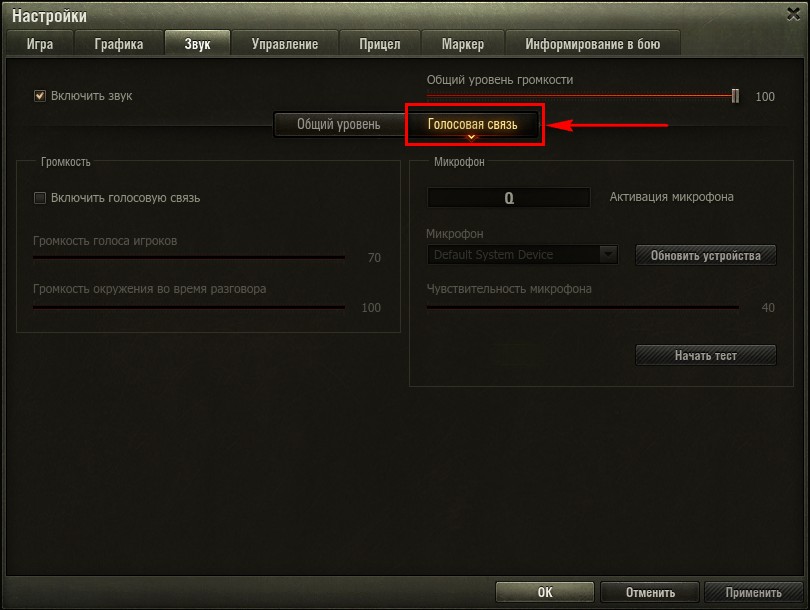
В принципе указанные на скриншоте параметры по умолчанию близки к оптимальным. Клавишу если хотите можно переназначить (например, на боковую кнопку игровой мыши). А чувствительность сильно зависит от качества вашего микрофона, нужно экспериментировать.
Лично я предпочитаю при игре взводом общаться по Скайпу, а не внутриигровому чату – это удобней (не нужно нажимать кнопку для активации микрофона как в рации) и практичнее (качество связи в скайпе проще настроить).
Настройки управления
В этом разделе собрано все, что касается настройки мыши и клавиш клавиатуры.
4.1. Настройки мыши
Здесь я настроил удобную для себя чувствительность мыши в разных прицелах.
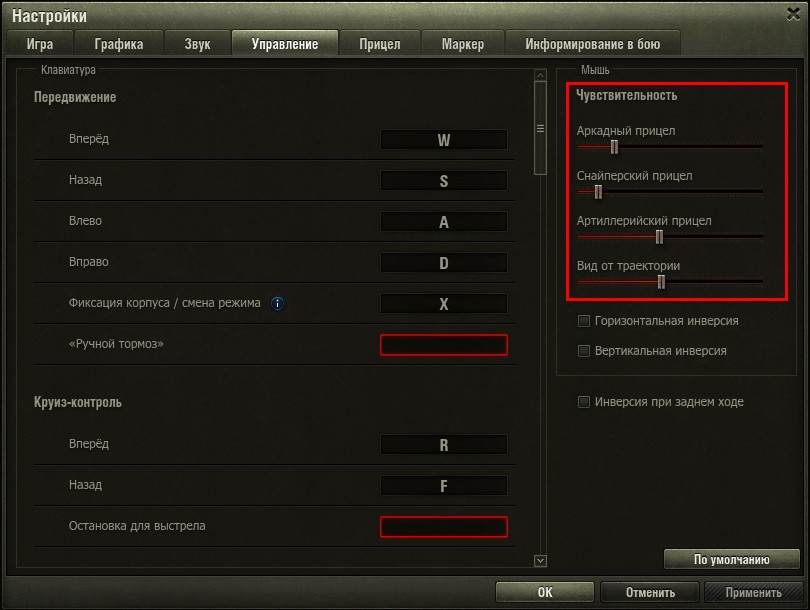
Сама мышь настроена на стандартные 800 DPI.
Опытные игроки рекомендуют настраивать мышь так, чтобы при движении от края до края коврика прицел в игре совершал полный оборот на 360 градусов (или полоборота на 180 градусов от центра до края коврика).
4.2. Настойки клавиатуры
Также я открепил клавишу «Пробел» (Space) от ручного тормоза и остановки для выстрела, так как использую ее в моде быстрой починки и лечения (очень рекомендую).
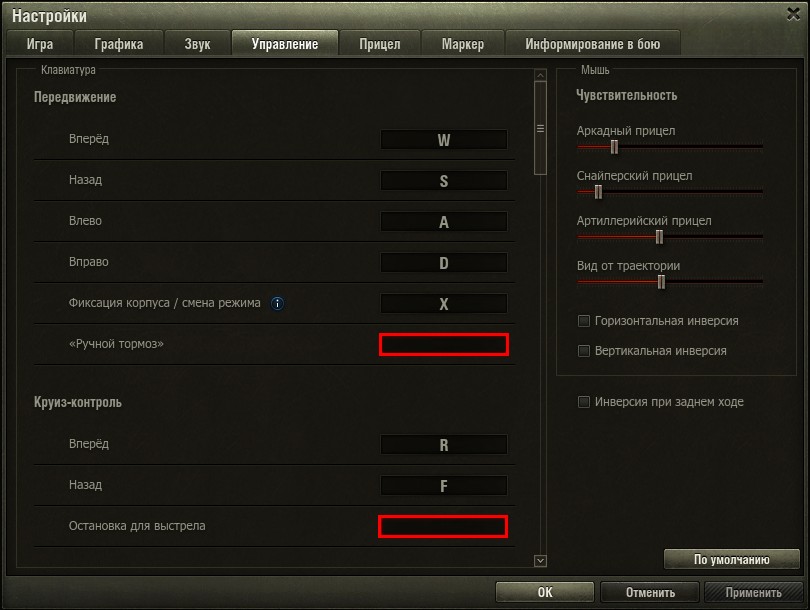
Обязательно нужно переназначить клавишу «Произвести залп» для стрельбы дуплетом на двустволках (я назначил на колесико мыши). Также я открепил клавишу «V» от функции «Скрыть боевой интерфейс», так как при ее случайном нажатии пропадает вся информация с экрана (мини-карта, панели команд и все остальное).
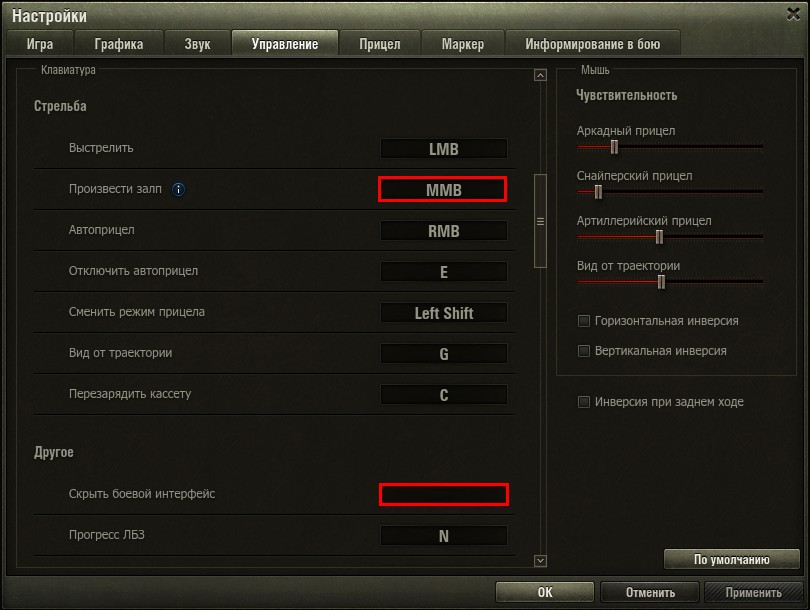
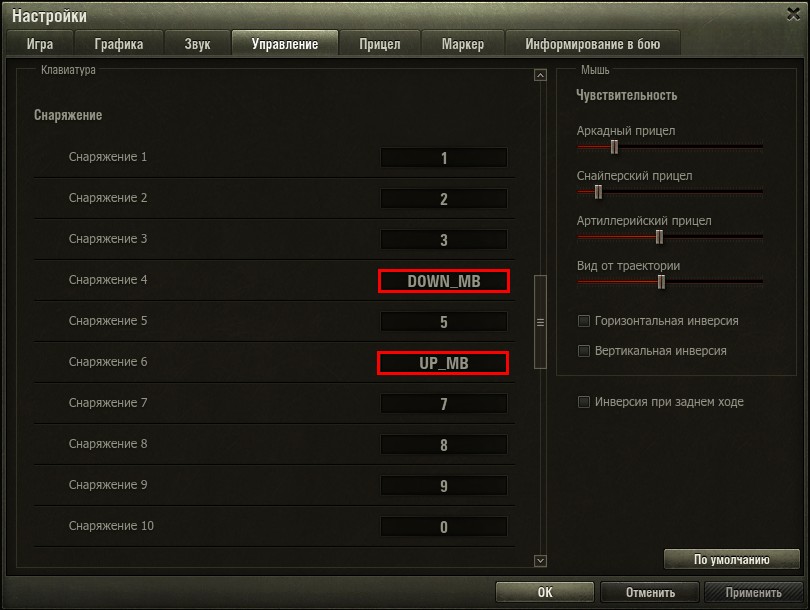
Еще я назначил боковые кнопки мыши на ячейки снаряжения 4 и 6 (в них у меня стоят огнетушитель и аптечка), что позволяет быстро тушить пожар и снимать оглушение (остальное делает мод починки и лечения).
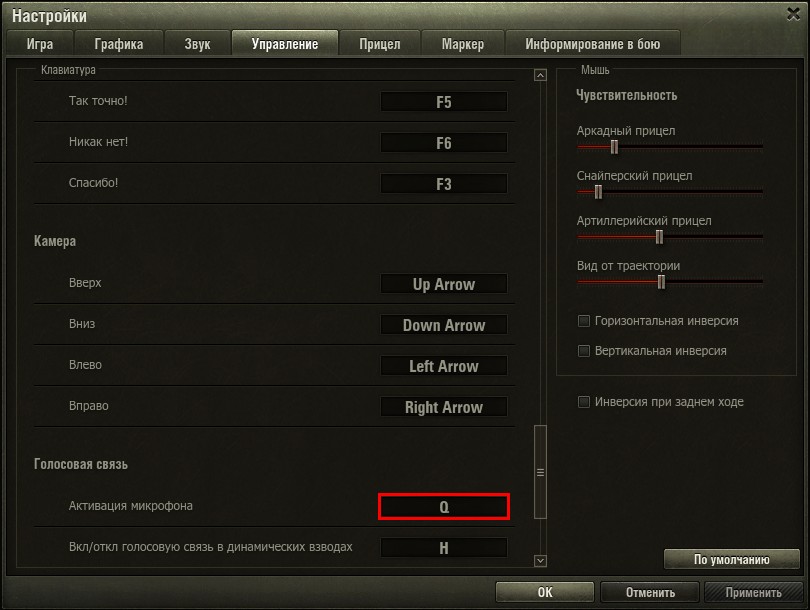
Ниже также можно изменить клавишу активации микрофона.
Чтобы отвязать клавишу от действия, назначьте на это действие какую-то клавишу, а затем переназначьте эту клавишу на другое действие.
Настройки прицела
Здесь у нас есть четыре вкладки для настройки разных прицелов и обводки.
5.1. Аркадный прицел
Сейчас я использую стандартный диагональный индикатор с зеленой точкой в качестве центрального маркера, сплошным кругом сведения и О-образным индикатором бронепробития, как и многие другие игроки. Так же рекомендую прозрачность индикаторов «Перезарядка» и «Состояние» выкрутить на минимум, чтобы они не мешали.
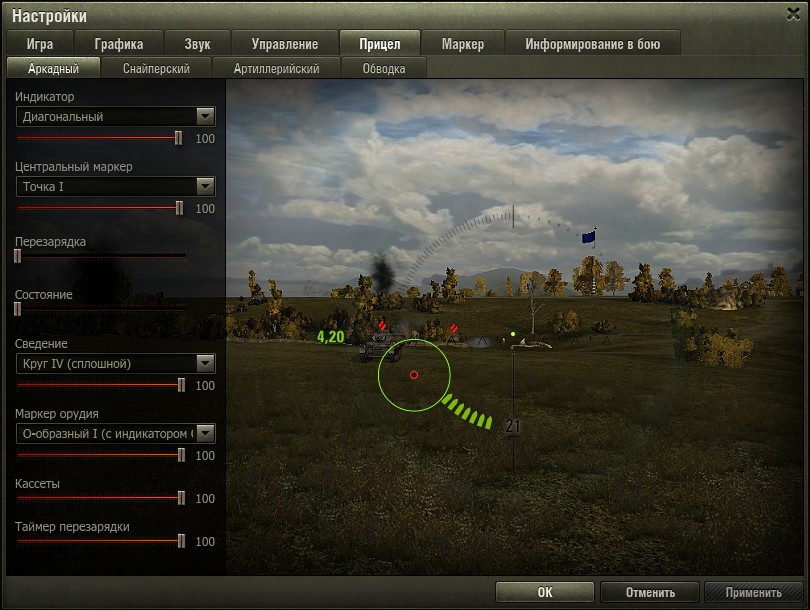
Раньше я еще использовал перекрестие с индикатором бронепробития, так и не понял что лучше, попробуйте для себя разные варианты. Главное, чтобы прицел позволял вам быстро интуитивно наводиться на уязвимые зоны противника и понимать пробьете вы его или нет.
5.2. Снайперский прицел
Снайперский прицел настроен у меня точно также.
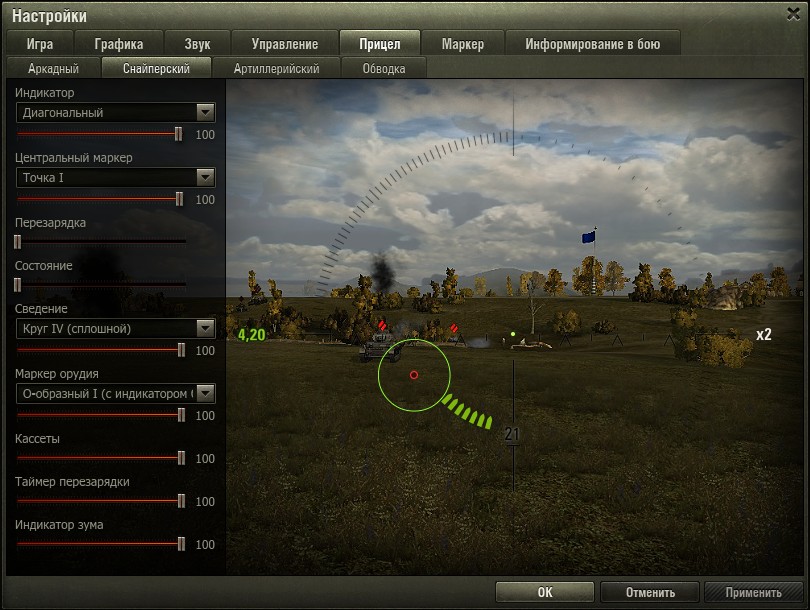
Рекомендую и вам настраивать их одинаково, чтобы не сбиваться с толку при переключении из аркадного прицела в снайперский и обратно.
5.3. Артиллерийский прицел
Артиллерийский прицел я не трогал.
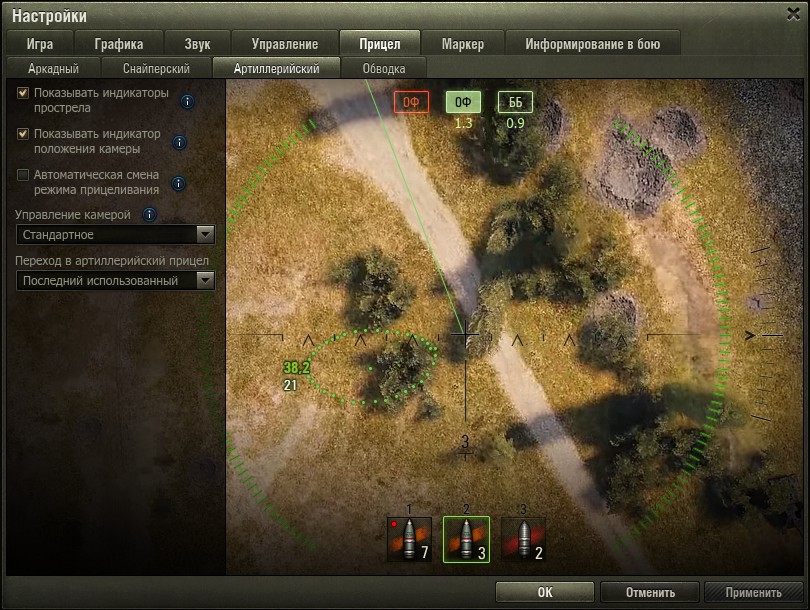
Раньше использовал прицел «Стандартный плюс» из модпака, но сейчас родной стал достаточно информативным (нет разве что круга сплеша).
5.4. Настройки обводки
А вот эту новую крайне полезную вещь нужно настроить, это очень помогает выцеливать зоны пробития противников.

Сделайте как у меня и вы будете точнее видеть контур танка (без декоративных элементов), простреливаемые зоны за разрушающимися объектами («Текстура») и непростреливаемые зоны за укрытиями («Заливка»).
Настройки маркеров
Здесь настраиваются маркеры над танками противников, союзников и уничтоженной техникой.
6.1. Маркеры противников
Для себя я настроил, чтобы над каждым танком были видны тип техники, количество оставшихся очков прочности, название танка и его уровень.
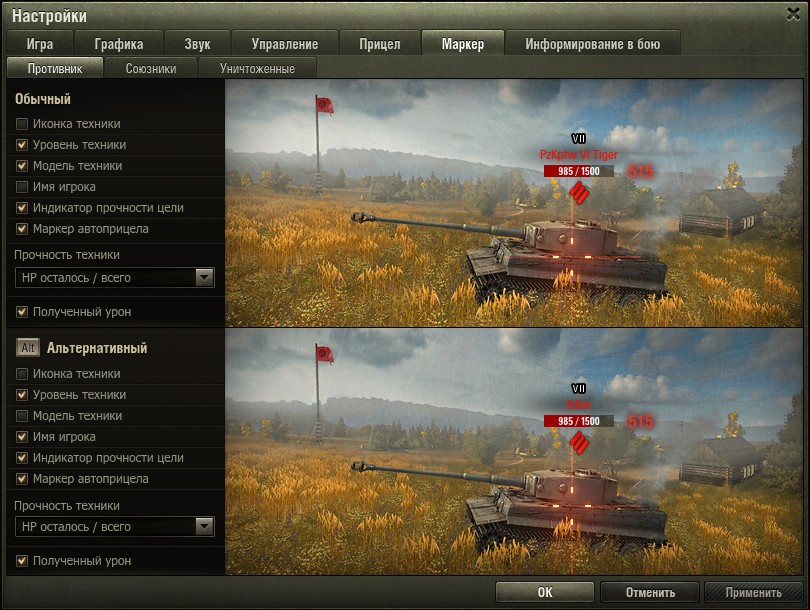
При нажатии клавиши «Alt» название техники меняется на имя игрока. Таким же образом у меня настроены и маркеры в моде XVM, но там еще отображается индикатор рейтинга эффективности (помогает определить слабых и сильных игроков).
6.2. Маркеры союзников
Чтобы не путаться, маркеры союзников настроены точно также.
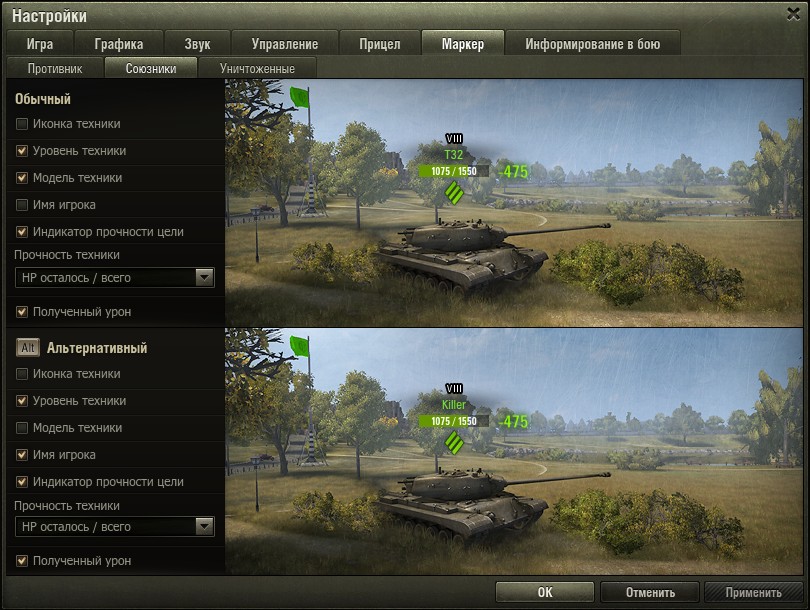
Ну а вы можете сделать как вам угодно.
6.3. Маркеры уничтоженных танков
А вот маркеры уничтоженной техники содержат только тип и название танка, чтобы не засорять лишней информацией поле боя (это сильно отвлекает, можно спутать живые и мертвые танки).
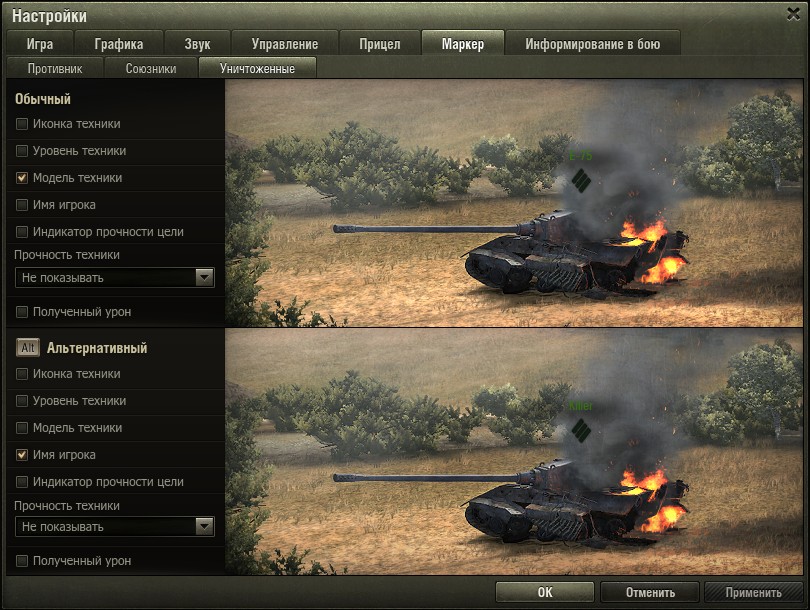
При нажатии клавиши «Alt» название танка меняется на имя игрока (чтобы вы видели кто убит, если несколько игроков было на одинаковых танках).
Информирование в бою
Это достаточно большой блок различной информации, разделенный на пять вкладок.
7.1. Индикатор обстрела
Здесь вы можете видеть кто и откуда по вам стрелял, нанес урон или нет.
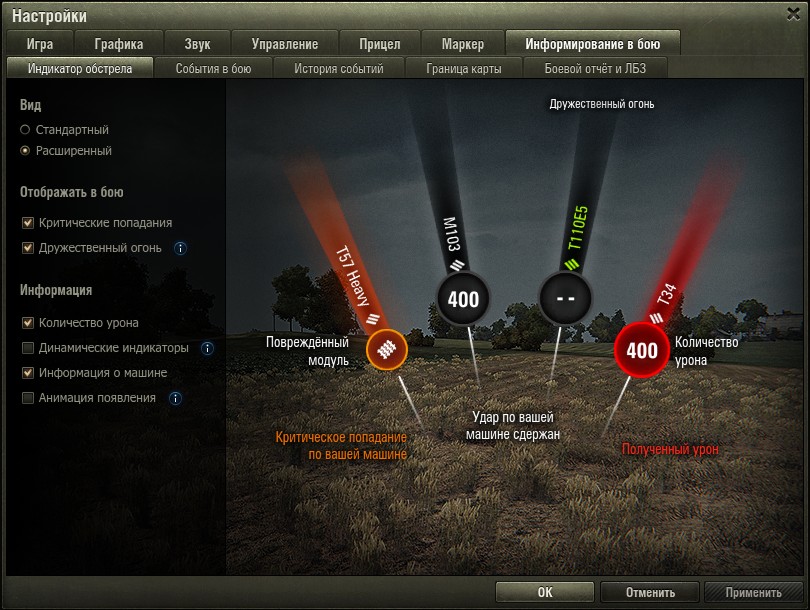
Это крайне полезная информация – по урону часто можно определить топовое орудие стоит у противника или нет, а также дать выстрел в ответ по противнику, который не светится.
7.2. События в бою
Значки с надписями отображаются ближе к низу примерно в центре экрана, позволяя отслеживать самые разные вещи, а затем пропадают.
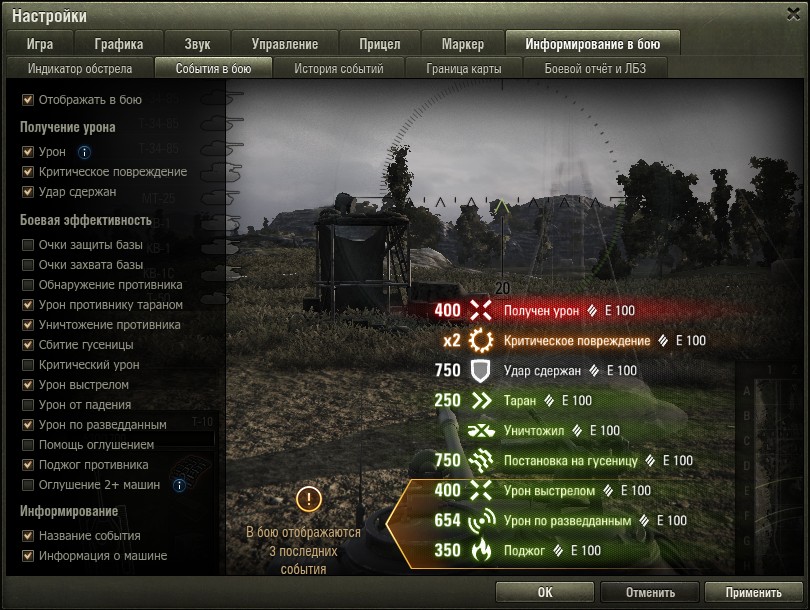
Тут нужно выделить для себя наиболее полезные, так часть из них не имеет большой ценности и просто отвлекают. Кроме того, самое важное остается в истории событий.
7.3. История событий
Позволяет видеть кто и каким типом снарядов по вам попал, нанес ли урон или повредил какой-то модуль, а также общую сумму полученного, нанесенного, заблокированного урона и ассист (свет, оглушение, урон по танкам со сбитыми вами гусеницами).
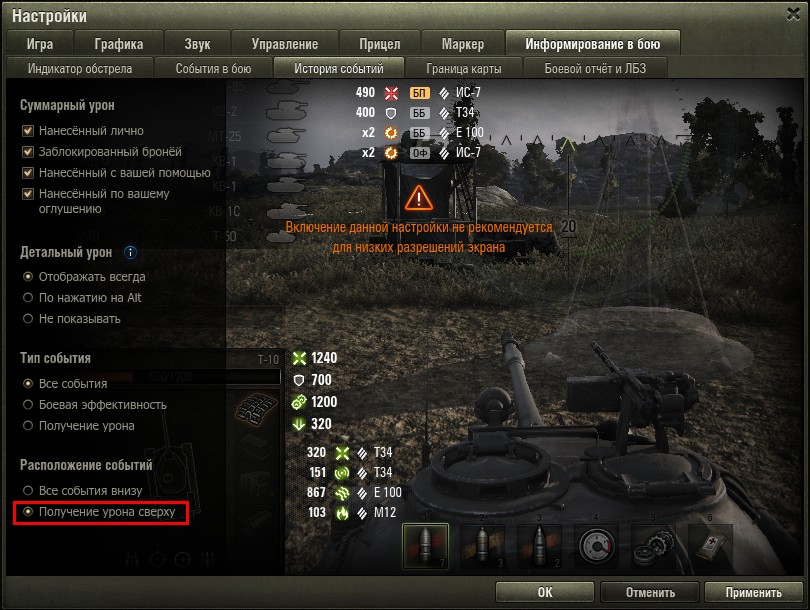
Лично я предпочитаю разделять нанесенный (снизу) и полученный (сверху) урон с помощью самой нижней опции «Получение урона сверху».
7.4. Граница карты
Здесь все совсем просто – это настройка вида границы карты, за которую невозможно заехать.
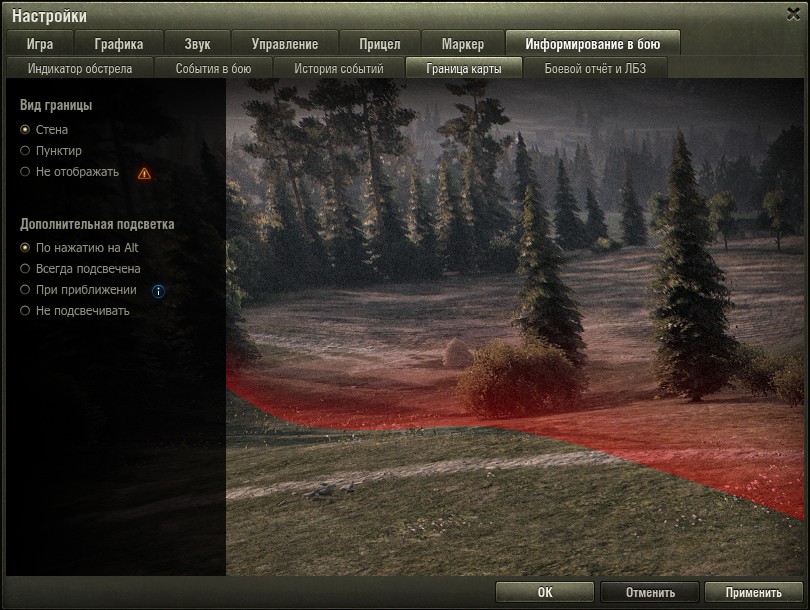
По умолчанию она слегка подсвечивается сплошной красной линией и становится ярче при удержании клавиши «Alt». Но вы можете сделать подсветку в виде засечек («Пунктир»), включить постоянное подсвечивание или при приближении, если у вас иногда возникают с этим проблемы (вы не видите границу и пытаетесь туда проехать).
7.5. Боевой отчет и ЛБЗ
Очень полезная вещь, отображаемая вверху экрана. Включает «Шкалу прочности» с остатком ХП обеих команд (помогает заранее определить слив или победу), а также прогресс выполненные личных боевых задач в «Кампаниях».
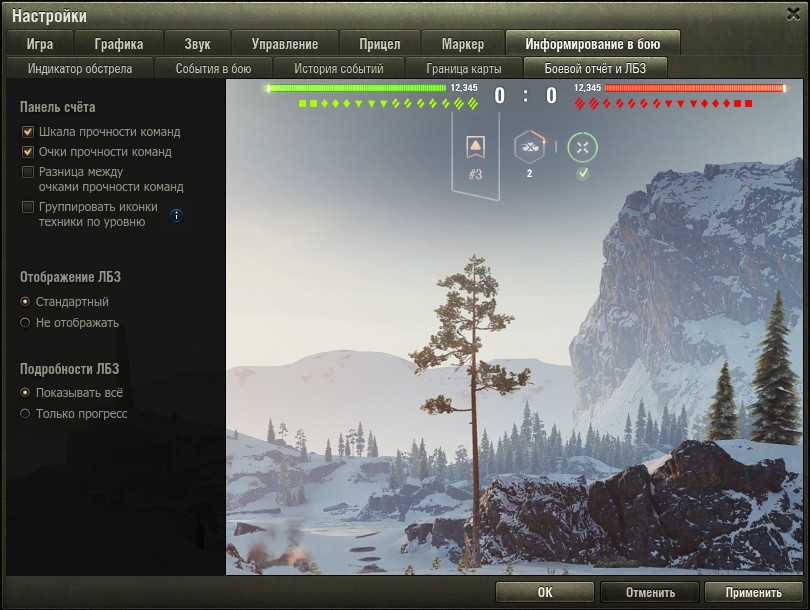
Вы будете постоянно видеть ваши текущие задачи в бою (в зависимости от танка) и прогресс их выполнения, что очень удобно и вообще не мешает. Узнать более подробные данные и переключаться между «Кампаниями» можно с помощью курсора мыши (с кнопкой «Ctrl») и по клавише «N» на клавиатуре (Боевые задачи).
Я использую лучше читаемую шкалу из Модпака Протанки, попробуйте – там еще много чего полезного.
Если вам понравилась статья, пожалуйста поддержите наш сайт и поделитесь ссылкой на нее в соцсетях
Настройка графики в World of Tanks и других важных параметров для повышения производительности, комфорта и эффективности.
В прошлой статье мы говорили о том какой нужен компьютер для World of Tanks и это является первоочередным условием для комфортной игры. Но не менее важным является правильная настройка параметров игры.
Я поделюсь с вами своим опытом настройки игры World of Tanks, чтобы вы могли эффективнее воевать, чаще побеждать и получали от игры моральное удовлетворение. А поделиться за 4 года жарких баталий и 35к боев есть чем 
Правильные настройки – залог комфортной игры! Сейчас мы кратко рассмотрим все настройки игры и уделим особое внимание настройке графики.
Общие настройки
На вкладке «Игра» находятся общие настройки.
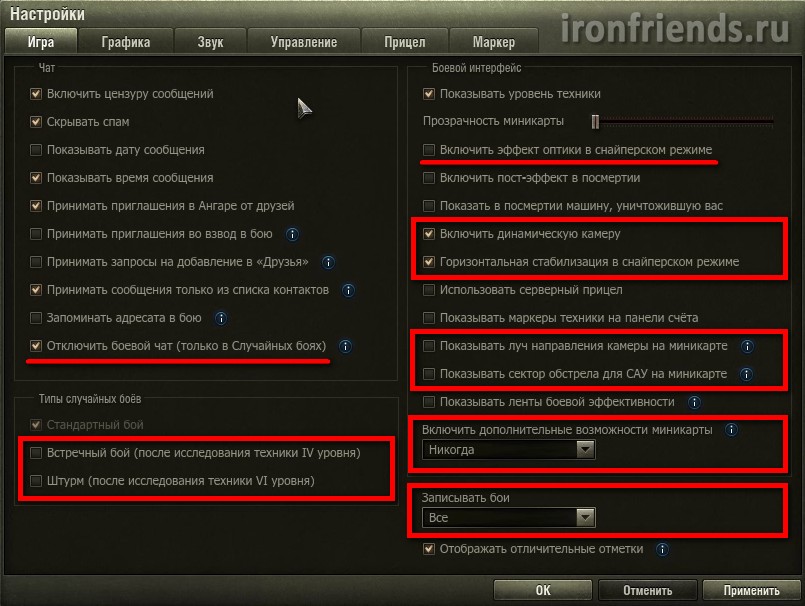
В разделе «Чат» можно включить цензуру сообщений, чтобы вместо ругательных слов высвечивались звездочки (рекомендуется для детей). Здесь же можно отключить спам, приглашения во взвод, заявки в друзья и сообщения от тех кого нет в вашем списке контактов (друзей). Лично меня эти сообщения достали, я вообще отключил чат и наслаждаюсь игрой
В разделе «Типы случайных боев» можно отключить «Встречный бой» и «Штурм». В этих режимах используются те же карты, что и в случайных боях, но изменено расположение баз и условия победы. В режиме «Встречный бой» одна общая база и побеждает та команда, которая ее захватит или уничтожит всех противников. В режиме «Штурм» одна команда защищает базу, другая обороняется. Для победы «Защитникам» нужно не дать захватить базу и выжить хотя бы одному члену команды. Для победы «Нападающим» нужно захватить базу или уничтожить всех противников любой ценой. Лично мне эти типы боев не нравятся, но можете для разнообразия попробовать, вдруг они придутся вам по вкусу.
В разделе «Боевой интерфейс» можно отключить эффект оптики (зеленый фон в прицеле), чтобы он не портил картинку, отключить показ машины уничтожившей вас (если это нервирует).
Обязательно поставьте галочки «Включить динамическую камеру» и «Горизонтальная стабилизация в снайперском прицеле» иначе стрелять на ходу просто невозможно, прицел болтается во все стороны!
Я снимаю галочку «Показывать маркеры техники на панели счета» и «Показывать ленты боевой эффективности», так как не вижу в них смысла, они только отвлекают.
Что касается опций миникарты (луч направления камеры, сектор обстрела САУ и дополнительные возможности), то я их отключаю, потому что использую мод миникарты с расширенными возможностями, о чем я расскажу вам в следующей статье. Это важно, если вы как и я будете использовать мод миникарты, то отключайте эти параметры, чтобы они не дублировались, снижая тем самым производительность.
При включенной опции «Записывать бои», в папку «replays», которая находится в папке игры, будут записываться маленькие файлы (реплеи), которые потом можно будет просматривать. Это почти не влияет на производительность игры и вы легко можете делиться ими с друзьями или залить на сайт «wotreplays.ru», чтобы другие пользователи могли посмотреть как вы нагибаете Но это не видео файлы, они могут проигрываться только самой игрой и перестают работать после выхода очередного патча. Поэтому, если хотите выложить видео на YouTube или сохранить историю ваших побед для потомков, не забудьте после тяжелых боев оцифровать лучшие реплеи с помощью какой-нибудь программы для записи видео с экрана (ShadowPlay, Bandicam, Fraps).
Ну и поставив последнюю галочку «Отображать отличительные метки» вы можете помериться стволами с игроками в игре На стволе вашего танка будут отображаться звезды или зарубки (от 1 до 3), полученные в боях за большие заслуге перед родиной
Настройки экрана
Сразу при переключении на вкладку «Графика» отображаются настройки экрана.
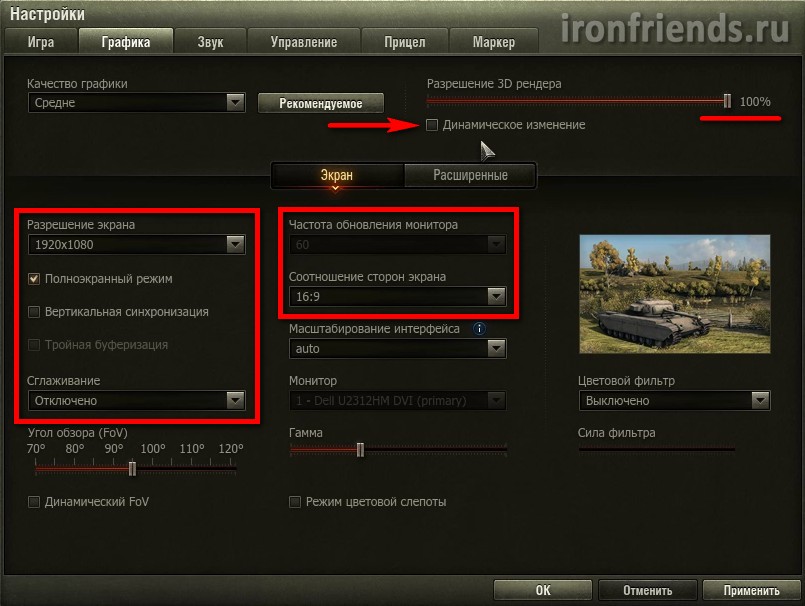
Если вы только установили игру и она еще отображается в окне, а не на весь экран, то поставьте галочку «Полный экран» и нажмите кнопку «Применить». Только после этого нужно выбирать «Разрешение экрана». Если у вас жидкокристаллический (плоский, TFT) монитор, то выбирайте максимальное разрешение, а частоту кадров оставьте 60. Если у вас на столе все еще стоит кинескопный (ЭЛТ) монитор, то для него обычно подойдет разрешение 1280х1024 с частотой 85 Гц (или 75 Гц). Нажмите «Применить» и если все отображается нормально (не вытянуто и не мерцает), то это хорошо Если вы не можете найти требуемого вам разрешения или изображение оказалось вытянутым, то попробуйте еще изменить «Соотношение сторон экрана».
Если нажать на кнопку «Рекомендуемые» игра установит подходящие параметры графики в зависимости от вашей видеокарты, процессора и объема памяти. Но не стоит полагаться на автоматику
В поле «Качество графики» можно вручную выбрать низкое, среднее, высокое или максимальное качество. При этом установится соответствующий набор настроек, о чем мы поговорим дальше. Если вы играете не на калькуляторе (очень слабом ноутбуке), то убедитесь, что ползунок «Разрешение 3D рендера» установлен на 100% и снимите галочку «Динамическое изменение» иначе картинка в игре будет размытой.
Параметр «Вертикальная синхронизация» лучше не включать, так как он негативно влияет на производительность. Это требуется только в случае заметных «разрывов кадров» и применимо на мощных игровых ПК. Параметр «Тройная буферизация» нужен для улучшения производительности видеокарты при включенной «Вертикальной синхронизации», но влияет на производительность процессора, который выполняет эту буферизацию.
Параметр «Сглаживание» улучшает картинку, она становиться более мягкой и естественной, но это значительно нагружает видеокарту и рассчитано на мощные игровые ПК. В этом поле можно выбрать различные режимы сглаживания от более легкого (FXAA) до довольно тяжелого (TSSAA-HQ).
«Угол обзора (FoV)» задает расположение камеры относительно вашего танка. То есть угол под которым вы будете на него смотреть. По умолчанию установлено значение 95 градусов и отключен «Динамический FoV». На эти настройки никто особо не жалуется, поэтому можно оставить все как есть. Если захотите поэкспериментировать, то вы теперь знаете как все было, чтобы потом вернуть на место
Параметр «Гамма» регулирует яркость, но зря его не трогайте, лучше сбросьте параметры вашего монитора по умолчанию, так как игра хорошо откалибрована.
Ну и «Режим цветовой слепоты» предназначен для людей с проблемами зрения.
Настройки графики
На той же вкладке «Графика», если нажать на кнопку «Расширенные», отобразятся настройки качества графики.
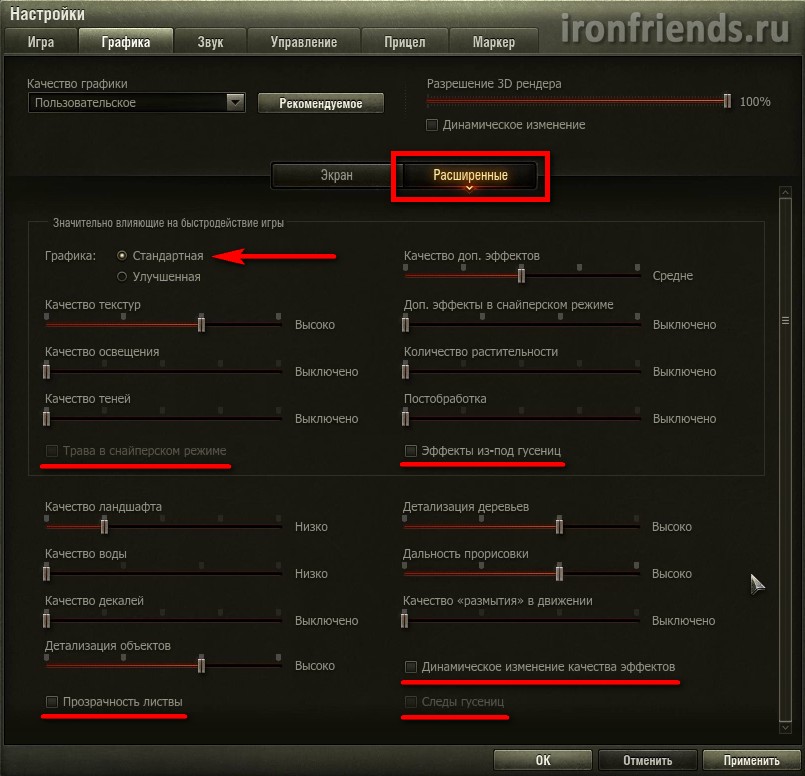
В самом верху остались уже знакомые нам кнопка «Рекомендуемые» для автоматического подбора оптимальных параметров, поле «Качество графики» для установки набора настроек от низких до максимальных, ползунок «Разрешение 3D рендера», который должен быть на 100% и чекбокс «Динамическое изменение», в котором не должно быть галочки.
А вот дальше самое важное и интересное – это ручные настройки сильно влияющие на быстродействие в игре. Может мое мнение не популярно, но вот что я имею сказать по этому поводу.
С повышением качества графики снижается частота кадров в секунду (FPS). Считается, что человек видит 24 кадра в секунду и для плавности картинки желательно, чтобы игра выдавала не менее 30 FPS. Но по своему опыту могу сказать, что нормальная динамика в игре начинается с 60 FPS.
Сетевая игра не сингл шутер и в ней важна победа над живым соперником, а не вялое участие в мясорубке с ботами Тогда игра дает такое желанное моральное удовлетворение после тяжелых трудовых будней, а не расстройство и бутылку водки Убедил, нет? Тогда читаем дальше
У меня игровой ПК среднего класса и вытягивает игру на максимальных настройках графики, выдавая 40 FPS. На высоких настройках выдает в среднем 60 FPS. В окне настроек, которое я привел выше, можно выбрать тип графики «Стандартная» или «Улучшенная». Так вот, не смотря на то, что железо позволяет, я уже давно предпочитаю играть на стандартной графике, без лишних плюшек.
Вот так, просто и сердито, да. Но какое удовольствие приносит игра, когда ты мчишься на бачате (ну или хотя бы писятчетверке) со скоростью 100-150 FPS! А в глазу ни пылинки, ни тебе клубов дыма и вздымающейся земли от упавшего рядом снаряда T92 ни страшной травы, нарисованной школьниками за мороженное высоко оплачиваемыми дизайнерами, ни тумана, мешающего выцелить лючок T95 с 500 метров, ни прочих графических нововведений, превращающих BMW в Жигули и мешающих эффективно играть.
Стандартную графику многие компьютеры тянут значительно лучше, FPS получается в разы выше и ничто не мешает в ручном режиме выставить доступные ползунки на высокие параметры, при которых картинка получается вполне аккуратной, чистой и динамичной!
Также рекомендую отключить траву и эффекты в снайперском режиме (они очень мешают), прозрачность листвы (делает игру еще чище и быстрее), следы и эффекты из-под гусениц (на них вообще никогда не смотришь). «Качество доп. эффектов» лучше не ставить выше среднего или вообще отключить, так как они тоже мешают (например, при разрыве рядом снаряда от арты). Галочку «Динамическое изменение качества эффектов» лучше снять, ни к чему чтобы графика в игре плавала.
Кроме высокой динамики и чистоты картинки вы получите некоторые приятные бонусы, которые будете замечать по ходу игры (например, благодаря прозрачности воды, хорошо видно рельеф дна и где по нему можно проехать). Попробуйте, покатайтесь какое-то время и вы заметите, что стали играть эффективнее. Главное не ломитесь вперед на крыльях FPS
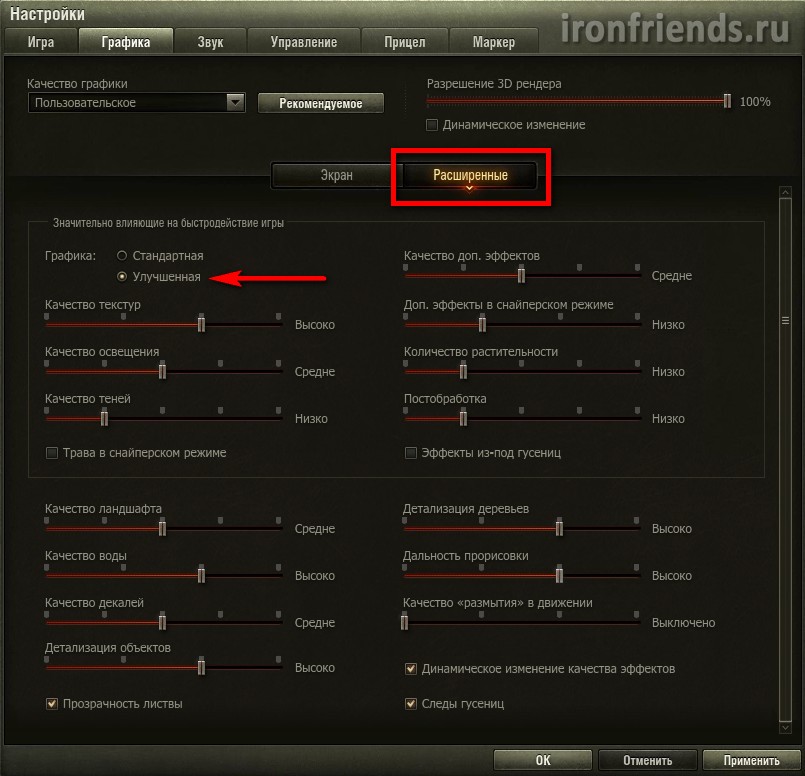
Я ничего не обещаю, потому что галстуки и кепки не ем Но если вам все-таки не понравится стандартная графика, то просто измените настройки. На скриншоте ниже настройки улучшенной графики, обеспечивающие оптимальное соотношение качество/производительность, для среднего по мощности ПК.
Да и еще, если для применения настроек необходима перезагрузка игры, то появится соответствующее сообщение. В любом случае я рекомендую перезагружать игру при серьезных изменениях настроек графики.
Когда дойдем до модов, то там есть еще интересные возможности сделать картинку чище, а прицел стабильнее
Если несмотря на все настройки вашему компьютеру катастрофически не хватает производительности, задумайтесь над установкой новой видеокарты уровня GTX 1050 Ti или 1060.
Настройки звука
Вот скриншот настроек на вкладке «Звук».
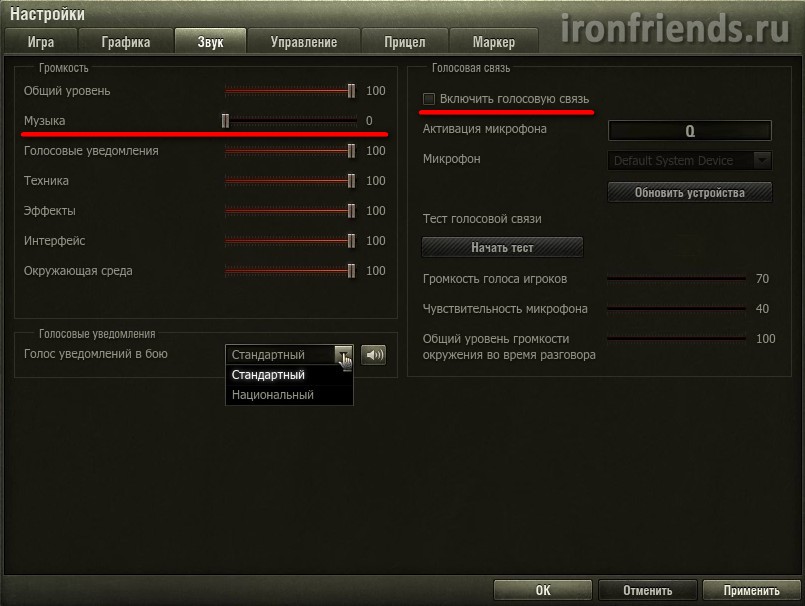
Тут вроде все понятно, поэтому добавлю только немного личного опыта.
Музыку я отключаю сразу, она мешает в игре не меньше, чем улучшенная графика
Если вы не используете микрофон в командных боях, то отключите голосовую связь, сняв единственную галочку. Если понадобиться, включите. Связь работает по принципу рации – нажал кнопку активации микрофона (Q), сказал, отпустил и слушаешь других. Тот кто долго держит кнопку засоряет эфир шумами из своего микрофона (компьютера, квартиры).
Для того, чтобы более полно насладиться командной игрой рекомендую использовать хорошую игровую гарнитуру.
Микрофон нужно подключить до запуска игры. Если микрофон не включен у вас постоянно, то после его подключения лучше перезагрузить компьютер, иначе он может не заработать или работать плохо. Проверьте сначала через службу тестирования в Skype, что микрофон работает нормально, вас хорошо слышно и не идет сильный фон. При необходимости увеличьте (или уменьшите) чувствительность микрофона в настройках системы (в Windows 7: Панель управления\Оборудование и звук\Управление звуковыми устройствами\Запись).
Затем запустите игру, включите голосовую связь и выберите ваш микрофон в соответствующем поле. Параметр «Громкость голоса игроков» влияет на то как вы будете слышать других. «Чувствительности микрофона» по умолчанию должно быть достаточно, на уровне начиная с 70 ваш голос может начинать репеть и вызывать дискомфорт у других игроков, не переусердствуйте с этим параметром и спрашивайте боевых товарищей не «Как меня слышно?», а «Не слишком ли громко?». «Общий уровень громкости окружения во время разговора» я обычно уменьшаю до 50, это приглушает все звуки игры в тот момент, когда к вам обращается боевой товарищ и вам не придется его переспрашивать.
Ну и последняя, но не самая новая фишка – национальная озвучка. Я обычно оставляю стандартную, так как кто его маму знает что там лепечет экипаж китайского танка Но попробовать стоит, вещь забористая
Да и еще, там какая-то еще кнопка «Начать тест» есть, которую я только сейчас заметил. Попробуйте, расскажите потом в комментариях
В модах мы еще установим звук на лампочку, вот это песня!
Настройки управления
С настройками на вкладке «Управление» все еще проще.
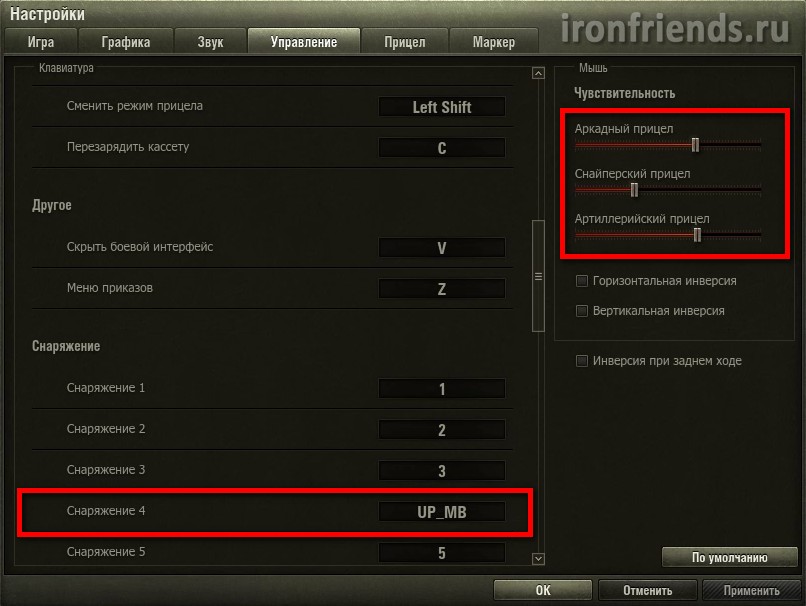
Для достижения наибольшего комфорта и эффективности в игре рекомендую использовать качественную мышку, лучше игровую с дополнительными клавишами.
Никакую инверсию включать даже не думайте, пойдут одни сливы
И еще один дельный совет. Если у вас мышка с дополнительными кнопками, то на одну из них можно назначить определенную ячейку расходников. В ячейках 1-3 переключаются типы снарядов и их трогать ненужно. А вот в ячейках 4-6 могут быть активируемые вручную расходники. Я, например, устанавливаю в первую ячейку огнетушитель, что соответствует клавише 4 на клавиатуре. Вместо клавиши 4 я давно назначил в настройках игры боковую кнопку на мышке. Это позволяет быстро потушить пожар в случае возгорания, а не искать нужную кнопку на клавиатуре пока рванет боекомплект Кроме того, если возникает повышенный риск возгорания, например, к вам в корму заехал AMX 1390 и радуется что добрался до мягкого то не помешает в это время поклацать боковую клавишу мышки для профилактики! Работает как автоматический огнетушитель, а стоит в 7 раз дешевле
В следующей статье о модах я расскажу вам как назначить несколько клавиш на одно действие и стрелять точнее! Да и, если накосячите с настройками управления, то там есть кнопочка «По умолчанию»
Настройки прицела
Переходим на вкладку «Прицел».
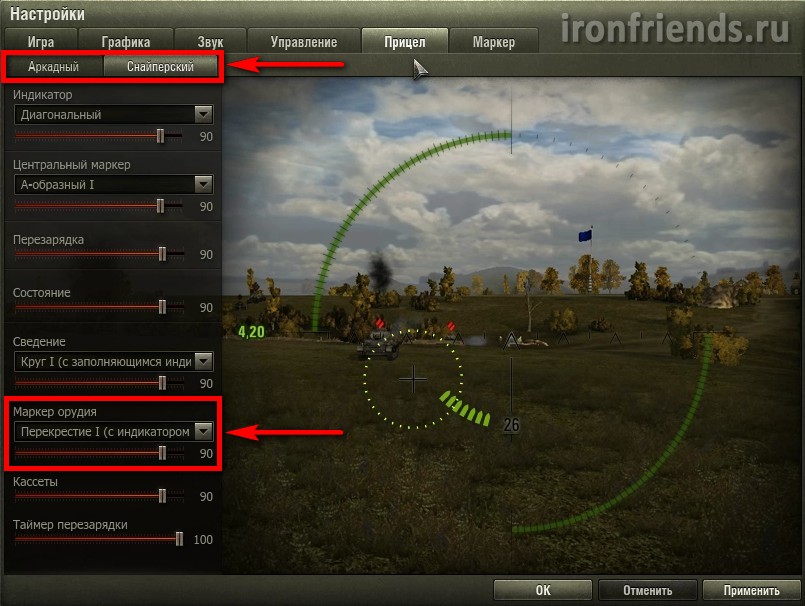
Ну тут уже вообще нечего говорить Можно настроить размер и форму прицела, что я когда-то пробовал. Но настройки по умолчанию близки к оптимальным, разве что размер побольше сделать. Да и еще там где-то выбирается прицел с индикацией. Наводишь на ВЛД (верхнюю лобовую деталь) вражины – становиться красным, наводишь на НЛД (сами догадаетесь) – зеленым. В общем дает понять может ли пробить ваш снаряд броню в этом месте. Красный – нет, зеленый – да.
Но не заморачивайтесь с этим, так как в статье о модах мы установим более удобный прицел с правильной индикацией, учитывающей угол вхождения снаряда!
Ну и я просто обязан сказать, что на этой вкладке есть еще две подкладки (каламбур получился) для настройки отдельно аркадного (от 3-го лица) и снайперского прицела (в оптике).
Настройки маркеров
Здесь можно настроить различные значки над танками.
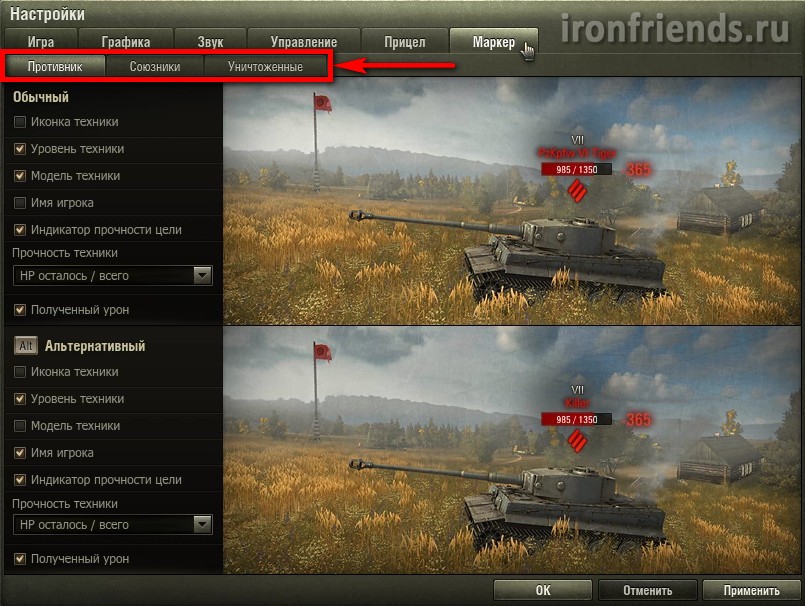
Я для себя как-то сделал оптимальные настройки и они сохранились, так как сейчас большинство настроек (кроме графики и звука по-моему) хранятся на сервере и подтягиваются с него заново, даже в случае полной переустановки игры.
Здесь также есть подкладки для настройки маркеров для союзников, противников и уничтоженной техники. Для союзников они у меня там такие же, а для уничтоженных только модель техники для ориентира, остальное отключено, чтобы не мешало на экране.
Я вам все честно рассказываю, но все таки надеюсь, что вы установите правильные моды и ничего настраивать вручную вам тут не придется
Удаление лишних файлов
Ну и напоследок еще немного полезной информации. Можно значительно сократить объем, занимаемый игрой на диске, удалив все файлы из папки «Updates».
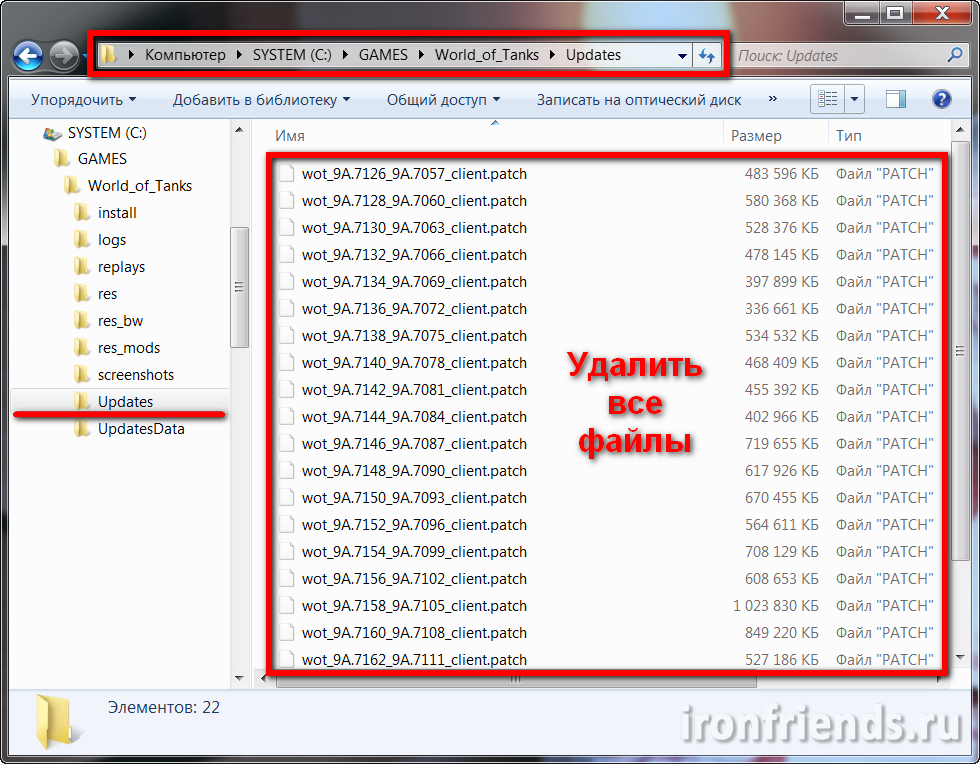
Эта папка содержит временные файлы, которые закачиваются во время обновлений игры. Сами разработчики подтвердили, что эти файлы абсолютно не нужны и их можно безболезненно удалить. Это особенно актуально для SSD-дисков, которые имеют небольшой объем. У меня, например, эта папка занимала 13.4 Гб! За что была приговорена к уничтожению без права восстановления
Если ваш компьютер работает не так быстро как хотелось, установите SSD диск и вы получите значительный прирост производительности!
Подводя итог, хочу сказать следующее. Если вы хотите побеждать, забейте на спецэффекты и качественно настройте игру! Ведь поражения не приносят никакого удовольствия, а только раздражают и оставляют чувство неудовлетворенности!
В следующей статье читайте о «Модах для WoT», которые сделают вашу игру удобнее и эффективнее.
Наиболее актуальные моды для World of Tanks, которые нужно установить, чтобы получить значительное преимущество над противником в современном рандоме.
В недавней статье мы говорили о правильных настройках World of Tanks, а в этой мы рассмотрим лучшие модификации игрового клиента WoT, которые позволят раскрыться вашему потенциалу на полную. Если вы еще не устанавливали моды, то зря, так как они дают значительное преимущество над противником.
С модами вы можете стабильнее наносить урон, более полно видеть картину боя, расположение и состояние противников, отключить мешающие механики, моментально чинить модули и лечить членов экипажа, сделать интерфейс более удобным для восприятия, улучшить звуковое сопровождение и многое другое.
Содержание
Содержание
- 1. Конфигурация прицела
- 2. Пакет с пряниками
- 3. Мод XVM
- 4. Моды Протанки
- 5. Боевой интерфейс
- 6. Удобство восприятия
- 7. Моды для ангара
- 8. Моды озвучки
- 9. Звуковые моды
- 10. Замена ангара
- 11. Отключение эффектов
- 12. Удаление и ссылки
Но не все моды одинаково полезны. Некоторые из них только отвлекают и снижают производительность игры. Я расскажу вам о лучших модах, какие из них нужно устанавливать обязательно всем, а от каких лучше воздержаться.
Я использую популярный сборник модов Protanki (модпак Протанки), так как он содержит наиболее полезные и качественные моды. Скачать его вы можете в конце статьи в разделе «Ссылки».
Модпак обновляется по меры выхода новых патчей для игры и существует в трех версиях – Базовая (BASE), Облегченная (LITE) и Расширенная (EXTENDED).
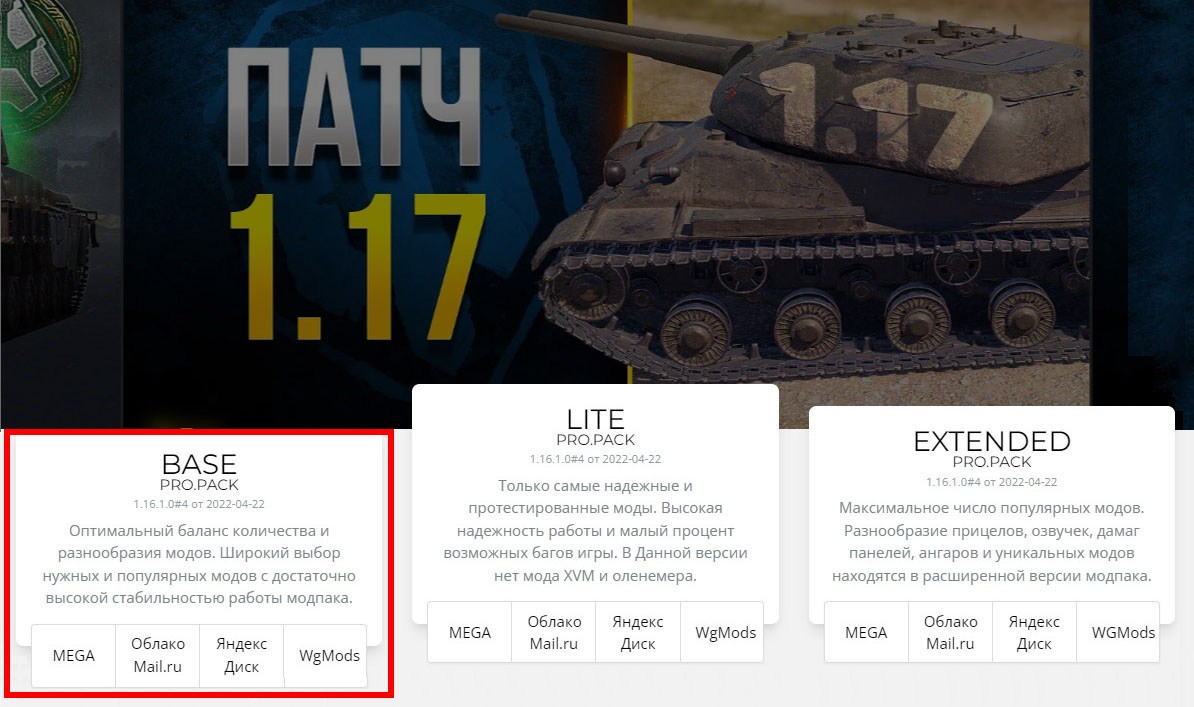
Лично я использую базовую – в ней есть все что нужно, плюс мод XVM (информативный интерфейс и оленемер). В облегченной версии его нет, а в расширенной куча всего лишнего. В установке нет ничего сложного, нужно лишь нажимать кнопку «Далее».
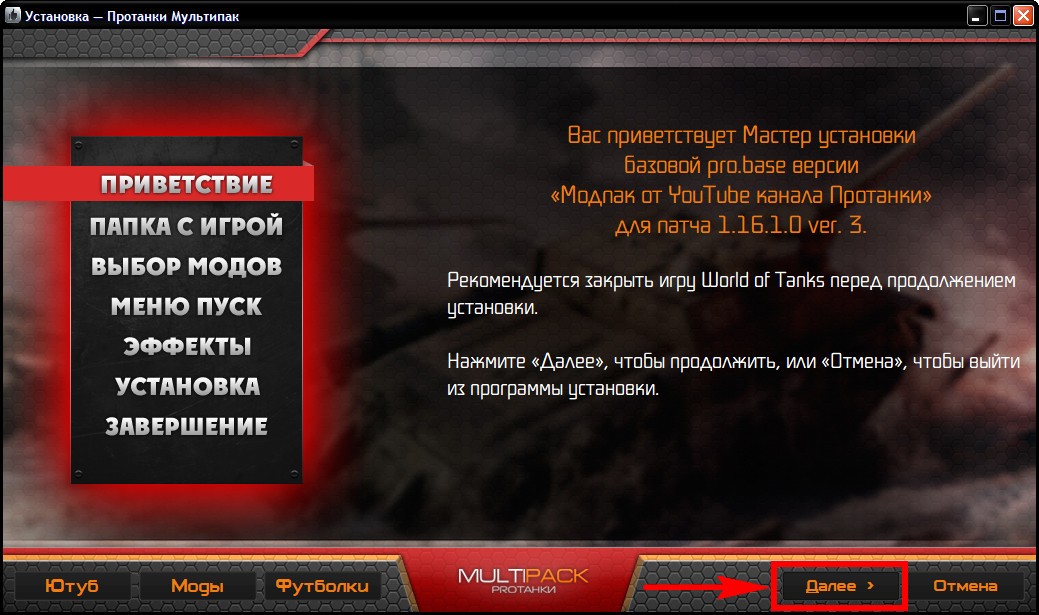
И на каждой вкладке расставить галочки возле модов, которые вы хотите установить. На первой странице рекомендуем оставить все как есть, проверьте только, чтобы правильно была выбрана папка с установленной игрой.
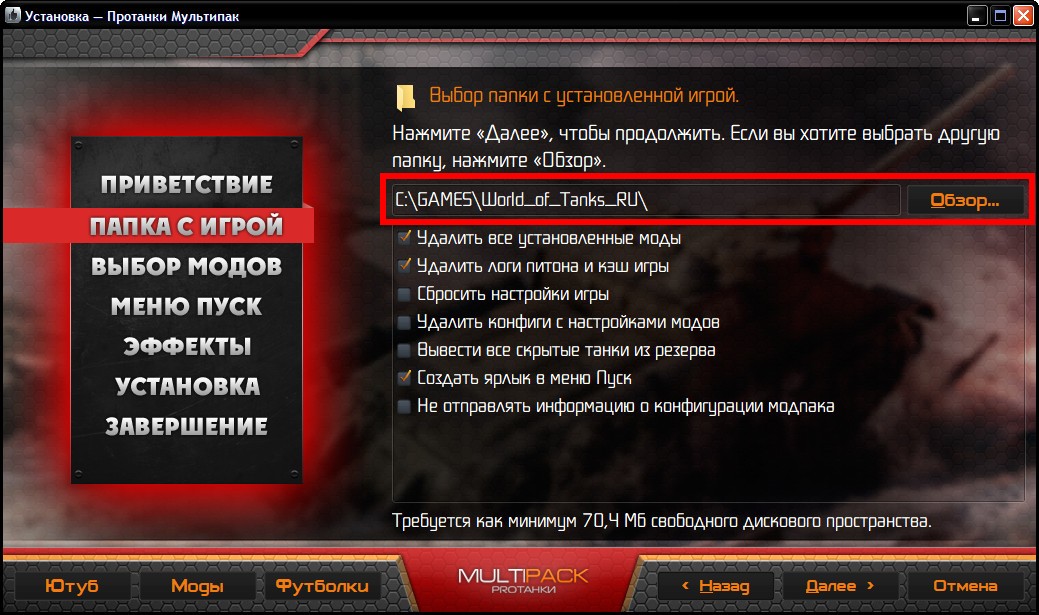
А теперь рассмотрим наиболее полезные моды, которые подойдут практически всем и дадим рекомендации по их использованию, основанные на большом личном опыте
Конфигурация прицела
Лично я всегда устанавливаю «Калькулятор бронепробития», который правильно рассчитывает толщину приведенной брони (с учетом угла вхождения снаряда) в точке куда наведен прицел.
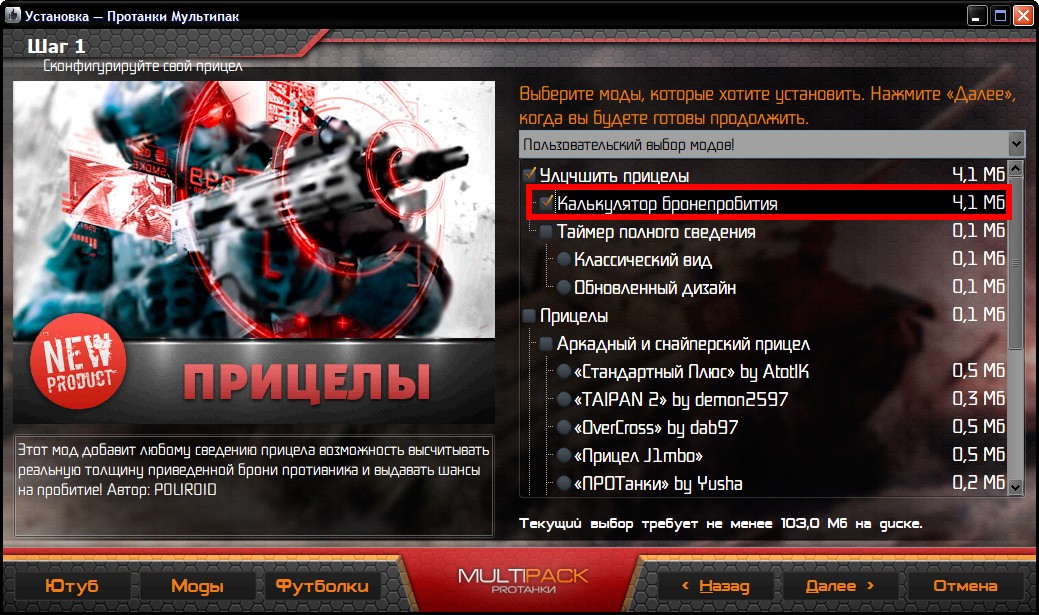
Это влияет на цвет прицела с индикатором бронепробития:
- зеленый – высокая вероятность пробития
- желтый – средняя вероятность пробития
- красный – низкая вероятность пробития
Помимо этого, под прицелом отображаются две цифры через слеш (среднее пробитие вашего снаряда и толщина приведенной брони), но лично я редко обращаю на них внимания.
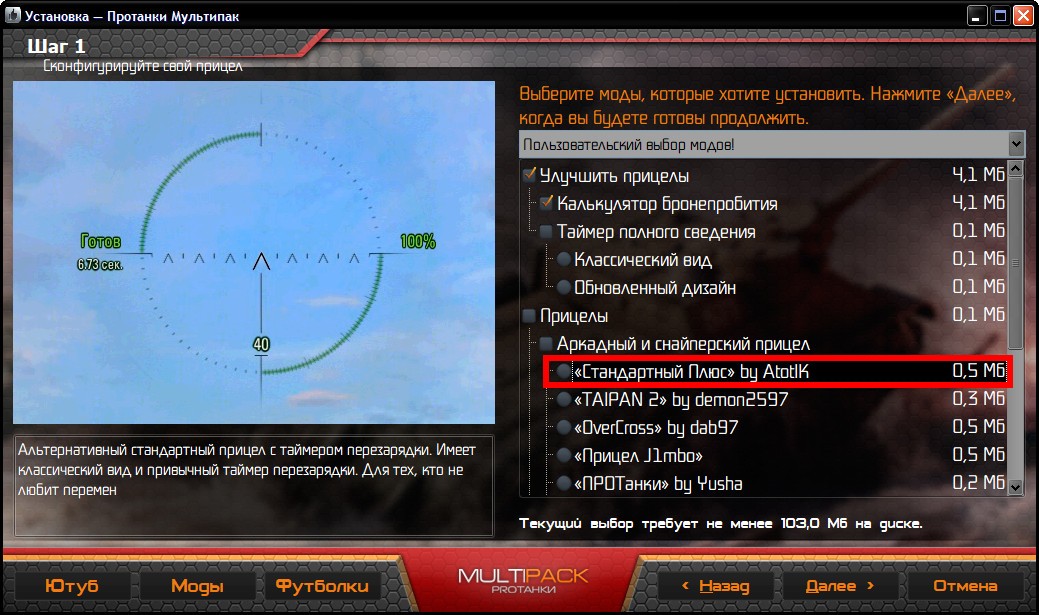
Раньше я еще использовал минималистичный прицел «Стандартный плюс».
А также артиллерийский прицел «Стандартный плюс» с расчетом времени полета снарядов.
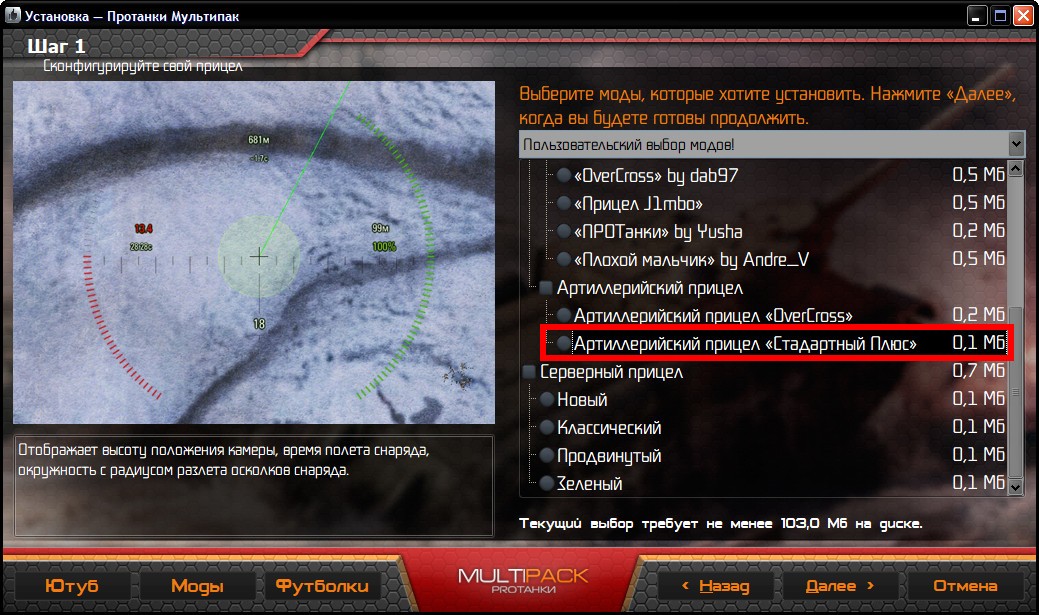
Они простые и лаконичные, не перегружают интерфейс лишней информацией. Но сейчас потеряли актуальность, так как прицелы в игре значительно улучшились и обзавелись всем необходимым. В этом разделе есть еще много различных прицелов, но я не рекомендую их использовать, они только отвлекают.
Пакет с пряниками
Здесь много всего полезного из пакета PMOD – скрытие жетонов (для тех, кого они раздражают), горизонтальная стабилизация и отключение раскачивания делают поведение прицела более плавным (он не болтается от каждой кочки), а многократный зум позволяет установить расширенный диапазон шагов кратности приближения в прицеле.
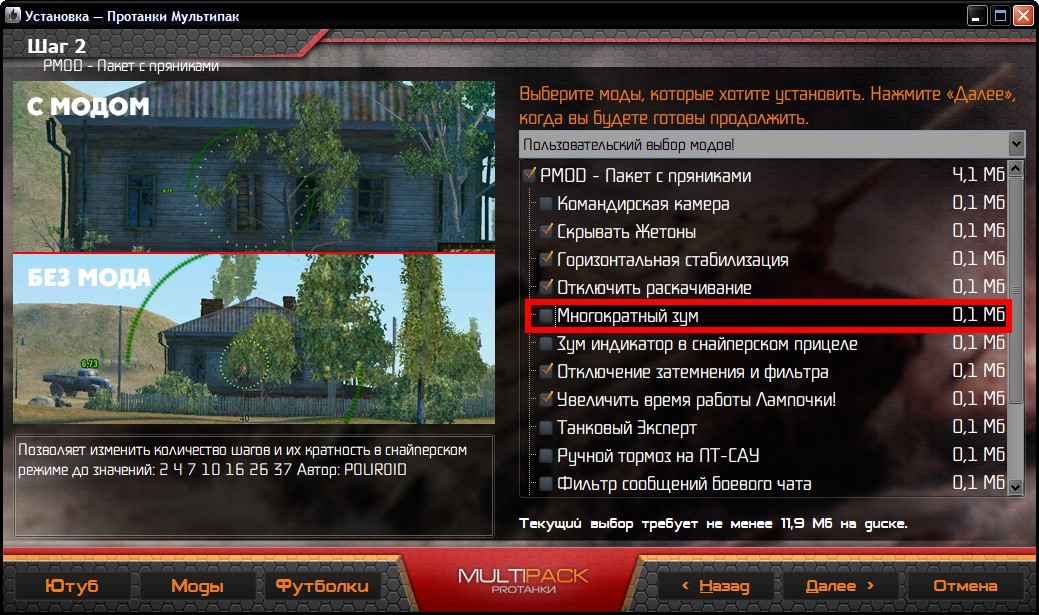
Лично я это всегда использую, но со своими настройками, поэтому не ставлю галочку, а произвожу установку с помощью отдельного файла. Раньше ездил с тремя шагами красности (5-10-15), сейчас настроил по-другому (4-6-8-10-12-14-16), что сделало регулировку более точной и плавной.
Оба конфига, а также отключение многократного зума я оформил в виде самораспаковывающихся архивов. Все что вам останется сделать – указать папку игры для установки. Скачать все эти файлы вы можете в разделе «Ссылки».
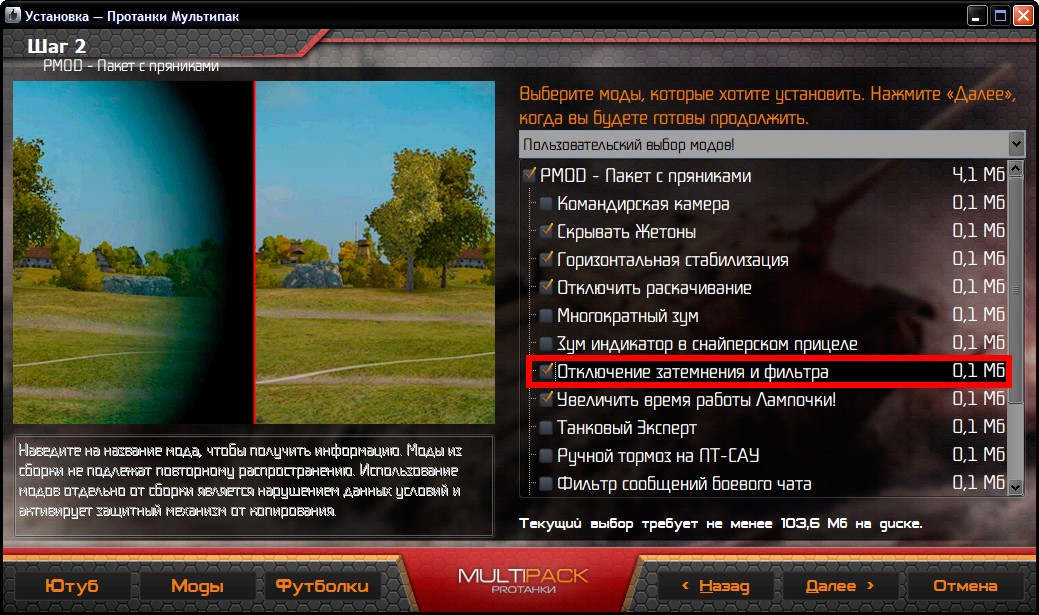
Следующая полезная вещь «Отключение затемнения и фильтра» – убирает черный фон и зеленый фильтр в прицеле, значительно улучшая обзор.
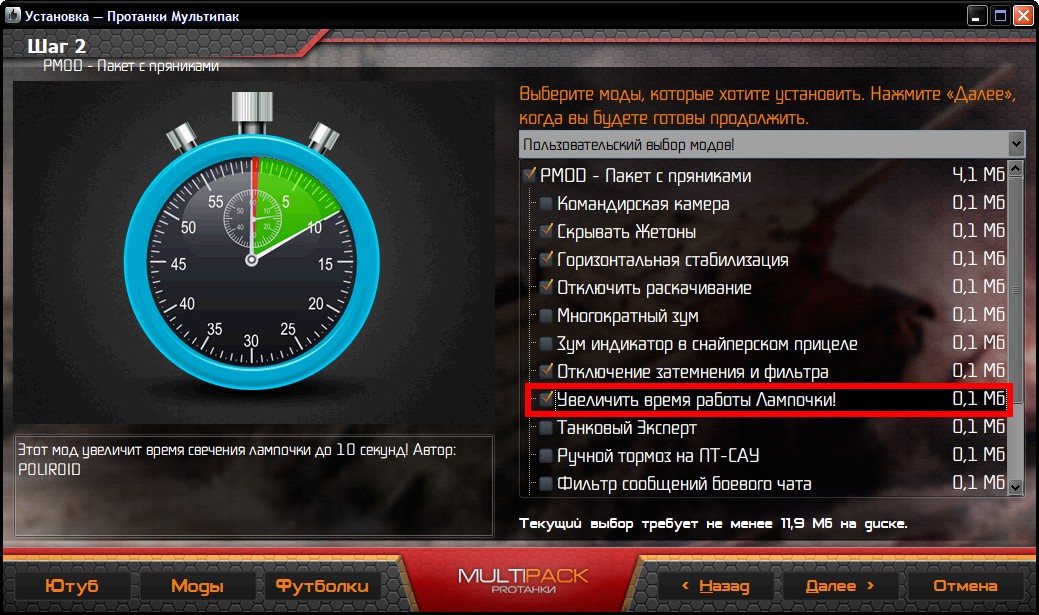
Также настоятельно рекомендую «Увеличить время работы лампочки» до 10 секунд, чтобы знать когда вы ушли из засвета.
Ну и внизу еще осталось отключить еще несколько полезных пунктов «Отключить вспышку красного цвета» и «Отключить тряску при попадании по танку».
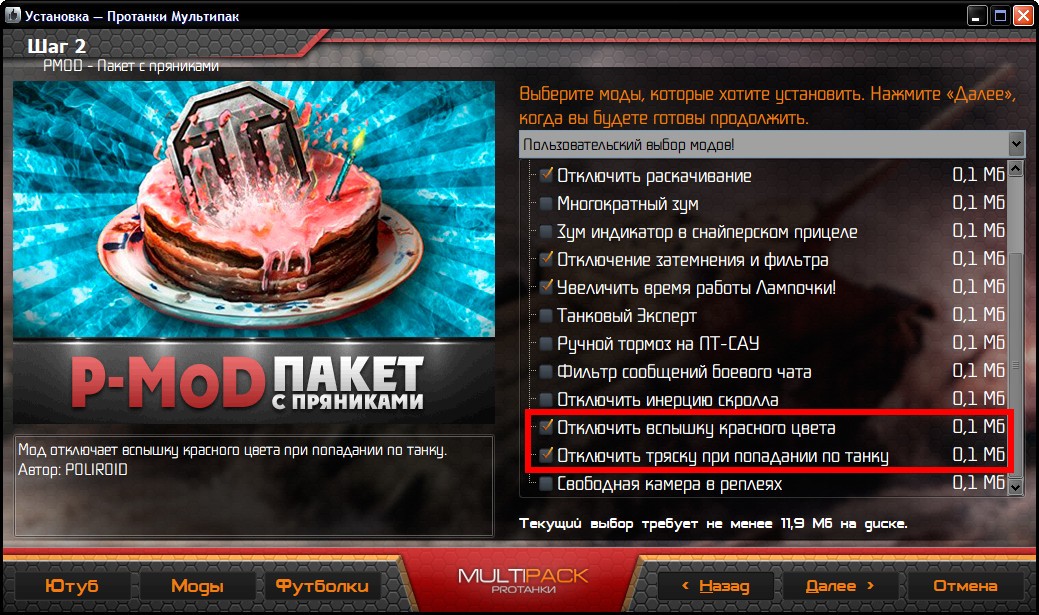
Рекомендую избавиться от этих раздражающих эффектов, мешающих концентрироваться на цели.
Мод XVM
Комплексный мод, улучшающий информативность и показывающий статистику игроков (рейтинг эффективности) во время боя, что позволяет получить ряд серьезных преимуществ. Первое, на что я хочу обратить внимание для тех, кто играет на арте – возможность «Добавить прицел АРТ-САУ» на миникарту, по которому можно сравнительно точно наводиться на пропавшего из засвета противника.

Для остальных гораздо важнее является альтернативная миникарта с отображением типов и названий танков, а также остатка их ХП.
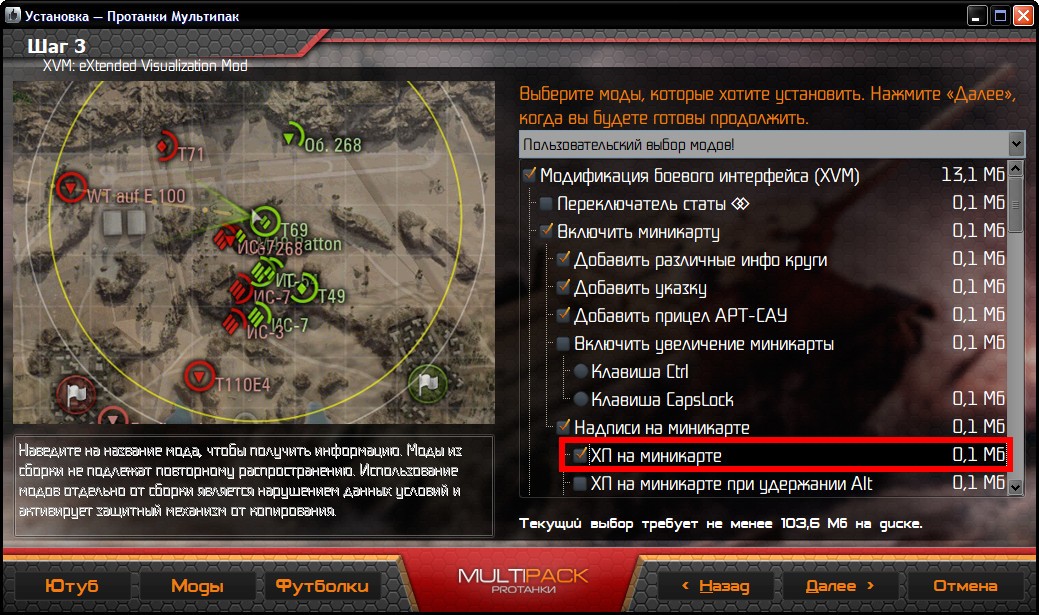
Да, в клиенте игры сейчас все очень похоже и на первый взгляд отличия незаметны. Но в стандартной карте, когда противники пропадают из засвета, ни тип техники, ни остаток ХП не отображаются, а видны только безликие розовые точки. Так что данный мод позволяет всегда знать где и какой танк засветился в последний раз и сколько ХП у него осталось. Это дает возможность принять правильное решение о том в каком направлении вам лучше двигаться – где можно быстро добить, а где стоит остерегаться противника.
Ниже есть полезная функция «Добавить индикатор засвета в ушах», для меня наиболее интуитивны «Лампочки».
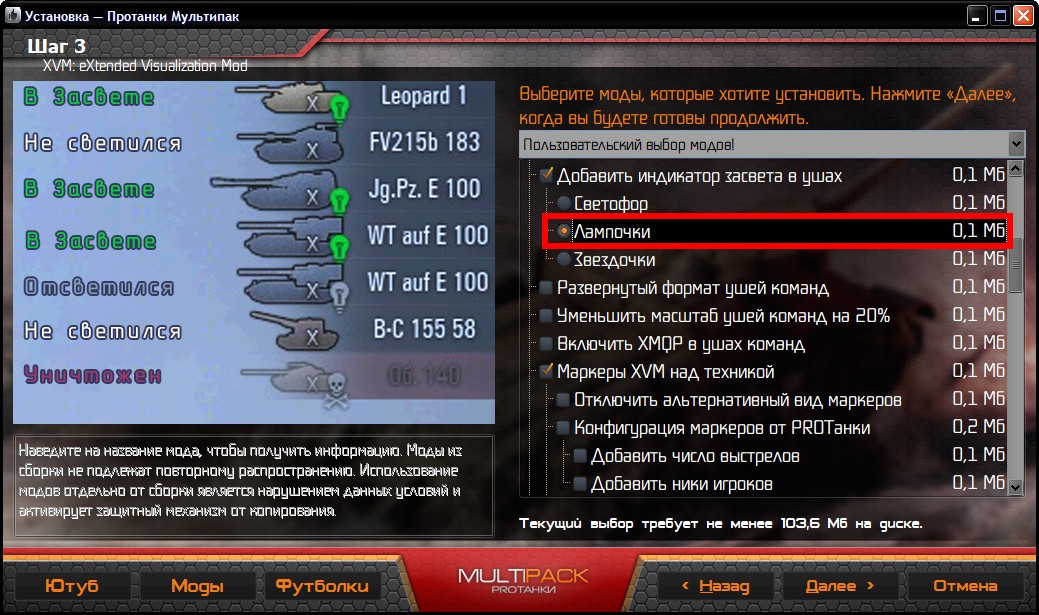
Зеленая лампочка означает, что противник сейчас в засвете, потухшая – ушел из засвета, череп – уничтожен. Если лампочки нет, то противник еще ни разу не засветился в бою. Все это позволяет примерно предположить сколько и каких танков может быть на вашем направлении. Если все уже засветились, но на другом направлении – можно смело ехать вперед или наоборот переехать на быстром танке на другой фланг для помощи союзникам. Если же много танков еще не высвечено, то лучше не рисковать и аккуратно прощупывать направление (занять позицию и подсвечивать противника или подождать пока просветят союзники). Это очень важная информация, которую обязательно стоит учитывать.
Ниже на этой же вкладке можно включить «Маркеры XVM над техникой», а также «Включить XMQP в маркерах над техникой».
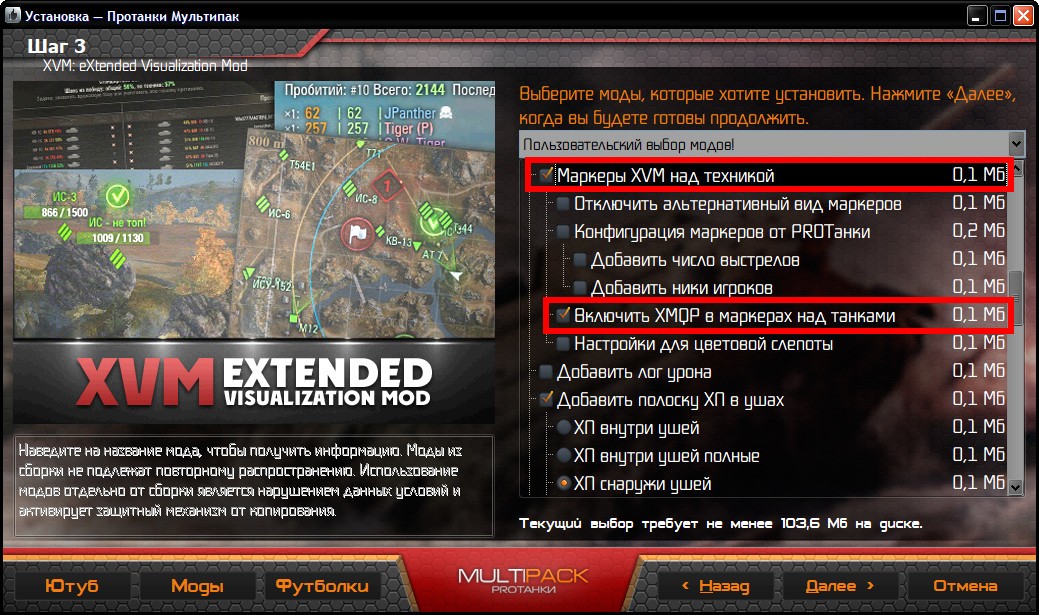
XVM позволят определить рейтинг эффективности игроков в бою. Слева на полоске ХП над танком будет виден цветной индикатор:
- красный – очень слабый игрок
- оранжевый – слабый игрок
- желтый – средний игрок
- зеленый – хороший игрок
- голубой – сильный игрок
- фиолетовый – очень сильный игрок
Статистика игроков – это очень важная информация, позволяющая понять на сколько опасен ваш противник и стоит ли ехать за вашим союзником. Это не работает для игроков, скрывших свой ник в настройках игры или только недавно начавших играть в танки. Но для подавляющего большинства игроков рейтинг отображается.
После установки мода необходимо активировать сервисы на сайте XMV, адрес которого есть в разделе «Ссылки».
Выполните вход на сайте XVM под своим логином в танках, прейдите в раздел настроек, активируйте сервисы и отметьте нужные опции как на скрине ниже – это просто!
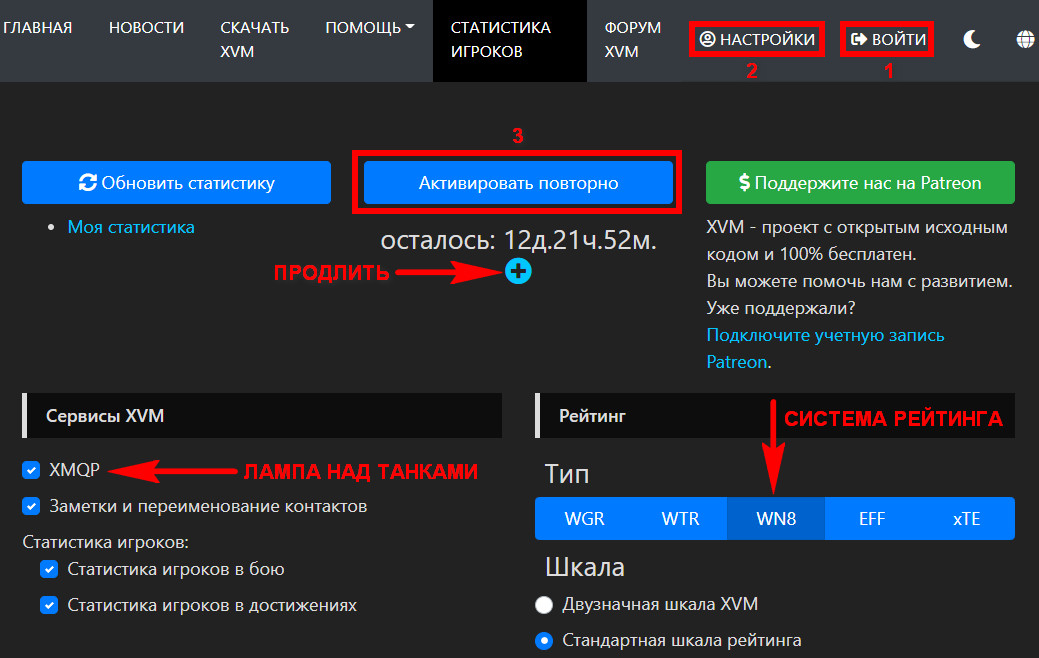
Учтите, что каждые 14 дней нужно делать продление с помощью кнопки «+» на сайте (сколько у вас еще осталось дней вы будите видеть в центре уведомлений при запуске игры, там же есть ссылка на сайт XVM).
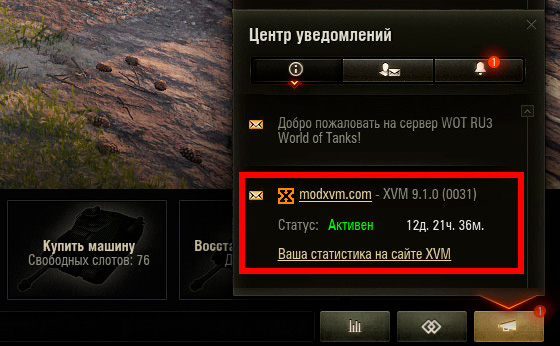
Что касается функции XMQP – она добавляет лампочку над танками союзников (у которых установлен мод XVM и прокачен перк «Шестое чувство» у командира танка). Если лампочка загорается, значит союзник засветился. Это также ценная информация, которая поможет вам вовремя остановиться и не попасть под огонь противников.
Я откорректировал маркеры над танками таким образом, чтобы все отображалось максимально удобно и корректно. Файл конфигурации вы можете также скачать в разделе «Ссылки».
Следующая опция «Добавить полоску ХП в ушах», наиболее оптимальный и информативный на мой взгляд вид «ХП снаружи ушей».
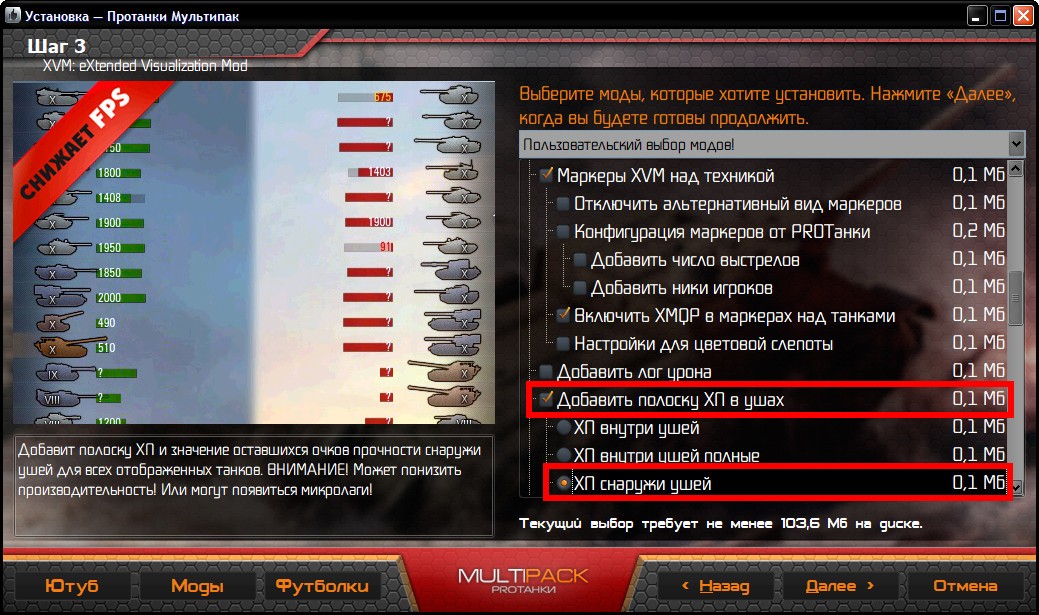
Вы будете видеть точное количество оставшихся ХП каждого союзного и вражеского танка (после его засвета), что помогает выявлять шотных противников, которых можно быстро добить, а также представляющих опасность, у которых ХП еще много.
Следующие опции чисто информативные и не влияют на геймплей, такие как процент побед и средний урон на каждом танке, отображение часов в ангаре и др.
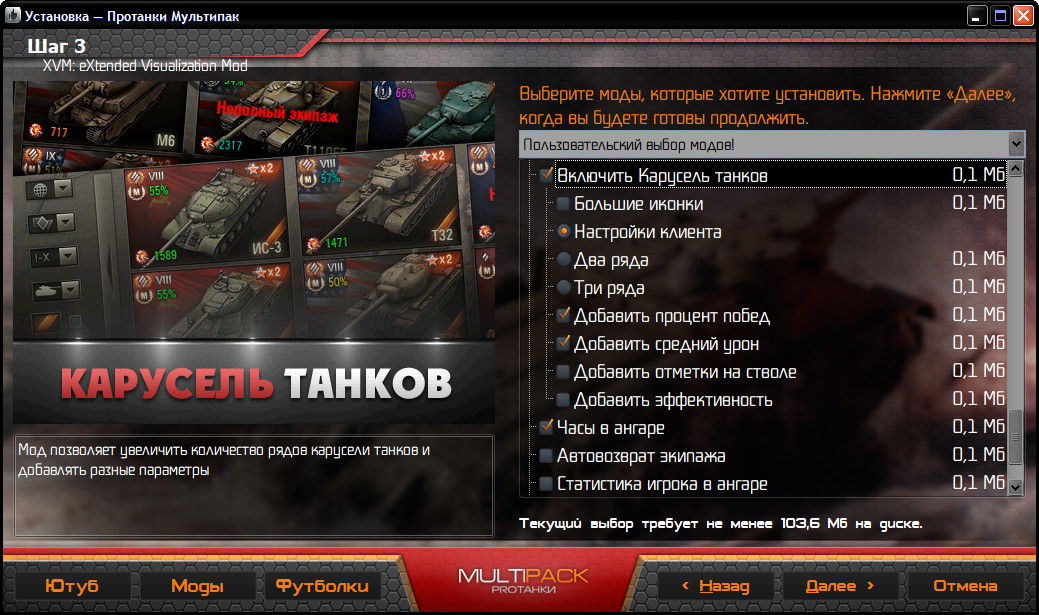
Включайте их по своему желанию, но переусердствовать не стоит.
Моды Протанки
В этом разделе собраны моды от команды разработчиков этого модпака. Наиболее полезный и архиважный из них «Быстрая починка и лечение».
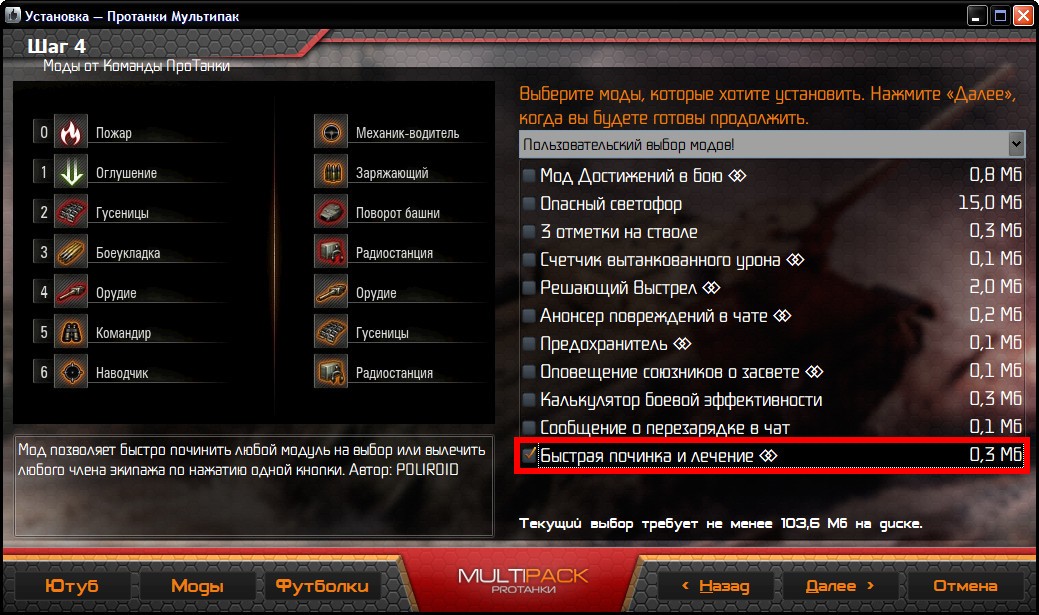
Он позволяет чинить гусеницу, наиболее важные модули и членов экипажа нажатием всего одной кнопки! Настройка производится в ангаре с помощью кнопки настройки модов в нижнем правом углу, которая появляется после установки модпака.
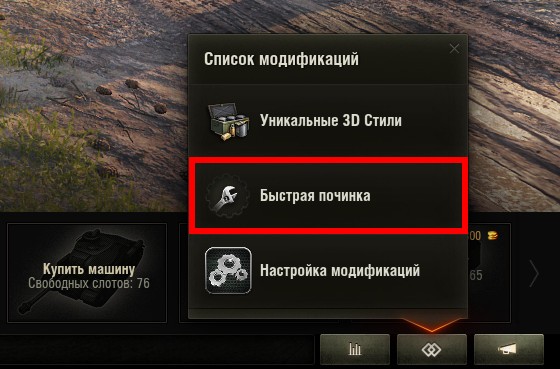
Приоритет ремонта модулей и лечения членов экипажа настраивается путем перетаскивания мышкой иконок в левый столбец с цифрами от 0 до 12. Вот как это настроено у меня.
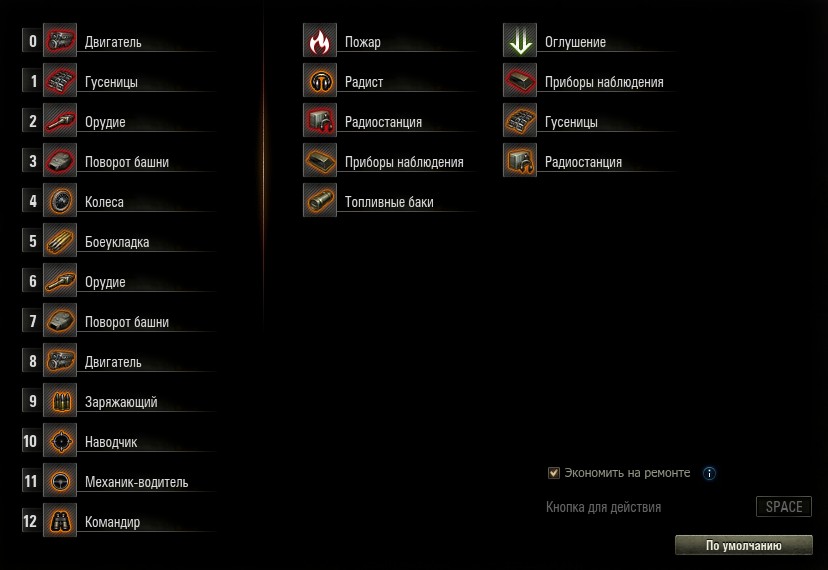
После нажатия заданной кнопки (по умолчанию пробел – SPACE) будет чиниться модуль 0, потом (если он не поврежден) 1, потом 2 и т.д., при этом используется малый ремкомплект. Точно также происходит лечение – сначала лечиться член экипажа под пунктом 9 (в моем случае), потом (если он не ранен) 10, потом 11 и т.д., при этом используется малая аптечка. В общем вещь мастхев, очень выручает, если хотите в этот список можно добавить тушение пожара (малым огнетушителем) и снятие оглушения от арты (малой аптечкой), но я делаю это боковыми кнопками мыши по необходимости (огнетушитель в основном юзаю автоматический, а аптечку не всегда хочется тратить на снятие оглушения). Остальных членов экипажа и модули, на которые не хватило слотов в списке (от 0 до 12), чиню и лечу по ситуации с помощью Ctrl+ЛКМ в панели повреждений (нижний левый угол в бою).
Учтите, что на Пробел не должно быть назначено других действий в настройках игры. Если это так, то переназначьте клавишу в настройках игры или в настройках мода на другую.
Ну и еще на скрине выше есть галочка «Экономить на ремонте» – если она стоит, то в конце боя будет автоматически использоваться малый ремкомлект для ремонта поврежденного модуля, что снижает цену ремонта танка и дает небольшую экономию серебра
Боевой интерфейс
Здесь я использую всего несколько модов, первый из которых «Счетчик очков прочности команд», который выглядит лучше чем в клиенте игры «В стиле Стандарт».
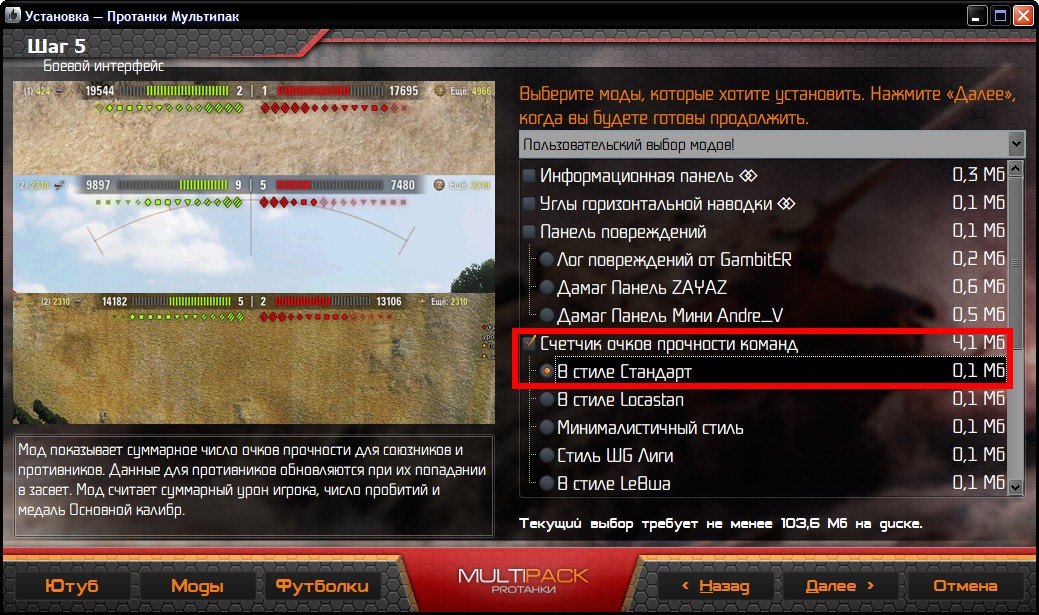
Он помогает определить разницу в очках прочности между командами и принять правильное решение о дальнейшей тактике – атака (в случае значительного превосходства) или оборона (в случае если очков в несколько раз меньше).
И второй «Результаты боя в боевом чате» в стиле «Минималистичное сообщение» – также повторяет функционал клиента, но гораздо лучше читается.
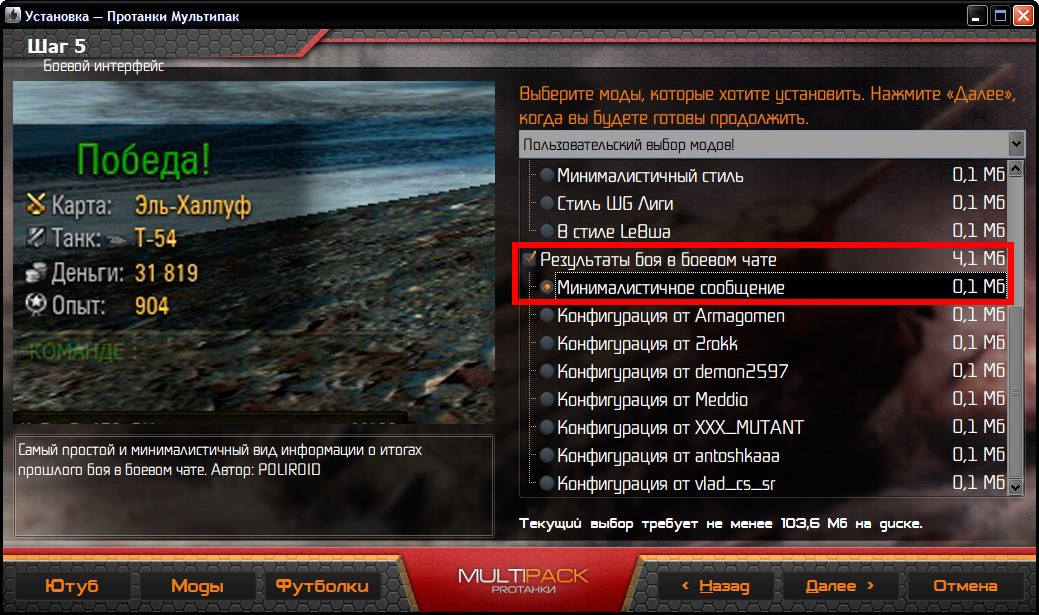
Это позволяет следить за результатами предыдущего боя, чтобы не забыть применить в нем бонус к опыту при победе (который дается 5 раз x3 при наличии премиум аккаунта).
Удобство восприятия
Мод «Цветные отметки попаданий» позволяет определить куда были пробития (красным), непробития (зеленым) и урон голдой или фугасом (желтым).
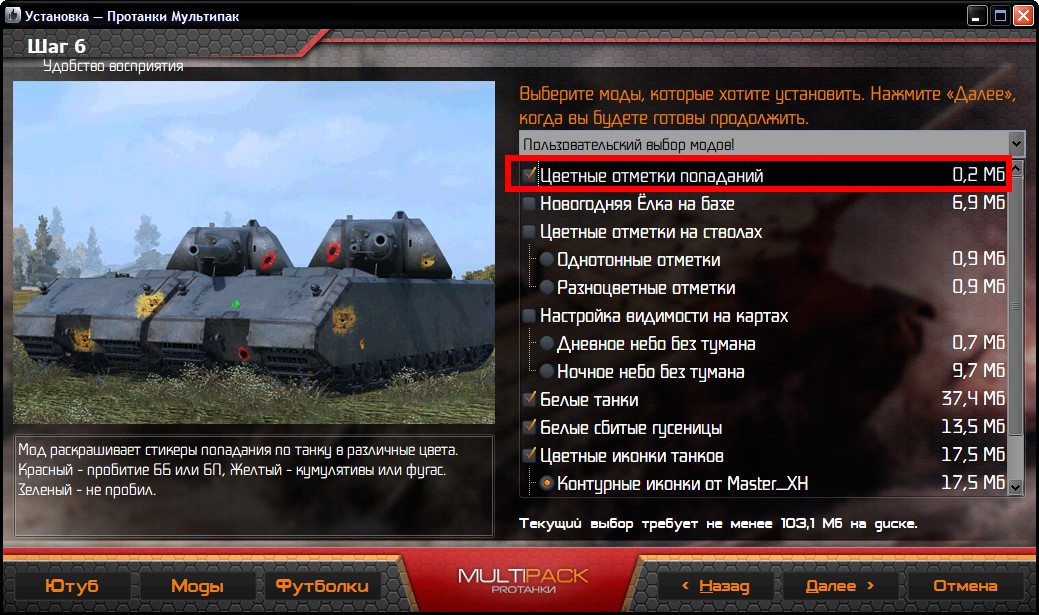
Это не сильно портит восприятие, но позволяет отслеживать как эффективность своей брони, так и брони противников. Что позволяет делать выводы о сильных и слабых местах техники и повышать эффективность игры.
Мод «Белые танки» делает уничтоженную технику гораздо более заметной на поле боя, позволяя лучше выцеливать прячущихся за ней противников, лучше прятаться самому и не натыкаться на мало заметные темные тушки уничтоженных танков при активной игре.
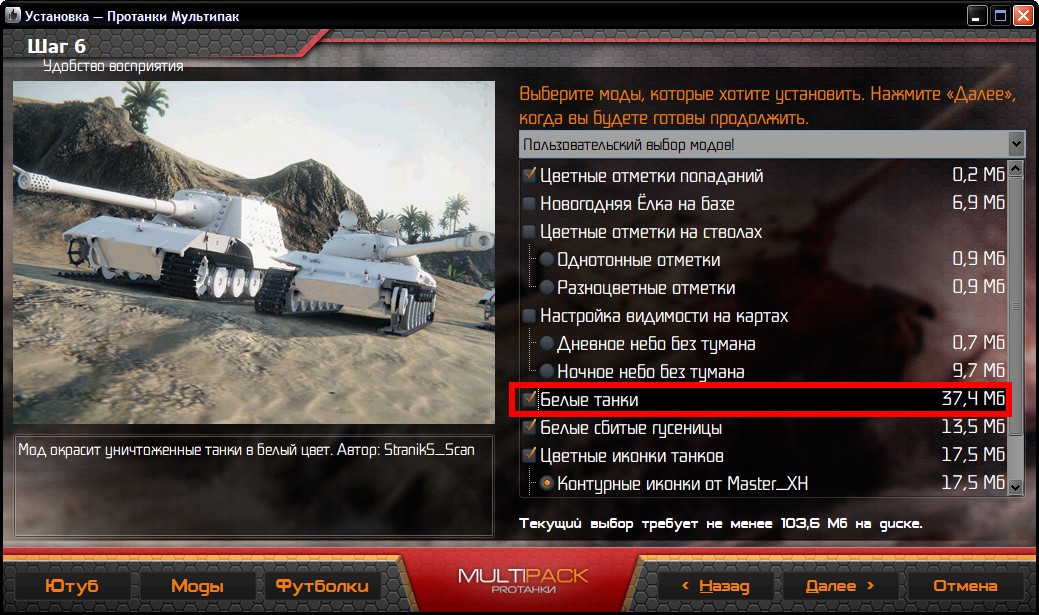
Однако, данный мод может портить впечатления некоторых игроков и мешать погружению в атмосферу игры. Так что использовать его или нет решайте сами, лично мне он помогает и я быстро привык не обращать внимание на визуальные недостатки.
Мод «Белые сбитые гусеницы» также позволяет четко видеть кто стоит на гусле, чтобы сфокусировать на нем внимание и быстро отстреляться по противнику пока он не уехал.
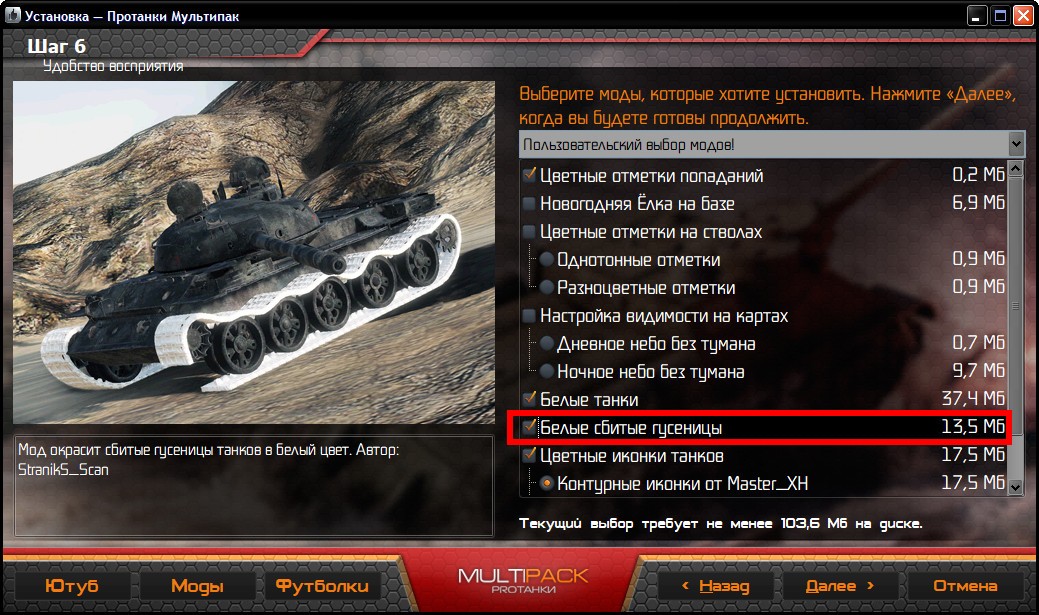
Он не сильно портит атмосферу и частенько помогает не только ловить противников на гусле, но и оперативно реагировать на союзников, которые внезапно остановились (вы сразу заметите причину и сделаете вывод о том нужно ли его объехать или прикрыть от огня врага своей броней).
Мод «Цветные иконки танков» позволяет четко разделить все классы техники по цветам в ушах команд.
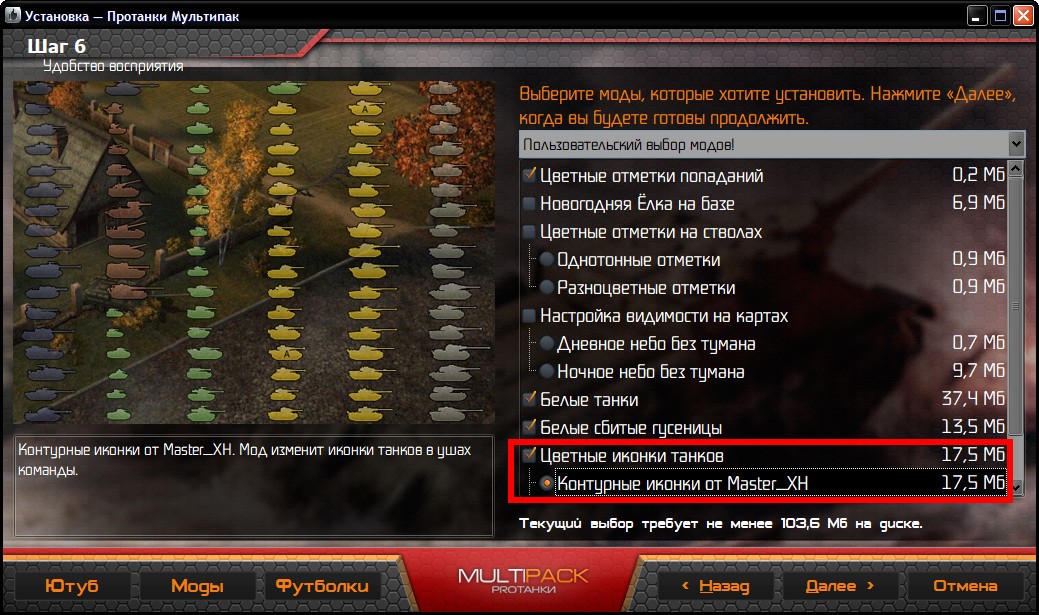
Лично мне по душе самые первые «Контурные иконки…» – ТТ (серые), СТ (желтые), ЛТ (зеленые), ПТ (синие), арта (коричневые). Это не портит вид игры и мне проще ориентироваться по ушам, чем по маркерам вверху экрана.
Моды для ангара
Мод «Уникальные 3D стили» позволяет использовать все имеющиеся платные 3D-стили совершенно бесплатно.
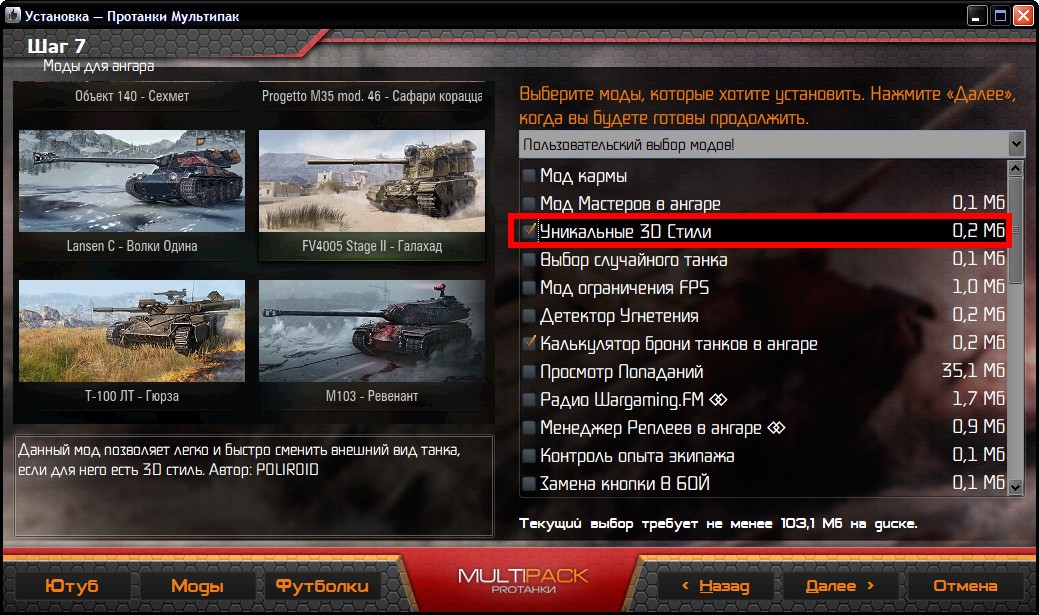
Правда видеть в бою будете их только вы, но лично меня это полностью устраивает. Главное не забывайте, что для маскировки на танке должен стоять любой камуфляж. Настраивается этот мод через «Список модификаций» в ангаре.
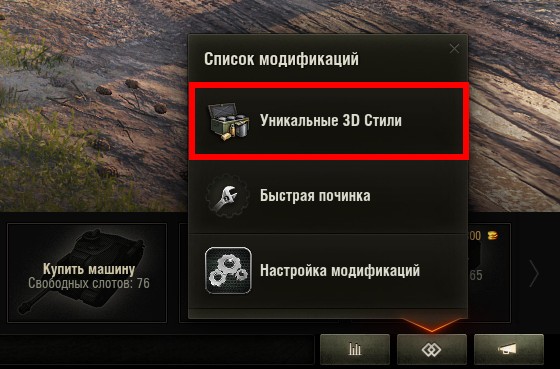
Для выбора желаемых стилей кликните на них мышкой, после чего они будут слегка подсвечиваться зеленым цветом.
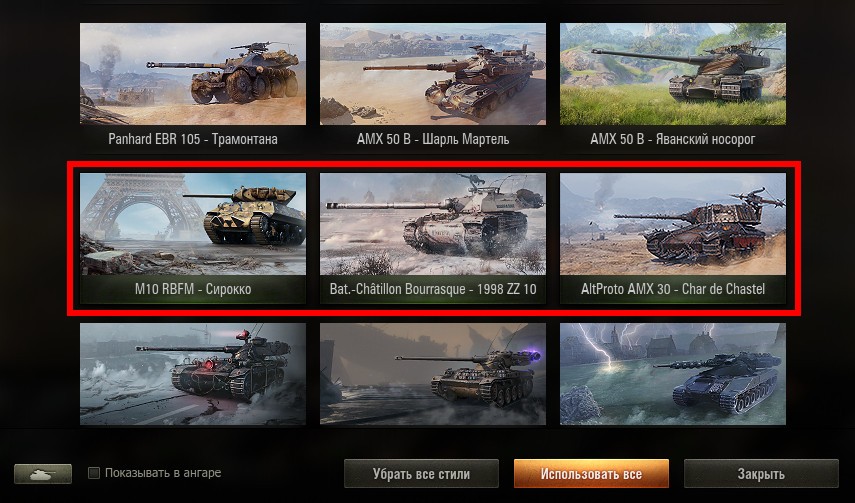
Также вы можете «Убрать все стили» или «Использовать все» с помощью соответствующей кнопки. Если галочка «Показывать в ангаре» не установлена, то вы будете видеть 3D стиль только в бою, а в ангаре будет отображаться установленный на танк камуфляж. Если галочка установлена, то вы будете видеть танк в ангаре в выбранном 3D-стиле.
Для того, чтобы увидеть танк в 3D-стиле в ангаре нужно переключиться на какой-то другой, а потом вернуться на тот где вы установили 3D-стиль (в этот момент происходит обновление внешнего вида).
Мод «Калькулятор брони танков в ангаре» позволяет изучать броню любого танка, который вы можете найти в клиенте игры.
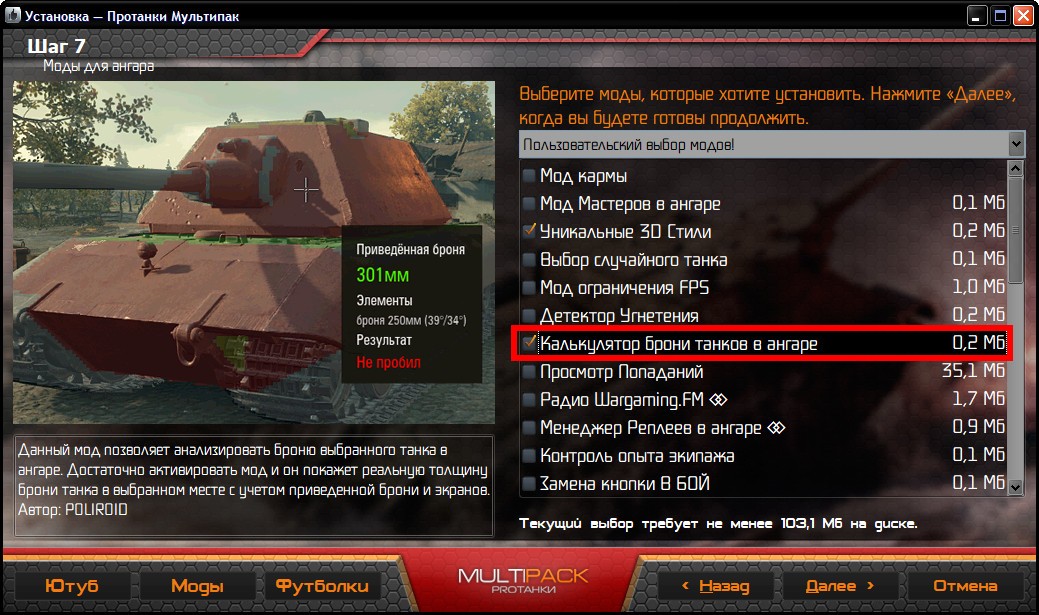
Кликните правой кнопкой на иконке танка в ангаре или дереве исследований и кликните «Бронирование». Если вы открываете танк в магазине или в другом месте, то перейдите на вкладку «Броня».
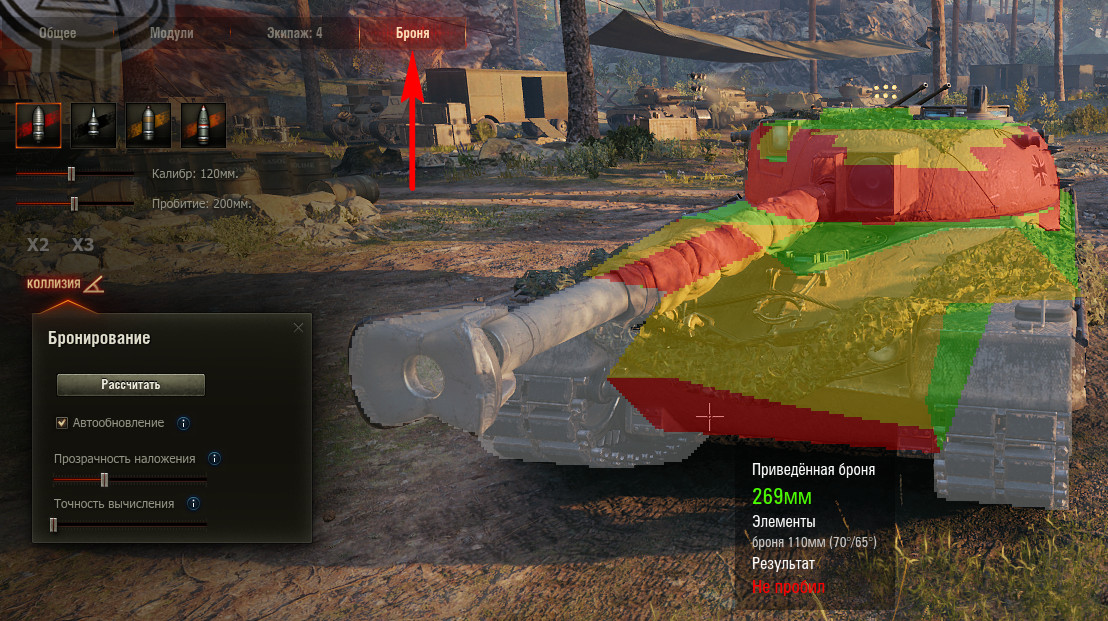
У вас будет возможность изучить схему бронирования, включая приведенную броню (с учетом наклона) и пробитие разными снарядами.
Ну и еще я использую «Послебоевые сообщения» в стиле «Минималистичные».
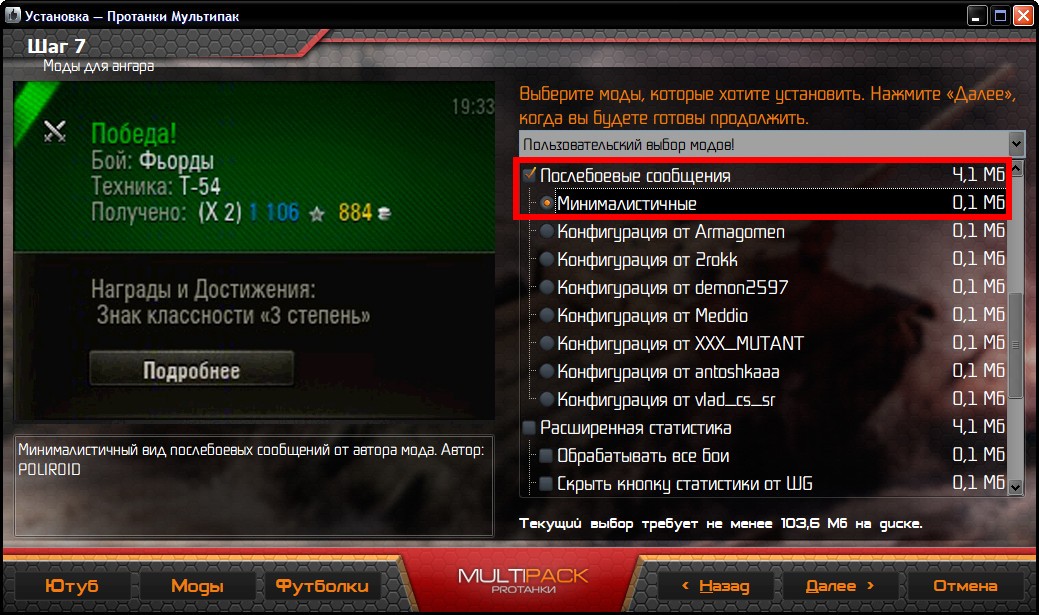
Они отображаются в «Центре уведомлений» в ангаре после боя, являются гораздо более наглядными и читаемыми в сравнении с дефолтными.
Моды озвучки
Здесь доступны самые различные озвучки для экипажа.
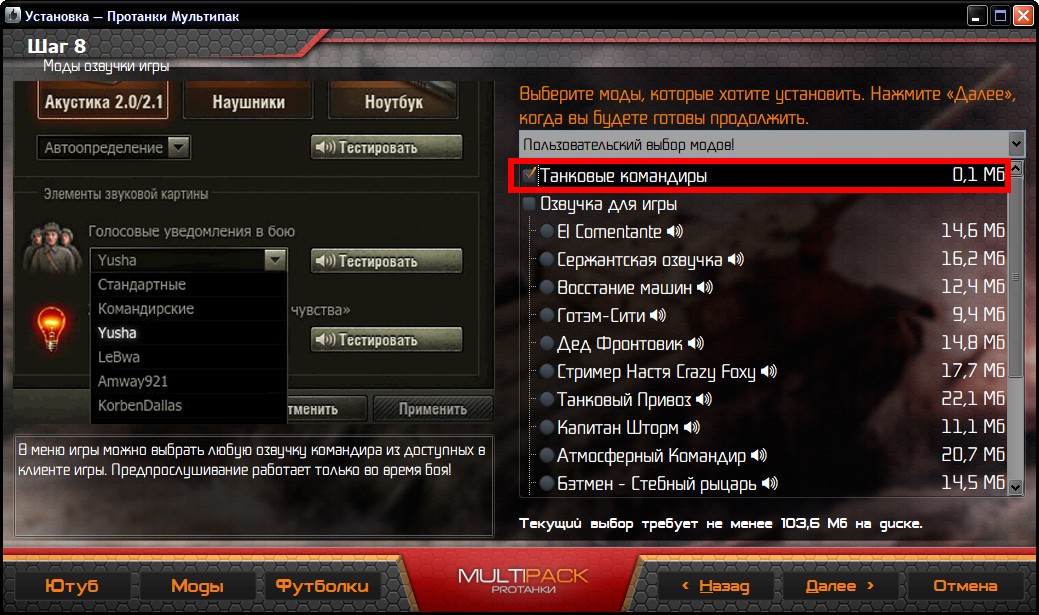
Раньше я их не использовал, так как переслушав многие понял, что все они выполнены на невысоком уровне и оставляют желать лучшего. Но после появления озвучки от «Чака Норриса» я был от нее в восторге – действительно высоко профессионально, с отличным здоровым юмором и по теме.
Чтобы озвучка начала работать на всех танках нужно включить самую первую опцию «Танковые командиры» как на скрине выше, а затем выбрать на вкладке настройки звука в меню игры желаемого персонажа.
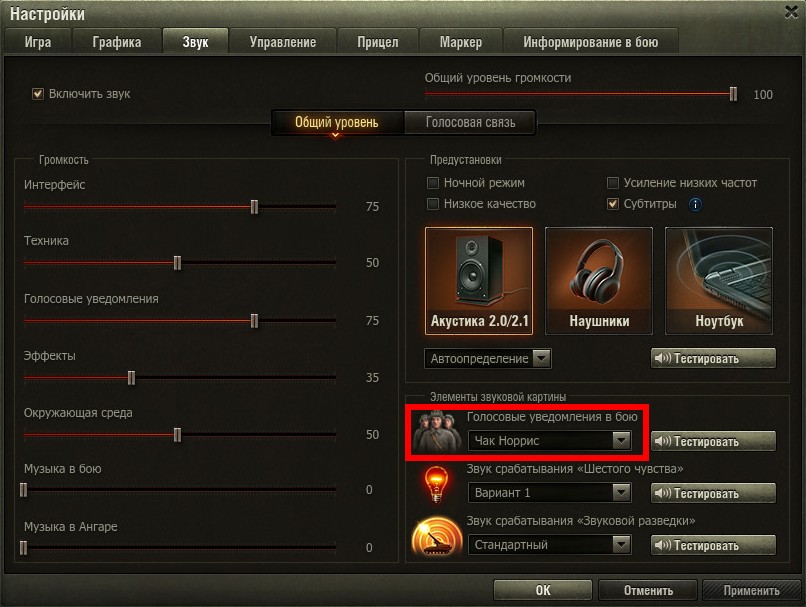
Актером озвучено множество событий, еще и по несколько разных реплик на каждое, которые срабатывают рандомно. Теперь езжу только с Чаком, рекомендую попробовать, а там решайте сами!
Звуковые моды
А вот это уже полезные вещи именно в плане геймплея. Всем рекомендую включить «Оповещение о выстреле арты противника» в стиле «Вариант номер 2» и «Убрать контузию от стана» с опцией «Умное отключение эффекта».
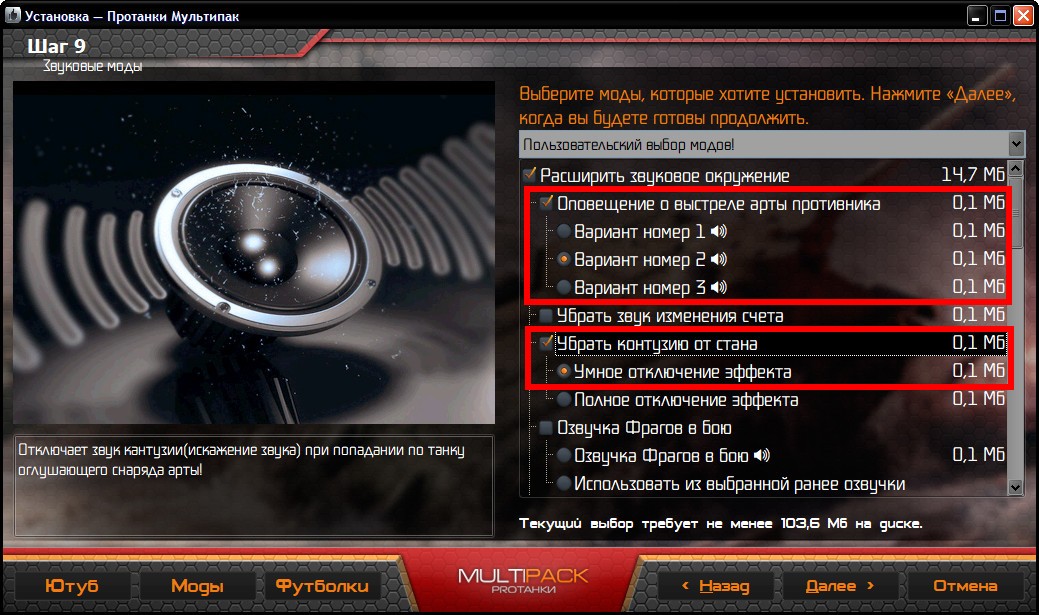
Первое даст вам возможность услышать когда отстрелялась вражеская арта и посмотреть на миникарту куда она отстрелялась, чтобы ловить моменты когда можно безопасно выкатиться на противника.
Второе уберет длительное заглушение звуков в игре после контузии от арты, сократив этот эффект до двух секунд с плавным увеличением громкости (чтобы не било по ушам). Это не позволяет арте превращать вас в глухого танкиста, который не слышит что происходит вокруг, ставить всем!
Замена ангара
Эти моды упрощают ангар, заменяя его более легкой версией.
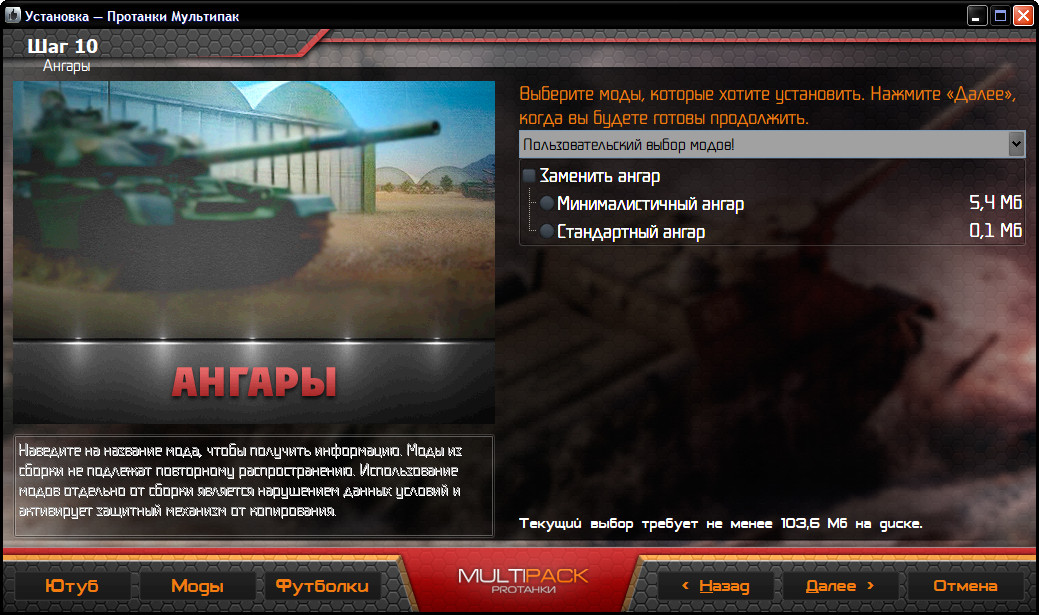
На мой взгляд бесполезная вещь, разве что вы играете на таком калькуляторе, что у вас даже ангар тормозит…
Отключение эффектов
Прежде всего эти опции предназначены для повышения FPS на совсем старых компах или слабых ноутбуках, когда не помогает установка даже минимальных настроек графики.
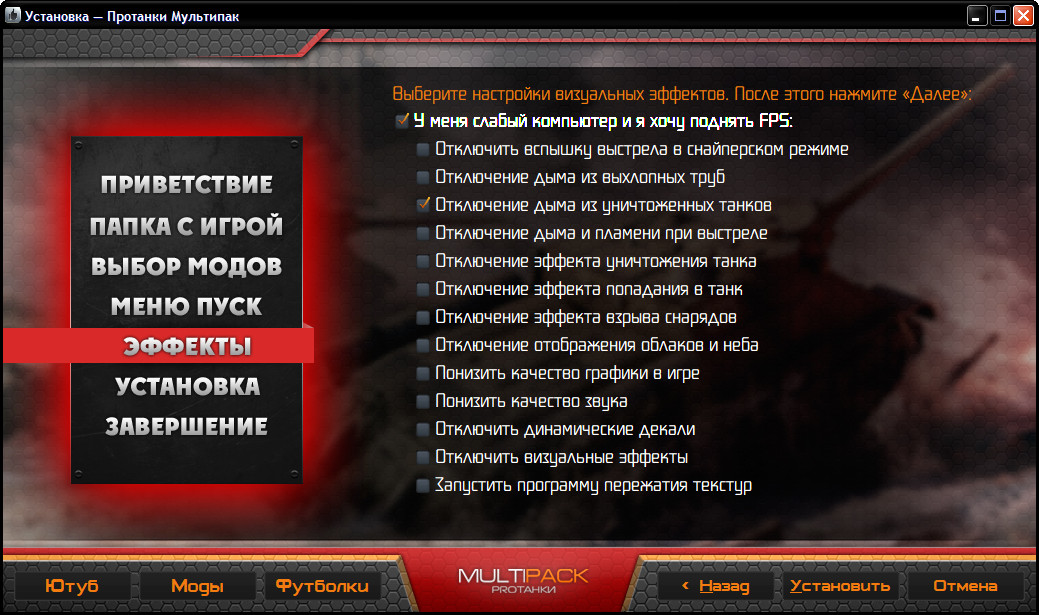
Однако, тут есть по крайней мере одна полезная вещь для всех – «Отключение дыма из уничтоженных танков», что упрощает выцеливание противника, который спрятался за подбитой техникой.
Удаление и ссылки
Не беспокойтесь о том, что моды вызовут какие-либо проблемы в игре, так как они не изменяют файлы игры (кроме программы пережатия текстур). Но если все-таки проблемы возникли, вы хотите установить другие моды или какие-то из них вам не понравились, то вы всегда можете перезапустить установщик и снять лишние галочки. Также легко удалить все моды с помощью ярлыка в меню «ПУСК» или оснастки «Приложения и возможности» (ПКМ по кнопке «ПУСК»).
Ниже вы найдете все необходимые ссылки на сайты и файлы, указанные в статье (модпак, сайт статистики, конфигурации прицела и маркеров).
Если вам понравилась статья, пожалуйста поддержите наш сайт и поделитесь ссылкой на нее в соцсетях
Модификация сделана специально для людей со слабым зрением — теперь вы сможете легко увеличить шрифты игры, что избавит вас от необходимости внимательно вглядываться в монитор.
Особенности модификации
- Меняется абсолютно весь текст — в ангаре, системном чате и в бою.
- Текст, который добавляют различные моды, соответственно, не меняется.
Как поставить новые увеличенные шрифты?
Вам достаточно лишь папку из модификации скопировать в \World_of_Tanks\res_mods\1.21.0.0.
Если вам лень устанавливать каждый мод по отдельности, загрузите модпак от Джова, где собрано множество модификаций в одном сборнике.
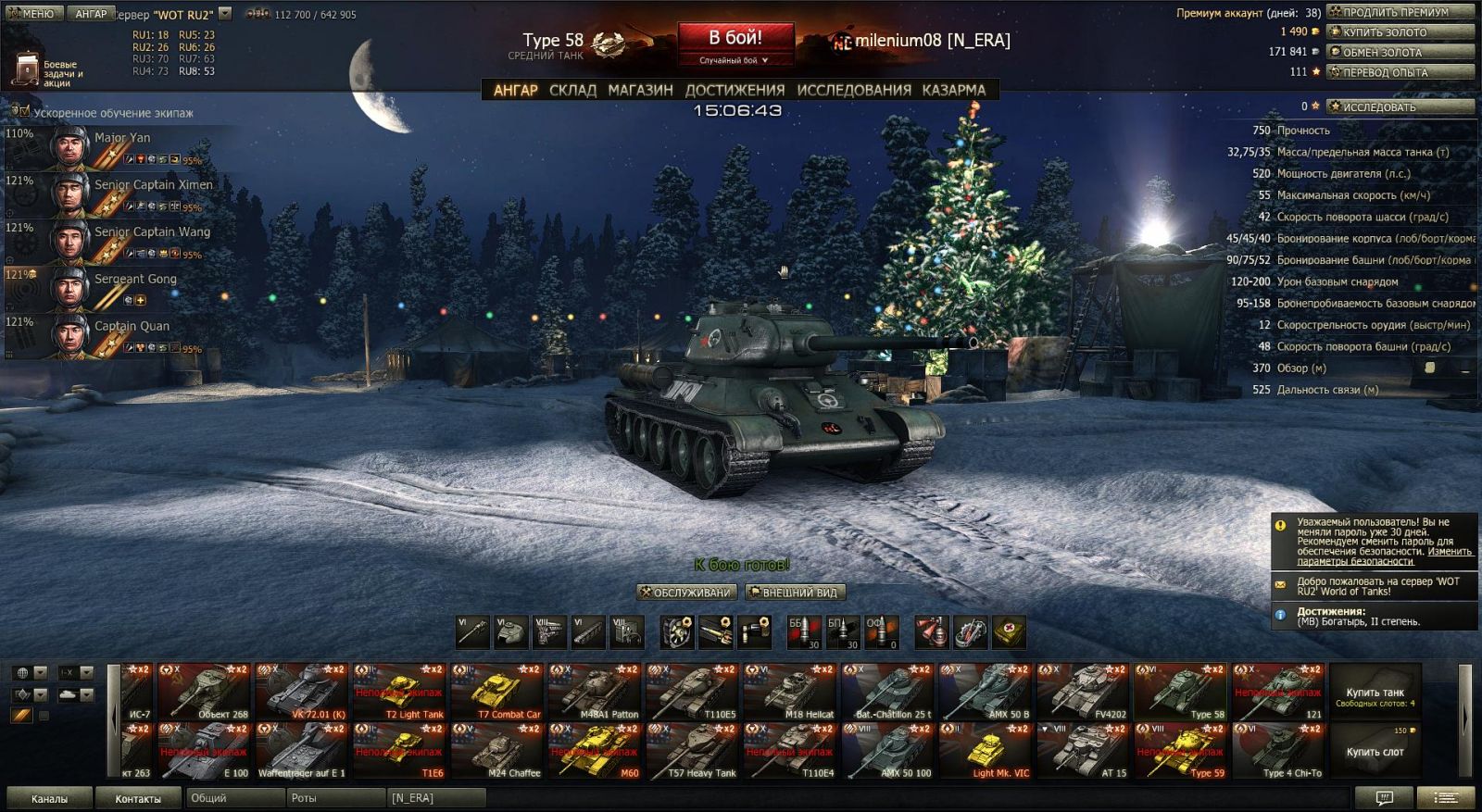
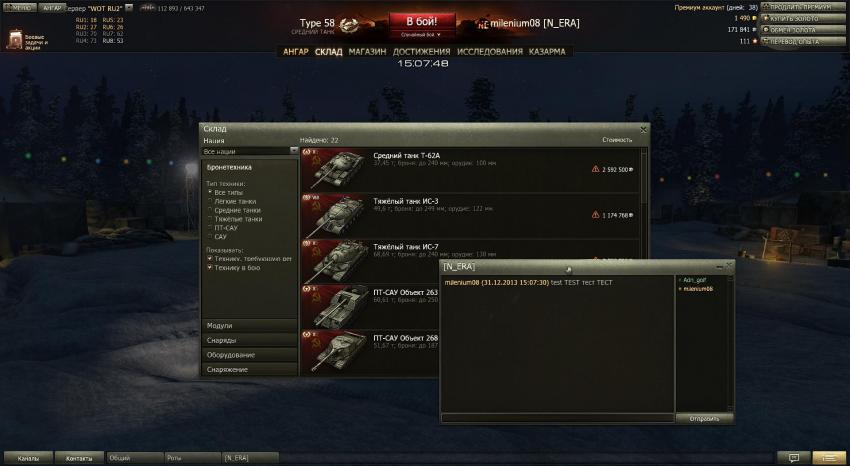
Вид с ангара — видны ТТХ и системный чат
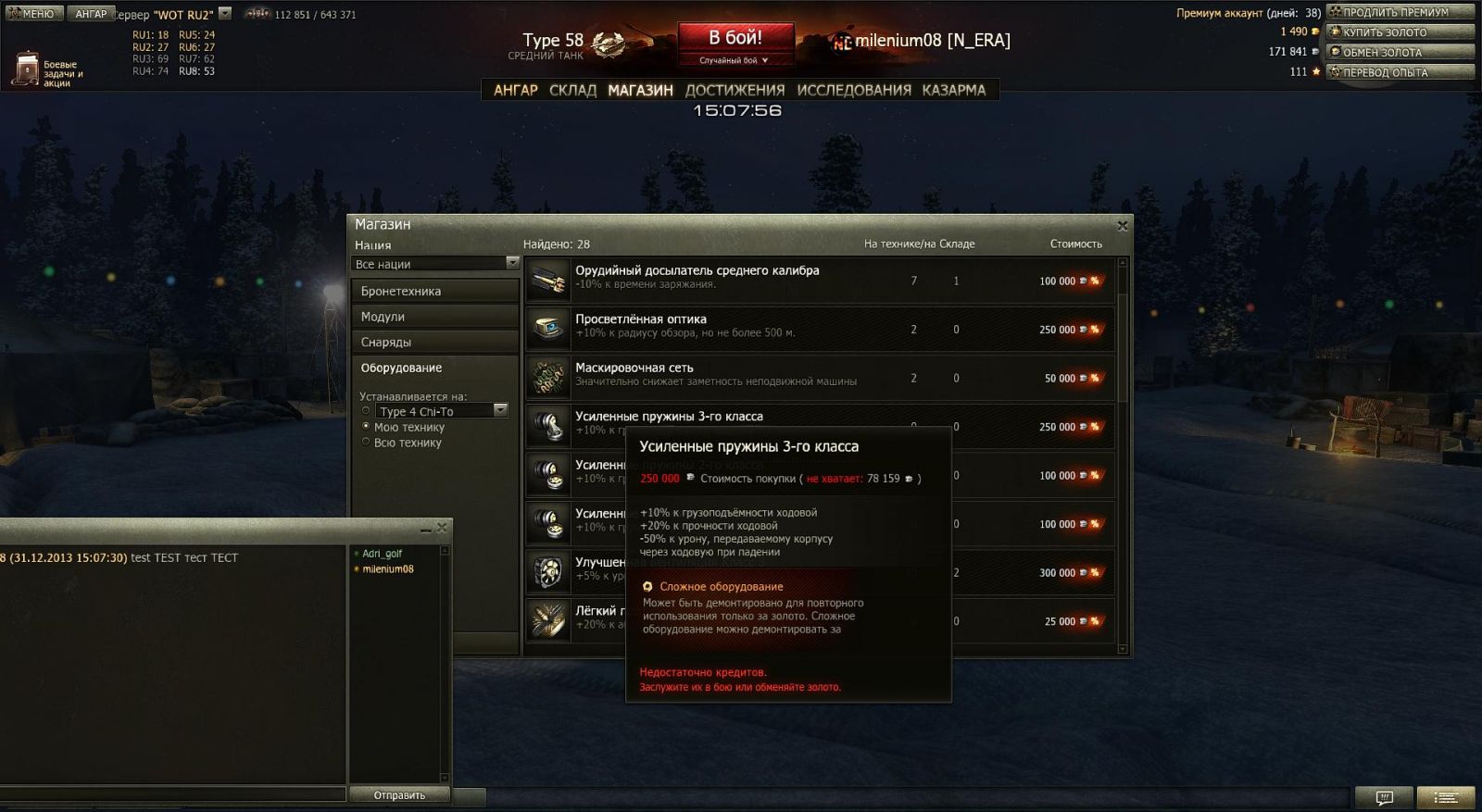
Окно магазина, а также подсказка по торсионам
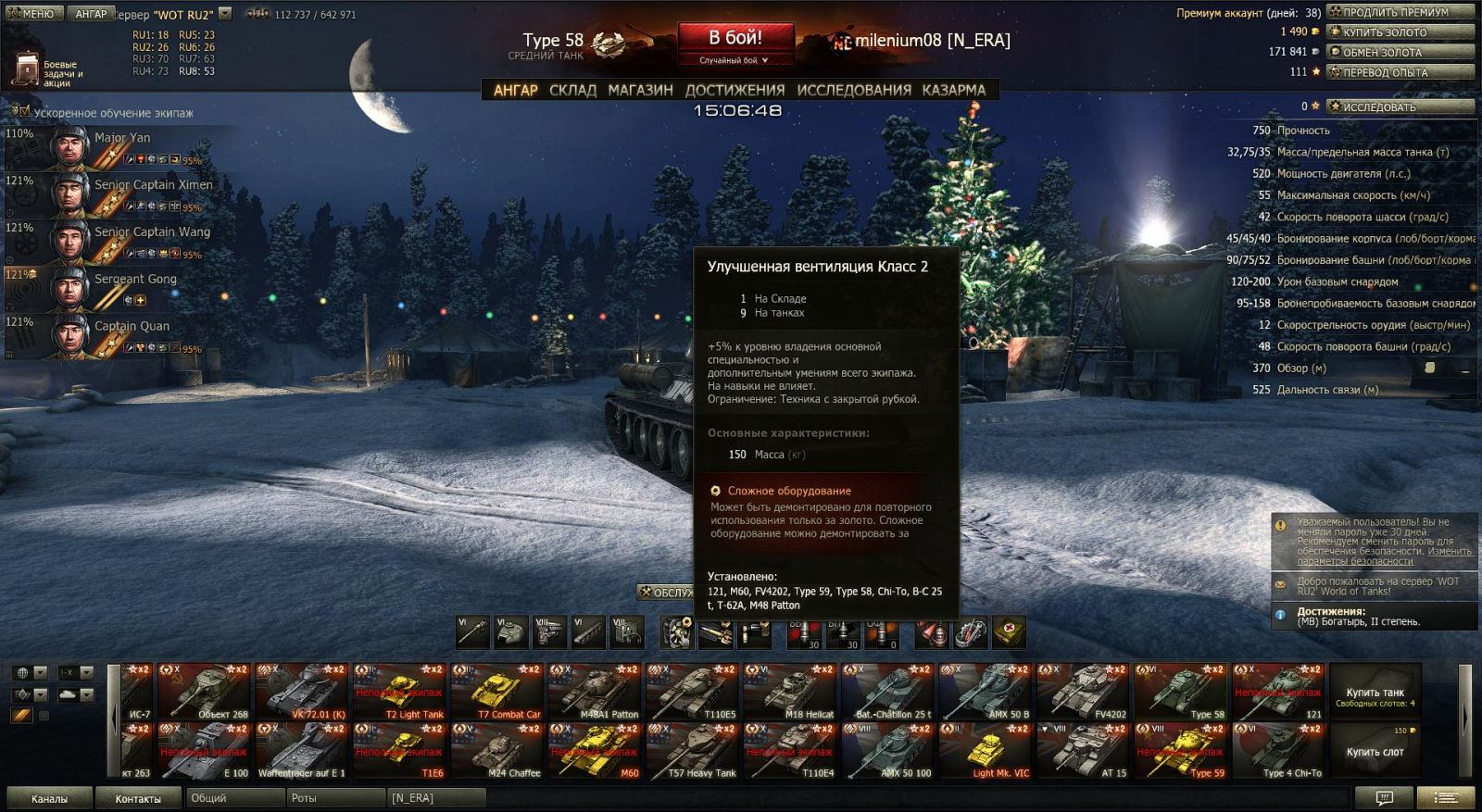
Подсказка по оборудованию
Дата обновления: 27 апреля 2021, 18:09
УГН для WoT
- 02.09.2016, 22:21
- 3 221
Каталог файлов / World of Tanks / Интерфейс
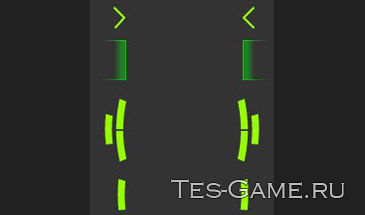
Плагин, добавляющий в World of Tanks удобные УГН.
Засвет союзников и противников
- UragGro
- 27.08.2016, 17:23
- 4 967
Каталог файлов / World of Tanks / Интерфейс
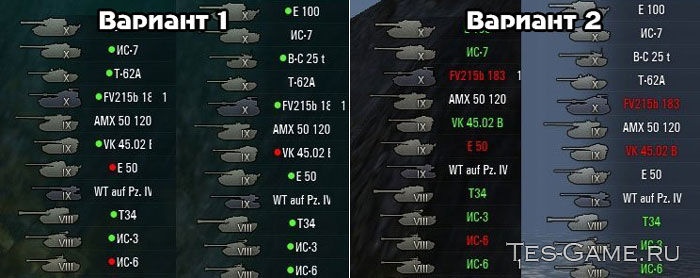
Мод, отображающий засвет союзников и противников в игре World of Tanks.
Часы в ангаре
- UragGro
- 27.08.2016, 16:29
- 3 306
Каталог файлов / World of Tanks / Интерфейс
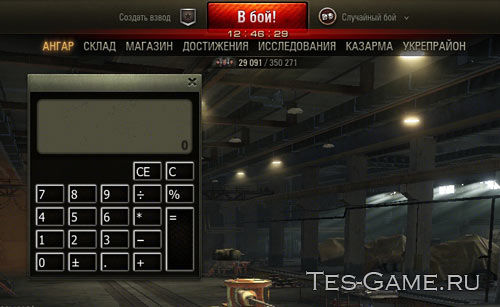
Плагин для World of Tanks, добавляющий в ангар часы.
Барабан
- UragGro
- 26.08.2016, 17:51
- 1 721
Каталог файлов / World of Tanks / Интерфейс
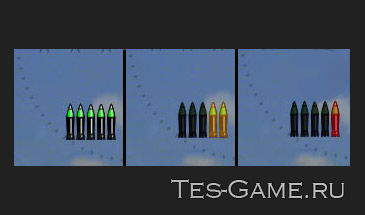
Мод для World of Tanks,перерабатывающий отображение барабана.
Миникарта для арты
- UragGro
- 29.06.2016, 01:39
- 1 997
Каталог файлов / World of Tanks / Интерфейс
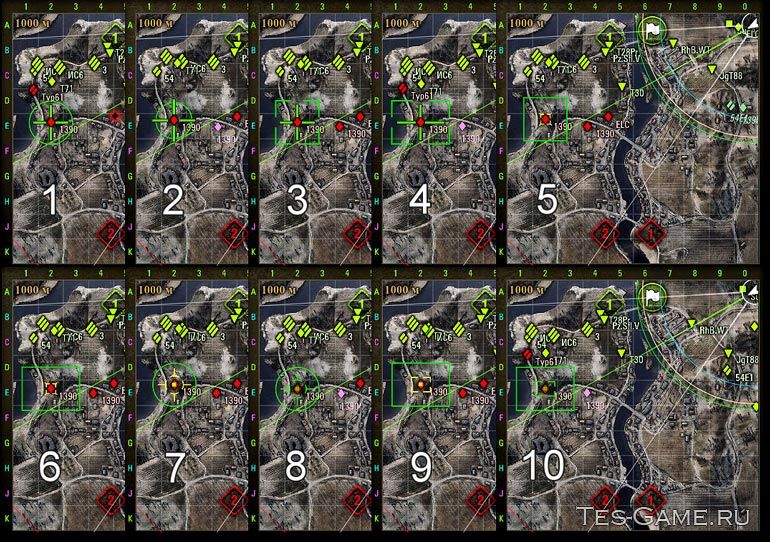
Небольшое изменение миникарты, специально для арты.
Синий интерфейс
- UragGro
- 29.06.2016, 01:32
- 2 510
Каталог файлов / World of Tanks / Интерфейс
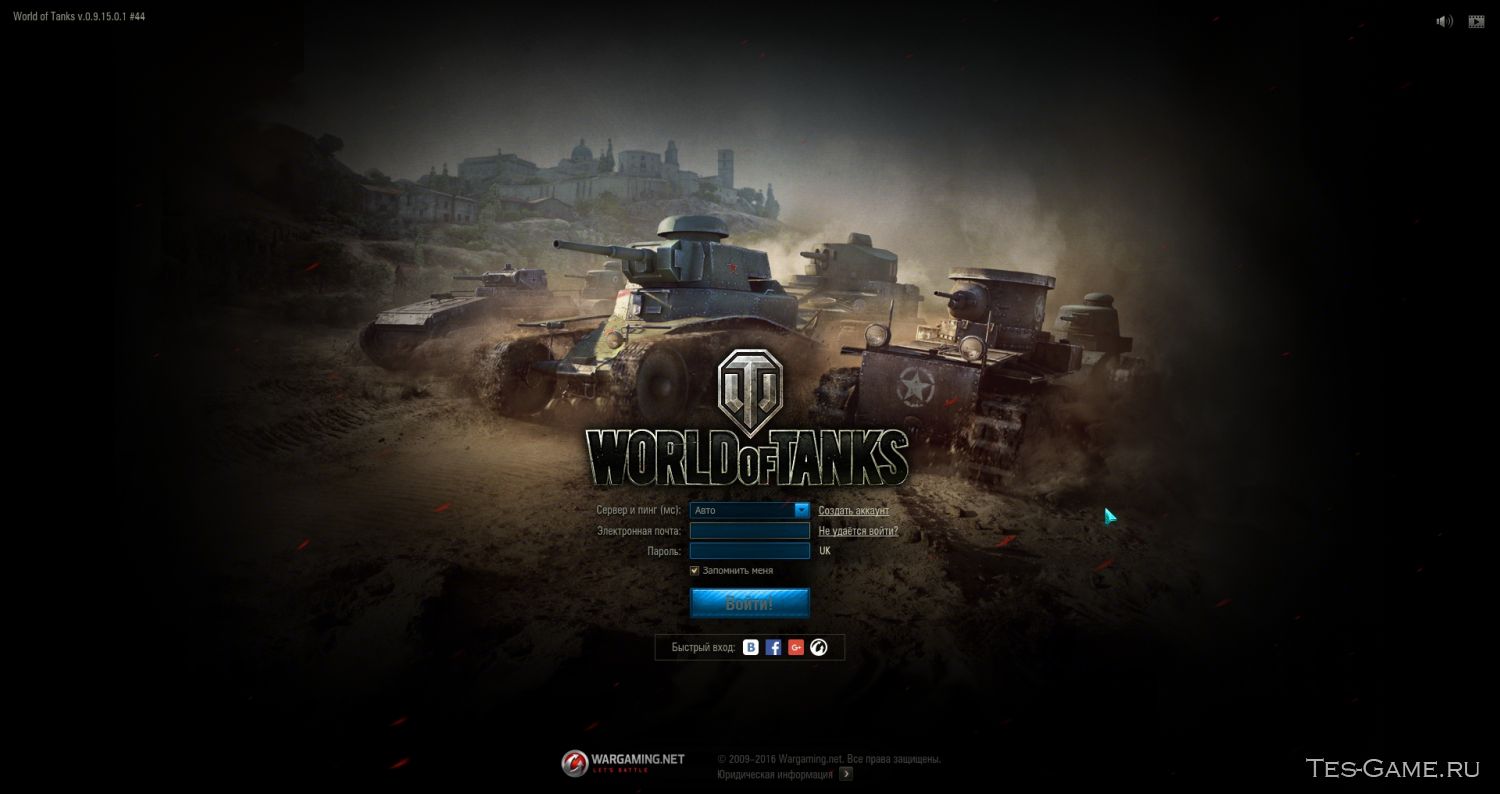
Красивая замена внешнего вида интерфейса для World of Tanks.
Минималистическая панель повреждений
- UragGro
- 28.05.2016, 01:17
- 1 672
Каталог файлов / World of Tanks / Интерфейс
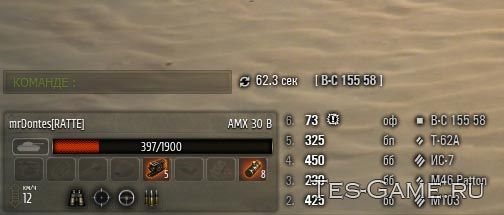
Новая минималистическая панель повреждений для World of Tanks.
Реальные погоны
- UragGro
- 24.05.2016, 07:35
- 2 280
Каталог файлов / World of Tanks / Интерфейс
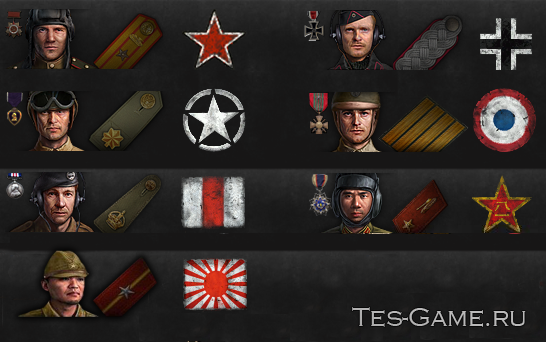
Мод, добавляющий немного атмосферности в игру.
Индикатор противников
- UragGro
- 23.05.2016, 07:31
- 1 962
Каталог файлов / World of Tanks / Интерфейс
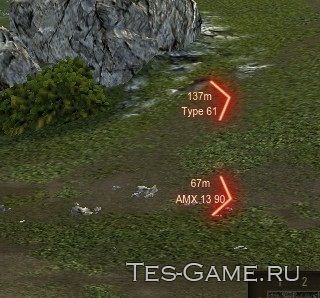
Важный мод для World of Tanks, заметно упрощающий геймплей.
Общее ХР команды
- UragGro
- 22.05.2016, 07:14
- 1 836
Каталог файлов / World of Tanks / Интерфейс
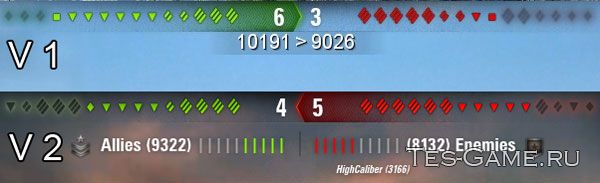
Мод для World of Tanks, показывающий общее ХР всей команды.