

- Загрузка программы
- Выбор горячей клавиши
- Снимок в процессе игры
- Во время игры:
- Если игра закрыта:
- Как в world of tanks сделать скриншот
- Как сделать скрин в «ворлд оф танк» на windows 10
- Как сделать скрин в world of tanks на других ос
- Как сделать скриншот world of tanks
- Как сделать скриншот в world of tanks
- Как сделать скриншот в wot прямо в игре
Загрузка программы
Установка и скачивание этого приложения осуществляется в несколько простых шагов. Пользователю лишь надо зайти на официальный сайт, загрузить его и установить. Так как Скриншотер позволяет только создавать снимки экрана, то объем, занимаемый на диске, совсем незаметный, а программа всегда работает в фоновом режиме.
Выбор горячей клавиши
Чтобы долго не искать кнопку создания скриншота, можно сразу зайти в настройки Скриншотера и все установить. Обычно пользователи выбирают горячей клавишей кнопку PrtSc, чтобы создавать все изображения нажатием одной клавиши.
Итак, выбрать кнопку пользователь может любую, программа Скриншотер будет работать почти со всеми установками пользователя, если клавиша не принадлежит другим приложениям, которые также открыты на компьютере.
Снимок в процессе игры
После запуска игры и входа в бой можно спокойно создавать скриншоты нажатием выбранной клавиши. Преимуществом данного способа является известное место хранение изображения и быстрое его сохранение. После выхода из игры можно забрать снимок экрана из выбранной папки, которая также устанавливается в настройках.
Стоит отметить, что создавать скриншоты через Скриншотер в игре World of Tanks лучше не области, а всего экрана; так программа не потребует ничего выделять, а пользователь сможет спокойно продолжать бой, не отвлекаясь на лишние действия.
Во время игры:
- Нажмите клавишу PrtScr (Print Screen) на клавиатуре. Как правило, она находится в правой верхней части клавиатуры и может выглядеть вот так:
Если игра закрыта:
- Нажмите клавишу PrtScr (Print Screen) на клавиатуре. Как правило, она находится в правой верхней части клавиатуры и может выглядеть вот так:
Если на клавиатуре нет клавиши PrtScr (Print Screen), воспользуйтесь экранной клавиатурой:
- Запустите экранную клавиатуру. Нажмите «Пуск», начните вводить в поле поиска Экранная клавиатура или On-Screen Keyboard и, когда программа отобразится в списке результатов, запустите её. Иконка программы выглядит так:

Если клавиатура занимает слишком много места на экране и мешает вам создать скриншот, уменьшите её размер. Наведите курсор на уголок окна и, когда появится двунаправленная стрелка, нажмите на неё и потяните к центру клавиатуры.
После этого нажмите PrtScr на экранной клавиатуре, чтобы создать скриншот:
В операционной системе Windows 7, 8 или 10, вы можете сделать скриншот с помощью инструмента «Ножницы». Подробнее об использовании этого инструмента читайте здесь.
Как в world of tanks сделать скриншот
Здравствуйте уважаемый посетитель сайта! Если у вас возник вопрос, о том, как в игре world of tanks сделать скриншот игры, то вам тогда сюда, из этой инструкции вы узнаете, как в world of tanks сделать скриншот.
В онлайн игре world of tanks сделать скриншот можно только одним способом.
И так чтобы сделать скриншот world of tanks, вам нужно на своем компьютере запустить игру world of tanks, затем нажать комбинацию клавиш CTRL Prtsc SysRq.
Когда вы нажмете комбинацию клавиш CTRL Prtsc SysRq в игре world of tanks будет сделан скриншот и будет он помещен в папку с игрой.
Чтобы открыть сделанный скриншот, вам нужно на своем компьютере выполнить следующие действие:
И так открываем локальный диск, в котором установлена игра world of tanks, затем открываем саму папку игры world of tanks.
Когда вы откроете папку world of tanks, вам нужно навести курсор мыши на папку «screenshots» и два раза нажать левую кнопку мыши.
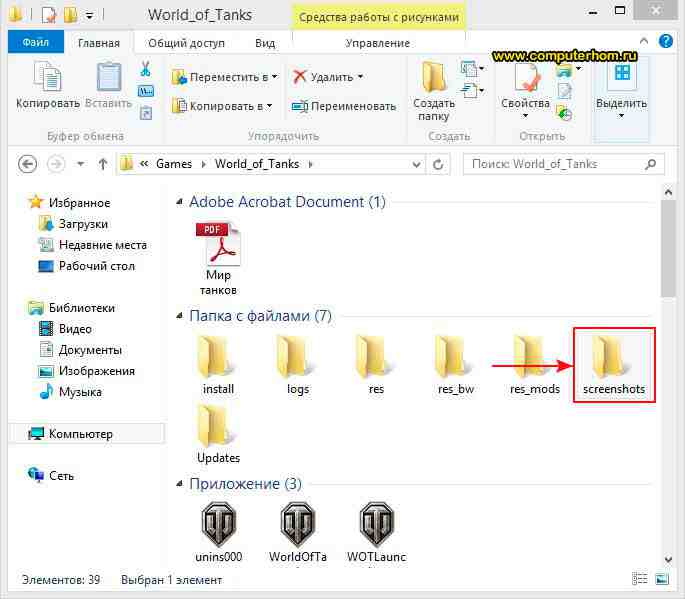
Когда вы откроете папку «screenshots», на вашем компьютере откроется папка, в которой вы увидите сделанные вами скриншоты.
Чтобы открыть скриншот, наведите курсор на любой файл и два раза нажмите левую кнопку мыши.
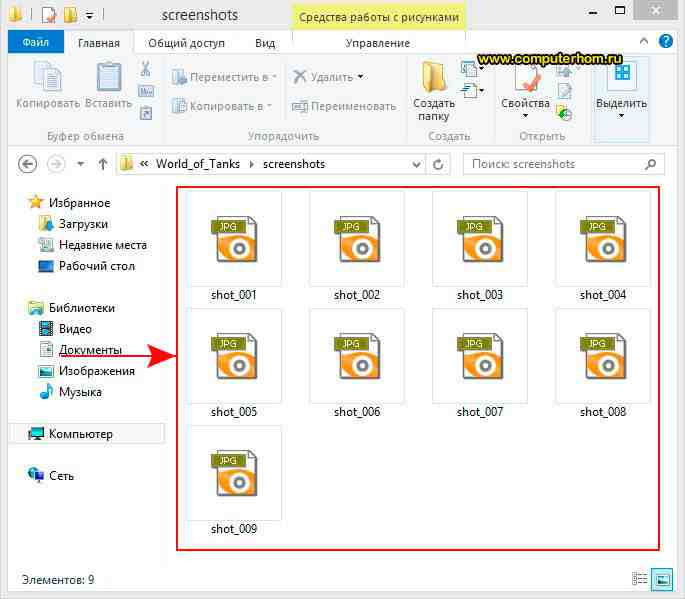
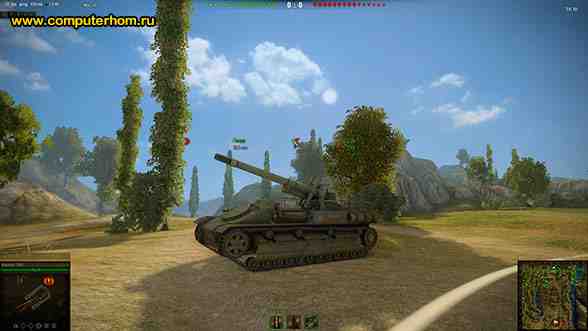
Когда вы наведете курсор мыши на скриншот, который вы хотите открыть и нажмете по данному файлу, на вашем компьютере откроется сделанный вами скриншот.
На этом у меня все, всем пока приятной вам игры, до новых встреч на сайте tankmods.ru.
Как сделать скрин в «ворлд оф танк» на windows 10
В принципе, на этом гайд можно закончить, но не тут-то было. Некоторым игрокам неудобно хранить скрины в папке с клиентом, поскольку потом их можно случайно удалить вместе с игрой. Быстро сделать скриншот в WOT и сохранить в другую папку можно следующим способом.
- Нажмите сочетание клавиш Win PrtSc (или «PrintScreen»). «Win» или «Пуск» – это кнопка с логотипом Windows на клавиатуре, которая обычно находится между клавишами Alt и Ctrl. Попробуйте сделать это прямо сейчас 😉 .

- Готово! Скриншот автоматически сохранен в папку «Снимки экрана» текущего пользователя Windows. Она доступна по адресу « Этот компьютер > Изображения > Снимки экрана ».
Как сделать скрин в world of tanks на других ос
К сожалению, функция быстрого скриншота есть только в Windows 10. Если у вас XP, 7 или 8, то для сохранения в другую директорию скриншот придется вставлять из буфера обмена в графический редактор (например, стандартный Paint) и уже оттуда сохранять, куда нужно. Само собой, это неэффективно. Но решение есть.
Как сделать скриншот world of tanks
Начнем с того, что же такое скриншот (ScreenShot)? А это ни что иное, как снимок экрана (screen-экран, shot-кадр). Для чего это нужно я описал выше, а что уж с этим делать решать только Вам.
Итак, как сделать скриншот World of Tanks… Для начала ищем кнопку «print screen». Выглядит она примерно так:
…и находится она сверху от стрелочек…
Жмем ее, не зависимо где Вы находитесь или в ангаре, или в бою…не важно… и видим следующее сообщение:
Далее идем по пути указанному в сообщении и видим свеженький скриншот.
Как сделать скриншот в world of tanks
У любого «танкиста» случаются такие игровые моменты, которые хотелось бы запечатлеть на компьютере: это может быть удачный бой, «уникальный» баланс команд, а также забавные баги. Также скриншоты служат доказательством в случае нарушения игроком правил игры. Отличным примером здесь является тимкилл (уничтожение союзника), хоть разработчики и ввели систему автобана, она иногда работает некорректно, тимкиллеры этим нагло пользуются, порой уничтожая до половины команды союзников.

Если система не сработала, скриншот служит железным доказательством для технической поддержки, как результат, злоумышленнику уже не избежать бана.
Сделать скриншот можно не выходя из игры, для этого достаточно нажать клавишу Prt Sc, на большинстве клавиатур она расположена рядом с кнопками Home, Insert и Delete.
Сохранённое изображение будет находиться в директории игры, в папке sreenshots. Скриншоты имеют формат JPEG, обеспечивающим отменное качество, но к сожалению, поменять его на другой нельзя. Ранее, чтобы сделать скриншот, необходимо было использовать комбинацию клавиш Ctrl Prt Sc, в более поздних патчах эту функцию упростили.
Также скриншоты можно делать и сторонними программами. Отлично подойдут программы вроде Fraps, Bandicam и им подобных. С их помощью можно не только сделать красивый снимок, но и записать целое видео. Чтобы сделать скриншот, нужно нажать на «горячую» клавишу (у Fraps это кнопка F10), полученное изображение сохраняется в папку где установлена программа (примерный путь может выглядеть так: C:/Program Files/Fraps/Sreenshots, все сделанные в игре изображения будут названы worldoftanks). Кроме того, в этой программе можно сразу попасть в папку с изображениями, просто нажав View в интерфейсе Fraps.

Есть и небольшие модификации, которые позволяют сделать снимок экрана или записать реплей прямо в клиенте, но они достаточно редко выходят, поэтому их сложно найти на просторах сети, причём никто не гарантирует корректную работу клиента, в случае установки каких-либо модов.
Как сделать скриншот в wot прямо в игре
Клиент позволяет делать снимки экрана без дополнительных программ.
- Нажмите на клавиатуре кнопку «PrtSc» или «PrintScreen»

- Готово! Изображение записано на жесткий диск.
Но где скриншоты wot? Куда сохраняются? А сохраняются они в специальную папку screenshots, которая находится в папке с клиентом по адресу C:GamesWorld_of_Tanksscreenshots .
