

World of Tanks
World of Tanks Blitz
В YouTube игроки часто выкладывают видеоролики своих боев. Но как они их делают? Для записи игры с экрана есть много различных программ, в большинстве своем платных. А вот пользователям Windows 10 ничего скачивать и устанавливать не надо. Они могут записать видеоролик с экрана в почти любой игре, совершенно бесплатно.
- Как записать ролик с экрана в игре
- Как отредактировать видеоролик перед публикацией
- Необходимые настройки в игре
- Публикация реплеев
- Создаем ролик для YouTube из реплея
- Включаем программу снятия видео с экрана
- Запускаем клиента «танков» в оконном режиме
- Как записать и просмотреть реплей?
- Проблемы с просмотром реплеев через Discord на iOS
- Настройки и ограничения
- Тестовый режим
- Совместимость
- Как записать видео в игре?
- Чтобы воспользоваться GeForce ShadowPlay
Как записать ролик с экрана в игре
В начале игры нажмите Win+G, чтобы попасть в меню Xbox Game Bar. В левом верхнем углу будут кнопки начала записи и отключения микрофона. По умолчанию звук пишется только с геймплея. Если хотите что-то комментировать по ходу боя, включите микрофон. Но обычно озвучкой ролика занимаются уже после съемки, не хочется отвлекаться.

Ролик можно начинать записывать комбинацией клавиш Win+Alt-R. Повторное нажатие остановит запись. Полоску с временем видеоролика можно переместить в удобное для вас положение в режиме Win+G. Я поместил его в правый нижний угол.
Отснятые клипы по умолчанию отправляются в папку Видео библиотеки пользователя.
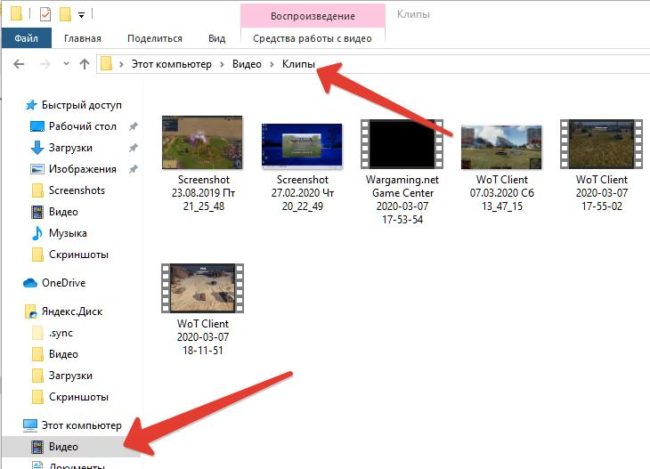
Из этой папки их можно загрузить в ваш YouTube канал или выложить в соцсеть, например, ВКонтакте.
Как отредактировать видеоролик перед публикацией
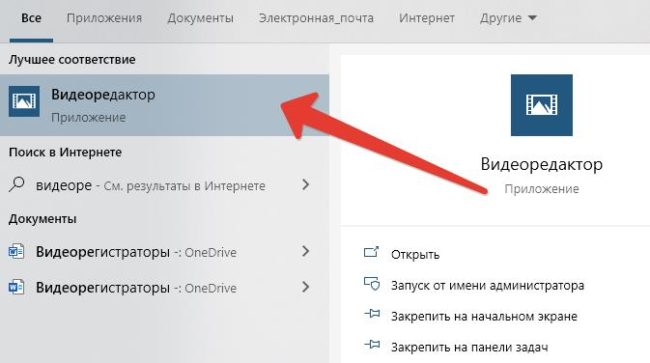
Иногда нужно вырезать из игрового клипа малоинтересные моменты, наложить какие-то эффекты. Для этого в Windows 10 есть встроенный видеоредактор. Нажмите клавишу Win и начните набирать название программы Видеоредактор.
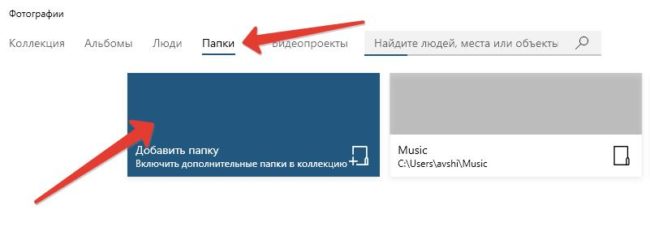
Папку с клипами нужно будет добавить в список обрабатываемых редактором с помощью этой кнопки.
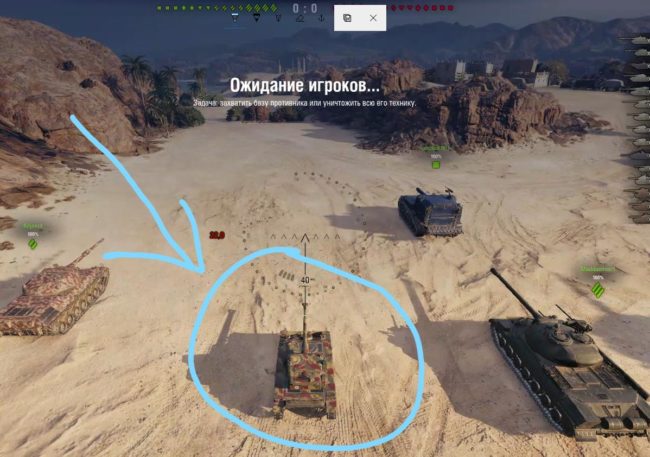
На рисунке вверху я использовал инструмент Рисование из меню, выпадающего по кнопки в правом верхнем углу.
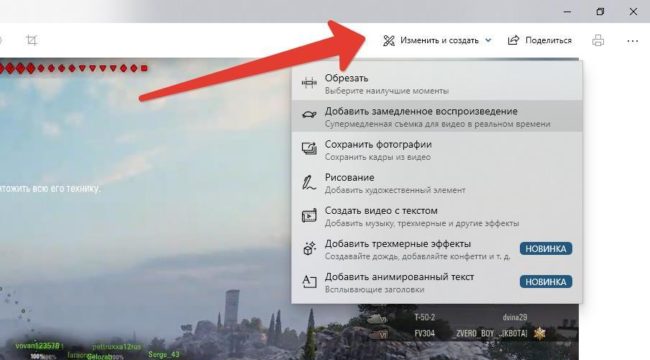
В этом же меню вы найдете 3D эффекты. Например, можно добавить анимированную вспышку огня в центр экрана.
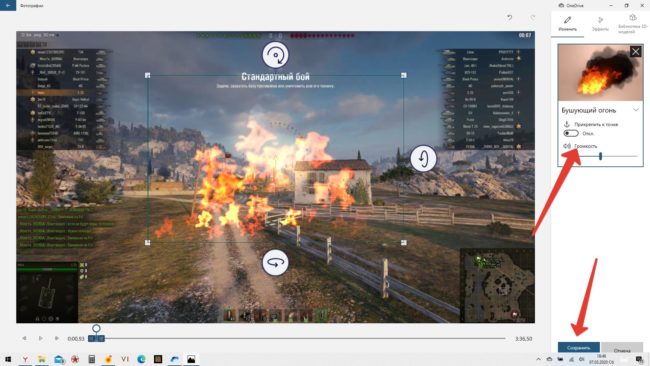
По кнопке Экспорт видеоредактор запишет видеоролик с вашими рисунками и эффектами.
Любой игрок может записать повтор боя (реплей) в клиенте игры. Реплей — это запись боя от первого лица, которую позже можно просмотреть, используя клиент игры.
Воспроизвести реплей можно только в той версии клиента игры, в которой она была создана.
Для проигрывания реплея используется клиент игры. Воспроизвести реплей World of Tanks на мобильном устройстве нельзя. Каждая запись игры сохраняет в себе настройки того обновления клиента, на котором она была записана. С выходом каждого следующего обновления настройки клиента игры автоматически меняются, и проиграть старые реплеи уже нельзя.
Как записать повтор боя (реплей)
Если в настройках у вас выставлена запись только последнего боя, то название файла реплея будет выглядеть так: replay_last_battle.wotreplay.
Как просмотреть запись боя (реплей)
Каждый солдат мечтает быть генералом. Так каждый игрок в World of Tanks, как настоящий «танкист», хочет не только собирать урон и фраги, но стать лучшим игроком. А когда он видит свои достижения, ему нужно их сравнить с чем-то. Например, с результатами других игроков. А еще бывают очень удачные бои, рассказать про которые друзьям словами просто нереально! Вы видели красивые ролики в блогах и лентах ВКонтакте, которые оставляют «продвинутые» игроки? Вы думаете, что у вас так не получится? Получится! И сейчас я расскажу, как.
Необходимые настройки в игре
Начнем мы с настройки клиентской части игры. Запустите игру World of Tanks, выберите пункт «Настройка» и поставьте галку на пункте «Записывать бои для последующего воспроизведения».
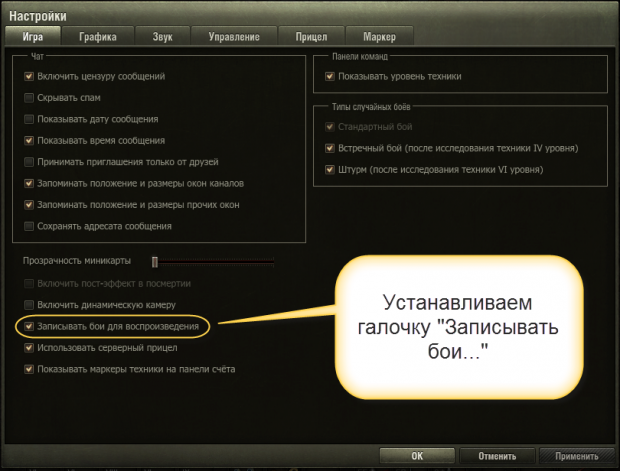
Теперь смело в бой! Все бои записываются и могут быть потом просмотрены. А лежать они будут в папке игры на жестком диске. Найти путь несложно: откройте свойства ярлыка «танков» и нажмите кнопку «расположение файла».
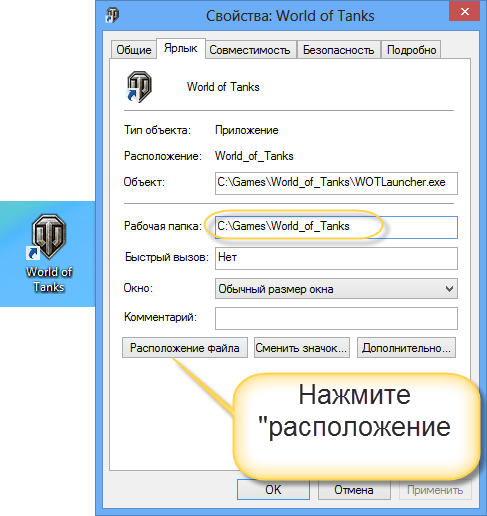
В каталоге «replays» будут лежать файлы с записями боев (реплеев). Их можно открыть двойным щелчком мыши, и клиент «танков» запустит воспроизведение боя.
Ну посмотрели, а что дальше?
Публикация реплеев
Логичный следующий шаг – публикация реплея. Можно, конечно, и просто в ленте ВКонтакте выложить, но кто его там увидит? А вот закачать его на специализированный ресурс WoTReplays будет очень кстати.
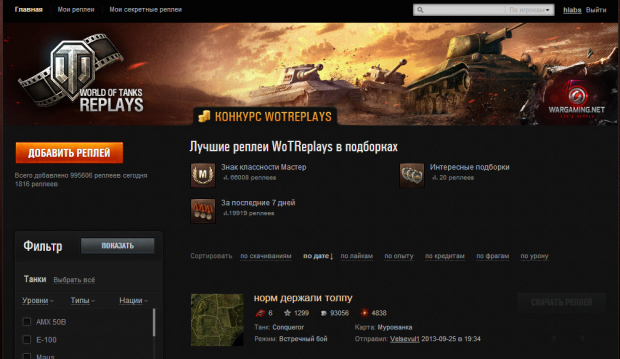
Авторизация на ресурсе осуществляется через вашу учетную запись в «танках». После входа нажмите кнопку загрузить реплей и выберите файл из папки, которую я указал выше.
Кстати, WoTReplays будет вам полезен и для изучения возможностей, а также стратегии и тактики игры на ваших танках. Достаточно выбрать в «фильтре» интересующие вас типы техники или даже конкретные танки, и реплеи будут отобраны по вашим критериям.
Создаем ролик для YouTube из реплея
Друзьям будет скучно смотреть длиннющий бой только из-за какого-то вашего чудного пируэта на «светляке» в самом конце битвы. А может вам захочется собрать все свои лучшие моменты в один ролик, чтобы выложить его, например, на YouTube. Алгоритм ваших действий такой.
Включаем программу снятия видео с экрана
В примере я покажу, как сделать это программой Snagit. Однако есть ряд программ для снятия видео с экрана, которыми вы также сможете воспользоваться. Например, вам может показаться удобнее программа Fraps, которую любят многие компьютерные игроки, записывающие свои ролики для сети.
Итак, находим значок Snagit в трее, и правой клавишей мыши вызываем контекстное меню. В нем выбираем опцию снятия видео с экрана. Все готово.
Запускаем клиента «танков» в оконном режиме
Если вы хотите собрать несколько фрагментов в один ролик — остановите на время запись (Shift-F9 — пауза). Когда будете готовы, снова используйте Shift-F9 для продолжения записи видео. А когда все уже записано, нажмите Shift-F10 для полной остановки записи.
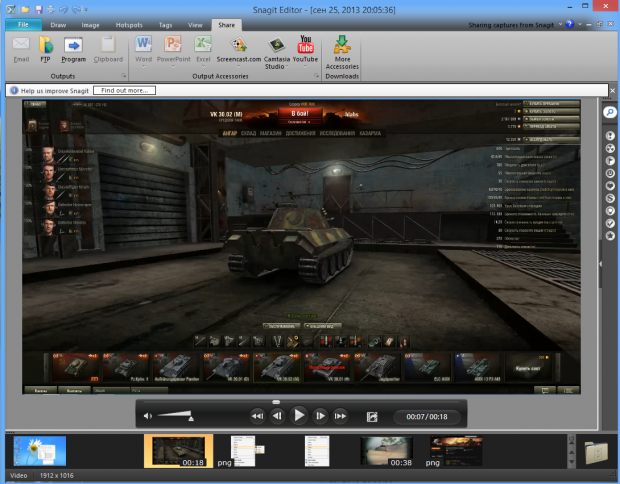
Мы получили ролик, который уже можно смело выкладывать на YouTube!
Конечно, первый ролик вам удастся сделать качественно не сразу. Но ваш труд не пропадет даром! Теперь вы сможете показывать свои бои людям, далеким от танков, у которых клиентской программы на компьютере не установлено.
Как записать и просмотреть реплей?
Реплей — это запись боя. Игра сохраняет «сценарий» битвы в техническом виде: какие танки куда ехали, как и чем стреляли и так далее. При просмотре реплея игра считывает этот «сценарий» и знает, что и когда показывать. Всё изображение создаётся ресурсами игры, а сам файл реплея занимает не более 3 мегабайт.
Реплей может служить доказательством. Объяснять словами — долго. Вовремя делать скриншоты или всегда записывать бои на видео — трудно. А с реплеем у вас есть железное доказательство чего угодно. Смотрите свои битвы, делитесь лучшими боями и помогайте сделать игру лучше: если заметили ошибку или нарушение в чате, отправляйте реплей нам.
Где найти реплеи
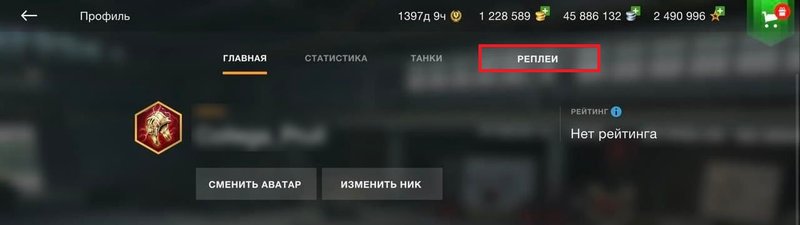
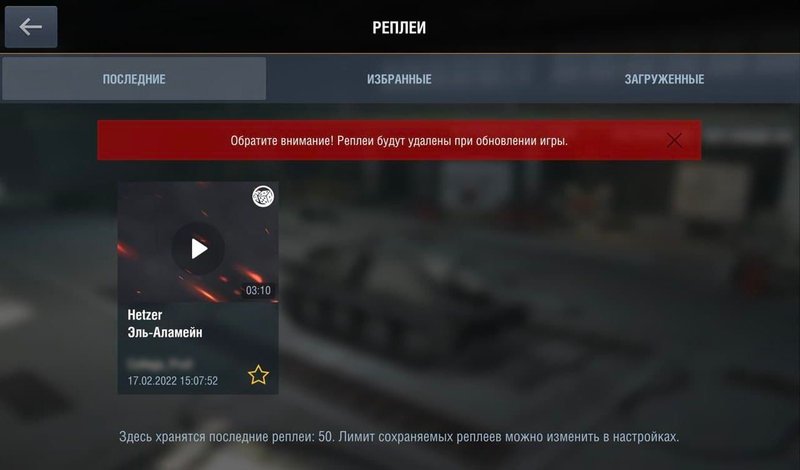
На экране реплеев есть три вкладки:
Если у вас новый аккаунт, и вы не видите пункта «Реплеи», вам нужно включить опцию записи реплеев в настройках (см. ниже в соответствующем разделе данной статьи).
Как смотреть реплеи
Чтобы посмотреть бой, нажмите на значок ▶ на карточке реплея. Управляйте просмотром, как в обычном видеоплеере. Вы можете:
Как просмотреть запись боя с телефона
Проблемы с просмотром реплеев через Discord на iOS
Если у вас не получается открыть реплей, полученный в Discord на iOS, перейдите в настройки приложения, нажмите на пункт «Веб-браузер» и выберите браузер, который вы используете.
Как просмотреть запись боя с компьютера
Реплей можно просмотреть, только если у вас на компьютере установлен клиент World of Tanks Blitz.
Как включить запись реплеев в игре

Как сохранить реплей или поделиться им
Чтобы выбрать запись, которой вы хотите поделиться, нажмите на карточку реплея в любой области, кроме кнопок воспроизведения и добавления в избранное. Внизу экрана появятся кнопки для отправки и удаления. Можно отправить несколько реплеев одновременно.
На мобильных устройствах вы можете поделиться файлами реплеев любым удобным способом: загрузить в облако или отправить напрямую через мессенджер. Версии игры для Windows, Mac OS X и Android позволяют сохранить реплей в файловой системе.
Как запустить скачанный реплей
Если вы загрузили реплей другого игрока или перенесли свой реплей на другое устройство, просто откройте файл — операционная система запустит игру и реплей автоматически, даже если устройство не подключено к интернету.
Как удалить реплей
Нажмите на карточку реплея в любой области, кроме кнопок воспроизведения и добавления в избранное. В нижней части экрана появится кнопка удаления.
Отметим, что игра не «видит» экспортированные и скачанные реплеи и никак на них не влияет. Если вы скачивали или сохраняли свои реплеи в файловую систему и вам нужно освободить память, удалите эти файлы самостоятельно.
При обновлении, переустановке или удалении игры реплеи удалятся. Если хотите сохранить любимые реплеи, экспортируйте их в память устройства.
Настройки и ограничения
В настройках игры на вкладке «Другое» вы можете установить лимит реплеев. Игра может сохранять реплеи от 1 до 100 последних сыгранных боёв. Чем больше лимит, тем больше места в памяти будет занимать игра. Мало места? Оставьте запись хотя бы одного боя: поверьте, обязательно будет сражение, которое захочется пересмотреть!
Что ещё нужно знать о реплеях?
Тестовый режим
Первая версия реплеев — тестовая. Запись и воспроизведение боёв может работать нестабильно. На Android-устройствах также возможны затруднения при пересылке и сохранении реплеев в файловую систему. На слабых устройствах, где игра подолгу загружается в бой, реплеи могут записываться с ошибками.
Совместимость
Реплей — это не видеозапись, а технический файл со «сценарием» боя. Такой файл можно посмотреть на любом устройстве, где есть World of Tanks Blitz. Однако версии игры должны совпадать. Если бой записан в версии 4.10, его можно посмотреть только в версии 4.10. Возможно, в будущем появится конвертер реплеев для актуальной версии игры.
В будущем реплеи будут постепенно обрастать новыми возможностями и улучшениями. Начало уже положено — запись боёв работает, осталось только обеспечить реплеям зрелищное содержание. И тут уже дело за вами — сражайтесь красиво, сохраняйте свои битвы, смотрите их и делитесь ими с друзьями. В бой!
Как записать видео в игре?
Записать видео из игры вы можете разными способами. О некоторых мы расскажем в этой статье.
Запись видео с помощью GeForce ShadowPlay
Возможность захвата видео с помощью приложения GeForce Experience доступна для настольных ПК с видеокартами GeForce начиная с 600 серии или для ноутбуков с видеокартами серий GTX 660M, 670MX, 675MX, 680M, 700M и выше.
У вашего компьютера должно быть не менее 4 ГБ оперативной памяти.
Пользователям ОС Windows 10 нужно установить nVidia Graphics Driver 387.92 или более новый драйвер.
Чтобы воспользоваться GeForce ShadowPlay
Запись видео с помощью AMD Radeon ReLive
Запись видео другими программами
Пользователи Windows 10 могут использовать для записи встроенное приложение XBox DVR. Чтобы начать или остановить запись видеоролика, нажмите комбинацию клавиш Win+Alt+R.
Также вы можете воспользоваться сторонними программами, например:
или другими удобными для вас.
Как записать видео в iOS
Запись изображения с экрана
Откройте приложение «Фото» и выберите сохраненную запись экрана.
Как записать видео в Android
На смартфонах с Android 10 вы можете воспользоваться стандартной функцией записи видео с экрана телефона зайдя в область уведомлений и найти кнопку «Запись экрана» (подобная функция может быть доступна не на всех устройствах).