

- 3. Маркеры уничтоженных танков
- Почему не ставится командирский обзорный прибор?
- Настройки игры
- 1. Чат
- 10. Другие опции
- 2. Коммуникация в бою
- 3. Боевой интерфейс
- 4. Настройки случайных боев
- 5. Панель техники
- 6. Отображение элементов внешнего вида в бою
- 7. Мини-карта
- 8. Анимация камеры в ангаре
- 9. Запись боев
- Настройки графики
- 1. Настройки экрана
- 2. Расширенные настройки
- Настройки звука
- 1. Громкость и предустановки
- 2. Голосовая связь
- Настройки управления
- 1. Настройки мыши
- 2. Настойки клавиатуры
- Настройки прицела
- 1. Аркадный прицел
- 2. Снайперский прицел
- 3. Артиллерийский прицел
- 4. Настройки обводки
- Настройки маркеров
- 1. Маркеры противников
- 2. Маркеры союзников
- Информирование в бою
- 1. Индикатор обстрела
- 2. События в бою
- 3. История событий
- 4. Граница карты
- 5. Боевой отчет и ЛБЗ
- Зум мод — максимальное отдаление камеры для world of tanks 1.10.1.4
- Изменения интерфейса
- Как включить
- Как включить/отключить добавленные функции. обзор нового игрового меню.
- Командирская камера — общение танкистов на
- Командирская камера для world of tanks
- Командирская камера.
- Мод командирская камера для world of tanks
- Мод командирская камера для world of tanks 1.12.0.0
- Новые настройки в 1.13, которые многие захотят отключить
- Новые функции
- Отдаление камеры или zoom mod для world of tanks
- Отдаление камеры или zoom mod для world of tanks 1.14.0.3
- Привет, танкисты и им сочувствующие!
- Свершилось! всё меньше модов требуется устанавливать в world of tanks.
- Свободная камера в реплеях для wot 0.9.21
- Стоит ли пользоваться данным модом?
- Типы камер
- Тормоз (блокировку) доворота корпуса в снайперском режиме в пределах угн в настройках у техники с данным ограничением (преимущественно пт) скоро можно будет отключить.
- Установка
3. Маркеры уничтоженных танков
А вот маркеры уничтоженной техники содержат только тип и название танка, чтобы не засорять лишней информацией поле боя (это сильно отвлекает, можно спутать живые и мертвые танки).
При нажатии клавиши «Alt» название танка меняется на имя игрока (чтобы вы видели кто убит, если несколько игроков было на одинаковых танках).
Почему не ставится командирский обзорный прибор?
В магазине приобрел командирский обзорный прибор, т.к. он был в списке на указанный мной танк (WZ-111-1 FT восьмого уровня). Но прибор не устанавливается и исчезает из списка на моем складе, когда я указываю тот же танк (WZ-111-1 FT восьмого уровня).
qywter привет потому что вз111-1фт это пт, на них ставятся трубы и просветвленная оптика. это из той же оперы как не ставятся на колесные лт трубы, или на американские ст 7 лвл стаб ставится а на советы и китай нет.
доброго времени суток. выше махинатор тебе всё хорошо объяснил добавить даже нечего кроме того что повнимательней надо относится к игре)))хорошего время провождения
qywter легче всего проверить танк на совместимость с оборудованием через сравнения. в сравнении заходиш и переходиш настроить, там все совместимое оборудование будет. а к данной пт это оборудование не подходит.
Прежде чем что-то покупать в магазине,посмотри,а установится ли это оборудование на данный танк. Почему? Да потому что на разный вид техники,устанавливается разное оборудование. На один вид техники можно установить,например, тот же обзорный прибор,а на другой вид техники нет.
Во как парни выше всё подробно объяснили и где посмотреть в сравнении и почему так а не эдак молодцы вообщем бери теперь и выбирай кто лучше ответил.Шутка.
Никто на мой вопрос так и не ответил, т.к. я писал, что именно в магазине ( я почему и купил этот прибор) было указано, что на мой танк данный прибор устанавливается. Получается, что в магазине неверная информация!
как не ответили? напротив тебе даже разжевали почему не ставится это оборудование на твою пт, и как посмотреть что ставить на танк, и я и махинатор доходчиво это обьяснили если ты не понял то это странно, перечитай еще разтответы
Мой вопрос: почему в магазине ложная информация, т.к. (в магазине) указано, что на мой танк данное оборудование устанавливается!? А по факту и в таблицах сравнений это оборудование не устанавливается. Два источника противоречат друг другу.
Или все затупки? Или все полные затупки! Он спросил про ложную информацию в магазине! Всем понятно что не установить на этот танк данное оборудование! «т.к. он был в списке на указанный мной танк» – ЭТО КЛЮЧЕВЫЕСЛОВА ВОПРОСА. P.S. Я так понимаю что всем лижь бы чо нить на «клаве» настучать чтобы голды подкинули…
Доброго времени суток,уважаемые камрады танкисты. Слышь,ты бы дуло завалил,знаток.Тебе люди по уважению растолковывают,не стоит бычить и визжать как баба.Сам себе на вопросы пишешь ответы,сам же крытые вторые аккаунты делаешь ради пары тухлых…Сколько ж говна в тебе,мальчик…
Источник
Настройки игры
На вкладке «Игра» есть много подразделов, рассмотрим каждый по очереди с акцентом на наиболее важных параметрах.
1. Чат
Лично я не люблю, когда «мамкины танкисты» начинают кричать в чат что я и как должен делать, а потом еще и пишут сообщения в ангар после боя с поучениями и оскорблениями.
Поэтому я отключил чат, а также все другие отвлекающие возможности общения с другими игроками. Вы же делайте на свое усмотрение, тут все абсолютно понятно и нет нужды в комментариях.
10. Другие опции
Оставшиеся опции не относятся ни к одному разделу.
Здесь можно включать и отключать отображение отметок на стволах, технику друзей при игре взводом (в ангаре рядом с вашим будут появляться танки других игроков), выбор сервера при запуске игры (удобно если вы хотите сразу заходить на конкретный сервер RU1, RU2 и т.д.).
2. Коммуникация в бою
Если честно, я вообще не парился с этими параметрами, так как меня все устраивает, можно оставить все опции включенными по умолчанию.
Они отвечают за отображение маркеров на панели команды и на поле боя, если вы отмечаете каких-то игроков или точки, к которым планируете ехать.
3. Боевой интерфейс
А вот эти настройки имеют первостепенное значение. Лично я отключил отображение жетонов, так как меня они раздражают, а также эффект оптики в снайперском режиме (зеленый фильтр ухудшающий восприятие).
Обязательно рекомендую снять галочку с динамической камеры, чтобы уменьшить тряску прицела, когда едите по всяким неровностям. А плавное приближение и отдаление камеры делает переход между кратностью прицела менее дерганым.
4. Настройки случайных боев
На этой же вкладке слева можно включить встречный бой (режим с одной базой), штурм (одна команда нападает, другая обороняется) и генеральное сражения (бои 30×30 для техники 10 уровня).
Лично я эти режимы не очень люблю, так как они хуже сбалансированы, но если вам уже надоели стандартные бои, это хоть как-то разнообразит геймплей.
5. Панель техники
Позволяет настроить карусель танков в ангаре – в 1 или 2 ряда (если у вас очень много танков и приходится долго прокручивать, чтобы найти нужный).
Также тут есть опция отображения статистики при наведении на танк, но самые важные показатели можно включить прямо на иконке каждого танка с помощью комплексного мода XVM.
6. Отображение элементов внешнего вида в бою
Если вас раздражают всякие ужасные камуфляжи на танках (типа новогодних), то здесь вы можете это частично исправить.
- Историчные (много танков будут без камуфляжей, даже тех что неплохо вписываются в игру, а некоторые стили типа золотого Type 59 все равно останутся)
- Историчные и неисторичные (появится много идиотских стилей и расцветок, так что проблему это никак не решает)
- Историчные, неисторичные и вымышленные (будут отображаться все стили, имеющиеся в игре)
Лично меня бесит как разработчики относятся к «историчности» и портят игру дурацкими отвратительными камуфляжами. Но при включении только историчных становится грустно, так как много танков становятся какими-то одноликими и унылыми. А другие опции вообще мало помогают, так что пришлось оставить как есть, попробуйте если хотите сами.
7. Мини-карта
Я не рекомендую включать прозрачность мини-карты, так как это ухудшает ее читаемость.
Остальные опции лучше включить все, так как чем больше информации мы с нее получаем, тем лучше – она вся здесь полезная.
8. Анимация камеры в ангаре
Эти опции чисто декоративные, если хотите можете включить.
Вращение ангара при бездействии начнется когда вы перестанете двигать мышкой, а анимация происходит наоборот при движении курсора. Это создает ощущение живого взаимодействия (интерактивность), но может мешать при создании скриншотов техники в ангаре (немного смазывать картинку).
9. Запись боев
Вы можете включить возможность записи последнего или всех боев. Они записываются в виде маленьких файлов-реплеев (1-2 МБ) в папку «replays» в каталоге с установленной игрой. С недавнего времени туда же начали записываться и реплеи с «Линии фронта», но они занимают чуть больше места (3-6 МБ).
Настройки графики
Все настройки здесь делятся на настройки экрана и расширенные настройки графики.
1. Настройки экрана
По умолчанию открывается вкладка «Экран».
Здесь обязательно снимите галочку «Динамическое изменение» (даже для слабых ПК), иначе картинка будет не стабильная (периодически падает разрешение) и превращаться в мыло.
Оконный режим и разрешение
Я использую режим «Оконный (без рамки)», в нем можно между боями быстро переключаться на другие приложения (браузер, мессенджеры) с помощью Alt Tab.
Но если у вас с такой необходимости нет или возникают какие-то проблемы, то включайте полноэкранный режим. Разрешение желательно выбирать максимальное для своего монитора (у меня Full HD, у вас может быть 2K, 4K), но если комп слабый, тогда снижаем до 1920×1080.
Вертикальная синхронизация
У меня частота обновления экрана 60 Гц и я включаю «Вертикальную синхронизацию» – это ограничивает частоту кадров до 60 FPS, делает картинку плавнее (устраняет разрывы кадров), снижает нагрузку на железо, нагрев и шум. Лично мне этого хватает, если вы не киберспортсмен, то вам тоже должно быть достаточно.
Но если у вас монитор с высокой частотой обновления (144 Гц или выше) и ПК способен выдавать такой высокий FPS, то можете не ставить. «Тройная буферизация» лишь улучшает работу синхронизации (желательно включать совместно), «Аппаратное ускорение браузера» тоже включайте если доступно (это использует внутренний браузер внутри клиента игры).
Угол обзора
«Угол обзора (FoV)» – чем выше, тем больше обзор поля боя в игре, кажется что танки едут быстрее, но они становятся визуально меньше (чуть хуже целиться) и это несколько снижает производительность (на слабом ПК картинка может стать менее плавной).
По умолчанию в игре этот параметр установлен на 95°, но лично мне нравится ставить на максимальные 120°. Попробуйте сами какое-то время поездить с разными значениями и поймете что для вас лучше. Галочку «Динамический FoV» я не использую – она добавляет возможность задать диапазон FoV (минимальное и максимальное значение).
Частота обновления
Если у вас монитор с частотой обновления выше стандартных 60 Гц, то здесь можно будет выбрать желаемую «Частоту обновление монитора» (например, установить 60 Гц для синхронизации кадров на уровне 60 FPS).
«Масштабирование интерфейса» может понадобиться при разрешении 4K, чтобы все было не сильно мелким. Если у вас несколько мониторов или подключен телевизор, то вы также можете выбрать «Монитор» на который выводить игру. Ну а «Режим цветовой слепоты» создан для дальтоников.
Цветокоррекция
Эти опции позволяют настраивать яркость, контрастность и применять цветовые фильтры к картинке в бою (также изменения видны и в ангаре).
Цветокоррекция позволяет выбрать один из «Готовых фильтров», среди которых, по моему мнению, самые востребованные «Контрастный» и «Насыщенный», хотя я их и не использую.
Также можно использовать «Пользовательские настройки», отрегулировав яркость, контрастность и насыщенность по своему усмотрению (изменения сразу видны на картинке ангара).
Но я также этим не пользуюсь, а использую другую возможность.
Настройка гаммы
Изменение гаммы по сути позволяет сделать картинку ярче.
Все делается с использованием всего одного бегунка.
Поскольку я провожу много времени за компом, монитор у меня настроен на пониженную яркость. Но это приводит к тому, что картинка в играх получается слишком темной, теряется восприятие и реакция. Чтобы не трогать каждый раз регулировки монитора, я просто делаю выше яркость (гамму) в играх. Здесь мне достаточно было повысить яркость на три шага.
Перетаскивание бегунка мышкой не позволяет точно определить количество шагов. Для этого нужно кликнуть по нему, а затем несколько раз нажать на стрелочку вправо на клавиатуре.
2. Расширенные настройки
Расширенные настройки позволяют включить «Стандартную» графику для слишком слабых ПК и ноутбуков, которые не тянут «Улучшенную», а также тонко вручную настроить много отдельных параметров.
Тут в принципе можно не заморачиваться и попробовать постепенно снижать «Качество графики» путем выбора готовых пресетов из выпадающего списка.
Мы не будем описывать другие опции отдельно, так как это сильно увеличит и без того длинную статью.
Настройки звука
Здесь собрано все что касается громкости звуков, эффектов, озвучки и голосовой связи.
1. Громкость и предустановки
На этой вкладке все что касается непосредственно звука из колонок или наушников.
Настройки громкости
Здесь вы можете отдельно настроить громкость всех звуков в игре.
- Интерфейс – всякие короткие пиликанья, сопровождающие события в игре, не бьют по ушам, можно сделать погромче
- Техника – прежде всего громкость двигателя, гусениц и т.п., несколько отвлекают и не особо важны, можно сделать чуть тише
- Голосовые уведомления – важные сообщения о попаданиях, пожаре и др. (реплики членов экипажа), должно быть хорошо слышно
- Эффекты – сюда входят звуки выстрелов, разрывы снарядов рядом (в основном от арты), столкновения с техникой, это самые громкие звуки, бьющие по ушам, можно сделать потише
- Окружающая среда – пролет самолетов в небе, пение петухов в деревнях, молнии и торнадо, в общем естественные звуки окружения, можно установить на средний уровень, чтобы не мешали, а лишь создавали легкую атмосферу
- Музыка в бою – играет лишь в начале и конце боя, чтобы не отвлекать, тут все по желанию, лично я отключаю, чтобы меньше беспокоить домочадцев когда играю
- Музыка в ангаре – короткое музыкальное сопровождение после выхода из боя в ангар, также устанавливайте по своему желанию, иногда музыка бодрит, а иногда мешает сосредоточиться
Звуковые предустановки
В правой колонке можно задействовать другие звуковые предустановки.
- Ночной режим – вроде как должен приглушать звуки (я не пользуюсь)
- Низкое качество – возможно для слабых ПК со встроенной звуковой картой, чтобы уменьшить нагрузку на процессор
- Усиление низких частот – я пробовал, не понравилось (звук искажается)
- Субтитры – по-моему работают только в режиме обучения, можно оставить
- Акустика – лично я не заметил особой разницы между колонками, наушниками и ноутбуком
- Автоопределение – если у вас появились проблемы (часть звуков пропадает в игре), то выберите в этом поле тип вашей системы (2.0/2.1 или 5.1)
Рекомендую приобрести Dolby Atmos for Headphones (в приложении Dolby Access из Microsoft Store в Windows 10) – платите один раз, используете в множестве игр на разных ПК и улучшаете звук на ноутбуках. Звук реально становится очень классный (атмосферный и басистый), при этом естественный, а не гипертрофированный.
Элементы звуковой картины
Лично я использую очень полюбившуюся мне озвучку от Чака Норриса, которую (как и другие) можно будет выбрать в поле «Голосовые уведомления в бою» после установки мода «Танковые командиры».
Остальные опции позволяют выбрать желаемые звуки срабатывания навыков «Шестого чувства» и «Звуковой разведки», я предпочитаю стандартные.
2. Голосовая связь
Здесь можно включить или отключить использование микрофона в игре, задать клавишу для его активации, настроить громкость голосов игроков, окружения во время разговора, выбрать какой микрофон использовать (если у вас несколько – например, в гарнитуре и веб-камере) и чувствительность микрофона.
В принципе указанные на скриншоте параметры по умолчанию близки к оптимальным. Клавишу если хотите можно переназначить (например, на боковую кнопку игровой мыши). А чувствительность сильно зависит от качества вашего микрофона, нужно экспериментировать.
Настройки управления
В этом разделе собрано все, что касается настройки мыши и клавиш клавиатуры.
1. Настройки мыши
Здесь я настроил удобную для себя чувствительность мыши в разных прицелах.
Сама мышь настроена на стандартные 800 DPI.
Опытные игроки рекомендуют настраивать мышь так, чтобы при движении от края до края коврика прицел в игре совершал полный оборот на 360 градусов (или полоборота на 180 градусов от центра до края коврика).
2. Настойки клавиатуры
Также я открепил клавишу «Пробел» (Space) от ручного тормоза и остановки для выстрела, так как использую ее в моде быстрой починки и лечения (очень рекомендую).
Обязательно нужно переназначить клавишу «Произвести залп» для стрельбы дуплетом на двустволках (я назначил на колесико мыши). Также я открепил клавишу «V» от функции «Скрыть боевой интерфейс», так как при ее случайном нажатии пропадает вся информация с экрана (мини-карта, панели команд и все остальное).
Еще я назначил боковые кнопки мыши на ячейки снаряжения 4 и 6 (в них у меня стоят огнетушитель и аптечка), что позволяет быстро тушить пожар и снимать оглушение (остальное делает мод починки и лечения).
Ниже также можно изменить клавишу активации микрофона.
Чтобы отвязать клавишу от действия, назначьте на это действие какую-то клавишу, а затем переназначьте эту клавишу на другое действие.
Настройки прицела
Здесь у нас есть четыре вкладки для настройки разных прицелов и обводки.
1. Аркадный прицел
Сейчас я использую стандартный диагональный индикатор с зеленой точкой в качестве центрального маркера, сплошным кругом сведения и О-образным индикатором бронепробития, как и многие другие игроки. Так же рекомендую прозрачность индикаторов «Перезарядка» и «Состояние» выкрутить на минимум, чтобы они не мешали.
Раньше я еще использовал перекрестие с индикатором бронепробития, так и не понял что лучше, попробуйте для себя разные варианты. Главное, чтобы прицел позволял вам быстро интуитивно наводиться на уязвимые зоны противника и понимать пробьете вы его или нет.
2. Снайперский прицел
Снайперский прицел настроен у меня точно также.
Рекомендую и вам настраивать их одинаково, чтобы не сбиваться с толку при переключении из аркадного прицела в снайперский и обратно.
3. Артиллерийский прицел
Артиллерийский прицел я не трогал.
Раньше использовал прицел «Стандартный плюс» из модпака, но сейчас родной стал достаточно информативным (нет разве что круга сплеша).
4. Настройки обводки
А вот эту новую крайне полезную вещь нужно настроить, это очень помогает выцеливать зоны пробития противников.
Сделайте как у меня и вы будете точнее видеть контур танка (без декоративных элементов), простреливаемые зоны за разрушающимися объектами («Текстура») и непростреливаемые зоны за укрытиями («Заливка»).
Настройки маркеров
Здесь настраиваются маркеры над танками противников, союзников и уничтоженной техникой.
1. Маркеры противников
Для себя я настроил, чтобы над каждым танком были видны тип техники, количество оставшихся очков прочности, название танка и его уровень.
При нажатии клавиши «Alt» название техники меняется на имя игрока. Таким же образом у меня настроены и маркеры в моде XVM, но там еще отображается индикатор рейтинга эффективности (помогает определить слабых и сильных игроков).
2. Маркеры союзников
Чтобы не путаться, маркеры союзников настроены точно также.
Ну а вы можете сделать как вам угодно.
Информирование в бою
Это достаточно большой блок различной информации, разделенный на пять вкладок.
1. Индикатор обстрела
Здесь вы можете видеть кто и откуда по вам стрелял, нанес урон или нет.
Это крайне полезная информация – по урону часто можно определить топовое орудие стоит у противника или нет, а также дать выстрел в ответ по противнику, который не светится.
2. События в бою
Значки с надписями отображаются ближе к низу примерно в центре экрана, позволяя отслеживать самые разные вещи, а затем пропадают.
Тут нужно выделить для себя наиболее полезные, так часть из них не имеет большой ценности и просто отвлекают. Кроме того, самое важное остается в истории событий.
3. История событий
Позволяет видеть кто и каким типом снарядов по вам попал, нанес ли урон или повредил какой-то модуль, а также общую сумму полученного, нанесенного, заблокированного урона и ассист (свет, оглушение, урон по танкам со сбитыми вами гусеницами).
Лично я предпочитаю разделять нанесенный (снизу) и полученный (сверху) урон с помощью самой нижней опции «Получение урона сверху».
4. Граница карты
Здесь все совсем просто – это настройка вида границы карты, за которую невозможно заехать.
По умолчанию она слегка подсвечивается сплошной красной линией и становится ярче при удержании клавиши «Alt». Но вы можете сделать подсветку в виде засечек («Пунктир»), включить постоянное подсвечивание или при приближении, если у вас иногда возникают с этим проблемы (вы не видите границу и пытаетесь туда проехать).
5. Боевой отчет и ЛБЗ
Очень полезная вещь, отображаемая вверху экрана. Включает «Шкалу прочности» с остатком ХП обеих команд (помогает заранее определить слив или победу), а также прогресс выполненные личных боевых задач в «Кампаниях».
Вы будете постоянно видеть ваши текущие задачи в бою (в зависимости от танка) и прогресс их выполнения, что очень удобно и вообще не мешает. Узнать более подробные данные и переключаться между «Кампаниями» можно с помощью курсора мыши (с кнопкой «Ctrl») и по клавише «N» на клавиатуре (Боевые задачи).
Зум мод — максимальное отдаление камеры для world of tanks 1.10.1.4

В бою вид «от третьего лица» или аркадный режим позволяет оценивать ситуацию и взаимное расположение танков в ближайших окрестностях. Zoom-мод на максимальное отдаление камеры позволяет наблюдать всю карту с «высоты птичьего полета».
Зум-мод до некоторой степени похож на «свободную камеру в бою» — запрещенный чит-мод. Отличие в том, что zoom-mod лишь увеличивает максимальное отдаление (и приближение) камеры, но не убирает привязку камеры к танку. Это ограничение позволяет заглядывать далеко, но не везде, где угодно, что и составляет разницу между запрещенным читом и разрешенным модом.
Изменения интерфейса
Доработанный интерфейс выбора игровых режимов стал более информативным. Уходит эпоха – разработчики убирают выпадающее меню справа от кнопки «В бой!». Теперь вместо него будет полноэкранное меню со всеми режимами (доступными на данный момент). Для временных ивентов окна сделают чуть меньшими.
Вот так выглядит В Ангаре меню выбора:
Подробнее о функциях каждой иконке
- Информация о режиме.
- Название и логотип режима.
- Краткое описание, доступная по уровню техника, количество игроков в командах.
- Награды, которые можно получить в режиме.
- Даты и расписание.
- Кнопка выбора альтернативного режима отображения.
Вот так, собственно говоря, выглядит этот «альтернативный режим отображения»:
По функционалу большая часть кнопок совпадают:
- 1 и 4 – информация о режиме и его сроки проведения.
- 2,3,5 – уровни прогрессии в игровом режиме.
Здесь размещен предварительный просмотр и более информативное описание в отдельной вкладке с инфой о правилах и наградах. Теперь прогресс по всем режимам в одном меню и больше не нужно будет переключаться между ними.
Как включить
С выходом патча в настройках игры появятся следующие пункты:
Вам будет интересно:
Линия фронта 2021 будет для 8 и 9 уровней? Странное решение разработчиков WoT
В World of Tanks вводят новый режим с хорошими наградами
В WoT вернут «историчность» игре. Показываем как включить в настройках
Больше наград в Стальном Охотнике в WoT. Разработчики пытаются реанимировать режим на заключительном этапе
Как включить/отключить добавленные функции. обзор нового игрового меню.
Разработчики наконец-то решились изменить то, что было нерушимым с момента создания игры. Также продолжают постепенно внедрять модификации в клиент игры.
Приветствуем, танкисты! С вами Wotpack и следующая часть глобального обновления 1.13 в World of Tanks. В этой статье мы разберемся с новым интерефейсом в игре, чтобы не возникло сложностей после выхода патча и покажем, как включить в настройках новые функции.
Командирская камера — общение танкистов на
Ошибка: в конфигурационном файле res_mods/configs/BBMods/Auxilium/arcade.json мода «Auxilium» вот что выдает при смене World_of_Tanksres_modsconfigsBBModsAuxiliumarcade.json там меняйте // Начальная дистанция отдаления камеры. «StartDist»: 8 на «StartDist»: 20
Командирская камера для world of tanks
Командирская камера для World of Tanks — универсальная модификация, которая предлагает пользователям получить в пользование специальную функцию. Она заключается в том, что теперь у игрока будет возможность отдалять камеру на большое расстояние от танка и получать больше информации об окружении, так как ничто не будет мешать внимательно рассматривать обстановку и принимать соответствующие меры.
Командирская камера.
.нуб, не лагай. Командирская камера
мод который нельзя трогать
да у джова он откручивается очень далеко можно всю карту сверху смотреть неудобно.
Мод командирская камера для world of tanks

Среди дополнительных модификаций, не столь заметно на первый взгляд влияющих на геймплей World of Tanks, однако все же удобных и в некоторых случаях незаменимых, стоит отметить мод ZOOM командирская камера (максимальное отдаление) для World of Tanks 1.14.0.5. Возможность отдалить камеру на большее расстояние, чем изначально позволено в клиенте игры, позволит вам взглянуть на карту с высоты птичьего полета, обозначив для себя обстановку на карте, позиции союзников и зоны столкновения с вражескими танками. Кому-то подобный взгляд сверху более наглядно иллюстрирует ситуацию, чем просто мини-карта, позволяя принимать правильные решения.
Для артиллеристов подобная модификация также привнесет больше комфорта в игру, как при перемещении по карте и наблюдении за обстановкой в бою, так и при отслеживании трассеров артиллерии противника. Таким образом, используя ZOOM командирская камера (максимальное отдаление) любой игрок окажется более полезным для союзников и более эффективным в бою.
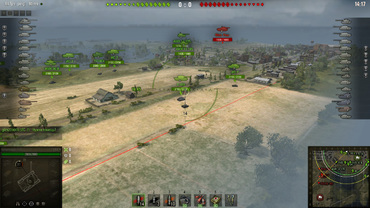
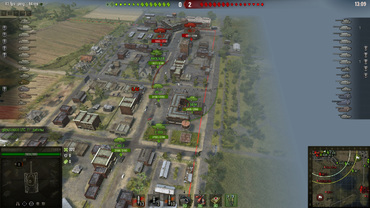
Папку res_mods скопировать в папку World of Tanks (подтверждая слияние и замену).
Файл настройки мода
Для удобства все опции настроек подписаны понятными комментариями.
Источник
Мод командирская камера для world of tanks 1.12.0.0
Многим танкистам знакома ситуация, когда стандартное ограничение по отдалению камеры мешает в танковом сражении.
Например, на городских картах, таких как Харьков или Виндсторм, иногда трудно уследить за противником со стандартным зумом, особенно если он прячется за каким-либо зданием.
А это необычайно важно, когда вы остались один на один с врагом.
Но при работающем моде Командирская камера у вас вся карта будет перед глазами и держать на мушке вражеский танк станет значительно проще, а значит и растут ваши шансы на победу.
Также данная модификация окажется наиполезнейшей для тех, кто предпочитает накрывать противника градом снарядов расположившись на безопасном расстоянии от них (для артиллеристов).
Ведь в режиме прицеливания стандартное отдаление камеры сужает видимость игрока, а при работающем моде на экране вашего монитора уместится вся карта и пропадут какие-либо трудности для обзора. Не стоит упускать еще один значительный плюс обновления для камеры, теперь становится намного легче руководить союзниками на поле боя. А это серьезно улучшает тактические возможности игрока.
Новые настройки в 1.13, которые многие захотят отключить
В свежем патче 1.13, который принёс довольно много изменений, в том числе в плане дополнительного функционала, часть настроек можно выключить , чтобы продолжить играть с комфортом.
Привет, танкисты и им сочувствующие! Вышло в свет обновление 1.13, в котором приличное количество изменений, а в настройках с галочками можно заблудиться.
С одной стороны безусловно хорошо, что популярные моды добавляют в клиент игры, с другой стороны не очень . т.к. в модах (возможно в силу привычки) реализация гораздо удобнее.
Кстати, возьмите за правило после каждого большого обновления проверять настройки, не появилось ли чего нового, о чём даже вскользь не упомянуто в патчноуте, а то ещё бывает и они на дефолтные сбрасываются.
Больше всего изменений пришлось на долю арты, поэтому именно артоводам надо акцентировать внимание, что часть введённых «фич», можно с лёгкостью отключить, чтобы не перегружать привычный интерфейс и не нервничать по поводу возникших неудобств управления.
Лично мне показался очень неудобным автоматический переход в альтернативный режим прицеливания , я сама хочу решать в какой момент переключиться на «вид от первого лица», а когда вести огонь, глядя на жертву сверху.
У кого такие же «проблемы» — в настройках в закладке Прицел -> Артиллерийский обратите внимание, что эту автоматическую смену режима прицеливания можно отключить (убрать галочку). Индикаторы (на мой взгляд) очень информативны и полезны, как и плавное приближение и отдаление, по крайней мере их в настройках я оставлю включёнными:
Новые функции
Разработчики продолжают пополнять функционал игры наиболее популярными модификациями.
Отдаление камеры или zoom mod для world of tanks
Этот мод является, пожалуй, одним из самых популярных в игровом сообществе. С помощью зум мода вы сможете отдалять камеру от танка на высоту птичьего полета. Не путайте с зумом для арты.
Отдаление камеры или zoom mod для world of tanks 1.14.0.3
Этот мод является, пожалуй, одним из самых популярных в игровом сообществе. С помощью зум мода вы сможете отдалять камеру от танка на высоту птичьего полета. Не путайте с зумом для арты.
После установки мода ZOOM WOT в бою при использовании колесика мыши вы сможете «взлететь» от танка на досточно большую высоту для того, чтобы лучше осмотреться, заглянуть за дом или другое препятствие, куда со стандартным зумом раньше заглянуть было невозможно.
Очень полезный мод)
На 0.8.6 работает. С олегнеметром не конфликтует. Спасибо.
На 0.8.4. не работает!
может я не правельно устанавливаю но чтото не работает
На 8.4 трассеры видно?
у меня подобный мод стоит давно,но с ним после гибели камера улетает в космос! на этом так же или нет?
данный мод полезен,т.к. из за зданий можно смотреть куда смотрят вражина
что хорошо то что на любые версии можно поставить, оч полезная штука
вахаха, папки которой нет можно создать самому 😉
Чит? Где пруф линк на подтверждение, что разрабы так решили?
Про арту не спрашивайте. Отдаление камеры в артеллерийском режиме разработчики оценили как чит! 🙁 А значит за это можно получить бан. При этом если использовать несколько мониторов (движок игры позволяет) или просто широкоэкранный монитор, то это не является почему-то читом. То есть если за бабло получил преимущество, то нормально, а если за ум свой, то чит 🙁 Впрочем как всегда в WoT.
Всё работает, главное из игры выходить нужно и снова заходить))
Вот в чём вопрос, в 0.7.2 работает отдаление цели или нет?
Источник
Привет, танкисты и им сочувствующие!
Тестирование патча 1.12.1 принесло по-настоящему хорошую новость .
Свершилось! всё меньше модов требуется устанавливать в world of tanks.
При регистрации вводите инвайт-код TANKOLET или CRUSHINGIT
При регистрации вводите инвайт-код TANKOLET или CRUSHINGIT
Свободная камера в реплеях для wot 0.9.21

Мод свободной камеры предназначен для тех, кто хочет показать свой реплей боя не просто видом от первого лица, но выделить интересующие моменты или просто рассмотреть как проходил бой на других участках карты, недоступных наблюдению.
Инструкция по использованию свободной камерой в реплеях:
1) Запустите нужный реплей.
2) Дождитесь окончания отсчёта перед боем.
3) После отсчёта переключитесь в режим свободной камеры, нажав один раз левую кнопку мыши.
4) Одновременно нажмите Caps Lock и F3, чтобы камера «отцепилась» от танка. Готово.
Основные функциональные клавиши:
shift N — включает и выключает отображение прицела для определения центра экрана
W,A,S,D — полет камерой
Q,D, колесико мыши — движение камеры вверх и вниз
Insert, Delete — приближение и отдаление
V — отключение игрового интерфейса
1,2,3..0 — изменение скорости полета камеры
P — активация плавного полета камеры
X — камера передвигается параллельно земле сохраняя расстояние
С — привязка к точке в центре экрана, на которую смотрит камера
М — включить миникарту при отключенном интерфейсе (см. выше, кнопка V)
CAPS numpad_1 – включает отображение маркеров техники при выключенном интерфейсе (см. выше, кнопка V)
N — закрепить камеру на выбранном танке
CAPS APOSTROPHE — включить отображение маркера орудия при отключенном интерфейсе (см. выше, кнопка V)
Установка:
Распакуйте архив в папку World of Tanks
Скачать свободную камеру в реплеях для World of Tanks 9.21:
Обновил: Admin по причине: Обновлено для версии 9.21
Стоит ли пользоваться данным модом?
Теперь осталось решить вопрос касательно того, а стоит ли вообще пользоваться данной модификацией? Если хочется достичь благоприятного результата в этом приключении, то модификацию обязательно нужно брать на вооружение, так как она добавляет крайне удобную функцию, которая напрямую влияет на всю эффективность сражения.
Ведь возможность тактически рассматривать окружение и планировать, что делать в дальнейшем, это важный элемент и способ добиться победы. К примеру, если сражения идут в условиях городского окружения, то с помощью камеры можно будет смотреть за угол или на дальнее расстояние, чтобы спасти танк или организовать контрнаступление.
Модификации — эффективный способ использовать вспомогательные инструменты для достижения победы. Нужно лишь их правильно применять и стараться постепенно двигаться к успеху. Только рекомендуется использовать допустимые модификации, запрещенные лучше не устанавливать, иначе будут не самые приятные последствия.
 1
1
Типы камер
- Командирская камера позволяет отдаляться от танка, чтобы получить лучший обзор.
- Тактический обзор позволяет вращать камеру, чтобы заглянуть за укрытие к противнику и наблюдать его действия, чтобы вовремя отреагировать.
Тормоз (блокировку) доворота корпуса в снайперском режиме в пределах угн в настройках у техники с данным ограничением (преимущественно пт) скоро можно будет отключить.
Картинка увеличивается по клику:
Введение этой модификации на постоянной основе в игру напрашивалось очень давно, если не сказать что с самого начала, когда только ПТ появились в игре.
Было слишком неудобно на ПТ прицеливаться в снайперском режиме, т.к. возможность довернуть корпус за пределы УГН, без перехода в аркадный режим, просто отсутствовала.
Все прекрасно знают насколько в бою важна каждая доля секунды, которая может стать решающей. Теперь эта проблема решена и в снайперском режиме камера будет перемещаться свободно.
Тем кто привык играть без модов и не испытывал неудобств по данному поводу, можно оставить всё как есть. По клавише Х корпус по-прежнему не возбраняется зафиксировать и играть по старинке.
Кроме визуального отображения включения/отключения фиксации корпуса, разработчики вводят звуковое оповещение на это действие (надо будет послушать).
По аналогии со шведскими ПТ (для перехода в осадный режим нажмите . ) и артой (для перехода в режим от первого лица нажмите . ) , напоминалка с выбранной клавишей, ответственной за включение/отключение данной функции некоторое время будет отображаться на экране.
Установка
переместить с заменой папки с модом в res_mods/версия клиента игры.
Файлы прошли проверку на вирусы и совместимость с игрой.
