

FPS (Frame Per Second) — это количество кадров в секунду, скорость, с которой компьютер обновляет изображение на мониторе. Чем выше FPS, тем комфортнее играть. Количество кадров в секунду зависит как от производительности системы, так и от выставленного в настройках игры качества графики. Чтобы повысить значение FPS, воспользуйтесь инструкциями ниже.
Установите рекомендуемые настройки графики
При первом запуске игра сама определяет характеристики вашего компьютера и предлагает оптимальные настройки графики. FPS при использовании этих настроек чаще всего позволяет играть комфортно.
Вы можете также настроить графику вручную.
Запустите игру без модификаций или в безопасном режиме
Модификации игрового клиента (проще говоря, моды) очень часто снижают значения FPS. Чтобы проверить, не из-за этого ли у вас проблемы, не обязательно удалять моды. Вы можете запустить игру без них.
Обновите драйверы видеокарты
В этой статье вы найдёте подробную инструкцию по обновлению драйверов видеокарты.
В этой статье вы найдёте инструкцию по установке Nvidia Control Panel из Microsoft Store для Windows 10.
Если у вас две видеокарты, переключитесь на более производительную
Многие компьютеры оснащены двумя видеокартами: встроенной и дискретной. Если в системе неверно настроен приоритет карт, то обработку графики может выполнять менее мощная встроенная карта.
Если у вас недостаточно навыков для выполнения этой настройки, обратитесь к специалистам.
Оптимизируйте работу вашего компьютера
Производительность вашего компьютера зависит от многих факторов и может быть оптимизирована многими способами. В статье «Оптимизация работы компьютера» вы найдёте много советов и инструкций. В первую очередь они будут полезны, если у вас компьютер, который соответствует рекомендуемым или минимальным системным требованиям игры.
Некоторые инструкции из статьи могут быть сложными для рядового пользователя. Рекомендуем обратиться за помощью к специалистам.
Если ни один способ не помог
Первое, что вам нужно сделать, — проверить свой компьютер на неисправности. Если они найдутся, обратитесь в сервисный или ремонтный центр.
Если диагностика не выявила проблем, обратитесь к нашим специалистам.
В заявке предоставьте следующую информацию:
Кроме того, укажите, какие способы увеличения FPS вы пробовали применить самостоятельно.
World of Tanks – игра очень популярная, миллионы танкистов ежедневно сражаются на поле боя. Для того, чтобы выставить максимальные настройки необходим мощный компьютер, который, естественно, есть далеко не у всех.
Низкий ФПС можно скорректировать так, чтобы не было сильных лагов на минимальных настройках. Для того, чтобы добиться оптимальных значений необходимо придерживаться пунктов ниже, но сначала немного теории.
- Что такое FPS
- От чего зависит FPS WOT
- Какой ФПС должен быть в WoT
- Почему проседает FPS в World of Tanks
- Настройка World of Tanks для повышения FPS
- Как поднять ФПС в World of Tanks
- Очистите ПК от мусорных файлов
- Перенос игры с диска C
- Дефрагментация жесткого диска
- Обновите драйверы видеокарты
- Повысить приоритет процесса
- Отключить визуальные эффекты Windows
- Что еще можно сделать
- Что делать, если ничего не помогло
- Часть первая — базовые знания и подготовка
- Минимальные системные требования для World of Tanks (взято с официального сайта)
- Драйверы и програмное обеспечение
- Часть вторая — оптимизация клиента
- Рецепт от разработчиков
- Часть третья — оптимизируем пинг
- Прежде чем начать
- Видео карта
- Preferences. xml
- Вертикальная синхронизация и тройной буфер
- Система и окружение
- Как я проводил тесты на FPS в World of Tanks
- Тестирование FPS в World of Tanks
- Тест второй, FPS 2
- Тест третий, FPS 3
- Разгон видео карты
- Теперь возвращаемся к World of Tanks, тест третий, он же FPS 3
- Сравнительный анализ
- Результаты тестирования в графиках и цифрах
- В заключении
- Выбор опытных танкистов
- Что такое ФПС и что прежде всего на него влияет?
- Оперативная память, RAM
- Процессор, CPU
- Графический ускоритель, видеокарта
- Какой комфортный показатель FPS WoT?
- Почему FPS в Танках проседает? Минимальные и рекомендуемые требования
- Настраиваем World of Tanks для повышения ФПС
- Чистка и настройка компьютера
- Отключаем фоновые процессы
- Повышаем приоритет процесса
- Проводим дефрагментацию жесткого диска
- Переносим игру с локального диска C
- Обновляем файлы драйвера для видеокарты
- Очищаем компьютер от мусорных файлов
- Отключаем визуальные эффекты Windows
- Очищаем реестр
- Дополнительные методы повышения ФПС
- Razer Cortex
- WoT Tweaker
- CCleaner
- Что делать, если после всех попыток ничего не получилось?
- Заключение
- Как повысить ФПС в World of Tanks
- Как снять ограничение с ФПС
- Почему падает и скачет ФПС
- Какой оптимальный ФПС в World of Tanks
- Программы для фпс в World of Tanks
Что такое FPS
Frames Per Second (FPS) в переводе с английского означает количество кадров секунду. Чем больше это значение, тем лучше, качественней картинка на экране. Она выглядит более реалистичной и гладкой. Современные компьютеры, железо и софт которых постоянно обновляется, могут даже на максимальных настройках выдавать сотни FPS. Устаревшие же модели компьютеров довольствуются в лучшем случае лагающими средними настройками.
От чего зависит FPS WOT
FPS составляет единая компьютерная система. Если какая-то составляющая ПК не дает достаточное количество ресурсов, производительность компьютера падает, следовательно, и FPS в такой ситуации высоким не будет. Для того, чтобы разобраться с ФПС необходимо изучить компьютер и выявить слабые его стороны.

Какой ФПС должен быть в WoT
Комфортное значение FPS определяется самим играющим, однако для нормальной более-менее нелагающей работы игры World of Tanks необходимое значение — от 30 кадров в секунду. Если FPS от 60-120 и выше – это считается высоким показателем, однако такое, как уже говорилось, доступно только мощным компьютерам. Если количество кадров секунду падает ниже 30, то и качество картинки получится соответствующим: фризы, зависания – неприятно и неудобно.
Почему проседает FPS в World of Tanks
Количество выводимых кадров секунду в первую очередь зависит от мощности устройства. Влияют на него:
Отсюда следует вывод, что первым делом необходимо сравнить системные требования игры World of Tanks и мощность ПК.
Для минимальных настроек, чтобы в результате получить нормальную работу при 30 FPS, необходимо:
Для более высоких настроек, то есть 60 FPS, 120 и больше, нужно:

Что делать, если мощность компьютера или ноутбука не выдает больше 10-20 FPS, а самое устройство не дотягивает до минимальных требований игры? Скорее всего, ничего не получится. Обратить стоит внимание на онлайн-игры про танки, в том числе и сессионные.
Минимальные требования соответствуют железу компьютера, но FPS не дотягивает до 30? Необходимо обратиться к инструкции ниже.
Настройка World of Tanks для повышения FPS
В первую очередь нужно уменьшить показатели графики в настройках самой игры. Спецэффекты, тени, реалистичные структуры и прочее могут забирать очень много ресурсов компьютера. Поэтому для продуктивности и комфортной игры их лучше свести к минимуму.
Для это необходимо открыть окно настроек World of Tanks.
После того, как будут отключены эти параметры, картинка станет намного хуже, пропадет сглаженность предметов и прорисовка ландшафтов, да и маленькое разрешение игры на большом экране смотрится не презентабельно, однако для того, чтобы получить игру без лагов и фризов, необходимо выполнить вышеперечисленные пункты.

Как поднять ФПС в World of Tanks
Прирост производительности, хоть и небольшой, можно получить оптимизировав параметры самого компьютера или ноутбука.
Очистите ПК от мусорных файлов
Реестр выполняет хранение данных, которые помогают системе взаимодействовать с приложениями. Ошибки в реестре снижают производительность компьютера, поэтому так же необходимо следовать инструкции ниже:
Перенос игры с диска C
Очень часто компьютер медленно работает с большими файлами из-за того, что установлены они в локальный диск C:/. Для того, чтобы исправить ситуацию недостаточно просто скопировать и вставить папки из одного диска в диск, к примеру, D:/ или E:/. Для этого нужно:

Дефрагментация жесткого диска
Если устанавливать часто много игр и программ, это может привести к разбросу приложений по разным секторам жесткого диска, что является также причиной долгой обработки запроса. Дефрагментация решает эту проблему, перемещая данные ближе друг к другу. Для этого необходимо:
Данная инструкция актуальна для операционной системы Windows 10. Для более ранних версий ОС порядок может немного отличаться.
Обновите драйверы видеокарты
Необходимо закрыть все неиспользуемые программы: Skype, Discord, Telegram, Steam, веб-браузеры и так далее. Также нужно отключить автозапуск ненужных программ, которые, запускаясь вместе с операционной системой, тормозят и замедляют загрузку компьютера. В Windows 10 вкладка «Автозапуск» находится в Диспетчере задач.
Повысить приоритет процесса
Для того, чтобы система выделяла больше ресурсов игре World of Tanks, жертвуя при этом другими запущенными программами, необходимо задать ей приоритет. Нужно в Диспетчере задач кликнуть правой кнопкой мыши по World of Tanks и выбрать «Высокий приоритет»

Отключить визуальные эффекты Windows
Можно понизить графику самой операционной системы, анимация окон исчезнет, а общий вид станет хуже, при этом увеличится производительность компьютера. Для этого нужно:
Что еще можно сделать
FPS в World of Tanks можно увеличить с помощью программ и модификаций. К числу самого популярного софта относятся:
Кроме отдельных программ позволяют повысить FPS моды со сжатыми текстурами. Они повышают производительность ПК, снижая нагрузку на видеокарту.

Что делать, если ничего не помогло
Если ничего из вышеперечисленного не дало своих результатов, игра по-прежнему неиграбельна на устройстве и повысить FPS не удалось, то единственным выходом станет переход на другую компьютерную игру. Тут есть несколько хороших вариантов:
В этой большой статье собрана информация, которая поможет вам уменьшить пинг в World of Tanks, сократить количество лагов в игре, ускорить загрузку карт, увеличить FPS и тем самым повысить кайф от игры.
Почему World of Tanks глючит и тормозит? Ответов может быть много — слабая конфигурация компьютера (устаревшее железо) либо неправильно настроенный софт. В первом случае вам может помочь лишь серьезный апгрейд системы, а вот второй подробнее рассмотрим в этой статье.
Этот материал расчитан на все категории игроков — новичков и профи, так что если вам что-то покажется жутким бояном, помните, что для кого-то это была важная инфа. Поехали.
В любой онлайн игре есть два важных параметра — FPS и ping. Значения обоих параметров доступны в левом верхнем углу во время боя.
FPS — Frames per Second, или кадры в секунду. Здесь все ясно — чем выше значение, тем лучше.
Пинг (ping) — время, которое проходит пакет данных от сервера к клиенту и обратно. Считается в миллисекундах и чем меньше значение — тем лучше.
Часть первая — базовые знания и подготовка
Для начала давайте определимся, получится ли у нас оптимизировать клиент игры и его окружение, чтобы добиться максимальной производительности. Посмотрим на ваши параметры системы — правый клик по иконке «Мой компьютер» на рабочем столе и выбираем «Свойства». Давайте сверим ваши показатели с теми, что рекомендуют разработчики.
Минимальные системные требования для World of Tanks (взято с официального сайта)
Операционная система: Windows XP/Vista/7
Процессор (CPU): 2.2 GHz
Оперативная память (RAM): 1.5 GB для Windows XP, 2 GB для Windows Vista/7
Видеоадаптер: GeForce 6800GT со 256 MB памяти / ATI X800 со 256 MB памяти, DirectX 9.0c
Аудио-карта: совместимая с DirectX 9.0c
Свободное место на жестком диске: 3.5 GB
Скорость Интернет-соединения: 128 Kbps
Если показатели вашей системы ниже минимальных, то для того чтобы улучшить производительность вам придется сделать апгрейд вашей системы или купить новый компьютер.
Драйверы и програмное обеспечение
Часто установка последних драйверов значительно улучшает производительность системы. В рамки этой статьи не вписывается руководство по поиску и установке всех драйверов, но начать рекомендую с обновления драйверов видео карты.
Важно! Качайте драйверы только с официальных сайтов разработчиков вашего железа!
Не забудьте так же обновить Microsoft .Net Framework, а так же Direct X.
Часть вторая — оптимизация клиента
Для начала можете ознакомиться с материалом по увеличению FPS в игре, так же неплохая статья про ускорение загрузки WOT.
Если кратко, то если у вас игра тормозит вам необходимо сделать следующие шаги:
Рецепт от разработчиков
Недавно на официальном сайте игры появился совет для увеличения производительности игры.
Для Windows 7 и Vista запускаем cmd (командная строка) с правами администратора. Для этого необходимо нажать на «Пуск» и в поле поиска (внизу) написать «cmd» (без кавычек). Подождать, пока не появится черная иконка с надписью cmd, нажать правой кнопкой мыши на ней и выбрать «Запуск от имени администратора»:
После выше описанных манипуляций ваш FPS должен увеличится.
Часть третья — оптимизируем пинг
Если ваш пинг держится в диапазоне 10-100мс — это норма. Ниже сделать его не удастья. Если же ваш пинг 100 и больше, то можно немного пошаманить.
Ну во первых проблема может быть в самом соединении — если вы используете мобильный 3G или спутниковый интернет — время задержки всегда будет высоко. Так же если вы живете на северном полюсе (образно), далеко от цивилизованного интернета по выделенной линии — здесь вам уж никто не поможет. Попробуйте для начала сменить провайдера на того, которые предоставляет больший пропускной канал.
Однако мне удалось улучшить показатели пинга с помощью программы CFosSpeed для корректировки пинга и увеличения пропускной способности. Список возможностей (с официального сайта):
Как повысить FPS в World of Tanks — вопрос, который стал мучать многих танкистов после ввода улучшенной графики в World of Tanks. На слабых компьютерах появились проблемы с низким FPS или с его скачками. Обязательно к прочтению, если вы хотите узнать как я повысил среднее значение кадров в секунду в World of Tanks почти в два раза!
Прежде чем начать
Новый графический рендер, который ввели в обновлении World of Tanks 0.8.0, улучшил картинку, принеся в игру такие красивости, как динамическое освещение, улучшенный и более детализированный ландшафт, доработанные эффекты и так далее. Обработку физики удалось перенести на сервер игры, но что касается графики — это, как была, так и осталась забота исключительно вашего компьютера. Что бы нам не говорили разработчики, новая графика со всеми включенными красотами все же требует бОльших ресурсов видео карты, соответственно на слабых компьютерах со старыми видео картами улучшенная графика даст вам вместе с красотой существенную просадку в FPS, если не слайд шоу.
В этой статье будет описан процесс тестирования FPS в World of Tanks с различными настройками графики. Вы можете самостоятельно повторить эти тесты, так как на вашем железе мои настройки могут не прокатить или же ваш компьютер способен выдавать отличный от моего FPS и с более высокими настройками. В общем экспериментируйте.
Видео карта
Прежде чем начать тестирование, убедитесь, что на вашем компьютере установлен самый последний драйвер видео карты! Это очень, архи важно!
После установки последнего драйвера идем в панель управления видео карты. Не знаю на счет карт AMD, у меня ни одной такой не было, а в Nvidia (GeForce) нажимаем правой кнопкой мыши на рабочем столе, выбираем Панель управления Nvidia:
В открывшемся окне в левом списке выбираем Регулировка настроек изображения с просмотром:
Устанавливаем «Пользовательские настройки с упором на» и перетаскиваем ползунок влево до упора, чтобы появилась надпись Производительность. Теперь видео карта будет стараться обрабатывать графику более грубо, но быстрее. Если вы прошаренный пользователь в вопросах графики, то можете выбрать пункт «Расширенные настройки 3D изображений», кликнуть «Перейти» и определить графические настройки для каждого приложения вручную, в том числе и для World of Tanks, но я настоятельно не рекомендую этого делать, если конечно вы полностью не уверены в своих действиях.
Опять же на счет карт AMD — наверняка и у них есть такая же утилита, поищите по аналогии. У меня ни разу не было их видео карт, поэтому ничего конкретного сказать не могу к сожалению.
Preferences. xml
Что это за зверь такой — preferences.xml? Возможно многие с ним знакомы уже, а для остальных поясню. Preferences.xml — это файл настроек игры, который содержит некоторые переменные, недоступные для изменения через меню игры.
Папка AppData или Application Data по умолчанию являются скрытой. Как её открыть? Это можно сделать как минимум двумя способами:
Лирическое отступление закончено, продолжаем.
Открываем этот файл стандартным блокнотом или любым другм текстовым редактором (я например предпочитаю Notepad++) и находим в этом файле следующий огрызок:
SHADER_VERSION_CAP — это версия шейдеров, используемая в игре. Не будем вдаваться в подробности, если интересно погуглите. По умолчанию стоит значение «0» — означает, что игра использует шейдеры 3 версии, но можно переключить шейдеры на 2 версию изменив параметр с «0» на «1».
В итоге должно получится так:
Эта настройка больше подойдет для видео карт, не поддерживающих шейдеры 3-й версии. Узнать какую версию поддерживает ваша карточка можно через тот же гугл, вбив в него точное название вашей видео карты. Через поиск найдете спецификации вашей карты, в том числе и версию поддерживаемых шейдеров. Если ваша видео карта поддерживает шейдеры 3 версии и выше — эта манипуляция может не помочь для увеличения FPS, но попробовать все же стоит. Например моя GeForce GT240M поддерживает шейдеры 4.1, но после измений указанных выше — FPS стал проседать гораздо реже.
В будущем возможно выложим полное описание файла preferences.xml.
Вертикальная синхронизация и тройной буфер
Наверняка вы встречали эти опции в настройках графики в игре. Обычно все от испуга отключают эти две галочки, но прежде чем делать поспешные выводы, давайте разберемся что есть что.
Вертикальная синхронизация — синхронизация кадровой частоты (FPS) в компьютерной игре с частотой вертикальной развёртки монитора. При этом максимальный FPS с вертикальной синхронизанией приравнивается к частоте обновления монитора. Если FPS ниже частоты обновления монитора, то во избежание ещё большей потери производительности следует включить тройную буферизацию (спасибо википедии, кому интересно читаем дальше).
Тройная буферизация — метод вывода изображения в компьютерной графике, позволяющий избежать или уменьшить количество артефактов. Тройная буферизация позволяет увеличить скорость вывода изображения по сравнению с двойной буферизацией.
Однако стоит отметить, что обе эти опции следует включать, если у вас достаточно производительная видео карта. Сделайте свои тесты, сами поймете. Я например во всех своих тестах оставлял вертикальную синхронизацию и тройной буфер включенными — так у меня FPS поднимался, иногда очень существенно (в зависимости от локации).
Система и окружение
Для комфортной игры очень важно, чтобы игре хватало оперативной памяти. Если у вас 2 гига оперативки или меньше я настоятельно рекомендую закрыть ВСЕ ненужные вам программы, например ICQ, Skype, фоновые дефрагментаторы, виджеты рабочего стола, плееры (особенно iTunes) и прочий ненужный софт.
Так же некотроые антивирусы и фаерволы имеют режим «Игра» при котором будет оптимизирована работа системы таким образом, чтобы антивирус не подтормаживал её.
Как я проводил тесты на FPS в World of Tanks
Я провел ряд тестов, измеряя показаели FPS с различными настройками графики. Помимо настроек самой игры я редактировал файл preferences.xml, а так же изменил настройки видео карты, о чем мы уже с вами поговорили выше.
Цель теста — установить оптимальные настройки для получения максимального FPS в игре Мир Танков. Вы так же можете проделать эти тесты и сами, чтобы установить максимально возможные настройки графики для комфортной игры, поэтому статья будет весьма подробной. Я настоятельно рекомендую всем проделать эти же тесты, так как у всех разное железо и одни и те же настройки игры могут работать не одинаково на разных компьютерах.
Для снятия показаний FPS я использовал программу Fraps (fraps.com), которая кстати еще может записывать видео, но нам эта функция для поставленных задач не потребуется. Можно конечно руководствоваться счетчиком кадров в секунду, встроенным в игру, однако Fraps имеет одно неоспоримое преимущество.
Речь идет о записи показателя FPS в лог-файл, что очень удобно для проведения моего теста, так как это наглядно демонстрирует статистику FPS. Запись в лог осуществляется нажатием хоткея (по умолчанию F11), опционально лог может вестись ограниченный отрезок времени — я поставил 100 секунд, этого вполне достаточно. За 100 секунд можно вдоволь накататься на танке, покрутить камерой, ввязаться в бой, ну в общем сделать стресс тест для видео карты. Лог записывается в два файла:
Ниже на скриншоте вы увидите программу Fraps и её интерфейс. Бесплатная версия обладает всеми нужными нам функциями.
Для сбора статистики FPS нас как раз интересует эта вкладка, изображенная на картинке. Давайте разберем, что это там все означает.
Забегая вперед хочу сказать, что количество кадров в секунду может различаться не только из-за настроек графики, но и из-за карты, на которую вас отправил великий рандом. Таким образом на пустынных картах FPS как правило выше, чем на городских. Это объясняется тем, что в городе больше различных объектов, таких как дома, мосты и прочие постройки, на прорисовку которых требуется гораздо больше ресурсов видео карты, чем на пустынные пейзажи. Поэтому тесты одних и тех же настроек я проводил несколько раз на разных игровых картах.
Тестирование FPS в World of Tanks
Ну что ж, спорно конечно, но давайте попробуем так поиграть. Бой запустился, жду отсчет 30 секунд и жму F11, чтобы начать запись FPS в лог. Я откатал с такими настройками несколько боев и усредненные результаты тестирования вы увидите ниже:
- Min: 9
- Max: 43
Avg — среднее значение FPS; min и max думаю понятно. Было не очень комфортно играть — частые просадки FPS, подтормаживания. Из-за этого произошло несколько неприятных сливов.
Тест второй, FPS 2
Для этого теста я решил самостоятельно определить настройки графики в игре. Поставил все на минимум, кроме дальности прорисовки. Не буду на долго останавливаться на этом моменте, лишь поверьте мне на слово — дальность прорисовки никак не влияла на FPS, поэтому оставьте её на максимум.
Для этого теста я поставил:
- Avg: 35,1
- Max: 62
Ну что ж, уже неплохо! Прирост есть, минимальная просадка увеличилась в два раза, что в геймплее отразилось в том, что не было сильных тормозов. Средний уровень FPS увеличился на 8,26 единиц, что в принципе тоже неплохо, но останавливаться на достигнутом не было желания.
Тест третий, FPS 3
Этот тест оказался немного не похожим на остальные и скоро вы поймете почему. Во первых, я оставил все настройки, как во втором тесте, однако изменил графику со стандартной на улучшенную. И что вы думаете? FPS стал чуть-чуть лучше, чем во втором тесте (буквально на несколько единиц). Но, как я уже сказал, останавливаться на достигнутом не хотелось. Все же разработчики были правы на счет нового рендера 😉
Для еще большего увеличения производительности игры я разогнал свою видео карту. Это еще называется оверклокингом. Результат меня очень порадовал.
Разгон видео карты
Внимание! Все ниже указанные действия вы делаете исключительно на свой страх и риск!
«Да ну, это очень сложно!» — скажите вы и будете не правы. Сегодня разогнать видео карту очень просто и с наличием головы с мозгами, а не дыркой, в которую вы едите — это еще и безопасно. Прежде чем разгонять видео карту необходимо подготовить свой компьютер.
Самое главное в разгоне видео карты — это её правильное охлаждение. Для измерения температуры видео карты установите какой-нибудь виджет на рабочий стол, например GPU Meter. В пассивном состоянии температура видео карты должна быть в диапазоне 50-60 градусов по цельсию, а в активном (в игре) не больше 85-90, если выше — у вас проблемы с её охлаждением.
Для охлаждения видео карты можно поставить дополнительный кулер, если ваш системный блок вместит его или, если у вас ноутбук, можно купить специальную подставку под него с дополнительными вентиляторами охлаждения. При перенагреве она конечно не расплавится, но только в том случае если у вашего ПК предусмотрено аварийное отключение (практически во всех ноутах есть такая фича).
Так же неплохой идеей было бы заменить термопасту на плате видео карты и прочих местах, если вы этого еще никогда не делали, а комп у вас уже давно. Как наносить термопасту можете найти опять же в гугле, на youtube даже видео об этом есть в большом количестве.
Что касается меня, то я полностью разобрал свой ноутбук, дабы прочистить все платы от пыли и заменить термопасту. Настоящий хардкор, но статья не об этом к сожалению. Кстати после сборки он отлично работает, пишу с него. Может открыть свою мастерскую?
Запускаем прогу. В ней вы сможете управлять питанием своей видяхи, а так же частотой её процессора + несколько других функций. Выглядит она так:
К сожалению (или к счатью) на моем ноутбуке нельзя управлять питанием видео карты, так же как и скоростью вращения её кулера (потому, что отдельного кулера у нее нет), но зато можно менять частоту проца и памяти. Давайте не будем сильно углубляться в тонкости, если интересно — гуглите все понятия, но на начальном этапе я вам рекомендую следующее (это более безопасно):
В правой части прога показывает всю необходимую статистику видео карты. Что указано на графиках — подписано в самой программе, разберетесь. После установки новых значений Core и Memory clock необходимо нажать кнопку Apply, чтобы изменения вступили в силу. Перезагружать комп не надо, изменения происходят мгновенно.
Прежде чем бежать мерить FPS в игре я тщательно настроил разгон карты, подобрав такой режим, при котором на максимальной нагрузке карта не нагревалась выше 85 градусов. Для этого использовалась программа 3D Mark. Опять же не буду сильно углубляться и в этот вопрос, покажу лишь результаты моих тестов:
Очки дает программа 3D Mark, что то вроде её внутреннего рейтинга.
Теперь возвращаемся к World of Tanks, тест третий, он же FPS 3
Подобрав оптимальный режим разгона видео карты, я запустил WOT и записал в лог показания FPS в нескольких боях. Вот средние значения:
- Min: 11
- Max: 82
Впервые за всю историю игры в World of Tanks я увидел значение FPS больше 80! Не смотря на самые минимальные просадки из трех тестов — 11 FPS, игра была намного комфортнее. Танки начали летать!
Сравнительный анализ
В конечном итоге я провел три разных теста настроек графики на своем компьютере. В кажом тесте я откатал не менее 10 боев на различных локациях, а затем усреднил данные и вот что получилось:
Тест FPS 1: автоопределение настроек графики — улучшенная графика, освещение, тени, средняя детализация, а так же среднее качество воды и эффектов.
Тест FPS 2: пользовательская настройка — стандартная графика, все остальное выключено или низко, кроме дальности прорисовки, которая на максимум.
Тест FPS 3: пользовательская настройка — улучшенная графика, все остальные настройки на самый минимум, либо выключены совсем (эффекты например, освещение, тени); дальность прорисовки — максимум + разгон видео карты с помощью MSI Afterburner (можно и не разгонять, все равно будет все ок).
На всех тестах была отключена трава и следы от гусениц.
Результаты тестирования в графиках и цифрах
График изменения FPS посекундно (тесты проводились по 100 секунд). Ось y — FPS, ось x — время:
Средние значения FPS по трем тестам:
В итоге мне удалось увеличить средний показатель FPS с 26 до 40 (округленно), что составило прирост примерно в 1,5 раза! А пиковое значение увеличилось с 43 до 82, что уже в два раза лучше.
В заключении
Если вам не помогли советы из этой статьи, то отсюда следуют три вывода:
Помогла ли вам эта статья? Ответ на этот вопрос оставляйте в комментариях. Если помогла, дайте ссылку своим друзьям танкистам и соклановцам.
Всем большое спасибо за внимание, в комментариях так же можете оставлять свои советы по повышению FPS в World of Tanks.
Выбор опытных танкистов
После того, как Вам удастся решить все проблемы с проседанием производительности, ждем Вас на портале PlayNTrade.ru в разделе аккаунтов танков. Получите настоящее удовольствие от готовых вариантов — попробуйте аккаунты, предназначенные для «поиграть» или более серьёзные и дорогие — для основы: https://playntrade.ru/goods/world-of-tanks-wot/akkaunty-wot
Что такое ФПС и что прежде всего на него влияет?
Расшифровка аббревиатуры FPS – Frames Per Second. По-русски – количество кадров в секунду. Чем больше значение, тем более гладкую картинку видит пользователь. Плавность видеоизображения очень важна в ходе сражений.
Оперативная память, RAM
В ОЗУ хранятся данные всех запущенных программ, включая саму систему. И чем больше объем оперативной памяти, тем с большим количеством информации одновременно может работать устройство.
Например, 2 Гб ОЗУ сегодня мало. Часть уходит для поддержания работы системы, то есть по факту памяти уже примерно 1.7 Гб. Если стоит Windows 10, можно смело отнимать еще 1 Гб, и остается всего 700 Мб. Чтобы наслаждаться комфортной игрой в WoT, пусть даже на минимальных графических настройках, необходимо минимум 2 Гб свободной оперативной памяти. Обуславливается это огромными картами и множеством 3D-объектов, информация о которых должна где-то храниться.
Процессор, CPU
Задача процессора – обработка информации в реальном времени. Он отвечает за передачу данных между оперативной памятью и материнской платой. То, насколько быстро процессор способен это делать, называется частотой, единица измерения которой – Гигагерцы (ГГц или GHz). К примеру, у чипа Intel Core i5 четыре ядра, каждое с частотой 3.2 ГГц. Этого хватит, чтобы воспроизводить игру с 30 – 60 FPS.
«Слабость» процессора обычно проявляется при динамике на экране, например, при выстрелах, взрывах, разрушениях объектов, быстром перемещении и т.д. В таких моментах ФПС «проседает», ведь слабый CPU не справляется с огромным потоком данных, которые должен обрабатывать одномоментно. Чтобы более-менее комфортно играть в WoT, должен быть двухъядерный процессор с частотой каждого ядра от 2 ГГц.
Графический ускоритель, видеокарта
От видеокарты зависит вся визуальная составляющая: прорисовка карты, воды, теней, растительности, детализация объектов, система частиц (взрывы, выстрелы), освещение и многое другое. Графический ускоритель оснащен своим процессором, вентилятором для охлаждения и видеопамятью. Принцип действия аналогичен CPU с оперативной памятью: процессор отвечает за передачу данных между видеокартой и материнской платой. Вентилятор же предотвращает перегрев графического ускорителя.
Более всего видеокарту нагружают:
Если все это отключить, будет прирост ФПС, но при условии, что дело в видеокарте. Для относительно комфортной игры в Мир Танков память видеокарты должна быть минимум 512 Мб.
Какой комфортный показатель FPS WoT?
Нормальным считается значение более 30 кадров в секунду. На мощных системах ФПС находится на уровне 60 – 120, и с таким значением танковые баталии становятся не только зрелищными, но и приятными. Когда же FPS падает ниже 30, стоит быть готовым к подтормаживаниям, лагам, дерганьям картинки и иным раздражающим факторам, не способствующим победе.
Почему FPS в Танках проседает? Минимальные и рекомендуемые требования
Производительность игры в первую очередь зависит от мощности системы. На FPS влияют:
И прежде чем запускать World of Tanks, не помешает узнать, соответствует ли компьютер или ноутбук системным требованиям.
Минимальные требования таковы:
Рекомендуемые системные требования:
Если же хочется играть на графических настройках «Ультра», система понадобится соответствующая:
Так как WoT – онлайн-игра, надо позаботиться и о скорости интернета. Достаточно 256 Кбит/с, но если планируется игра с использованием голосовой связи, должно быть от 1 Мбит/с.
Если система не соответствует даже минимальным системным требованиям, с большей долей вероятности игра попросту не запустится. Если же запустится, то с 10 – 20 FPS, а это сплошные тормоза и дерганья. Когда в плане минимальных требований все в порядке, а количество кадров в секунду оставляет желать лучшего – читайте дальше.
https://youtube.com/watch?v=YVuk__w9ZJU%3Ffeature%3Doembed
Настраиваем World of Tanks для повышения ФПС
При маленьком FPS первое, что надо сделать – поменять графические настройки через клиент игры. Если отображение спецэффектов, теней, текстур и прочего «выкручено» на максимум, неудивительно, что компьютер не справляется.
Что рекомендуется сделать для повышения FPS:
Мощные компьютеры есть далеко не у всех, ведь удовольствие это не из доступных. И если хочется играть на слабой системе, придется жертвовать графикой. Попробуйте поочередно менять параметры и смотрите на значение FPS, чтобы найти для себя «золотую середину».
Чистка и настройка компьютера
Производительность Мира Танков во многом зависит и от состояния системы. Если она захламлена, или одновременно запущены десятки процессов, ФПС от этого только падает.
Отключаем фоновые процессы
Запущенные Skype, Telegram, Steam, браузер с несколькими вкладками и другие программы грузят систему, поэтому перед запуском WoT их стоит отключать.
Большинство этих программ запускаются вместе с Windows. Убрать их из автозагрузки можно в одноименной вкладке в «Диспетчере задач».
Повышаем приоритет процесса
Чтобы система больше ресурсов выделяла Миру Танков, жертвуя в то же время иными запущенными программами, надо задать игре приоритет. Делается это так:
Теперь система в первую очередь будет отдавать ресурсы игре.
Проводим дефрагментацию жесткого диска
У жесткого диска есть свой ресурс. В течение нескольких лет пользователь устанавливает и удаляет игры, копирует различные документы, в результате чего файлы, относящиеся к одному приложению, разбрасываются по секторам винчестера, что усложняет их обработку компьютером. В ходе дефрагментации эти файлы перемещаются поближе друг к другу, что благоприятно сказывается на производительности.
Инструкция актуальна для ОС Windows 7. На 10-ке в «Свойства» заходить не надо – в контекстном меню будет вкладка «Сервис» с подразделом «Оптимизация и дефрагментация», где достаточно нажать на «Оптимизировать».
Переносим игру с локального диска C
Диск C – системный. Если поставить на него игру, компьютеру будет тяжело обрабатывать объемные файлы. Решение – перенос на виртуальный диск (D или E). Но просто «Вырезать» и «Вставить» папку с игрой не получится, тогда возникнут ошибки реестра, что только усложнит ситуацию с производительностью.
Как правильно перенести World of Tanks:
Обновляем файлы драйвера для видеокарты
Неважно, какой стоит графический ускоритель, драйвера всегда должны быть «свежими». От них напрямую зависит оптимизация работы видеокарты, что способствует повышению ФПС и улучшению графики.
Если видеокарта старая, возможно, драйвера для нее больше не выходят.
Очищаем компьютер от мусорных файлов
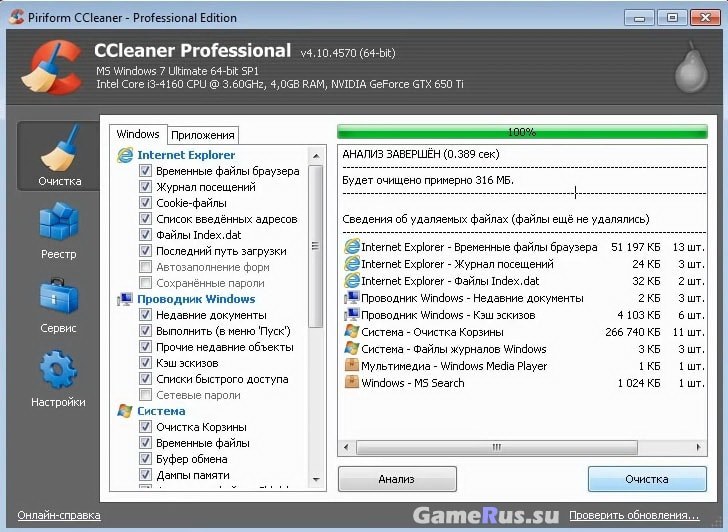
Одна из наиболее популярных – бесплатная CCleaner. Загрузить ее можно с официального сайта разработчика. Действия после установки:
Таким образом удаляются мусорные файлы с жестких дисков. Работая с файлами реестра, можно перестраховаться – настроить сохранение резервных копий.
Отключаем визуальные эффекты Windows
Обычно так делают, когда компьютер откровенно «слаб». Если понизить графику самой системы, пропадет анимация, интерфейс станет проще, но это даст прирост производительности.
Очищаем реестр
Реестр служит хранилищем информации, которой пользуется система при работе с программами. В ходе пользования компьютером ошибки в реестре неизбежны, и если их накапливается много, производительность падает. Исправить реестр поможет та же программа CCleaner.
Дополнительные методы повышения ФПС
Существует немало как отдельных программ, улучшающих работу компьютера, так и специальных модификаций непосредственно для игры, направленных на повышение количества кадров в секунду.
Razer Cortex
Это программа, разработанная специально для геймеров. Ее функция – освобождение максимального количества системных ресурсов. На слабых системах она позволяет повысить ФПС в среднем на 10 – 30 пунктов. Другие возможности Razer Cortex: создание снимков экрана, запись видео, проведение прямых трансляций, дефрагментация дисков и т.д.
WoT Tweaker
Простая, но функциональная утилита, созданная специально под игру World of Tanks. Предназначена для тонкой настройки клиента. При желании, можно вовсе отключить все спецэффекты, потребляющие ресурсы компьютера, что сделает игру более комфортной.
CCleaner
Об этой программе уже было сказано в материале. Она позволяет в два клика очистить систему от мусорных файлов, исправить записи реестра, выполнить дефрагментацию. С ее же помощью можно избавляться от ненужных программ, причем полностью, когда удаляются остаточные файлы.
Также сообщество фанатов WoT выпускает различные модификации клиента. Например, есть мод со сжатыми текстурами. Да, игра будет выглядеть простенько, но ведь главное геймплей.
Что делать, если после всех попыток ничего не получилось?
Например, есть WarThunder, в которой помимо танков, игроку доступны также самолеты и корабли. На минимальных настройках графики работает она куда шустрее, по сравнению с WoT.
Заключение
В сегодняшнем материале мы разобрались, как поднять ФПС в World of Tanks. Способов несколько, и стоит попробовать все поочередно. На слабом компьютере, как правило, достаточно просто выставить графику на минимум. Удачных боев!
https://youtube.com/watch?v=QLQcJ5a8RQY%3Ffeature%3Doembed
https://youtube.com/watch?v=3o-p4rb8x9g%3Ffeature%3Doembed
Как повысить ФПС в World of Tanks
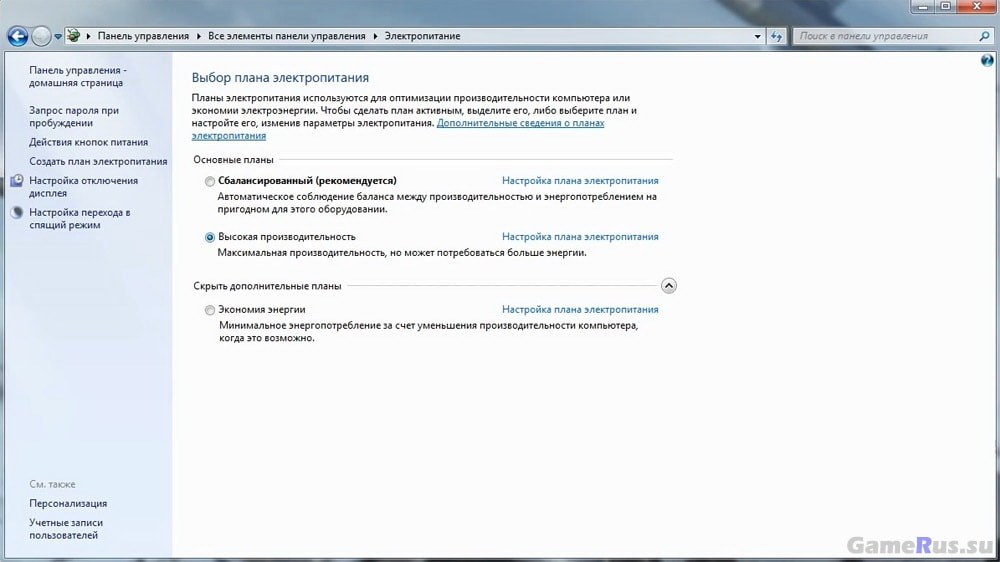
Следует начать оптимизацию своего ПК с такого параметра, как электропитание. Убираем отметку с пункта «Сбалансированный».
Далее переходим к поиску конфига системы, жмем на рабочем столе win+r и пишем в поле «msconfig». Выставляем настройки, как на картинке ниже.
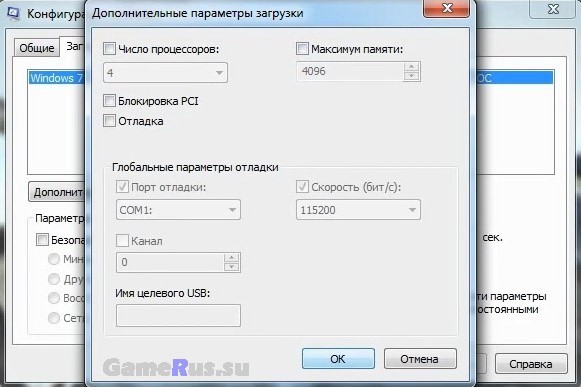
Далее, «Загрузка» – «Дополнительные параметры». Выставляем, как показано ниже.
Следующая вкладка «Службы». Выставляем все, как на скриншоте ниже.
Кликаем далее по «Автозагрузка». Убираем лишнее.

После этого процесса следует перезагрузить ПК.
Еще один банальный, но действенный совет. Почистите компьютер клинером, удалите все ненужное и наведите порядок. Эти действия необходимы любому ПК, не забывайте ухаживать за своим «питомцем».
Как снять ограничение с ФПС
Один из способов по снятию ограничения с ФПС. Качаем программу wottools 0.5.3 multy. Открываем программу и заходим в папку с игрой. Далее, открываем папку res и находим там файл под названием engine_config. Перетягиваем его в открытую программу, жмем «Сохранить как» и делаем это в папке текущего патча.
Далее, в папке патча ищем этот файл и открываем его в блокноте. В 29 по счету строке будет указано максимальное значение ФПС. Можете поменять значение на любое необходимое, рекомендуется выставить 144. Этот показатель отвечает за ФПС в бою. Следующая, 30 строка, отвечает за ФПС в ангаре, меняем это значение на нужное нам, после чего все сохраняем. Готово, теперь заходим в игру и проверяем результат.
Почему падает и скачет ФПС
Причин может быть огромное количество. Пожалуй, они довольно банальны. Во-первых, ваш ПК может не подходить под минимальные системные требования игры. Во-вторых, ваш ПК может быть захламлен различным ненужным мусором. В-третьих, настройки игры могут быть настроены не очень верно. Что же с этим всем делать? Подберите наиболее оптимальные настройки для своего ПК, чистите его клинером, наводите порядок и выстраивайте настройки в игре максимально эффективно путем проб и ошибок.
Какой оптимальный ФПС в World of Tanks
Этот параметр для каждого игрока является различным. Кому то комфортно играть с показанием в 20-30 fps, а кому то этот параметр нужен не ниже 60. В целом, комфортной игра будет начиная с 30 fps. Игра начинает приносить дискомфорт, если этот показатель опускается ниже 20.
Программы для фпс в World of Tanks
Есть ряд программ, которые помогут поднять ФПС за счет некоторых изменений, рассмотрим некоторые из них.
( 19 оценок, среднее 4.32 из 5 )