

Моды для WOT добавляют много полезных и даже приятных новых возможностей в стандартный клиент игры. Но бывает так, что нужно удалить моды World of Tanks, а если Вы не знаете, как это сделать, то данная статья для Вас!
- Как почистить КЭШ в Танках?
- Как почистить папку Кэша игры
- Как почистить папку Реплеев
- Как почистить папку Модов (обе папки)
- Как почистить папку Скриншотов
- Чистка не помогла, что делать
- Как полностью удалить моды World of Tanks?
- Как удалить отдельные моды?
- Как удалить моды от Джова (Jove), ПроТанки (ProTanki), AmWay921, WotSpeak и прочие сборки модов?
- Удаление папки Updates
- Эм, а почему модерам правда глаза должна колоть? Это обычные непричастные к компании (почти все) волонтеры. Они просто чистят оффтоп по правилам.
- [РЕШЕНО] Как удалить моды в World of Tanks?
- Как удалить ненужные файлы в world of tanks
- Удаление WoT через «Панель управления».
- Как очистить клиент World of Tanks (WoT)?
- Как удалить моды в WOT и не нажить себе геморроя
- Удаление для обновления
- L7eJlbMeHb_TopTuKa #3 Отправлено 29 Март 2018 – 03
- ___AHTuCTATuK___ #5 Отправлено 29 Март 2018 – 04
- 3Jlou_4uTep89 #6 Отправлено 29 Март 2018 – 04
- Настройка инсталляции новой версии
- Процесс авторизации
- Как зайти на свой аккаунт
- Как сменить или добавить аккаунт
- Установка игр
- Предварительный выбор сервера в WoT
- Влияние WGC на компьютер и сеть
- Процессор и оперативная память
- Интернет и сеть
- Проблемы с лончером
- Как запускать World of Tanks без Game center
- Удаление модов World of tanks с помощью специальных утилит
- Удаление ненужных программ и игр
- Удаление всех модов
- Удаление модов в директории клиента
Как почистить КЭШ в Танках?
Что такое Кэш и для чего его нужно чистить?

Кэш в данном случае — это мусорные файлы, которые либо не влияют на работу игры и занимают место, либо вредят игре и из-за них игра не работает адекватно. Далее мы и рассмотрим варианты.
Как почистить папку Кэша игры
Папка с игрой обычно находится на диске C:/Games. Но может и отличаться. Чтобы узнать точнее:
Как почистить папку Реплеев
Запись реплеев можно отключить в клиенте игры!
Как почистить папку Модов (обе папки)
Не всегда обновлялка сама удаляет установщики с обновлений, но они, бывает, много места занимают.
Как почистить папку Скриншотов
Иногда нет нет, да захочется нафоткать классных моментов, типа Мастера на танке, или медаль Пула, например. Но скриншоты копятся и занимают место.
Чистка не помогла, что делать
Причин, по которым моды нужно удалить, несколько.
Разберем на примерах некоторые случаи.
Как полностью удалить моды World of Tanks?
Для этого перейдите в папку с игрой. Найти её можно нажав правой кнопкой мыши по значку лаунчера и выбрав пункт (левой кнопкой) «Расположение файла»:
У меня путь до игры выглядит так: C:GamesWorld_of_Tanks
Моды находятся в двух папках:
Что в них нужно удалять?
В обоих папках нужно удалить всё, кроме последней (текущей) версии патча папки и содержимое этой папки.
Внимание! Саму папку не удалять! это может привести к ошибке запуска World of Tanks!
К примеру, сейчас актуален патч 1.0, а в папках с модами есть папки 0.9.21, 0.9.22, 1.0 и папка configs. Что нужно удалить в таком случае?
1.0 — последний патч, значит оставляем его папку, при этом содержимое папки удаляем. Должна остаться только пустая папка. А папки 0.9.21, 0.9.22 и configs удаляем . В обоих папках (mods и res_mods).
Как удалить отдельные моды?
Если вы хотите удалить какой-то конкретный мод, то делайте обратные действия, чтобы его удалить. А именно:
Однако не забывайте, что некоторые файлы могут использоваться и другими модами! Так что на всякий случай перед удалением делайте копию, чтобы в случае вылета игры или переставшего работать мода, откатить назад! К примеру, это файлы или Они нужны для многих модов и их не стоит удалять.
Пример с модом SafeShot (не стрелять по союзникам и трупам):
Как удалить моды от Джова (Jove), ПроТанки (ProTanki), AmWay921, WotSpeak и прочие сборки модов?
Тут всё гораздо проще.
Пример на модах от Джова на версии 1.0:
Выберите пункт «Удалить все установленные моды» и нажмите «Далее».
Нажмите готово и дождитесь окончания удаления.
Всё. Моды удалены.
Если остались вопросы, или проблемы, пишите в комментариях.
Всем привет. Давно играю в эту игру и вот заметил что памяти на компе становится заметно меньше и решил почистить от лишнего. Заметил, что танки которые весили примерно 4-6 гб, когда я их установил первый раз, теперь весят все 35 гб. Вопрос: как и можно ли вообще без вреда для игры удалить лишнее файлы, те которые заменила обнова. Я знаю только один способ, это тупо переустановить игру. Но мне бы хотелось обойтись без этого.
удали моды, а так больше нельзя, я тоже пытался, но как сам понимаешь игра потом не запускалась.
Из папки Updates всё удали (там патчи, а так как ты из установил они тебе не нужны!)
ну в игре этой обновы пихаются и все не удаляются попробуй удалить скрины но это капля в море а так моды ну и реплеи
Удаление папки Updates
Подскажите пожалуйста, можно ли удалять папку Updates в корневой папке с игрой? p.s. лично у меня эта папка занимает 10 Гб дискового пространства
Можно удалить содержимое, НО не саму папку.
Эм, а почему модерам правда глаза должна колоть? Это обычные непричастные к компании (почти все) волонтеры. Они просто чистят оффтоп по правилам.
Можно удалять содержимое
Это файлы, которые закачиваются перед обновлением. Почему это не делается после завершения установки — одним WG Известно
Можно. Но если игра крякнет, заново придётся её загружать.
сделай сортировку по дате создания, все что старее 2014 г можно смело сносить, я к тому что мало ли если все удалить что нибудь случится
Ангар: СССР:ИС-7,ИС-4,ИС-8,МТ25,об212А,су-26,тетрарх,Т-62А,КВ-5,КВ-2,СУ-101,ЛТП. Г ЕРМАНИЯ: Е-50 Ausf. M,Lowe, Е-25, (E-100,Maus — изучены), Jagdtiger,VK30.02(D),Hummel, Pz. SfI. IVc . U SA : М48А1,Т21,Т34,М103,Т110Е5,Т110Е4,(Т110Е3 — изучена),Т95,Т92,Т1Е6,Т7 Combat Car. Франция: BatChatillon 25t, AMX 50 B, Lorraine 155 mle.50, AMX AC 48. К ИТАЙ:112,Type-59,Type-58,59-16. Б РИТАНИЯ: Centurion Mk.1, T_O_G II*, Bishop, Churchill I. Япония:Type 97 Te-Ke, Type 3 Chi-Nu
Смело удаляйте содержимое этой папки: после применения обновления файлы уже не нужны. Как верно указали в теме, можете оставить файлы свежего обновления на всякий случай.
Только не удаляйте саму папку Updates .
Однако не забывайте, что некоторые файлы могут использоваться и другими модами! Так что на всякий случай перед удалением делайте копию, чтобы в случае вылета игры или переставшего работать мода, откатить назад! К примеру, это файлы ekspointCore.wotmod или __init__.pyc . Они нужны для многих модов и их не стоит удалять.


[РЕШЕНО] Как удалить моды в World of Tanks?
У меня путь до игры выглядит так: C:GamesWorld_of_Tanks


Как удалить ненужные файлы в world of tanks
Здравствуйте уважаемый посетитель сайта! Со временем папка с онлайн игрой world of tanks заполняется и ее вес может занимать до 30гб и больше, а это очень много, поэтому я решил написать подробную и пошаговую инструкцию, о том какие лишние файлы можно удалить с игрой world of tanks, для освобождения места на жестком диске.
И так чтобы удалить не нужные файлы в игре world of tanks, вам нужно на своем компьютере открыть папку с установленной игрой, затем найти и перейти в папку «Updates».
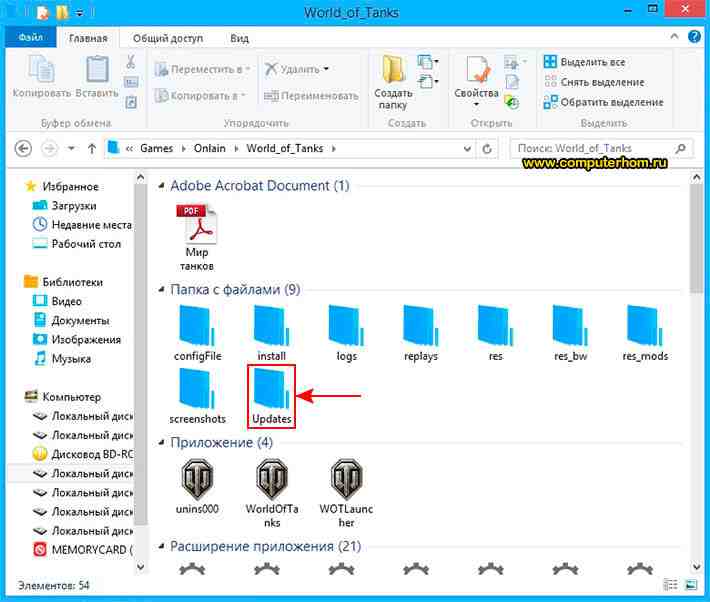
После того как вы перейдете в папку «Updades», вы увидите файлы, которые очень много занимают места. Чтобы удалить все файлы, вам нужно будет все эти файлы выделить, для быстрого выделения всех файлов, вам нужно будет нажать комбинацию клавиш Ctrl+A. После того как вы выделите все файлы, то чуть ниже будет отображена информация, о том, сколько файлов выделено и сколько гигабайт весят все выделенные файлы. И так чтобы продолжить и удалить выделенные файл вам нужно будет нажать на клавишу «del», то есть клавиша delete. Когда вы нажмете на клавишу «del» все выделенные файлы будут удалены в корзину, после чего вам нужно будет очистить корзину. Если вы нажмете комбинацию клавиш, Shift+del то все выделенные файлы будут полностью удалены с вашего компьютера обходя корзину, а также данные файлы будут удалены без возвратно, то есть вы не сможете удалить удаленные файлы при нажатии клавиш Shift+del. За данные файлы можно не бояться и спокойно удалить с компьютера, без данных файлов в игре у вас не чего не измениться и игра будет работать 100%.
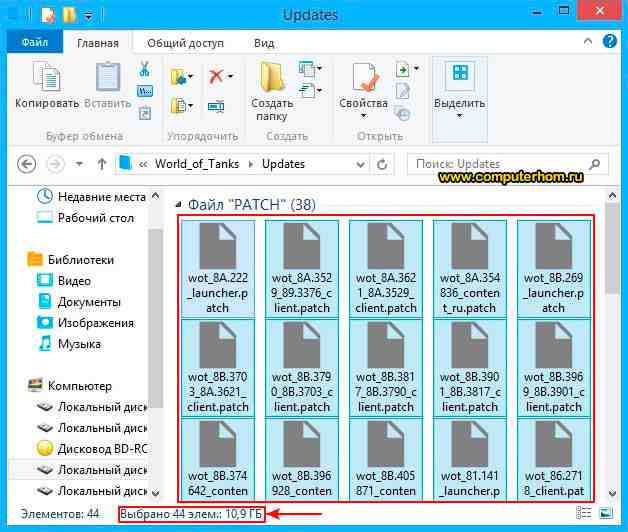
После того как вы удалите выделенные вами файлы ваша папка «Updates» будет пуста, а место на жестком диске освободится. Вот таким вот образом можно освободить удалить не нужные файлы в игре world of tanks.
Такое хобби, как онлайн-развлечение, рано или поздно начинает надоедать. Большинство поклонников World of Tanks, заставших игру еще на заре открытого бета-тестирования, уже прекратили сражаться в «Мир танков» и удалили его со своих компьютеров. Впрочем, новички, которые не освоились в игре, также деинсталлируют клиенты, но в большинстве случаев делают это неправильно. По мнению большей части компьютерных пользователей, для удаления игры или программы достаточно удалить папку, в которой она находится. По сути, с одной стороны такой способ удаления имеет место быть, но в реестре все еще остаются записи об инсталляции игры, а на диске С вполне могут присутствовать настройки игры и сохранки. Как удалить World of Tanks и сделать это правильно?
World of Tanks – это обычная клиентская игра, объем которой превышает 11 гигабайт. Процесс удаления «Мира танков» ничем не отличается от деинсталляции других игр. Есть несколько способов удалить World of Tanks с компьютера. Начнем с наиболее правильных из них.
Удаление WoT через «Панель управления».
Итак, вам до того надоел «Мир танков», что вы решили его удалить. Открываем «Пуск», кликаем по вкладке «Панель управления». В панели вверху справа выбираем «Мелкие значки» и находим пункт «Программы и компоненты».

Открываем данный пункт кликом мыши. В списке программ находим World of Tanks, выделяем его и жмем «Удалить».

Выполняем требования деинсталлятора и перезагружаем компьютер. Поздравляем, «Мир танков» успешно удален! Но не спешите радоваться, так как если вы устанавливали моды, часть файлов все же останется на жестком диске.
Открываем диск, на котором у вас была установлена игра. По умолчанию WoT ставится в папку C:GamesWorld_of_Tanks. Удаляем папку «World_of_Tanks» со всем содержимым. Как правило, в этой папке находятся файлы модов и шкурки.
Впрочем, удалить игру вы можете из меню «Пуск». Достаточно выбрать «Все программы», найти в списке папку «World of Tanks» и кликнуть на ссылку «Деинсталлировать World of Tanks».

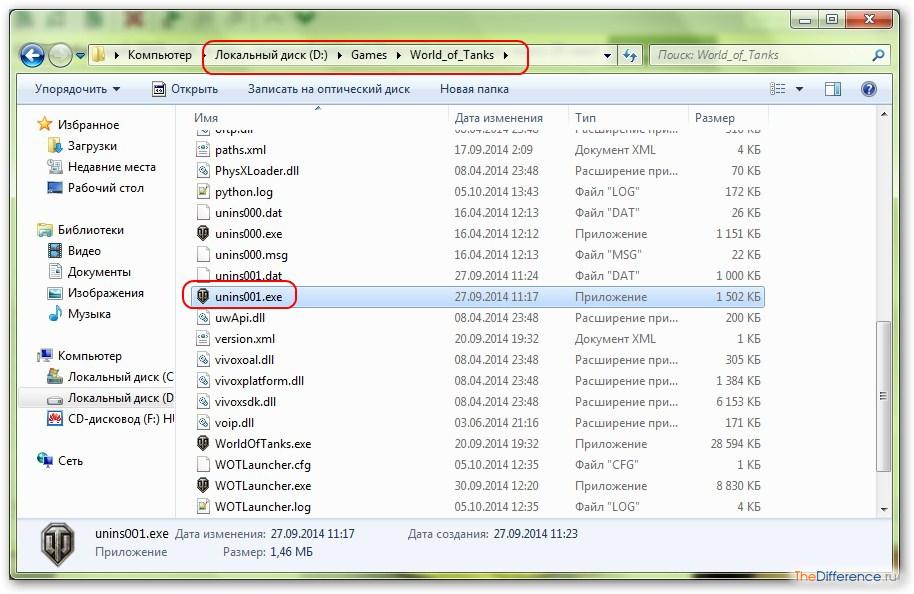
Если по каким-либо причинам данной папки в программах не оказалось, а в списке установленных приложений «Мира танков» нет, то удалить игру можно следующим способом: открываем папку с игрой, находим в ее корне файл «unins001.exe» и запускаем его. Не все знают, что unins001.exe – это файл стандартного деинсталлятора игры. Процесс удаления игры такой же, как если бы вы удаляли игру из «Панели управления».

Как удалить WoT полностью? Ведь после удаления файлов игры в компьютере останутся сохраненные настройки. Первым делом вам нужно включить отображение скрытых файлов в системе. Для этого откройте «Панель управления» и кликните «Параметры папок». После чего перейдите во вкладку «Вид», пролистайте до конца списка и переместите триггер в положение «Показывать скрытые файлы и папки».
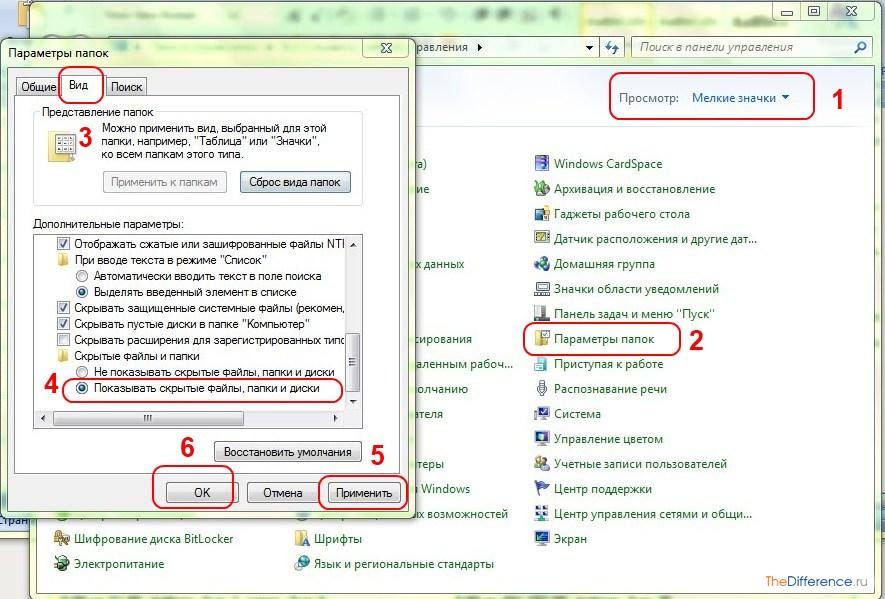
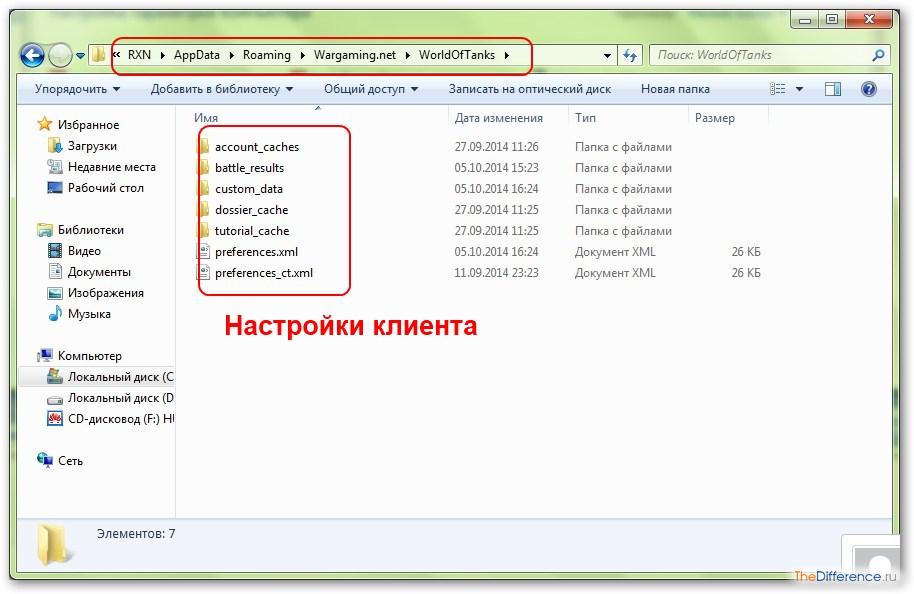
Отправив папку с клиентом в корзину, вы не удалите игру полностью. Вдобавок ко всему в системе останутся ненужные файлы. Поэтому удаляйте игру правильно и не забывайте чистить реестр.
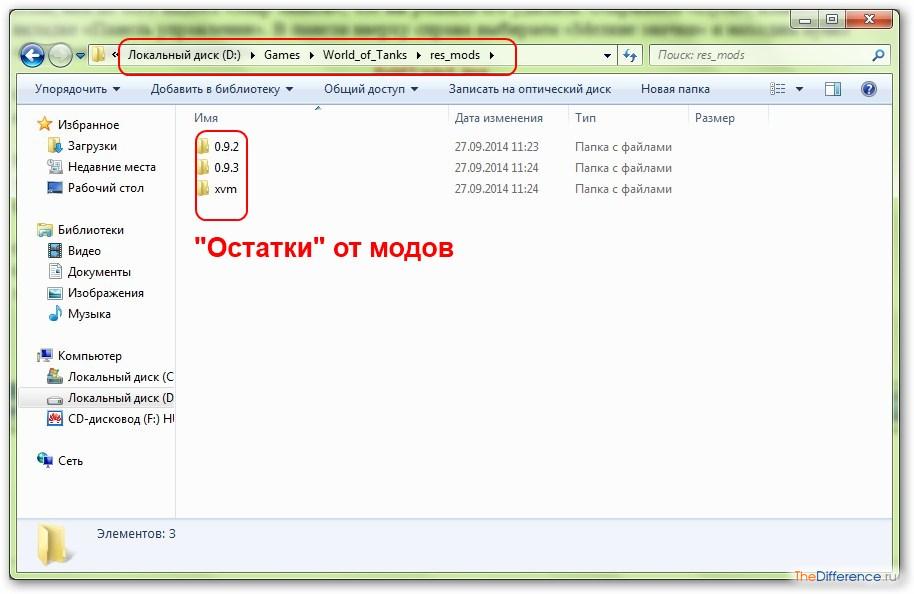
В первую очередь, нужно пройти в папку, в которой хранятся файлы игры, найти в ней папку res_mods и зайти в нее. Путь примерно такой: C:GamesWorld of Tanks
es_mods . В данной папке хранятся файлы, называющиеся по версиям патчей игры: 0.9.20.1, 0.9.21, 0.9.22 и так далее. Вероятнее всего, папка с актуальным номером игры пустая, в нее нужно скопировать содержимое папки, отвечающей более старой версии (на которой моды работали). Однако, следует понимать, что этот вариант также далеко не всегда работает, потому что моды также обновляются и адаптируются под работу с новыми файлами игры, так как старые их версии перестают работать.
Также, нужно помнить что клиент WoT может не запускаться из-за неправильной установки самой игры, или ошибок в работе каких-либо программных компонентов (например, DirectX ). Подобное может происходить по причине заражения компьютера вирусом, или случайного удаления важных компонентов игры, моды тут чаще всего не при чем. В данном случае переустановить придётся всю игру, включая дополнительное ПО. Важно также использовать моды от разработчиков, хорошо зарекомендовавших себя в этой сфере деятельности, так как многие сырые и недоделанные модификации часто приводят к сбоям в работе игры.
Многие известные модпаки включают в себя программу, отвечающую за автоматическое обновление других модов сборки. Это достаточно полезная опция, позволяющая поддерживать работоспособность модификаций и регулярно их обновлять. В случае, если подобного автоматического обновления не предусмотрено, или вы его намеренно отключили, следует периодически проверять наличие новой версии любимых модов, чтоб обеспечить их правильную работу.
Рассмотрим другую распространенную проблему: многие игроки пишут: «Перестали работать моды после переустановки системы. Что делать?». В данном случае помочь может следующее – нужно вырезать папку, содержащую моды из папки с игрой, а потом вставить ее на место. Иногда этот способ помогает, иногда – нет. Порою, моды, восстановленные таким путем неправильно отображаются и значительно портят игровой процесс. В большинстве случаев все же нельзя обойтись без повторной установки модов, благо скачиваются они бесплатно и быстро.
Иногда возникают проблемы на этапе установки модов для WoT. Не устанавливаются моды из-за неправильного указания пути к папке с игрой (в случае, если модпак снабжен программой-установщиком) или же, если установщика нет, помещением файлов не в ту папку. Многие моды без установщика скачиваются в виде архива – важно не забыть их разархивировать, прежде чем помещать файлы в папку res_mods текущей версии.
Как очистить клиент World of Tanks (WoT)?
Игра World of Tanks относится к категории бесплатных «клиентских» игр. За четыре года «Мир танков» стал лучшей онлайн-игрой и завоевал множество титулов, в том числе и знаменитый Golden Joystick в 2013 году. С каждым обновлением клиент игры растет в объеме. Если пару лет назад установочный файл игры весил не более 3 гигабайт, то теперь на инсталляцию World of Tanks требуется как минимум 11 Гб свободного пространства на диске. Со временем объем игрового клиента может превысить требуемые 11 гигабайт. Вследствие чего у игроков возникает простой вопрос: как очистить клиент World of Tanks? Есть несколько причин, из-за которых игровой клиент «обрастает» лишними файлами. Разберем каждую из них по отдельности.
Как удалить моды в WOT и не нажить себе геморроя
Первое и самое важное, что хотелось бы отметить, все сборки модпаков которые Вы устанавливали через установщик, так же и удалять необходимо через этот же установщик. Для примера я взял двух крупных мододела, модоупаковщиков и мультипакщиков
Как удалить моды в WOT от jove:

Следующий скриншот, как удалить моды в WOT от PRO Танки:

Все просто не правда ли?! Аналогичным образом удаляются все модпаки которые имеют свой инсталятор.
Еще проще может быть только ручное удаление модов. Для этого идем по пути ваш компьютерваш дискGamesWorld_of_Tanksres_modsверсия клиента и удаляем все содержимое:

Практически ни один геймер не представляет свою игру без дополнительных настроек, само собой неофициальных. Без всевозможных читов и модов не может обойтись не профессиональный, игрок ни новичок.
Если Вы заядлый «танкист» в World of Tanks, или же еще просто новичок-любитель, то моды как никогда лучше пригодятся вам для достижения победы.
Моды позволяют вам изменить в игре буквально весь её геймплэй, начиная от текстур и заканчивая отдельными, специальными способностями ваших танков и интерфейса. К тому же, в WoT, благодаря задумке разработчиков, можно легко менять игру под индивидуальные требования.
Удаление для обновления
Живее всех Живых
Ipad4 iOS 10.3.3 Джейла нет. С версии 2.8 никогда не было проблем с обновлениями и вылетами.
Сообщение отредактировал ___AHTuCTATuK___: 29 Март 2018 – 03:37
L7eJlbMeHb_TopTuKa #3 Отправлено 29 Март 2018 – 03
___AHTuCTATuK___ (29 Март 2018 – 06:06) писал:
Это не нормального и этого не должно быть. Терпеть – ваш личный выбор и навязывать терпение другим не обязательно.
___AHTuCTATuK___ #5 Отправлено 29 Март 2018 – 04
SergFischer (29 Март 2018 – 07:35) писал:
Уважаемый, а где я про это сказал? Я посоветовал решить эту проблему самым легким способом. Больше скажу, разумные люди сначала стараются решить проблему сами. Будь то вылет при обновлении, или цпп не грузится. Или в бой не пускает на американских танках.
Почему у меня таких проблем нет? Почему?! Избранный? Доначу? ВГ меня покрывает? На все вопросы ответ “НЕТ” Просто я прежде чем создавать глупые темы, сам пытаюсь найти решение или читаю уже существующие ответы. Вот и всё. Ни каких секретов нет. Всё просто.
3Jlou_4uTep89 #6 Отправлено 29 Март 2018 – 04
___AHTuCTATuK___ (29 Март 2018 – 04:43) писал:
Может у кого то мобильный интернет , и трафик там ограниченный, ты об этом подумал?) И вот так каждую обнову заново качать и тратить и так то маленький ограниченный трафик по твоему разумно?) Или лучше отделу ВГ кто тестит обнову перед выходом стойт чуток поработать? Вместо пинания кое чего на работе и играния в доту?) Не первый раз , каждая обнова с лагами и проблемами у ВГ , каждая) задумайся хоть
Настройка инсталляции новой версии
При установке новой сборки включите опцию «Удалить все установленные моды» (кликните радиокнопку), а затем нажмите «Далее». В этом случае инсталлятор предварительно очистит содержимое папки и удалит папки «configs» и «mods» в директории res_mods. И тем самым исключит возникновение каких-либо проблем, связанных с совместимостью ранних версий.
В связи с глобальным переходом на WGC мы подготовили для вас обзор всех функций и возможностей приложения, а также разберем его первоначальную настройку, чтобы оптимизировать игровой процесс.
2. Все последние обновления приходят сразу же после выхода или как только на компьютере запустить WGC.
3. Доступен полный контроль за порядком загрузки игр и обновлений для них (в любой момент можно отменить).
4. Разнообразие настроек позволит отрегулировать такие аспекты:
Процесс авторизации
После установки приложение необходимо авторизоваться под своим аккаунтом Wargaming. Если у вас еще нет такового или хочется начать вести статистику сначала, то можете воспользоваться для регистрации нашей инвайт-ссылкой (600 золота + прем танк Т-127) и выбрать подходящий вам бонус код из нашего списка.
Как зайти на свой аккаунт
Приложение WGC позволяет не только играть, но и добавляет ряд функций по управлению аккаунтом: изменить пароль или оперативно активировать бонус код, чтобы не терять времени на поиск раздела активации на сайте (особенно важно, когда количество ограничено).
Как сменить или добавить аккаунт
Добавив несколько аккаунт можно будет легко переключаться между ними через панель аккаунта (нажать на никнейм и выбрать необходимый из сохраненных).
Установка игр
Как импортировать уже установленные игры
Завершив установку WGC , приложение автоматически проведет поиск игр, попадающих под его обслуживание. Все найденные игры после проверки актуальности (при необходимости обновления) будут добавлены в библиотеку.
Иногда при использовании внешнего (переносного) жесткого диска сбивается игровая библиотека. Если WGC не нашел игру, но вы уверены, что она есть на компьютере, то используйте ручной поиск:
Предварительный выбор сервера в WoT
Поставив галочку в соответствующем пункте в настройках игры, перед входом в клиент будет отображаться список из подходящих вам серверов. Можно настроить автоматически или остановить свой выбор на каком-то одном сервере.
Влияние WGC на компьютер и сеть
Многих при первом знакомстве с Wargaming.net Game Center интересует вопрос о его влияние на систему и скорость интернета.
Процессор и оперативная память
Работу WGC можно разделить на 4 состояния:
Интернет и сеть
Постоянно запущенный WGC работает в фоновом режиме (даже если нажать на крестик «закрыть») и будет отображаться в панели задач (нижний угол в правой части экрана). Работая в таком режиме приложение практически не использует трафик, иногда отправляет запросы для проверки обновлений или уведомлений.
Вам будет интересно:
Блокировка интернет-ресурсов на территории Украины
Стала доступна предзагрузка обновления 1.10.1.1 WOT
Проблемы с лончером
Напоминаем, клиент игры может обновляться в автоматическом режиме — нужно лишь включить соответствующую опцию в настройках лончера. Все подробности
Поделись и выиграй от 100 золота
Наверное многие из Вас сталкивались с такой проблемой в лаунчере игры: Критическая ошибка. Ошибка при запуске игры. Продолжение работы приложения невозможно. Подробная информация в файле журнала
Посмотрим на скриншот проблемы.
Я, например, два раза с ней сталкивался за все использование игры world of tanks.
Решения этой проблемы разные, от переустановки игры, до ковыряния в реестре и обновления системных файлов Microsoft. Все ошибки записываются в файл WOTLauncher.log в папке с установленной игрой (по стандарту C:GamesWorld_of_Tanks)
Данная инструкция подходит как для проверки полной версии, так и для обновления. Проверить контрольные суммы можно в файловом менеджере « » или отдельной утилитой « » ().
Изначально следует поместить скачанный файл контрольной суммы () в одну директорию с инсталлятором или файлом патча. Файл актуален для версии 0.8.6 и патча .
В «Total Commander» 1. Перейдите в папку с файлом контрольной суммы, выделите его и запустите;
2. Далее появится окно с прогрессом проверки. Если ошибок по итогам проверки не обнаружено, то установщик клиента оригинален и был скачан полностью (не поврежден);

3. Если в ходе проверки были обнаружены ошибки, то установщик поврежден и необходимо загрузить его заново.

В «MD5summer» 1. Поместите файл «md5summer.exe» в папку с файлом контрольной суммы и инсталлятором;
2. В открывшемся интерфейсе программы нажмите кнопку Verify sums;
3. Выберите необходимый md5-файл и нажмите Открыть;


5. Если ошибки не найдены (о чем будет сигнализировать зеленый индикатор), то установщик клиента оригинален и был скачан полностью (не поврежден);

6. Если были обнаружены ошибки (красный индикатор) – установщик поврежден и необходимо загрузить его заново.
Также попасть в папку можно не изменяя настроек видимости. Введите в строку адреса проводника «%appdata%» (без кавычек) или же воспользуйтесь «TotalCommander».
Очистите папку «Updates» расположенную в корневом каталоге игры (пример: C:GamesWorld_of_TanksUpdates). На момент обновления рекомендуем временно отключить антивирусное ПО.
Запустите «Лончер». В настройках «Лончер-а» впишите 6881 порт для входящих соединений и активируйте настройку «Разрешить использовать торрент», нажмите Ок. Перезапустите «Лончер», дождитесь автоматического обновления клиента. Включите антивирусное ПО. Попробуйте добавить папку игры в доверенную зону вашего антивируса.
Предварительно произведите полную проверку компьютера на наличие вирусов. Так же попробуйте создать новую учетную запись Windows(нового пользователя) и произвести запуск под данной учетной записью.
Проблема 2 Описание: «Критическая ошибка не удалось загрузить обновления через http. Продолжение работы приложения невозможно. Подробная информация доступна в файле журнала».

Решение: Запустите «Лончер». В настройках «Лончер-а» впишите 6881 порт для входящих соединений и активируйте настройку «Разрешить использовать торрент», нажмите «Ок». Перезапустите «Лончер», дождитесь автоматического обновления клиента.
Если все таки, после всех методов вы не можете запустить свой клиент, обращайтесь в
Как запускать World of Tanks без Game center
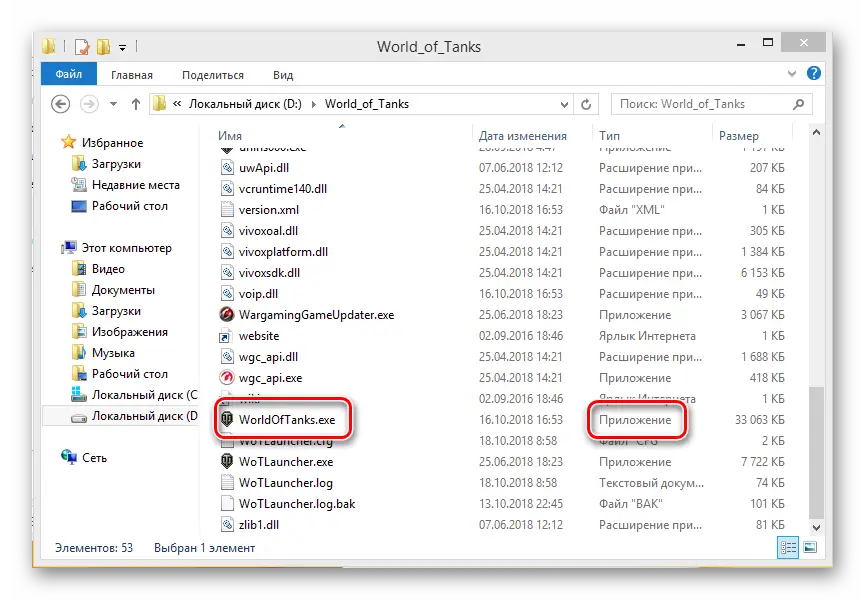
Для того чтобы запускать игру напрямую, нужно зайти в коревую папку игры и найти файл с названием WorldofTanks. После точки должен стоять формат .exe. Если его нет, тогда в строке файла должно быть расширение с отметкой «приложение».
Для прямого запуска, требуется создать ярлык на рабочем столе. Нажав правой кнопкой мыши по файлу, выпадет опция «Создать ярлык».
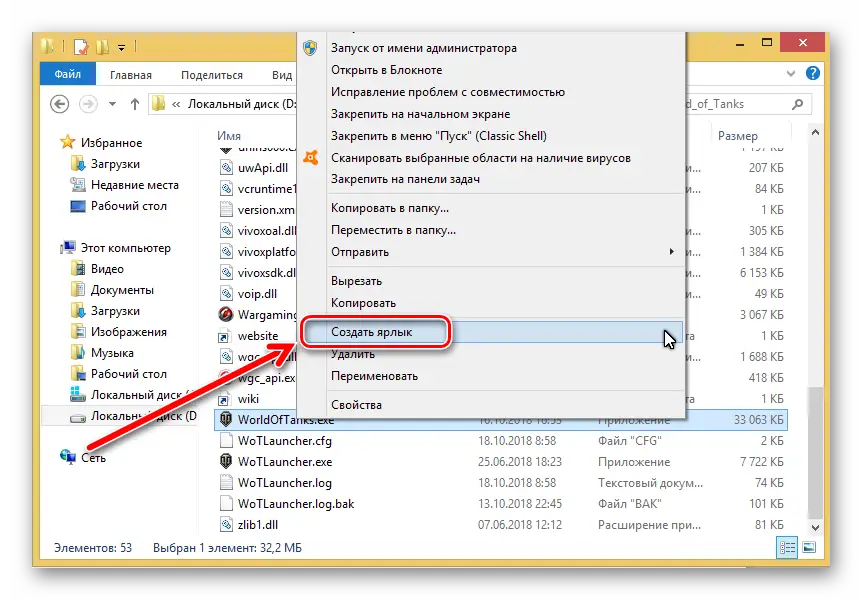
Когда рядом с файлом появится ярлык с таким же названием, на нём нужно нажать правую кнопку мыши и при помощи опции «закрепить на начальном экране» ярлык окажется на рабочем столе.
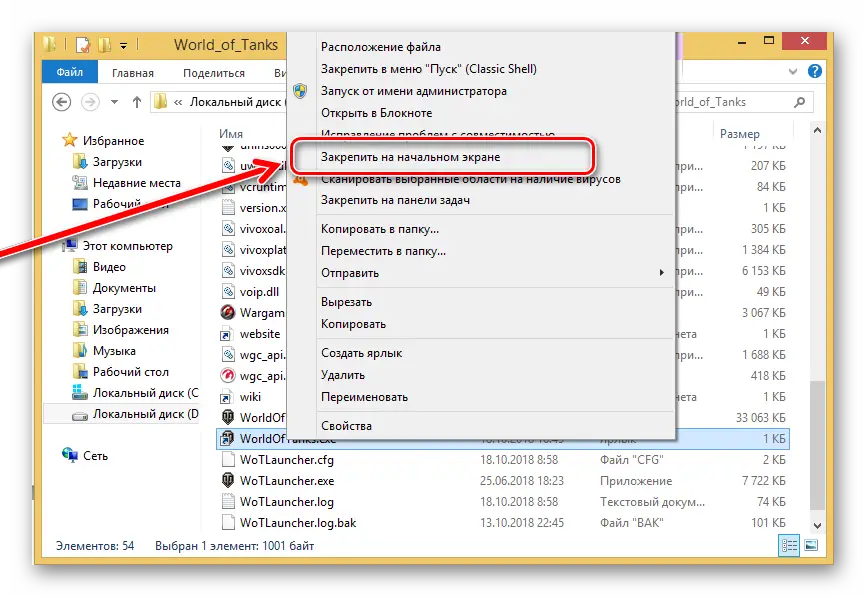
После прохождения процедуры, апдейтер перестанет появляться при запуске операционной системы, а игру можно будет запускать напрямую через созданный ярлык.
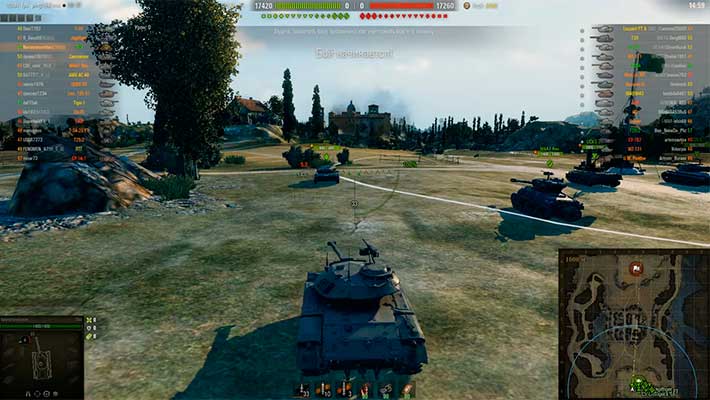
При выходе нового обновления, необходимо запускать Game Center вручную. Он находится в корневой папке с расширением .exe.
Удаление модов World of tanks с помощью специальных утилит
Разнообразие модификаций для World of Tanksres помогают сделать игру более интересной и красочной. Но чрезмерное «захламление» игры ненужными приложениями может значительно подпортить игровой процесс, поэтому следует регулярно удалять ненужные моды.
Бывает, что после такой бурной деятельности игра просто перестает работать, вылетает или же оказалось, что у вас стоит то что вам не нужно. Чтоб получить вновь чистую игру можно не переустанавливать ее а просто на просто удалить нужные модификации или же весь пак модов. Итак как удалить моды в World of Tanks чтобы они вам больше не мешали в игре?
Первый случай, когда вы хотите удалить все моды и оставить игру чистой. Заходим в папку с игрой World of Tanks и в ней находим res_mods — внутри папки будет еще одна с номером версии игры которую нужно вычистить, удалив все без разбору. За данный способ спасибо разработчикам, которые решили не применять замену файлов и вынесли модификации в отдельную папку.
Второй случай, как удалить моды в wot это когда вы хотите удалить какой-то определенный мод окончательно или заменить на другой. Для этого опять же переходим в папку с игрой, далее в res_mods и там в папке с версией игры ищем вот такие пути:
Так же стоит упомянуть, что довольно известные и обширные модификации в последнее время получают автоматические установщики и все что вам нужно это нажать пару кнопок для установки. Что до удаления-таких модов в World of Tanks то оно проходит тоже очень быстро — вам нужно отыскать в папке с игрой файл.exe с названием мода и припиской unins. Но вам необходимо удостовериться что модификация не попала в .
Можно поступить по-другому — перейти в панель управления компьютером и там найти «удаление программ» нажав на него вы увидите список того что у вас установлено поверх системы — модификация может быть в этом списке. Выбрав ее нажмите вверху кнопку «удалить» и дождитесь окончания операции. Теперь вы знаете как произвести удаление модов в World of Tanks.
Как ни странно, но многие не знают как удалить моды в WOT, сделать это правильно и без последствий для клиента игры. Особенно это касается всякого рода сборок модов, так называемых модпаках . Бывает решишь удалить моды, заходишь в «УстановкуУдаление программ», стандартную виндовскую утилиту, нажимаешь «Удалить» и удаляешь весь клиент
На скриншоте ниже, отчетливо видно размер мультипака и размер самого клиента одинаковы. Вот и получается что нажимаешь удалить мультипак, а удаляешь весь клиент! И потом долго-долго ждешь пока скачается и установится чистая версия клиента игры. Жесть, неправда ли?!

Так вот, чтобы у Вас не возникало таких недоразумений, в этой статье я опишу правильное удаление всех модов.
Удаление ненужных программ и игр
Прежде всего удалите все уже ненужные вам программы и игры. Это не только освободит место на диске, но еще и ускорит работу системы.
Нажмите сочетание клавиш «Win+R», введите «appwiz.cpl» и нажмите «Enter» или воспользуйтесь ярлыком «Удаление программ» из раздела «Ссылки».
В открывшемся окне внимательно просмотрите список установленных у вас программ, игр и удалите все, которые вы вряд ли будете использовать в ближайшее время.
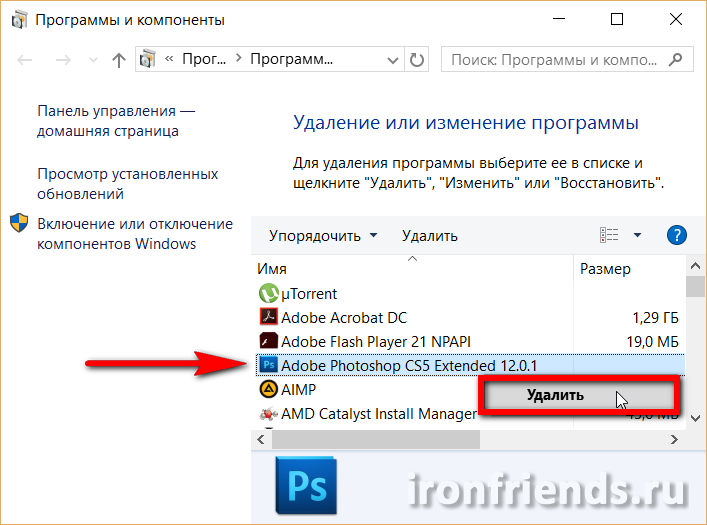
Для удаления той или иной программы кликните на ней правой кнопкой мыши и выберите «Удалить».
После этого вручную найдите и удалите папки с сохранениями удаленных игр, так как они могут занимать много места. Где находятся сохранения той или иной игры легко узнать с помощью поиска в интернете.
Многие онлайн игры также сохраняют свои дистрибутивы (установочные пакеты) при обновлениях, которые уже не нужны, но при этом занимают очень много места. Например, игровой центр Mail. Ru сохраняет дистрибутивы в папке «Distrib», а игра «World of Tanks» – в подпапке «Updates». Файлы в подобных папках могут занимать десятки гигабайт и их можно безболезненно удалить.
Использование материалов разрешается с активной ссылкой на levashove.ru.
Данный блог является личным дневником, содержащим частные мнения автора. В соответствии со статьей 29 Конституции РФ, каждый человек может иметь собственную точку зрения относительно его текстового, графического, аудио и видео наполнения, равно как и высказывать ее в любом формате. Блог не имеет лицензии Министерства культуры и массовых коммуникаций РФ и не является СМИ, а, следовательно, автор не гарантирует предоставления достоверной, не предвзятой и осмысленной информации. Сведения, содержащиеся в этом блоге не имеют никакого юридического смысла и не могут быть использованы в процессе судебного разбирательства. Автор блога не несёт ответственности за содержание комментариев к его записям.
Удаление всех модов
Вариант очистки простой, но однозначно радикальный:
То есть совершается глобальная переустановка игры на компьютере.
Удаление модов в директории клиента
Этот подход избирательного действия. Во многих случаях он более приемлем, так как позволяет сохранить конфигурацию ранее установленного клиента (до установки паков с модами). По реализации каких-то особых навыков процедура очистки не требуется, но, выполняя её, нужно быть предельно внимательным, чтобы не убрать «жизненно необходимые» папки из директории WoT. В противном случае вы будете вынуждены прибегнуть к способу №1.
Итак, понадобится выполнить следующее: 1. Кликнуть правой кнопкой по ярлыку клиента игры на рабочем столе. В контекстном меню выбрать «Расположение файла» (чтобы определить местонахождение директории).

2. Открыть папку WoT и перейти в подпапку «res_mods».

