

- Что делать если не пишется в общий чат
- ►общий чат
- Блокировка общего чата в world of tanks
- Быстрые команды
- В этом разделе
- Взаимодействие с мини-картой
- Взаимодействие с объектами на карте
- Голосовая связь
- Игра во взводе
- Как написать сообщение в world of tanks (wot)?
- Командный чат
- Контакты
- Меню быстрых команд
- Общий чат
- Общий чат world of tanks blitz
- Поиск и добавление игроков в список контактов
- Поиск и присоединение
- Пользовательские каналы
- Правила поведения в чате
- Системные каналы
- Служебный чат
- Создание пользовательского канала
- Тренировочный чат
- Удаление игроков из списка контактов
- Удаление пользовательского канала
- Чат world of tanks blitz
Что делать если не пишется в общий чат
У меня ничего не пишется в общий чат что делать?
Учтоните, Вы не можете написать, именно текст и отправить или у Вас не заходит в чат?
Просто перезапустить игру) у меня после каждого боя так)
Ps конечно если это у вас не бан)
Танки в моем ангаре (обновление 7.7):
У меня ничего не пишется в общий чат что делать?
Здравствуйте!
Возможно, на Ваш аккаунт было наложено ограничение за нарушение Правил игры. Если проблема не связана с ограничением, то рекомендую перезагрузить игру и повторить попытку входа в чат.
Источник
►общий чат
В ситуации с общим чатом всё довольно-таки просто: кликая по иконке общего чата в правом нижнем углу ангара, мы попадаем в окошко, разделённое на несколько блоков.
Блок слева: в верхнем левом углу можно ввести ник игрока и просмотреть его профиль, добавить в друзья.
Каналы: здесь перечислен список добавленных вами друзей, а также расположена иконка «Общий чат», кликая по которой, вы переходите в глобальный чат RU-сервера.
Открывая общий чат, вы увидите много сообщений на различную тематику от других игроков: от советов по танкам и вопросов игроков до приглашений во взвод. Этот чат является общим для всего RU-сервера WoT Blitz и поэтому чутко модерируется. Старайтесь писать свою мысль одним предложением, не флудить и не отправлять приглашения во взвод слишком часто.
Блокировка общего чата в world of tanks
Боевой чати общий канал связи в World of Tanks заблокированы на всех серверах. Возможные причины и сроки возвращения.
24 февраля в клиенте игры пропала возможность писать сообщения в бою, а также в общий канал связи, находящийся в ангаре. Технически блокировка представляет собой бесконечный бан чата для каждого игрока.
Официального комментария со стороны разработчиков нет и все что имеем, небольшую новость на сайте World of Tanks, которая просто информирует о блокировке общего чата и игровых каналов связи.
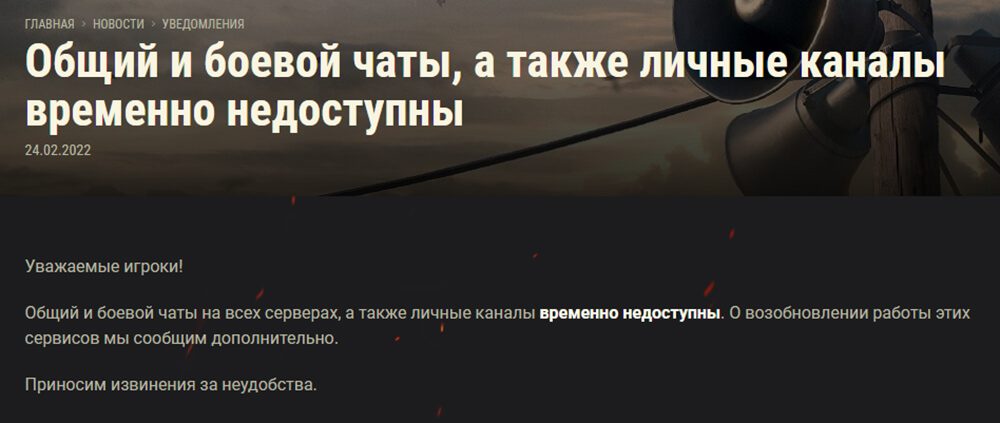
Согласно информации из официальных танковых сообществ, такое решение напрямую связано с ситуацией на Украине, начавшейся 24 февраля.
Каналы связи заблокированы в целях предотвращения вражды, ненависти и оскорблений между игроками. Наглядный пример ниже на скриншоте.
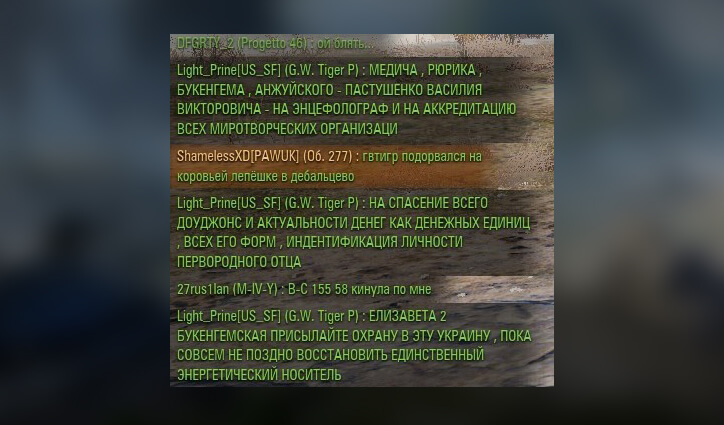
Отключение чата является временной мерой, правда никаких сроков возвращения пока не называют. Не удивительно, ведь ситуация из-за которой отключили чат не поддается прогнозированию в виду тяжести происходящего.
Исходя из этого предполагаем, что внутриигровой чат и каналы связи могут снова включить только, когда ситуация в мире стабилизируется и вернется в прежнее русло.
Быстрые команды
Быстрые команды позволяют мгновенно обмениваться информацией с союзниками и лучше координировать командные действия на поле боя.
В этом разделе
Не нужно объяснять, почему слаженная командная игра — залог успеха в бою. Приглашайте друзей, объединяйтесь с другими игроками во взводы и совместными усилиями одерживайте блестящие победы!
Взаимодействие с мини-картой
— отметить точку на карте и привлечь к ней внимание союзников;
— показать, что намерены двигаться в отмеченную точку.
Для игроков на САУ действуют особые правила взаимодействия с мини-картой:
Взаимодействие с объектами на карте
Используйте клавишу для взаимодействия с игровой картой, союзниками, противниками или базами.
Пока таймер отсчитывает время до начала боя, вы можете сообщить союзникам, куда направитесь, с помощью специальных маркеров направления. Они отмечают ключевые зоны на карте и помогут вам решить, с какого фланга атаковать противника.
Любой игрок сможет присоединиться к вашей метке. Рядом с метками отображается количество союзников, которые готовы прийти на помощь в отмеченной вами области. В результате вы сможете проводить более эффективные атаки и слаженно действовать всей командой.
Голосовая связь
При включённой голосовой связи микрофон активируется с помощью клавиши 
По желанию можно отключить голосовую связь с конкретным игроком в бою или в Ангаре: щёлкните правой кнопкой мыши по имени игрока в составе формирования или в списке союзной команды и выберите Отключить голосовые сообщения.
Источник
Игра во взводе
Взвод — это формирование из двух или трёх игроков, которое всегда попадает в одну команду в бою. Слаженная игра во взводе повышает общий шанс на победу и позволяет игрокам-совзводным выполнять различные боевые задачи.
В Ангаре можно создать взвод со случайными игроками, которые также хотят играть взводом и соответствуют вашему уровню подготовки.
Чтобы собрать взвод со случайными игроками, слева от кнопки В бой! нажмите Создать взвод и выберите Поиск игроков в выпадающем меню.
Вы также можете создать новый взвод, в котором не будет никого, кроме вас, а затем пригласить в него выбранных игроков.
Чтобы создать взвод и пригласить в него друзей:
Подробную информацию читайте на странице Взводы.
Как написать сообщение в world of tanks (wot)?
Общение – это одна из главных составляющих любой онлайн-игры. В World of Tanks сражаются миллионы пользователей, и нередко во время боя требуется сообщить союзникам какую-либо информацию, попросить у них помощи или просто задать вопрос. Для этих целей в клиенте игры предусмотрен специальный игровой чат, но кроме него, любой владелец игрового аккаунта в «Мире танков» может писать сообщения в темах официального форума игры, а также общаться в приватной беседе с другим игроком в «ангаре». Как написать сообщение в World of Tanks другому игроку или команде?
Итак, как вы поняли, у любого игрока есть три способа текстового общения с другими пользователями. Чтобы написать сообщение в игровом чате игры, после начала отсчета времени или во время боя нажмите кнопку Enter на клавиатуре и начните вводить текст сообщения. Для отправки сообщения вновь нажмите Enter.

Если вы хотите, чтобы кроме союзников ваше сообщение увидела и команда противника, то кликните кнопку «TAB»: слева от окошка ввода текста появится надпись «Всем».

Для переговоров внутри взвода кликните дважды TAB до появления надписи «Взвод».
Как написать сообщение в WoT в приватном канале? После авторизации в клиенте вы можете общаться с любым игроком «Мира танков». Желаете начать переписку с другом? Кликните внизу первую иконку, нажмите на ник друга левой кнопкой мыши и в контекстном меню выберите пункт «Создать приватный канал».

В новом окошке введите текст и подтвердите отправку сообщения кнопкой Enter.

Если вы хотите написать сообщение игроку, которого нет в контакт-листе, воспользуйтесь поиском контактов в этом же меню и создайте приватный канал.
Кроме того, вы можете общаться с игроками на форуме «Мира танков», который доступен по адресу http://tankmods.ru. Откройте в браузере адрес форума, кликните вверху кнопку «Вход». На новой странице введите данные от вашего игрового аккаунта: почтовый ящик и пароль к World of Tanks. После авторизации выберите тему и в окне быстрого ответа напишите свой вопрос или сообщение пользователям форума.
Помните, что в игровом чате и приватном канале за нецензурные выражения особо не наказывают, но это жестко карается на форуме игры. Вследствие чего соблюдайте моральные нормы и принципы, не оскорбляйте игроков, как на форуме, так и в бою. Никто не знает, кто находится по ту сторону экрана – взрослый человек, школьник, студент или ребенок. Удачного боя и приятного общения!
Командный чат
Этот чат создаётся автоматически при старте битвы для всех членов команды. Чтобы активировать чат, нажмите клавишу ENTER. Чтобы закрыть чат, нажмите ESC.
Сообщения, отправленные в Общий чат, доступны всем игрокам в бою. Сообщения, отправленные в Командный чат, доступны только членам вашей команды. Для отправки сообщения в Командный чат, нажмите ENTER. Для отправки сообщения в Общий чат, нажмите CTRL ENTER.
Контакты
Ваши друзья тоже играют в World of Tanks? Вы познакомились в бою с сильными игроками и хотите быть с ними на связи? Добавьте их в список контактов, чтобы знать, когда друзья в игре, и общаться с ними.
Чтобы найти и добавить игрока в список контактов:
Меню быстрых команд
Mеню быстрых команд адаптируется под объекты, с которым вы взаимодействуете, будь то сама карта, противники или союзники.
Общий чат
Общий чат доступен всем игрокам сразу после входа в игру. Чтобы открыть чат, щелкните по закладке в левом нижнем углу. Чат переходит в режим ввода сообщения:
- В бою: по нажатию кнопки ENTER или по клику курсором в строку ввода.
- В Ангаре: по щелчку курсором в строку ввода.
Общий чат world of tanks blitz
В ситуации с общим чатом всё довольно-таки просто: кликая по иконке общего чата в правом нижнем углу ангара, мы попадаем в окошко, разделённое на несколько блоков.
Блок слева: в верхнем левом углу можно ввести ник игрока и просмотреть его профиль, добавить в друзья.
Каналы: здесь перечислен список добавленных вами друзей, а также расположена иконка «Общий чат», кликая по которой, вы переходите в глобальный чат RU-сервера.
Открывая общий чат, вы увидите много сообщений на различную тематику от других игроков: от советов по танкам и вопросов игроков до приглашений во взвод. Этот чат является общим для всего RU-сервера WoT Blitz и поэтому чутко модерируется. Старайтесь писать свою мысль одним предложением, не флудить и не отправлять приглашения во взвод слишком часто.
Поиск и добавление игроков в список контактов
При добавлении игрока в список игнорируемых пользователей его сообщения не будут отображаться для вас во всех чатах. Этот пользователь также не сможет создать с вами приватный канал. При этом он увидит сообщение: «Вы добавлены в список игнорирования игрока. Создание приватного канала невозможно». Чтобы найти и добавить игрока в список друзей или игнорирования:
- Нажмите Контакты. Откроется список контактов.
- Перейдите на закладку Найти контакты.
- В поле поиска введите имя (или начальные буквы имени) контакта и нажмите Искать или ENTER. Появится список пользователей, удовлетворяющих вашему поиску.
- Чтобы просмотреть информацию об игроке, выберите нужного игрока в списке и, щелкнув правой кнопкой мыши, выберите Показать информацию об игроке.
- В результатах поиска выберите имя нужного игрока и нажмите В друзья или В игнор. Выбранный контакт появится в вашем списке друзей или игнорирования. Появятся сообщения о том, что выбранный пользователь добавлен в список друзей или в список игнорируемых пользователей.
Вы также можете добавить пользователя в список друзей или игнорирования:
- При просмотре информации об игроке, нажав В друзья.
- В чатах, нажав правой кнопкой мыши на ник пользователя и выбрав Добавить в группу друзья или Добавить в группу игнор.
Поиск и присоединение
- Нажмите Каналы внизу экрана.
- Выберите закладку Поиск и присоединение.
- Введите название (или начальные буквы) канала, к которому хотите присоединиться, и нажмите Искать или ENTER. Все найденные варианты отобразятся в списке результатов поиска.
- Выберите нужный канал и нажмите Присоединиться. Вы присоединились к выбранному каналу, который появится внизу рядом с Общим каналом. Если вы нашли канал, к которому уже были присоединены, то этот канал просто становится активным. Вы добавлены в список участников канала.
- Чтобы отсоединиться от канала, щелкните «х» на ярлыке.
Пользовательские каналы
Канал, созданный игроком, в отличие от приватного, существует длительный промежуток времени. Такие каналы создаются как альтернативные массовые каналы. Например, такой канал могут создать два дружественных клана, для общения всех членов клана, или какая-нибудь банда друзей без клана, или, например, игрок, решивший что торговые каналы не достаточно специализированы, и желающий создать канал «обмен ремонтниками».
Правила поведения в чате
Согласно Правилам игры в чате недопустимо использовать нецензурную лексику, заваливать союзников неинформативными сообщениями или быстрыми командами, а также любым другим образом отвлекать или оскорблять игроков.
Сообщения в игровом чате отслеживаются, а нарушение правил карается блокировкой чата или даже аккаунта. Помните, игровой чат — это инструмент для общения с командой, а не поле брани. Уважайте друг друга!
Системные каналы
Часть каналов создается разработчиками или автоматически и не принадлежит никому. Это системные каналы, которые включают в себя: общий, командный и служебный каналы.
Служебный чат
Служебный канал содержит сообщения, которые информируют вас о важных игровых событиях. В этот же канал будут выводиться результаты ваших последних боев. Служебный канал всегда виден на экране и расположен в правом нижнем углу экрана. В свернутом состоянии служебный канал содержит информацию о наличии и количестве непрочитанных сообщений.
Создание пользовательского канала
- Нажмите Каналы внизу экрана.
- Выберите закладку Создать канал. Появится окно создания канала.
- Введите имя канала.
- Чтобы задать пароль при подключении к вашему каналу, выберите Требовать пароль при подключении.
- Введите и подтвердите пароль.
- Нажмите Создать или ENTER. Созданный вами канал появится рядом с Общим каналом внизу экрана. Этот канал станет активным, а вы появитесь в списке участников канала.
Чтобы отсоединиться от канала, щелкните правой кнопкой мыши по ярлыку канала и выберите Покинуть канал или щелкните «х» на ярлыке.
Тренировочный чат
Этот чат доступен для игроков, принимающих участие в тренировочных боях. Закладка этого чата появится сразу внизу экрана после создания вами тренировочной комнаты.
Список контактов находится внизу экрана, рядом с Общим чатом. В списке контактов вы можете:
- Искать и добавлять пользователей в список друзей или игнорируемых пользователей
- Удалять игроков из списков друзей и игнорируемых пользователей
- Просматривать информацию об игроке
- Создавать приватные каналы с игроками.
Удаление игроков из списка контактов
Чтобы удалить пользователя из списка друзей:
- Нажмите Контакты.
- Щелкните по нужному контакту правой кнопкой мыши.
- В открывшемся меню выберите Удалить игрока из группы друзья. Игрок будет удален из списка друзей.
Чтобы удалить пользователя из списка игнорируемых:
- Нажмите Контакты.
- Перейдите на закладку Контакт-лист.
- Выберите закладку Игнор.
- Выберите в списке нужный контакт и щелкните по нему правой кнопкой мыши.
- В открывшемся меню выберите Удалить игрока из группы игнор. Игрок будет удален из списка игнорируемых пользователей.
Удаление пользовательского канала
Пользовательские каналы могут удаляться автоматически (если в течение недели никто не появляется в канале) и вручную — создателем канала. Чтобы удалить канал:
Щелкните правой кнопкой мыши по ярлыку канала и выберите Удалить канал. После удаления канала всем участникам высылается соответствующее сообщение в служебный канал.
Чат world of tanks blitz
Заходя в игру World of Tanks Blitz впервые, многие из нас сталкиваются с необходимостью задать вопрос или же пообщаться с командой в начале боя. Что скрывать, ведь общение в любой онлайн игре — это важная составляющая игрового процесса. Однако, далеко не все знают, за что отвечает та или иная кнопка в чате, да и как вообще найти чат.