

Несмотря на то, что разработчики постепенно интегрируют в клиент игры различные модификации, например из недавнего сессионная статистика или альтернативный АРТ прицел, очень много игроков используют моды для World of Tanks.
Очень часто случается так, что заходя в игру, игрок обнаруживает, что моды перестали работать.
- Почему не устанавливается World of Tanks на Windows 7
- Почему не работают моды?
- Вышло очередное обновление World of Tanks
- Перестала отображаться статистика оленемера XVM
- Игра была случайно запущена в безопасном режиме
- Игра не запускается с модами или глючит
- Почему моды в Sims 4 не работают
- Устранение ошибок при установке модов в Sims 4
- Включите пользовательский контент и моды в игре
- Обновите версию игры или мода
- Исправьте ошибку игры
- Не запускается модпак от протанки в виндовс 10
- GAME_RUNNING
- При установке мода пишет Несовместимо?
- FOLDER_INVALID
- Не устанавливается World of Tanks Blitz на Windows 10 mobile
- XML_GAME_INVALID
- Критическая ошибка при установке World of Tanks
- Проблемы, связанные с модами
- MMRC_NOT_FOUND
- Теория работы модов
- Ошибки
- Не устанавливается World of Tanks Blitz на Android
Почему не устанавливается World of Tanks на Windows 7
Главные причины, почему World of Tanks не устанавливается, не запускается заключаются в некорректной настройке операционной системы. Перед началом установки необходимо убедиться, что реестр Windows 7 не содержит информации о ранних версиях WOT. Для этого запустите редактор реестра командой regedit в командной строке и найдите записи по названию: World of Tanks и Wargaming. Очистите имеющиеся в записях значения, отредактировав соответствующие элементы реестра или полностью удалите их.
После этого можно приступать к повторной установке World of Tanks на Windows 7. Ошибок уже не будет.
Почему не работают моды?
Чтобы разобраться в этой проблеме необходимо проанализировать ситуацию.
Вышло очередное обновление World of Tanks
Симптомы: все моды перестали работать разом, игра при этом запускается и работает.
Это самая распространенная проблема. Когда выходит очередной патч, в игре создаются новые пустые папки, отвечающие за это обновление. Они обычно называются так же, как и номер патча, например:
О том, как правильно устанавливать моды, вы можете прочитать здесь — https://mirtankov.su/mody/how-to
При смене патча, старые моды не обновляются и не переносятся в новую папку автоматически!
Иногда, если патч был не критичный и не внёс много изменний в игру, достаточно просто изменить названия папок, не качая сами моды. Непример, если уже вышел патч 1.19.1.0, а моды были установлены в папку 1.19.0.2:
Внимание: вариант с переименованием папок не всегда работает! Будьте готовы к глюкам и тому, что качать заново моды всё равно придется!
Перестала отображаться статистика оленемера XVM
Симптомы: некоторые моды работают, но рейтинг XVM, статистика и некоторые другие функции перестали работать.
Мод XVM для успешной работы требует активации на сайте разработчика.
Решение: перейдите на сайт разработчика, активируйте необходимые функции.
Игра была случайно запущена в безопасном режиме
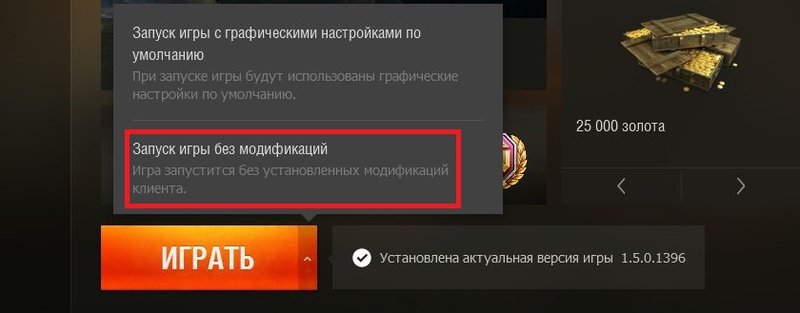
Сценарий маловероятный, но всё же возможен. В лаунчере Wargaming предусмотрен «Безопасный режим» для запуска игры без модов. Находится он в выпадающем меню кнопки запуска игры. Мискликнуть туда сложно, но можно.
Решение: перезапустить World of Tanks.
Игра не запускается с модами или глючит
Эта проблема возникает, если установлены «сырые» моды, либо предназначенные для другой версии игры. Игра может не запускаться, вылетать, висеть бесконечно на черном экране или на шестеренке загрузки ангара или боя. Так же может быть черный экран, но при этом слышны все звуки.
Основными причинами, почему World of Tanks не устанавливается на Windows 10 являются следующие.
Вы готовы танкисты? Представляем вам моды ПроТанки 1.21.0.0 расширенная версия — самая лучшая сборка модов от ПроТанки, которая есть на данный момент. Только в ней все моды и прицелы работают корректно, ведь следит и обновляет ее целая команда известных мододелов во главе с Юшей. Это единственный в своем роде мультипак, который сможет установить и настроить вашу игра так, что она будет летать, даже на самых слабых компьютерах.
Устанавливайте все свои любимые моды и не бойтесь, что из-за них будет падать ФПС, ведь команда ProTanki переписывает все моды с нуля, убирает лишний мусор и максимально их оптимизирует. Все это делается для того, чтобы по максимуму убрать влияние модов на частоту кадров в игре.
Мод-пак от Про Танки включает в себя все самые нужные моды, в нем вы сможете найти любой, еще раз повторяюсь, любой мод, который нужен для игры в танки. Устанавливая его сразу же после выхода нового обновления вы можете быть спокойны и знать, что все моды, которые установились, уже максимально адаптированы для нового патча и багов в их работе должно быть минимум.
Но все же сразу исключить все ошибки невозможно, но это не беда, ведь в мультипак встроено автоматическое оповещения о выходе новой, обновленной версии и это поможет вам всегда иметь в клиенте моды самых последних версий, что снизит возможности вылета и зависания игры среди боя у минимуму.
Так завелось, что моды от ПроТанки выпускаются в двух вариантах:
Вследствие чего мультипак 1.21.0.0 является лучшей сборкой модов?
Базовая и Расширенная версия мультипака:
Мультипак — лайт версия #4:
Мультипак — Базовая версия #4:
Мультипак — Расширенная версия (ProTanki UltraPack) #4:
Вашему вниманию представляется лучшая на данный момент сборка модов — мультипак 1.21.0.0 ПроТанки (базовая версия). Почему лучшая спросите вы, да все потому, что именно в этом модпаке моды не просто собирают в установщик, а еще и разрабатывают. Большинство основных модов, которые вы найдете здесь, команда Про Танки разработала самостоятельно, а это значит, что они всегда будут поддерживаться, обновляться и адаптироваться к каждому новому патчу.
Скачав мультипак Про Танки вы получите следующее:
Моды ПроТанки обновляются на протяжении всего патча, что делает их более стабильными и сводит вылеты и лаги клиента к нулю. Все это достигается благодаря исправлениям ошибок в работе модов и их улучшения. С выпуска первого модпака Про Танки прошло уже очень много времени и за этот период он уже успел пережить уйму изменений, которые уже и не перечислишь.
Но все таки на основные улучшения хотелось бы обратить внимания. За такой не большой период времени мультипак стал действительно лучшим инструментом для улучшения нашей любимой игры World of Tanks. Основными апгрейдами мультипака считаются:
Только в мультипаке, установив моды, вам не нужно будет лезть в файлы настроек и настраивать их. Все это можно сделать прямо в ангаре используй центр настройки модификций ProTanki. В нем вы сможете включить/выключить любой установленный мод, а так же сделать его детальную настройку. Это дает возможность настраивать моды так как нужно даже для тех, кто не очень хорошо разбирается в компьютере.
WoTsite.net являемся официальным сайтом на котором Юша (Yusha) он же ProTanki размещает свой мультипак. Мы выделили для него место на сервере и он самостоятельно загружает все обновления. Поэтому вы можете быть уверены, что скачав и установив сборку модов от ПроТанки с нашего сайта, вы не заразите свой компьютер вирусами или любым другим мусором в виде сторонних программ. Удостоверится в этом вы можете перейдя не его видео на ютуб и открыв описание. Там, в разделе скачки, стоят ссылки на наш сайт.
Запустить установщик мультипака и следовать инструкциям.
Мультипак — Базовая версия #3:
Для игры WoT, как и для подавляющего большинства других онлайн игр, регулярно выходят обновления, добавляющие новые геймплейные возможности, различный контент (танки, карты) или улучшающие графику игры. Размер этих обновлений зависит исключительно от содержания и может колебаться от нескольких сотен мегабайт до 1-2 гигабайт. Сразу после выхода обновления можно найти множество сообщений на форумах, посвященных World of Tanks: «пропали моды», «помогите, игра не видит моды» или подобные им. Достаточно часто любительские модификации игры не совместимы с новой версией танков, а потому либо вообще не работают, либо отображаются неправильно или вообще не позволяют зайти в игру. Что же делать, когда пропали моды в танках после обновления?
В первую очередь, нужно пройти в папку, в которой хранятся файлы игры, найти в ней папку res_mods и зайти в нее. Путь примерно такой: C:GamesWorld of Tanks
es_mods. В данной папке хранятся файлы, называющиеся по версиям патчей игры: 0.9.20.1, 0.9.21, 0.9.22 и так далее. Вероятнее всего, папка с актуальным номером игры пустая, в нее нужно скопировать содержимое папки, отвечающей более старой версии (на которой моды работали). Однако, следует понимать, что этот вариант также далеко не всегда работает, потому что моды также обновляются и адаптируются под работу с новыми файлами игры, так как старые их версии перестают работать.

Иногда моды WoT не работают по причине выхода микропатчей. Эти обновления весят крайне мало, так что запустив клиент и отвлекшись на что-нибудь, можно запросто пропустить их установку. Обозначаются микрообновления двумя цифрами, после номера главного обновления, например . Исправить ошибку можно точно так же, как и в случае с большим обновлением (абзац выше).
Также, нужно помнить что клиент WoT может не запускаться из-за неправильной установки самой игры, или ошибок в работе каких-либо программных компонентов (например, ). Подобное может происходить по причине заражения компьютера вирусом, или случайного удаления важных компонентов игры, моды тут чаще всего не при чем. В данном случае переустановить придётся всю игру, включая дополнительное ПО. Важно также использовать моды от разработчиков, хорошо зарекомендовавших себя в этой сфере деятельности, так как многие сырые и недоделанные модификации часто приводят к сбоям в работе игры.
Многие известные модпаки включают в себя программу, отвечающую за автоматическое обновление других модов сборки. Это достаточно полезная опция, позволяющая поддерживать работоспособность модификаций и регулярно их обновлять. В случае, если подобного автоматического обновления не предусмотрено, или вы его намеренно отключили, следует периодически проверять наличие новой версии любимых модов, чтоб обеспечить их правильную работу.
Рассмотрим другую распространенную проблему: многие игроки пишут: «Перестали работать моды после переустановки системы. Что делать?». В данном случае помочь может следующее – нужно вырезать папку, содержащую моды из папки с игрой, а потом вставить ее на место. Иногда этот способ помогает, иногда – нет. Порою, моды, восстановленные таким путем неправильно отображаются и значительно портят игровой процесс. В большинстве случаев все же нельзя обойтись без повторной установки модов, благо скачиваются они бесплатно и быстро.
Иногда возникают проблемы на этапе установки модов для WoT. Не устанавливаются моды из-за неправильного указания пути к папке с игрой (в случае, если модпак снабжен программой-установщиком) или же, если установщика нет, помещением файлов не в ту папку. Многие моды без установщика скачиваются в виде архива – важно не забыть их разархивировать, прежде чем помещать файлы в папку текущей версии.
А какими модами пользуетесь Вы? Пишите в комментариях!
Отличный генератор Бонус-Кодов 2018!
Иногда, если патч был не критичный и не внёс много изменний в игру, достаточно просто изменить названия папок, не качая сами моды. Непример, если уже вышел патч 1.19.1.1, а моды были установлены в папку 1.19.1.0:
О том, как это сделать, подробно описано в нашем гайде — https://mirtankov.su/mody/xvm/kak-aktivirovat-statistiku-xvm-olenemer
Во время игры могут возникать проблемы, связанные с установленными модификациями игрового клиента (модами). Список таких проблем и способов их решения вы найдёте ниже.
Мод (модификация) — дополнение к компьютерной игре, написанное, как правило, сторонними разработчиками или любителями с помощью прилагающегося к игре SDK или специальных любительских программ.
Если ошибка возникает из-за установленных модификаций, вы можете запустить игровой клиент в особом (безопасном) режиме, в котором игра запускается без модификаций и используется «чистый» клиент. При этом запуск в безопасном режиме не приведёт к сбросу ваших настроек и не удалит уже установленные в клиенте игры моды.
Запуск игры в безопасном режиме
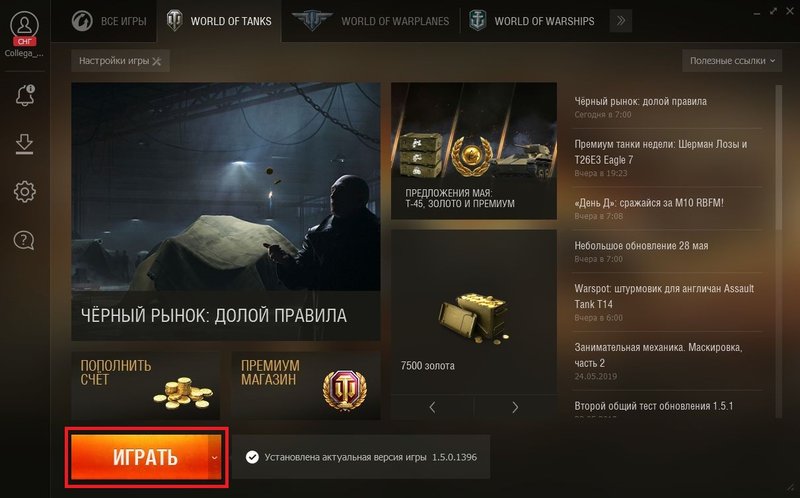
Запустите Game Center. В основном окне нажмите на стрелку в правой части кнопки «Играть».

В открывшемся меню выберите пункт «Запуск игры без модификаций».

Проблемы и решения
Как восcтановить PKG-файлы клиента игры
Как удалить модификации клиента игры
Если после удаления модификаций проблема не исчезла, переустановите клиент игры. О том, как это сделать, читайте здесь.
Компания Wargaming не несёт ответственности за работу игрового клиента с модифицированными файлами.

Установка модов в игры, бывает сложной задачей. Но в World of Tanks разработчики изначально добавили поддержку пользовательских модификаций, по этому в папке с игрой, есть специальная папка для модов с названием , которая и отвечает за модификации.
Почему моды в Sims 4 не работают
Если Вы устанавливали пользовательский контент в Sims 4 согласно этой инструкции, то все должно нормально отображаться. Но если Вы соблюли все условия и раскидали нужные файлы по правильным папкам, то необходимо выяснить, почему моды в Sims 4 не работают.
Мы выделим несколько наиболее вероятных причин:
Кроме того, надеемся, что с Вами этого никогда не случится, но всегда существует риск натолкнуться на испорченный или некачественный пользовательский контент при модификации игры.
Поэтому, если у Вас есть проблемы с зависанием игры, сбои или другие серьезные проблемы после загрузки пользовательского контента или модов, то, скорее всего, установленный Вами мод поврежден.
Это наиболее частые причины того, почему моды в Sims 4 не работают или отображаются некорректно. О том, как решить эти проблемы и убрать ошибки, мы поговорим в следующем разделе этой статьи.
Устранение ошибок при установке модов в Sims 4
Для начала, внимательно изучите предыдущий раздел и осмотрите свою папку Mods.
Если в ней есть файлы формата zip, 7z, rar, то их нужно разархивировать. Для этого, Вам понадобится любой стандартный архиватор. Например, WInRar или 7Zip.
Для этого, выделите все файлы этого формата (для удобства, предварительно отсортируйте файлы в папке Mods по типу) и нажмите на эту кипу правой кнопкой мыши. В появившемся контекстном меню найдите вариант «Извлечь в эту папку» и выберите его. Дождитесь окончания процесса извлечения.
Если из архивов, помимо файлов package, извлеклись изображения или текстовые документы, то их желательно удалить. Вам они не нужны, а вот игра будет работать медленнее.
В том случае, если в архивах были только файлы package или ts4script, то все в порядке. Просто оставьте их в папке Mods, и запустите игру, чтобы проверить, установились ли моды.
А вот если помимо package, Вы нашли в папке Mods файлы типа .bpi, .blueprint или .trayitem, то их нужно переместить. Как правило, в таком формате Вы скачиваете участки, квартиры, комнаты и симов.
Загвоздка в том, что их в папку Mods перемещать не нужно, так как игра не распознает их как допконтент. Файлы типа .bpi, .blueprint или .trayitem должны находиться в папке Tray. Просто переместите их туда, и наслаждайтесь игрой.
УСТАНОВКА СКРИПТОВЫХ МОДОВ В SIMS 4Моды на геймплей в Sims 4 могут быть в форматах .package и .ts4script. Их необходимо устанавливать НЕПОСРЕДСТВЕННО в папку Mods. Нельзя помещать их в подпапки.
УСТАНОВКА ДОМОВ, УЧАСТКОВ И ПЕРСОНАЖЕЙ В SIMS 4Дома в Sims 4 и общественные участки, а также персонажей необходимо установить в папку Tray. Они не будут видны в игре, если Вы поместите их в любую другую папку.
Включите пользовательский контент и моды в игре
Если все вышеперечисленное не сработало, то проверьте, включено ли в игре отображение пользовательского контента и скриптовых модов. Для этого, запустите игру и зайдите в настройки. Выберите «Другое» и поставьте галочки возле «Пользовательский контент и моды», а также «Моды сценариев разрешены».
После этого, примените изменения и перезапустите игру.
Обновите версию игры или мода
Если в последний раз Вы обновляли свою версию Sims 4 больше года назад, то не удивительно, что некоторые моды могут не работать. Ведь авторы постоянно обновляют свои модификации под новые дополнения, игровые наборы и бесплатные обновления игры. Но если Ваша версия старше — пользовательский контент будет работать некорректно.
Бывает и обратная ситуация: когда автор не обновил свой мод под новую версию игры. В таком случае, игрок ничего не может сделать. Разве что, дождаться, пока выйдет обновленный мод.
Также, помните, что игровые моды и пользовательский контент предназначены для работы с лицензионными версиями The Sims 4. Нет гарантии, что они будут работать с пиратскими версиями игры. Поэтому, если у Вас установлена пиратская версия, а мод не работает, это может быть причиной.
Единственный способ исправить это — купить копию The Sims 4 непосредственно в Origin, где Вы можете быть уверены, что игра будет регулярно обновляться сама и будет совместима со всеми модами и пользовательским контентом.
Исправьте ошибку игры
Вы также увидите папку с названием cache и файлом cachestr. Удалите ее содержание, но саму папку оставьте без изменений. Вы также можете безопасно удалить всю папку onlinethumbnailcache, если она есть. Удаление файлов кэша позволяет игре «исправить» себя, в некотором роде.
Если это не сработало, то попробуйте переустановить игру.
Иногда, если патч был не критичный и не внёс много изменний в игру, достаточно просто изменить названия папок, не качая сами моды. Непример, если уже вышел патч 1.14.1.4, а моды были установлены в папку 1.14.1.3:
Вы готовы танкисты? Представляем вам моды ПроТанки 1.14.1.3 расширенная версия — самая лучшая сборка модов от ПроТанки, которая есть на данный момент. Только в ней все моды и прицелы работают корректно, ведь следит и обновляет ее целая команда известных мододелов во главе с Юшей. Это единственный в своем роде мультипак, который сможет установить и настроить вашу игра так, что она будет летать, даже на самых слабых компьютерах.
Устанавливайте все свои любимые моды и не бойтесь, что из-за них будет падать ФПС, ведь команда ProTanki переписывает все моды с нуля, убирает лишний мусор и максимально их оптимизирует. Все это делается для того, чтобы по максимуму убрать влияние модов на частоту кадров в игре.
Вследствие чего мультипак 1.14.1.3 является лучшей сборкой модов?
Не запускается модпак от протанки в виндовс 10
В первую очередь, нужно пройти в папку, в которой хранятся файлы игры, найти в ней папку res_mods и зайти в нее. Путь примерно такой: C:GamesWorld of Tanks
es_mods . В данной папке хранятся файлы, называющиеся по версиям патчей игры: 0.9.20.1, 0.9.21, 0.9.22 и так далее. Вероятнее всего, папка с актуальным номером игры пустая, в нее нужно скопировать содержимое папки, отвечающей более старой версии (на которой моды работали). Однако, следует понимать, что этот вариант также далеко не всегда работает, потому что моды также обновляются и адаптируются под работу с новыми файлами игры, так как старые их версии перестают работать.

Также, нужно помнить что клиент WoT может не запускаться из-за неправильной установки самой игры, или ошибок в работе каких-либо программных компонентов (например, DirectX ). Подобное может происходить по причине заражения компьютера вирусом, или случайного удаления важных компонентов игры, моды тут чаще всего не при чем. В данном случае переустановить придётся всю игру, включая дополнительное ПО. Важно также использовать моды от разработчиков, хорошо зарекомендовавших себя в этой сфере деятельности, так как многие сырые и недоделанные модификации часто приводят к сбоям в работе игры.
Иногда возникают проблемы на этапе установки модов для WoT. Не устанавливаются моды из-за неправильного указания пути к папке с игрой (в случае, если модпак снабжен программой-установщиком) или же, если установщика нет, помещением файлов не в ту папку. Многие моды без установщика скачиваются в виде архива – важно не забыть их разархивировать, прежде чем помещать файлы в папку res_mods текущей версии.
Проблема — в World of Tanks перестали работать моды. Что делать в этой ситуации?
GAME_RUNNING
У вас запущена игра, которую вы хотите модифицировать. Не рекомендуется устанавливать моды с запущенной игрой, так как некоторые файлы могут быть повреждены при одновременном чтении и записи данных инсталлятором и игрой.
Как исправить эту ошибку: закрыть игру и заново запустить установку мода. Если это не помогает, необходимо перезагрузить компьютер.
При установке мода пишет Несовместимо?
Довольно сейчас часто мы начали замечать, что пользователи жалуются в комментариях на ошибку «Несовместимо» при попытке активировать мод (аддон) в Minecraft. Мы решили написать данный небольшой гайд, чтобы помочь вам.
Сразу хотим заметить, что некоторые моды не обновляются их разработчиками, поэтому в случае ошибки вам придётся делать эти действия в ручную, поскольку мы не можем в ручную обновить абсолютно все файлы, хоть и будем стараться делать подобное.
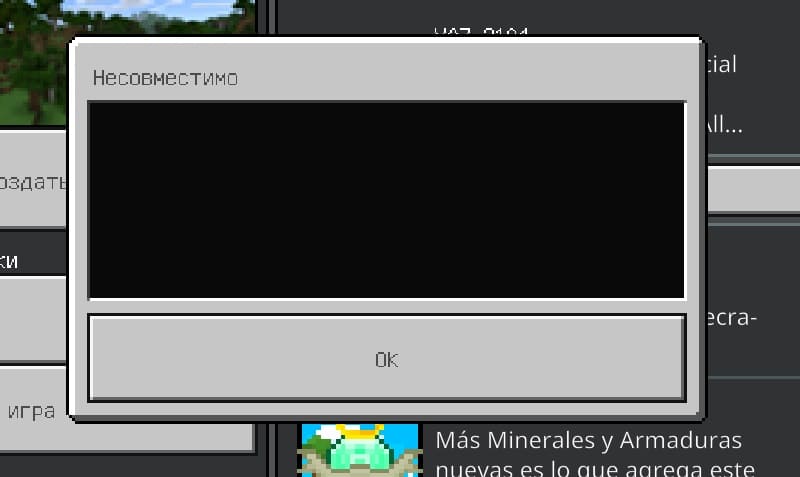
Перед началом Если мод ещё не установлен или был удалён, то вы можете открыть файл с ним через архиватор.
Если мод уже установлен, то необходимо перейти в папку:
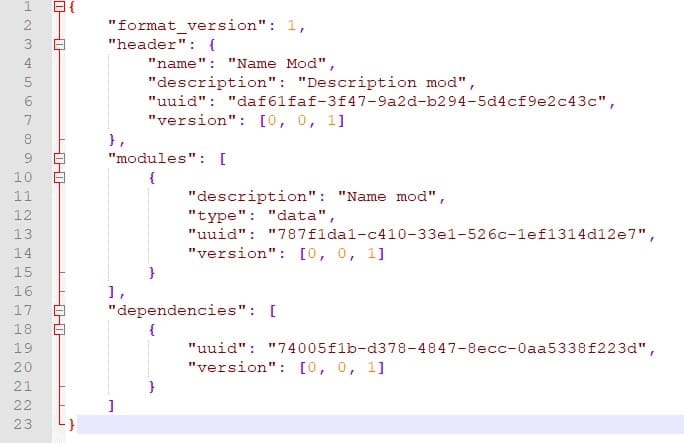
Открываем файл manifest.json через текстовый редактор.

Теперь нужно внести несколько изменений в данный файл:
Пример файла до изменений:
Пример файла после изменений:
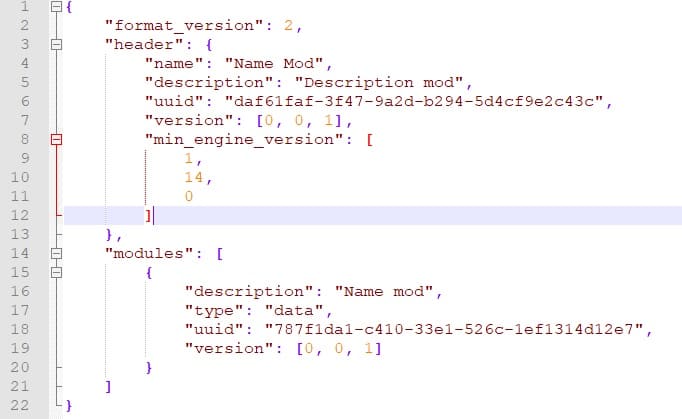
Тоже самое проделываем с набором ресурсов, если он прилагается к моду.
Если вы сделаете всё правильно, то после перезапуска игры (если она была запущена) мод может быть активирован и вы сможете играть с ним.
Обратите внимание Очень часто игроки забывают, что для полноценной работы многих модов необходимо активировать функции экспериментов, но для чего они нужны?
Надеемся, что данный туториал был полезен вам! Если остались какие-то вопросы, то пишите в комментариях, мы обязательно поможем.
FOLDER_INVALID
Данная ошибка возникает, если указанная вами папка не подходит для установки модификации. Возможно вы допустили опечатку при написании пути вручную.
Как исправить эту ошибку: еще раз внимательно проверить путь для установки мода, который вы указали.
Не устанавливается World of Tanks Blitz на Windows 10 mobile
Мобильная версия World of Tanks Blitz предъявляет те же требования и для Windows 10 mobile, что и обычная версия World of Tanks для Windows 10. Основными причинами проблемы некорректного завершения установки World of Tanks Blitz на Windows mobile являются следующее следующие:
Для решения проблем с установкой нужно:
XML_GAME_INVALID
Причина этой ошибки очень проста — файл .mmrc (или .mmbak в случае удаления модификации) не совпадает с .exe. Скорее всего вы что-то перепутали и в папку с запускаемым модом поместили файл с ресурсами для модификации другой игры.
Как исправить эту ошибку: поместить EXE файл инсталлятора в одну папку с файлом ресурсов (MMRC или MMBAK). Вы скачали их с сайта в одном архиве (например, 64956-volkswagen-passat.exe и 64956-volkswagen-passat.mmrc ).
Критическая ошибка при установке World of Tanks
Для ряда ошибок, препятствующих установке World of Tanks уже есть готовые решения. Критические ошибки 0xc000007b и d3dx9_43.dll рассмотрены в этой инструкции.
Проблемы, связанные с модами
К сожалению, инсталлятору не удаётся открыть файл с ресурсами мода. Возможно файл был повреждён при скачивании или извлечении из архива.
MMRC_NOT_FOUND
Файл ресурсов MMRC не найден. Для установки модификации рядом с запускаемым EXE файлом должен лежать MMRC файл с таким же названием — из-за его отстуствия и возникает эта ошибка. Возможно вы пытаетесь запустить инсталлятор прямо из архива, не извлекая при этом файл ресурсов MMRC.
Возникла неизвестная ошибка установки мода. Возможно какие-то файлы игры заблокированы для изменений.
Как исправить эту ошибку: попробуйте перезагрузить компьютер и снова запустить инсталлятор.
Возникла неизвестная ошибка удаления модификации.
Как исправить эту ошибку: если вы вручную вносили изменения в файлы игры, необходимо отменить эти изменения и заново запустить файл удаления.
Теория работы модов
Давайте рассмотрим как вообще все это работать в Wot. Сначала игра загружает все ресурсы из папки , в ней лежат файлы игры, такие как звук, текстуры, модели, скрипты и многое другое. Именно в World of Tanks все это запаковано в архивы, для того что бы игра чуть быстрее грузилась. По сути мы может взять от туда нужный нам файл (например шкурку танка) и изменить его. Затем поместим его обратно, заменив существующий файл. И все будет работать. Вот только такой метод неудобен, во первых нам бы пришлось сохранять оригинальные файлы на случай если ничего не будет работать, во вторых когда будет много модов, мы не сможем все это удалить, ведь надо запоминать что и куда закидывали.
Вот для этого и существует папка , после того как игра загрузила файлы из папки , она загружает файлы из , и если там есть файл который уже был загружен из папки , то игра возьмет последний вариант, то есть наш модифицированный из папки . Вот таким удобным способом все и сделано в World of Tanks.
На данный момент, в World of Tanks существует две папки для модификаций. Первая это , она появилась недавно и нужна для модов которые запакованы и имею формат . Вторая папка была практически с самого начала, это , она нужна для не запакованных модов.
Обе эти папки, внутри себя содержат еще папки, с номером текущей версии игры, сейчас это , а папки более старых версий, можно просто удалить что бы они не мешались.
На нашем сайте, в каждом моде, мы пишем как его устанавливать. Но часто мы выкладываем модификации уже вместе с нужными папками и по этому, все что необходимо, это открыть скачанный архив и скопировать (или распаковать или перенести мышкой содержимое, это одно и тоже) в папку где у вас установлена World of Tanks.
Примечание: Если во время установки игры вы ничего не меняли, то танки установились в . Собственно это и есть папка с игрой.
Всегда читайте описание к моду, мы ВСЕГДА пишем как именно устанавливать тот или иной мод. Ниже мы приведем список возможных установок.
Варианты установки модификаций
Что бы удалить конкретный мод, нужно знать какие файлы были установлены, и просто удалить их. А что бы удалить ВСЕ моды из танков, то надо просто очистить папки и . Но ни в коем случае не удаляйте сами папки , иначе игра просто не запустится.
Теперь вы знаете как устанавливать моды для World of Tanks. Надеемся наша небольшая статья разложила вам все по полочкам. Если что-то непонятно, то спрашивайте в комментариях, мы всегда вам ответим.
Решение проблем с установкой World of Tanks на разных операционных системах.
Давайте разберемся отчего возникают ошибки при установке WoT. Большинство проблем с инсталляцией появляются при переустановке World of Tanks. То есть на ПК с ранее установленной игрой. С чем это может быть связано мы расскажем ниже.
Ошибки
При использовании программы ModManager для установки игровых модификаций вы можете столкнуться с ошибками работы инсталлятора. На этой странице мы собрали все популярные ошибки, описали возможные причины их появления, а также способы устранения.
Если вы столкнулись с ошибкой, которая не описана на этой странице, то обратитесь к нам через раздел «Контакты» и обязательно укажите ее номер, а также постарайтесь подробно описать все ваши действия.
Не устанавливается World of Tanks Blitz на Android
При использовании смартфона, ноутбука или планшета под управлением операционной системы Android для решения проблем с установкой World of Tanks Blitz следует обратить внимание на следующее.
Почему моды в Sims 4 не работают выявить довольно легко, ведь причин этому не так много. Скорее всего, проблема лежит в неправильной установке пользовательского контента.
В этой статье мы расскажем о том, в чем могут заключаться причины неправильного отображения модификаций и о том, как решить эти проблемы.